Как научиться открывать сетевые порты в Windows 7 и 10
Довольно часто люди сталкиваются с непонятными, на первый взгляд, проблемами в работе программ или игр, связанными с невозможностью их подключения к серверу. Многие начинают искать причину не там, где нужно, пеняя на плохое интернет-соединение, несовместимость ПО или его высокие системные требования. Ответ может крыться в заблокированном канале передачи данных. Для этого нужно открыть порты в операционной системе Windows.
В нашей новой статье мы кратко расскажем вам об общем назначении портов и как их разблокировать в ОС Windows, приведя несколько примеров.
Что такое «Порт» и зачем он нужен
Основная задача персонального компьютера – обрабатывать информацию, используя для этого множество программ разного назначения. Большая часть программ обращается к собственному серверу для получения и отправки пакетов данных, например, регулярных обновлений или отдельных файлов (файлообменники). Передача информации происходит по определенному каналу – порту. Каждый порт (туннель) имеет свой номер, являющийся идентификатором и определяющий его назначение. Например, чтобы воспользоваться удаленным рабочим столом другого компьютера, нужно проверить статус и при необходимости открыть порт 3389.
При установке новой игры или другого софта по умолчанию происходит автоматическая проверка туннеля и подключение к серверу. Брандмауэр Windows выводит окно на экран с предложением о разрешении или запрете активности данной программы в сети. Если такового не наблюдается и ПО не хочет подключаться – нужно открыть его порт на компьютере.
Проверка статуса портов
Перед открытием туннеля сначала нужно проверить открытые порты в Windows. Для этого отлично подойдет обычная командная строка.
- Открываем меню «Пуск/Программы/Стандартные» и выбираем программу «Командная строка».

Другой способ – введите «cmd» (без кавычек) в поисковую строку Пуска и нажмите «Enter».
- В открывшейся командной строке задаем команду «netstat –aon | more» без кавычек. Система отобразит состояние всех активных туннелей.

Смотрим на два последних столбца и находим нужный номер. Напротив номера выведен его статус:
- Listening – идет опрос свободного порта системой. Он является открытым.
- Established – идет передача данных, порт занят.
- Close wait – процесс прекращения передачи данных.
- Time wait – порт не отвечает.
- Открыв «Диспетчер задач» комбинацией клавиш Ctrl+Alt+Delete, вы сможете узнать, чем занят нужный порт, сопоставив его номер из консоли с идентификатором процесса.

Если требуемый порт отсутствует или занят – переходим к следующему пункту.
Открываем порт через Брандмауэр Windows
Брандмауэр служит защитой (экраном) от внедрения опасных и шпионских программ и вирусов, которые могут проникнуть из интернет-сети. Он отслеживает исполняемые процессы и трафик. С его помощью можно разблокировать порты для конкретной задачи.
Процесс деблокирования выглядит так:
- Заходим в «Пуск/Панель управления/Система и безопасность» и находим «Брандмауэр ЗащитникаWindows» (либо «Брандмауэр Windows»).

- Выбираем пункт «Дополнительные параметры».

- В этом меню содержится список процессов, использующих каналы для подключения к серверам. Для того чтобы открыть порты в брандмауэре, нажимаем на «Правила для входящих подключений» и «Создать правило».

- Если вам известно, какой именно канал вам нужен, то указываем пункт «Для порта».

Ради примера попробуем открыть порт 27015 для сетевого шутера Counter-Strike 1.6.

Выбираем «Разрешить подключение» и жмем «Далее».
Выделяем галочками все варианты.
Вписываем имя программы, например, «CS 1.6» и нажимаем кнопку «Готово».
Созданное нами правило появится в общем списке. Теперь порт для игры открыт. Этот способ является стандартным и он идентичен для последних версий Windows, начиная с «семерки».
Важно: если порт так и не заработал, то нужно включить его «проброс» в меню роутера. Но это отдельная тема для статьи.
По тому же принципу вы можете открыть порт 8080 и 443, которые отвечают за передачу данных через http-сервер и https-сервер повышенной безопасности для онлайн-игр, сервисов, кассовых аппаратов и прочих услуг.
Открываем порт 80
Данный канал является главным для передачи данных между ПК и Всемирной сетью по протоколу http. Порт 80 не освободить вышеописанным способом, так как он контролируется специальным системным драйвером http.sys.
На этот раз мы обратимся к командной строке.
- Открываем командную строку известным способом и вводим команду «netsh http «add iplisten ipaddress=::» (без кавычек) и жмем «Enter».

- Второй шаг – это внесение изменения в файл блокнота hosts, находящийся по пути «C:\Windows\System32\drivers\etc\hosts». В нем необходимо добавить запись «127.0.0.1 local» (без кавычек). После этого перезагрузить свой ПК и проверить статус порта 80.
- Если это не помогло, то открываем меню «Пуск/Панель управления/Программы/Программы и компоненты» и нажимаем на «Включение или отключение компонентовWindows».

- Отключаем службы IIS, снимая все галочки с пунктов.

Перезагружаем компьютер и опять проверяем доступность 80 порта.
Применение стороннего софта CurrPorts
В рассмотренных выше способах использовались лишь стандартные ресурсы Windows, однако, в Сети есть несколько программ для открытия портов на Windows. Первой на обзоре мы выбрали «CurrPorts» версии 2.51 от разработчика Nir Sofer. Она помогает узнать все свои активные порты на Windows и пригодится для их быстрого освобождения, удаляя ненужный или опасный процесс. Программа бесплатна и легка в освоении.
Для ее использования:
- Переходим на сайт разработчика https://www.nirsoft.net/utils/cports.html и скачиваем программу и русификатор на ПК. Русификатор распаковываем в папку с файлами ПО.


- Программа предлагает массу информации о процессе, включая занимаемый им порт.

На скриншоте мы видим, что антивирус Avast занимает два порта: 80 и 443. При желании мы можем закрыть данное соединение из контекстного меню или панели инструментов программы (но делать этого не советуем по понятным причинам). Закрывайте только те ненужные процессы, назначение которых вам известно.
Преимущества
- Бесплатная программа на русском языке.
- Не требует установки.
- Отображает все запущенные процессы и занимаемые ими порты в реальном времени.
- Предоставляет самую подробную информацию.
- Можно освобождать порты от одного или всех процессов.
- Классический понятный интерфейс.
Недостатки
- Не выявлено.
Работаем с UPnP Wizard
Простая программка для управления портами «UPnP Wizard», работающая почти со всеми модемами по технологии UPnP. Вам не составит труда посмотреть открытые порты в Windows и освободить самые необходимые из них. ПО бесплатно, но не поддерживает русский язык, что может осложнить управление для некоторых пользователей.
Начинаем работу с UPnP Wizard так:
- По ссылке https://www.xldevelopment.net/upnpwiz.php переходим на ресурс разработчиков и скачиваем ПО бесплатно.

- Устанавливаем и запускаем UPnP Wizard. Перед пользователем появятся все активные порты и занимаемые их процессы.

Для примера попробуем открыть порт 7777, который нужен для обмена данными с сервером игры SAMP (San Andreas Multiplayer Mod). Нажимаем на зеленый плюс панели инструментов.
Важно: если программа не может найти процессы – проверьте, подключена ли функция UPnP на вашем роутере, зайдя в его настройки.
- В окне создания порта вводим произвольное название (например, SAMP), номер порта (7777) и тип протокола (TCP). После этого подтверждаем данные кнопкой «ОК».

В таблице появится новый пункт с открытым портом для игры SAMP.
Преимущества
- Бесплатная лицензия.
- Красивый интерфейс без нагромождений.
- Работает со многими моделями роутеров, поддерживающих технологию UPnP.
- Можно быстро открывать и освобождать порты.
Недостатки
- Нет перевода на русский язык.
- Малоинформативная сводка о запущенных процессах.
Онлайн-сервис 2ip.ru
Ну и напоследок мы воспользуемся простым онлайн-сервисом «2ip.ru», предназначенным для отображения разной полезной информации на компьютере, включая сетевые порты.
Для посещения сервиса:
- Открываем интернет-браузер и переходим по ссылке https://2ip.ru/check-port.
- В свободную строку вводим номер порта, например, 25565 и нажимаем «Проверить».

- Как видно на скрине выше, туннель 25565 уже занят. Таким образом вы сможете проверить любой канал на занятость.
Преимуществами такого способа выступают его доступность и отсутствие необходимости в установке отдельного ПО. Но он лишь служит как дополнение предыдущим двум вариантам.
Подводим итоги вышесказанному
В этой статье мы постарались дать вам ответ на вопрос: «как открыть порты на Windows 7 и 10?». Для этого нами было выбрано и описано самые востребованные способы решения данной проблемы с примерами.
Подводя итоги, мы составили краткую характеристику каждого способа отдельно.
Стандартные инструменты Windows оказались не самыми удобными в управлении, однако, предоставляют достаточный объем информации о процессах и занятых ими портах. Работа с Брандмауэром и консолью довольно проста и после нашего примера вы сможете самостоятельно повторить все это на своем компьютере.
CurrPorts выводит максимум данных о портах и процессах, позволяет удалять (освобождать) их, но не дает возможности открыть новые. На наш взгляд, софт отлично подойдет для отслеживания потенциальных угроз из Сети и их устранения.
Несмотря на отсутствие русскоязычного интерфейса, UPnP Wizard очень практична и может как создавать, так и освобождать порты. Единственным ограничением является требование к поддержке роутером UPnP интерфейса. Мы считаем, что этот вариант самый удобный для повсеместного использования.
Как открыть порты на компьютере
Открытие порта может понадобится почти любому человеку, использующему компьютер с установленной десяткой или любой другой операционной системой . В этой инструкции мы расскажем, как открыть порты на компьютере при помощи встроенного фаервола Windows, через маршрутизатор и изменяя настройки вашего антивирусного программного обеспечения.
Зачем нужно открывать порты?
Существует множество приложений и игр, которые при использовании интернета подключаются через конкретный порт. Десятая версия Виндоус, в целях безопасности, блокирует свободное их использование. Также подобные подключения невозможны без соответствующей настройки роутера или антивирусной программы , если таковая установлена на вашем ПК. Пользователю нужно самому разрешить доступ, выставив соответствующие настройки.
Проверка порта
Проверить открыт ли тот или иной порт на ПК, можно воспользовавшись специальными сервисами или командной строкой системы. Чтобы сделать это онлайн, потребуется проделать следующее:
- Перейдите на сайт и выберите вариант«Проверка порта».

- Введите его номер и кликните «Проверить».


Сервис выдаст текущее состояние порта.
Чтобы проверить порт, используя специальную команду вам понадобится:

- Запустить командную строку, используя поиск Windows или отыскав её в стартовом меню системы.
- Вписать в окно программы netstat–a и нажать «Enter».
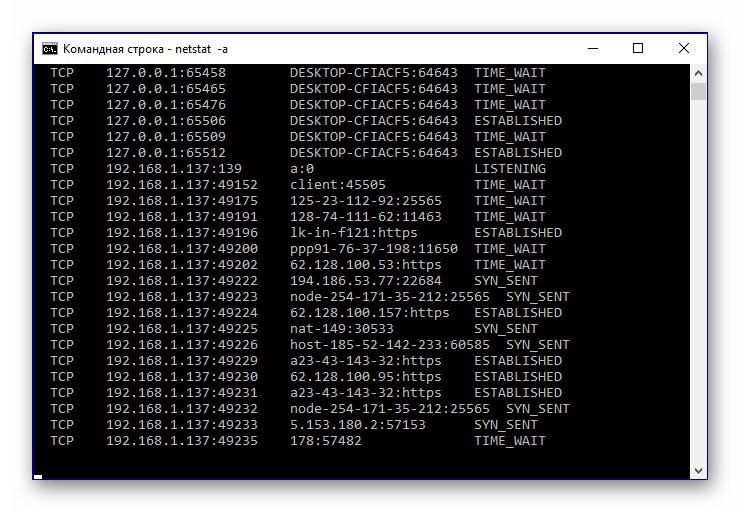
Перед вами отобразится список открытых на данный момент портов.
Открытие порта в фаерволе
Чтобы настроить порты используя встроенный в систему брандмауэр, потребуется установить правила подключений. Осуществить это можно проделав следующие операции:
- Откройте «Панель управления» через поиск в стартовом меню.

- В следующем окне зайдите в «Брандмауэр ЗащитникаWindows».

- Нажмите «Дополнительные параметры».

В большинстве случаев требуется создать 2 правила – одно для входящих и второе для исходящих соединений.
- Выберите ссылку «Правила для входящих подключений» и кликните «Создать правило».

- В следующем окне выберите вариант «Для порта».
- Нажмите «Далее».

- Выберите протокол, через который будет работать приложение, для которого вы открываете порт.
- Отметьте вариант «Определенные локальные порты».
- Впишите номер порта.
- Кликните по кнопке «Далее».

- Выберите профили, к которым будет применяться созданное правило.
- Нажмите «Далее».

- Дайте правилу имя и впишите его описание.
- Кликните «Готово».

Те же самые действия нужно проделать с другим протоколом, если приложение для которого вы открываете порт, использует несколько типов соединения.
- Далее возвращаемся на главную страницу и выбираем вариант«Правила для исходящего подключения» и опять нажимаем «Создать правило». Создаем его таким же образом, как было описано ранее, для входящих подключений.
Настройки маршрутизатора
Открыв доступ в фаерволе, потребуется также изменить настройки маршрутизатора. Для этого нужно осуществить следующие действия:
- Открыть обозреватель и ввести IP адрес вашего роутера.
Обычно это 192.168.1.1 или 192.168.0.1 (точный адрес маршрутизатора можно найти не его панели или в инструкции).
- Введите ваш логин и пароль для доступа. (по умолчанию: Имя-admin; пароль-admin)

- В открывшемся меню отыщите пункт «Forwarding» и зайдите в раздел «PortTriggering».
- В графы «TriggerPort»и «Incoming Ports»ведите номер порта.
- Кликните «Save».

По окончании настройки роутер нужно перезагрузить, после чего порты станут доступны.
Открытие порта в антивирусе
Предоставление доступа в настройках фаервола и маршрутизатора может оказаться недостаточным, так как соединение может блокироваться антивирусным программным обеспечением. Рассмотрим, как можно открыть порт на примере антивируса Касперского. Для этого потребуется проделать следующие действия:
- Зайдите в настройки приложения, нажав на кнопку с изображением шестеренки.

- Выберите раздел«Дополнительно» и перейдите на вкладку «Сеть».

- Далее кликните «Выбрать».

- В появившемся списке выберите «Добавить».

- Впишите описание правила и укажите номер порта.
- Кликните «Добавить».

После этого желательно перезагрузить систему. Дополнительно можно добавить приложение, для которого вы настраиваете порт, в исключения, чтобы антивирус его не блокировал.
Процедура доступа к определенному порту не является особо сложной операцией. Действуя в соответствии с данной инструкцией, вы сможете осуществить задуманное без особых проблем.
Почему на моём роутере не работает перенаправление (проброс) портов?
Пожалуйста, выполните нижеуказанные шаги для определения причины неработающей функции проброса портов.
Шаг 1: Убедитесь, что сервер доступен из внутренней сети
Дважды проверьте IP адрес и номер порта сервера, для которого вы открываете порт. Вы можете выполнить эту проверку из локальной сети. Если вам не удаётся получить доступ к серверу из внутренней сети, проверьте настройки сервера.
Шаг 2: Проверьте настройки страницы проброса портов
Если в шаге 1 проблемы не выявлены, проверьте, были ли корректно отредактированы правила в разделе Переадресация > Виртуальные серверы.
Далее представлены инструкции по пробросу портов на беспроводных устройствах TP-LINK, пожалуйста, обратитесь к данным руководствам для проверки корректности настроек: случай 1, случай 2.
Примечание: если после проброса портов у вас пропал доступ на сервер, убедитесь, что он доступен из локальной сети с использованием того же порта.
Шаг 3: Обратите внимание на WAN IP адрес на странице «Состояние»
Если шаги 1 и шаг 2 не выявили проблемы, но удалённый доступ на сервер всё равно не работает, проверьте WAN IP-адрес на странице «Состояние» в интерфейсе вашего роутера и убедитесь, что это общедоступный IP-адрес. Если IP-адрес серый, что означает наличие дополнительного роутера/NAT со стороны вашего провайдера, вам потребуется открыть такой же порт на данному роутере также, как и на устройстве TP-LINK.
(Примечание: диапазоны частных IP адресов: 10.0.0.0—10.255.255.255; 172.16.0.0—172.31.255.255; 192.168.0.0—192.168.255.255)
Похожие статьи
- Как открыть порты на беспроводном маршрутизаторе TP-Link для работы с Xbox Live?
- Как открыть порты Wi-Fi роутера TP-Link стандарта 11N (новый интерфейс)?
- Как открыть порты на маршрутизаторе TL-MR6400 (новый логотип)?
- Как настроить переадресацию портов с помощью Deco?
Был ли этот FAQ полезен?
Ваш отзыв поможет нам улучшить работу сайта.
Что вам не понравилось в этой статье?
- Недоволен продуктом
- Слишком сложно
- Неверный заголовок
- Не относится к моей проблеме
- Слишком туманное объяснение
- Другое
Как мы можем это улучшить?
Спасибо
Спасибо за обращение
Нажмите здесь, чтобы связаться с технической поддержкой TP-Link.
Как посмотреть и открыть порты, их настройка на компе с ОС Windows 10
На компьютерах с Виндовс 10 на борту предусмотрено много настроек, касающихся подключения к интернету. В частности, некоторые владельцы ПК пытаются понять, как открыть порты на операционной системе Windows 10.
Рядовому пользователю такая операция, как «проброс портов», ни о чем не говорит. Но знающие люди понимают, что в ней скрывается ключ к решению многих проблем. Далее разберемся, когда нужно открывать доступ, и как это можно сделать.
Для чего это нужно
Ни для кого не секрет, что подавляющее большинство программ использует подключение к интернету средствами специальных портов. По умолчанию компьютер (или антивирусное ПО) самостоятельно определяет, какой протокол выделить тому или иному приложению. К сожалению, на этом этапе программное обеспечение нередко ошибается, блокируя доступ к интернету для отдельных утилит. Проблема решается только путем проброса порта средствами ОС или при помощи стороннего ПО. Инструкцию для каждого отдельного способа можно будет посмотреть ниже.

Важно. Для выполнения операции предварительно нужно узнать номер, который используется той или иной программой для выхода в интернет.
Проброс портов в брандмауэре
Самый простой вариант, который выбирает большинство пользователей. Для проброса мы будем создавать правила для входящего и исходящего трафика. Рассмотрим инструкцию на примере порта 8080. Вы же можете использовать любой другой номер, заранее уточнив его предназначение:
- Откройте «Панель управления», используя поисковую строку Windows или любой другой способ.

- Установите режим просмотра «Категория» и перейдите в раздел «Система и безопасность».

- Выберите «Брандмауэр Защитника Windows».

- Перейдите в «Дополнительные параметры».
- Кликните ПКМ по вкладке «Правила для входящего подключения», а затем нажмите на кнопку «Создать правило».

- Укажите тип правила «Для порта», а в следующем окне отметьте «Протокол TCP» и введите 8080. Не исключено, что ваше приложение использует другой номер.

- В качестве действия выберите «Разрешить подключение», выделите все профили и придумайте имя для правила. Чтобы не путаться, сделайте имя, совпадающее с названием программы.

Аналогичным образом потребуется создать правило для исходящего подключения, так как 99 % приложений используют оба типа. По окончании выполнения операции перезагрузите компьютер и проверьте работоспособность программы.

В антивирусном ПО
Настроить проброс можно и через антивирусные программы, будь то 3389 для удаленных подключений или 25565 для игры Minecraft. Рассмотрим алгоритм выполнения операции на примере антивируса Kaspersky Internet Security:
- Запустите антивирус Касперского.
- Откройте настройки программы, кликнув ЛКМ по шестеренке.

- Перейдите в раздел «Дополнительно», а затем – «Сеть».

- Во вкладке «Контролируемые порты» отметьте пункт «Контролировать только выбранные…» и щелкните ЛКМ по надписи «Выбрать».

- Нажмите на кнопку «Добавить» и пропишите номер.

- Сохраните изменения.
Этот способ выглядит более предпочтительным, поскольку пользователь экономит время в связи с тем, что ему не приходится создавать отдельные правила. Впрочем, вариант является работоспособным только в том случае, если другой софт, вроде Защитника Windows или ПО роутера, не блокирует соединение.
Через настройки роутера
Можно попытаться включить игровой порт 27015 или TCP-порт 80 для незашифрованного трафика через настройки роутера. За основу возьмем алгоритм, применимый к маршрутизаторам марки ASUS:
- Откройте браузер.
- В адресной строке введите IP-адрес оборудования (192.168.1.1 или 192.168.0.1).

- Введите логин и пароль (обычно используется пара «admin»).
- В настройках роутера перейдите в раздел «Переключатель портов».

- Отметьте пункт «Да» для активации функции и пропишите номер, предварительно выбрав протокол TCP.
- Нажмите на кнопку «Добавить».

Совет. Если по тем или иным причинам у вас не получается войти в настройки роутера, то изучите детали договора. Как правило, здесь указывается IP-адрес оборудования, логин и пароль.
Разумеется, в случае с маршрутизаторами других марок инструкция будет отличаться. Неизменными останутся шаги 1-3, а все дальнейшие действия зависят от того, что собой представляет меню настроек роутера.
В uTorrent
Удивительно, но торрент-клиент uTorrent имеет встроенный Файервол, который периодически блокирует порты 443 (передача гипертекста) и 7777 (управление передачей данных). Поэтому также рекомендуется покопаться в его настройках:
- Запустите uTorrent.

- Кликните ЛКМ по вкладке «Настройки» и выберите «Настройки программы».

- Во вкладке «Соединение» пропишите номер заблокированного порта.

- Нажмите на кнопку «Применить» для сохранения новых настроек.

Есть и более простой способ снять ограничения – закрыть все процессы, связанные с uTorrent. Но это не решит проблему в случае, если торрент-клиент работает на постоянной основе.

Проверка результата
Когда на своем компьютере вы откроете все необходимые порты, понадобится их проверить. Возможно, на одном из этапов была допущена ошибка, и соединение до сих пор ограничено. Для выполнения операции стоит обратиться к помощи специальных сервисов вроде 2ip.ru, где в разделе «Проверка» потребуется указать номер TCP или UDP порта.
Если вы не доверяете сторонним ресурсам, то откройте Командную строку, введите запрос «netstat –a» и нажмите на клавишу «Enter». На экране высветится список всех открытых портов, где вы можете проверить наличие своего.

Порты не открываются
Если открытие портов вызывает у вас какие-либо затруднения, то в первую очередь рекомендуется проверить правильность выполняемых действий в соответствии с представленной инструкцией. Также нужно еще раз уточнить, тот ли номер использует ваше приложение, а еще тот факт, не блокирует ли доступ сторонний софт.