Инструкция по обновлению BIOS c флешки
Причины для обновления версий у БИОСа могут быть разные: замена процессора на материнской плате, проблемы с установкой нового оборудования, устранение выявленных недостатков в новых моделях. Выполнить процедуру обновления с помощью флеш-накопителя можно в несколько простых шагов. Стоит сразу сказать, что все действия нужно выполнять именно в том порядке, в котором они приведены ниже.
Шаг 1: Определение модели материнской платы
Для определения модели можно сделать следующее:
- взять документацию к Вашей материнской плате;
- открыть корпус системного блока и заглянуть внутрь;
- воспользоваться средствами Windows;
- использовать специальную программу AIDA64 Extreme.
Если более подробно, то для того, чтобы просмотреть нужную информацию с помощью программных средств Windows, выполните вот что:
- Нажмите комбинацию клавиш «Win» + «R».
- В открывшемся окне «Выполнить» введите команду msinfo32 .
- Нажмите «ОК».
- Появилось окно, в котором содержится информация о системе, и в нем есть данные об установленной версии BIOS.
- Установите программу и запустите ее. В главном окне слева, во вкладке «Меню» выберете раздел «Системная плата».
Как видим, все достаточно просто. Теперь необходимо загрузить прошивку.
Шаг 2: Загрузка прошивки
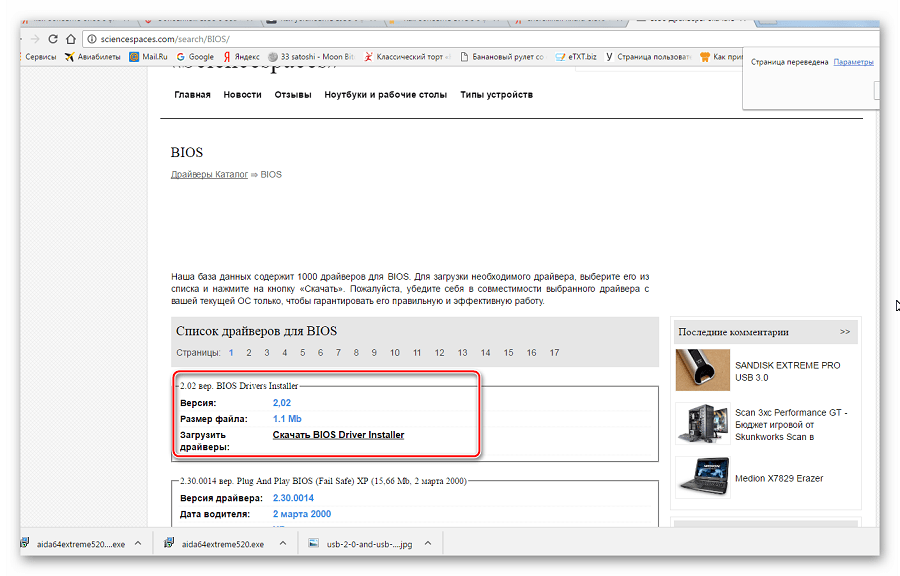
- Войдите в интернет и запустите любой поисковик.
- Введите название модели системной платы.
- Выберите на сайт производителя и перейдите на него.
- В разделе «Download» найдите «BIOS».
- Выберите последнюю версию и скачайте ее.
- Распакуйте ее на пустую флешку, предварительно отформатированную в «FAT32».
- Вставьте Ваш накопитель в компьютер и перезагрузите систему.
Когда прошивка загружена, можно устанавливать ее.
Шаг 3: Установка обновления
Сделать обновления можно по-разному – через БИОС и через ДОС. Рассмотрим каждый метод более подробно.
Обновление через БИОС происходит следующим образом:
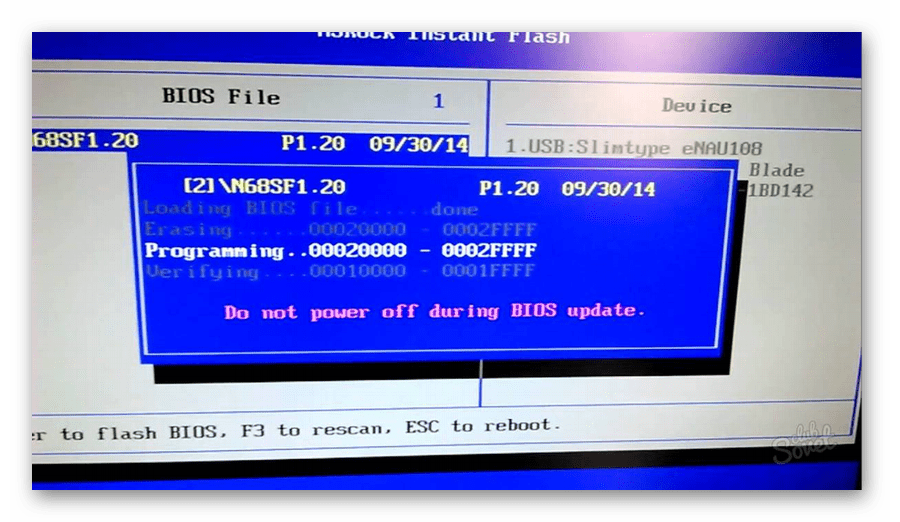
- Зайдите в BIOS, удерживая при загрузке функциональные клавиши «F2» или «Del».
- Найдите раздел со словом «Flash». Для системных плат с технологией SMART, выбирается в этом разделе пункт «Instant Flash».
- Нажмите «Еnter». Система автоматически определяет флешку и обновляет прошивку.
- После обновления компьютер перезагрузится.
Иногда для переустановки BIOS требуется указать загрузку с флешки. Для этого сделайте следующее:

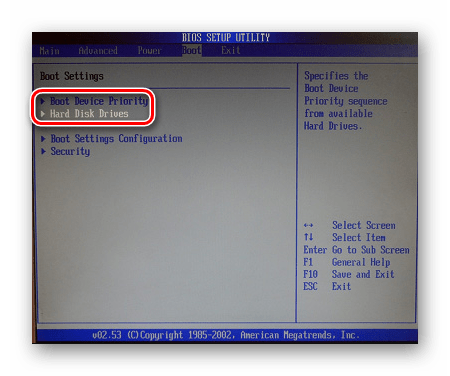
- Зайдите в BIOS.
- Найдите вкладку «BOOT».
- В ней выберете пункт «Boot Device Priority». Здесь отображается приоритет загрузки. Первой строкой обычно стоит жесткий диск с ОС Windows.
- Поменяйте с помощью вспомогательных клавиш эту строчку на Вашу флешку.
- Для выхода с сохранением настроек нажмите «F10».
- Перезагрузите компьютер. Начнется перепрошивка.
Более подробно читайте о данной процедура в нашем уроке по настройке BIOS для загрузки с USB-накопителя.
Такой способ актуален, когда нет возможности сделать обновления из операционной системы.
Та же процедура посредством DOS делается немного более сложно. Этот вариант подходит для опытных пользователей. В зависимости от модели материнской платы этот процесс включает следующие этапы:
-
Создайте загрузочную флешку на основании скачанного на официальном сайте производителя образа MS-DOS (BOOT_USB_utility).
Более подробную инструкцию по работе с этим методом обычно можно найти на сайте производителя. Крупные производители, такие как ASUS или Gigabyte, постоянно обновляют BIOS для материнских плат и для этого имеют специальное ПО. Используя такие утилиты, сделать обновления несложно.
Не рекомендуется делать перепрошивку БИОСа, если в этом нет необходимости.
Небольшой сбой при обновлении приведет к поломке системы. Делайте обновления BIOS только в случае, когда система работает некорректно. При загрузке обновлений скачивайте полную версию. Если указано, что это альфа или бета-версия, то это говорит о том, что она нуждается в доработке.
Также рекомендуется делать операцию по перепрошивке BIOS при использовании ИБП (источника бесперебойного питания). Иначе, если произойдет отключение питания во время обновления, то BIOS слетит и Ваш системный блок перестанет работать.
Перед выполнением обновлений обязательно ознакомьтесь с инструкцией по прошивке на сайте производителя. Как правило, они идут в архиве с загрузочными файлами.
Обновление БИОС c флэшки при помощи утилиты AFUDOS
Когда-то BIOS обновлялся исключительно с помощью дискет, но дисководы давно канули в прошлое. Сейчас универсальным инструментом стала флэшка — с ее помощью выполняют аварийную загрузку, установку ОС и даже обновление БИОС.
Обновление БИОС с флэшки будем осуществлять при помощи утилиты AFUDOS, которая обычно находится в архиве с прошивкой — файл AFUDOS.exe. Файл самой прошивки имеет расширение .ROM
Создаем загрузочную флэшку DOS
Для создания загрузочной флэшки с DOS воспользуемся программой Rufus. Скачать ее можно здесь http://rufus.akeo.ie .
Выбираем метод загрузки MS-DOS и жмем СТАРТ.

Все файлы с архива прошивки переносим на загрузочную флэшку.
Настраиваем БИОС на загрузку с флэшки
В моем примере будет BIOS American Magatrends — AMIBIOS
Нажимаем DEL для входа в BIOS

Переходим в раздел «Advanced Chipset Features» и переключаем опцию «Legacy USB Support» в Enabled


Сохраняем настройки БИОС и выходим — пункт «Save Changes & Exit»


Загружаемся с флешки
При загрузке компьютера нажимаем клавишу «F11» для вызова загрузочного меню.
На других материнских платах, для вызова загрузочного меню, может служить другая функциональная клавиша, например F8

В загрузочном меню выбираем нашу загрузочную флэшку и система загружает DOS

После загрузки DOS в командной строке набираем следующую команду для запуска утилиты AFUDOS для обновления BIOS
[filename] — это имя файла обновления BIOS
Запомните. Файл прошивки BIOS всегда имеет расширение ROM
У меня файл прошивки называется 070607s.rom. Поэтому я набираю такую команду

В результате работы утилиты увидим на экране такие сообщения
Не выключайте и не перезагружайте компьютер во время прошивки BIOS иначе рискуете убить систему.

После того как утилита обновит BIOS вернется командная строка DOS или компьютер перезагрузится автоматически.
Волзвращаемся в меню BIOS и выбраем настройки BIOS по-умолчанию (оптимальные настройки) «Load Default Settings» или названия пункта может быть «Load Optimum Settings«
Як оновити BIOS: 3 основні способи
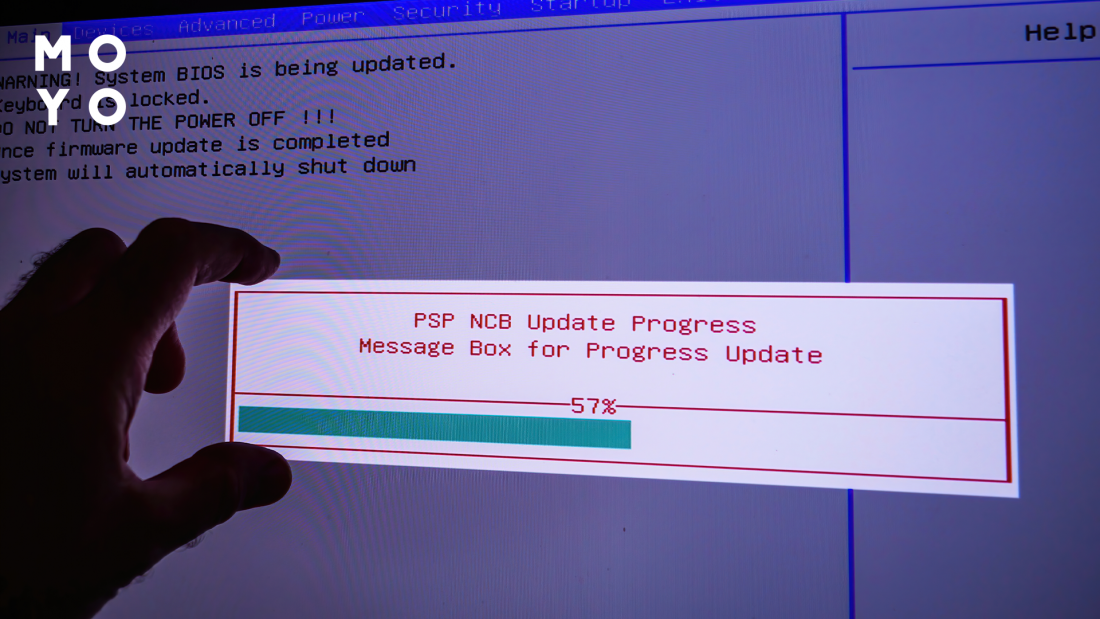
Складнощі з апдейтом БІОС пов’язані в основному з різноманітністю систем введення-виведення. Кожен виробник материнок пропонує софт зі своїми особливостями. Утиліти періодично змінюються, з’являються нові прошивки. Розглянемо, навіщо оновлювати BIOS, що для цього потрібно робити.
Навіщо оновлювати BIOS
Якщо все шикарно працює, переводити БІОС до нової версії не варто. Для цього мають бути серйозні причини:
- Апгрейдимо ПК
У більшості випадків необхідність оновлення BIOS викликана встановленням нових складників. Наприклад, у стартовій конфігурації комп’ютера — початкова версія БІОС, яка підтримує лише 2-ядерні процесори. Потрібно поміняти старий процесор на 4-ядерний. За такого розкладу без апдейту системи введення-виведення не обійтися. Аналогічна ситуація часом виникає за необхідності апгрейду оперативної пам’яті чи інших комплектуючих. - Прокачуємо функціонал
На материнській платі, яку купили у магазині, може бути встановлений BIOS із неповною функціональністю. Виробник розробив плату та софт для неї, але надалі з урахуванням побажань користувачів додав якісь корисні функції у БІОС. Наприклад, підсвічування запрацювало коректніше, реалізували можливість тонкого налаштування обертання кулерів, з розгоном процесора стало простіше тощо. - Підсилюємо безпеку
Шкідливе програмне забезпечення може використовувати вразливості процесорів. Виробники материнок враховують це і включають до нових версій вдосконалені захисні механізми, без яких антивіруси не справляються. Встановити оновлення BIOS — це зробити крок у бік посилення захисту від шпигунського софту, вірусів-майнерів та іншого шкідливого ПЗ. - Прибираємо помилки
Іноді комп’ютер нормально працює, але не відкриваються або відсутні не надто потрібні пункти меню БІОС. Виправити ситуацію часом допомагає апдейт, проте в цьому випадку потрібно спочатку добре подумати. Порівняйте плюси від очікуваного ефекту з ризиками, які є при оновленні. Можливо, потім «удосконалену» материнку доведеться відправляти в сервіс для лікування програматором.
Як зрозуміти, чи потрібно оновлювати BIOS
Ризик буде виправданий, якщо є необхідність апгрейду або реальні проблеми з роботою комп’ютера, оскільки краще оновити BIOS, ніж сидіти на старому залізі або обмежувати себе у використанні ігор та іншого софту.
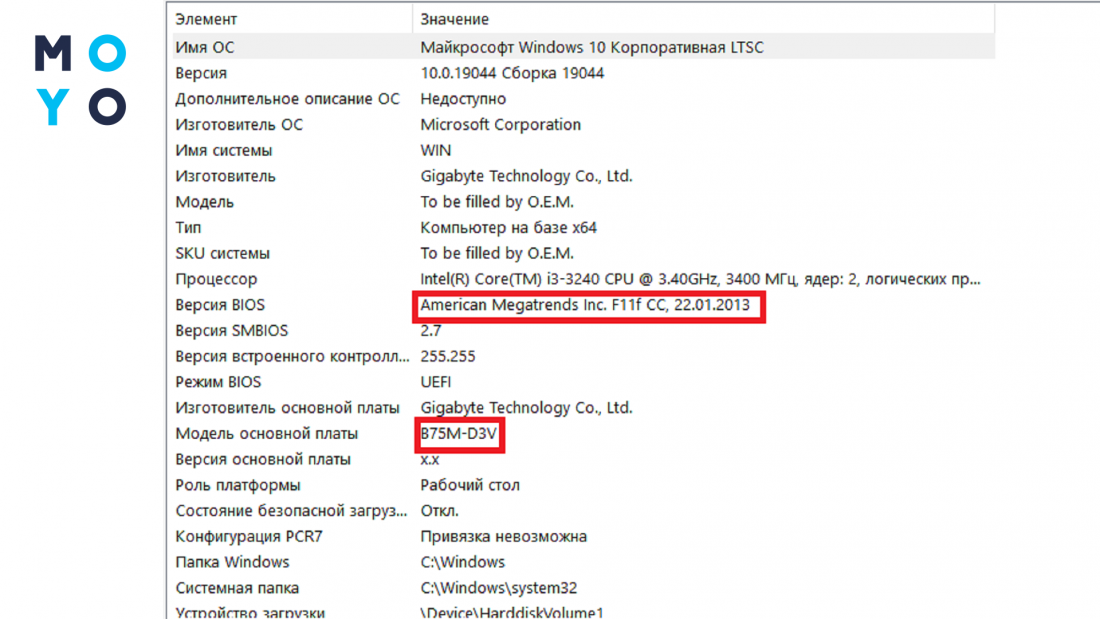
Насамперед необхідно подивитися поточну версію БІОС. Для цього можна в «Пуску» набрати msinfo32 та запустити відповідну команду. У вікні буде модель материнки та версія BIOS. Аналогічний результат вдається отримати за допомогою утиліти CPU-Z. Після її запуску потрібну інформацію дивіться у вкладці Mainboard.
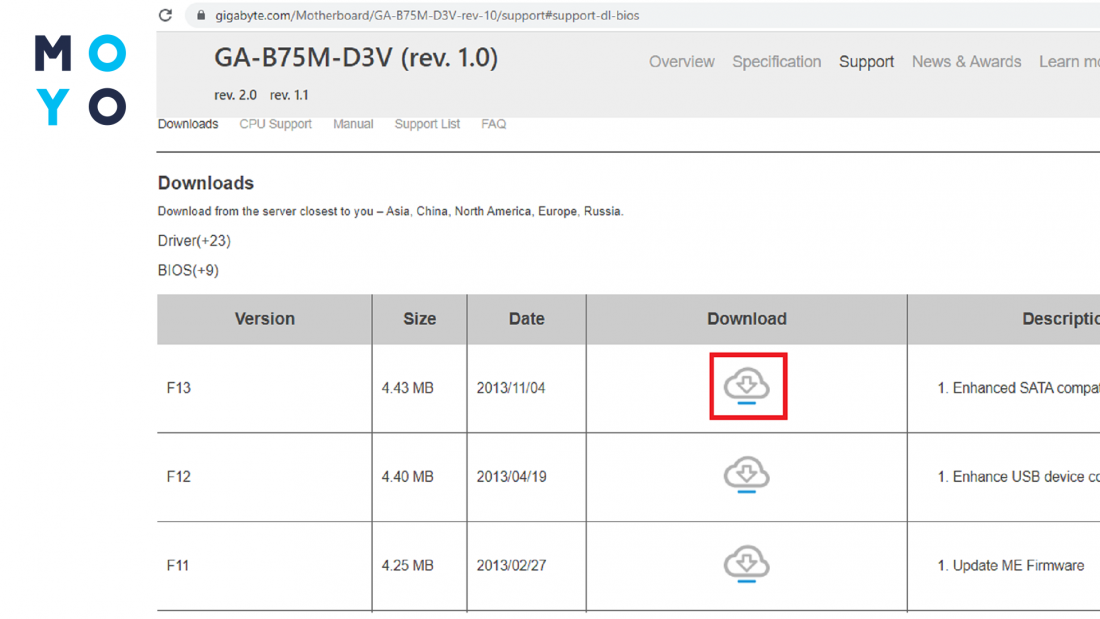
Подивіться, чи є нові версії BIOS на сайті компанії, що займається виготовленням материнок. Швидше за все, ви збираєтеся перепрошивати плату від топового бренду Asus, MSI, Gigabyte або AsRock. У них технологія завантаження прошивок реалізована приблизно однаково. Зайдіть на сайт, задайте пошук, напишіть назву материнки. Знайдіть розділ, в якому міститься інформація про БІОС. Подивіться, чи є на сайті оновлення. Якщо є — завантажте новий софт. Інакше морочитися не варто: у вас і так свіжий BIOS.
Якщо на вашому комп’ютері материнка Gigabyte — зверніть увагу на ревізію, оскільки виробник продає моделі з однаковими назвами, але різними БІОСами. Номер ревізії шукайте під корпусом на системній платі. Можна сміливо стверджувати, що цей метод надійніший, ніж пошук у Гуглі по BIOS ID, прописаному в UEFI.
Як оновити БІОС: покрокова інструкція
Вдумливі користувачі цікавляться: чи потрібно оновлювати БІОС послідовно з урахуванням усіх проміжних версій. За це не турбуйтесь. Необов’язково оновлювати BIOS по черзі. Якщо у вас встановлена 11-та версія, а за нею йдуть 12-а і 13-та, то відразу ставте останню — не гайте часу.
Перед прошивкою підготуйте БІОС. Запишіть на папері всі налаштування, які до цього змінювали, оскільки після оновлення вони в жодному разі не збережуться. Після апдейту необхідно буде знову все налаштовувати, якщо ви, звичайно, захоплюєтеся цим. Записали? Тепер переведіть BIOS на початкові налаштування.
Якщо оновлюєте БІОС на ноуті, перевірте заряд батареї. Хоча, за ідеєю, коли цей показник сідає до 20%, апдейт не повинен запускатися. Власнику стаціонарного комп’ютера, запитаного через ДБЖ, не варто переживати через проблеми з електрикою. Навіть якщо вимкнуть світло, можна буде завершити перепрошивку BIOS із флешки. Важливо пам’ятати, що переривання процесу через відключення електрики призводить до несправностей, що можуть призвести до звернення до сервісу.
Оновлення з флешки
Підготуйте флешку. По-перше, для оновлення знадобиться накопичувач, з яким раніше не траплялися збої. По-друге, відформатуйте флешку перед тим, як записати на неї файл прошивки. На накопичувачі не повинно бути інших файлів, у тому числі прихованих. Звідси потреба у форматуванні, у якому бажано вибрати файлову систему FAT32. Перед записом файлу на флеху його потрібно витягти з архіву.
- Запускаємо перезавантаження комп’ютера.
- Заходимо в БІОС за допомогою del, F2 або інших клавіш.
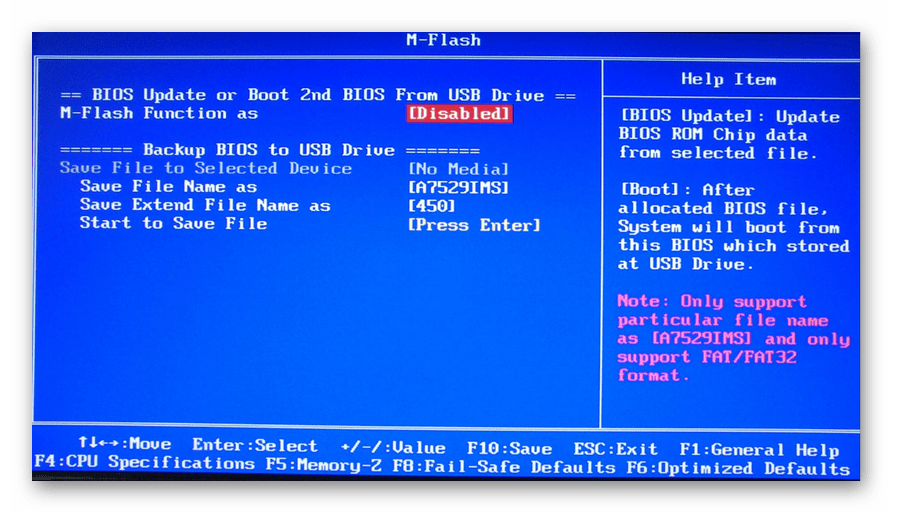
- Знаходимо в налаштуваннях пункт зі словом Flash. У Asus це може бути EZ Flash в розділі Tool або Tools, у Gigabyte — Q-Flash, в MSI — M-Flash. Запускаємо утиліту перепрошивки.
- Вибираємо серед носіїв флешку з файлом прошивки. Ініціюємо процедуру.
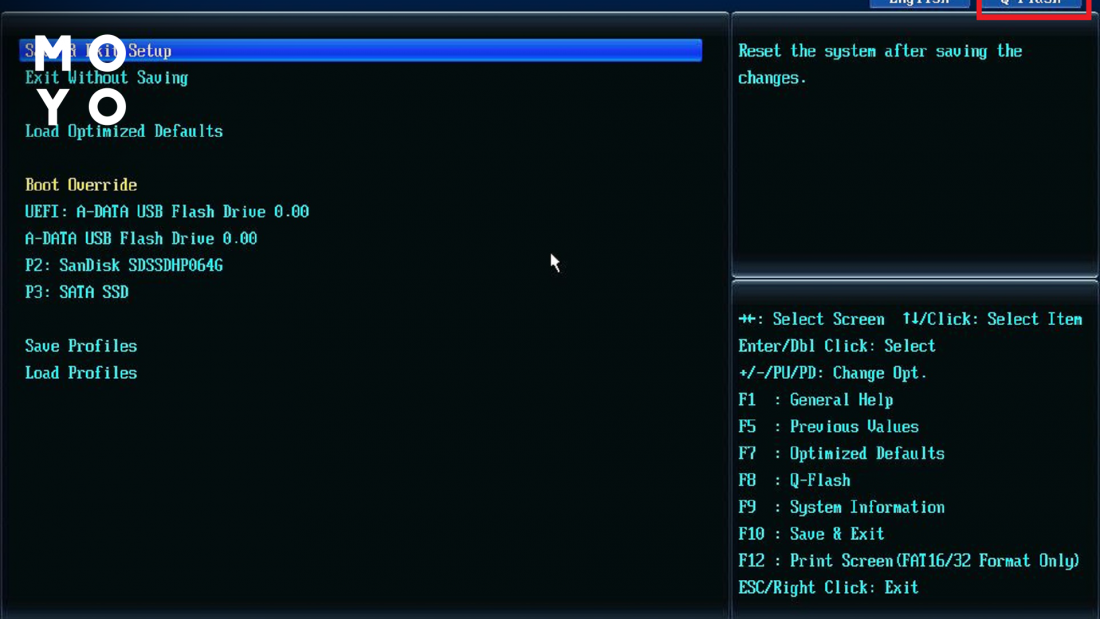
Утиліти різних версій дозволяють завантажувати прошивку з дискети, флешки або компакт-диска. Зручніше, звичайно, оновлюватись з Usb-накопичувача. Варіант з дискетою актуальний тільки для старих комп’ютерів.
Варіант із незалученим процесором
На деяких материнках можна оновити БІОС у процесі збирання ПК. Для цього потрібно подати живлення на системну плату та скористатися флешкою з прошивкою. Загалом процедура виглядає так:
- Usb-накопичувач вставляємо в порт, призначений для прошивки BIOS. Іноді виробники вирізняють його білим кольором.
- Натискаємо кнопку оновлення. Можливо потрібно буде потримати її кілька секунд.
- Очікуємо завершення прошивки, орієнтуючись на індикацію.
Перед запуском такої процедури дуже бажано знайти інструкцію від виробника материнки, в якій технологія прошивки розписана докладно: вказано, в який порт вставляти флешку, скільки секунд тримати, скільки чекати та т.і.
Підготовка флешки має нюанси. Необхідно не просто завантажити архів та витягти файл, а й перейменувати його. Приклади потрібного імені прошивки:
Оновлення через інтернет
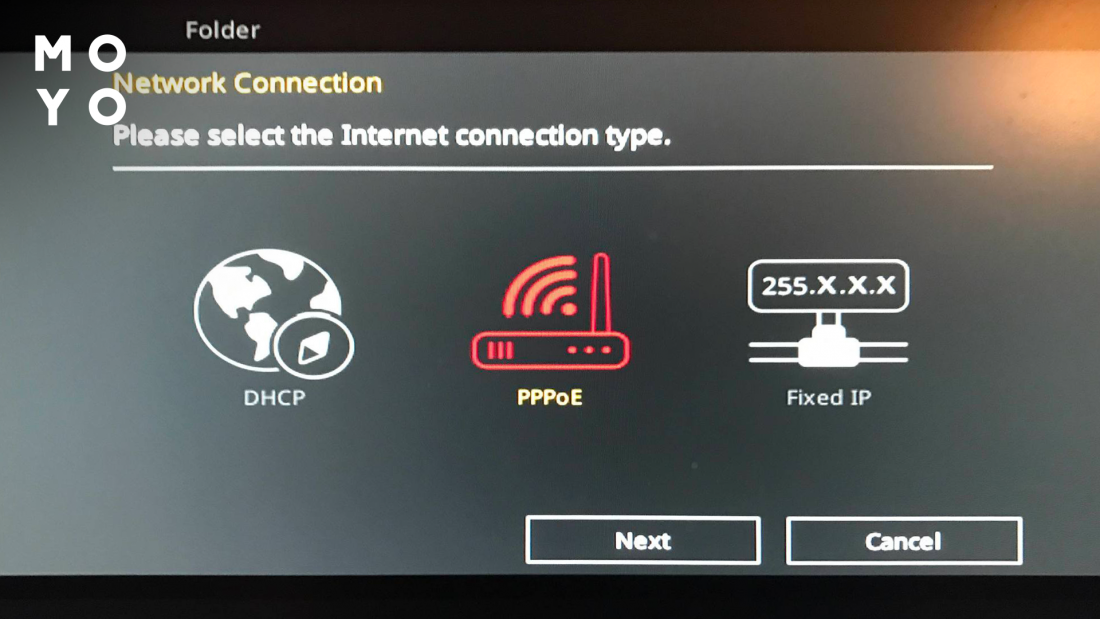
Власники деяких сучасних материнок можуть оновити БІОС на ПК як за допомогою флешки, так і без неї. Обійтися без накопичувача можна, вибравши на початковому етапі завантаження прошивки з інтернету. Утиліта напевно видасть меню вибору способу підключення до Мережі. Це може бути PPPoE, DHCP чи статичний IP. Перший варіант передбачає використання застарілої технології, другий має на увазі підтримку DHCP, третій — постійної IP-адреси. Можливо, потрібно буде ввести інформацію про з’єднання, наприклад, той самий статичний IP.
Якщо BIOS потребує апдейту, він знайде свіжу прошивку та покаже ім’я файлу для завантаження користувачеві. А якщо ні, то видасть повідомлення, що нічого встановлювати не треба. Процес оновлення розпочнеться лише після схвалення користувача.
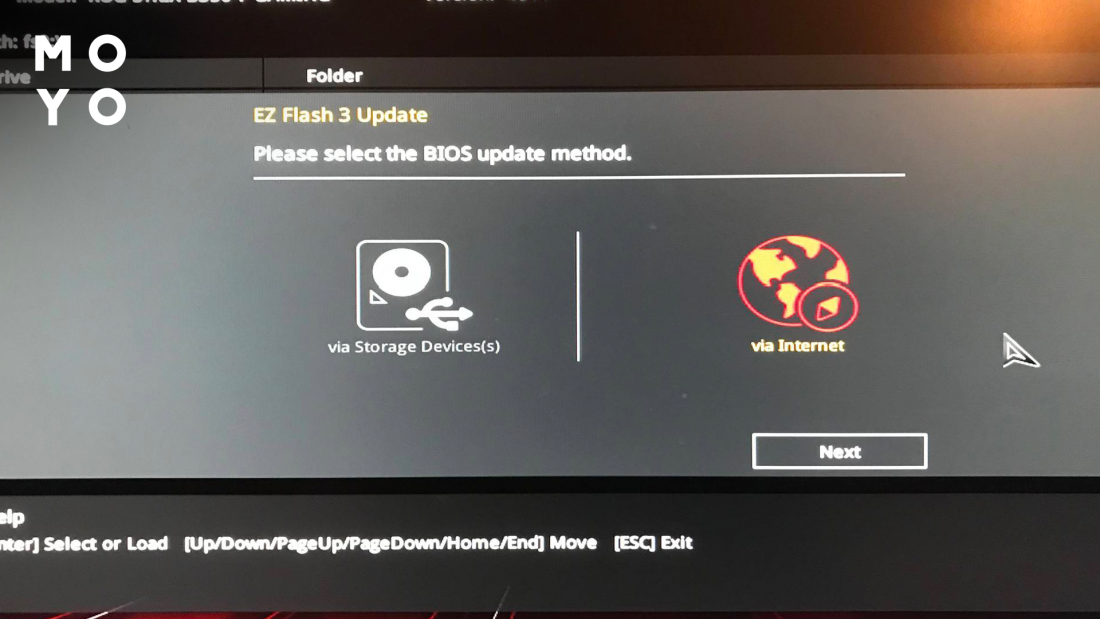
Прошивка через інтернет актуальна лише за наявності стабільного зв’язку з глобальним павутинням, оскільки через втрату конекту процес може завершитися невдачею з подальшим ремонтом материнки.
Оновлення з Windows
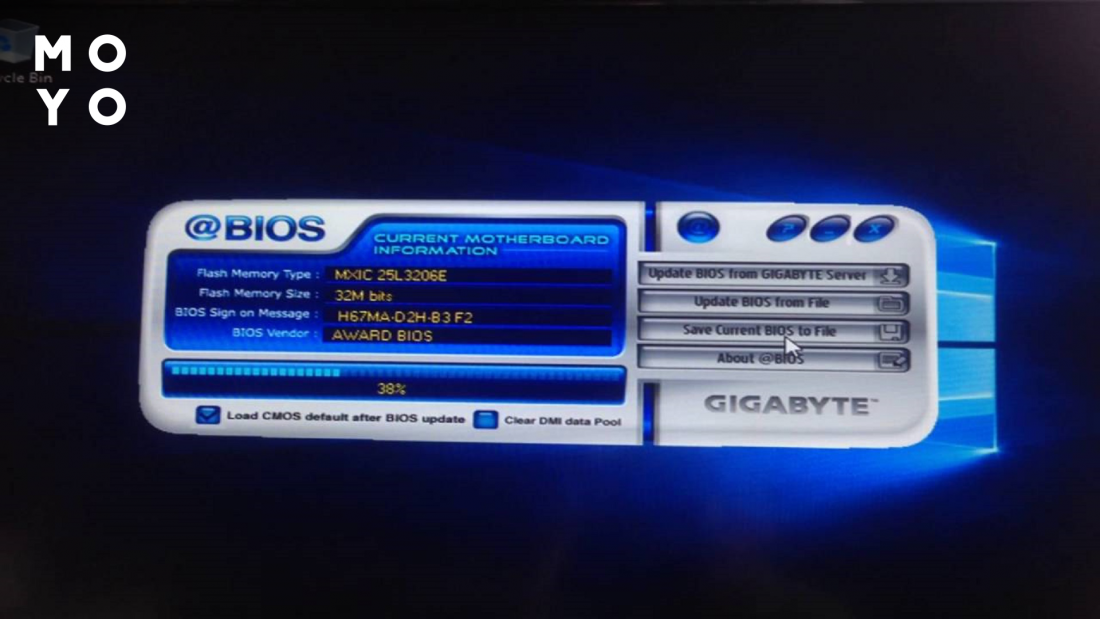
Якщо не хочете оновлюватись з BIOS, можете скористатися утилітою, написаною під Windows. Назва додатка залежить від виробника материнки. Фанатам Gigabyte знайома утиліта @BIOS, у користувачів Asus на слуху WinFlash. Усі вони працюють приблизно однаково. Необхідно завантажити з офіційного сайту додаток та прошивку. Утиліту встановлюємо, файл прошивки виймаємо з архіву. Порядок роботи з софтом приблизно такий самий, як з утилітою, зашитою в БІОСі. Перед встановленням мікропрограми вимкніть антивірус. Замість флешки можна скористатися інтернетом.
Мінус такого підходу полягає у додатковому учаснику процесу — Windows. Якщо система зависне, оновлення закінчиться невдало. Плюс у тому, що програма не встановлюватиме явно невідповідну прошивку.
Найбезпечніший варіант — апдейт через систему введення-виведення. Перевага такого способу оновлення БІОС у тому, що він дає можливість звести ризики до мінімуму. З одного боку, до послуг користувача наочний і зрозумілий інтерфейс, а з іншого — у процесі не бере участі Windows. У будь-якому випадку перед встановленням оновлення не завадить пошукати інструкцію від виробника по апдейту для конкретної материнської плати.
Как обновить UEFI (BIOS) материнской платы (на примере ASRock)
 Доброго дня!
При решении определенных компьютерных проблем — без обновления BIOS/UEFI просто не обойтись. Чаще всего это может понадобиться в следующих случаях:
- вы купили новый процессор (диск, видеокарту и пр.), а плата его не видит;
- в текущей версии прошивки есть ошибки, которые были исправлены в более новой;
- в обновленной версии UEFI/BIOS появились доп. опции, позволяющие сделать вашу работу за ПК быстрее и удобнее. 👌
В общем-то, в этой небольшой заметке решил привести пошаговый пример обновления UEFI на платах ASRock (которые стали достаточно популярными в последнее время) .
Заметка рассчитана на начинающего пользователя, все действия подкреплены скриншотами и фото. Не могу не отметить, что у вас некоторые меню могут незначительно отличаться от моих (зависит от модели платы и версии прошивки).
👉 Также в помощь!
Если у вас ноутбук/нетбук — то рекомендую воспользоваться моей предыдущей заметкой про обновление BIOS (на примере устройства от HP).
Важно!
1) Всё, что делаете по описанию ниже — делаете на свой страх и риск!
2) Не обновляйте BIOS/UEFI просто ради новой версии — делается это только при наличии определенной причины!
3) Обновление прошивки может стать причиной в отказе от гарантийного обслуживания.

Обновление UEFI: по шагам
ШАГ 1: определение точной модели мат. платы
И так, для начала нам нужно узнать точную модель материнской платы (со всеми точками и тире. ). И лучше не полагаться на документацию, которая шла вместе с ПК (там могли просто не до конца указать какую-нибудь ревизию. ) .
Самый простой способ узнать модель мат. платы:
- либо осмотреть ее визуально: на платах всегда присутствует маркировка;
- либо нажать сочетание Win+R, ввести в окно «Выполнить» команду msinfo32 и в появившемся окне посмотреть на строку «Модель основной платы» . 👇
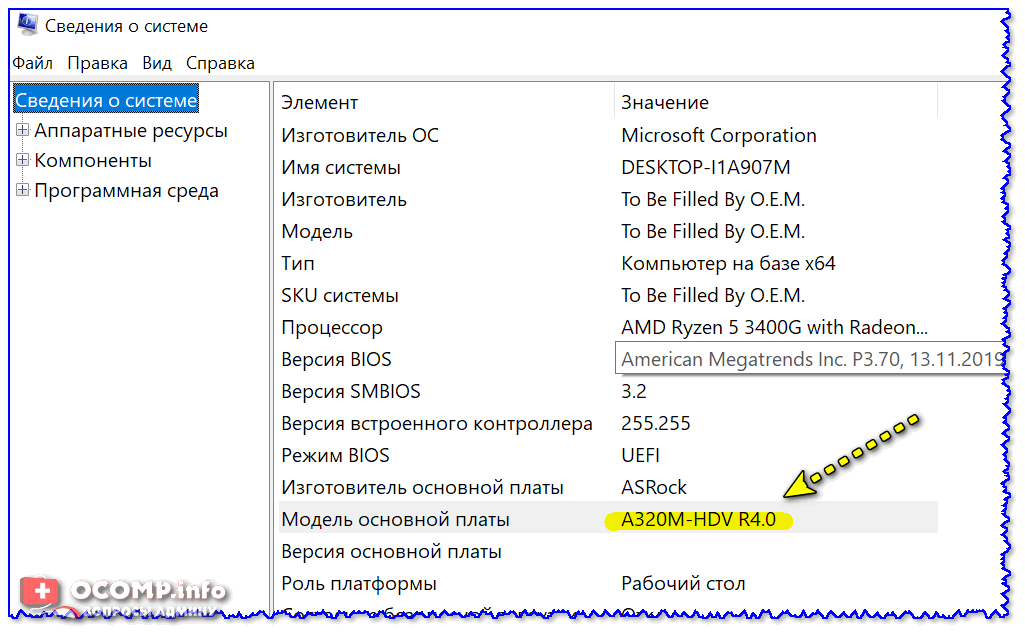
Сведения о системе — модель мат. платы
На всякий случай привожу ниже статью, где этот вопрос разобран более подробно и приведено еще несколько способов.
Кстати!
Это, наверное, очевидно, но не могу не порекомендовать уточнить текущую версию UEFI. Лучше всего это сделать непосредственно в самом меню BIOS/UEFI (как правило, эта информация отображается на главной страничке «Main») .
👉 В помощь!
Как войти в BIOS (UEFI) на компьютере или ноутбуке [инструкция]
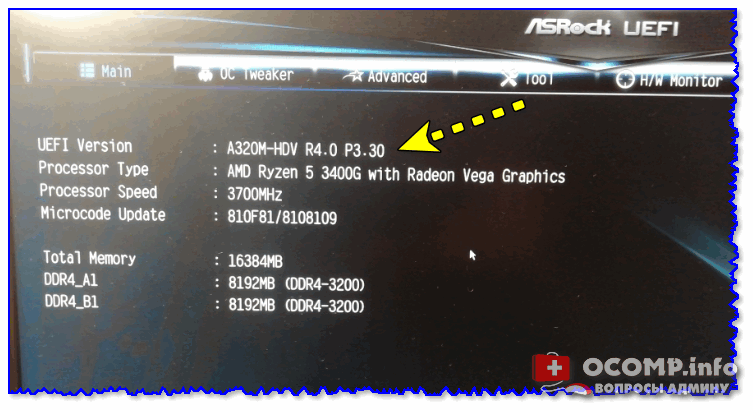
UEFI Version 3.30 — версия UEFI
ШАГ 2: загрузка нужной версии UEFI/BIOS
Теперь просто вводим модель мат. платы в поисковую строку Google/Яндекс и одним из первых результатов поиска будет официальный сайт производителя (он нам и нужен. ).
Список прошивок BIOS, обычно, находится на отдельной страничке — у ASRock нужно открыть раздел «Спецификация/BIOS» (пример ниже 👇).
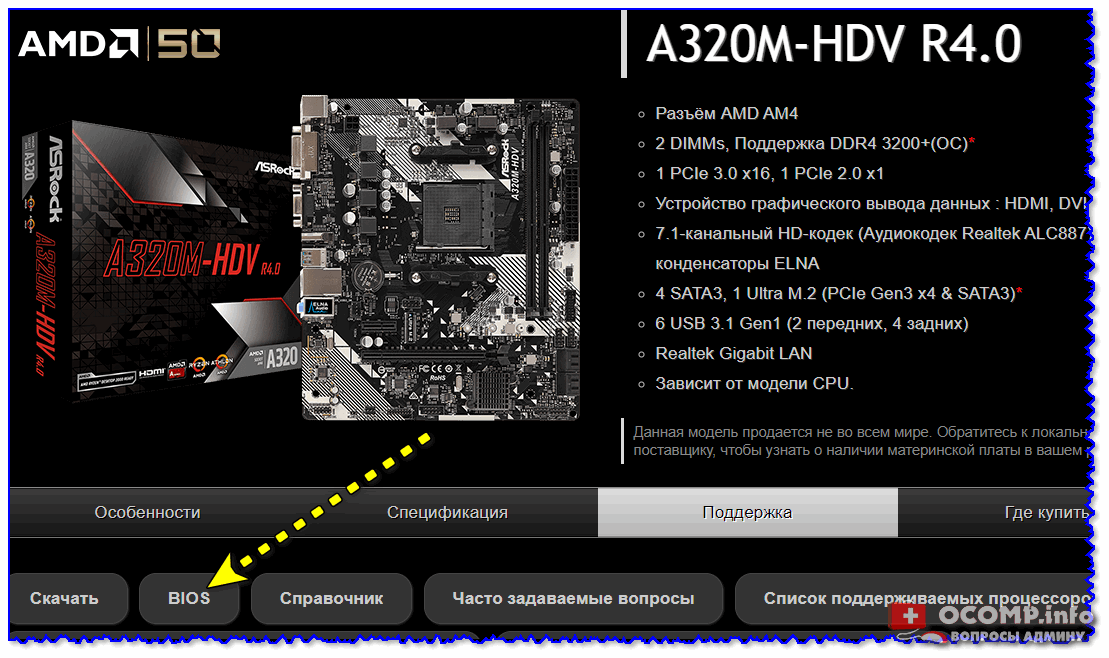
Официальный сайт ASRock — загрузить BIOS
Далее, как правило, следует загрузить парочку последних версий BIOS (в моем случае это версии 3.30 и 3.70).
Важно : обращайте внимание на описание каждой версии BIOS — в некоторых случаях там могут указываться существенные детали (например, последовательность обновлений — не всегда сразу же можно ставить самую последнюю версию прошивки!) .
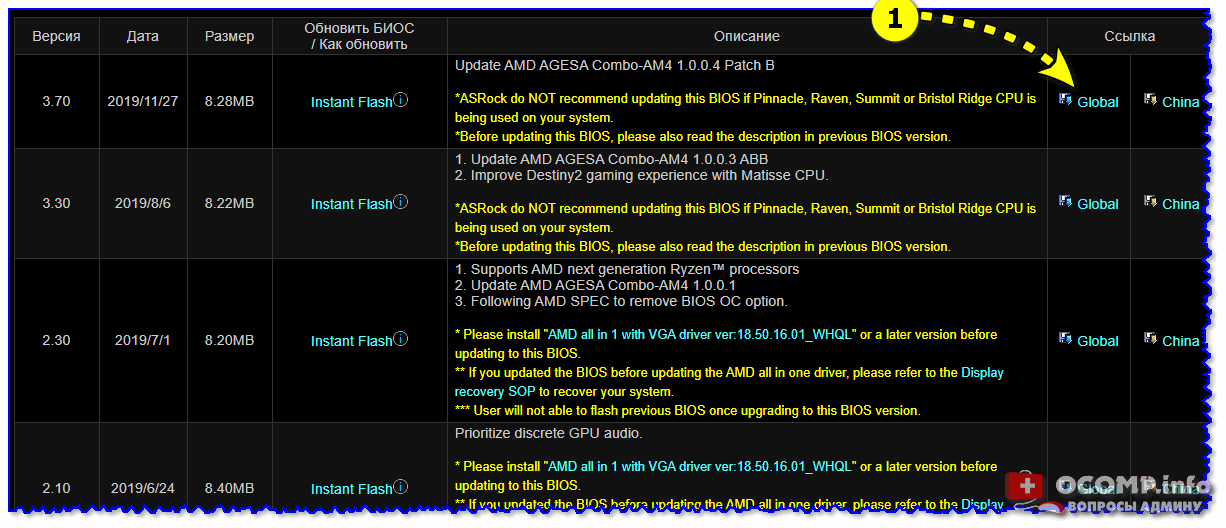
Загрузка архива с прошивкой
ШАГ 3: подготовка флешки
Для обновления UEFI нам понадобиться USB-флешка. Подойдет практически любая.
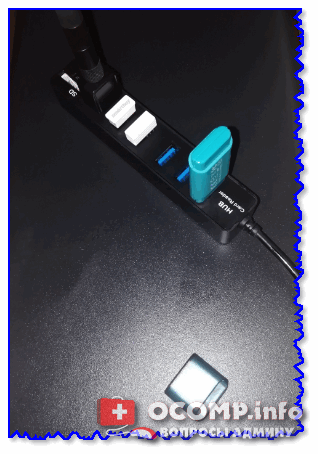
Подключаем флешку к USB порту
После подключения — ее необходимо будет отформатировать ( прим. : зайти в «Мой компьютер», кликнуть по ней правой кнопкой мышки и выбрать в меню пункт «Форматировать» 👇).
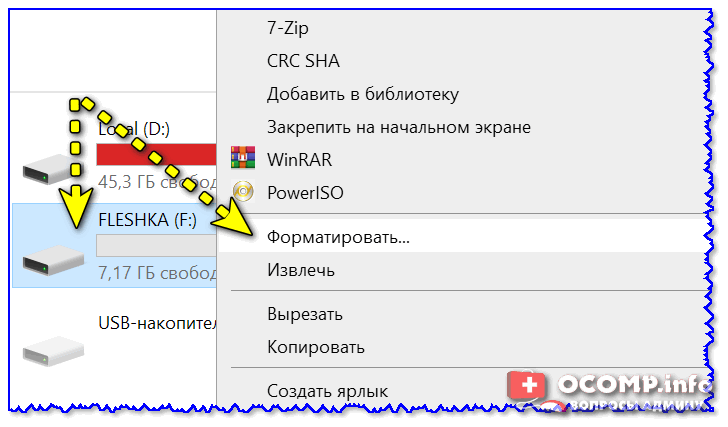
Важный момент: файловую систему следует выбрать FAT32 (NTFS может быть невидима. ).
Примечание : при форматировании все данные с накопителя/флешки будут удалены!
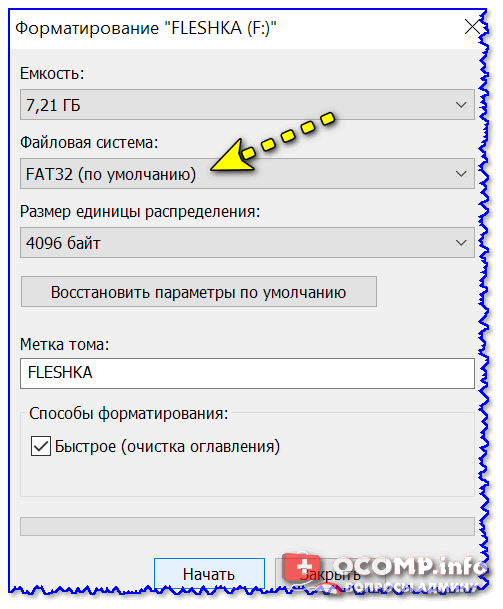
Файловая систему FAT32
После, на флешку нужно скопировать загруженные файлы прошивок (если они в архивах — разумеется, их следует распаковать). Пример ниже 👇.
Примечание : лучше сразу записать несколько прошивок (чтобы в случае чего — можно было откатиться на более старую. ).
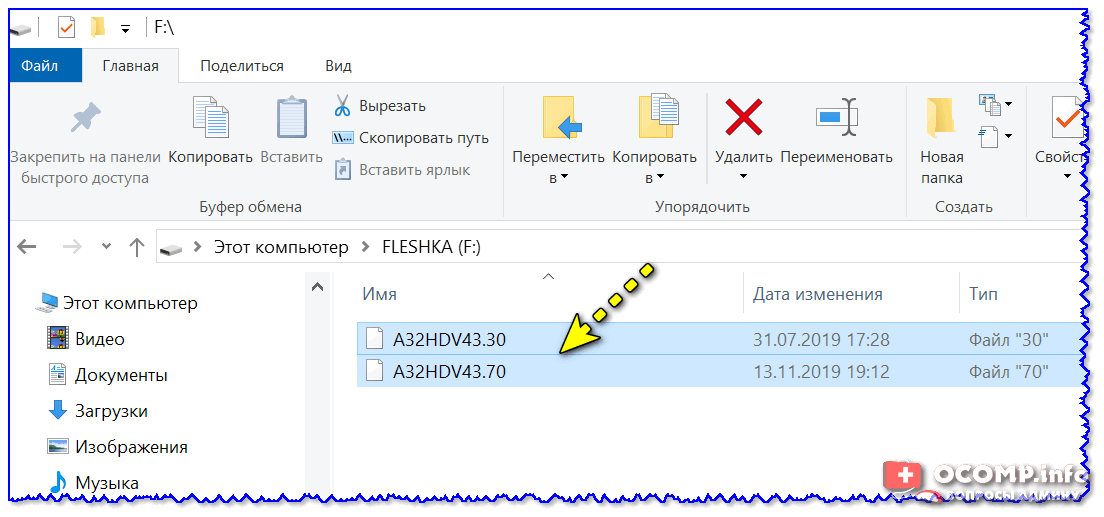
Файлы прошивок были извлечены из архива и записаны на флешку
ШАГ 4: процесс обновления
Если у вас есть источник бесперебойного питания — перед обновлением BIOS/UEFI рекомендую его подключить к ПК. Если оного нет — то по крайней мере запускайте процесс, когда у вас не ожидается отключение света (лучше в вечернее время, когда соседи не надумают делать ремонт и запускать перфораторы, сварку и пр. 👌) .
И так, сначала заходим в BIOS/UEFI, переходим в раздел «Tool» и выбираем опцию «Instant Flash» — должно автоматически появиться окно со всеми версиями прошивок, найденными на флешке. Нужно выбрать одну из них и нажать кнопку «Update» . 👇
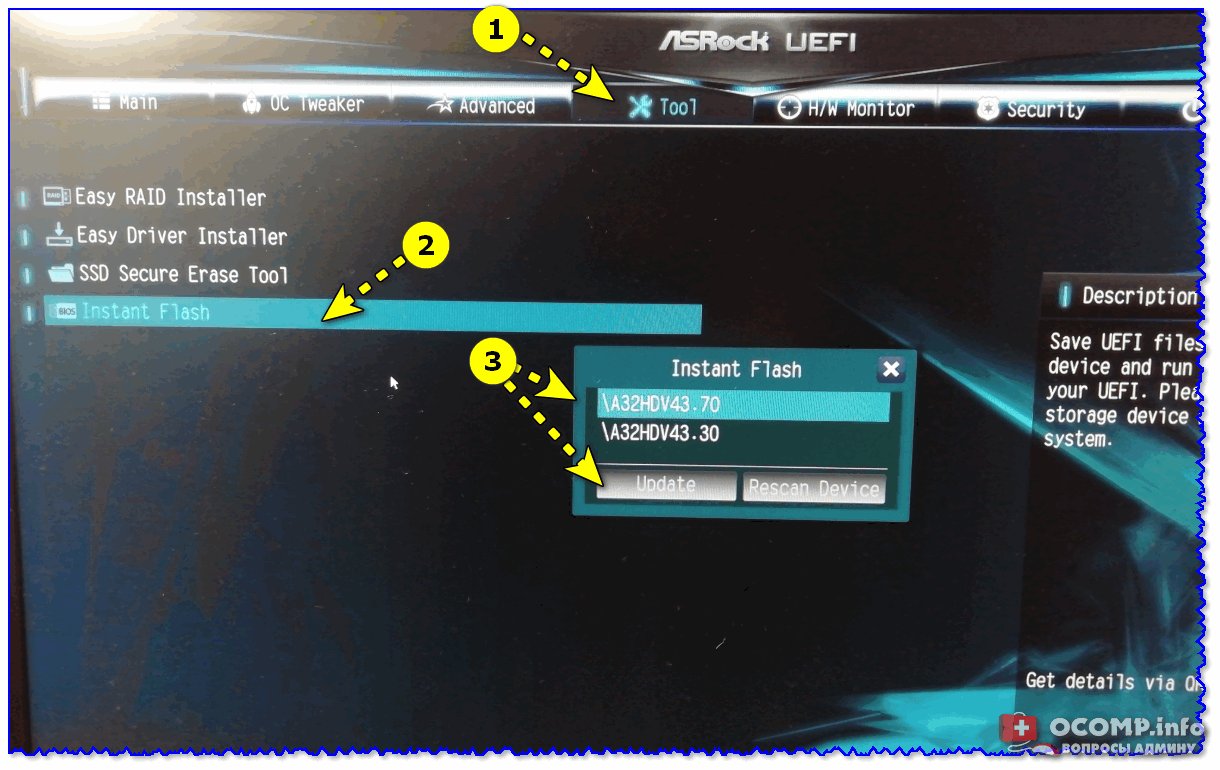
Tool — запуск обновления
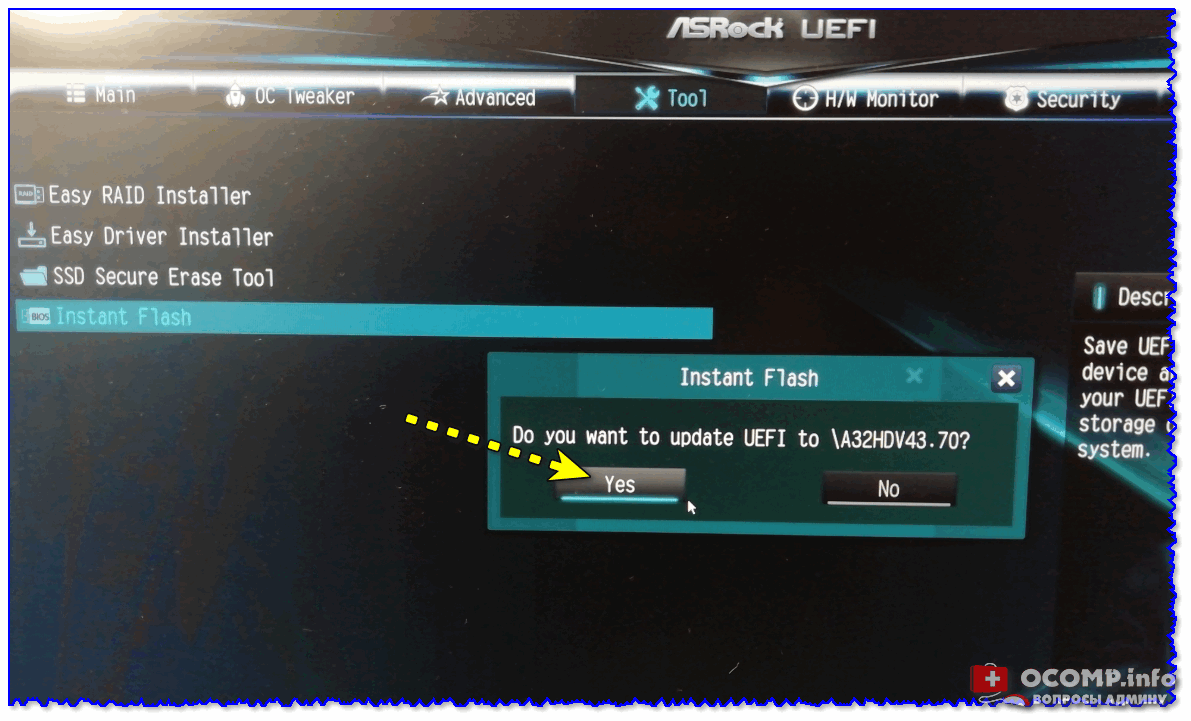
Далее подтвердить намерение, нажав по «Yes» .
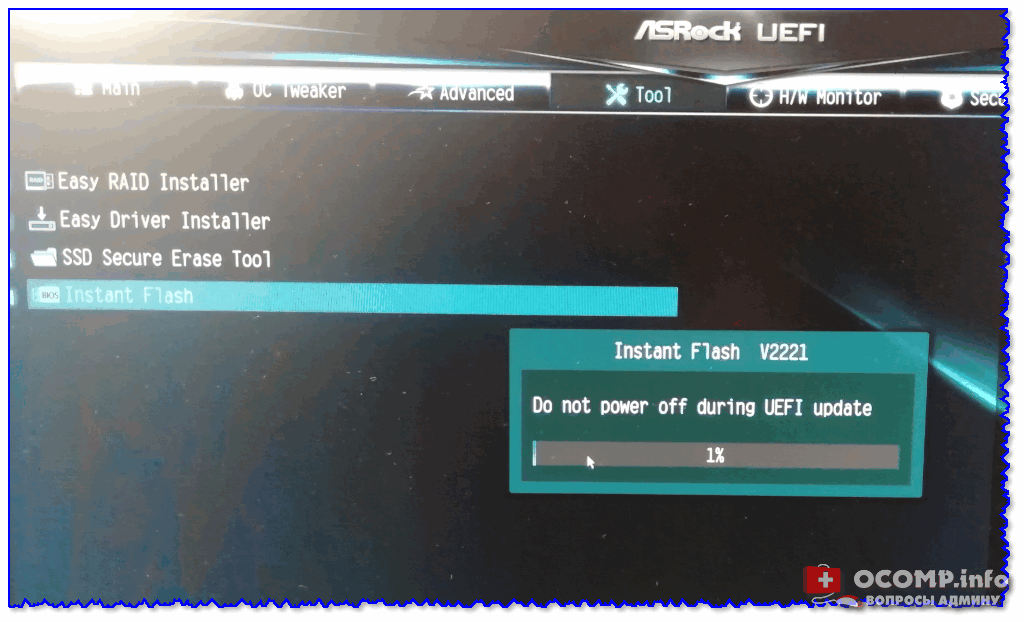
Должен запуститься процесс обновления: в это время не нажимайте на клавиатуре никакие клавиши и не выключайте ПК. Обычно, обновление прошивки занимает 2-5 мин. (в зависимости от модели платы и версии прошивки) .
После завершения обновления — появится небольшое окно с предложением нажать кнопку «Enter» для перезагрузки системы.
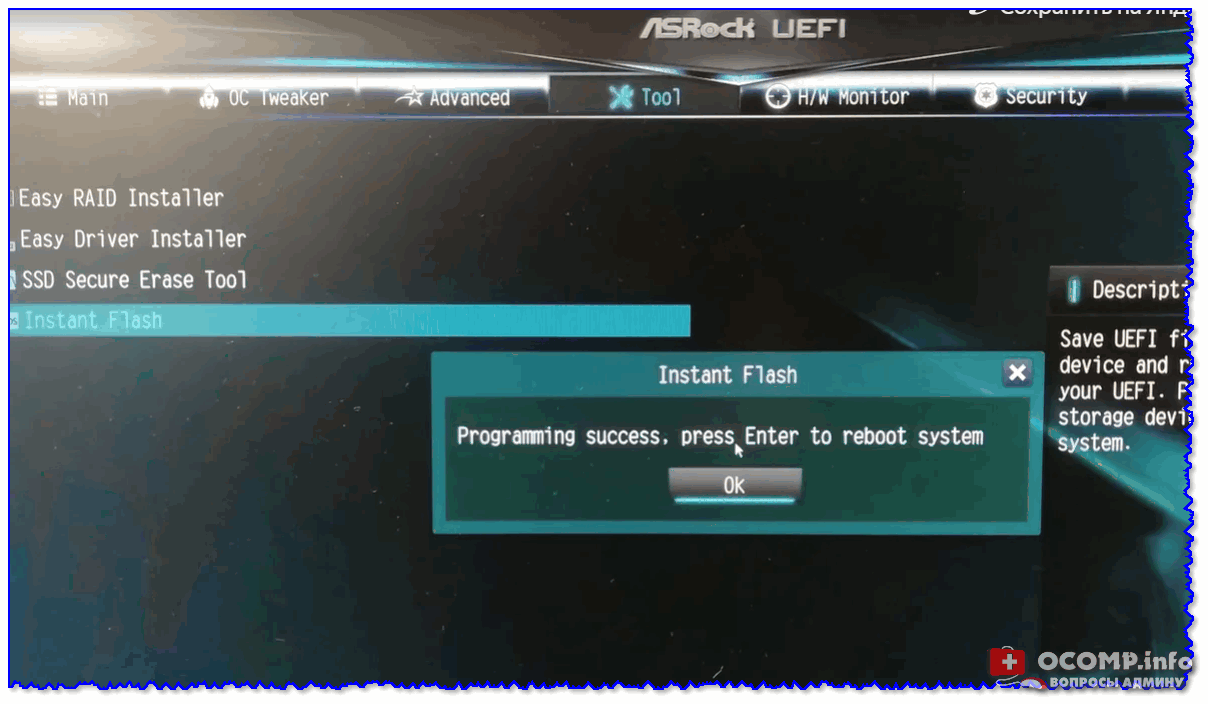
Обновление BIOS успешно завершено — нажмите Enter для перезагрузки
Собственно, снова войдя в UEFI — вы заметите, что версия сменилась на более новую (теперь плата стала поддерживать новое «железо», и доп. функции).
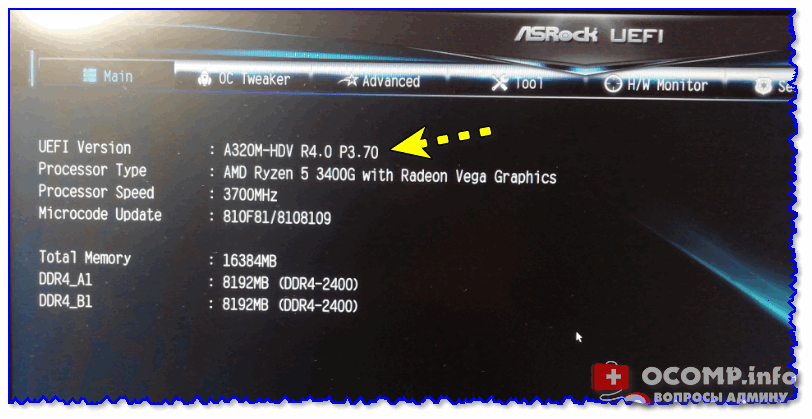
Версия BIOS была обновлена
ШАГ 5: что делать, если обновление завершено не удачно
Вообще, есть две основных опасности при обновлении:
- отключение электричества (при отсутствии ИБП);
- выбор неподходящей версии прошивки (например, при некорректном определении модели мат. платы, или загрузки прошивки с не офиц. сайта).
Если худо-бедно (пусть и с ошибками), но ПК стартует, и вы можете войти в BIOS — запустите обновление прошивки еще раз (выберите только другую версию, на ту которую была, например).
Если ПК никак не реагирует и не включается — попробуйте для начала снять батарейку на мат. плате и подождать 2-3 мин. (разумеется, ПК следует отключить от сети питания. 👌).
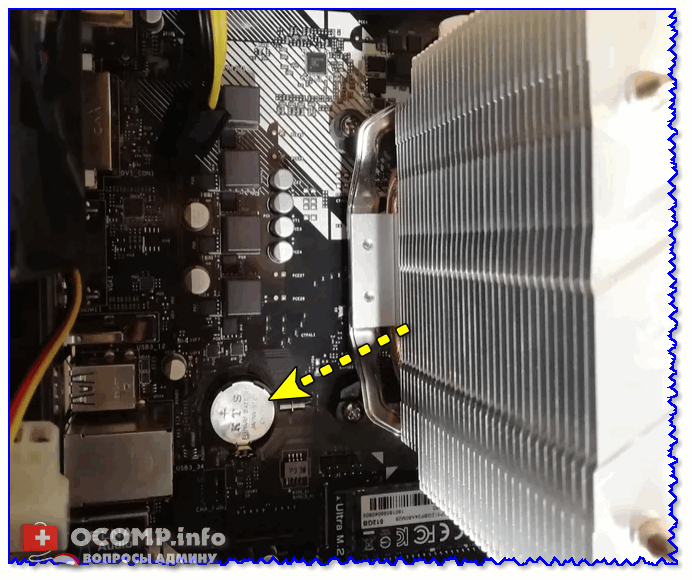
Как выглядит батарейка на мат. плате
Затем вновь подключить батарейку и включить ПК — если он не реагирует снова, то плату необходимо отнести в сервисный центр. Там смогут перепрошить BIOS на программаторе (операция не очень сложная и, обычно, не дорогая. ).