[Игровой ноутбук/десктоп] Обзор AURA Creator
Отсканируйте QR-код, чтобы открыть эту страницу на вашем смартфоне.
Связанные темы
AURA Creator
AURA Creator — это расширенное приложение для редактирования подсветки, которое позволяет пользователям создавать собственные световые эффекты / шаблоны для своих машин ROG. В этой статье дается краткое введение в использование каждой области приложения.
*Содержание этой статьи применимо к AURA Creator V2.0.3 и более новым версиям.
AURA Creator интегрирован в приложение Armory Crate. Пользователи могут настроить параметры через приложение Armory Crate.
Убедитесь, что версия Armory Crate — V3.0.4 или выше.
Больше информации о поддерживаемых моделях представлено тут: ссылка . *Список периодически обновляется.
Чтобы скачать и установить приложение, перейдите по ссылке
Чтобы узнать, как удалить приложение, нажмите здесь
Есть два способа открыть приложение AURA Creator,
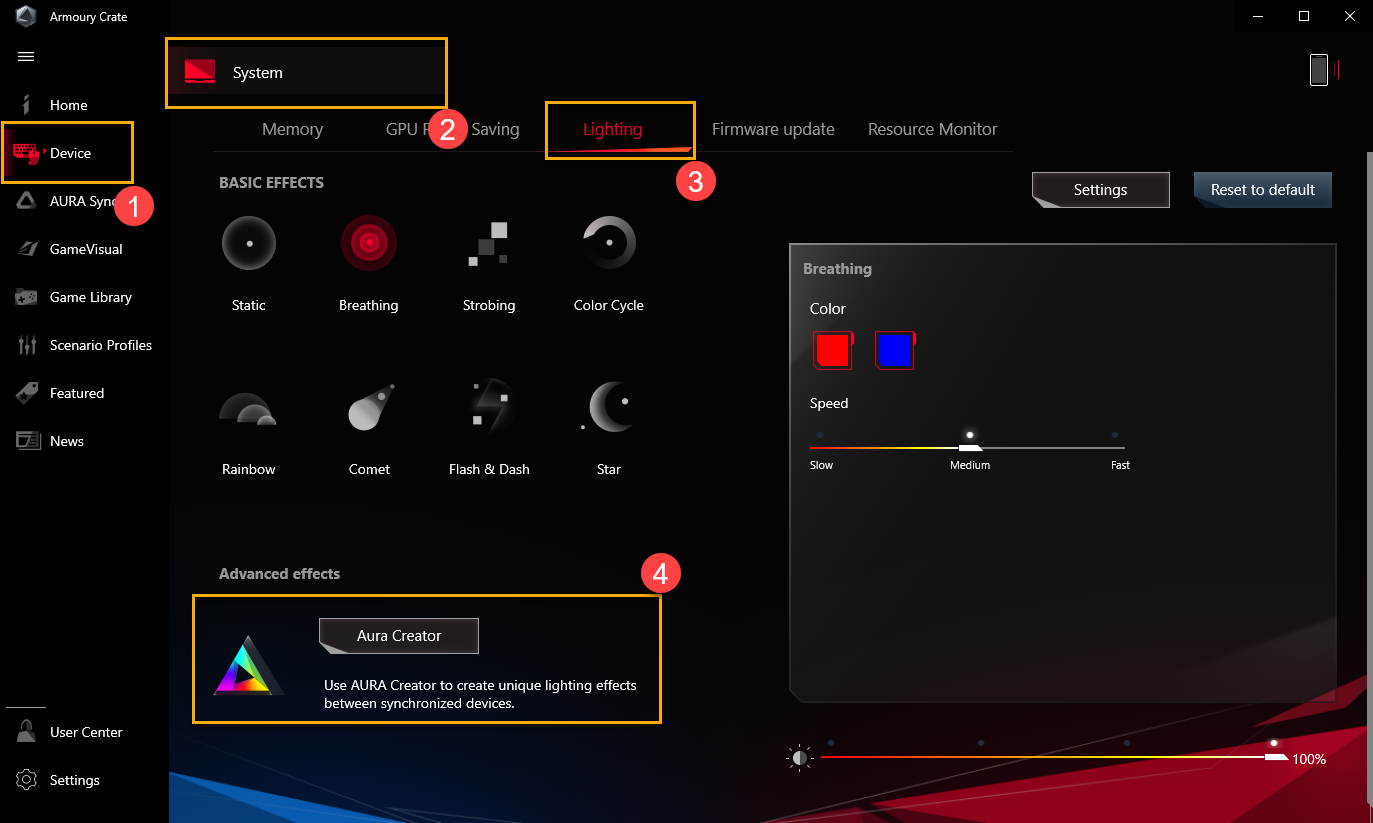
※В приложении Armoury Crate . Выберите "Система" ② в главном меню "Устройства" ① , затем нажмите "Подсветка" ③ . После этого кликните на иконку "Aura Creator" ④ для запуска Aura Creator.
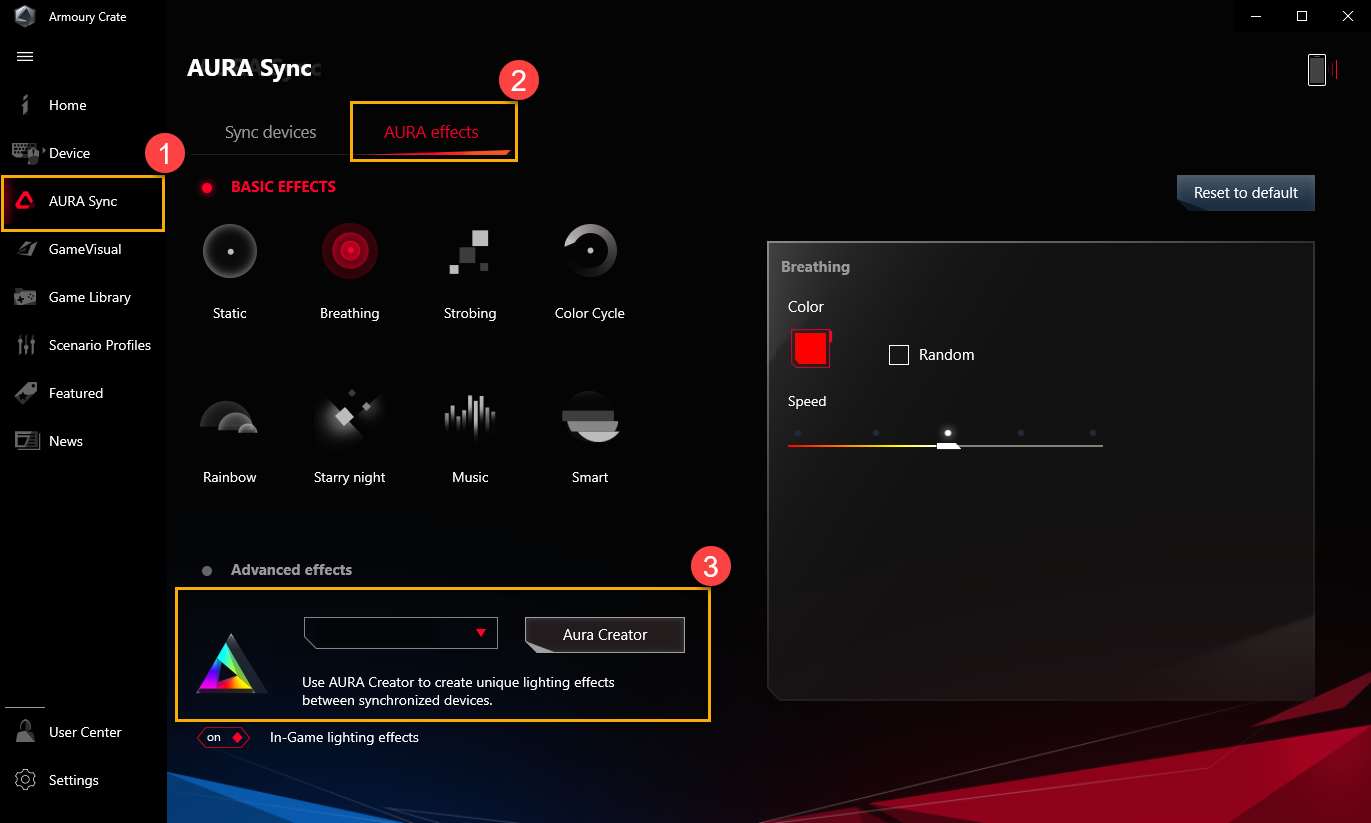
※В приложении Armoury Crate выберите "AURA Sync" ① в главном меню и перейдите на страницу "Эффекты AURA" ② , после этого запустится "Aura Creator" ③
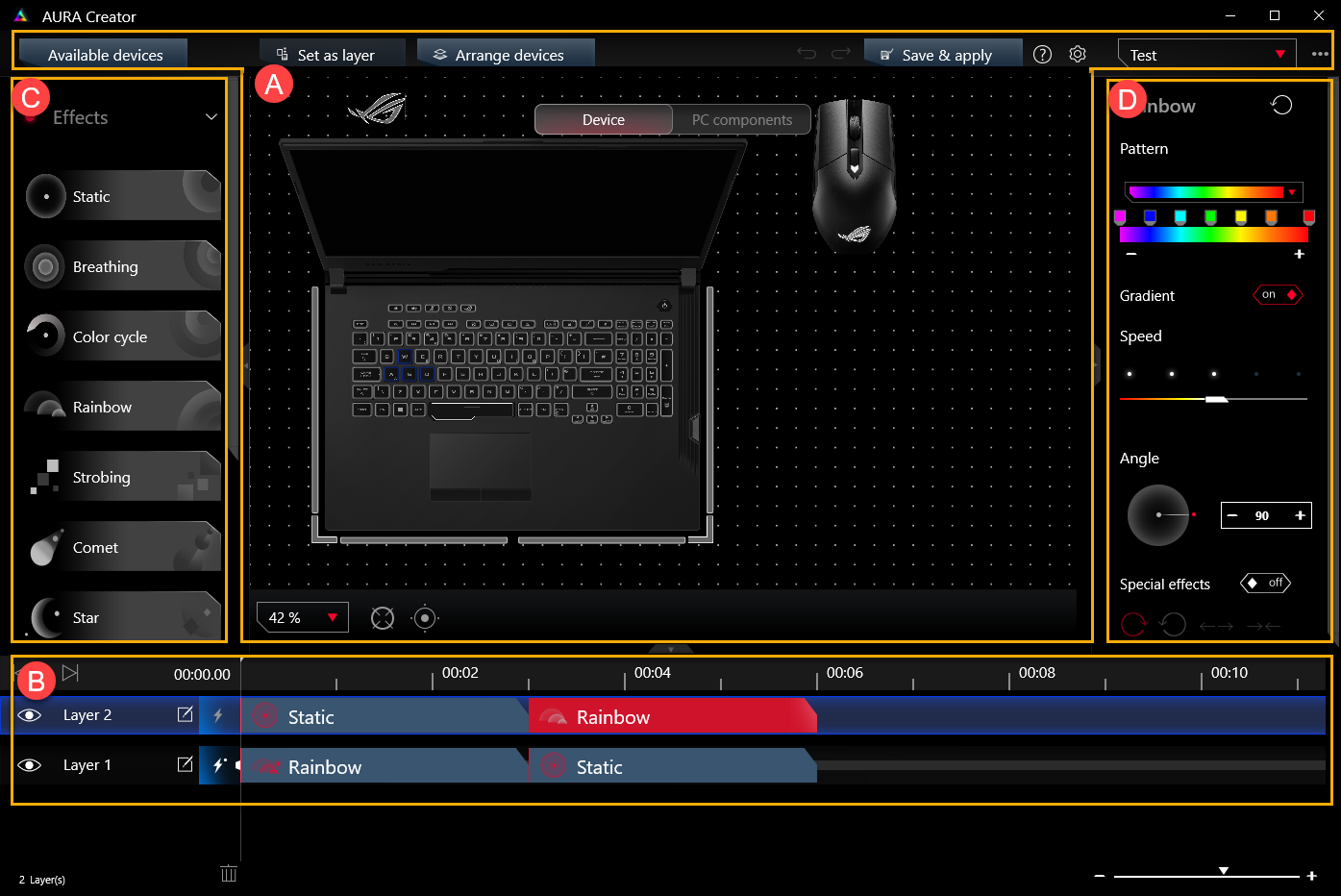
※Домашняя страница AURA Creator: (A) Расположение устройства/ система 、 (B) Расположение слоев и редактирование временной шкалы 、 (C) Эффекты освещения 、 и (D) Свойства световых эффектов.
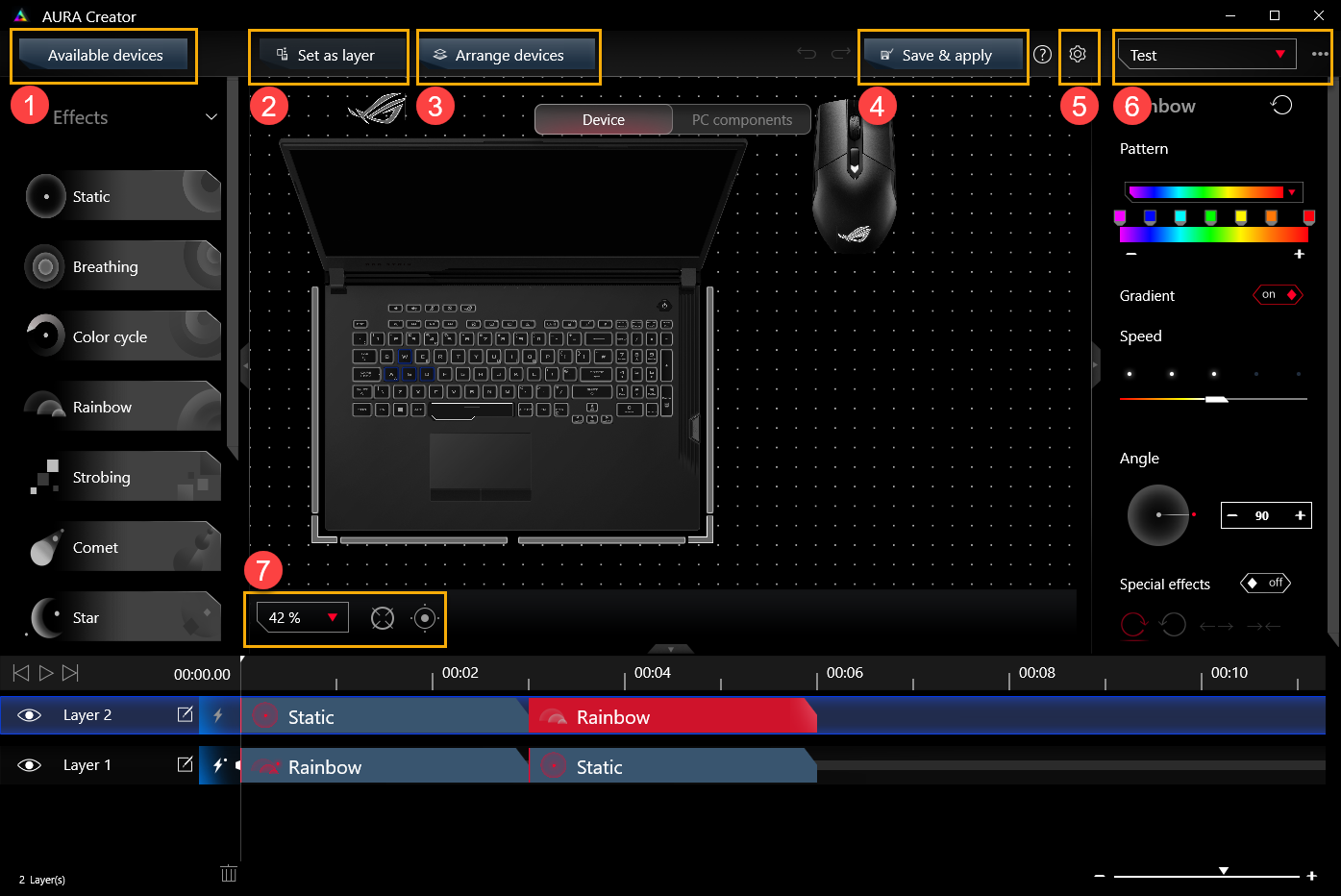
(A) Система/ Расположение устройства
Утилита автоматически определяет подключенные совместимые устройства и позволяет размещать устройства в соответствии с фактическим расположением.
Доступные устройства ① : выберите синхронизированное устройство для настройки эффектов подстветки AURA.
Настройка слоя ② : щелкните или перетащите выбранные зоны освещения с дисплея устройства и установите их в качестве слоя
Расположение устройств ③ : щелкните, чтобы изменить расположение доступных устройств.
Сохранить и применить ④ : сохранить и применить текущее редактирование световых эффектов на устройстве.
Настройки ⑤ : информация об AURA Creator версии, Учебное пособие, Ярлыки, и проверка наличия обновлений.
Световой профиль ⑥ : геймеры могут переименовать, удалить, создать новый, импортировать и экспортировать профили.
Сбросить слой/ заполнить редактируемую область ⑦ : настройте соотношение сторон макета и сбросьте или заполните область редактирования.
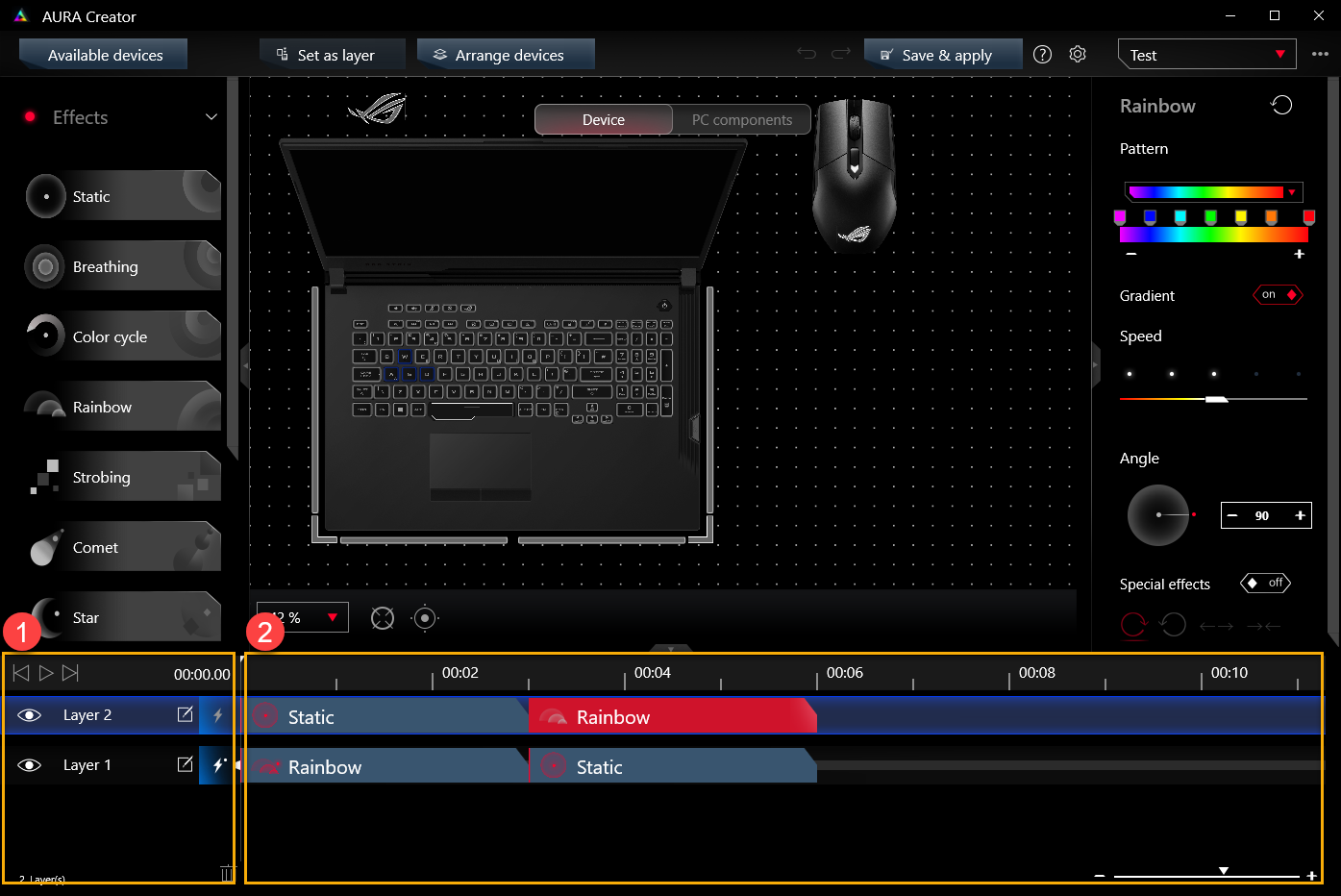
(B)Расположение слоев и редактирование временной шкалы
Расположение слоев ① : геймеры могут редактировать световые эффекты слоя, переименовывать слой и просматривать световой эффект.
Редактирование временной шкалы ② : геймеры могут перетащить световой эффект на временную шкалу, настроить время старта и длительность светового эффекта.
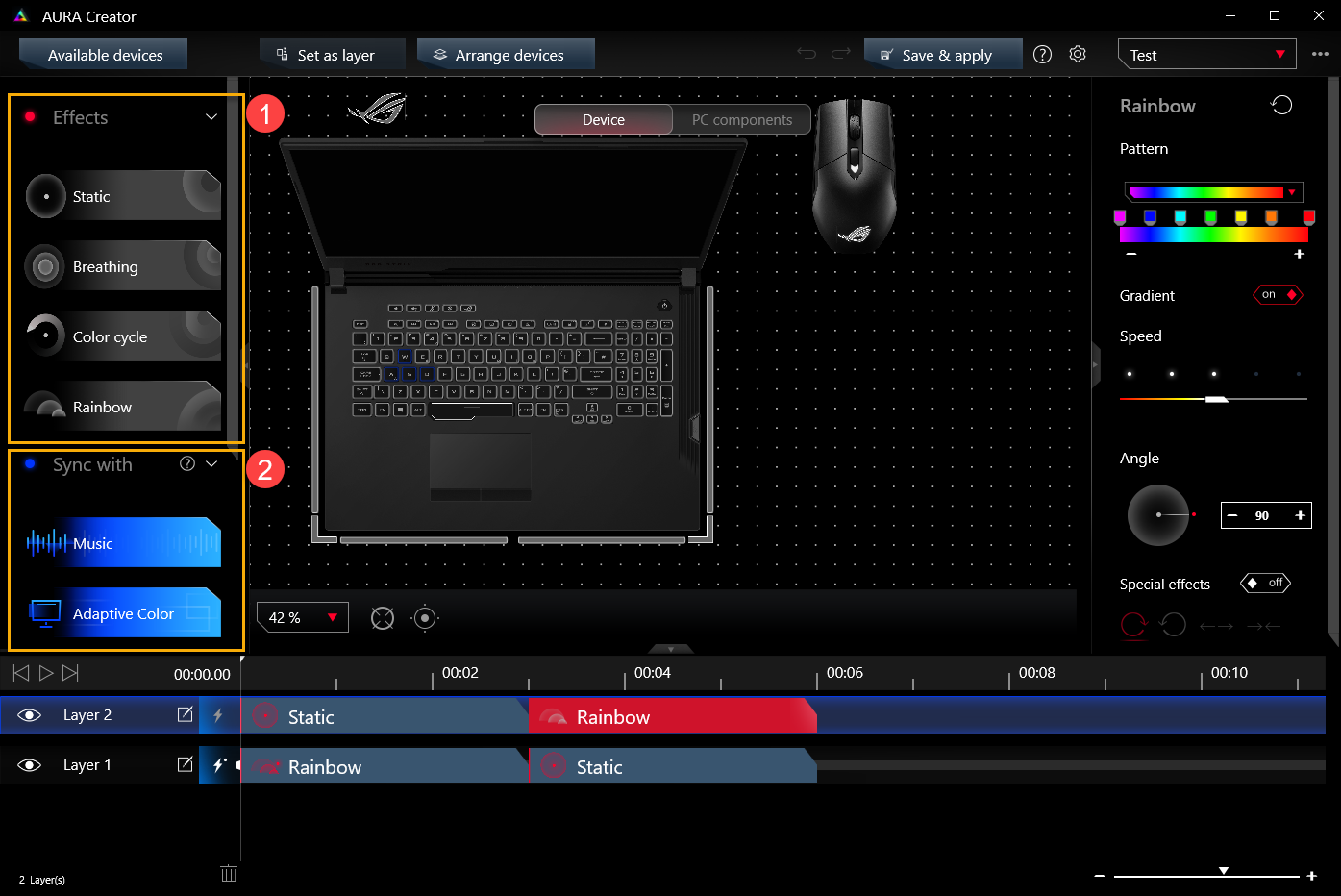
(C)Световые эффекты
Световые эффекты ① : обеспечивает разнообразие светового эффекта. Геймеры могут просто выбрать и перетащить блоки световых эффектов на шкалу времени.
Синхронизация ② : синхронизируйте световой эффект с источником.
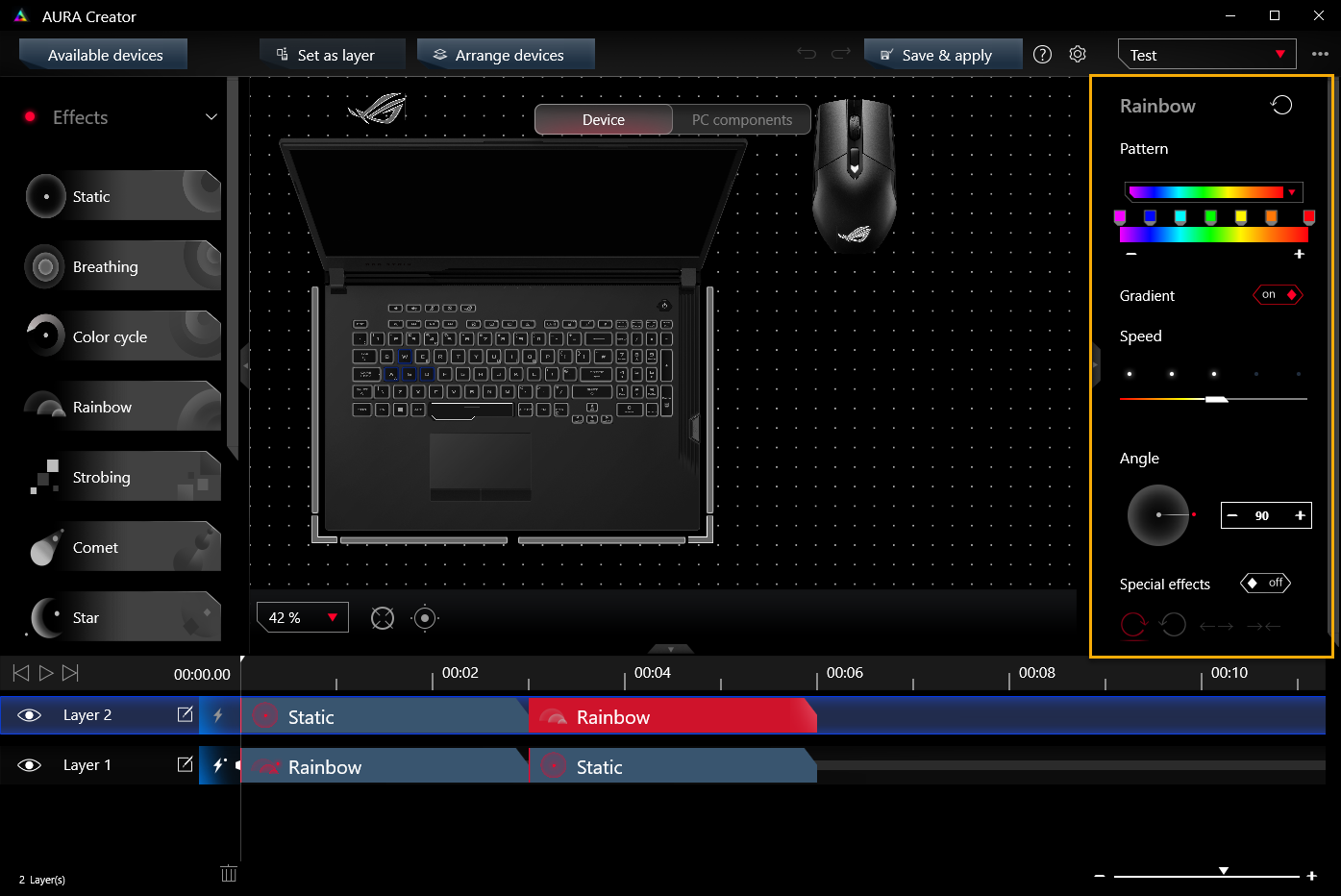
(D) Свойства светового эффекта
Доступны различные свойства световых эффектов. Цвет, яркость, скорость или угол каждого блока эффектов можно регулировать независимо.
Q1: Может ли AURA Creator работать на ноутбуках серии TUF?
A1: НЕТ, Aura Creator не поддерживается на ноутбуках серии TUF.
Для ознакомления со списком поддерживаемых моделей, пожалуйста, перейдите по ссылке: AURA Creator
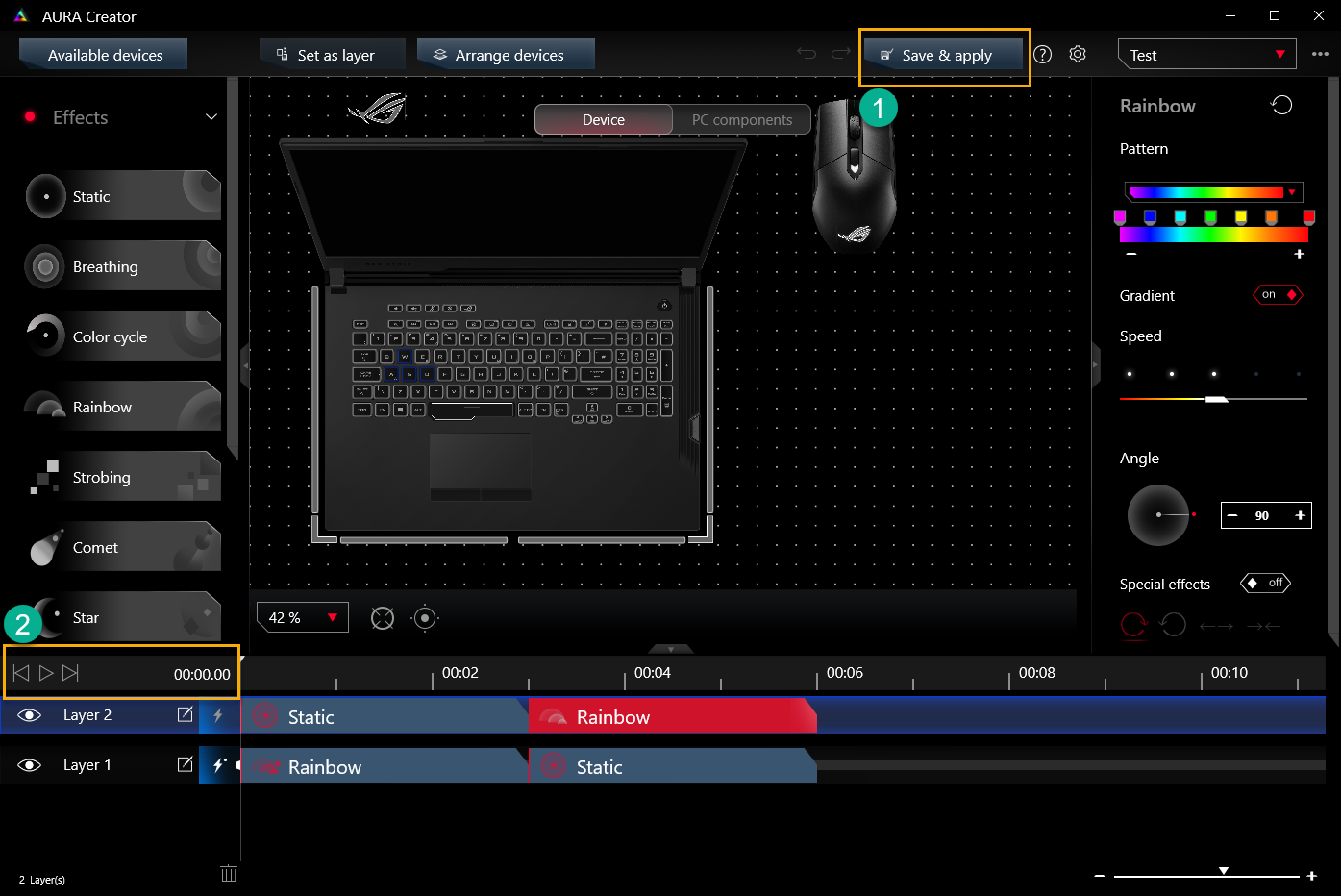
Q2 : Можно ли предварительно посмотреть на применяемый эффект AURA?
A2: Пожалуйста, нажмите "Сохранить и применить" ① для сохранения и применения эффекта. После нажмите на  "Play" ② для педпросмотра выбранного эффекта.
Q3 : Как выбрать эффект, который нам нужен?
A3: Примените эффект просто перетащив его на временную шкалу.
Q4: Как настроить старт и длительность светового эффекта?
A4: Пожалуйста, следуйте шагам на видео ниже.
Q5 : Что за эффекты Музыка и Адаптивный цвет в "Синхронизации"?
A5: Музыкальный эффект: Преобразуйте живой медиапоток в эффект динамического освещения.
Адаптивный цветовой эффект: Захватите наиболее распространенный или средний цвет в области обнаружения на вашем экране в настоящее время и одновременно отображайте статус игры на ваших устройствах.
ASUS AURA Sync и ARMORY CRATE: как их установить и настроить
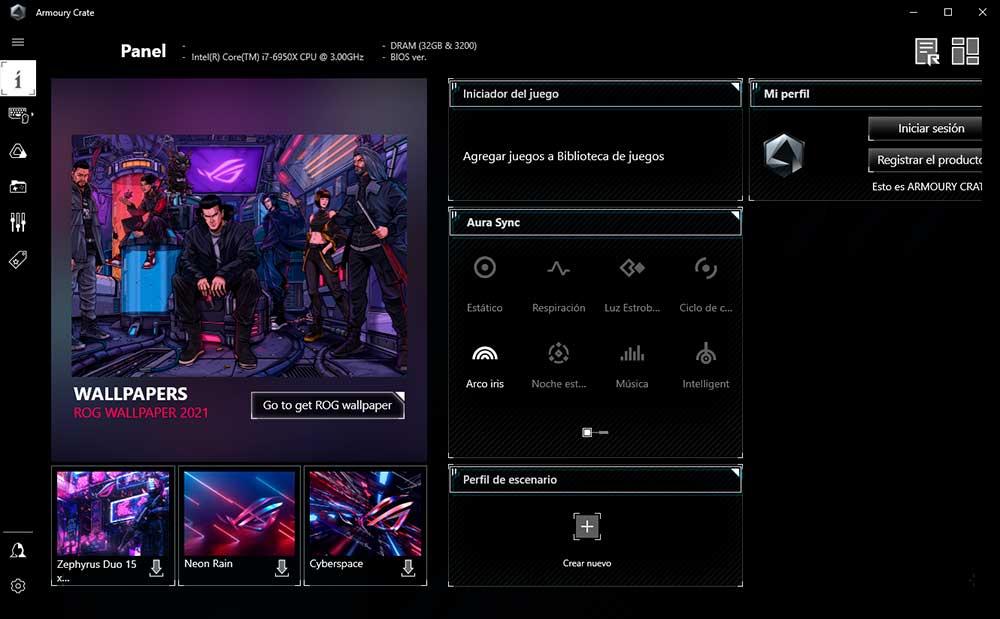
У бренда так много периферийных устройств, так много аппаратного обеспечения в столь многих линейках продуктов, новых или старых, что для поддержки ARMORY CRATE необходимо было установить минимум. Ограничения были больше связаны с проблемами освещения RGB, чем с чисто аппаратной поддержкой, поэтому было решено установить линию и теперь обеспечить указанную поддержку.
Зная все это и теперь являясь программным обеспечением, во многом не уступающим своим конкурентам и все еще постоянно развивающимся, что это на самом деле дает?
Центр управления
Это довольно специфическая панель, поскольку она зависит исключительно от имеющегося у вас оборудования. В настоящее время, вскоре после того, как ваша материнская плата станет совершенно новой, эта панель будет отражать диапазоны частот, напряжений и температуры, обоев и вариантов освещения.
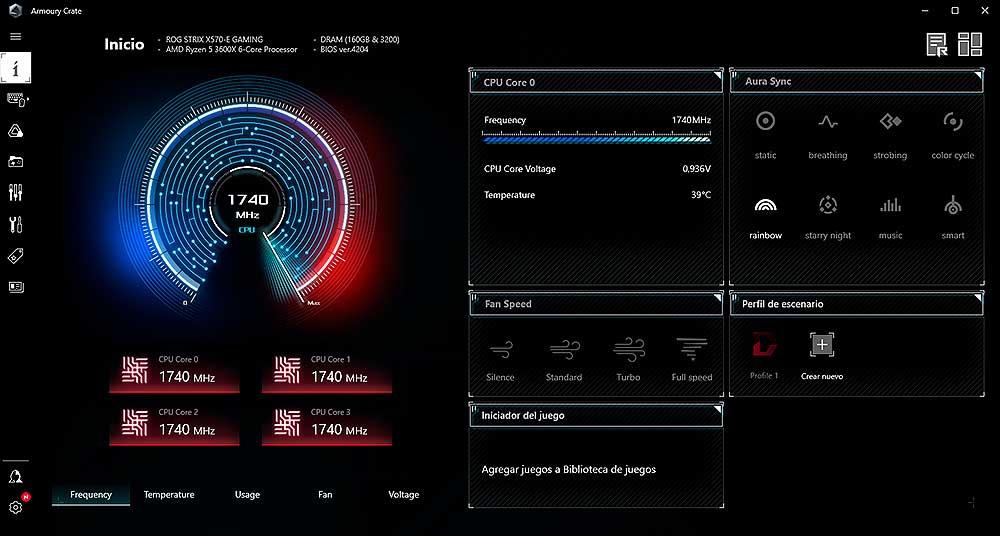
Как говорится, один и тот же экран внутри ARMORY CRATE, разные материнки, на самом деле не на что смотреть.
Устройства
Здесь особо нечего сказать, поскольку единственное, что мы увидим, — это выпадающее меню, в котором у нас есть все аппаратное и периферийное оборудование компании.
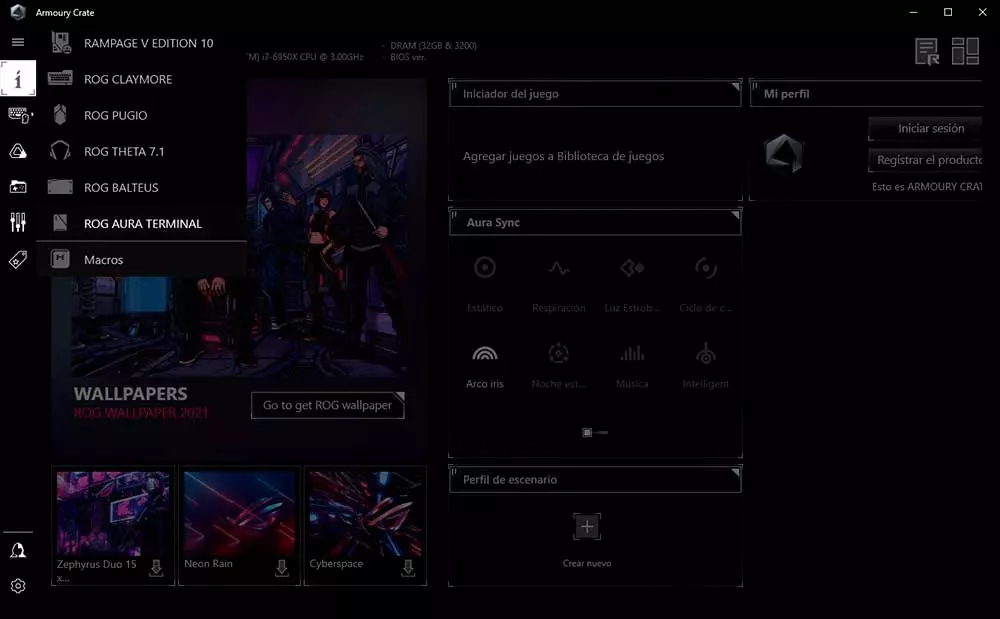
Каждый из них после нажатия будет иметь свои параметры конфигурации и производительности, где, опять же, чем новее или более полное устройство, тем больше вариантов нам придется выбирать, поскольку его функциональность выше. У нас также есть опция макроса, которую можно широко настроить для использования на разных устройствах.
АУРА СИНХРО
Это, несомненно, самый доминирующий раздел ARMORY CRATE, и он достигает этого сам по себе, поскольку пользователи хотят, чтобы световые эффекты были повсюду. Он имеет две вкладки и кнопку настройки HUE, которая почти устарела, поскольку количество устройств, оснащенных этой технологией, сегодня ничтожно мало.
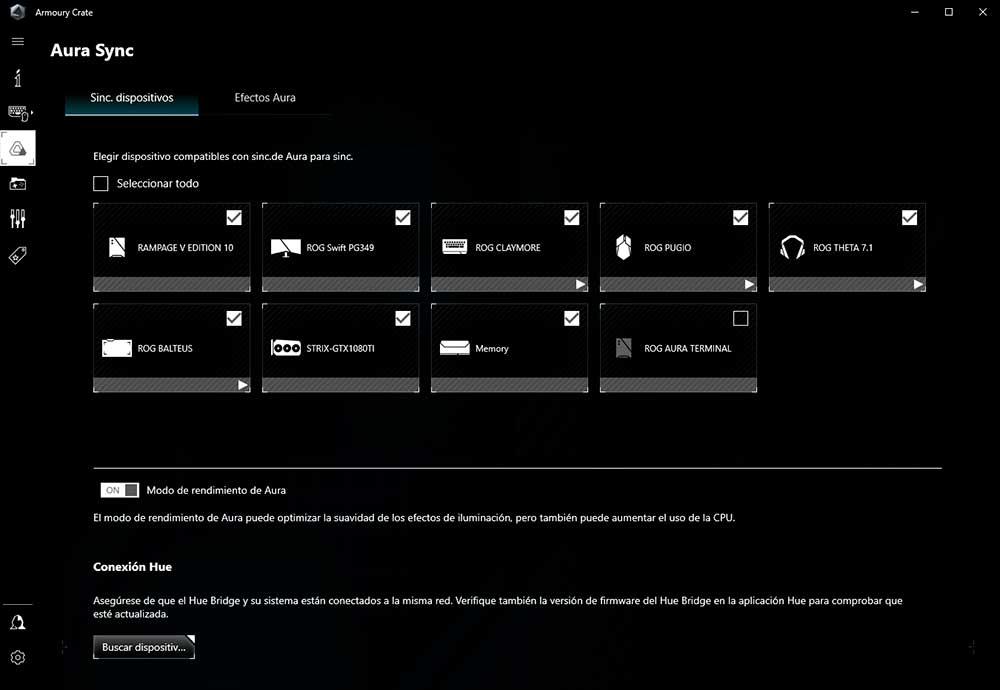
Вернувшись на соответствующую вкладку, можно выбрать синхронизацию устройств по отдельности. Например, мы предпочитаем, чтобы терминал AURA запускал эффект подсветки Ambilight в играх, и поэтому он не синхронизирован с остальным освещением на ПК и периферийных устройствах.
Вкладка эффектов AURA также очень интересна в управлении.
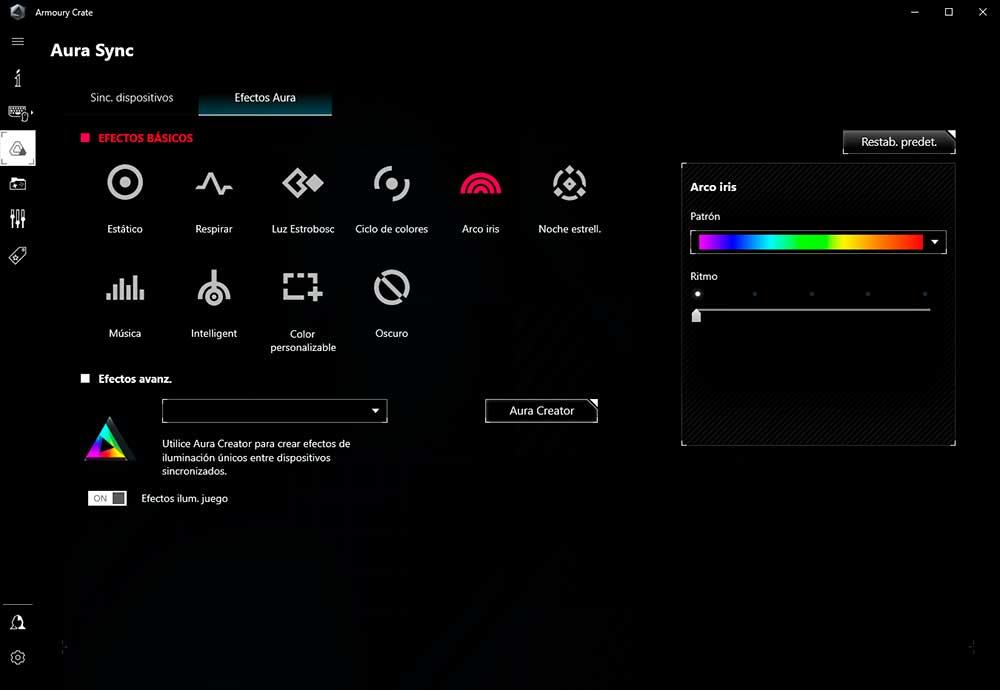
Здесь у нас есть все эффекты, доступные в возможностях, которые ASUS предлагает по умолчанию, где каждый из них можно настроить, и мы даже можем выбрать AURA CREATOR, если нам этого недостаточно, дополнительное и независимое программное обеспечение для ARMORY CRATE, которое позволит нам для создания невероятных эффектов со всеми продуктами ASUS, которые нам полностью нравятся, стоит попробовать, хотя потребуется некоторое время, чтобы понять, как это работает.
Эти профили, которые мы создаем, можно экспортировать с помощью раскрывающегося меню в нижней области, и, таким образом, все наши устройства и материалы будут синхронизированы.
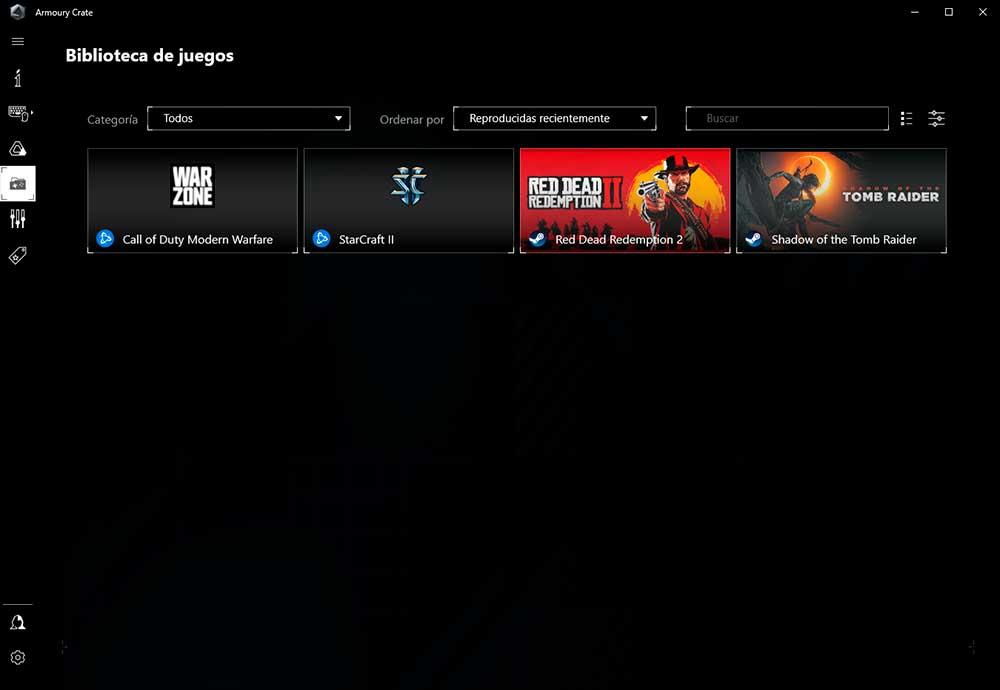
библиотека игр
Это довольно простой раздел, в котором будут просто показаны игры, установленные в нашей системе, которые мы можем кратко настроить с помощью нескольких параметров. Это скорее их пересказ, чем самостоятельный интересный раздел.
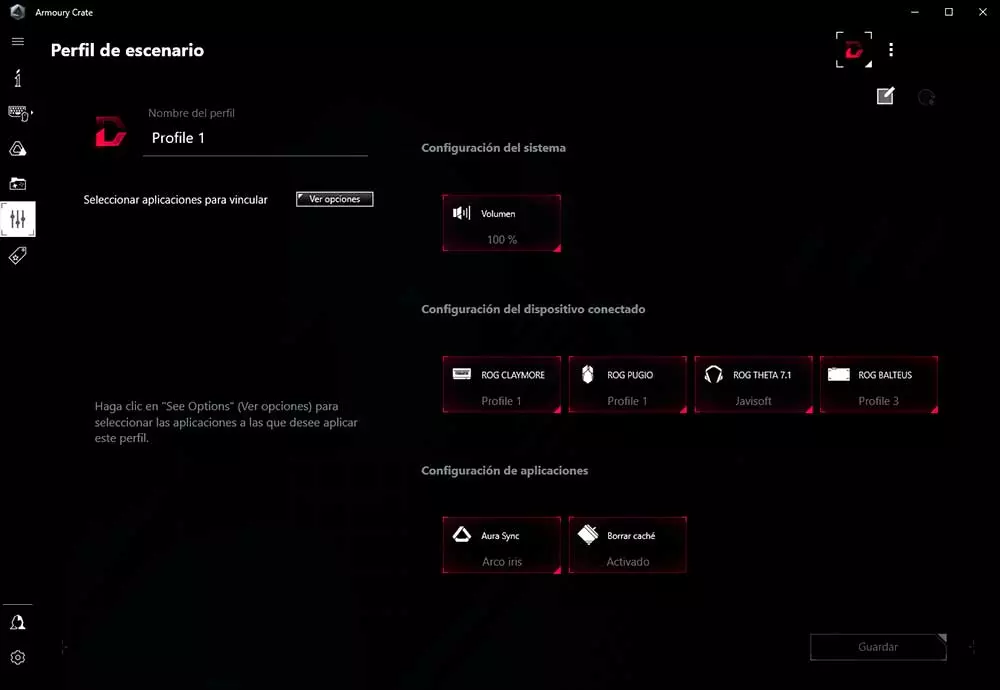
профиль сцены
На это указывает само его название. Мы можем создать различные профили конфигурации оборудования и программного обеспечения, например, для вашего брата, вашей девушки или просто другого обычного игрока. Это логически дает нам впечатляющие неограниченные возможности, поскольку присутствует даже синхронизация освещения.
предложил
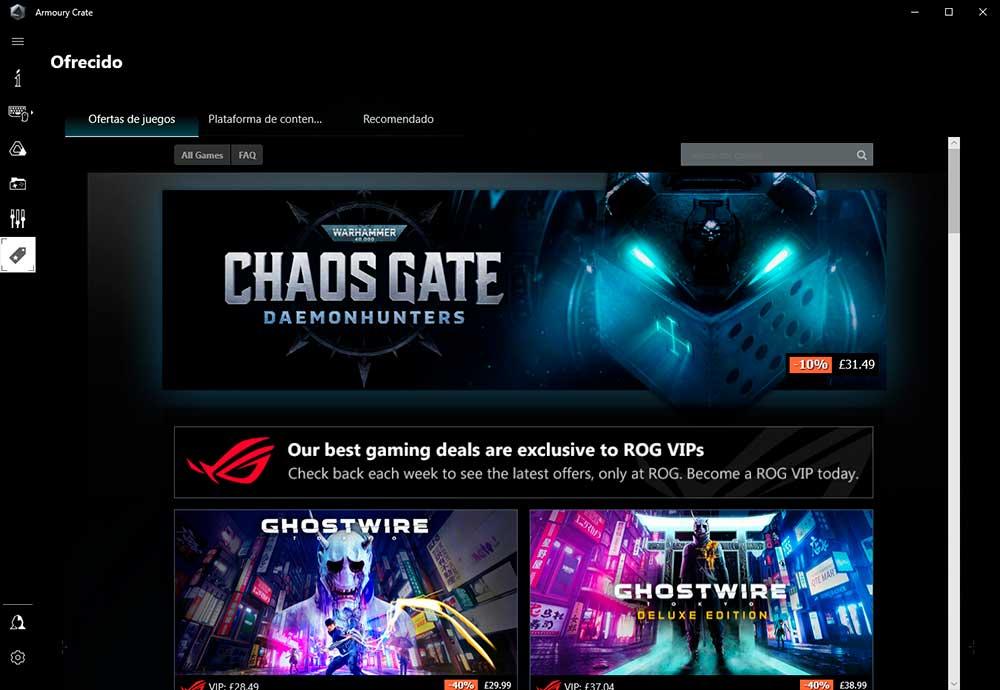
Здесь у нас будут предложения бренда для разных сценариев. Предложения игр, оборудования или мерчандайзинга с использованием различных вариантов, рекомендованных производителями, а также очень интересная контент-платформа.
Нам просто нужно выбирать между вкладками и исследовать, пока мы не найдем то, что нам нравится.
Пользовательский центр
Просто: зарегистрируйтесь в ASUS, чтобы зарегистрировать продукты компании и получить продление гарантии, помощь или разрешение сомнений.
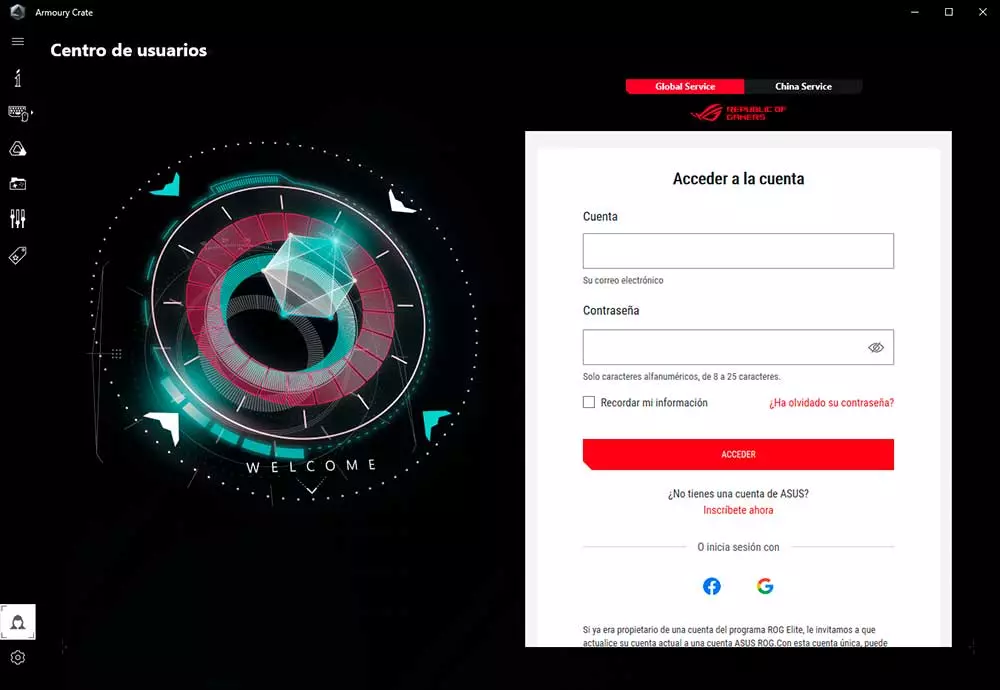
Это важный раздел для гарантии всего, что вы покупаете у бренда, а также специальных акций и прочего.
параметр
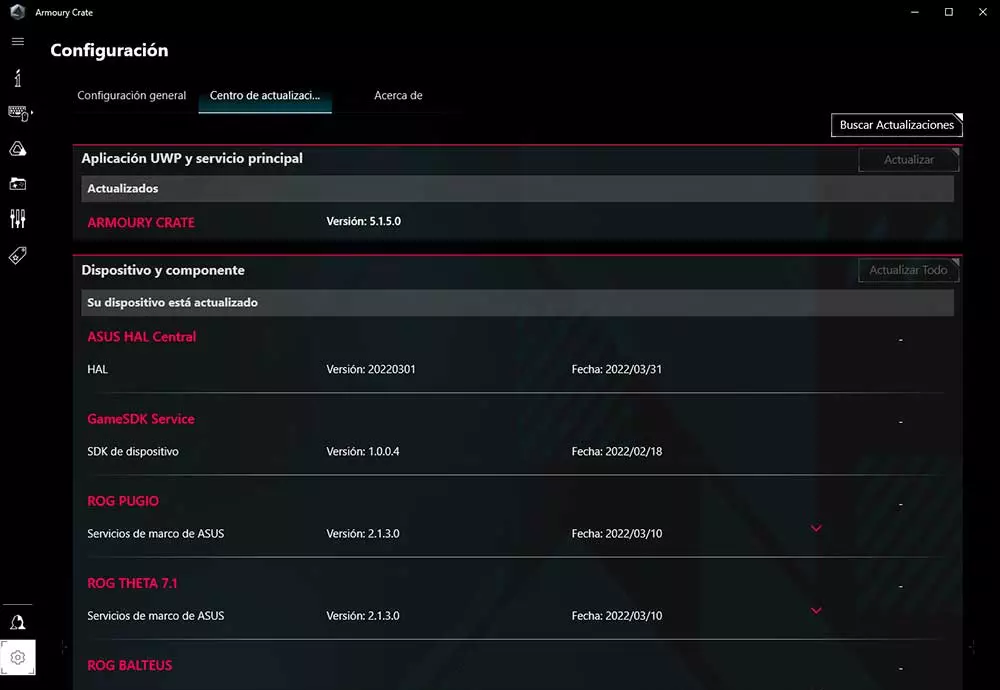
Его настраивают три вкладки: «Общие настройки», «Центр обновлений» и «О программе».
Первый — просто выбрать эстетику самой программы на основе трех разных скинов: ROG, TUF и ASUS. Единственное, что они изменят, — это отображение цветов и форм значков, а также типографика.
Центр обновлений — это именно то место, где можно обновить различные компоненты и их прошивки, а также программное обеспечение, включая HAL или SDK для освещения. Это важный раздел, потому что он продолжает расти и исправлять ошибки, которые иногда появляются быстро, но требуют много времени для устранения, это вопрос терпения, в некоторых случаях мы могли бы сказать много терпения.
Но дело в том, что ASUS немного отстает в этом обновлении, хотя сегодня они сильно сокращают время, и редко бывают улучшения каждый месяц. Наконец, раздел about, который тоже весьма интересен, хотя и не предназначен для улучшения или оптимизации чего-либо.
ARMORY CRATE объяснил, что мы должны сделать то же самое с ASUS AURA SYNC, потому что многим пользователям нужно это программное обеспечение, поэтому они не могут получить доступ к первому, поэтому удобно увидеть все его плюсы и минусы, потому что это все еще программное обеспечение для RGB-подсветки и настройки. во многих компонентах и периферийных устройствах.
ASUS АУРАСинхронизация
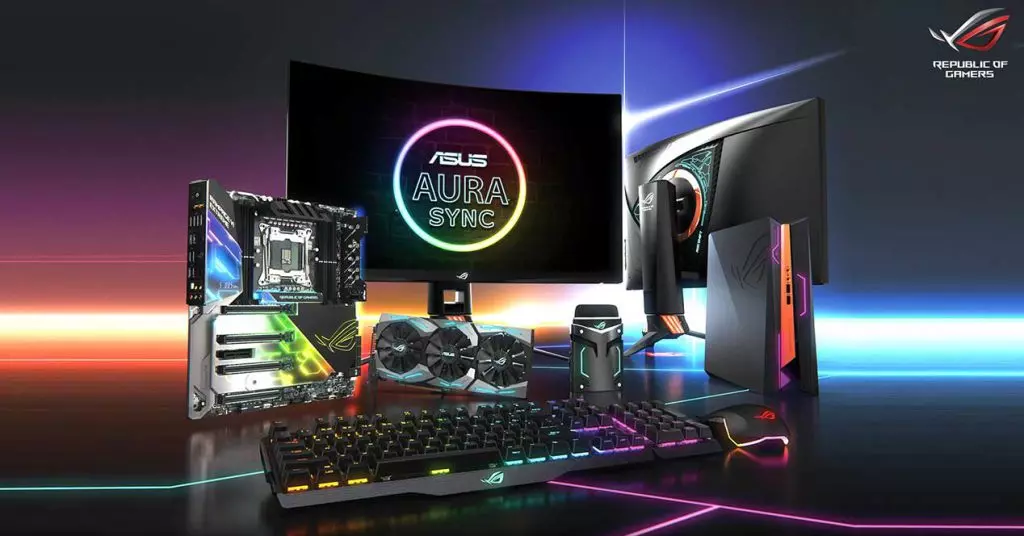
Крупные бренды стараются привлекать клиентов наилучшим из известных им способов: предлагать качество и разнообразие вариантов, чтобы каждый пользователь мог выбирать в соответствии со своими потребностями. В случае Светодиоды Очевидно, что они должны быть в значительной степени стандартными для любого компонента или периферийного устройства, включая шасси, но все это не имело бы смысла без программного обеспечения, позволяющего выполнять синхронизацию и различные эффекты.
Из-за его размера, объема и каталога, возможно, ЕСТЬ ЕГО быть самым большим брендом. По этой причине его программное обеспечение должно поддерживать сотни различных продуктов и без каких-либо сбоев, зная, как различать различные технологии, которые несет каждый из этих продуктов.
По этой причине ASUS много лет назад начала свою особую карьеру в мире. RGB-светодиоды дать жизнь программному обеспечению под названием Синхронизация с АУРАо которых мы сегодня узнаем все подробности.
Загрузка и установка
Во-первых, нам нужен Продукт ASUS с поддержкой AURA (очевидно), хотя это и не обязательное требование, но тогда его нельзя использовать. Теперь нам нужно будет перейти на официальную страницу AURA Sync, где мы можем скачать не только последнюю версию, но и обои.
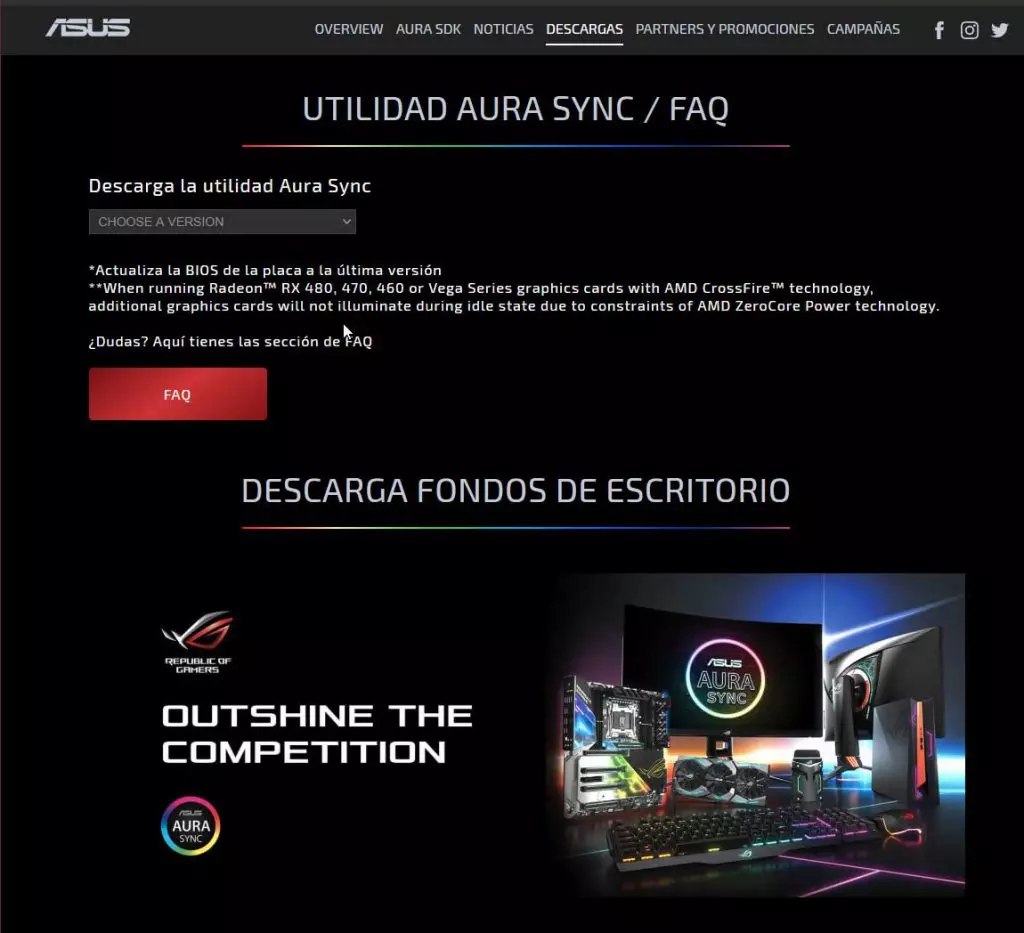
Нам нужно будет только загрузить последнюю версию, выбрав ее из раскрывающегося меню, и сжатая программа будет загружена непосредственно в Почтовый индекс *: français. Мы откроем этот zip и дважды щелкнем по AsusSetup.exe чтобы начать установку.
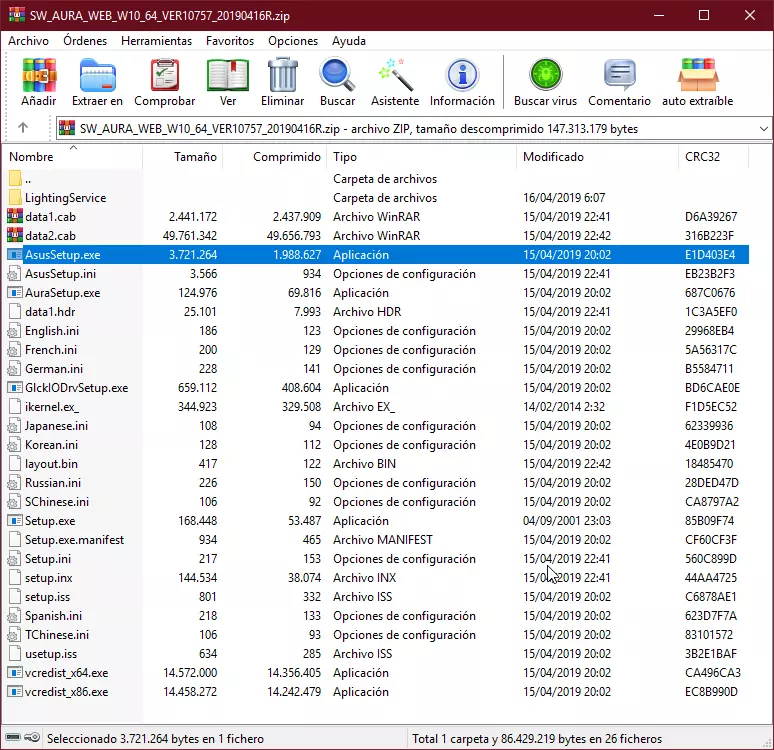
Это не что иное, как типичное «далее, следующее, следующее», потому что здесь нет вариантов «отметить» или «снять отметку».
Когда закончите, он уведомит нас, если мы хотим перезапустить систему чтобы драйвер загружался с самого начала. Если возможно, было бы рекомендовано перезагрузить компьютер для нормальной работы программы.
Настройка программного обеспечения АУРА
Теперь осталось только открыть программу, где у нас будет простой и аккуратный интерфейс.
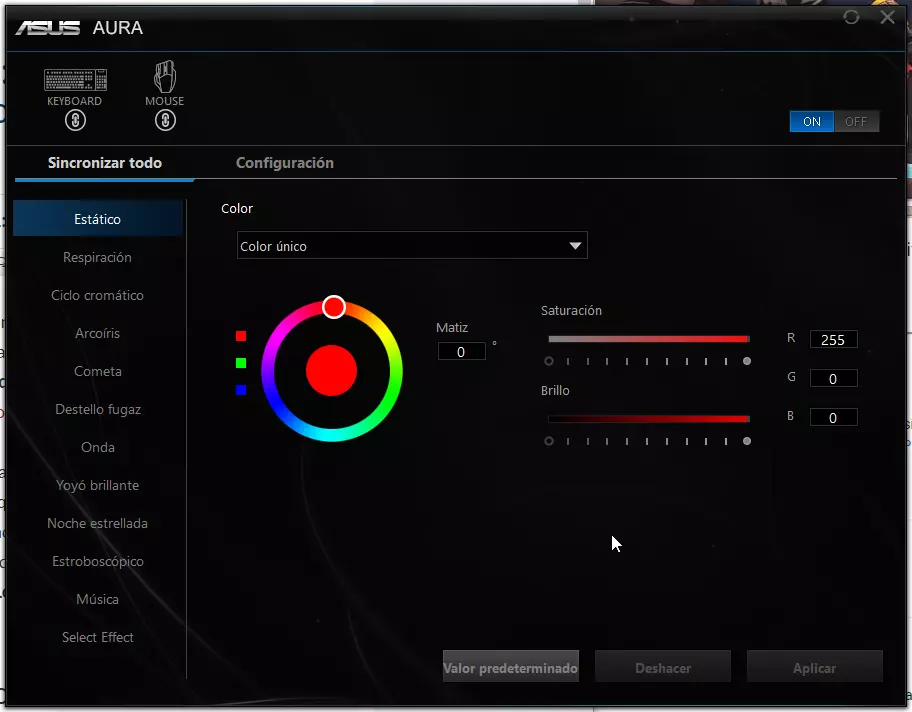
Как мы видим, выше мы имеем периферийные устройства или компоненты который обнаруживает AURA, где справа мы можем активировать или деактивировать всю систему простым Кнопка включения/выключения.
Раздел чуть ниже состоит из «синхронизировать все» и «настройки“. В первом мы увидим слева все световые эффекты, которых могут достичь компоненты ASUS, где каждый эффект будет иметь свою собственную конфигурацию.
Эти эффекты: статика, дыхание, цветовой цикл, радуга, комета, вспышка, рябь, свет йо-йо, звездная ночь, стробоскоп, музыка и выбранный эффект.
Раздел конфигурации намного короче, так как состоит всего из двух разделов: HUE и эффекты в играх.
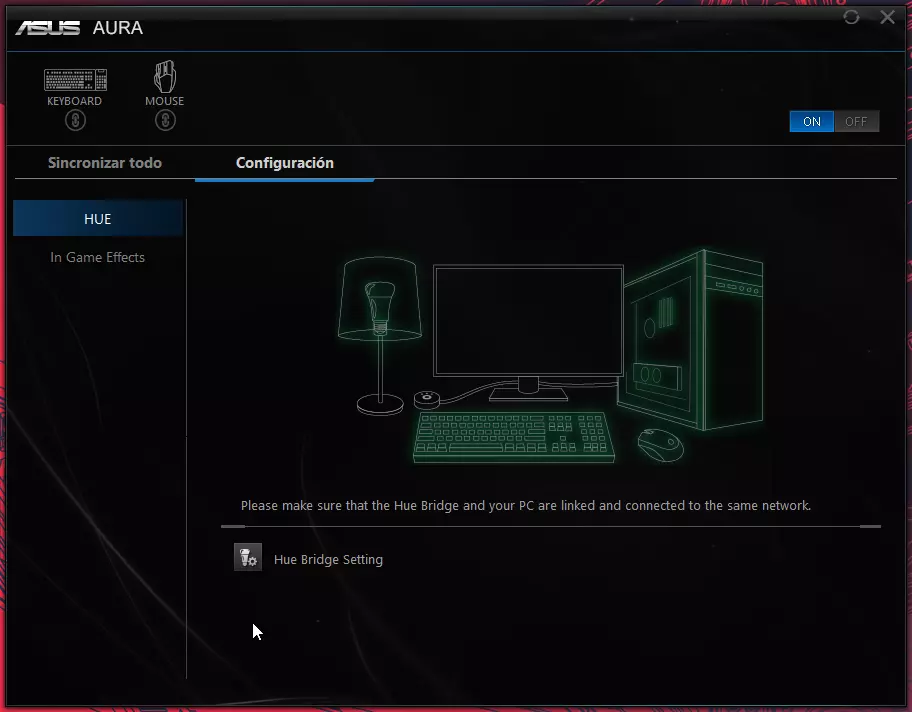
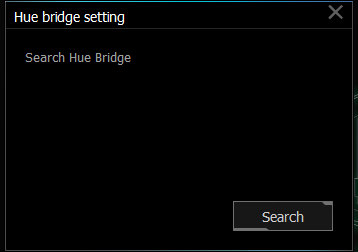
В ТЭИНТЕ у нас есть раздел Регулировка тонировочного мостагде мы можем автоматически искать внешние и внутренние системы освещения, такие как светодиодные ленты.
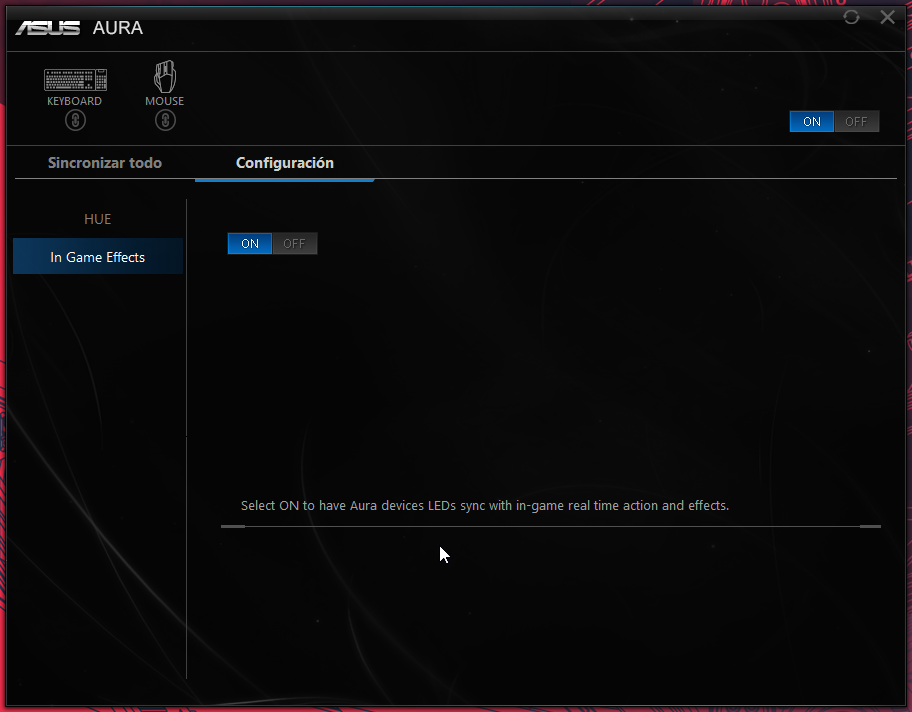
этот абзац синхронизировать устройства ASUS с определенными играми. Например, если мы войдем в Call Of Duty Black Ops 4 с этой активной настройкой, наши периферийные устройства и компоненты перейдут в режим дыхания с тем же оранжевым тоном, который характеризует игру.
Как настроить RGB-подсветку ноутбука Asus с помощью Aura Sync?
Когда вы впервые загрузите современный игровой ПК, вас, несомненно, встретит радуга огней, исходящая от клавиатуры и другого оборудования. Но если вам не нравится эстетика единорога, вы, вероятно, не захотите оставлять ее такой — вы захотите сделать ее своей собственной, используя свои любимые цвета и шаблоны освещения. Вот где на помощь приходит Aura. Она позволяет настраивать светодиоды RGB по своему вкусу.
Что такое Aura Sync?
Aura — это программное обеспечение ASUS для управления RGB-подсветкой. Доступный как на наших ноутбуках, так и на настольных платформах, Aura — это универсальный инструмент для управления любым RGB в вашей системе. В зависимости от вашей платформы и аксессуаров вы можете использовать нашу утилиту Aura Sync для управления клавиатурой, монитором, материнской платой, графическим процессором, подсветкой корпуса и даже совместимыми компонентами других производителей. Aura встроена в наше программное обеспечение Armory Crate , что означает, что она работает вместе с другими системными инструментами, такими как управление вентиляторами и мониторинг системы на ноутбуках ROG.
RGB дает вам практически безграничную гибкость для отражения вашей личности, но управлять этими светодиодами исторически было непросто. Aura и Aura Sync безболезненны. Легко установить статический цвет одним щелчком мыши, полностью отключить освещение или сделать все возможное, чтобы создать действительно индивидуальный вид.
Как связать новые устройства с Aura Sync
Если у вас есть новый продукт ROG с RGB-подсветкой, вы, вероятно, в порядке — Aura Sync существует с 2016 года. Для продуктов, не принадлежащих ASUS, мы рекомендуем искать логотип «Aura Sync Compatible» на странице продукта или на упаковке. Если вы видите этот значок, вы можете быть уверены, что ваши периферийные устройства будут прекрасно работать с нашим программным обеспечением.
Когда вы будете готовы начать дискотеку, загрузите и установите Armory Crate. если его еще нет в вашей системе. После его установки мы рекомендуем убедиться, что ваши периферийные устройства подключены и что Windows обновлена. Выполнив эти шаги, перезагрузите систему. Затем запустите Armory Crate и найдите треугольный символ с надписью «Aura Sync» на левой боковой панели. Вы перейдете на вкладку «Синхронизация устройств» со всем совместимым оборудованием, указанным ниже. В моей системе, например, я вижу четыре устройства: мою материнскую плату и монитор ROG, мой комплект памяти G.Skill и адресуемую светодиодную ленту, которая является 3-контактным адресуемым RGB-заголовком моей материнской платы, подключенным к корпусу моего ПК. После обновления драйверов (если вас попросят об этом) вы можете выбрать, какие из этих устройств вы хотите сгруппировать вместе, а затем перейти к настройкам самого освещения.
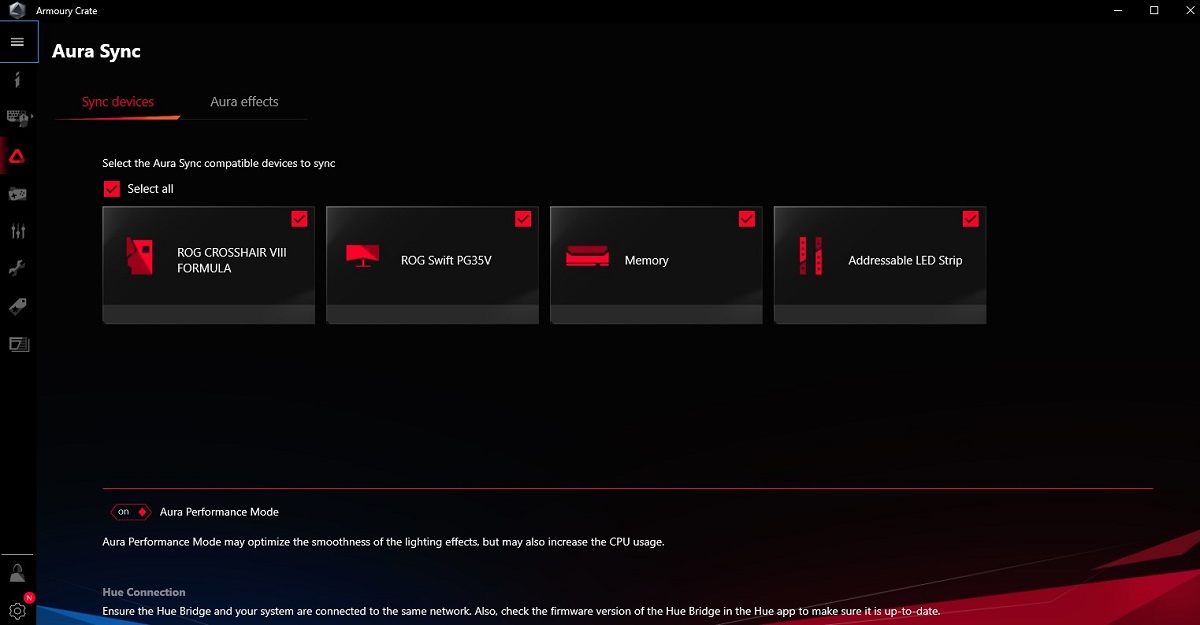
Планируя новую сборку с материнской платой ROG, обратите внимание, сколько на плате 3-контактных адресуемых и 4-контактных неадресуемых заголовков RGB. Например, мой Crosshair VIII Formula имеет два 3-контактных и два 4-контактных разъема, а в моей текущей конфигурации я использую только один для управления RGB на моем корпусе. Если вы планируете соединить множество внутренних компонентов RGB, таких как несколько вентиляторов, кулер AIO и освещение корпуса, убедитесь, что на вашей материнской плате имеется соответствующее количество разъемов. Также обратите внимание, что для некоторых компонентов, таких как ОЗУ или графический процессор, не требуется выделенный заголовок ARGB.
Лучшие световые эффекты Aura Sync, которые можно попробовать
На вкладке «Эффекты ауры» вы увидите десять предустановок. Когда я впервые настраивал свою систему, каждый компонент стробировал с радужным цветом по умолчанию, который вы видите на большинстве компонентов из коробки. Хотя это не было ужасным эффектом, я увидел, что меня отвлекают смещения основных цветов в моем периферийном зрении, поэтому я быстро начал экспериментировать с другими вариантами.
Для пользователей ноутбуков с RGB-клавиатурами я бы порекомендовал включить Static или Breathing как часть процесса распаковки и настройки. Когда вы играете ночью, подсветка клавиатуры важна для видимости.

Если у вас есть определенный любимый цвет или, возможно, определенная цветовая тема в вашей системе, Static может стать отличной отправной точкой. Это позволяет заблокировать один определенный цвет из любого места на цветовом круге или выбрать точные значения красного, зеленого и синего для настраиваемого цвета. Если вы хотите что-то более динамичное, предустановка «Дыхание» предлагает небольшое изменение путем пульсации света от 0 до 100% яркости в выбранном вами цвете. Этот эффект дыхания был моим выбором в течение нескольких дней, но сейчас я влюблен в Starry Night, которая похожа, но случайным образом пульсирует разные зоны, а не всю установку сразу. Он сохраняет иллюзию дыхания, но имеет в целом даже среднюю яркость, что позволяет мне сосредоточиться на моих задачах и немного светиться.
Кроме того, я рекомендую попробовать Smart и Adaptive Color. Smart позволяет вам выбирать между температурой процессора или использованием, давая вам быстрый взгляд на загрузку вашей системы. Следуя от зеленого к желтому к красному в качестве руководства по цвету, вы можете отслеживать состояние вашей установки без необходимости в каких-либо инструментах мониторинга или открытии Диспетчера задач. Для Adaptive Color вы можете выбрать область экрана, которую Aura будет выбирать и динамически настраивать, чтобы ваши RGB-подсветки соответствовали тому, что происходит на экране. Например, когда я тестировал это в шутере от первого лица, я выбрал среднюю нижнюю треть экрана в качестве области образца. Aura Sync ответила серым, зеленым и коричневым эффектами, чтобы соответствовать бетону, листву и почве, по которым путешествовал мой персонаж. Или, выполняя настольную работу, он будет соответствовать цветовой гамме моих обоев для идеальной гармонии эстетики. Если у вас есть светильники Philips Hue, Aura может легко синхронизироваться даже со всей вашей системой освещения комнаты.

Хотя поджечь и забыть эффект ауры может работать в большинстве случаев, есть некоторые игры и сценарии, в которых любое фоновое освещение может отвлекать или вредить, например, при игре в хоррор или просмотре ночных фильмов. В этих случаях функция профилей сценариев Armory Crate может автоматически изменять освещение для каждого приложения.
Создавайте индивидуальное освещение с помощью Aura Creator
В то время как надежные предустановки, доступные в Aura Sync, могут удовлетворить большинство людей, у ROG также есть другой вариант для тех, кто осмеливается сломать шаблон. Aura Creator — это автономная утилита, которая позволяет создавать собственные эффекты на основе нескольких предустановок, но также контролируется по времени и на уровне устройства. Хотели бы вы, чтобы ваша материнская плата оставалась статичного цвета, а каждый из ваших четырех слотов RAM следовал уникальному шаблону? Не проблема. Хотели бы вы, чтобы все компоненты компьютера отображали эффект радуги, а внешние периферийные устройства — статичного цвета? Сможет сделать. Что, если вы хотите переключать функциональность между ними каждые 60 секунд? Готово и сделано. Aura Creator предлагает бесконечную гибкость для тех, кто хочет потратить немного больше времени на создание профиля освещения, уникального для их настройки и оборудования.
Некоторые машины, такие как серии Asus Zephyrus S17 и Asus Strix SCAR , даже позволяют настраивать RGB-подсветку для каждой клавиши с помощью Aura Creator для максимальной настройки. Это означает, что вы можете установить индивидуальное освещение, которое выделяет важные горячие клавиши для вашей любимой игры, или создать действительно уникальный узор, который вы создадите с нуля. Вы можете загрузить Aura Creator из Armory Crate в меню Aura Effects в левом нижнем углу .
Полная интеграция и бесконечная персонализация
В экосистеме ПК, где RGB практически повсеместно, Aura Sync поможет вам. Наше программное обеспечение может легко интегрироваться с совместимыми периферийными устройствами, чтобы унифицировать всю схему освещения, и вы можете включать и выключать ее по мере необходимости. Aura Creator добавляет еще один уровень глубины для тех, кто ищет более детальный контроль и уникальные настройки. Если вы еще этого не сделали, загрузите Armory Crate сегодня и сделайте свою жизнь ярче.
Настройка Aura Sync: все о системе освещения Asus

Мы живем в несравненное время для мира компьютеров, особенно ориентированного на игры. Это больше не просто покупательская способность и производительность, а дизайн и внешний вид. Такие системы, как Asus AURA Sync, Mystic Light или Razer Chroma, представляют собой технологии светодиодного освещения RGB, которые еще больше расширяют внешний вид простых пластин и электронных компонентов, чтобы привлечь внимание публики благодаря освещению и визуальному оформлению.

В этой статье мы более подробно рассмотрим систему, созданную Asus, AURA Sync, которая имеет долгую историю с момента ее создания как AURA RGB. Мы научимся управлять им, настраивать его и, конечно же, узнавать, с какими компонентами он совместим и с какими системами.
Что такое Asus AURA Sync
AURA Sync — это технология освещения, созданная производителем аппаратного и периферийного оборудования Asus. Реализация осуществляется с помощью светодиодов с низким потреблением, способных обрабатывать 16, 7 млн. Цветов (24 бита) благодаря комбинации трех основных цветов: красного, зеленого и синего в одном диоде.
Но речь идет не о размещении серии светодиодов, как если бы это была рождественская полоса, а о системе с контроллером, с которой пользователь может взаимодействовать через операционную систему, с контроллером и программным обеспечением, как с периферийного устройства. это было. Таким образом, его настоящая способность заключается в персонализации, в том, что мы можем сами выбирать цвета, анимацию и эффекты светодиодов.

Это был один из первых производителей, который применил относительно интеллектуальную систему освещения для электронных компонентов: речь идет о материнских платах, мышах, клавиатурах и т. Д. Вначале эта система называлась Asus AURA RGB, что позволяло пользователю взаимодействовать с этими светодиодами, интегрированными в продукт, через программное обеспечение, но за годы и прогресс в этой области в системе появилось больше функции и возможности адресации, называя себя Asus AURA Sync.
Но помимо использования собственных светодиодов, AURA Sync также может обнаруживать и контролировать внешние или сторонние световые полосы при условии, что они совместимы. Это делается благодаря серии 4-контактных разъемов, установленных на материнской плате или непосредственно с контроллером, встроенным в рассматриваемый продукт.
Разница между AURA RGB и AURA Sync и RGB и заголовками A-RGB

В настоящее время сосуществуют два варианта этой технологии, о которых мы уже упоминали ранее. В зависимости от версии, которую мы имеем, это даст нам различные возможности, которые обозначены как емкость адресации.
Основное различие между двумя системами заключается в их « интеллекте », так сказать. AURA RGB имеет около 9 предварительно настроенных световых эффектов RGB, а также не предоставляет возможности синхронизации с другими продуктами AURA, но управление должно осуществляться независимо от других.
AURA Sync значительно расширяет возможности эффектов и добавляет возможность независимо настраивать зональное или даже светодиодное освещение. Это возможность адресации, связывающая каждый светодиод с логическим адресом для применения определенной и другой функции к другим светодиодам. Он также может быть синхронизирован с другими устройствами, чтобы иметь тот же эффект, те же цвета, и идти в унисон с ними.
В настоящее время эта и другие системы предлагают совместимость с определенными играми, поэтому они управляют освещением в соответствии с действиями, выполняемыми в игре, обеспечивая лучшее погружение, как мы тестировали недавно с Corsair и Metro Exodus . Такие системы, как Corsair или Razer, также предоставляют такую возможность. Кроме того, все они способны синхронизироваться с аудио нашего оборудования и с температурой нашего оборудования.
В свою очередь, мы можем различать два типа заголовков при настройке AURA Sync, которые есть у плат Asus и у остальных производителей:
- Заголовки RGB: это будет самое основное и без возможности адресации. Они представляют собой разъемы с 4 линейными контактами, которые обеспечивают максимальную мощность 12 В при 3 А, хотя интенсивность будет зависеть от каждого компонента. Он соединит 5050 RGB-светодиодных лент, название которых соответствует размеру светодиодов, с размерами 5 x 5 мм. Все эти светодиоды будут загораться одним и тем же цветом одновременно, имея возможность настраивать цвет и яркость, но не анимацию или эффекты.

- Заголовки A-RGB: эти заголовки физически отличаются от других тем, что имеют ряд из 4 контактов, но только 3 рабочих. В настоящее время все адресуемые заголовки имеют этот тип у всех производителей. В отличие от предыдущих, они работают при 5 В и переменной интенсивности, с меньшими светодиодами и меньшим потреблением. В них мы можем применять световые эффекты, хотя мы можем направлять светодиод только на светодиод, если это позволяет контроллер продукта.

Без сомнения, есть некоторые важные отличия, которые мы должны знать при покупке тарелки и знать ее возможности. Позже мы увидим, что есть несколько программ для настройки AURA Sync.
Какие компоненты включают это
В настоящее время у нас имеется большое количество продуктов с технологией AURA Sync, все они произведены Asus, хотя есть также совместимость с другими брендами.

- Материнские платы: в дополнение к серии ROG, практически все материнские платы нынешнего производителя имеют встроенную подсветку или поддержку стрипов. Видеокарты: в них у нас есть освещение на корпусе, но нет разъемов расширения. Мониторы: все из ноутбуков и ПК серии ROG Strix. рабочий стол: в корпусе, вентиляторы и клавиатура в случае ноутбуков Мыши и маты: такие как ROG Chakram или ROG Balteus mat Клавиатуры и гарнитуры: такие как ROG Claymore, Strix Scope или Strix Flare и наушники ROG Strix Fusion System охлаждение: как в вентиляторах, так и в головке насоса. Блоки питания и корпус ПК: их все еще немного, но семейство будет увеличиваться, принимая в этом случае корпус PSU ROG Thor и корпус Strix Helios и TUF GT501. ROG Rapture GT-AX11000 или недавний Rapture GT-AC2900
Совместимость с другими системами освещения

Помимо продуктов Asus, мы также сможем настроить AURA Sync в системах аппаратного освещения других производителей. Эта система считается одной из основных для сборки осветительных экосистем. Это означает, что можно синхронизировать компоненты разной природы для получения одинакового эффекта.
Среди этих производителей с продуктами, совместимыми с AURA Sync, мы имеем:
- InWinNZXTDeep CoolCablemodPhanteksBitFenixCooler Master
По большей части у них даже есть свои собственные системы освещения с собственным программным обеспечением для управления, но они решили сделать свои продукты совместимыми не только с AURA Sync, но и с Mystic Light от MSI, RGB Fusion 2.0 от Gigabyte или Polychrome RGB от AsRock.

Здесь важно различать продукты, совместимые с AURA Sync и AURA RGB, мы уже обсуждали различия. В дополнение к тому, что многие другие системы освещения не будут совместимы и должны управляться отдельно со своими программами. Среди них мы уже обсуждали ранее MSI, AsRock и Gigabyte, а также Razer, Corsair или Thermaltake.
Программы для настройки AURA Sync
Посмотрев, из чего состоит система освещения, пришло время настроить AURA Sync, и для этого у нас есть четыре программы, созданные самим производителем. Каждый из них будет предлагать совместимость с определенными устройствами и различные возможности в зависимости от реализации освещения, а также от их версии.
Asus AURA Управление освещением (предыдущая)


Мы сможем скачать эту программу отсюда в разных ее версиях, и она наиболее широко используется брендом для настройки AURA Sync или AURA RGB. Независимо от того, какой продукт у нас есть, мы можем установить его без особых проблем, и программа обнаружит совместимые совместимые.
У нас есть интерфейс, разделенный на три больших раздела: верхняя часть, где мы можем связать или синхронизировать имеющиеся у нас компоненты AURA Sync, список предопределенных эффектов слева и различные разделы в центральной части.
Первый раздел не таит в себе много загадок, но он очень важен, так как мы увидим все установленные элементы AURA. Центральная ось всегда будет пластиной, если она совместима, а остальные компоненты будут зависеть от ее воздействия. Мы можем связать или отменить связь каждого элемента, когда захотим. Мы даже можем настроить последовательность освещения, и эффект будет проходить через продукты в этом порядке. Представьте себе, что монитор + клавиатура + мышь + корпус в одной последовательности.

В этом случае мы не можем создавать свои собственные эффекты, как если бы он поддерживал Razer Chroma или Corsair iCUE, но мы можем настроить цвет, освещение области, скорость перехода и последовательность. Заказ будет:
Выберите, если мы хотим все или по областям -> выберите область -> выберите эффект -> настроить его.
В каждой области мы можем разместить разные эффекты, цвет, скорость и т. Д. Например, на передней части мыши, колесе и заднем логотипе.
В разделе конфигурации у нас будет возможность откалибровать RGB-заголовки, систему HUE ambient для съемки внешних и синхронизации эффектов в игре. В настоящее время список очень мал, совместим только с COD Black Ops 4, но мы надеемся, что со временем будет добавлено больше.
Последний раздел — просто создать эффект перехода при выключении оборудования, ничего особенно важного.
Asus Armory II (предыдущая)
Вторая программа, которую мы увидим, — Asus Armory, доступная в версиях для периферийных устройств (Armory II), несколько более старых и для общего центра управления (Crate).


Для этого первого случая у нас есть версия Armory II, программа, которая сохраняет интерфейс, очень похожий на AURA Lighting Control, но специально разработанный для периферийных устройств. Мы можем скачать его из раздела поддержки периферийных устройств, который у нас есть: клавиатура, мышь, коврик для мыши и т. Д.
И это гораздо более общая программа, то есть мы не только сможем настроить синхронизацию AURA, но и управлять самим периферийным устройством. Под управлением мы понимаем настройку функций, клавиш, кнопок мыши, режимов работы, аккумулятора и всего, что позволяет нам контроллер.

В нашем примере мы видим, что в отличие от другой программы, эта программа не обнаруживает материнскую плату, а также количество световых эффектов меньше, а управление несколько более базовым. Даже в разделе синхронизации это не дает нам возможности связать его с пластиной.
Интересным аспектом является то, что здесь мы можем создать рабочие профили, и в каждом из них сделать свою конфигурацию освещения и работы устройства. Мы бы хотели, чтобы AURA тоже могла это сделать, но подождите.
Оружейный ящик (текущий и рекомендуемый)


Что касается Armory Crate, то это, так сказать, программное обеспечение для управления ресурсами, программа, в которой мы видим наши периферийные устройства, энергетические профили, освещение любого продукта Asus ROG и многие другие элементы. Это программное обеспечение, предназначенное для объединения AURA Sync и Armory II, и мы можем скачать его по предоставленной нами ссылке.
На сегодняшний день это наиболее рекомендуемый вариант, поскольку он имеет все драйверы, которые мы видели в предыдущих программах, включая управление освещением и полную конфигурацию наших продуктов Asus. На самом деле производитель рекомендует удалить предыдущие программы, чтобы не создавать конфликтов.
Это именно то, что нужно Asus, чтобы объединить все это — единую программу с обновленным интерфейсом, которая масштабируется на столько устройств, сколько у нас совместимо. Аналогично этому мы находим, например, MSI Control Center, Razer Synapse или Corsair iCUE.
Вы услышите предыдущие снимки, потому что они очень похожи на то, что было видно в программном обеспечении AURA: они способны синхронизировать устройства, применять эффекты и изменять цвета и цвета. Но добавлена важная опция — связь с AURA Creator, программным обеспечением, которое мы увидим дальше.
Asus AURA Creator (бета)


И мы переходим к последней программе, которая предназначена для присвоения AURA Sync одной из лучших систем для настройки. Эта программа все еще находится в бета-версии, хотя многие продукты, совместимые с AURA Sync, также поддерживаются AURA Creator.
С помощью Creator мы можем создавать переходы эффектов и в разных слоях, как если бы это было видео, со своей временной шкалой и связыванием продуктов, которые мы имеем. Интерфейс чем-то похож на Razer Chroma Studio с похожим расположением элементов, хотя эта временная шкала вводится так, как будто это видеоредакт.
В нашем случае у нас есть совместимая материнская плата, но она, похоже, не обнаружила мышь ROG Chakram, мы не знаем, будет ли она интегрирована в будущем. В этом случае мы можем редактировать только освещение определенного набора, а не разделов, например, EMI Protector, кнопок или радиатора M.2. Мы верим, что в последующих обновлениях мы сможем модифицировать даже светодиодные светодиоды для освещения всех продуктов AURA Sync, а не только самых последних.
Мы должны знать, что это программное обеспечение все еще находится в бета-версии, поэтому новые функции и настройки будут появляться до достижения окончательной версии.
Выводы по настройке AURA Sync
Наконец, настройка AURA Sync будет такой же простой, как и установка Armory Crate, программного обеспечения, которому производитель должен был соответствовать с другими производителями, такими как MSI, Corsair или Razer, чьи системы, как мы говорим, были немного лучше интегрированы.
Гораздо более полное программное обеспечение с унифицированным освещением и периферийным управлением, которое подойдет любому, кто владеет хотя бы одним из этих продуктов Asus.
Кроме того, включение AURA Creator показывает, что еще есть и возможности для улучшений, особенно для обеспечения индивидуального подхода, которого всегда хочет пользователь, с созданием персонализированных переходов. Конечно, в будущем эта программа также будет включена в Crate, чтобы все было в одной программе.
С точки зрения аспектов, которые можно улучшить, так как управление со светодиодами всех продуктов, совместимых с AURA Sync, было бы очень хорошим или, по крайней мере, гарантией того, что это новое поколение поддерживает эту опцию, то, что, например, iCUE может сделать в своих продуктах. новее (с 2019 года), в этом смысле на шаг впереди.
Теперь мы оставляем вас с некоторыми интересными уроками:
Какие продукты ROG с AURA Sync у вас есть? Расскажите нам, что вы думаете о технологии Asus и если она находится на уровне или превосходит своих конкурентов. По любому вопросу просто оставьте его в комментариях и мы постараемся вам помочь.
Adata xpg spectrix d40 rgb ddr4 совместим с Asus Aura Sync
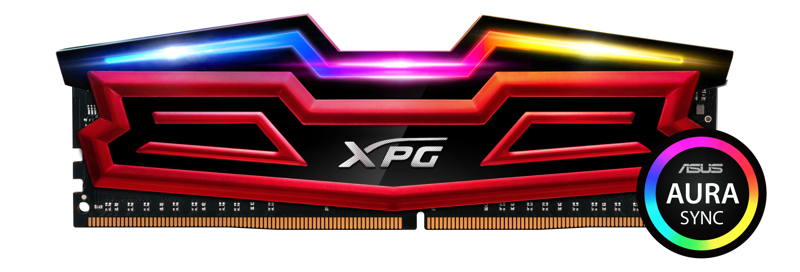
Сегодня компания ADATA объявила, что ее новые модули памяти ADATA XPG SPECTRIX D40 RGB DDR4 сертифицированы для программного обеспечения управления Asus Aura Sync.
Программное обеспечение Asus Aura Sync и Gigabyte XTreme содержит уязвимости

Проблемы безопасности обнаруживаются в драйверах и утилитах Aura Sync и Gigabyte Xtreme.
Все RGB светодиодные системы освещения для ПК и его ключей

Хотите знать основные светодиодные системы освещения RGB для ПК на рынке? Здесь мы покажем вам все