Как пользоваться сканером?

Сегодня сканер является частью стандартного оборудования для любого компьютера. Но только не всем пользователям известно, как пользоваться сканером.
Сканер – это устройство, которое позволяет делать копии документов, фотографий и изображений всех видов в цифровой формат, с той целью, чтобы в дальнейшем использовать их на компьютере без возникновения проблем.
Процесс сканирования документов, который имеет название дискретизация, работает так же, как и копировальный аппарат, делая сканирование бумажных изображений и конвертируя их в форматы JPEG, PNG и т.д. Потом документы можно с легкостью изменить при помощи любой программы редактирования изображений.
Как правильно пользоваться сканером?
Большой популярностью пользуются планшетные сканеры, принцип работы которых заключается в дальнейшем: в сканер кладется лист и накрывается крышкой – происходит сканирование.
Зависит от марки и модели сканера, то чем нужно управлять. На определенных моделях на корпусе располагаются кнопки, при нажатии на которые происходит сканирование. Также можно управлять аппаратом в ПО (поставляется со сканером) с помощью специальных иконок. Второй способ заключается в работе с ПО сканера. Как правило, для управления сканером есть три иконки управления «Start», «Scan» или «Acquire» («Старт», «Сканировать» или «Получить»). Зачастую такие команды располагаются в основной программе.
Перед началом сканирования на экране появится окно предварительного просмотра, которое позволит сделать корректировку сканируемого изображения, обрезать ненужные его части, выбрать формат и разрешение.
Что делать если сканер не сканирует?
Почти во всех сканерах имеется транспортировочный переключатель, являющийся блокиратором, удерживающим лампу. Это сделано для того, чтобы при транспортировке не повредить механизм, который отвечает за сканирование. В инструкции по использованию об этом должно быть написано на одной из первых страниц. Необходимо просто открыть замок.
Стоит обратить внимание на установленные драйвера, правильно ли они установлены и соответствуют ли модели аппарата. Зачастую происходит так, что драйвера на аппарат идут отдельным диском.
Сканирование не происходит при переполнении диска, на котором создана папка для хранения файлов сканера.
Некоторые люди интересуются вопросом, почему сканер сканирует черным. Ответ довольно прост: изношен фотовал, и его необходимо заменить; на лазерном принтере такое случается после нескольких заправок.
Почему сканер сканирует не весь документ?
Чаще всего проблема может скрываться в самой программе сканирования. Для решения необходимо выполнить такие действия: Панель управления → Сканеры и фотокамеры → Производитель сканера → Наименование модели → Далее → Автоматическое определение порта → Задать имя устройства в системе. Готово! То есть необходимо переустановить программу заново.
Как правильно сканировать документы?
Убедиться в том, что аппарат подключен к компьютеру, и для  сканера есть все необходимые драйвера. Открыть крышку сканера и положить необходимый документ так, чтобы сторона, которую нужно отсканировать, была направлена «лицом» вниз. Нажать на иконку, которая запускает процесс сканирования, и дождаться пока эта операция завершится.
Некоторыми сканерами можно управлять при помощи специальных программ. Утилита запускается и нажимается кнопка «Сканировать». После того, как процесс завершится, в автоматическом режиме будет открыта папка, куда был сохранен отсканированный документ. Необходимо разобраться в инструкции, которая помогает незнающим о том, как пользоваться сканером, попробовать и все обязательно получится.
Как убрать полосы при сканировании с автоподатчика: способы решения проблемы
Многие современные МФУ не только оснащены классическим планшетным сканером, но и автоподатчиком бумаги (ADF, Fider), который помогает значительно ускорить процесс создания копий сканируемых материалов. Ведь традиционным способом пользователю нужно вручную сканировать каждую страницу документа. В свою очередь, автоподатчик позволяет загрузить небольшую стопку документов и отсканировать их в автоматическом режиме. При этом некоторые модели МФУ способны сканировать сразу обе страницы листа, подаваемого через автоподатчик. Хотя в таком случае скорость создания сканкопии заметно уменьшается.
К сожалению, сканер с автоподатчиком документов не может работать вечно. Поэтому время от времени возникают различного рода проблемы. Например, появление полос при сканировании через механизм автоматической подачи бумаги. Именно о данной неприятности и пойдет речь в этой статье. Мы расскажем Вам, по каким причинам начинает полосить сканер через автоподатчик, а также подскажем возможные способы решения возникшей проблемы. Кроме того, предоставим тематическое видео устранения полосы, появившейся при сканировании через автоподатчик МФУ HP.
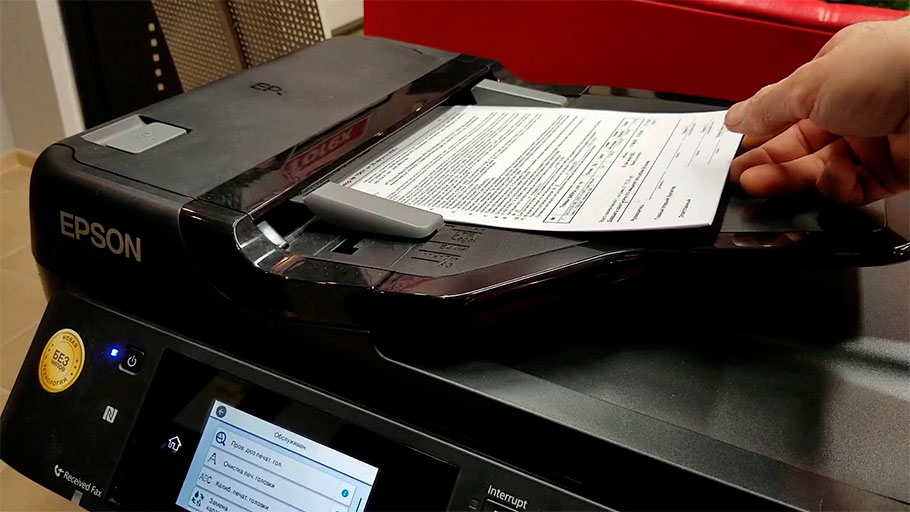
Основные причины появления полос при сканировании через автоподатчик
Если появилась черная полоса при сканировании через автоподатчик (либо любого иного цвета), то не стоит спешить нести принтер в сервисный центр на дорогостоящее обслуживание. Возможно, Вам удастся устранить проблему подручными способами. Тем не менее, предварительно стоит определить источник возникновения полос на отсканированных материалах. Поэтому предоставляем Вам небольшой список возможных причин появления данной проблемы:
- Загрязнение ADF. При неаккуратном обращении с устройством, на стекле сканера могут появиться различного рода пятна, пыль или разводы. Кроме того, могут загрязниться внутренние части механизма автоподатчика, что также может привести к появлению полос на сканкопиях.
- Проблема с ПО или микропрограммой МФУ. Часто бывает так, что через одну программу МФУ сканирует отлично, а через вторую по неизвестной причине начинает полосить. В таком случае проблему нужно искать в используемом ПО или микропрограмме принтера.
- Износ движущихся частей фидера. Во время частой работы некоторые элементы сканера поддаются сильной нагрузке. Впоследствии такое изделие может сместиться, повлиять на расположение другой детали, либо полностью выйти из строя.
- Поломка механизма автоподатчика бумаги. Очень частое явление у многофункциональных принтеров, которые давно отслужили все возможные сроки. Также подобная проблема возникает, если потребитель не придерживается правил транспортировки, хранения и эксплуатации МФУ.
Стоит отметить, что проблема также может быть в картридже или прочих частях МФУ. Однако это актуально лишь для ксерокопирования через автоподатчик бумаги. На что следует обратить внимание в таком случае, читайте в статье «Почему принтер печатает полосами». Обо всех иных проблемах мы поговорим в следующей части данной статьи.
Что делать, если при сканировании автоподатчиком появляются полосы
Внимание: При возникновении серьезных дефектов, лучше сразу обратиться за помощью в сервисный центр. Попытка самостоятельного ремонта МФУ может обернуться провалом и выходом изделия из строя. В таком случае, придется больше заплатить за ремонт принтера в СЦ, либо вовсе купить новое МФУ для дома или офиса. Если все же решились самостоятельно устранить проблему, тогда начните с банальной чистки стекла сканера ADF.
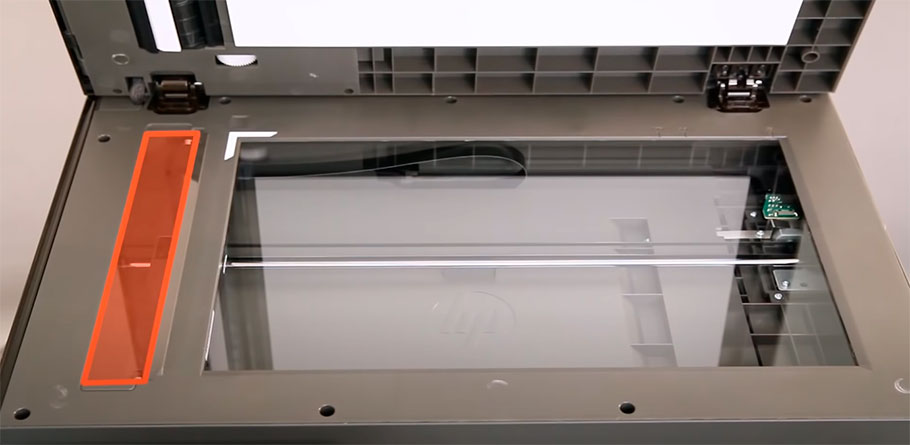
Чистка стекла сканера автоподатчика бумаги
Самая распространенная проблема, из-за которой на сканкопиях появляются черные полосы – это загрязнение стекла ADF. Многие потребители, во время использования планшетного сканера, часто делают пометки на листе маркером или корректором. При неаккуратном обращении можно легко испачкать стекло фидера, которое находится в непосредственной близости. К тому же некоторые пользователи и вовсе не обращают внимания на то, что маленькое (узкое) стекло – это и есть сканер автоподатчика. Как правило, он находится слева от планшетного (ручного) сканера.
Чтобы протереть стекло сканера, нужно смочить микрофибру или мягкую безворсовую ткань чистящим средством, которое не содержит активных реагентов. Протирайте аккуратно, чтобы жидкость не просочилась во внутренние части МФУ. Если на поверхности засохла капля краски, либо еще чего, ни в коем случае не пытайтесь соскрести ее твердым предметом. Существует высокая доля вероятности поцарапать стекло. Тогда уже никак не получится избавиться от полос во время сканирования (только заменой детали).
Стоит обратить внимание на то, что иногда чистка требуется не только верхней части сканера, но и внутренним его частям (оптике, зеркалам и т.д.). Чтобы это сделать, нужно приступить к разборке МФУ. Процедура весьма сложная и требующая к себе тщательного подхода. Если сомневаетесь в своих возможностях, лучше доверьте дело специалистам.
Переустановка и обновление ПО
Бывают случаи, когда во время сканирования через ADF, при помощи определенной программы, на сканкопиях появляются полосы (могут быть темные, светлые и даже цветные). Если проблема присутствует, только при использовании конкретного приложения, то можно попробовать его переустановить, либо обновить. Иногда производители выпускают обновление прошивки МФУ, которое также может привести к сбоям в работе сканера с автоподатчиком. Обновлением, переустановкой или заменой программного обеспечения можно попытаться избавиться от проблемы появления полос при сканировании документов. Если до этого использовали только оригинальное ПО для печати и сканирования, то попробуйте воспользоваться продуктами посторонних производителей (например, ABBYY FineReader).
Матрица, линейка, каретка и шлейф сканера
Если чистка сканера и переустановка программного обеспечения не помогла, то нужно искать проблему в аппаратной части устройства. Первым делом стоит осмотреть шлейф сканера. При наличии разрывов, перегибов и прочих дефектов, следует выполнить замену детали. Далее необходимо осмотреть линейку и каретку сканера. Наличие грязи, пыли и посторонних предметов может негативно повлиять на позиционирование данных элементов. Попробуйте осуществить регулировку. Если не принесло должного результата, то детали придется заменить. Ну, и в самую последнюю очередь стоит обратить внимание на матрицу. Решить проблему поможет только замена данной детали. Кроме того, можно дополнительно осмотреть светочувствительные элементы, питание и различные фиксаторы. Возможно, их замена поможет избавиться от появления полос при сканировании через автоматический податчик бумаги.
Устранение неполадок сканера при использовании Acrobat для сканирования
Распространенные сообщения об ошибках при сканировании
Измените способ передачи данных в разделе «Параметры сканера»: вместо значения «Режим памяти» выберите «Собственный режим». В режиме памяти используется один и тот же способ передачи данных, как в предыдущих версиях Acrobat, в результате которого отсканированные материалы отправляются непосредственно в память компьютера. В собственном режиме сканирование выполняется прямо в файл, и этот способ считается более совместимым с большинством сканеров.
Измените интерфейс пользователя в параметрах сканера: вместо значения «Скрыть собственный интерфейс сканера» выберите «Показать собственный интерфейс сканера». При выборе параметра «Показать собственный интерфейс сканера» используется тот же способ сканирования, что и в предыдущих версиях Acrobat. С его помощью драйвер сканера может управлять сканером. При выборе «Скрыть собственный интерфейс сканера» выполняется попытка непосредственного использования драйвера TWAIN. Таким образом, можно устранить сообщения об ошибке, особенно при сканировании нескольких листов бумаги. Если ни одно из этих решений не сработало, может потребоваться выполнить определенные действия. См. Решение 8 в разделе «Общие задачи поиска и устранения неполадок» или свяжитесь со своим поставщиков оборудования, чтобы получить обновленную версию драйвера.
Общие задачи поиска и устранения неполадок
Выполните следующие действия, чтобы определить, что вызывает проблему — неполадки сканера, системные настройки или ошибки драйвера.
1. Убедитесь в том, что сканер работает, выполнив сканирование в другом приложении.
Убедитесь в том, что сканер работает правильно, выполнив сканирование в другое приложение (например, Microsoft Word), используя те же настройки, с которыми возникает проблема в Acrobat.
Примечание. Photoshop и Photoshop Elements не всегда дают хорошие результаты при тестировании. Производители сканеров разрабатывают программное обеспечение специально для определенных продуктов, чтобы снизить вероятность возникновения проблем.
Если проблема при сканировании в другое приложение все же возникает, свяжитесь с производителем сканера.
2. Выполните сканирование с помощью Службы загрузки изображений Windows (WIA) вместо TWAIN (только для Windows XP).
Acrobat поддерживает драйверы Службы загрузки изображений Windows (WIA). Если сканер поддерживает оба драйвера, выберите драйвер WIA в меню устройства в диалоговом окне «Создать PDF-файл из сканера». Отсканируйте документ.
3. Установите самый последний драйвер сканера.
Если файл TWAIN отсутствует или поврежден, в приложении Acrobat при попытке просмотра с помощью интерфейса TWAIN появится сообщение об ошибке. Если переустановить драйвер сканера, TWAIN-файл будет заменен.
Для получения последней версии драйвера свяжитесь с поставщиком оборудования. Чтобы переустановить драйвер, удалите все файлы и папки, имена которых начинаются с Twain (например, «Twain_32.dll») в папке Windows или Winnt. Затем перезапустите Windows и установите последний драйвер сканера с соблюдением инструкций разработчика.
4. Перезагрузите компьютер с отключенными элементами автозагрузки.
Некоторые программы при одновременной работе с Adobe Acrobat могут вызывать системные ошибки или зависания. Перед запуском Acrobat отключите другие приложения, включая элементы автозагрузки (которые загружаются автоматически вместе с Windows).
Чтобы отключить элементы автозагрузки в Windows XP, выполните следующие действия:
Почему сканер сканирует черным
Да, можно и больше за ремонт отдать, только ремонт чего? Достаточно убрать галочку с пункта «Просмотреть или сканировать изображения как отдельные файлы». У меня проблема так была решена.
Canon LiDE 110 и чёрный лист при сканировании
 Ошибка при сканировании Canon CanoScan LIDE 25
Здравствуйте, Перестал работать сканер CanoScan LIDE 25. При попытке сканирования выдает ошибку: .
Полосы при цветном сканировании canon ecosys m2530dn
Доброго дня! Наткнулся на такую проблему: при цветном сканировании (или в оттенках серого) с.
0. Remontnik 20.09.17 12:25
1. Scuzzy 20.09.17 17:23
2. Remontnik 20.09.17 19:35
3. Scuzzy 20.09.17 21:54
4. AndrUd 21.09.17 08:40
5. Remontnik 22.09.17 00:01
6. Scuzzy 22.09.17 00:28
7. Remontnik 22.09.17 01:47
8. Scuzzy 22.09.17 02:51
9. AndrUd 22.09.17 06:13
10. Remontnik 02.10.17 13:42
 Как любая техника, сканер требует умелого обращения. В противном случае проблемы при сканировании гарантированы. К счастью, их несложно решить самостоятельно, если знать как. Давайте рассмотрим основные неполадки и способы их устранения.