Что это за служба SysMain грузит диск Windows 10
В некоторых пользователей служба узла SysMain грузит диск Windows 10. Она может полностью загрузить слабый процессор компьютера. Раздел служб содержит её описание: поддерживает и улучшает производительность системы. Не очень похоже на повышение производительности.
Эта статья расскажет, что это за служба SysMain грузит диск в Windows 10. В двух словах постоянно используемые приложения заранее переносятся в оперативную память в сжатом виде. Вопрос заключается в том нужно и можно ли её полностью отключить и в какой ситуации.
Что это за служба SysMain Windows 10
Описание SysMain полностью соответствует описанию ранее известной службы SuperFetch. В актуальной версии операционной системы уже не получится найти SuperFetch, есть только SysMain. Работает скрытно в фоновом режиме, анализируя данные в оперативной памяти.
Часто используемые приложения заранее кэшируются в ОЗУ. Идея заключается в том, что когда Вы запускаете приложение оно в несколько раз быстрее загружается. Во время работы служба обращается к диску. Жёсткий диск начинает тормозить, что сказывается на работе ПК.
В диспетчере задач раздел Структура памяти отображает, сколько Используется сжатой памяти или, сколько В сжатой памяти хранится данных и собственно Зарезервировано (память, содержащая кэшированные данные и код, которые сейчас не используются).

В сравнении с классическим файлом подкачки (которым собственно ещё можно управлять и настраивать), служба SysMain работает автоматически без вмешательства пользователя. Её можно только отключить или включить (собственно по умолчанию она и включена).
Как отключить службу SysMain в Windows 10
Важно! Не рекомендуем полностью отключать службу узла SysMain. Если же она грузит диск или процессор, можете в несколько нажатий перезапустить её. Обладателям мощных игровых компьютеров она просто не нужна. У них всё и так молниеносно запускается.
Локальные службы
Откройте службы, выполнив команду Services.msc в окне Win+R. В списке всех служб (локальных) перейдите в Свойства службы SysMain.
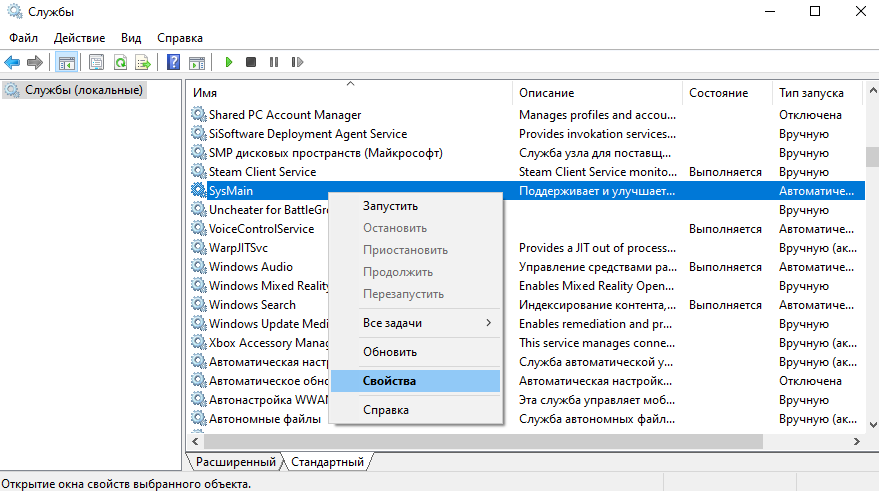
Измените Тип запуска с Автоматически на значение Отключена. Чтобы, убрать нагрузку можно Остановить и заново Запустить службу.

Командная строка
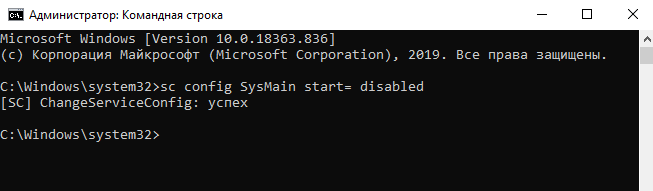
Запустите командную строку от имени администратора Windows 10. Теперь выполните простую команду: sc config SysMain start= disabled.
Windows PowerShell
За что отвечает служба узла SysMain более-менее понятно. Можно с уверенностью сказать: за сжатие данных в оперативной памяти. И собственно их кэширование для увеличения скорости. Есть возможность включать или отключать отдельные компоненты службы.
В оболочке Windows PowerShell выполните команду Get-MMAgent. В результатах смотрите все компоненты службы SysMain. Думаю нужно отдельно добавить их краткое описание.

- ApplicationLaunchPrefetching — системный Prefetching запуска нужных приложений. Это собственно основной виновник загрузки диска и процессора.
- ApplicationPreLaunch — собственно и есть функция предугадывания запуска часто используемых приложений. Заранее загружает их в память.
- PageCombining — отвечает за объединение страниц памяти с одинаковым содержимым. Уменьшает количество запросов/обращений к памяти.
- MemoryCompression — указывает на сжатие памяти.
- OperationAPI — предоставление другим приложениям доступа к SysMain (SuperFecth) через API. Разработчикам Microsoft не закручивает гайки.
Например, для отключения компонента сжатия памяти MemoryCompression достаточно выполнить команду: Disable-MMagent -MemoryCompression. Всё просто! Можно его включить обратно: Enable-MMagent -MemoryCompression.
Компонент Prefetcher отключается только изменением значений реестра. Перейдите в раздел: HKEY_LOCAL_MACHINE\ SYSTEM\ CurrentControlSet\ Control\ Session Manager\ Memory Management\ PrefetchParameters. Измените значение параметра EnablePrefetcher на 0.
Стоит ли отключать SysMain (SuperFetch) в Windows 10?
Пользователи Windows 10 иногда сталкиваются с проблемами быстродействия системы. Часто причина заключается в неправильных системных настройках. Среди многих способов улучшить производительность Windows 10 есть один менее очевидный – изменение статуса службы SysMain (ранее – SuperFetch).
За что отвечает SysMain (SuperFetch)
В описании SysMain (SuperFetch) говорится, что данная служба “поддерживает и улучшает производительность системы с течением времени”. Однако механизм работы сервиса подробно не раскрывается.
SuperFetch – это функция, которая впервые появилась в Windows Vista. Служба постоянно работает в фоновом режиме, анализирует шаблоны обработки оперативной памяти и узнает, какие приложения используется чаще всего. Со временем SuperFetch помечает эти приложения как “часто используемые” и заранее загружает их в оперативную память.
Таким образом, благодаря работе SuperFetch, запуск приложения будет происходить гораздо быстрее, потому что оно уже было предварительно загружено в ОЗУ.

По умолчанию SuperFetch заполняет свободную область оперативной памяти загружаемыми приложениями. Как только операционной системе потребуется больше оперативной памяти (например, для загрузки приложения, которое не было предварительно загружено) SuperFetch освободит необходимый объем ОЗУ.
SuperFetch является преемником службы Prefetch, которая появилась еще в Windows XP. Однако, Prefetch не анализировал шаблоны использования и не настраивал предварительную загрузку соответствующим образом.
Нужен ли вам SysMain (SuperFetch)?
В большинстве случаев SuperFetch действительно несет пользу. Если вы являетесь обладателем современного компьютера хотя бы со средними характеристиками, служба SuperFetch будет работать нормально и не доставит неприятностей.
Тем не менее, SuperFetch может вызывать некоторые проблемы:
- Поскольку SuperFetch всегда работает в фоновом режиме, сама служба всегда использует ресурсы процессора и оперативную память.
- SuperFetch полностью не устраняет необходимость загрузки приложений в оперативную память, но просто ускоряет этот процесс. Всякий раз, когда происходит загрузка, ваша система будет испытывать такое же замедление, как если бы вы запускали приложение без SuperFetch.
- Запуск системы может замедлиться, потому что SuperFetch предварительно загружает большой объем данных с вашего жесткого диска в оперативную память. Если при каждом запуске или перезагрузке компьютера, ваш жесткий диск работает на 100%-ной загрузке в течение нескольких минут, то SuperFetch может быть виновником.
- Эффект от использования SuperFetch может быть незаметным, если Windows 10 установлена на SSD. Поскольку SSD работает очень быстро, предварительная загрузка не требуется.
- SuperFetch может вызывать проблемы в играх, если в вашей системе установлено 4 гигабайта памяти или меньше. Данная проблема актуальна для игр, использующих большой объем ОЗУ, которые постоянно запрашивают и освобождают память. Данное поведение может заставить SuperFetch постоянно загружать и выгружать данные.
Безопасно ли отключать SysMain (SuperFetch)?
Да, это безопасно для системы, но существует риск побочных эффектов от этого действия. Если ваша система работает хорошо, то рекомендуется оставить службу SuperFetch включенной. Если вы испытываете проблемы с высокой загрузкой жесткого диска, большим объемом потребляемой памяти или заметили ухудшение производительности во время активных операций с ОЗУ, то попробуйте отключить SuperFetch и понаблюдать за работой системы. Если что-то пойдет не так, вы всегда сможете снова включить службу.
Служба узла sysmain грузит диск windows 10
 PC
PC
Если ваш компьютер внезапно показывает проблемы с производительностью и начинает работать медленно, скорее всего, какой-то процесс вызывает высокую загрузку диска . Несколько пользователей сообщили, что Service Host SysMain вызывает проблемы с высокой загрузкой диска в Windows 10.
Узел службы SysMain (ранее известный как Superfetch) – это набор системных процессов, включающий несколько процессов. В этой статье мы рассмотрим несколько шагов по устранению неполадок, которые помогут вам устранить службу Host SysMain, вызывающую проблему с высокой загрузкой диска в Windows 10.
Как запретить сервису SysMain использовать весь диск?
1. Остановите службу SysMain
- Нажмите клавишу Windows + R.
- Введите msc и нажмите OK, чтобы открыть Services .
- В окне ” Службы” найдите SysMain
- Щелкните правой кнопкой мыши SysMain и выберите « Свойства» .
- Щелкните кнопку Stop.
- Щелкните ОК, чтобы сохранить изменения.
Откройте диспетчер задач и проверьте использование диска, чтобы убедиться, что все нормально. Остановка служб SysMain из служб может помочь вам решить проблему высокой загрузки диска, вызванной этим процессом.
Если проблема не исчезнет, есть еще два способа остановить службу SysMain.
Используйте командную строку.
- Нажмите Windows
- Введите cmd .
- Щелкните Открыть от имени администратора, чтобы открыть командную строку .
- В окне командной строки введите следующую команду и нажмите Enter:
sc stop «SysMain» & sc config «SysMain» start = disabled - Вы должны увидеть Успешное изменение конфигурации службы
Закройте командную строку и снова откройте диспетчер задач, чтобы проверить использование диска.
Используйте редактор реестра.
- Нажмите клавишу Windows + R.
- Введите regedit и нажмите ОК .
- В редакторереестра перейдите в следующее место:
HKEY_LOCAL_MACHINE\SYSTEM\CurrentControlSet\Services\SysMain - Вы можете скопировать и вставить указанный выше путь в редакторе реестра для быстрой навигации.
- На правой панели щелкните правой кнопкой мыши « Start» и выберите « Изменить» .
- Введите 4 в Значение данных

- Щелкните ОК, чтобы сохранить изменения.
Закройте редактор реестра, а затем запустите диспетчер задач с панели задач. Проверьте, решена ли проблема с высокой загрузкой диска.
2. Проверьте свой жесткий диск
Если ваш компьютер с Windows оснащен традиционным механическим жестким диском, подумайте о переходе на SSD. Наличие вашей установки Windows и других часто используемых программ на SSD имеет большое значение.
Большинство современных ноутбуков оснащены слотом M.2 для установки твердотельного накопителя NVMe. Если нет, вы можете купить отдельный контейнер для установки SSD на свой старый ноутбук.
Проблема с высокой загрузкой диска обычно возникает, когда основные системные процессы работают в фоновом режиме. Однако наличие твердотельного накопителя значительно снизит шансы возникновения проблемы с высокой загрузкой диска.
3. Обновите Windows
- Нажмите Пуск и выберите Настройки .
- Перейдите в раздел “Обновление и безопасность”.
- Проверьте наличие ожидающих обновлений Windows и установите их.
Установка обновлений Windows может решить проблему с высокой загрузкой диска, вызванную сбоями в операционной системе.
SysMain вызывает высокую загрузку диска в Windows 10, проблема может замедлить работу вашего компьютера и влиять на производительность других программ.
Мы перечислили три способа отключить службу SysMain в Windows 10, чтобы помочь вам решить проблему.
Загруженность жесткого диска на 100%
Такой вопрос: грузит жесткий на сто процентов. Стоит десятая винда. Диспетчер пишет, что виновата служба Sysmain, однако ее отключение не помогло. Стал грузить процесс System.
Такая проблема внезапно появляется во время игры: может появиться как через час, так и через пять минут, а может и вообще не появиться.
Интернет говорит, что эта беда случается у некоторых владельцев десятки.
Итак, что посоветовал Гугл и что и не помогло:
- отключил Windows Search
- отключил Sysmain
- отключил подсказки Windows
- проверил компьютер на вирусы
- поковырял драйвер StorAHCI.sys в реестре
- поискал решение в Гугл
Можно ли как-то избавиться от этой напасти, или стоит выбросить жесткий и поставить новый?
Десятка без SSD(Церни, заткнись!) неюзабельна.
Пользовался с hdd долго и все вполне ок работало, все стандартно: было два жёстких (где то 150мб чтения), один с выделенным разделом по Винду (50гб), другой под игры, проги и прочее, если ставил. Винда почищена от мусора и служб.
Вот пересел на ссд и по мне просто запуск ускорился (в ведьмаке время кадра плавнее стало, в других без изменений), в остальном в прогах типа браузера и аналогичного и не заметно разницы. Я просто больше ожидал, что прям везде почувствую прирост (п.с. ссд нормальный по скоростям).
забыл главное — покупка ssd
Можно ещё кабель попробовать поменять.
Открываешь Диспетчер задач -> Производительность — > в левом нижнем углу "Монитор ресурсов". Там как на скриншоте смотришь работу диска, куда система пишет. Это поможет понять откуда ноги растут.
Superferch/Prefetch отключено? Не служба (на ней висит часть мемори менеджмента, в отличие от 7, хотя попробовать поможет ли можно, ничего страшного не будет), а через реестр и powershell.
https://youtube.com/watch?v=_Fuu6MyjjEo
P.S. Ещё можно Windows Defender поковырять на предмет загрузки диска.
Попробую отключить. Авось, поможет.
Все решается в полнолуние на перекрестке, ну что за незнание элементарных основ?!
Мне кажется, что начать нужно с HDD. Не нравятся мне эти провалы на графике HDDScan в начале диска. Возможно наличие нестабильных секторов, которые препятствуют нормальной работе. Может быть, какой-то файл игры располагается в этих секторах, или игра подключает какую-то системную библиотеку расположенную в этих секторах. Возможно ОС пытается открыть на запись какой-то разросшийся лог-файл или сформировать огромный отчёт об ошибке.
Когда в очередной раз заметите эту аномальную активность, то постарайтесь запомнить время её начала, а потом откройте и изучите журнал событий: Win+R -> eventvwr -> Enter. Смотрите Журналы Windows (Приложения, Система). Ориентируйтесь на время начала активности диска. Уделите особое внимание записям с красными (Ошибка) и жёлтыми (Предупреждение) значками.
Неплохо бы посмотреть на диск программой Hard Disk Sentinel, там в наглядной форме можно оценить "здоровье" диска и подробнее изучить S.M.A.R.T.
Попробуйте проверить диск на ошибки.
Запустите командную строку от имени Администратора ( в поиске наберите cmd, ПКМ, запуск от имени Администратора). Если система установлена на раздел C, то наберите "chkdsk C: /f /r" (без кавычек). Так как проверка системного раздела не может быть выполнена при работающей ОС, то будет предложено запланировать проверку при следующем запуске; согласитесь набрав "Y" (без кавычек), Enter. Перезагрузите систему. Запустится проверка раздела с поиском и попыткой восстановления файлов в повреждённых секторах. Это может занять несколько часов. Не отключайте питание компьютера до окончания работы команды.
Посмотреть отчёт о результатах работы команды: Win+R -> eventvwr -> Журналы Windows -> Приложения; найдите источник события с именем Wininit (код события 1001), изучите отчёт. Подобным образом можно проверить другие разделы этого диска (при наличии); например, для раздела D: команда будет "chkdsk D: /f /r" (без кавычек). Она будет выполняться в "живой" системе. Если есть программы установленные на раздел D:, то лучше их не запускать пока не отработает chkdsk — работать они не будут, т.к. том будет отмонтирован на время проверки. Результат можно будет увидеть здесь же, в интерпретаторе командной строки.
Также из командной строки можно запустить проверку целостности системных файлов. Запустите командную строку от имени Администратора ( в поиске cmd, ПКМ, запуск от имени Администратора). Наберите "sfc /scannow" (без кавычек); дождитесь завершения работы команды.