Как перейти в папку в терминале Linux
Для того чтобы начать работать с операционной системой Linux в терминале нужно выучить несколько основных команд. Например, нужно научиться перемещаться по файловой системе, открывать папки, переходить на уровень выше, открывать папку пользователя и возвращаться назад. В этой инструкции мы рассмотрим все эти аспекты. Здесь вы узнаете, как перейти в нужную папку в терминале Linux и какие команды для этого понадобятся.
Как перейти в нужную папку в терминале Linux
Чтобы перейти в любую папку в терминале Linux нужно использовать команду « cd » (от англ. change directory). Для этого просто указываем команду « cd » и через пробел вводим путь к нужной папке. Например, чтобы перейти в папку « my_folder » нужно выполнить:
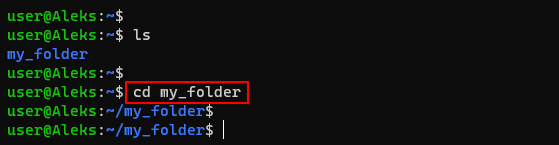
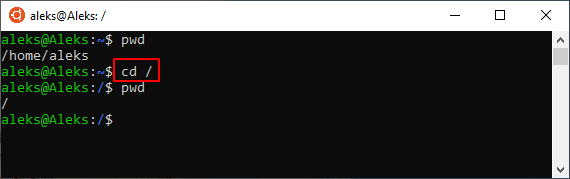
После команды « cd » можно указывать относительный путь, как в примере выше, или абсолютный, который начинается с символа « / ». Например, для того чтобы перейти в корневой каталог файловой системы нужно ввести:
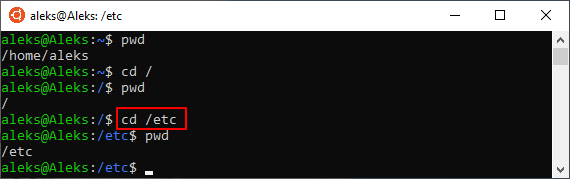
Аналогичным образом мы можем переходить и в другие папки. Вводим команду « cd » и путь к папке. Например, чтобы перейти в папку « /etc » вводим вот такую команду:
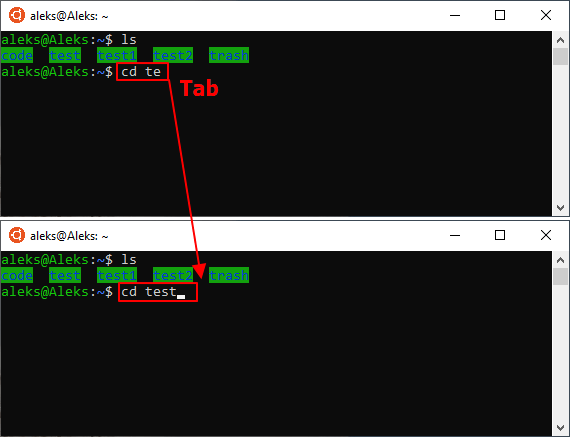
Обратите внимание , при вводе названия папки можно использовать автоматическое дополнение. Для этого нужно ввести команду « cd », начать ввод имени папки и нажать на клавишу Tab . В результате система предложит правильное название и вам останется только нажать ввод. Также можно нажать клавишу Tab дважды и посмотреть список всех папок, которые находятся в текущем каталоге.
Также при навигации бывает очень полезной команда « pwd » (от англ. present working directory). Она позволяет узнать, в каком каталоге мы сейчас находимся.
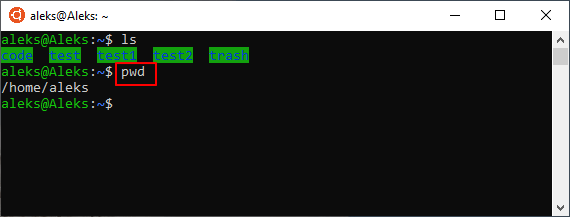
Просто вводим « pwd » и получаем путь к текущему каталогу.
Как перейти в папку выше в терминале Linux
Очень часто при навигации по файловой системе возникает необходимость перейти в папку на один уровень выше. Для этого используем команду « cd » и через пробел вводим две точки. Выглядит это вот так:
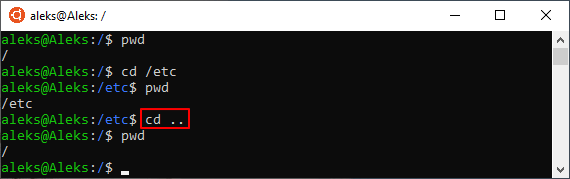
При необходимости мы можем переходить сразу на несколько уровней наверх. Например, чтобы перейти на два уровня выше нужно ввести следующую команду:
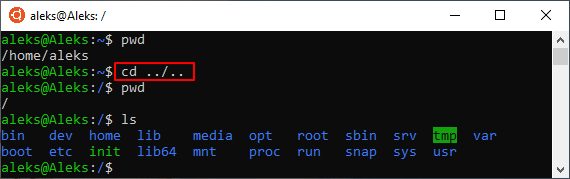
Обратите внимание , для того чтобы просмотреть содержимое текущего каталога нужно использовать команду « ls » (от англ. «list»).
Как перейти в папку пользователя в терминале Linux
Также регулярно возникает необходимость вернуться в папку пользователя. Сделать это можно несколькими способами. Самый простой вариант, это ввести команду « cd » без указания названия папки, например:
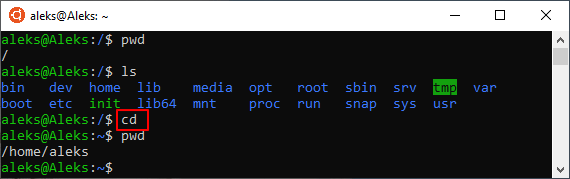
Также вы можете ввести команду « cd
) в терминале Linux заменяется на путь к домашней папке пользователя. Поэтому команда « cd
» позволяет перейти именно в нее.
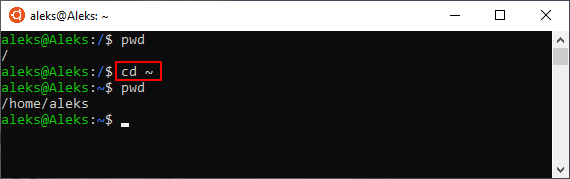
Если же нужно перейти в домашний каталог другого пользователя, то после знака тильда (
) нужно ввести username этого пользователя.

Например, чтобы перейти в каталог пользователя « testuser » команда должна выглядеть как « cd
Как перейти назад в терминале Linux
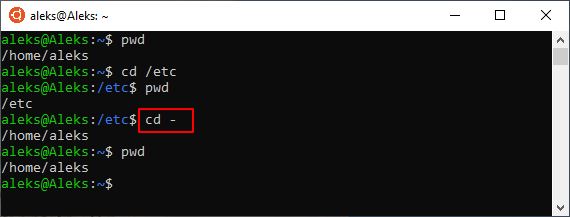
Также команду « cd » можно использовать для того, чтобы вернуться к предыдущей папке (вернуться назад). Для этого нужно ввести « cd » и знак дефиза. Выглядит это вот так:
Файловый менеджер в терминале Linux
Если вы начинающий пользователь Linux, и вам пока не удается эффективно работать, используя исключительно текстовые команды терминала, то вы можете установить файловый менеджер. Например, можно установить Midnight Commander. Данный файловый менеджер работает непосредственно в терминале Linux и обеспечивает классический двухоконный интерфейс для работы с файлами и каталогами.
Для того чтобы установить Midnight Commander (mc) нужно выполнить:
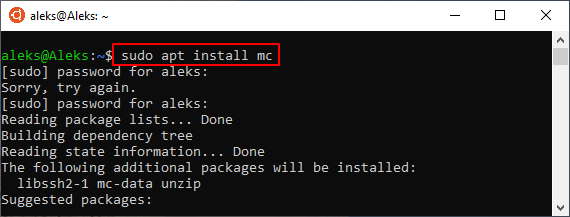
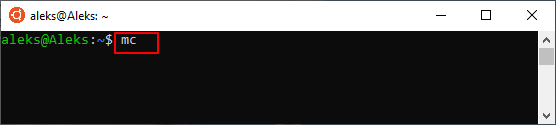
После установки программу Midnight Commander можно запускать при помощи короткой команды « mc ».
На скриншоте внизу показн интерфейс программы Midnight Commander. Экран программы разделен на две части. В правой и левой части окна можно открыть разные каталоги и выполнять между ними копирование или перемещение файлов.
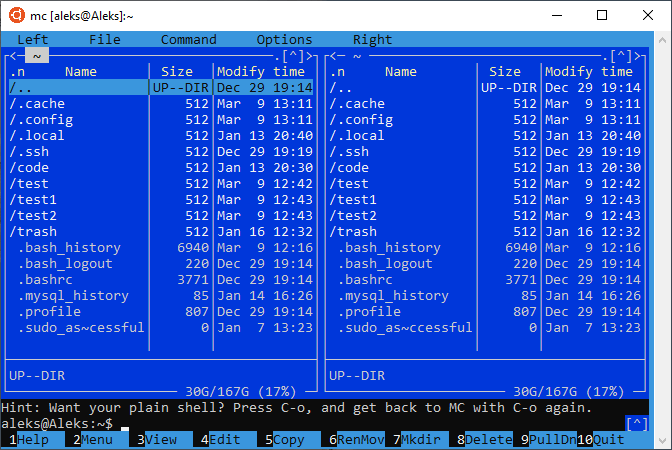
Чтобы открыть папку в Midnight Commander можно использовать двойной клик левой кнопкой мышки. Также вы можете выделять папки с помощью стрелок на клавиатуре и открывать их нажатием на клавишу Enter.
С помощью клавиш F1-F10 в Midnight Commander можно выполнять такие команды как:
- F1 – Help – Помощь.
- F2 – Menu – Меню программы.
- F3 – View – Просмотр.
- F4 – Edit – Редактирование.
- F5 – Copy – Копирование.
- F6 – RenMov – Переименование и перемещение.
- F7 – MkDir – Создание папок.
- F8 – Delete – Удаление.
- F9 – PullDn – Работа с выпадающим меню.
- F10 – Quit – Выход.
- Как удалить папку в Linux через терминал (консоль)
- Как открыть файл в терминале Linux
- Как создать файл в Linux через терминал
- Как скопировать файл в Linux через терминал
- Как удалить файл в Linux через терминал
Создатель сайта comp-security.net, автор более 2000 статей о ремонте компьютеров, работе с программами, настройке операционных систем.
Задайте вопрос в комментариях под статьей или на странице «Задать вопрос» и вы обязательно получите ответ.
Азы работы в командной строке Linux (часть 1)
Возникло желание написать мануал о консоли, базовых командах и азах файловой системы Linux. Когда я начинал своё знакомство с Linux именно такой инструкции мне не хватало. Надеюсь, абсолютным новичкам, которых пугают консольные команды, она поможет «влиться» в число умеющих использовать командную строку Linux.
Командная строка Linux
В зависимости от вашего Linux, ярлык для открытия консоли может быть вынесен на рабочий стол добавлен в избранные команды, доступен в контекстном меню при клике правой кнопкой мыши в области рабочего стола.
Либо вы для вызова эмулятора терминала вы можете воспользоваться сочетанием клавиш CTRL + ALT + t.
В приглашении командной строки отображается имя пользователя и имя хоста. Перед областью ввода команд может быть символ решётки (#) или символ доллара ($). Символ доллара означает, что вы работаете под обычным пользователем, а символ решётки – что под суперпользователем (root).
В некоторых инструкциях перед командами пишут $ или # и новички, пытаясь выполнить команды копированием-вставкой, получают разнообразные ошибки. Если перед командной вы видите $ или #, то их не нужно печатать – они написаны только для информирования вас о том, нужны ли дополнительные привилегии для выполнения данной команды.
TAB для автодополнения
При вводе команды или имени файла, обязательно используйте клавишу TAB – она автоматически допишет до вас команду или имя файла. Если при нажатии на TAB ничего не происходит, то быстро нажмите TAB два раза, чтобы увидеть все доступные варианты.
ENTER для запуска выполнения команд
Набрав команду, нажмите ENTER и после этого она запустится.
CTRL + c для прерывания выполнения программы
Если вы хотите оборвать выполнение команды, то используйте для этого сочетание клавиш CTRL + c. Если вы ввели команду, но передумали её запускать, то вместо удаления строки, можете также нажать CTRL + c.
↑ (курсорная клавиша вверх) для просмотра истории команд
Если вы хотите повторить выполнение команды, то клавишами ↑ и ↓ вы можете пролистать историю ранее введённых команд, выбрать любую из них для повторного выполнения, отредактировать перед запуском.
Азы файловой системы Linux
Если нужно прочитать какие-то данные или сохранить информацию в файл из консоли, нужно уметь указывать путь до файла. В файловой система Linux нет такого понятия как буквы дисков. Там используется понятие «корень». Обозначается корень символом /
После корня указываются папки (в Linux они называются директориями) и файлы. Одни папки могут быть вложены в другие – точно также как в Windows. Вложенные папки и файлы разделяются символом / (точно таким же как корень).
Пример указания пути до файла:
Эта запись означает, что файл book.txt находится в папке mial, а папка mial находится в папке home.
Базовые команды Linux
pwd для показа текущей рабочей директории
Откройте консоль и введите туда
У меня вывелось:
Здесь / (первый слеш) – это корень, home – это название папки (директории), далее / (второй слеш) – отделяет название вложенной папки, mial – название второй вложенной папки.
Команда pwd показывает «текущую рабочую директорию». Текущую рабочую директорию нужно знать при указании относительных путей до файлов и папок, также некоторые программы сохраняют результаты своего выполнения в текущую директорию.
mkdir для создания новых директорий
После mkdir укажите название папки, которую вы хотите создать. Если вы укажите относительный путь, например, так:
То будет создана новая папка test1 в текущей рабочей директории, т.е. в моём случае путь до неё будет
Также можно указать абсолютный путь до папки:
ls для просмотра содержимого каталогов
Команда ls используется для вывода списка файлов и папок текущей рабочей директории:
test1 test2 test.sh Видео Документы Загрузки Изображения Музыка Общедоступные Рабочий стол Шаблоны
Теперь мы можем убедиться, что папки test1 и test2 действительно были созданы.
Чтобы список выглядел лучше, можно использовать команду ls с опцией -l
После команды и опций можно указать путь до папки, содержимое которой вы хотим посмотреть. Чтобы увидеть содержимое директории /var/log нужно ввести:
Для просмотра содержимого корневой директории:
cd для перехода по папкам (смены текущей рабочей директории)
Для перехода по папкам используется команда cd после которой пишется директория, в которую вы хотите перейти. Можно указывать относительный путь или абсолютный:
Символ . (одна точка) означает текущую директорию, а символ .. (две точки) означаете родительскую директорию. Следовательно, для перехода на один уровень вверх нужно набрать
cp для копирования файлов
Если вам нужно скопировать файл в другую директорию, то используется команда cp. После неё указывается файл, который нужно скопировать и затем через пробел директория, куда вы хотите поместить файл, например:
Этой командой я скопировал файл test.sh в директорию test1. Проверим
mv для переименования и перемещения файлов.
После команды mv указывается имя файла, который вы хотите переименовать или переместить. Затем через пробел пишется директория, куда вы хотите переместить файл (тогда файл будет перемещён в неё с исходным именем), или директория и новое имя файла (тогда файл будет перемещён и переименован), или только новое имя файла (тогда файл будет переименован).
Файл test.sh из каталога test1 я переместил в каталог test2:
Файл test.sh в каталоге test2 я переименовал в test2.sh :
Файл test2.sh в каталоге test2 я переместил в каталог test1 и присвоил ему имя new.txt:
rm для удаления файлов и папок
Чтобы удалить наши тестовые директории, воспользуемся командой rm. После этой команды укажите путь до файла или папки, которые нужно удалить. Если вы собираетесь удалить директорию, то используйте также опцию -r, она означает рекурсивно удалять каталоги и их содержимое. Можно указать сразу несколько файлов и (или) каталогов:
Как копировать текст в командной строке и как вставлять в командную строку Linux
Ошибка «команда не найдена»
Причиной данной ошибки могут быть:
неправильно набрано имя команды
программа не установлена
данную команду может выполнять только root
Ещё несколько полезных сочетаний клавиш для командной строки Linux
Жду ваши отзывы)
Здесь нет самого главного. Ответа на вопрос, который мучал миллионы. Не волнуйтесь, я его дам:
Escape — двоеточие — q — восклицательный знак — enter
Извините, но вторую часть не стоит писать
Этого добра везде навалом.
ctrl +r и ctrl + R разные комбинации
Копирование чего то в командной строке ctrl + shift + c и вставка ctrl + shift + v. Это гораздо удобнее чем использование клавиши insert

Xfce 4.18 — превращается в KDE ? Удивил! Новое в elementaryOS (В текстовом формате)
Обновление elementaryOS 6.1
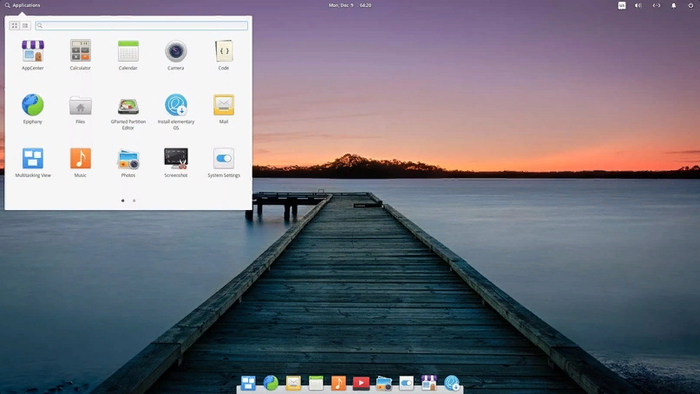
Основная работа компании направлена на разработку EOS версии 7.0, но при этом они умудряются производить обновления текущих версий, хоть и очень медленно и долго.
Немного про дистрибутив
Изначально дистрибутив был основан на всеми известном Ubuntu, использует её пакетную базу, и при этом развивает свое собственное рабочее окружение Pantheon, напомним что в Ubuntu на данный момент, по умолчанию используется GNOME, не считая отводки от канонов по типу xfce, kde, lxqt и т.д.
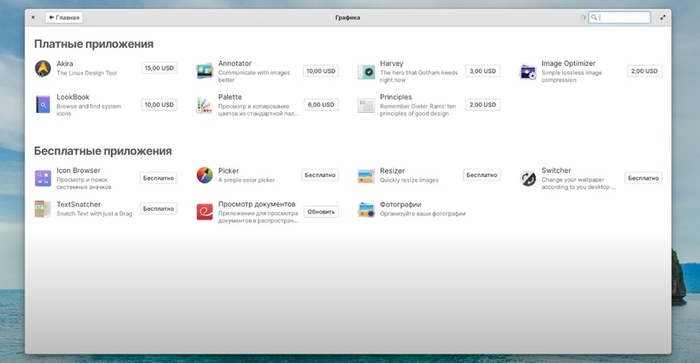
Особое внимание в Pantheon уделяется внешнему виду и минимализму. Для данного дистрибутива пишут свои программы. Из особенностей EOS так-же отмечается магазин приложений, где многие продукты скачиваются по принципу: «Плати сколько хочешь или не плати», правда работает это не на все приложения, на некоторых стоит зафиксированная цена. Кстати говоря, при скачивании образа дистрибутива с официального сайта, так-же настойчиво просят заплатить за него, что можно так-же благополучно не делать, но факт есть факт. Автор видеоролика «Pingvinus», опасается что дистрибутив и вовсе станет платный.
Обновление «Проводника»
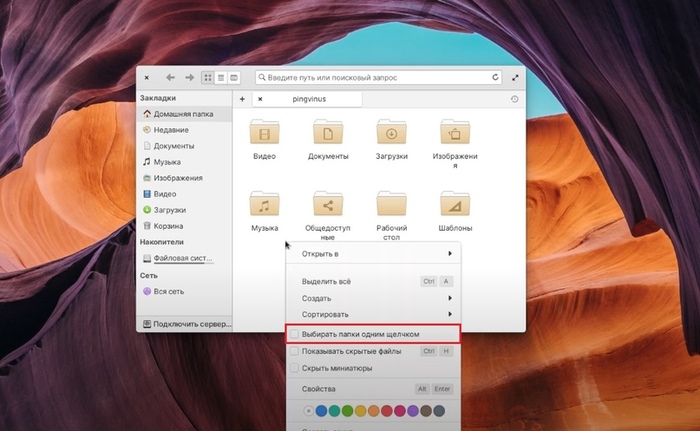
Теперь в EOS 6.1 можно вызвав контекстное меню, выбрать режим при котором клики по папкам, будут выделять их, что несомненно удобно для тех, кто работает с папками или файловыми системами.
Так-же присутствует изменение в горячих клавишах и ряд исправленных проблем, что не может ни радовать.
Представлена новая программа
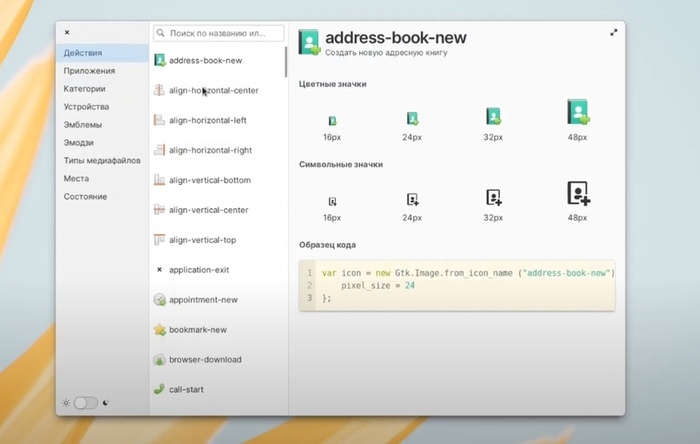
В EOS 6.1 была представлена новая программа для разработчиков, название ей: «Icon Browser» — данная утилита позволяет интегрировать системные иконки в свои программы, позволяя совершать поиск по иконкам и выдавая пример кода, который можно легко скопировать и вставить в нужном месте.
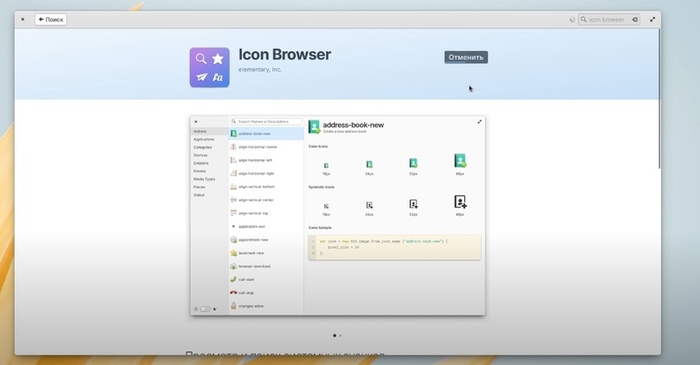
Как выглядит программа:
Изменения в системе обоев на рабочем столе
В новой версии дистрибутива, теперь загруженные пользователем обои будут появляться сверху, а не как это было сделано снизу.
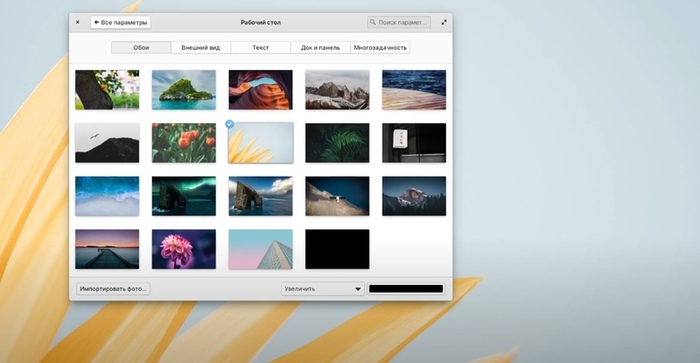
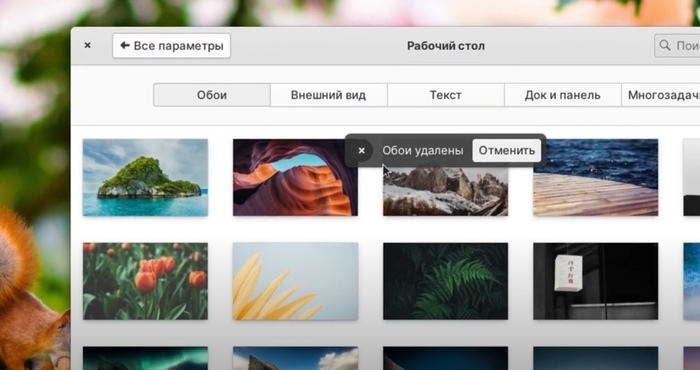
Изменение крошечное и так-же была добавлена функция отмены при удалении обоев из списка, чтобы пользователь случайно не мог их удалить.
Обновление терминала
В EOS 6.1 была обновлена система оформления терминала, как пишут разработчики, это хорошо сказалось на производительности.
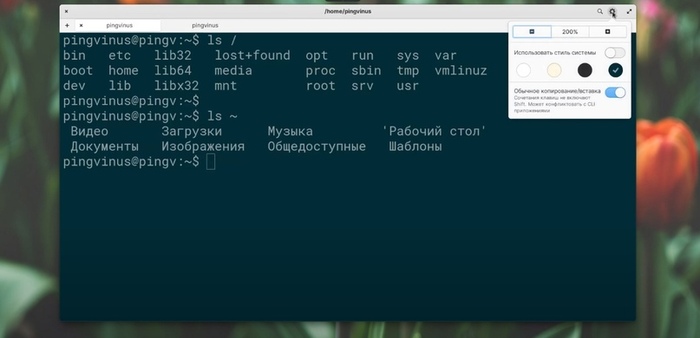
Теперь в меню приложения можно выбрать использование системной темы или настроить оформления самим, так-же появилась новая бежевая тема.
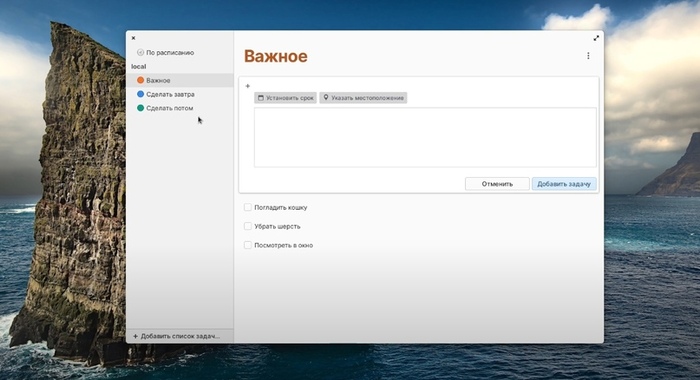
Синхронизация списка дел
В утилите для создания списков дел, появились улучшения синхронизации, добавлена автоматическая синхронизация при выборе списков — а так-же поддержка автономного режима.
Обновление «CODE»
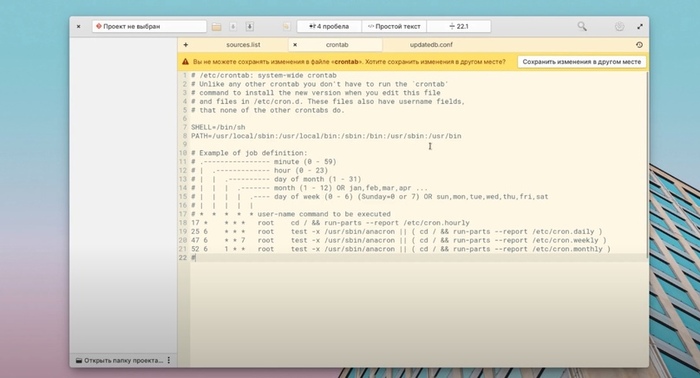
В их собственном текстовом редакторе кода для разработчиков, добавлена поддержка регулярных выражений при поиске текста, а в боковой панели теперь показываются скрытые папки. Теперь можно переключать ветки GIT, если есть неотслеживаемые файлы.
Улучшенная поддержка принтеров
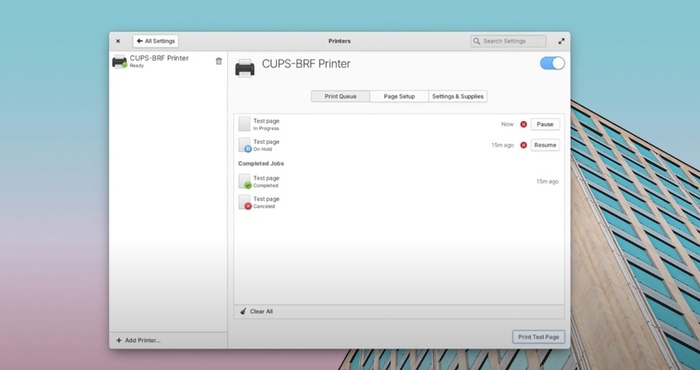
В EOS 6.1 появилась улучшенная поддержка принтеров, так-же возможность очистки очереди печати для каждого принтера по отдельности. Был обновлен интерфейс диалога дял работы с принтерами.
Переработка некоторых настроек
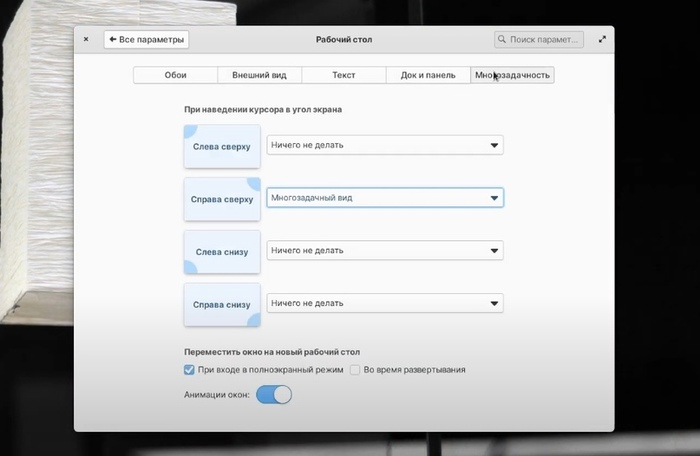
Были переработаны некоторые настройки рабочего стола, а так-же многозадочности. Теперь можно настроить каждый угол и даже задать свою собственную комманду при касании курсора угла, что несомненно плюс.
Долгожданный резил XFCE 4.18
Теперь речь пойдет об рабочем окружении XFCE, коротко о нем:
Xfce — это облегченная среда рабочего стола для UNIX-подобных операционных систем. Она стремится быть быстрой и потреблять мало системных ресурсов, при этом оставаясь визуально привлекательной и удобной для пользователя.
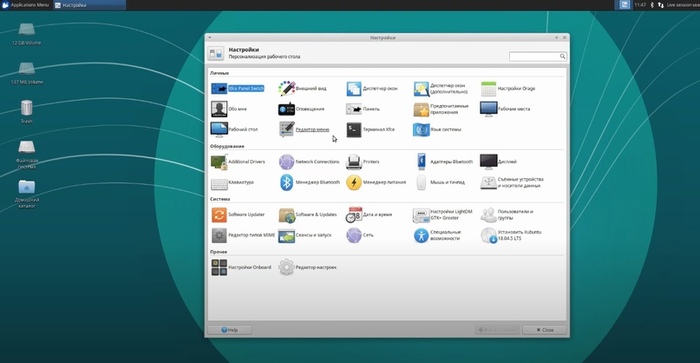
Что нового?
Обновление основной библиотеки.
Зависимости Xfce 4.18 изменены и скомпилированы с использованием следующих версий.
Так-же теперь настройки апплета «clock», является не только настройкой времени но теперь и даты, что очень и удобно, ведь они теперь одно целое, а не два отдельных компонента.
Ещё было исправлено масштабирование интерфейса, а так-же размытие иконок из-за него.
Обновление «Проводника» XFCE 4.18
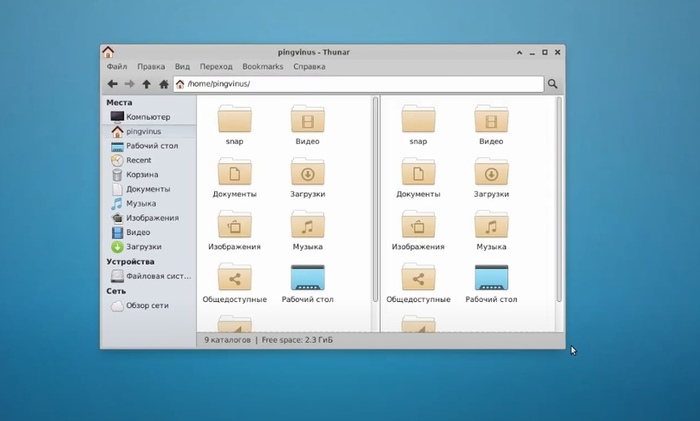
Одним из самых заметных изменений, это внешний вид проводника, теперь его можно разделить на две части.
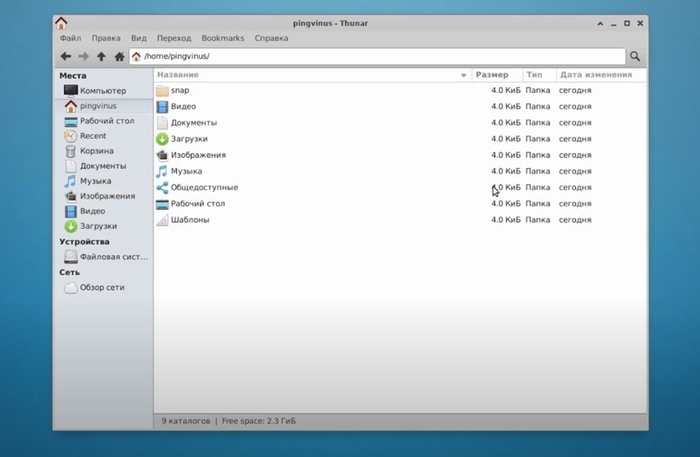
В режиме просмотра таблицы теперь можно вывести количество директорий и добавлена новая колонка: «Дата создания файла».
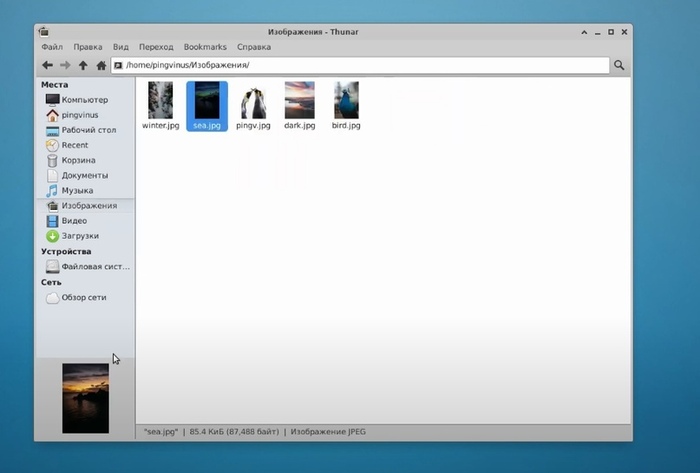
Добавлена новое отдельное место в боковой панели, для предпросмотра изображений. Так-же её можно разместить справа как отдельную панель.
Цвета файлов
Ещё из нововведений это подсветка файлов с помощью настраиваемого цвета, причем для каждого файла можно установить как цвет фона, так и шрифта.
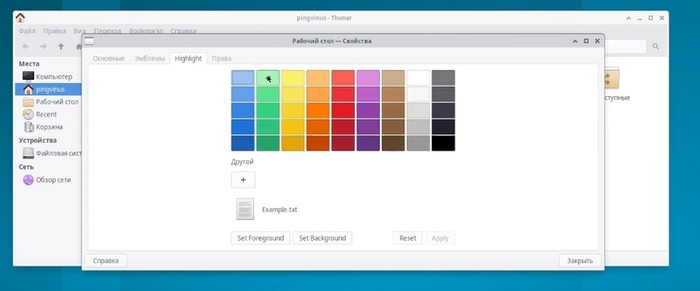
Очень интересная функция, странно что она впервые не вышла в KDE:
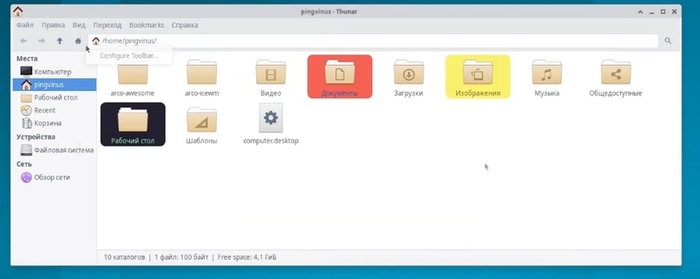
Не отходя от проводника, можно так-же отметить что теперь, появилась редактирование панели инструментов в верхнем меню:
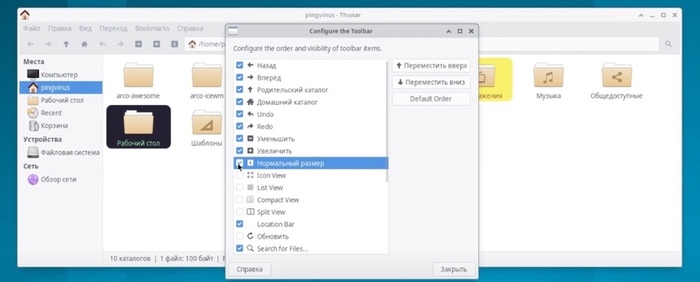
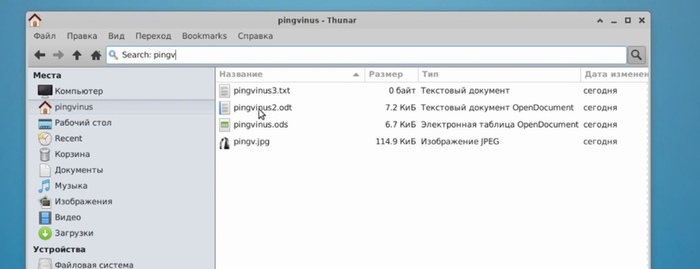
Поиск файлов
Теперь поиск файлов доступен прямо в проводнике, что несомненно удобно!
Заключение
Изменения были глобальные, многие интересные и очень полезные. ElementaryOS в этом плане порадовал меньше всего, но и там были полезные фишки. Данная статья является переводом в текст видеоролика: https://www.youtube.com/watch?v=YmGlQq3H-o4; По просьбе пользователя из Pikabu. Спасибо что остаетесь со мной, всем хорошего вчера!

Ответ trdm в «Яндекс и "Цифровые профессии"»
Предложу своё видение материалов для начинающего python-разработчика на 2022 год. Есть общая часть для любого backend developer, она же годится для старта в data science и devops.
Сразу скажу, что 80% успеха в изучении — это самостоятельная работа. Ни один курс или преподаватель не сделает из вас специалиста, это доступно только вам. Помочь может размеренное изучение — 1 час изучения каждый день куда эффективнее, чем 10 часов в воскресенье.
Подборка бесплатного материала по python:
0. При погружении в новую область знаний сразу возникает вопрос, куда копать и с чего начать. Ответ можно найти в книгах, обзорных статьях, видео и других источниках. Одним из вариантов визуализации подобных знаний является roadmap. Это такая «дорожная карта» с пометками, что следует освоить. Самым популярным проектом является roadmap.sh. В их github 220к звёзд, настолько это общее место для индустрии. Прописаны roadmap для самых разных специализаций и технологий, в том числе по python. Недавно к каждому навыку они стали прикреплять пачку статей и видео из изучения. Roadmap позволяет выявить пробелы в текущих знаниях и наметить актуальные вопросы для изучения.
1. Классическим хорошим курсом для начала из бесплатных считаются Поколения Python на stepik для начинающих и для продвинутых от школы BEEGEEK. Первые два курса (для начинающих и для продвинутых) бесплатные, третий (для профессионалов) платный, стоит в районе 3к. В каждом курсе порядка 200+ тестов и
300 интерактивных задач. Для начинающих покрывает базовые типы данных, циклы и ветвления, строки, списки, функции и не большой мини-проект в конце. Для продвинутых вложенные списки, кортежи, множества, словари, работа с файлами. Для профессионалов — исключения, итераторы, генераторы, регулярки.
2. Дополнить текст можно годными лекциями Тимофей Хирьянова из МФТИ.
3. Python: основы и применение на stepik. Тут пространства имён, классы, наследование, исключения, итераторы и генераторы, файловая система, лямбды, pep8, регулярки, немного про http и API.
4. Не питоном единым, поэтому надо ещё и немного в базы. Начинать однозначно стоит с реляционных баз. Можно посмотреть на Интерактивный тренажер по SQL. Тут и про реляционную модель в целом, про запросы, групповые операции, CRUD, и много практики
5. Надо освоить git, достаточно 4 глав из книги Pro Git. Сейчас git без вариантов, у него 97% рынка. Не писать код без локального git-репозитория вообще. Использовать серверный github/gitlab по желанию.
6. Дополнительно можно практиковаться на codewars и leetcode. Берём и решаем по задаче в день. Конкретно leetcode популярен при подготовке к собеседованиям.
7. Для общего развития есть крутой вводный курс в computer science CS50 от Гарварда. Он большой и на английском, начинается с Си и алгоритмов, а дальше про память, структуры данных, python, SQL, HTML, CSS, javascript и даже Flask. Такая сборная солянка. Есть видео-лекции, лабораторные работы с заданиями и всё такое. Говорят, что яндекс.браузер умеет на лету всё переводить, но я не пользовался.
8. Связанный с предыдущим пункт. Без английского нынче никуда. Кто посоветует, как тут можно начать? Мне кажется, что нужны основы языка (база типа грамматика по любому учебнику), а потом много практики уровня «перевод со словарём». Словарный запас всему голова.
9. В современном проекта никуда без тестов. Для python лидером является pytest, могу порекомендовать гайд Python Testing with pytest. Просто, Быстро, Эффективно и Масштабируемо
10. Без linux никуда, все сервера работают на linux. Кто знает хороший гайд для начинающего? Легко сказать «поставь ubuntu и разберись», но это сложно.
11. Без docker тоже никуда. Мне нравится огромный гайд Introduction to Containers в виде 829-страничной презентации. Тут и теория, и практика. Для углубления знаний есть Best Practices.
Когда есть базовый опыт на питоне, дальнейшим развитием является свой проект. Не гонитесь за чем-то уникальным, просто самостоятельно реализуйте что-то уже существующее. В процессе реализации вы начнёте сталкиваться со злым реальным миром, что даст вам много опыта. Например, можно повторить мой часовой стрим по созданию небольшого проекта на python с нуля до небольшого логического завершения.
Из книг для более глубокого понимания внутренностей Python рекомендую Лутца (двухтомник, нужно свежее 5 издание 2019-2020 годов). Многие жалуются, что книга тяжёлая для начинающего. Крутой книгой для повышения уровня я считаю Python. К вершинам мастерства Лучано Рамальо (в 2022 году вышло второе издание, лучше его).
При создании не учебного, а уже боевого проекта важно смотреть на готовые подходы. В статье Как анализировать предметную область перед разработкой на примере видеоаналитики я делился своим опытом подобной работы.
Постоянным источником материалов может быть телеграмм-канал devfm, где мы разбираем разные нюансы из жизни разработчика на Python и не только. Зачем нужен докер, что такое WSGI, чему стоит научиться в вузе, шаблоны проектирования микросервисов с недавнего highload++. По пятницам у нас культурный код с фильмами, книгами и всяким разным.
Команда cd Linux
При работе в терминале все команды привязываются к текущей папке. В ней будут создаваться файлы, если не был указан точный адрес, в ней же могут создаваться временные файлы. Да и просто адресовать файлы команде намного удобнее из текущей папки, просто указав имя файла, а не полный путь в файловой системе.
По умолчанию, в качестве текущей папки используется домашняя, но для большего удобства нам приходится часто менять ее на другую. Для этого существует команда cd linux. В этой небольшой статье мы рассмотрим как использовать эту команду и какие у нее есть возможности.
Команда cd Linux
Перед тем как мы перейдем к работе с утилитой, давайте рассмотрим ее синтаксис и основные опции. Строго говоря, это вообще никакая не утилита. Ее нет в файловой системе. Это встроенная команда Bash и меняет текущую папку только для оболочки, в которой выполняется. Вот основной синтаксис команды:
$ cd опции папка_назначения
Опций всего две, это -P и -L. Они влияют на то, как будут обрабатываться символы возврата в предыдущую директорию и символические ссылки:
- -P — позволяет следовать по символическим ссылкам перед тем, как будут обработаны все переходы «..»;
- -L — переходит по символическим ссылкам только после того, как были обработаны «..»;
- -e — если папку, в которую нужно перейти не удалось найти — выдает ошибку.
Дальше нужно указать директорию, в которую следует перейти. Если этого не сделать, а вызвать cd без параметров, то рабочей папкой будет выбран ваш домашний каталог. А теперь давайте рассмотрим несколько примеров работы с cd linux.
Использование cd в linux
Я не буду здесь описывать какими бывают пути в Linux. Мы рассматривали эту тему в отдельной статье. По умолчанию, в качестве рабочего каталога используется домашняя папка пользователя. Давайте сначала перейдем в одну из подпапок домашней папки:
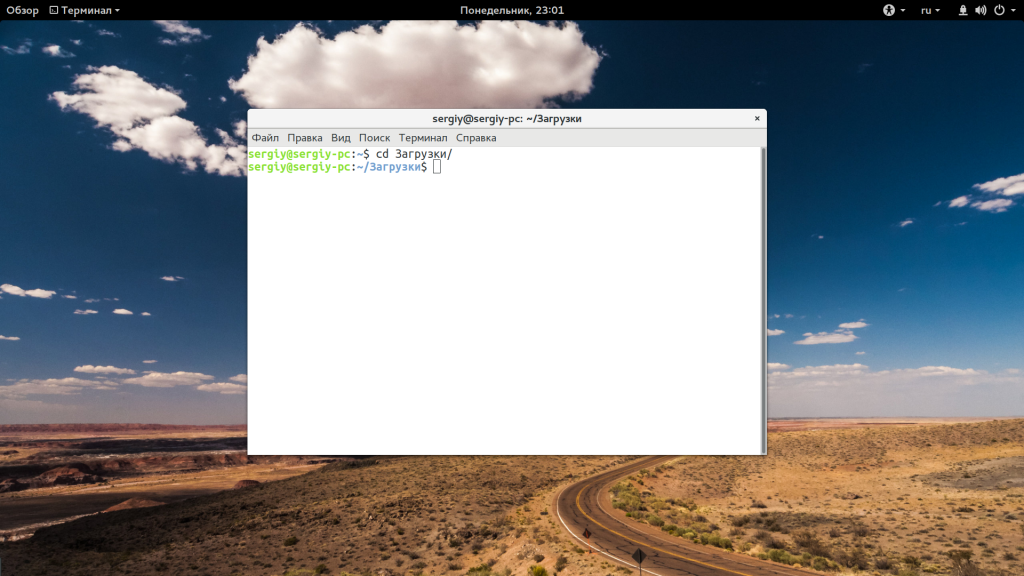
Домашняя папка обозначается как
/. Поэтому следующая команда выполнит аналогичное действие:
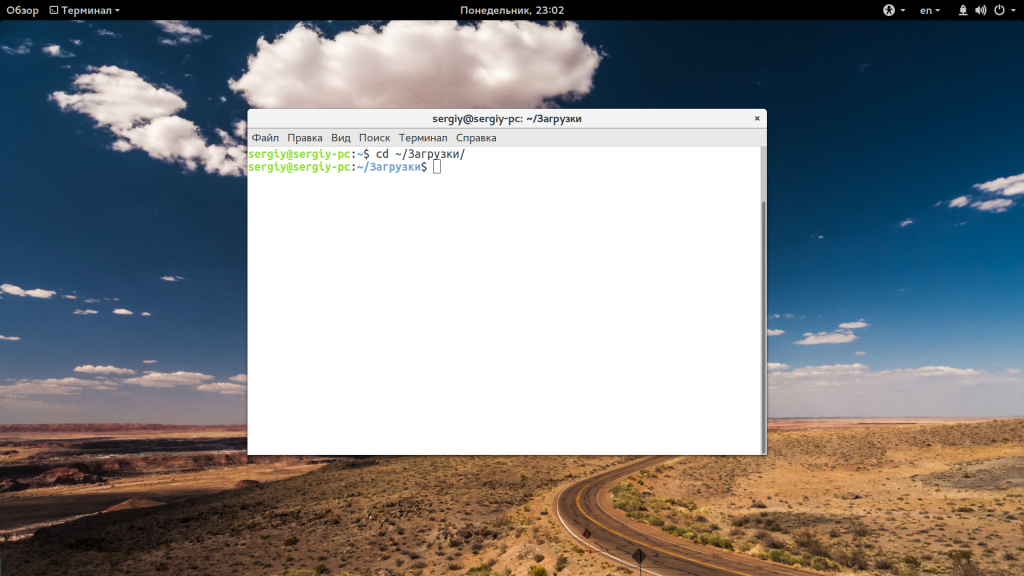
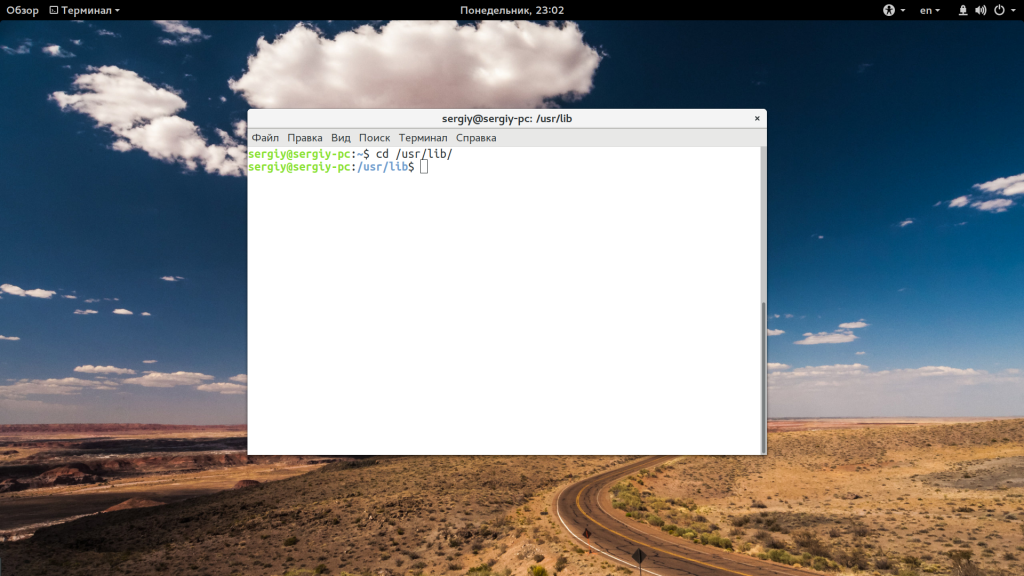
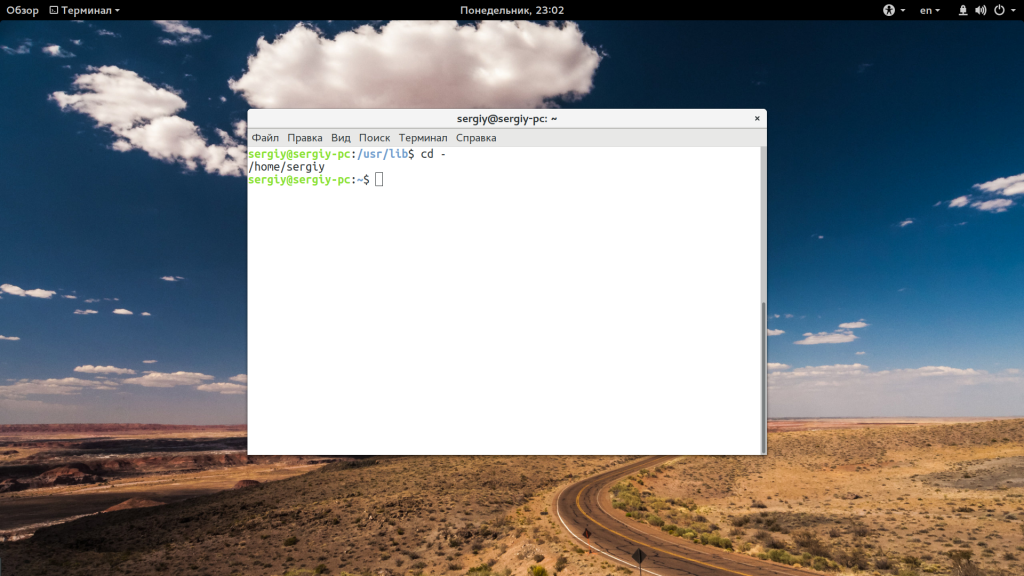
Правда, здесь есть преимущество. В первой команде используется относительный путь, тогда как вторая правильно выполнится из любой папки. Теперь переместимся в папку /usr/lib относительно корня:
С помощью символа черты «-» вы можете вернуться в предыдущую папку:
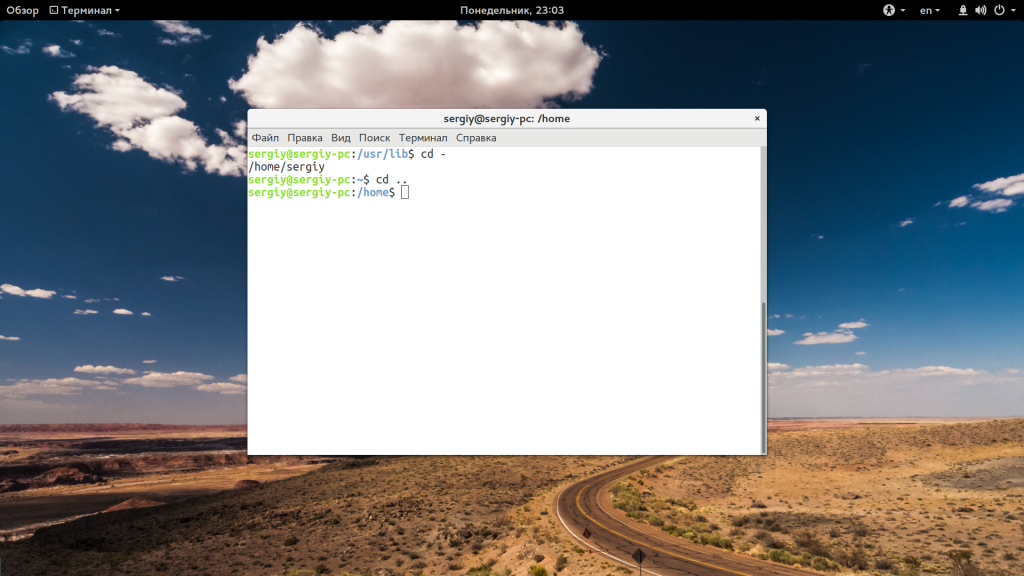
Используя двойную точку «..» можно перейти в родительский каталог:
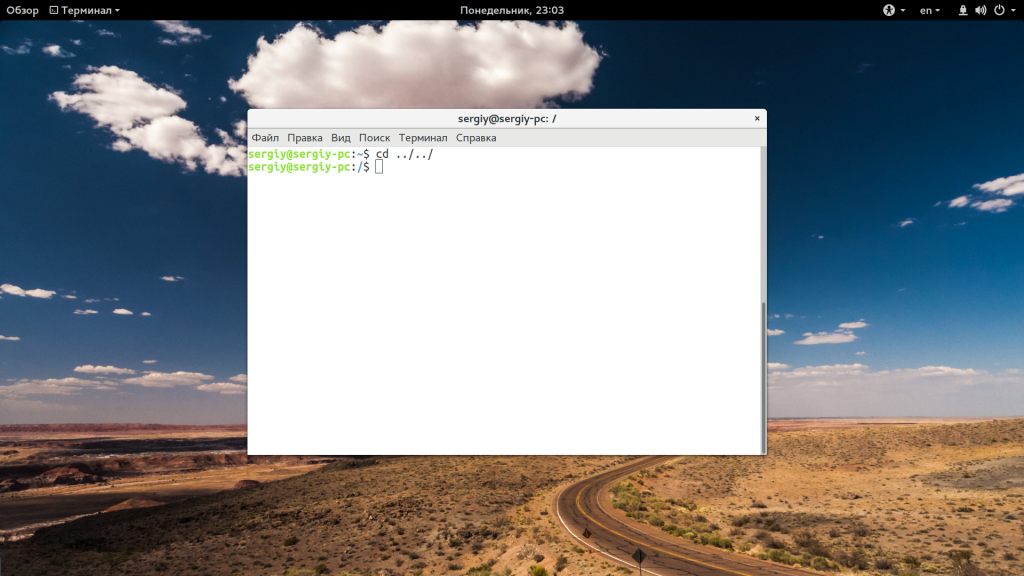
Вы можете использовать несколько блоков с точками для перемещения на несколько уровней вверх:
Как уже говорилось, если не передать папку, в которую нужно перейти, будет открыта домашняя папка:
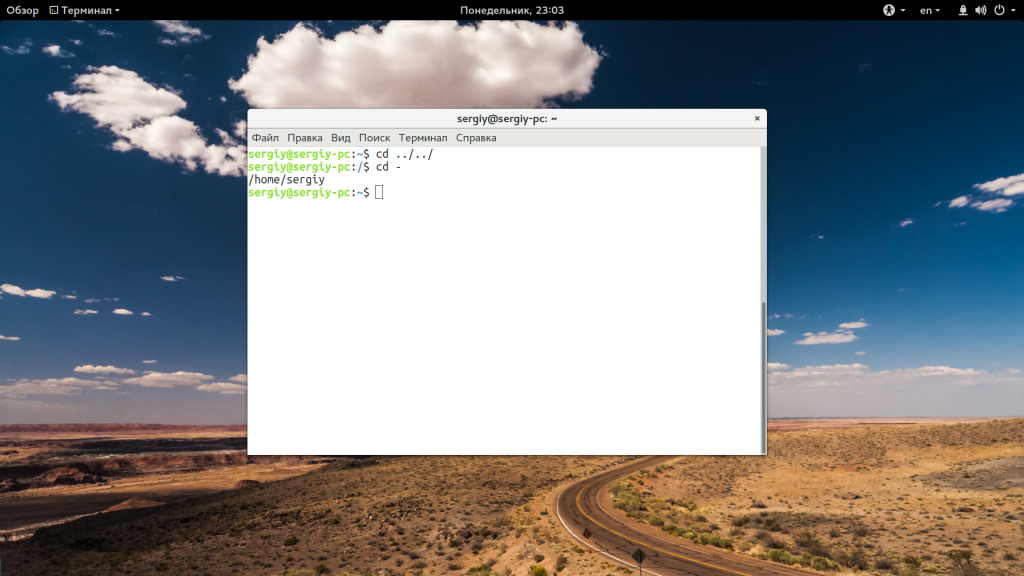
Аналогичный результат выдаст команда:
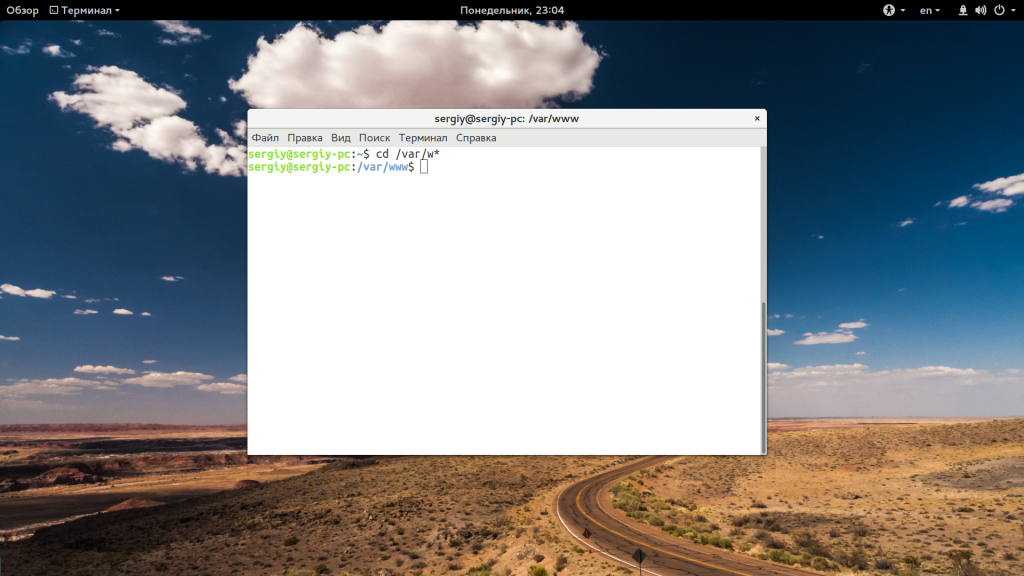
Для упрощения перехода по папкам можно использовать символ звездочки. Правда, автодополнение сработает только если на указанные символы будет начинаться только одна папка.
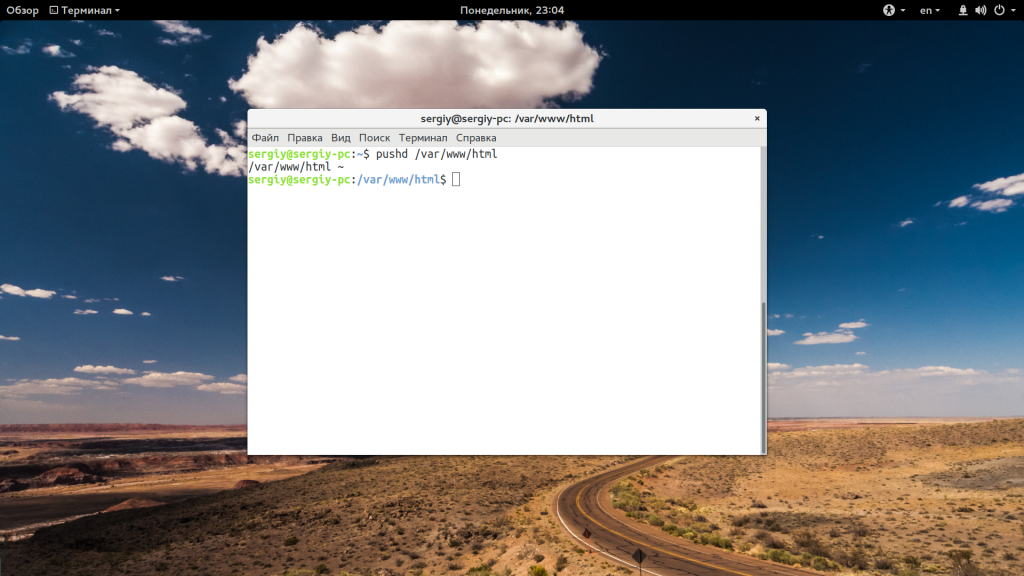
Кроме cd, есть еще две дополнительные команды, это pushd и popd. Можно сказать, что простая реализация стека для рабочих каталогов. Когда вы выполняете pushd, текущий рабочий каталог сохраняется в памяти, а на его место устанавливается указанный:
 Теперь наберите popd, чтобы вернуться в предыдущий каталог:
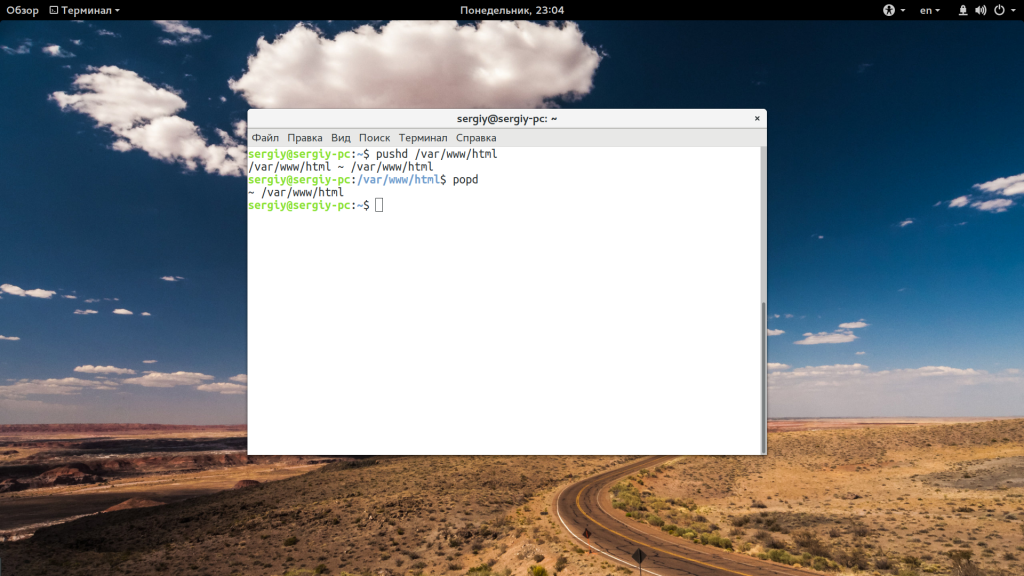
Это реализация стека, поэтому количество каталогов в памяти не ограничено двумя. Вы можете перемещаться по такому количеству папок, как вам нужно.
Наконец, еще один момент, если вам нужно перейти в каталог, в имени которого есть пробелы, используйте символ экранирования обратный слэш «\» или просто возьмите его имя в скобки:
/Загрузки/новая\ папка/ $ cd «
Выводы
Теперь вы знаете зачем нужна команда cd Linux, а также как максимально эффективно ею пользоваться при работе в терминале. Надеюсь, эта информация была полезной для вас. Если у вас остались вопросы, спрашивайте в комментариях!
6 самых полезных команд для работы с терминалом на Linux, Mac и UNIX
В этом руководстве для начинающих, ты узнаешь как применять самые полезные и распространенные команды для работы с терминалом/консолью в Linux, macOS и других UNIX-подобных системах.
pwd — вывести текущую директорию
Команда pwd (print working directory) используется, чтобы понять в какой директории мы находимся. Она дает простой и понятный ответ на вопрос “Где я?”. Команду pwd полезно выполнить в самом начале работы с терминалом.
Вот пример выполнения pwd сразу после логина на Linux сервер:
ls — показать содержимое директории
Чтобы посмотреть содержимое директории (папки), в UNIX-подобных системах используется команда ls (list).
В базовом случае, ее вызывают без аргументов и на экране появляется содержимое текущего каталога:
Если ты хочешь проверить содержимое какого-то определенного каталога, например /var , ты можешь сделать это добавив путь к каталогу после ls :
К команде ls , ты можешь добавить несколько флагов, чтобы улучшить формат вывода.
Расширенная информация (Long list view)
Флаг -l добавит к каждому файлу и каталогу информацию о размере, уровне доступа, дате создания и владельце.
Кстати, если ты хочешь посмотреть расширенную информацию о каком-то одном файле, ты можешь указать его точно так же как и каталог, после команды ls . Это полезно если в директории много файлов, информация о которых тебя не интересует.
Вот как это сработает с файлом swapfile :
Показать скрытые файлы и папки
Чтобы вывести на экран скрытые файлы и директории, нужно добавить флаг -a к команде ls :
Так, мы всегда получим две скрытые записи: . и .. . Одна точка служит для доступа к текущей директории, а две — для доступа к родительскому каталогу.
Сортировка вывода команды ls
Флаг -S используется, чтобы отсортировать вывод на экран по размеру файлов и каталогов:
Объединение флагов команды ls
Иногда одного флага недостаточно. Например, ты хочешь одновременно получить расширенную информацию с помощью флага -l , отформатировать размер каждой записи с помощью -h и отсортировать все файлы и папки по размеру с помощью -S .
Чтобы получить такое поведение, нужно объединить несколько флагов. Порядок флагов не имеет значение и -lhS будет значить то же самое, что и -hSl , поэтому можешь выбирать любую последовательность которая тебе нравится:
cd — сменить директорию
Итак, после того, как ты узнал все о содержимом текущей директории, самое время ее сменить. Команда cd принимает имя каталога как аргумент и перемещает тебя туда.
Команда cd выводит информацию на экран только если возникнет ошибка, поэтому советую сразу использовать ls , чтобы осмотреться:
Перемещаемся на одну директорию выше
Чтобы перейти на одну папку выше текущей, нужно указать две точки cd .. вместо точного имени каталога. Чтобы перейти на два уровня вверх — cd ../.. и так далее.
Если ты попробуешь перейти в каталог, который не существует, то ты получишь такое сообщение:
Идем домой
Если ты используешь тильду cd
вместо имени каталога, то ты переместишься в домашнюю директорию. Это полезная ссылка, потому что где бы ты ни был, по ней ты сможешь всегда вернуться домой.
touch — создать файл
Команду touch используют для создания новых файлов. План такой:
-
Переходим в домашний каталог: cd
mkdir — создать директорию
Чтобы создать директорию в Linux, используют команду mkdir . Она работает почти так же как touch и ожидает от тебя имя директории.
man — показать мануал / получить помощь
И наконец, сверхсила! Команда man покажет тебе краткое руководство по использованию любой Linux, UNIX или MacOS команды. Ее можно применить даже к самой себе напечатав man man .
Если ты хочешь сделать, что-то полезное, но забыл как именно пользоваться какой-то командой, то выполни man и укажи после нее имя интересующей тебя команды. Вот так:
Вывод
В этом руководстве я рассказал тебе о самых часто используемых команда Linux, macOS, и *nix систем. Теперь ты умеешь работать с ls , pwd , cd , touch , mkdir , и man .
Если ты только начинаешь программировать, то Linux и терминал могут показаться тебе чем-то очень страшным. Но, как видишь, все довольно просто и прямолинейно.