Отключаем предупреждение системы безопасности в Windows 10
 15.06.2021
 itpro
itpro
 Windows 10, Windows 7, Windows Server 2016, Групповые политики
 комментариев 18
В Windows при попытке открыть или запустить исполняемый файл типа exe, vbs, msi, bat, cmd (и других типов файлов) с локального диска или сетевой папки может появиться предупреждение “Открыть файл – предупреждение системы безопасности” (Open file — Security Warning). Для продолжения выполнения программы пользователь должен вручную подтвердить запуск такого файла, нажав кнопку “Запустить” (Run). Такое предупреждение безопасности Windows обычно появляется при открытии файла, скачанного из интернета, или запуске исполняемого файла из общей сетевой папки или подключенного сетевого диска.
Предупреждение системы безопасности Windows при запуске файлов
Такая поведение Windows предназначено для защиты вашего компьютера от запуска потенциально опасных исполняемых файлов, которые вы скачали из Интернета или получили других недоверенных источников, и пытаетесь запустить. Предупреждение системы безопасности при запуске появляется во всех версиях Windows (включая Windows 10, 8.1 и 7).
Если вы устанавливаете или запускаете программы на компьютерах пользователя в фоновом режиме (через скрипты планировщика, групповые политики, задания SCCM и т.д.), это может вызвать проблемы. Дело в том, что в таки случаях предупреждающее окно системы безопасности Windows просто не отображается в сессии пользователя. Соответственно, установка или запуск таких приложений из скриптов становится невозможен.
Например, при открытии файла из сетевого каталога окно предупреждения системы безопасности Windows выглядит так:
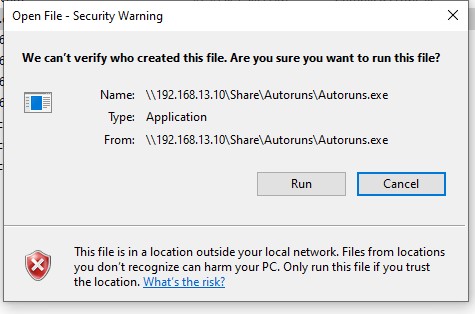
При запуске скачанного их Интернета файла с локального диска (или сетевого каталога, смонтированного через net use) текст предупреждения немного другой:
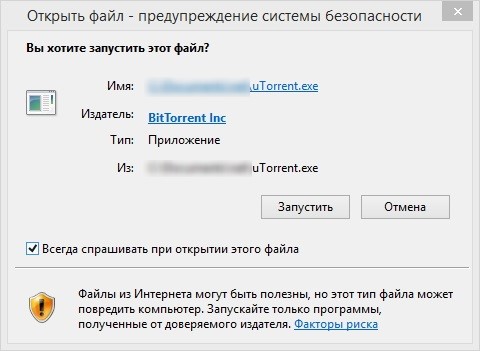
Если снять галку на опции “Всегда спрашивать при открытии этого файл”, то при следующем запуске этой программы окно безопасности Windows не появится. Но таким образом добавлять программы в исключения придется вручную.
Попробуем разобраться, как убрать предупреждение системы безопасности при запуске исполняемых или установочных файлов в Windows (инструкция применима для всех версий Windows, начиная с XP).
Отключение окна предупреждения при запуске файла, скачанного из Интернета
Исполняемые файлы, скачанные из Интернета, автоматически помечаются как потенциально опасные (загруженные из небезопасного источника). Реализуется этот функционал через альтернативные NTFS потоки файлов. Для упрощения, будем считать что это специальная метка файла, которая автоматически назначается скачанному из сети файлу (Как Windows определяет, что файл скачан из Интернета). Чтобы удалить эту метку, нужно разблокировать это приложение. Для этого:
- Откройте свойства исполняемого файла;
- На вкладке Общие (General) нажмите кнопку или установите чекбокс Разблокировать (Unblock). У полученного из интернета файла рядом с кнопкой будет указано такое предупреждение:
Сохраните изменения, нажав на кнопку Ok. Теперь файл разблокирован (NTFS метка снята) и будет запускаться без предупреждающего окна.
Unblock-File someinstallfile.exe
Или утилиты
streams.exe
- Для Google Chrome и IE нужно создать такой ключ реестра
[HKEY_CURRENT_USER\Software\Microsoft\Windows\CurrentVersion\Policies\Attachments]
“SaveZoneInformation”=dword:00000001 - Для Mozilla Firefox на странице настроек about:config нужно изменить значение browser.download.saveZoneInformation на false.
В Windows можно полностью отключить сохранение информации о зонах в файлах, скачанных из интернета с помощью специально параметра групповых политик “Не хранить сведения о зоне происхождения вложений”/Do note preserve zone information in file attachments (User Configuration -> Administrative Templates -> Windows Components -> Attachment Manager).
Предупреждение безопасности при запуске приложений из сетевого каталога
Этот вариант, как правило, возникает у корпоративных пользователей, которые работают в сети организации при доступе к ресурсам в другом домена AD или по IP адресу (по-умолчанию родной домен считается доверенным). Окно предупреждения может появится при запуске программы из общего сетевого каталога (сетевой шары) через UNC путь. В этом случае проще всего в настройках обозревателя Internet Explorer добавить имя и/или ip адрес сервера, на котором хранится исполняемый файл в зону Местная интрасеть. Тем самым вы укажете, что данный ресурс является доверенным. Для этого:
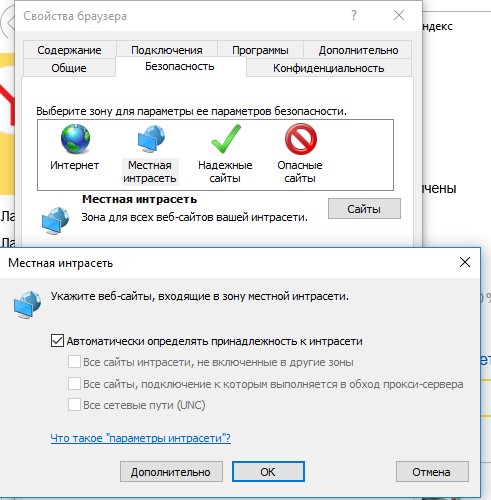
- Перейдите в Панель управления -> Свойства обозревателя (Internet Option) – команда inetcpl.cpl ;
- Вкладка Безопасность (Security);
- Открыть Местная интрасеть (Local Intranet) ->Узлы (Sites) ->Дополнительно (Advanced);
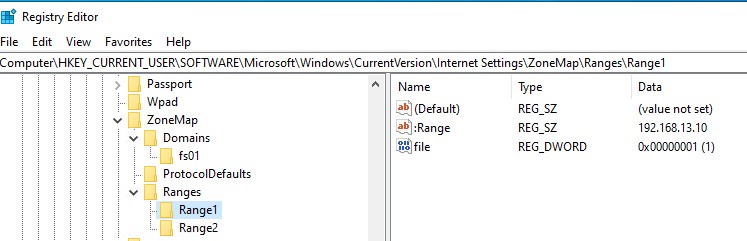
Совет. Эти настройки хранятся в реестре в ветке HKEY_CURRENT_USER\Software\Microsoft\Windows\CurrentVersion\Internet Settings\ZoneMap. Доверенные IP адреса указывается в ветке реестра Ranges ; доменные имена – в Domains .
Вы можете добавить адреса и имена удаленных доверенных доменов, хостов и IP адресов в зону Местная интрасеть с помощью групповых политик (GPO). Откройте редактор локальной (gpedit.msc) либо доменной (gpmc.msc) политики. Перейдите в раздел Computer Configuration -> Administrative Templates -> Windows Components -> Internet Explorer -> Internet Control Panel -> Security Page (Конфигурация компьютера -> Административные шаблоны -> Компоненты Windows -> Internet Explorer -> Панель управления браузером -> Вкладка безопасность). Включите политику Site to Zone Assignment List (Список назначений зоны безопасности для веб-сайтов). В настройках политики нужно указать список доверенных серверов в формате:
- Имя сервера (в виде file://server_name , \\server_name , server_name или IP )
- Номер зоны (1 – Для местной интрасети)
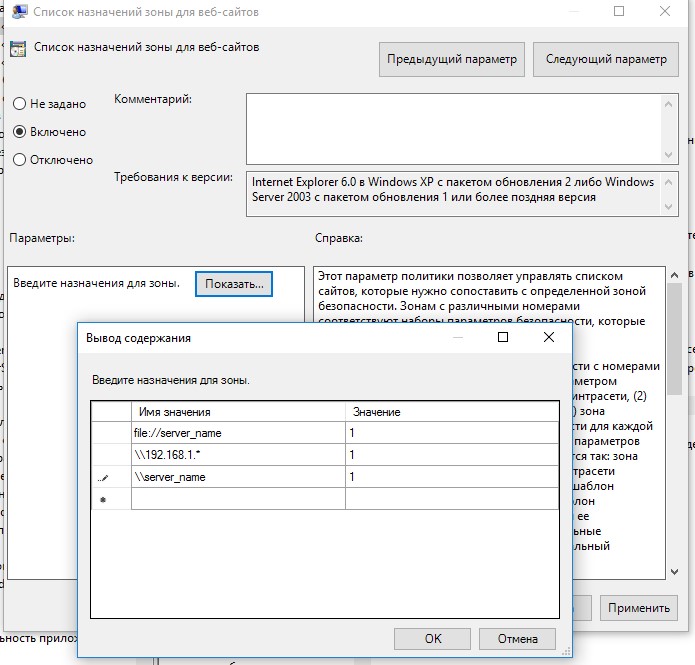
Если у вас появляется окно предупреждения при запуске программ с подключенного сетевого диска, добавьте букву диска (например, U:\) или UNC путь в зону местной интрасети.
Сохраните изменения в политике и обновите GPO на клиенте (gpupdate /force). Теперь при запуске их сетевых каталогов на хостах, добавленных в местную интрасеть, не будет появляться предупреждение при открытии исполняемых файлов.
Кроме того, в групповых политиках можно включить следующие настройки в разделе User Configuration -> Administrative Templates -> Windows Components -> Internet Explorer -> Internet Control Panel -> Security Page (Конфигурация пользователя -> Административные шаблоны -> Компоненты Windows -> Internet Explorer -> Панель управления браузером -> Вкладка безопасность). Это оптимальный вариант для пользователей домена:
- Сайты Интрасети: все сайты, не перечисленные в других зонах Intranet Sites: Include all local (intranet) sites not listed in other zones
- Сайты Интрасети: все сетевые пути (UNC) Intranet Sites: Include all network paths (UNCs)
- Включить автоматическое определение интрасети

Перенаправление папки AppData и предупреждение при открытии файлов
Если вы используйте перенаправление папки AppData (в roaming сценариях), пользователи могут столкнуться с окном “Открыть файл – предупреждение системы безопасности” при запуске ярлыков приложений из профиля.
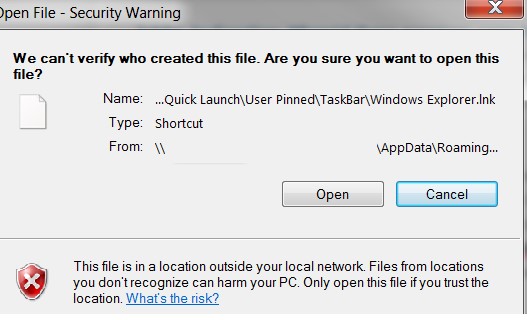
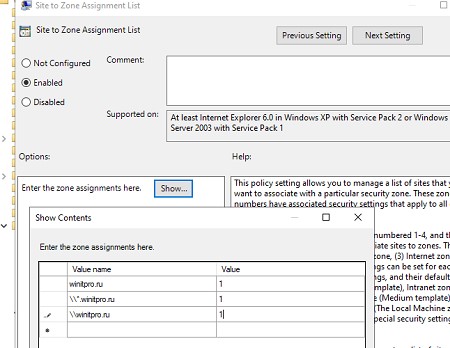
В этом случае нужно добавить ваш сервер (или целиком домен), где хранятся перемещаемые профили в доверенную зону.
Воспользуйтесь параметром GPO: User Configuration -> Policies -> Administrative Templates -> Windows Components -> Internet Explorer -> Internet Control Panel -> Security Page -> Site to Zone Assignment List. Добавьте имя сервера (домена) со значением 1.
Отключение предупреждение для определенных типов файлов через GPO
В некоторых случаях целесообразно отключить появление предупреждения для определенных типов (расширений) файлов через групповые политики. Хотя, конечно, это не очень безопасно, т.к. пользователь не глядя может запустить что-то вредоносное.
Для этого в редакторе GPO перейдите в раздел User Configuration-> Administrative Templates-> Windows Components-> Attachment Manager (Конфигурация пользователя -> Административные шаблоны -> Компоненты Windows -> Диспетчер вложений).
- Включите политику Не хранить сведения о зоне происхождения вложений (Do not preserve zone information in file attachments). Все скачанные из интернета исполняемые файлы будут запускаться без подтверждения на всех компьютерах.
- Включите политику Список включений для типов файлов с низким риском (Inclusion list for low file types), укажите в ее настройках список расширений файлов, для которых нужно отключить появления окна с предупреждением системы безопасности Windows, например: .exe;.vbs;.msi. Система будет игнорировать метки на файлах с этим расширением, и запускать их без подтверждения.
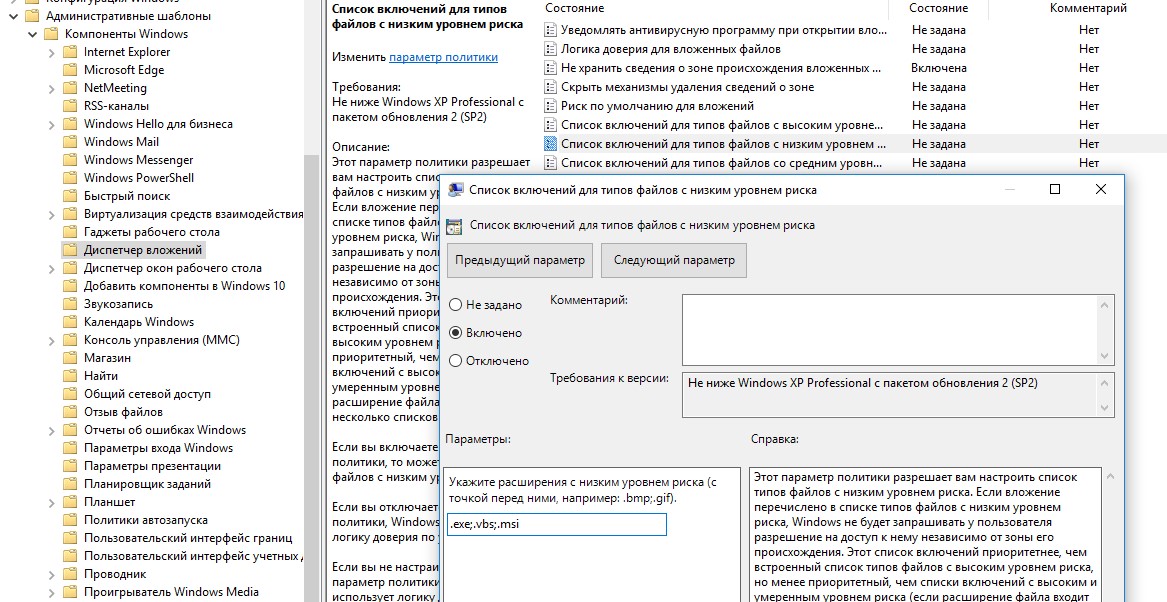
Сохраните политику и примените ее на клиентах, выполнив на них команду gpupdate /force.
Теперь при открытии исполняемых файлов с указанными расширениями не будет появляться окно безопасности (независимо от наличия NTFS атрибута Zone.Identifier).
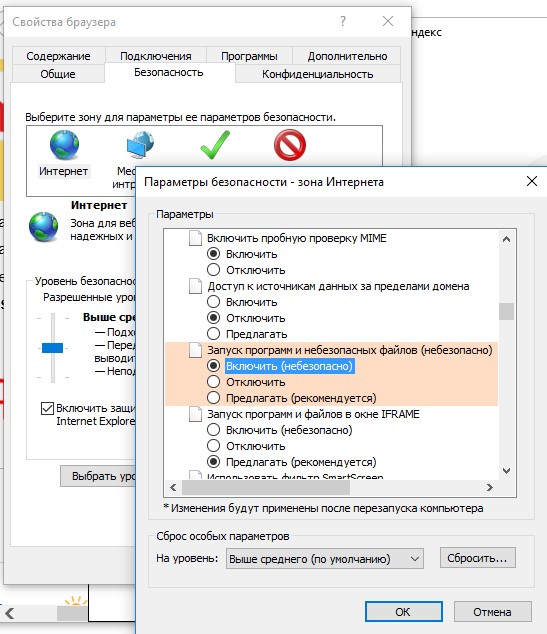
Можно также в параметрах обозревателя для зоны Интернета (Безопасность -> Интернет -> Другой -> Разное -> Запуск программ и небезопасный файлов) разрешить запуск любых файлов из интернета, но это крайне рискованно.
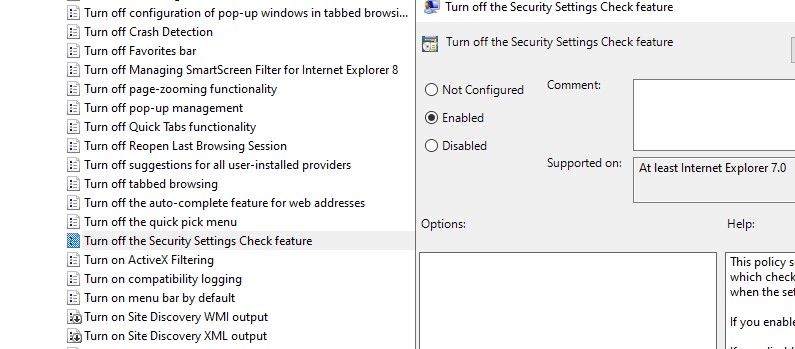
Вы можете полностью отключить вывод окна «Open File — Security Warning» с предупреждением об открытии небезопасных файлов с помощью параметра Turn off the Security Settings Check feature в разделе реестра Computer Configuration -> Administrative Templates -> Windows Components -> Internet Explorer.
Или с помощью следующих команд:
REG ADD «HKCU\Software\Microsoft\Windows\CurrentVersion\Internet Settings\Zones\3» /V «1806» /T «REG_DWORD» /D «00000000» /F
REG ADD «HKLM\Software\Microsoft\Windows\CurrentVersion\Internet Settings\Zones\3» /V «1806» /T «REG_DWORD» /D «00000000» /F
REG ADD «HKLM\SOFTWARE\Policies\Microsoft\Internet Explorer\Security» /V «DisableSecuritySettingsCheck» /T «REG_DWORD» /D «00000001» /F
 Предыдущая статья Следующая статья
Отключить сообщение-этот тип файла может повредить ваш компьютер в Google Chrome.

Всякий раз, когда вы пытаетесь загрузить исполняемый файл в Google Chrome вам будет представлен следующий запрос на подтверждение в нижней части браузера: «Этот тип файла может нанести вред вашему компьютеру.Вы уверены, что вы хотите скачать .. «. Отображается строка Сохранить или отменить ,давая пользователю возможность либо сохранить файл на локальном жёстком диске или отказаться от загрузки.
Это означает, что пользователям необходимо переместить мышь вниз к строке, чтобы выбрать опцию. Хотя я не могу утверждать это,но я прочитал в комментариях пользователей, что даже Linux пользователи получают такие сообщения — этот тип файлов может нанести вред вашему компьютеру .
Есть ли способ, чтобы избавиться от этого сообщения? И да и нет. Существует переключатель, чтобы отключить запрос на подтверждение полностью и сохранить функциональность автоматической загрузки. В Chrome нет возможности или запуска параметра, который можно использовать для отключения сообщения — этот тип файла может нанести вред вашему компьютеру.
Единственный вариант, который пользователи Chrome могут использовать включить опцию, чтобы спросить, куда сохранять каждый файл перед загрузкой. Это не идеальное решение, потому что окно загрузки появляется на каждую загрузку.
Окно предлагает преимущества для пользователей. Вместо того, чтобы переместить мышь на строку сохранить или отменить можно выполнить загрузку, нажав ввести на клавиатуре, предоставляя право каталогу отображать ход загрузки на экране.
Есть возможность жить с сообщением «нанести вред вашему компьютеру» или перейти к вопросу, прежде чем загрузить или заменить его в окне загрузки.
Я не проверял третий вариант: Download Manager – менеджер загрузки. Эта программа теоретически должна будет способна перехватывать загрузки так, что файлы загружаются автоматически и без всплывающего окна безопасности.
Эти файлы могут нанести вред вашему компьютеру — как отключить
 ПК
ПК
Складывается впечатление, что новые версии Windows больше ориентированы на менее опытных пользователей компьютеров. Начиная с Windows Vista и заканчивая Windows 10, значительно увеличилось количество предупреждающих сообщений обо всем, что Windows считает хоть в малейшей степени небезопасным. Это дошло до передачи файлов внутри собственной домашней сети.
Из-за настроек интернета передача файлов из одной сети в другую может вызвать появление этого раздражающего сообщения. Продолжайте читать, чтобы узнать, как отключить его, а также как найти адрес Интернет-протокола (IP) компьютера, который понадобится для правильной настройки этих параметров.
Проверка IP-адреса
В какой-то момент вам придется ввести IP-адрес компьютера в вашей сети, который вы хотите объявить «безопасным». Вот как его найти:
- Откройте программу «Выполнить», щелкнув правой кнопкой мыши на кнопке «Пуск» (в Windows 8, 8.1 и 10). Другой способ сделать это во всех последних версиях Windows — нажать клавишу «Windows» и «R» на клавиатуре.
- Введите «cmd» и нажмите Enter или нажмите кнопку «OK». Откроется Command Prompt.

- Чтобы узнать свой IP-адрес, введите «ipconfig» в Command Prompt и нажмите Enter. Это покажет информацию о подключении, с «IPv4 Address» в самом низу.

- Если вы склонны все перепроверять, запишите свой IP-адрес. Вам понадобятся только первые три цифры (две трехзначные цифры, за которыми следует одна цифра).

Изменение настроек Интернета
Как мы уже говорили, для отключения этого предупреждения необходимо изменить некоторые настройки Интернета. Вы можете отключить его для файлов, которые приходят со всех других или определенных компьютеров в сети. Независимо от вашего решения, вот как этого добиться:
- Перейдите в Панель управления. Чтобы открыть ее, во всех последних версиях Windows вы можете открыть File Explorer (или Windows Explorer) и начать набирать «Control Panel» в адресной строке. Предложение «Панель управления» появится еще до того, как вы закончите вводить текст, поэтому выберите его, щелкнув по нему.
Примечание: В Windows 7 вы можете получить доступ к ней еще проще, нажав на кнопку «Пуск» и щелкнув по ней в меню Пуск. - В Панели управления проверьте, используете ли вы «Вид категории», отметив это окно в правом верхнем углу. Если да, выберите категорию «Сеть и Интернет», а затем откройте «Параметры Интернета». Если для параметра «Просмотр по» установлено значение «Крупные значки» или «Мелкие значки», Параметры Интернета будут доступны напрямую.

- После открытия параметров Интернета откроется окно «Свойства Интернета». Перейдите с вкладки «Общие» на вкладку «Безопасность».

- Первая опция, которую вы встретите здесь, позволяет изменить параметры безопасности веб-сайтов для определенной части вашей сети. Нажмите на «Local intranet», затем нажмите на кнопку «Sites».
- Появится окно «Local intranet». Однако здесь не нужно ничего менять, поэтому просто нажмите на кнопку «Дополнительно», чтобы перейти на шаг дальше.

- Появится еще одно окно «Локальная интрасеть». В этом окне вам предлагается ввести веб-сайты для добавления в зону локальной интрасети, что означает, что Windows пометит их как безопасные. Здесь вы должны ввести свой IP-адрес.
 Примечание: К счастью, вы также можете использовать подстановочный знак, что означает, что вы должны использовать звездочку (* ) для конечного числа IP-адреса. Это включит все компьютеры в вашей локальной сети, то есть вам не придется вводить IP-адреса один за другим.
 - Нажмите на кнопку «Добавить», чтобы добавить сайт (или IP-адрес) в зону.
- Нажмите на кнопку «Закрыть», чтобы закрыть это окно. Поскольку это все, что вам нужно было сделать, нажмите на кнопку «OK» в обоих первых окнах «Локальная интрасеть» и «Свойства Интернета», чтобы сохранить изменения.
Изменение контроля учетных записей пользователей
Еще одно предупреждение, очень похожее на это, связано с «Контролем учетных записей пользователей» (UAC). Windows использует его, чтобы спросить вас, уверены ли вы, что хотите позволить определенной программе вносить изменения в ваш компьютер. Поскольку это еще одно предупреждение, которое не слишком актуально, вы можете изменить его, сделав следующее:
- Откройте Панель управления.
- Вы ищете Учетные записи пользователей в Панели управления. Если вы используете «Вид категории», вам придется дважды ввести «Учетные записи пользователей».

- Нажмите на кнопку «Изменить настройки контроля учетных записей пользователей».
- В следующем меню вас встретит вертикальный ползунок. Переместите его полностью вниз, чтобы предотвратить появление всех предупреждений UAC, или полностью вверх, чтобы увеличить их частоту.
 Примечание: Отключайте эти предупреждения, только если вы продвинутый пользователь компьютера или если эти предупреждения замедляют работу вашего компьютера до неприемлемого уровня. В последнем случае вы также можете переместить ползунок на один шаг вниз.
Уменьшите свою безопасность
Windows стремится стать более безопасной и доступной для менее опытных пользователей, поэтому многие могут посчитать ее предупреждения неактуальными. Если вы относитесь к их числу, рассмотрите следующие шаги, чтобы эти сообщения было труднее вызвать.
Вы когда-нибудь сталкивались с этими предупреждающими сообщениями в самый неподходящий момент? Расскажите нам о своем опыте в комментариях ниже, а также если вам нужна помощь по любым другим вопросам, связанным с Windows.
Как разрешить заблокированный файл или приложение в антивирусе Microsoft Defender
В Windows 10 антивирус Microsoft Defender является антивирусным решением по умолчанию для защиты вашего устройства и данных от всех видов угроз , включая вирусы , шпионское ПО , программы — вымогатели , руткиты и другие типы вредоносных программ и хакеров .
Хотя антивирус предлагает надежную защиту в реальном времени на уровне самых сложных антивирусных решений , иногда он может обнаруживать некоторые файлы и приложения как угрозы , когда вы знаете , что это не так . Однако , если это когда — либо произойдет , защита по умолчанию , встроенная в Windows 10 , включает возможность просмотреть и разрешить файл или приложение на вашем устройстве .
В этом руководстве вы узнаете , как разрешить файл или приложение , недавно заблокированное антивирусом Microsoft Defender в Windows 10 . Кроме того , мы рассмотрим шаги по блокировке разрешенных элементов на случай , если вам потребуется отменить изменения .
Предупреждение . Разрешение объектов , помеченных антивирусом как угрозы , может нанести вред вашему компьютеру и файлам . Предполагается , что вы знаете , что делаете , и ранее создали резервную копию системы .
Как разрешить заблокированный файл или приложение в антивирусе Microsoft Defender
Чтобы разрешить элемент , заблокированный Защитником Microsoft , выполните следующие действия :