Обзор материнской платы Gigabyte Z390 Designare. Крепкий хозяйственник
Основные усилия конструкторов из лагеря Gigabyte направлены на игровой сегмент рынка. Серия устройств, в том числе и материнских плат, Aorus уже затмила некогда популярную Ultra Durable, и вот для всех, кто по той ностальгирует, мы подготовили этот обзор. Устройство, принимающее в нём участие, обходит, насколько это возможно, нынешние тренды по оформлению и возможностям в сфере расширения системы подсветки. Общие особенности и возможности — рассмотрим, сконцентрировав особое внимание на преобразователе питания и его поведении при работе с мощным процессором.
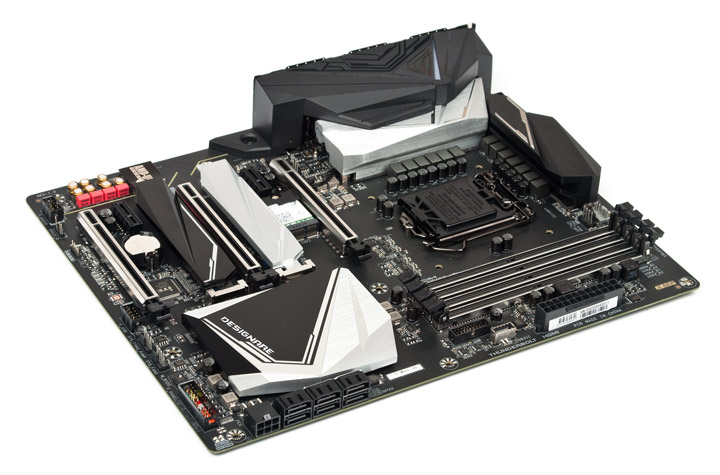
Плата не имиджевая и не претендует на лавры самой мощной в нынешнем поколении, нет особых элементов на поверхности или задней панели вроде переключателей и кнопок. Отсутствует даже индикатор кодов POST, словом, устройству уготована роль под разовую сборку мощной вычислительной (рабочей) станции.
| Модель | Gigabyte Z390 Designare (rev. 1.0) |
|---|---|
| Официальная страница продукта в Сети | gigabyte.ua |
| Чипсет | Intel Z390 |
| Процессорный разъём | Socket 1151 |
| Процессоры | Core i9, Core i7, Core i5, Core i3, Pentium Gold, Celeron (Coffee Lake-S) |
| Память | 4 DIMM DDR4 SDRAM 2133/2400/2666/2800*/3000*/3200*/3300*/3333*/3400*/3466*/3600*/3666*/3733*/3800*/3866*/4000*/4133*/4266*(OC), максимум 64 ГБ |
| Слоты PCI-E | 2 x PCI Express 3.0 x16 (x16+x0, x8+x8) 1 x PCI Express 3.0 x16 (x4) 2 x PCI Express 3.0 x1 |
| M.2 | 2 x PCI Express 3.0 x4, SATA 6 Гбит/с (Key M, 2230/2242/2260/2280/22110) |
| Встроенное видеоядро (в процессоре) | Intel UHD 610/630 |
| Видеоразъёмы | DisplayPort 1.2 (In Port) HDMI 1.4, 2x Thunderbolt 3 |
| Количество подключаемых вентиляторов | 5x 4pin |
| Порты PS/2 | 1 (клавиатура/мышь) |
| Порты USB | 2 х 3.1 Gen2 (2 разъёма на задней панели (2x C), Intel JHL7540) 3 х 3.1 Gen2 (2 разъёма на задней панели, Z390) 2 х 3.1 Gen1 (разъёмов на задней панели нет, Z390) 4 х 3.1 Gen1 (4 разъёма на задней панели, Realtek RTS5411) 4 x 2.0 (2 разъёма на задней панели, Z390) |
| VR Ready | – |
| Serial ATA | 6 x SATA 6 Гбит/с (Z390) |
| RAID | 0, 1, 5, 10 (SATA, Z390) |
| Встроенный звук | Codec — Realtek ALC1220 (7.1, HDA) |
| S/PDIF | Оптический (выход), разъём на плате (выход) |
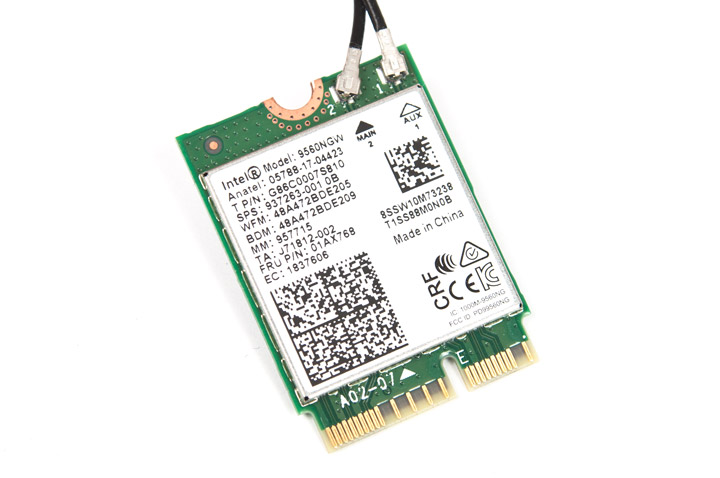
| Сетевые возможности | Intel I219V (Gigabit Ethernet) Intel I211-AT (Gigabit Ethernet) Intel Dual Band Wireless-AC 9560 (Wi-Fi 2.4/5GHz (802.11a/b/g/n/ac), Bluetooth 5) |
| COM | – |
| TPM | – |
| UEFI | AMI UEFI |
| Форм-фактор | ATX |
| Размеры, мм | 305 x 244 |
| Дополнительные возможности | Diagnostic LEDs (CPU, DRAM, VGA, BOOT), колодока для подключения LED-устройств (1x RGB), поддержка AMD 3-Way CrossFireX и NVIDIA 2-Way SLI |
| Цена в рознице, $ | 291 |
Упаковка и комплектация
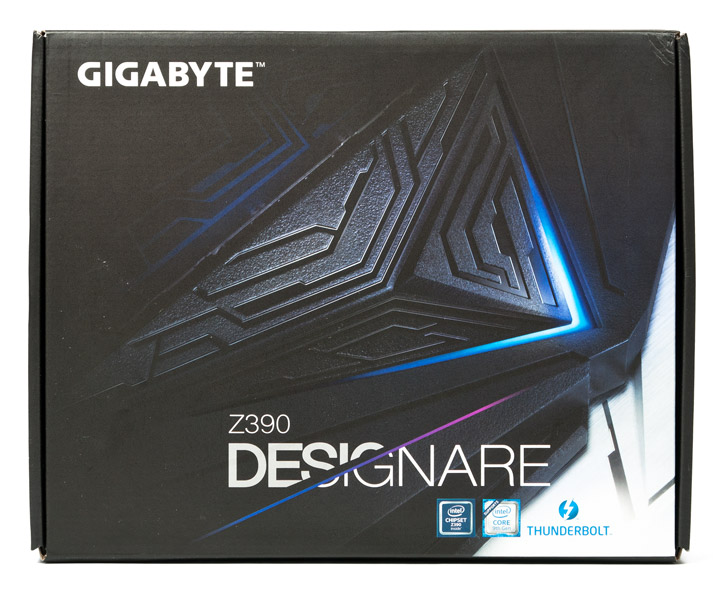
Коробка обычного типа и размеров. Ключевая особенность — поддержка интерфейса Thunderbolt — уместно подчёркнута сразу на лицевой стороне.
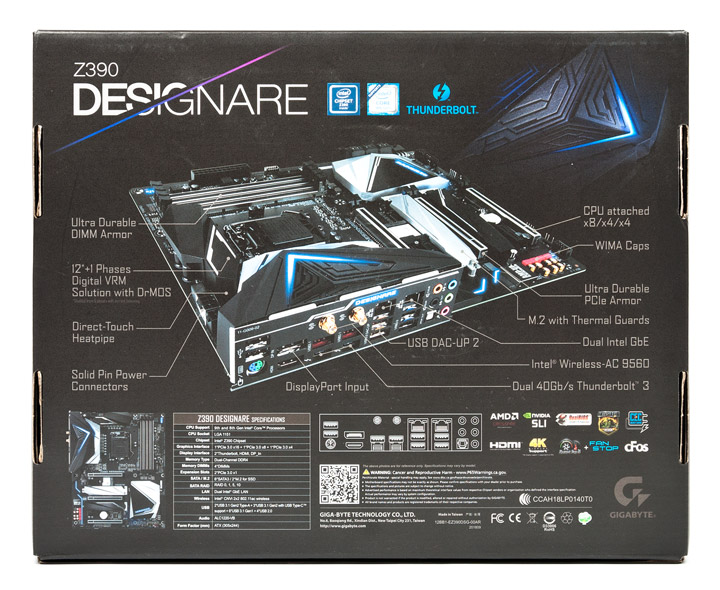
Без акцентов на вторичном обошлись и на тыльной, тут внимание сосредоточено исключительно на «железных» аспектах. Изучая надписи, можно выделить наличие тепловой трубки в системе охлаждения узла питания ЦП.
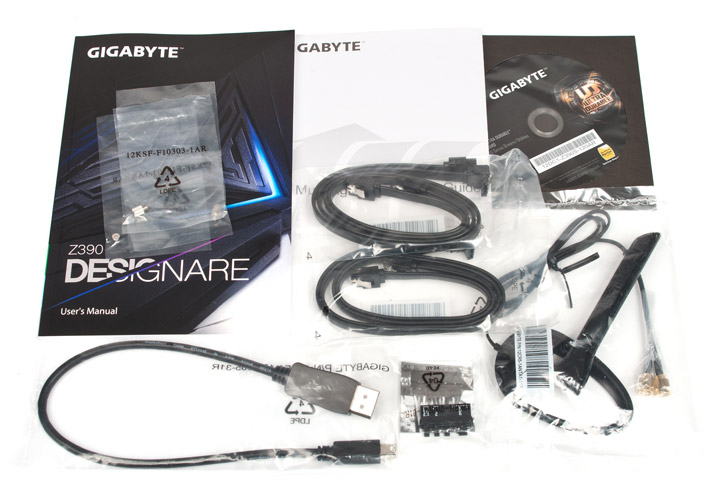
Комплект поставки следующий:
руководство пользователя, в котором подробно проиллюстрированы и описаны подпункты UEFI (на английском языке), выполнен обзор возможностей набора фирменного ПО;
- многоязычная инструкция по быстрой установке;
- диск с драйверами и фирменным ПО;
- два комплекта крепёжных винтов и стоек для устройств формата M.2;
- четыре кабеля SATA 6Gb/s, два из которых с Г-образным разъёмом на одном из концов;
- кабель типа «Mini DisplayPort to DisplayPort»;
- «кобура» для удобного подключения корпусных разъёмов G Connector;
- выносная Wi-Fi-антенна с возможностью фиксации положения, оснащённая подставкой с вмонтированным магнитом.
Внешний вид
Размеры устройства соответствуют формату ATX, предусмотрено девять отверстий для его крепления в корпусе. Выделяется пара дополнительных гнёзд питания — для процессора (четырёхконтактное) и усиливающее линии PCI-E (на шесть контактов). Рядом с последним распаяна четвёрка красных диагностических светодиодов.
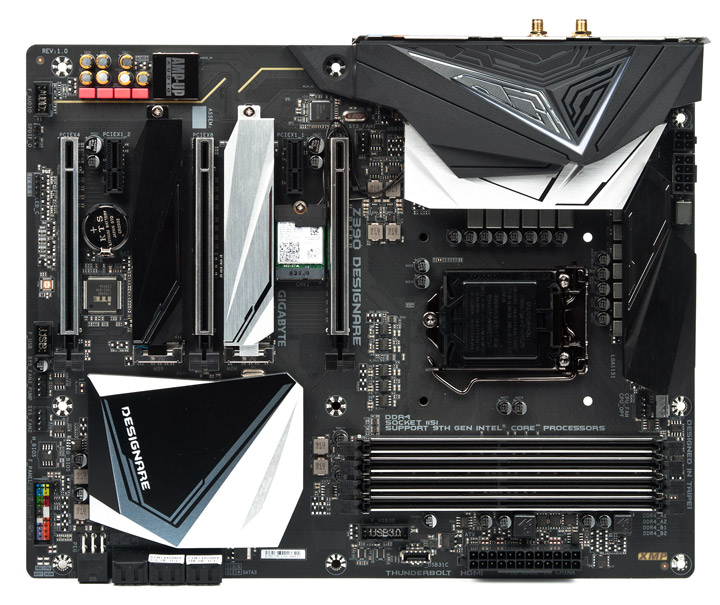
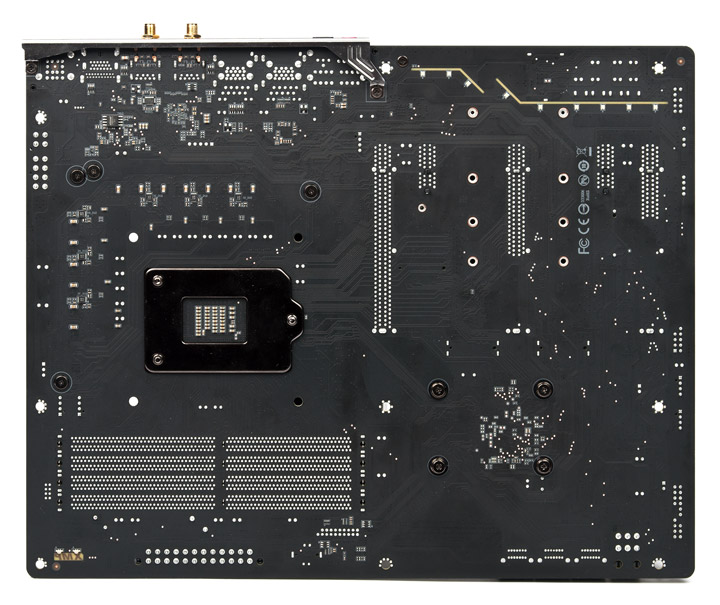
Все навесные конструкции крепятся винтами. В области размещения усилительной платины от СО для ЦП нет ничего «лишнего». Вытравленные участки проводников в слоях платы сопровождаются распайкой светодиодов многоцветного исполнения. Из дополнительных колодок в наличии всего одна, типа RGB.
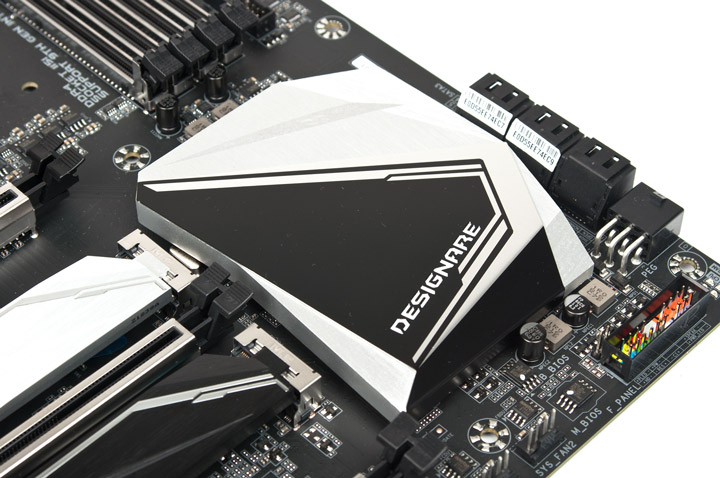
Также подсветка вмонтирована в накладную пластину, размещённую у задней панели, ещё группа элементов подсветила охладитель PCH, выделив там ассоциативную надпись с названием модели.
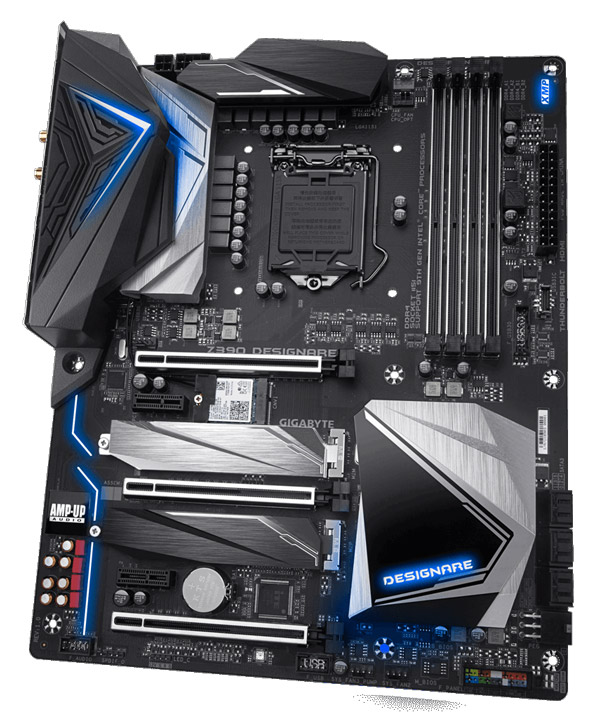
Такое решение реализовано путём распайки диодов прямо на плате, все они — многоцветные.
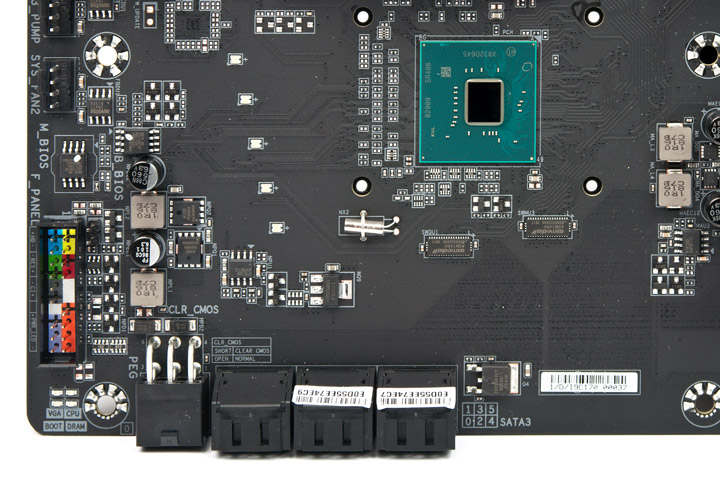
Сам радиатор огромен, переживать о температуре чипа точно не придётся.
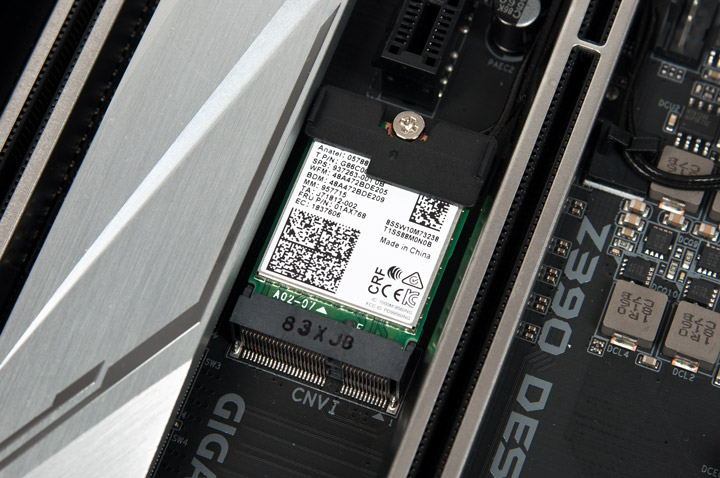
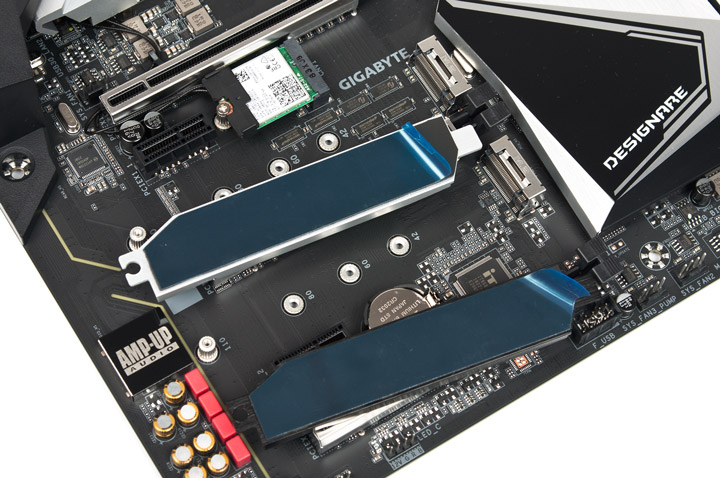
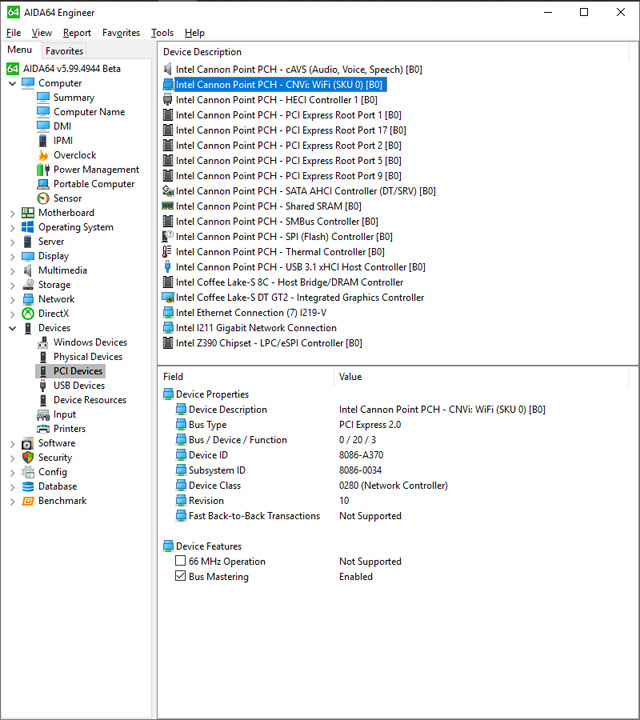
Верхнее гнездо M.2 реализует интерфейс CNVi, там находится предустановленный адаптер беспроводный сетей от Intel.
Таким образом, в распоряжении пользователя будут два посадочных места под устройства компактного типа, тут нет ограничений по их длине.
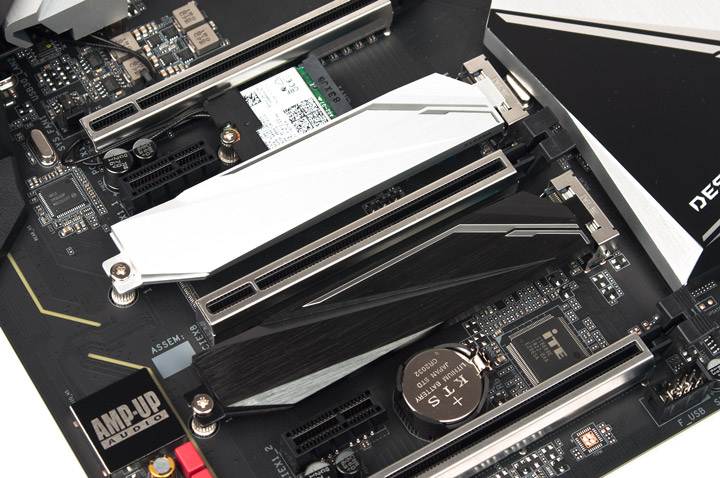
Оба гнезда оснащены персональными охладителями.
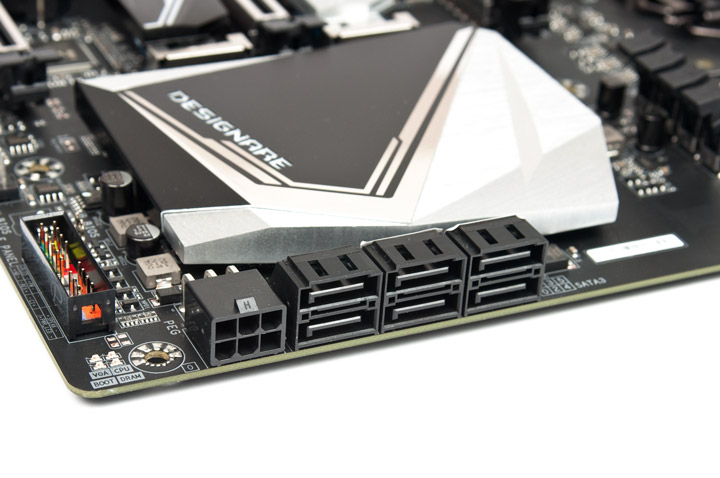
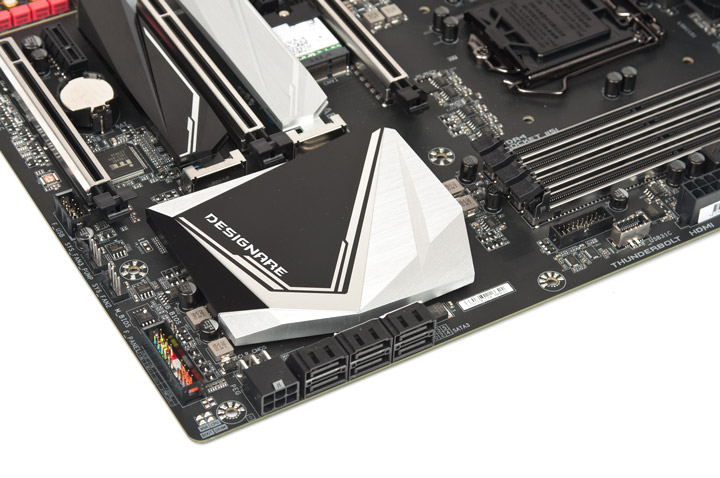
Выходов SATA — шесть, все они продольного типа.
Под корпусные гнёзда USB заготовлено три колодки (поперечного типа), по одной для каждого из поколений.
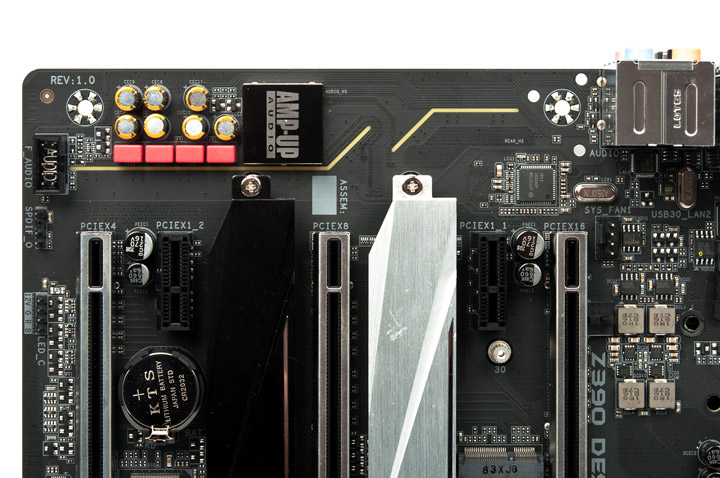
Шестнадцать линий PCI-E от ЦП могут быть разделены поровну между двумя полноразмерными гнёздами, третье же, экранированное и полноразмерное, будет работать с хабом, но лишь при содействии четырёх линий (как максимум).

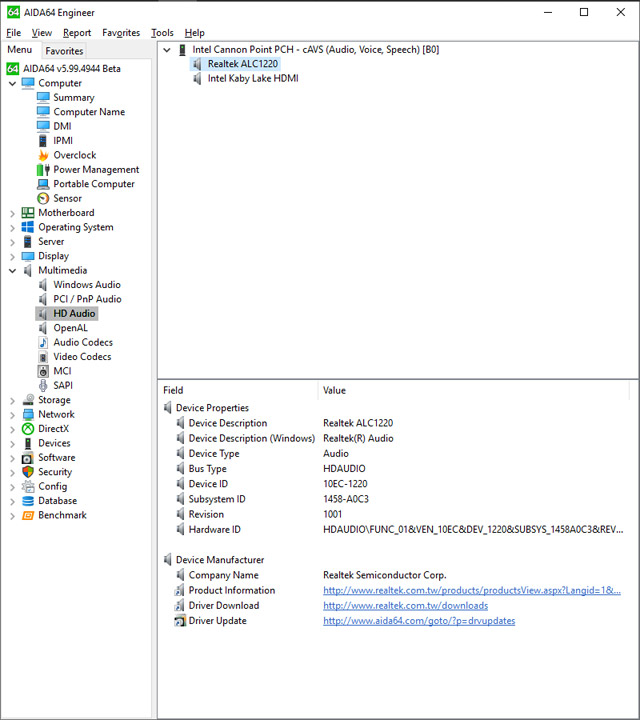
Реализация аудиосоставляющей включает набор особых конденсаторов (двух типов) и экранирования для кодека, которым выступила старшая модель ALC1220 от Realtek. Нет ни ОУ, ни дополнительных микросхем вроде отдельного ЦАП.
Для охладителей предусмотрено всего пять контактных площадок, управлять можно обеими типами устройств (трёх- и четырёхпроводными). Производитель подчёркивает размещение на плате особых гнёзд питания — с литыми проводниками (усиленного типа).
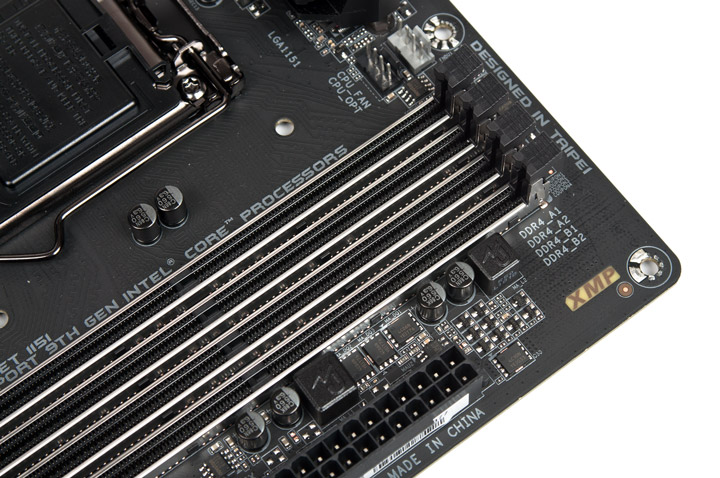
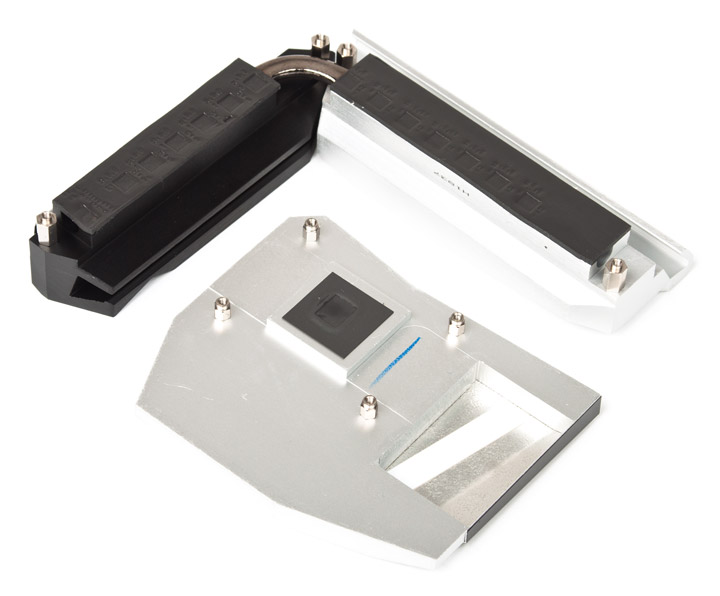
Исполнение системы охлаждения стабилизатора напряжений CPU не вызывает опасений при изучении вопроса совместимости с СО различных типов. Высота небольшая, потому проблем быть не должно.
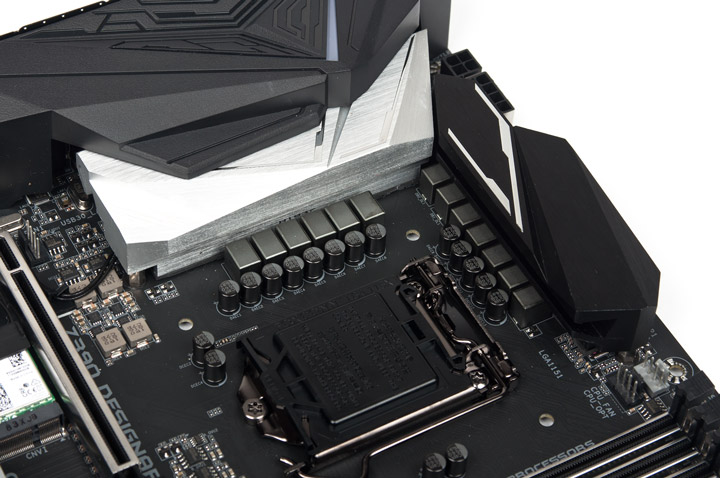
ШИМ-контроллер — семиканальный ISL69138 от Intersil Corporation. Посредством шести удвоителей (ISL6617A) реализована работа двенадцатиканального стабилизатора напряжения процессора, для графической части есть одна «фаза», обходится без внешнего драйвера. В роли силовых элементов привлекли сборки типа DrMOS SiC634 (двенадцать элементов) и SiC620A (одну — для iGPU) производства Vishay Intertechnology. Обязательно изучим поведение этого узла при разгоне ЦП, но уже сразу можно констатировать существенную переработку схемы относительно устройств предыдущих поколений.
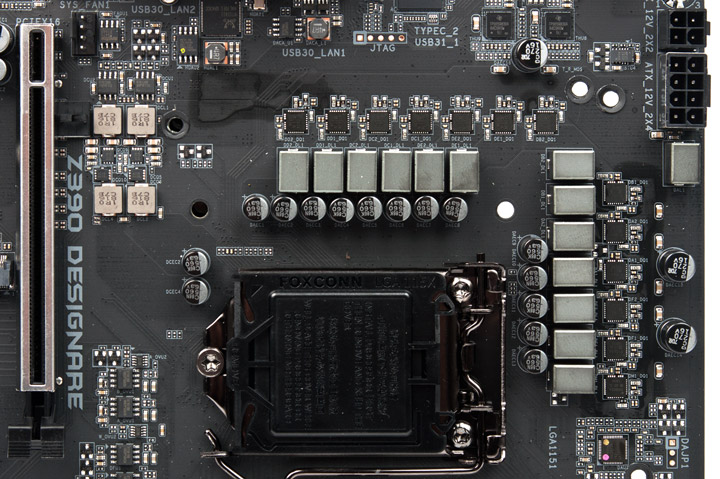
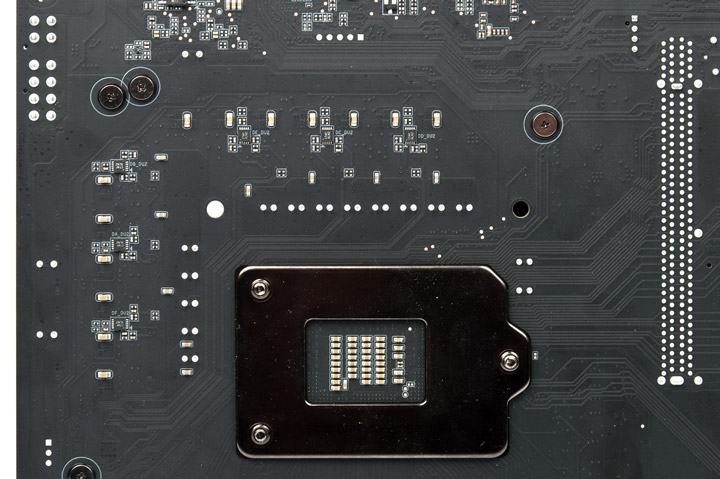
Информация о тепловой трубке на упаковке соответствует действительности. Размещена она максимально близко к основанию, тем самым, участие её в работе неоспоримо. На термоинтерфейсе не экономили, контакт теплосъёмников с греющимися элементами отличный.
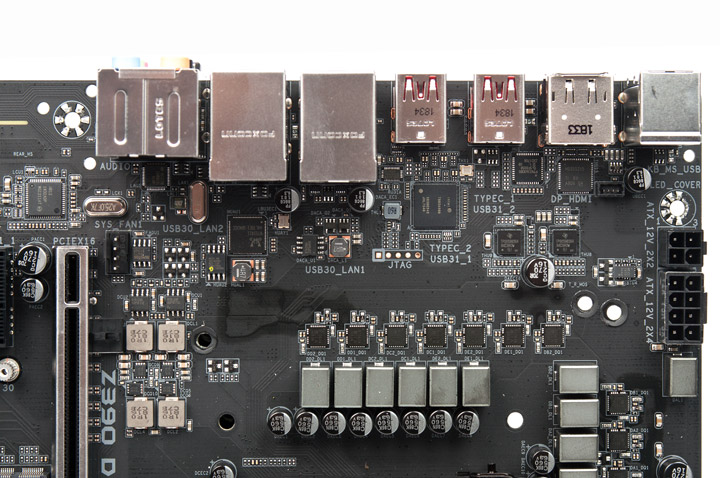
Задняя панель примечательна сразу двумя портами Thunderbolt последнего поколения. И без них о наполнении можно говорить в положительном ключе, в целом же оно фактически образцовое. Возможно, для идеала не хватает кнопки по сбросу настроек CMOS, но, как мы помним, продукт не позиционируется как инструмент для экспериментов с оверклокингом, потому моя общая оценка — замечательно.

Возможности UEFI
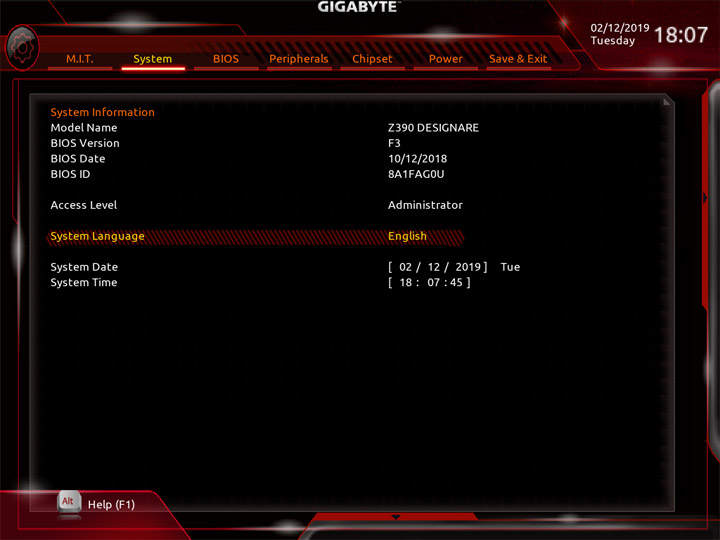
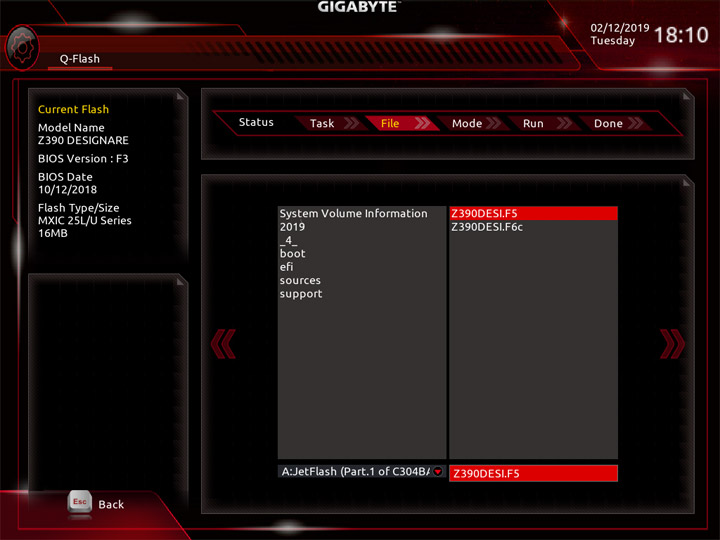
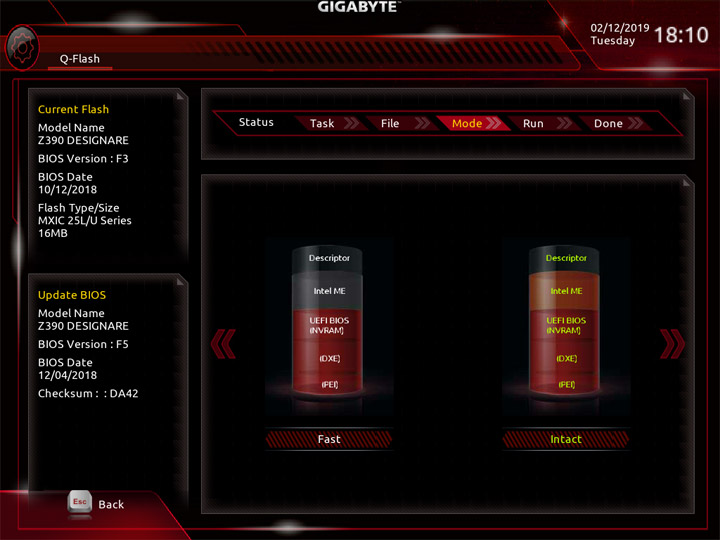
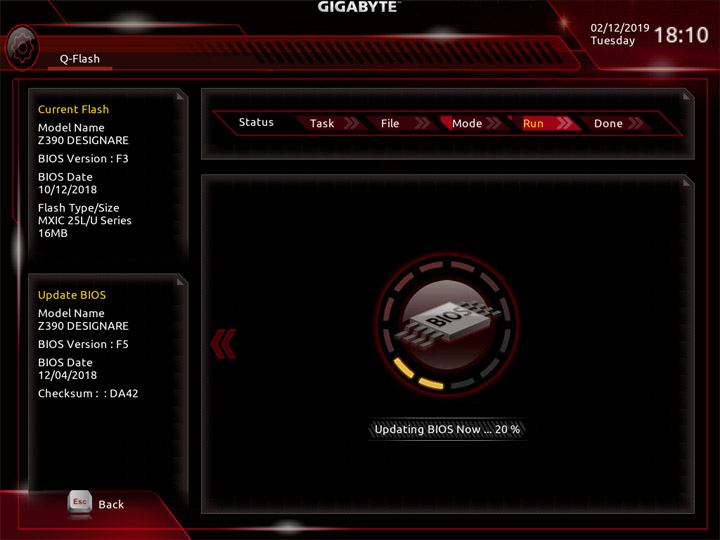
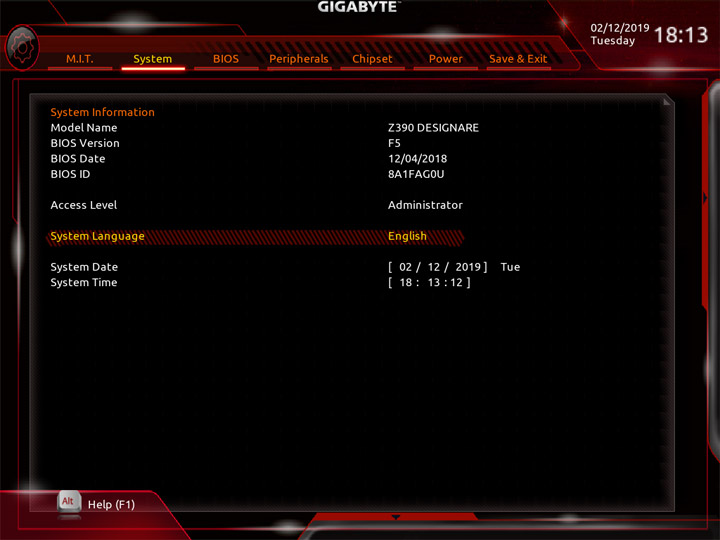
Обновление микрокода я проводил с привлечением флэшки и фирменного ПО Q-Flash, способ известный, проблем не было.
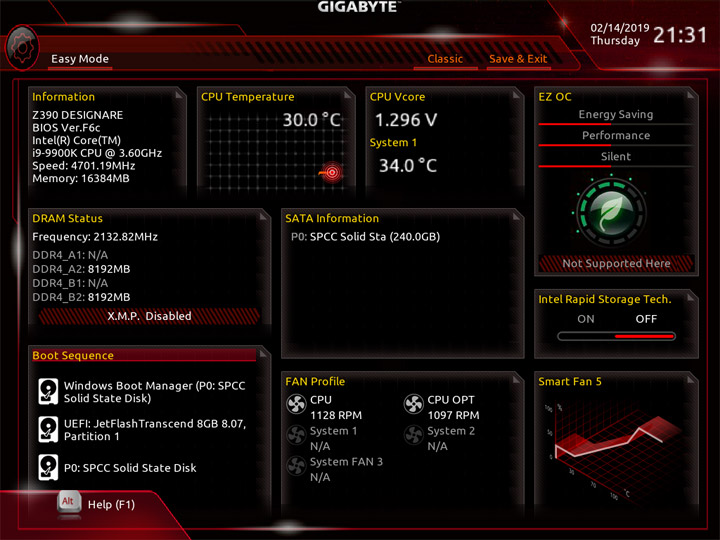
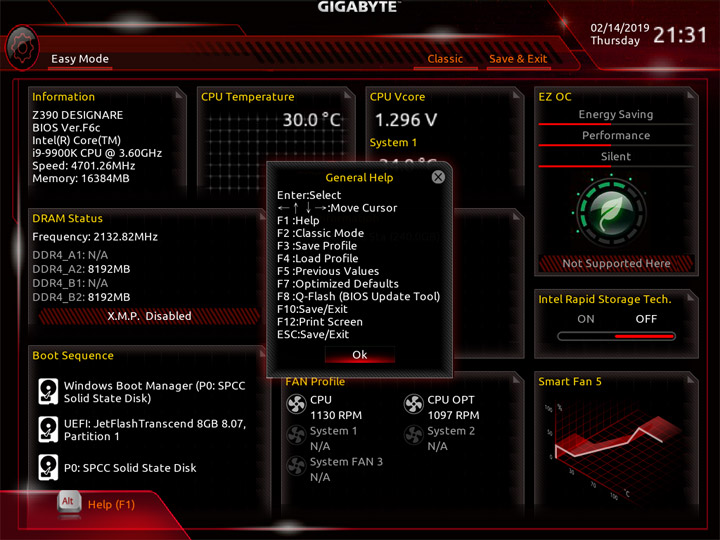
Easy Mode предназначен для малоподготовленных пользователей. Здесь можно: активировать XMP, выбрать нужное загрузочное устройство, попасть в среду для наладки работы охладителей (о ней чуть позже).
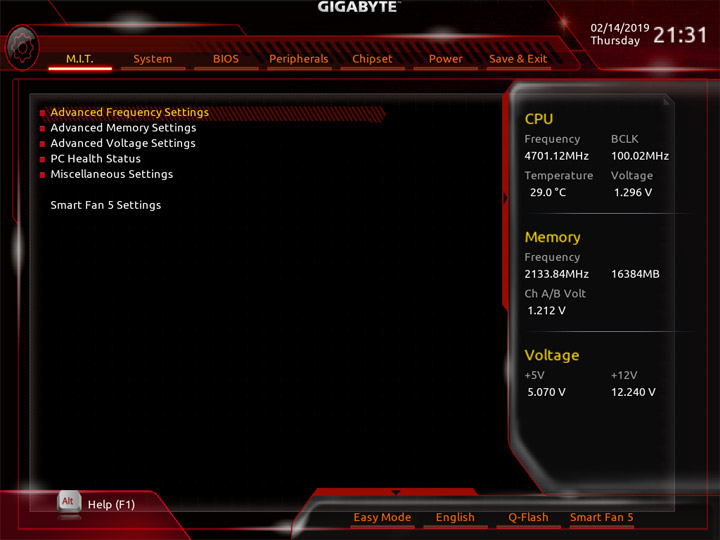
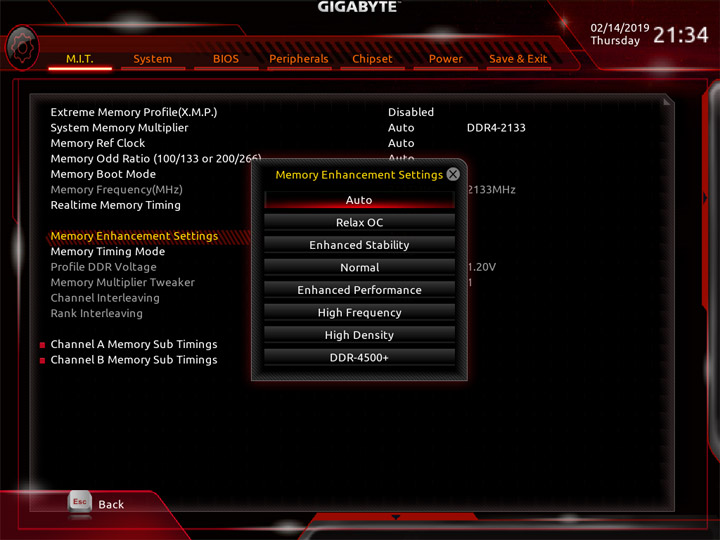
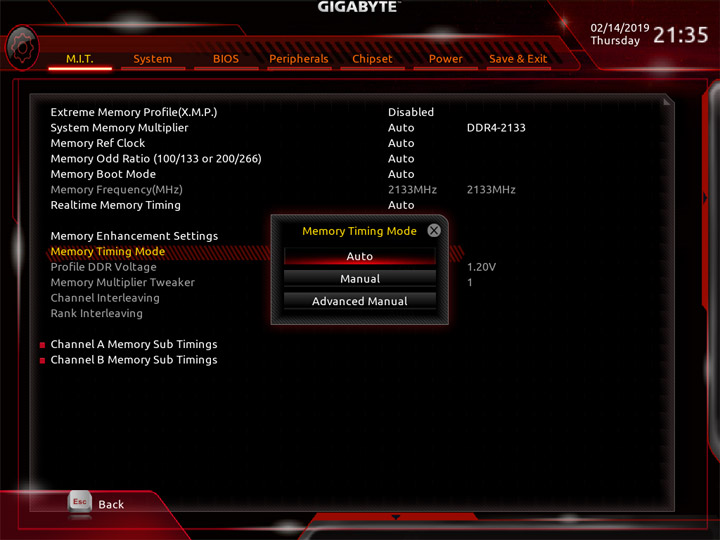
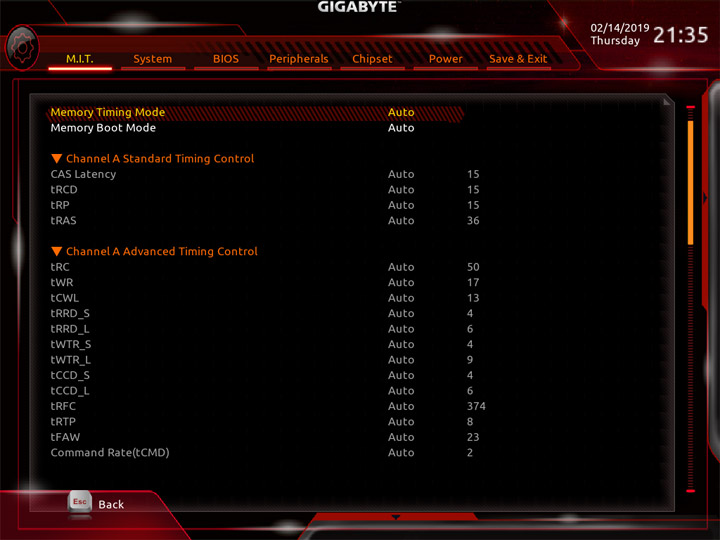
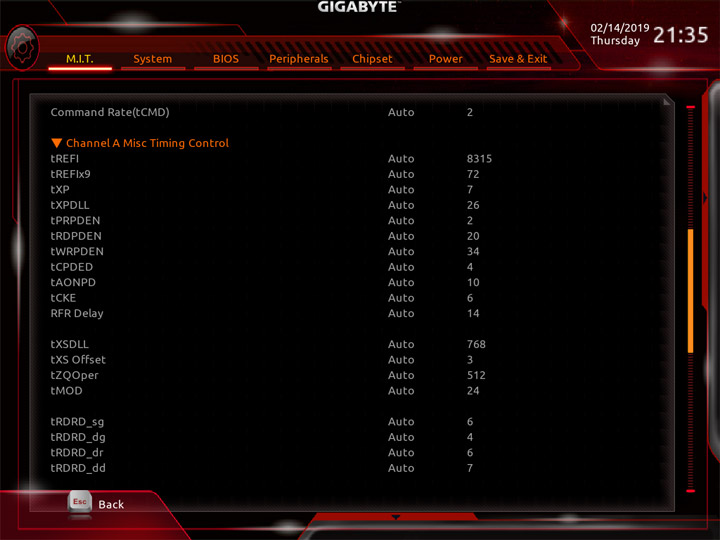
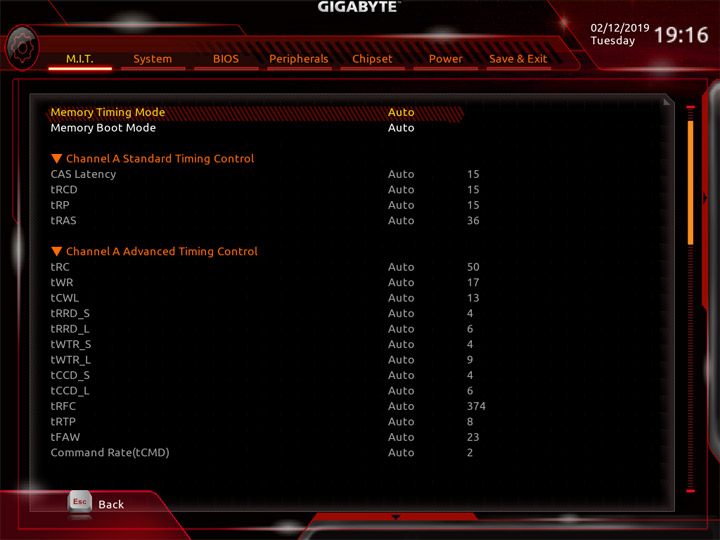
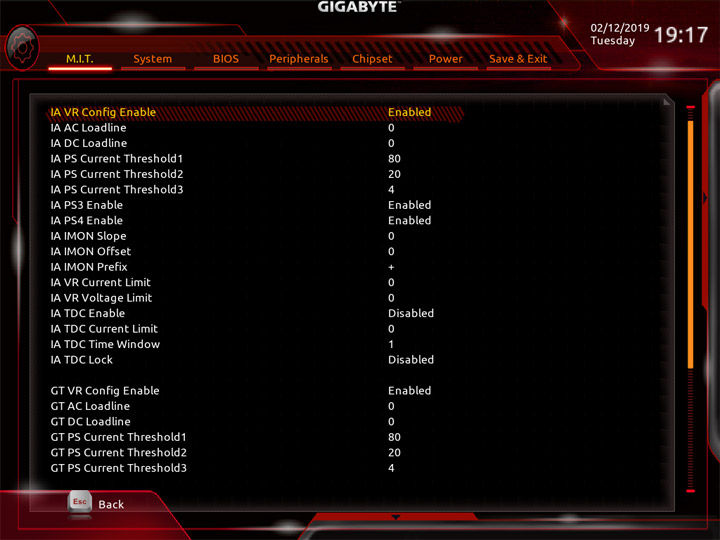
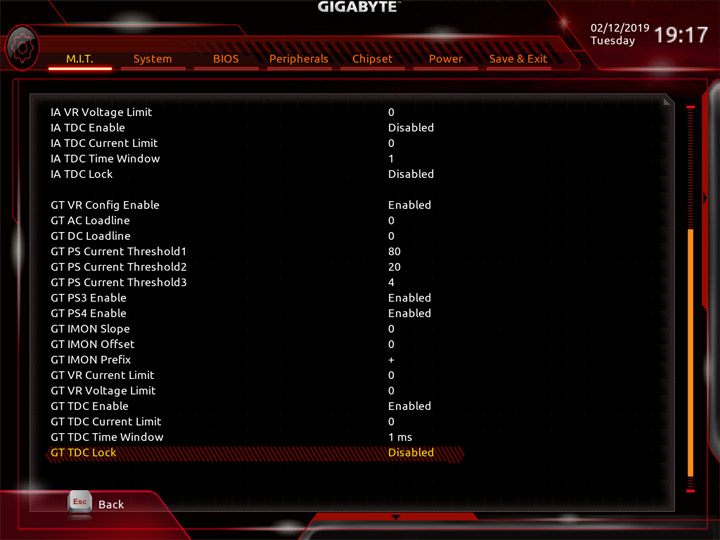
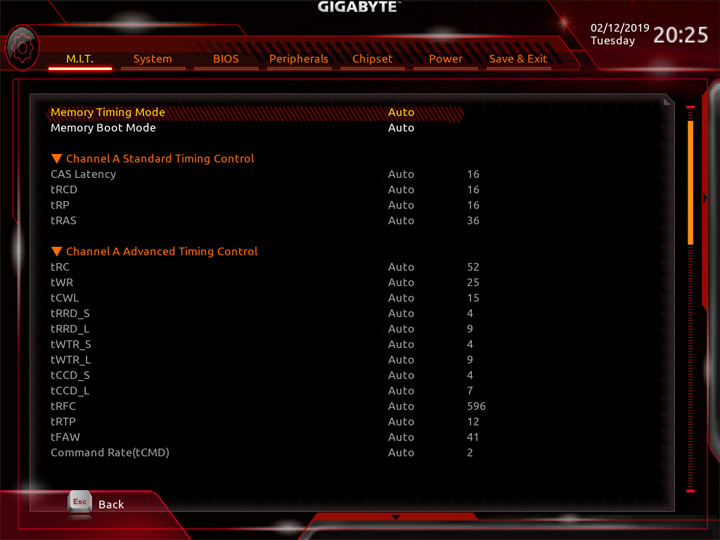
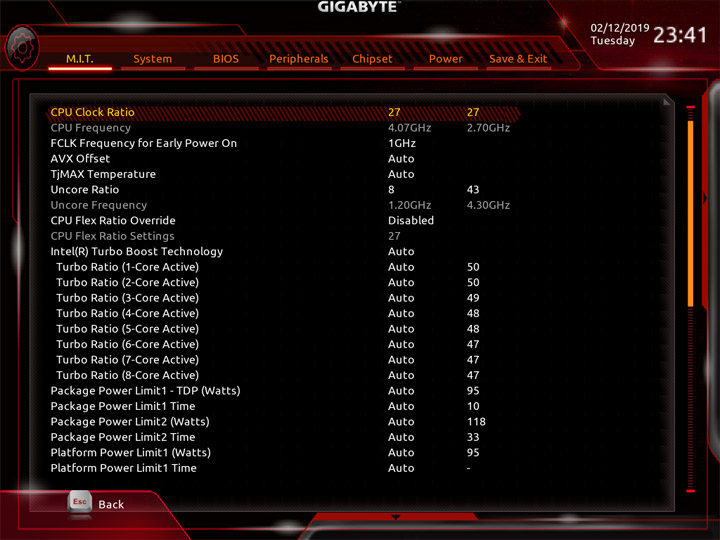
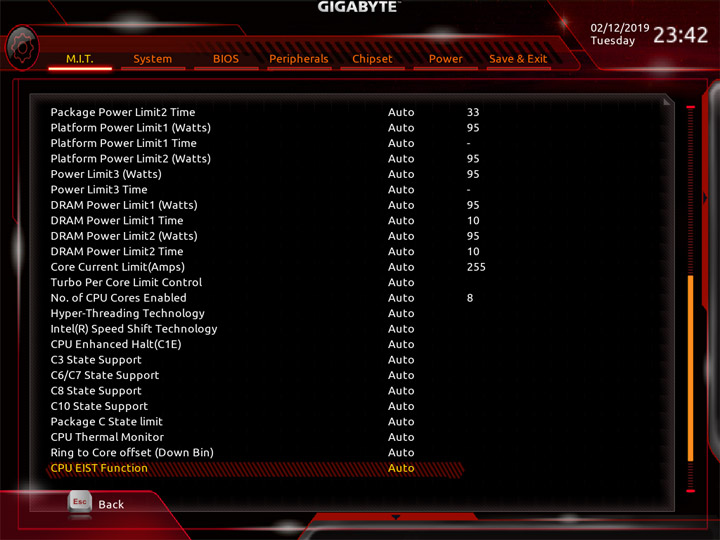
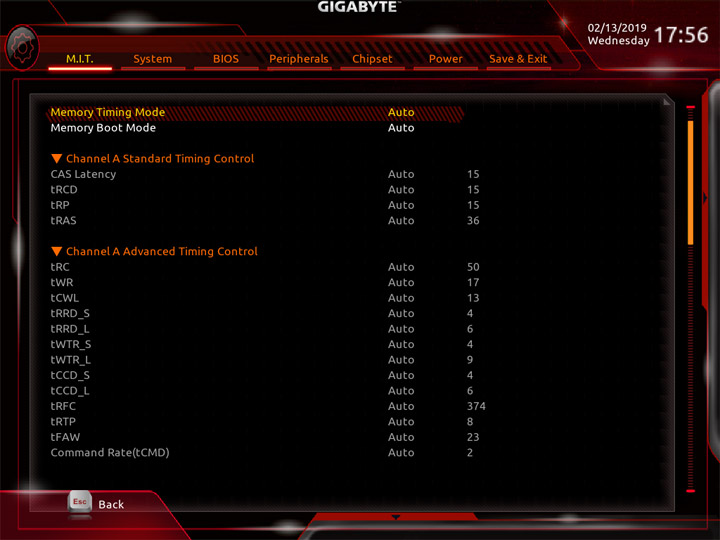
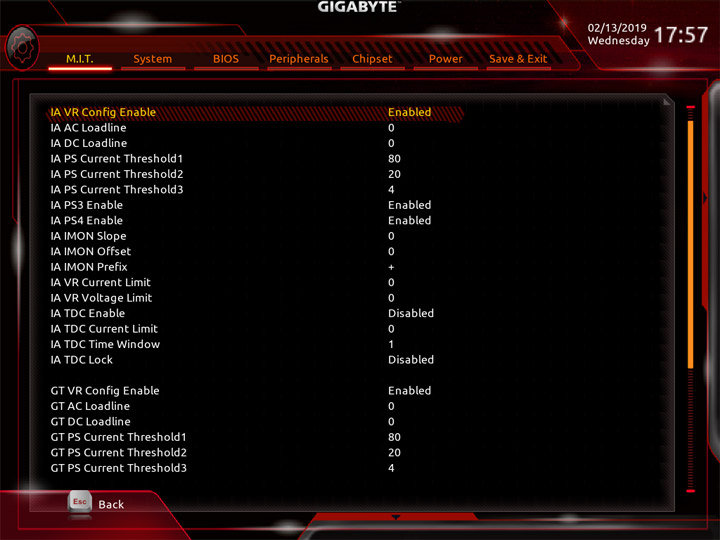
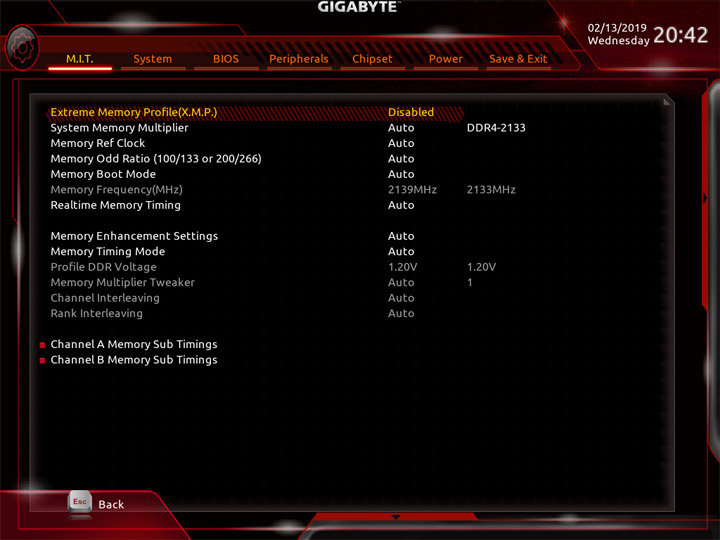
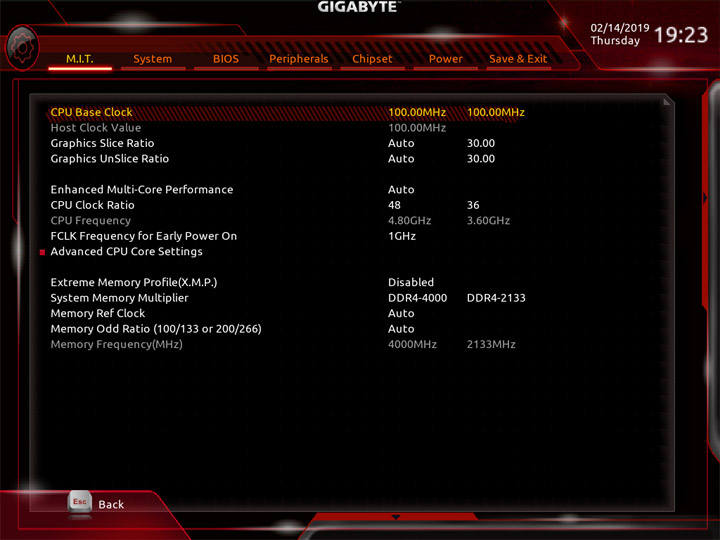
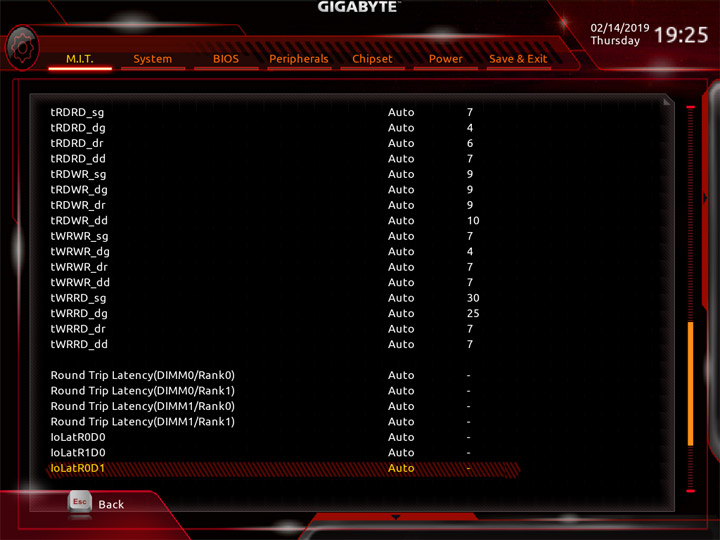
Общая структура расширенного меню не меняется уже долгие годы. Заглавный пункт — M.I.T. — предлагает рубрики для проведения разгона системы. Я не увидел никакого механизма по упрощённому оверклокингу, кроме активации XMP. С другой стороны, наполнение пунктами меню полное, в проведении мероприятий собственными силами ничего помешать не должно.
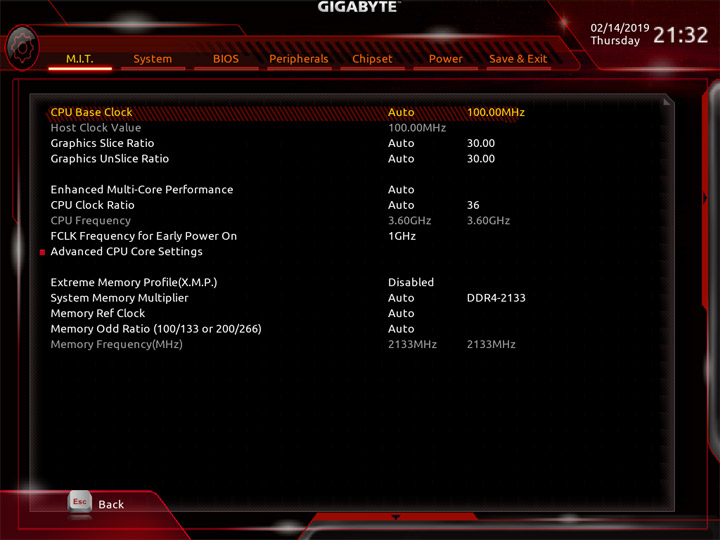
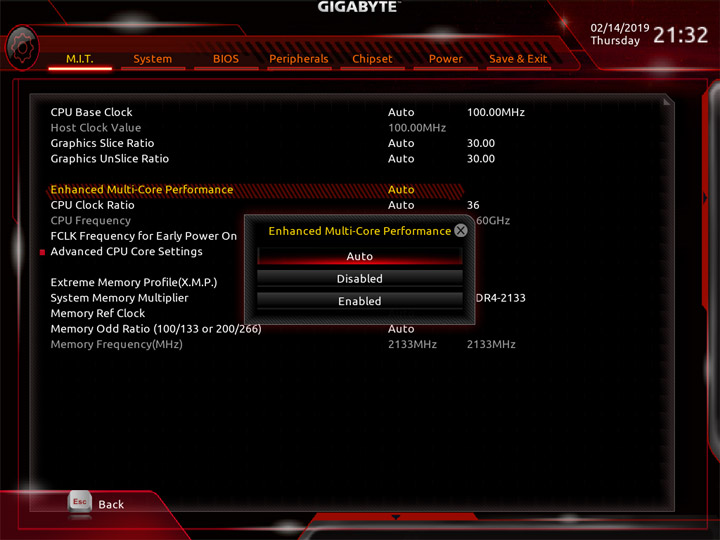
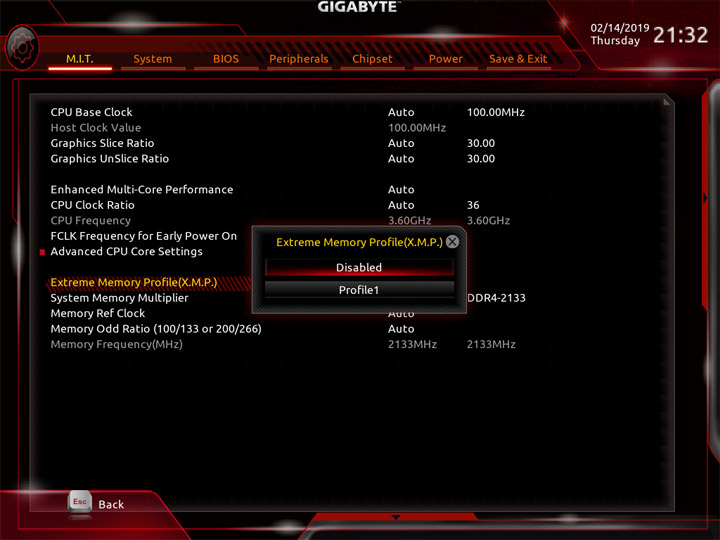
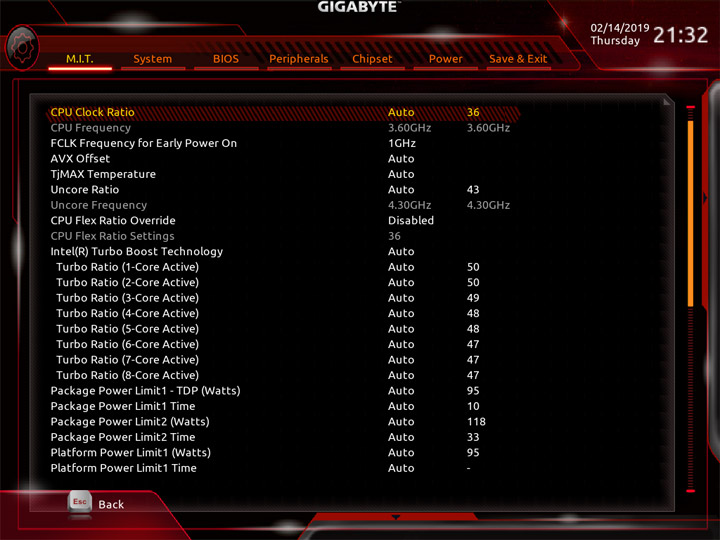
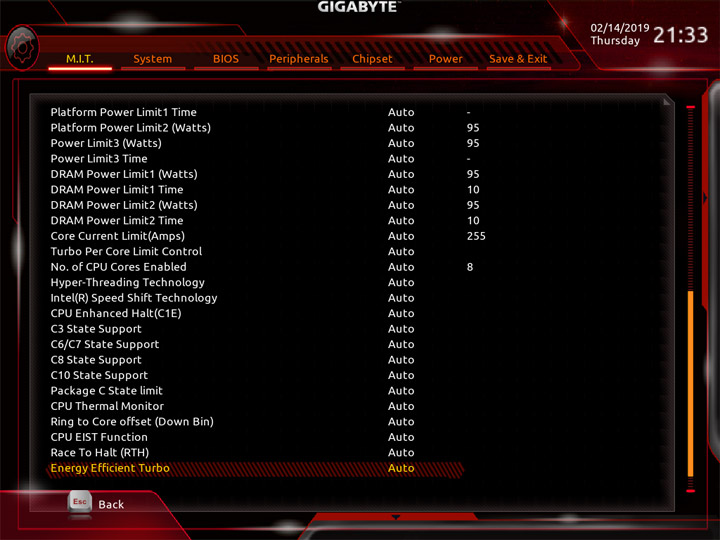
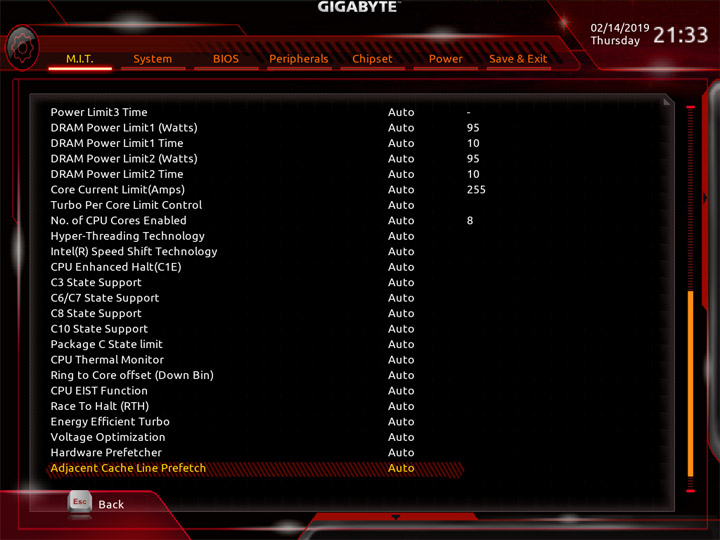
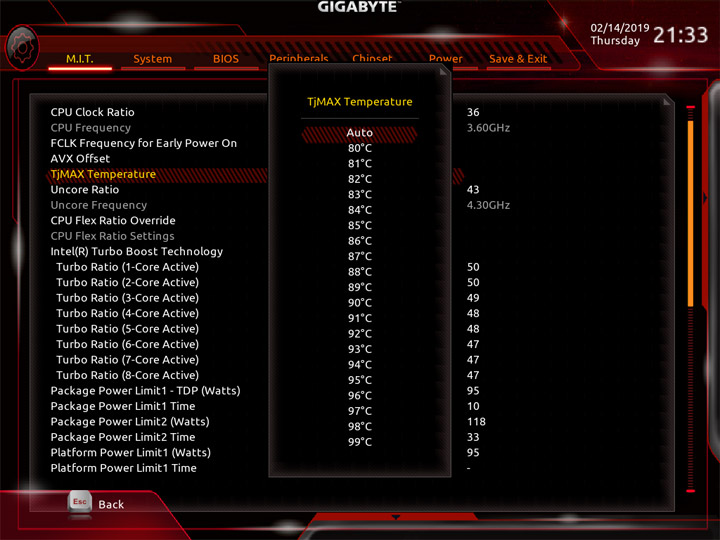
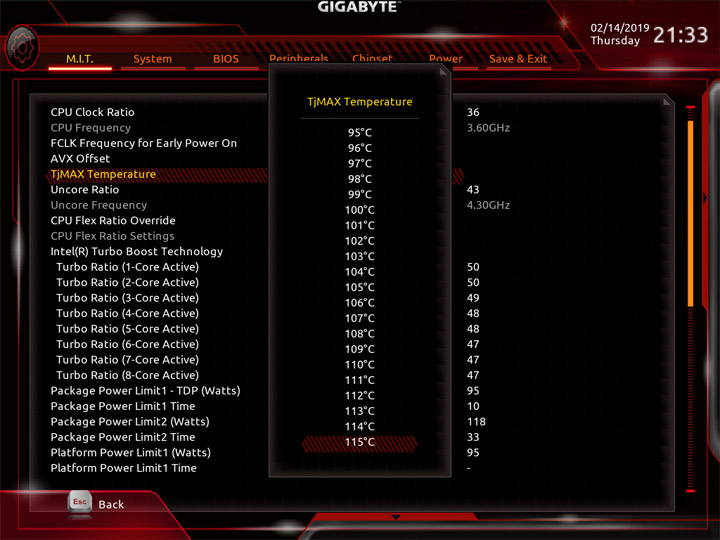
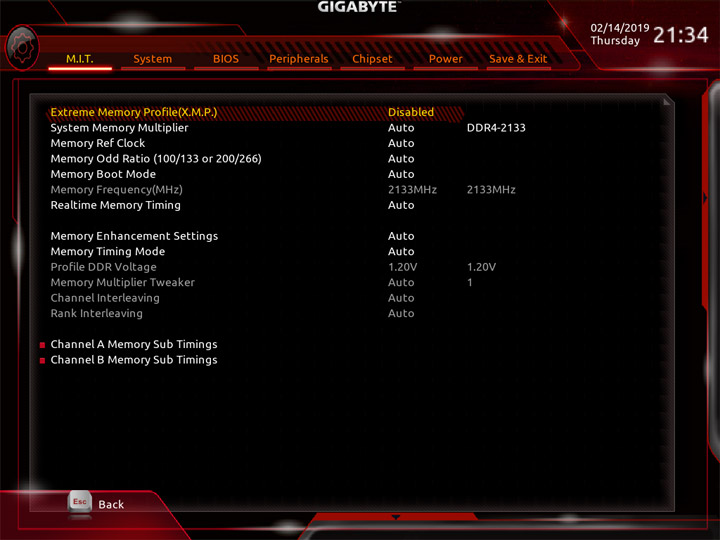
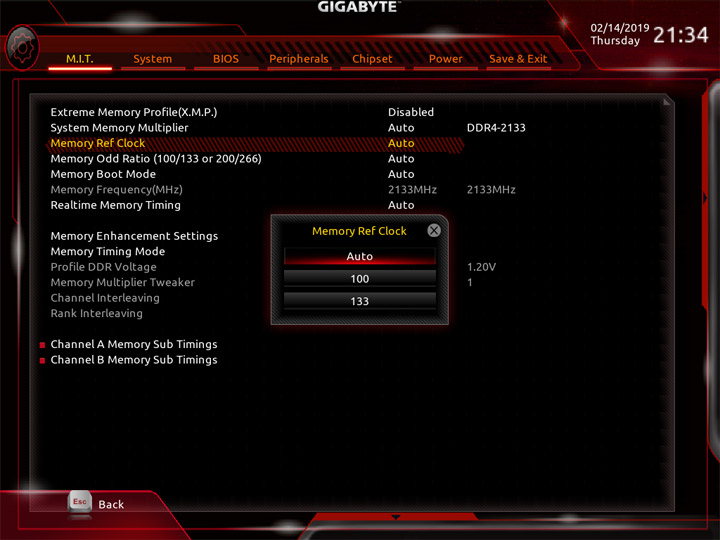
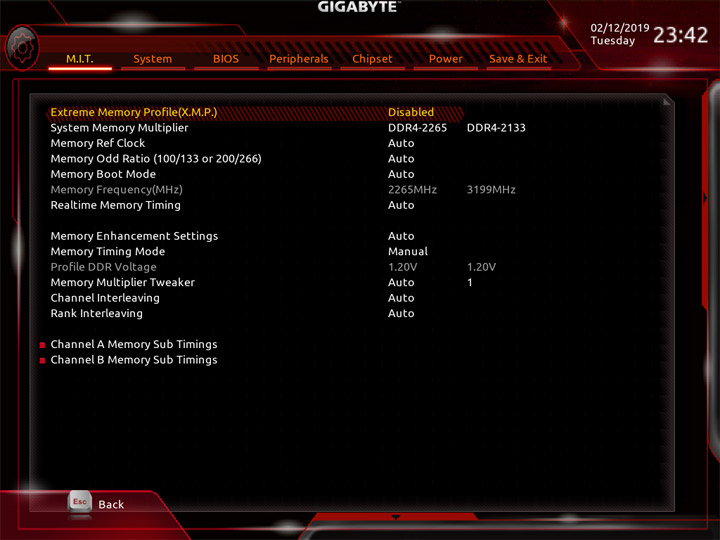
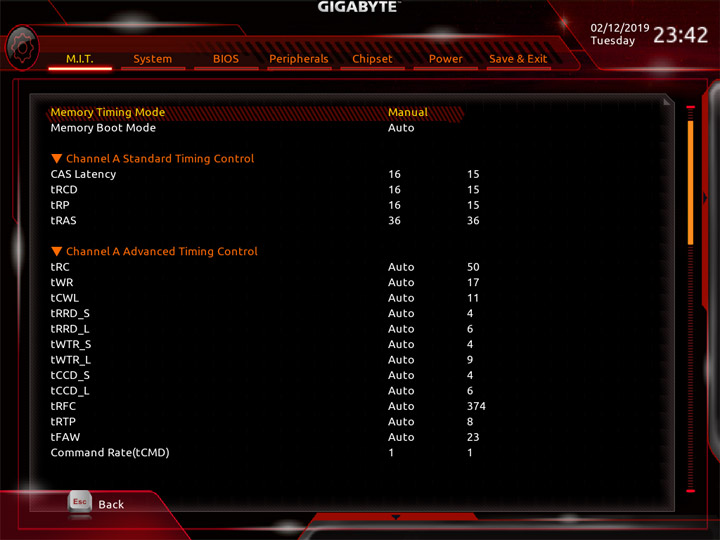
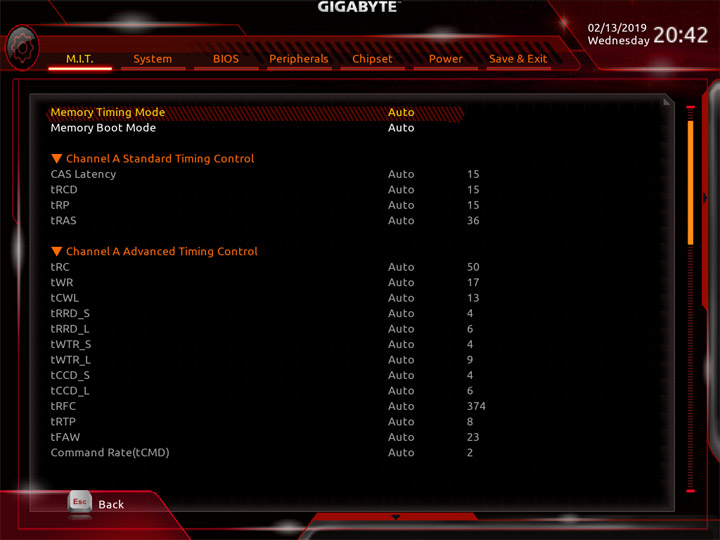
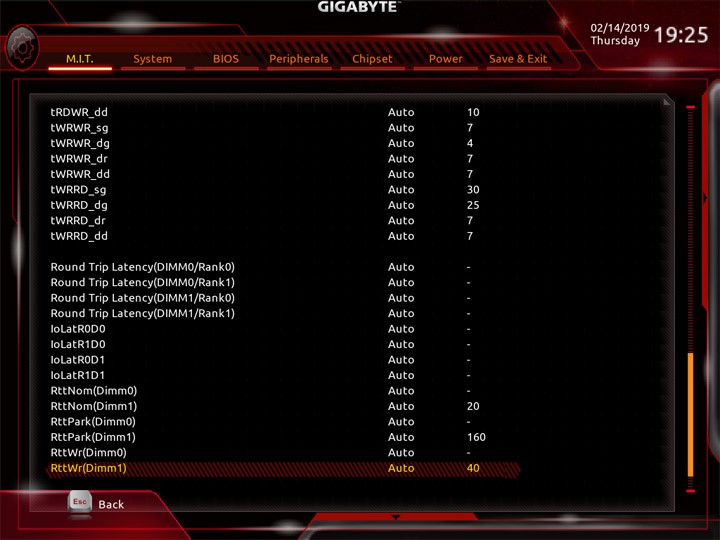
Для упрощения восприятия финальной частотной формулы ОЗУ множители поменяли на числа в «МГц», но сам пункт переименовать забыли. Настроить можно будет ряд вторичных и третичных задержек.
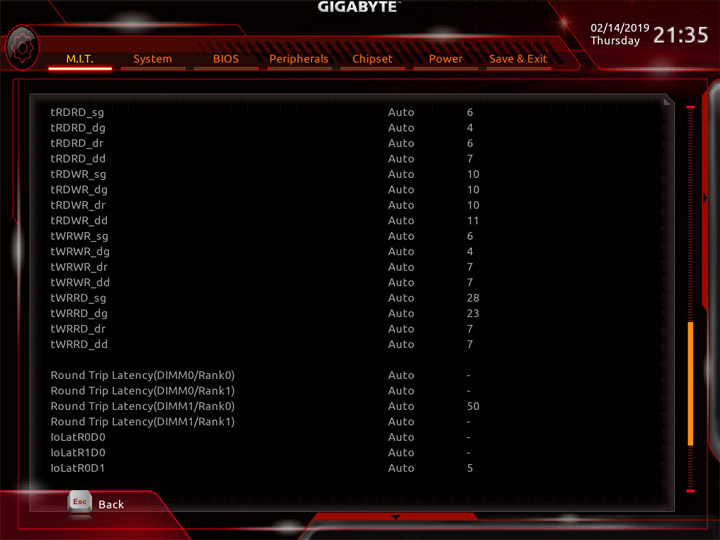
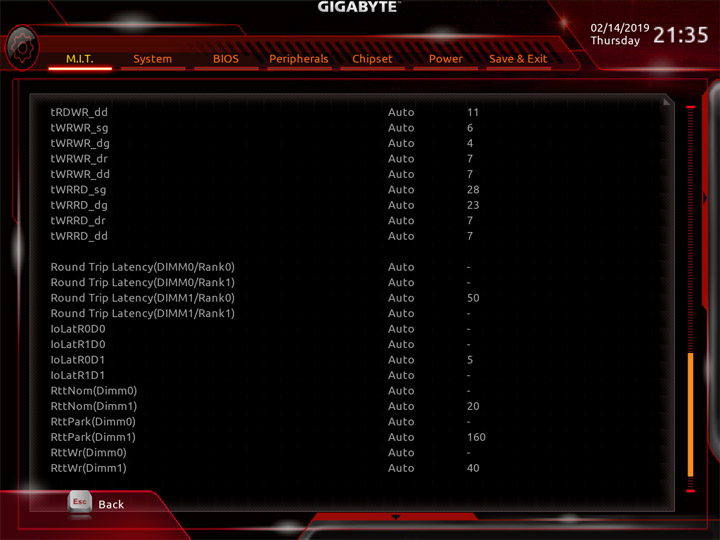
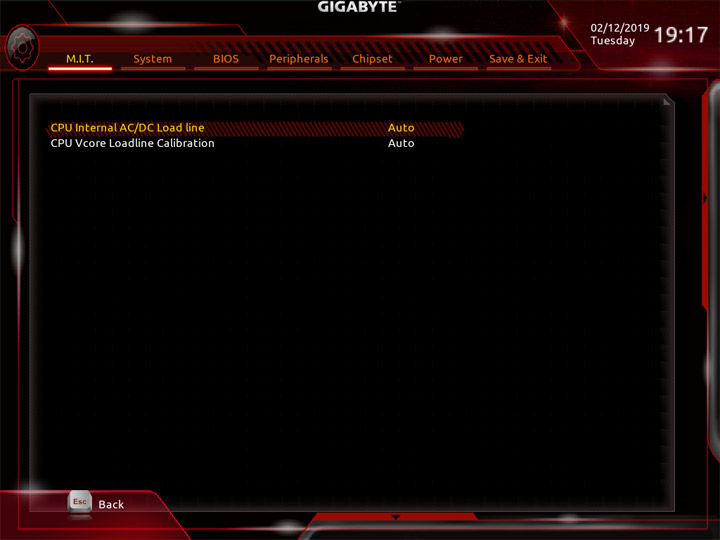
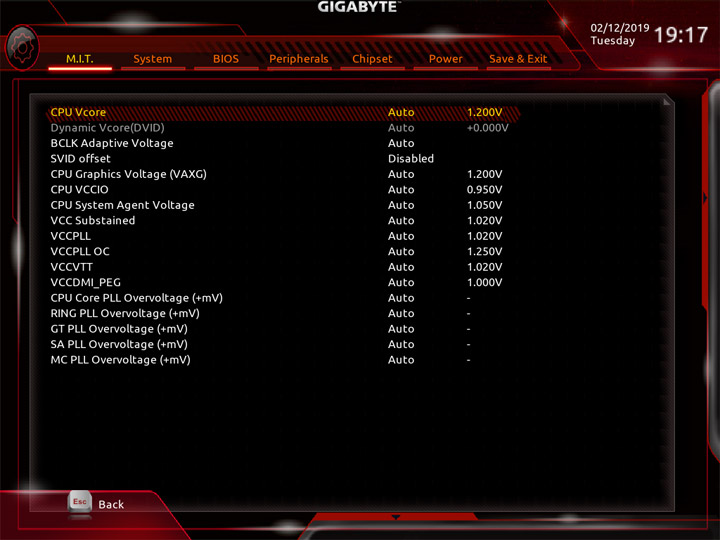
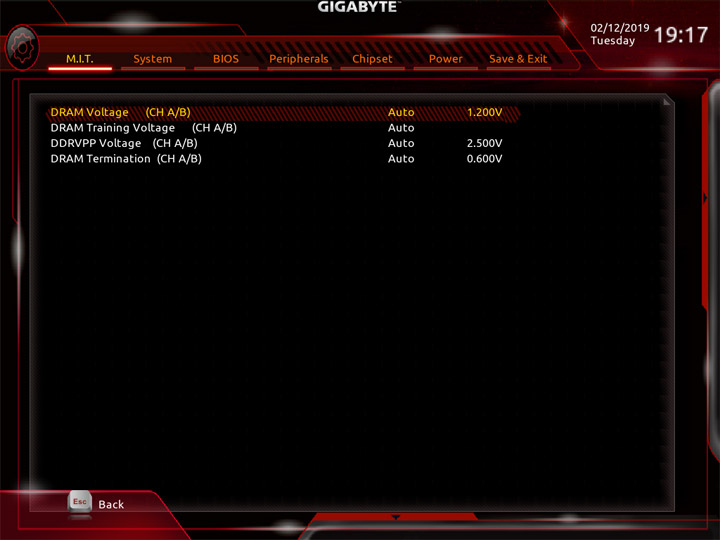
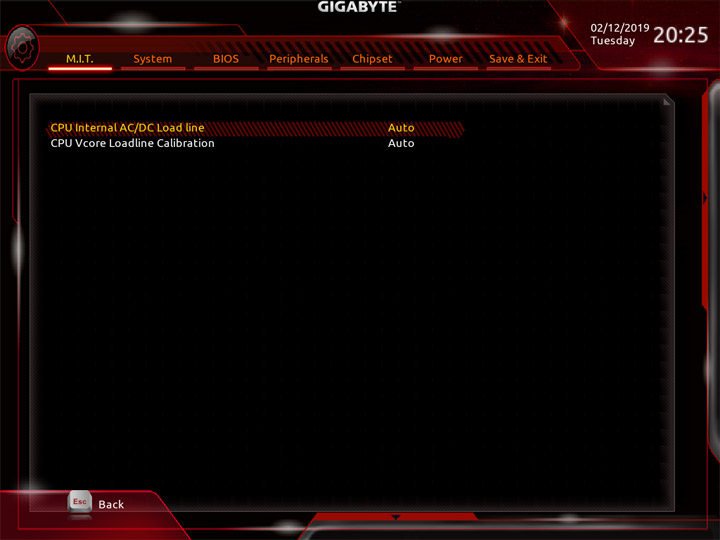
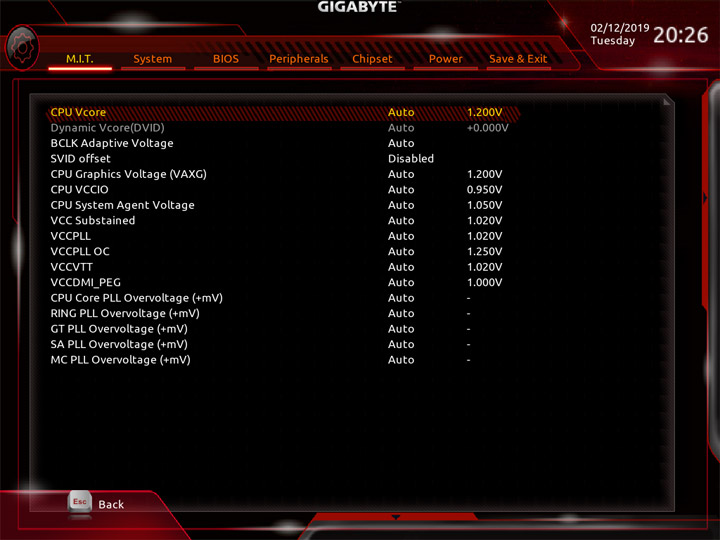
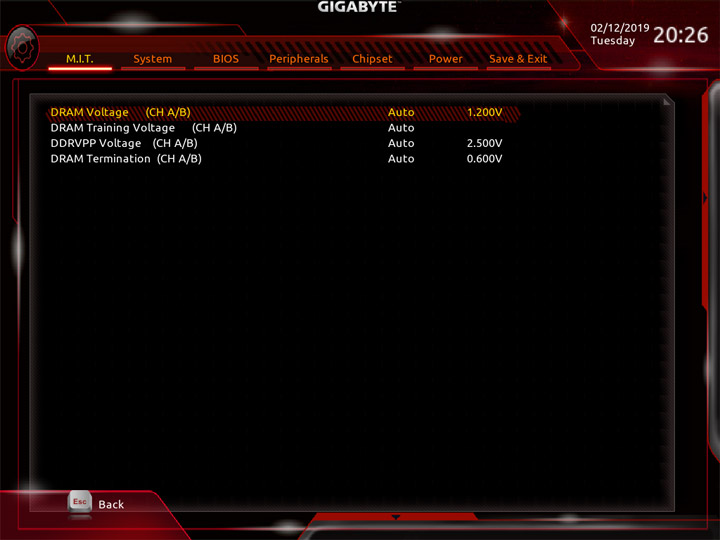
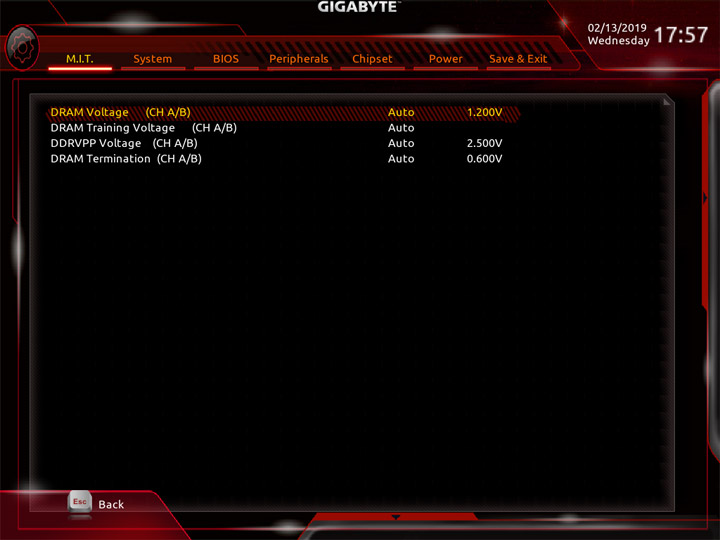
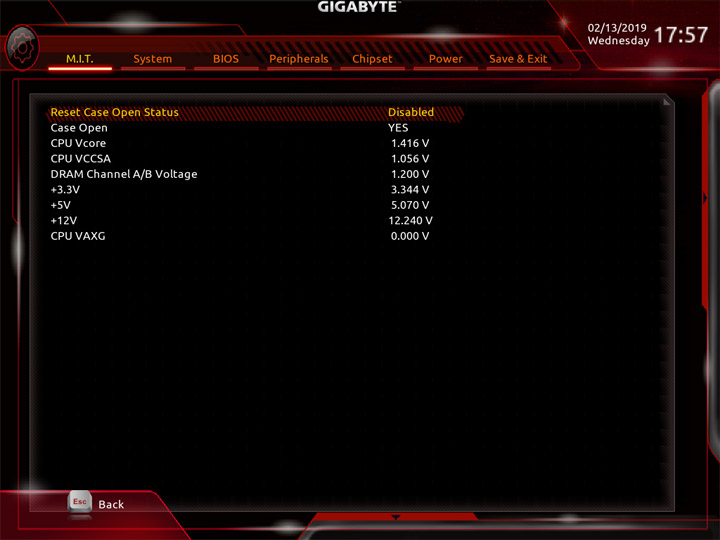
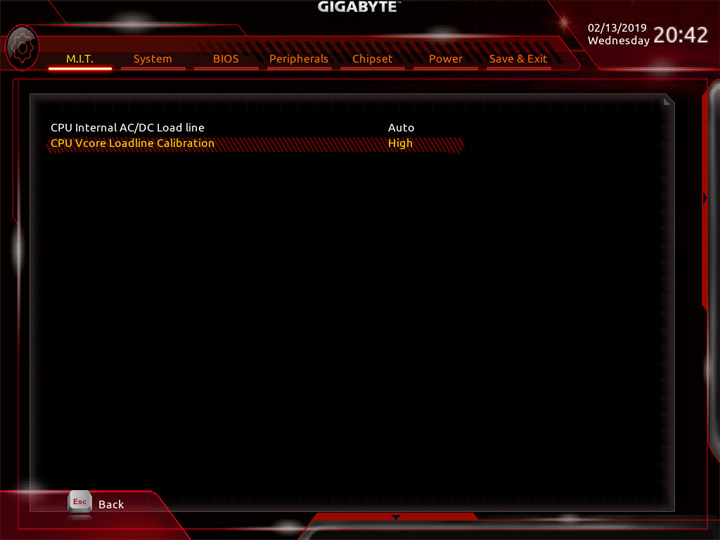
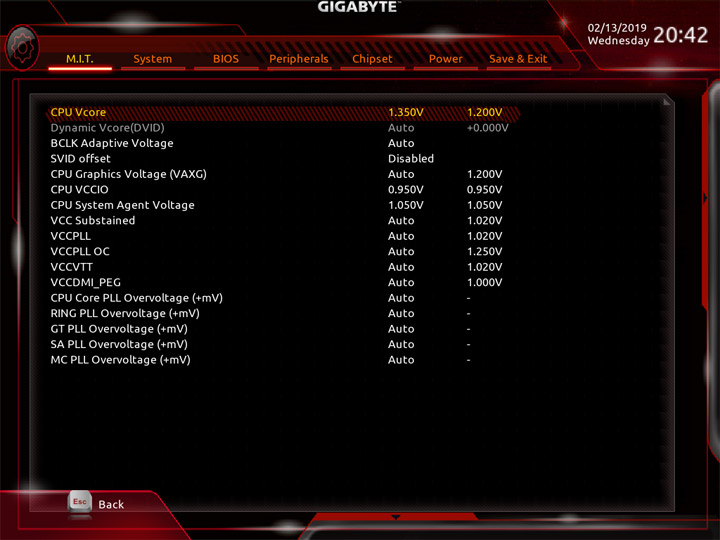
Особо некомфортно себя чувствовать в меню по управлению напряжениями. Есть множество вложенных страниц, при работе на одной из них достаточно трудно понять, как вернуться назад и сколько (лишних) шагов придётся сделать для доступа к другим пунктам. Общее их число невелико и мне не понятно зачем их делить вообще. Главное — есть обильное число профилей LLC. Напряжение ЦП можно указать в явном виде или задать уровень компенсации (offset). Дополнительно удивила система мониторинга за текущими напряжениями — наблюдения за достаточно важным CPU IO отсутствует, поэтому придётся полностью довериться установкам.
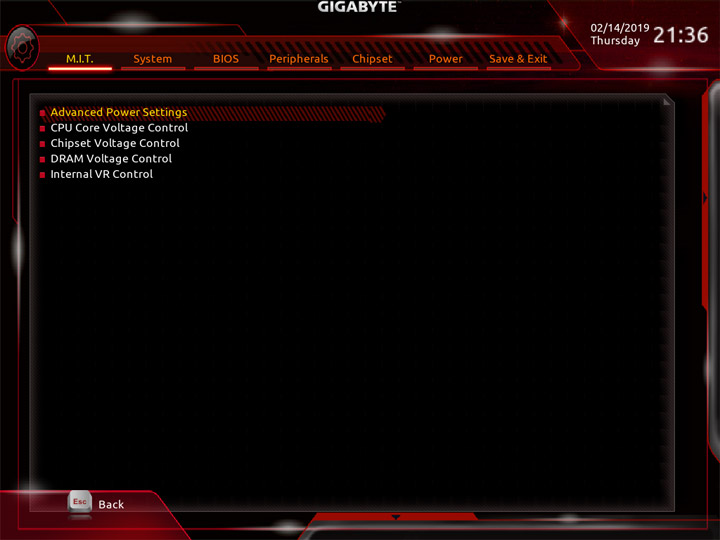
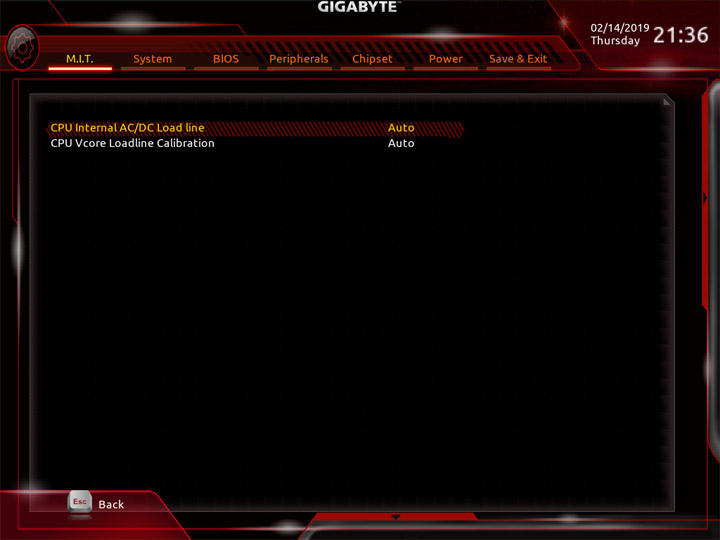
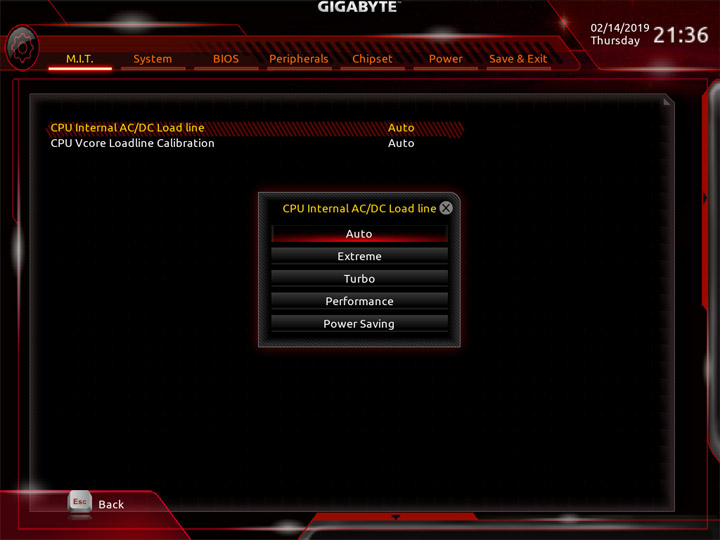
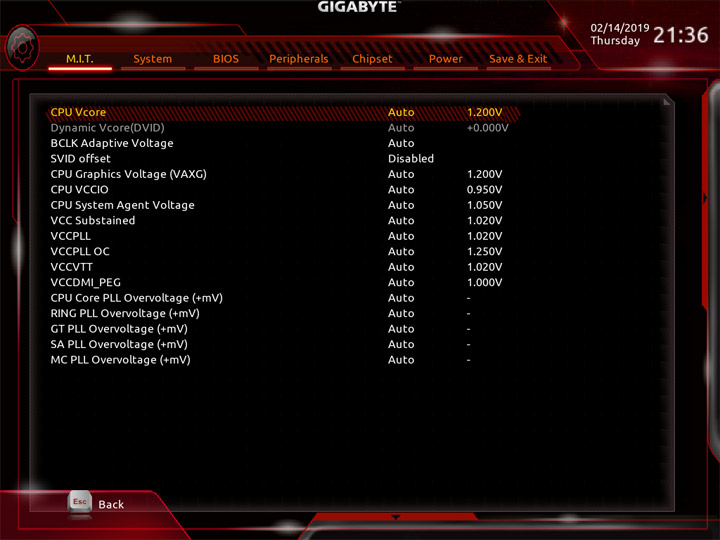
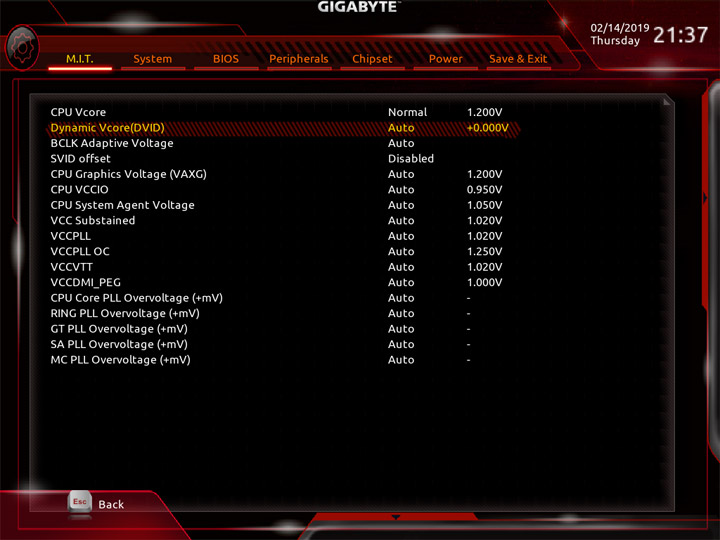
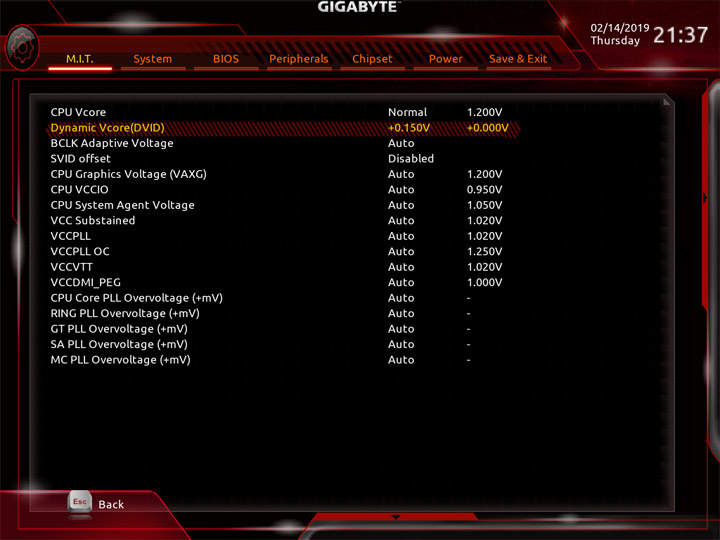
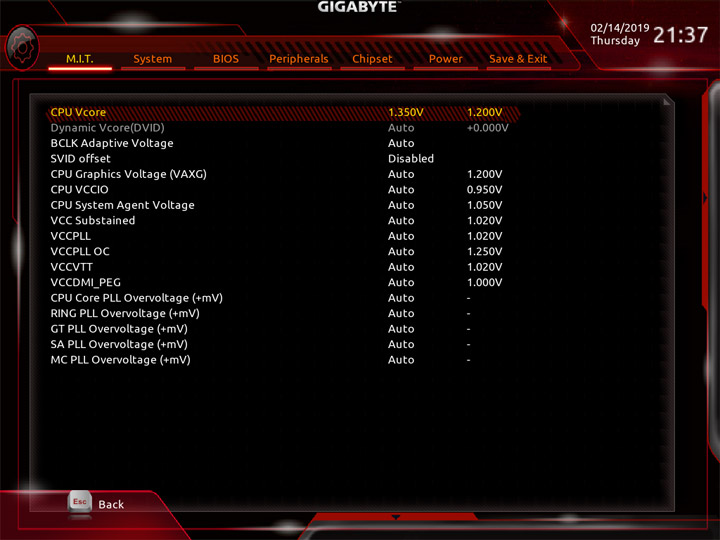
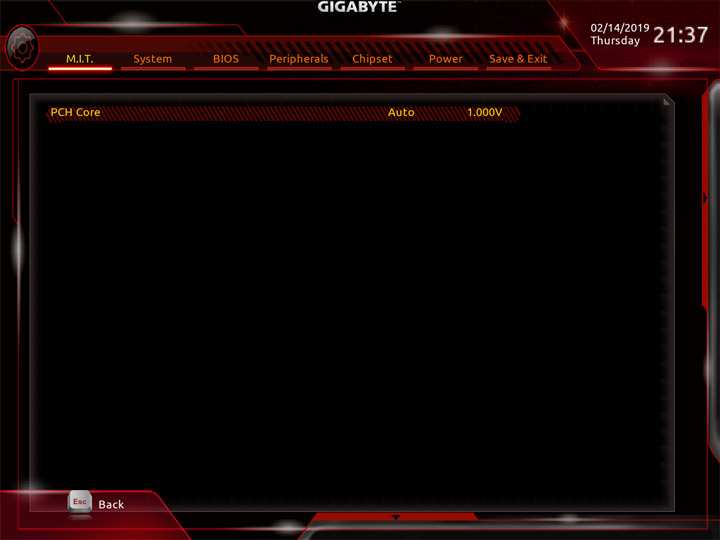
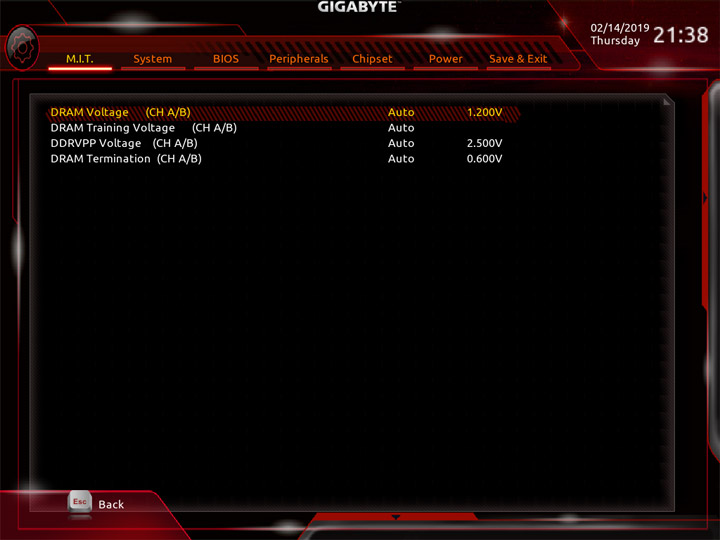
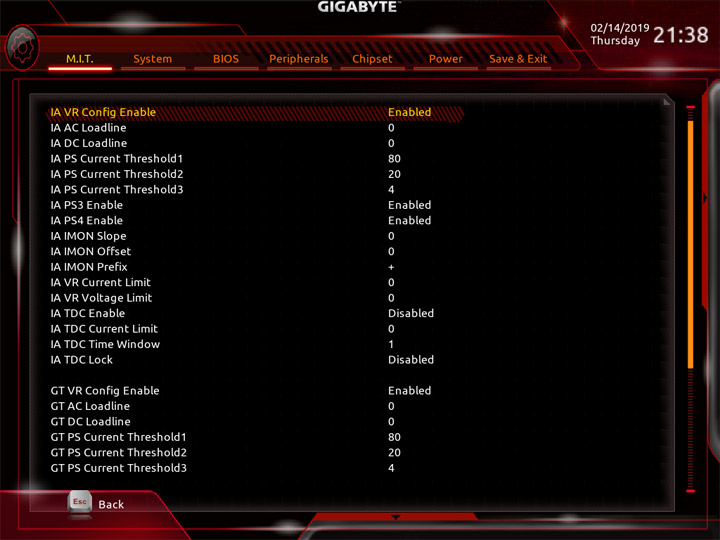
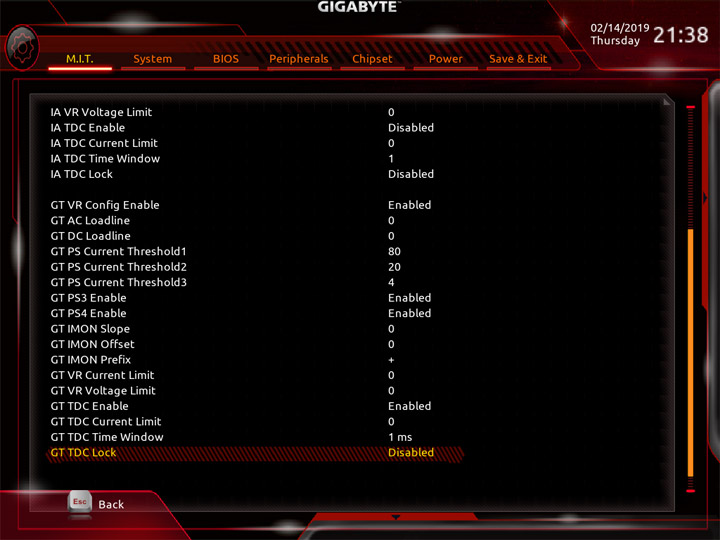
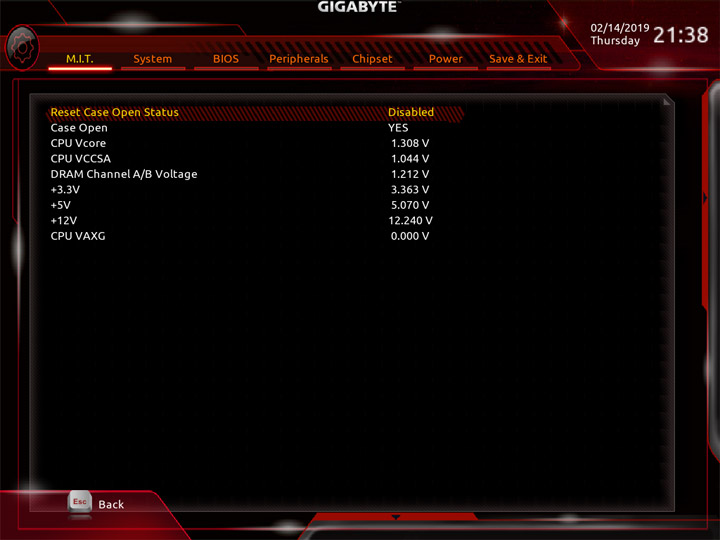
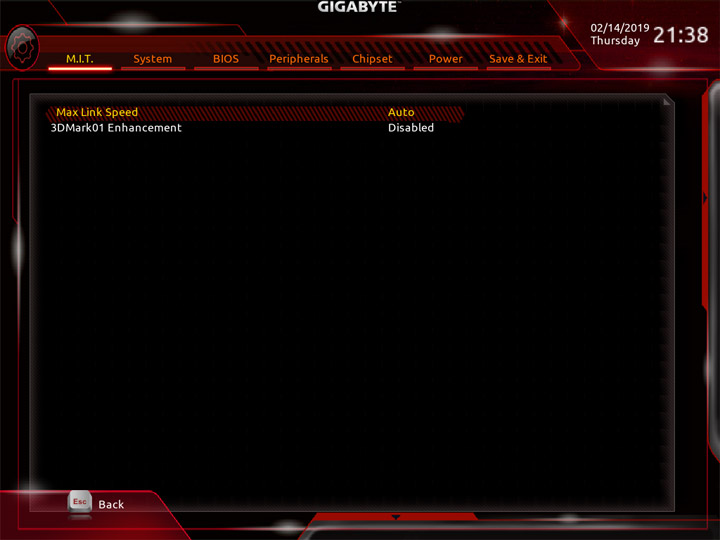
Ключевые переменные и их пределы собраны в общей таблице.
| Параметр | Диапазон регулировки | Шаг |
|---|---|---|
| CPU Base Clock (МГц) | 80–500 | 0,01 |
| CPU Clock Ratio (Multiplier) | 8–127 | 1 |
| CPU Vcore (В) | 1,1–1,8 | 0,005 |
| Dynamic Vcore (DVID) (В) | –0,3…+0,4 | 0,005 |
| CPU Vcore Loadline Calibration | Auto/Normal/Standard/Low/Medium/High/Turbo/Extreme/UltraExtreme | |
| Uncore Ratio (Multiplier) | 8–85 | 1 |
| System Memory Multiplier | 8–63 8–83 |
1 1,33 |
| DRAM Voltage (В) | 1,0–2,0 | 0,01 |
| CPU System Agent Voltage (В) | 0,8–1,5 | 0,01 |
| CPU VCCIO (В) | 0,8–1,5 | 0,01 |
| PCH Core (В) | 0,8–1,3 | 0,02 |
| Graphics Slice Ratio (Multiplier) | 10–30 | 0,5 |
| Graphics UnSlice Ratio (Multiplier) | 10–30 | 0,5 |
| CPU Graphics Voltage (VAXG) (В) | 0,5–1,5 | 0,005 |
На плате есть шесть датчиков температуры, особо ценный — с участка VRM. Температурные показатели можно использовать в качестве отправной точки для работы охладителей, которых, напомню, здесь допускается пять единиц. Датчик оборотов (тахометр) можно переключить в режим отчёта о потоке из состава СЖО.
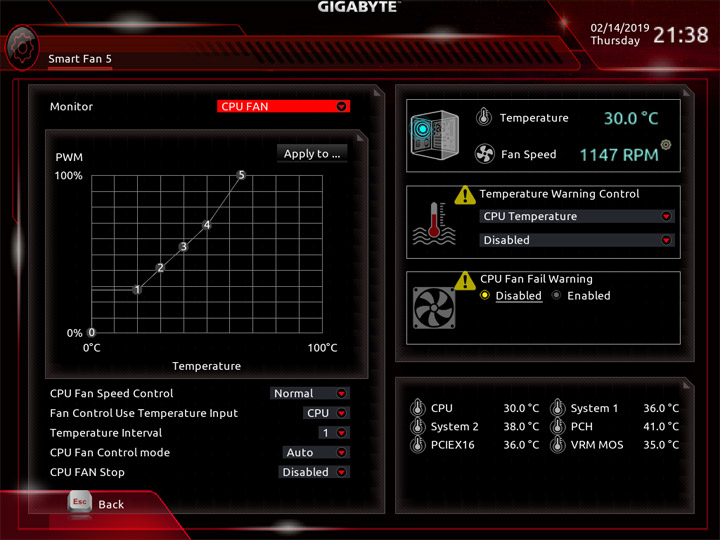
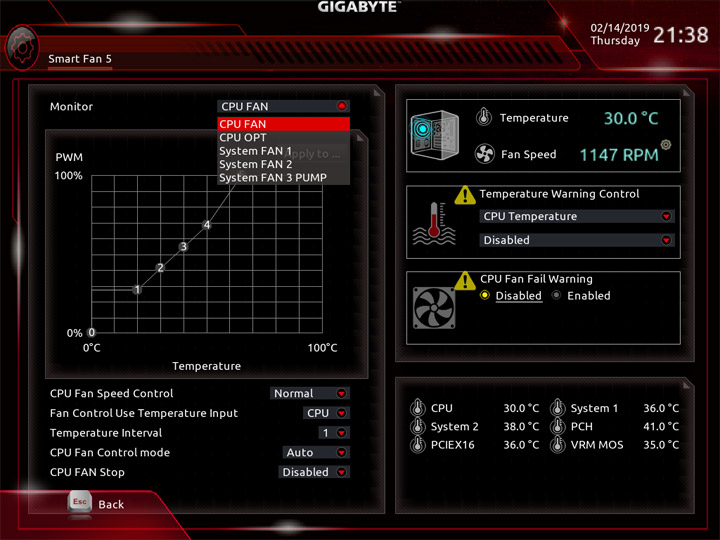
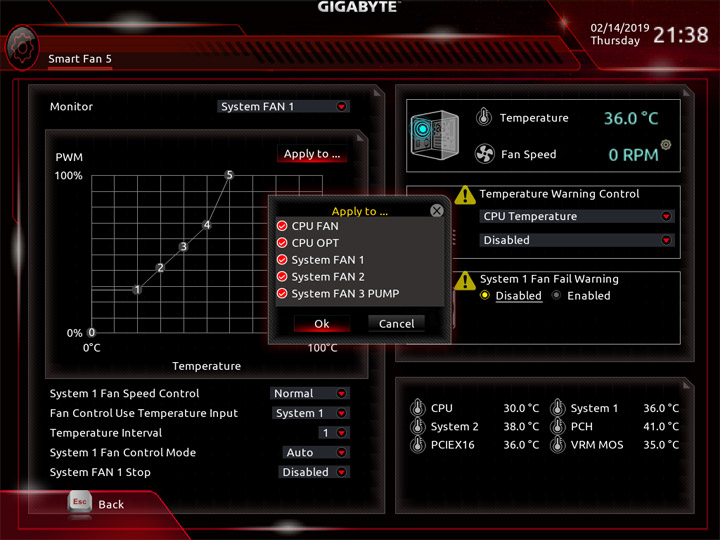
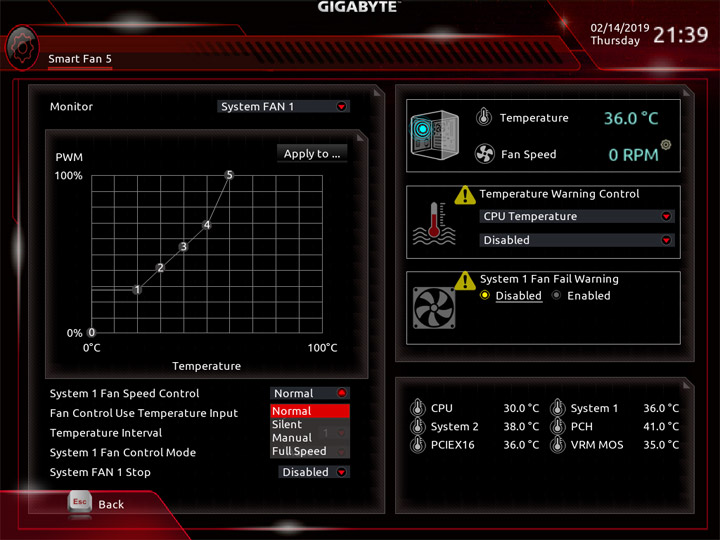
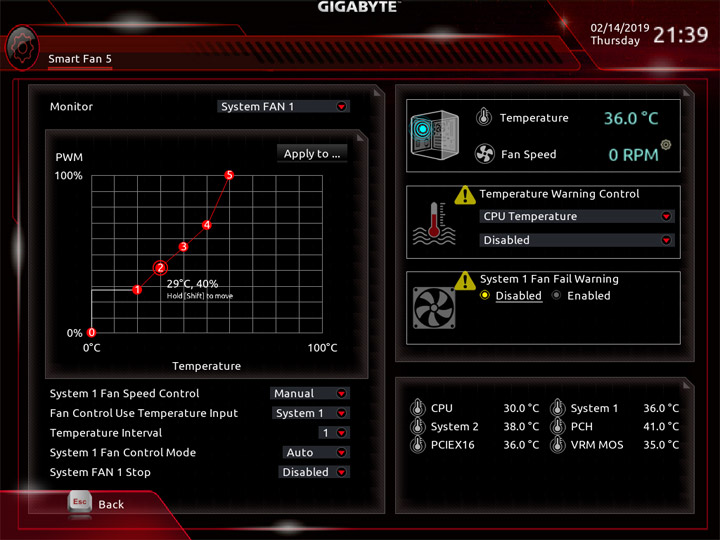
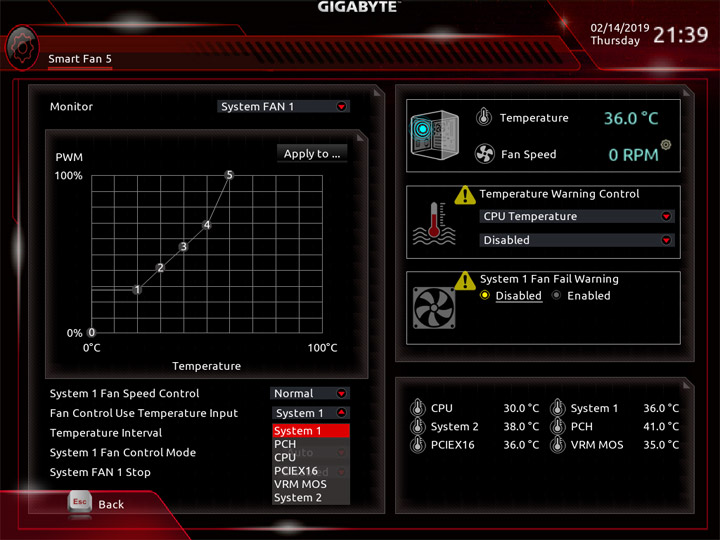
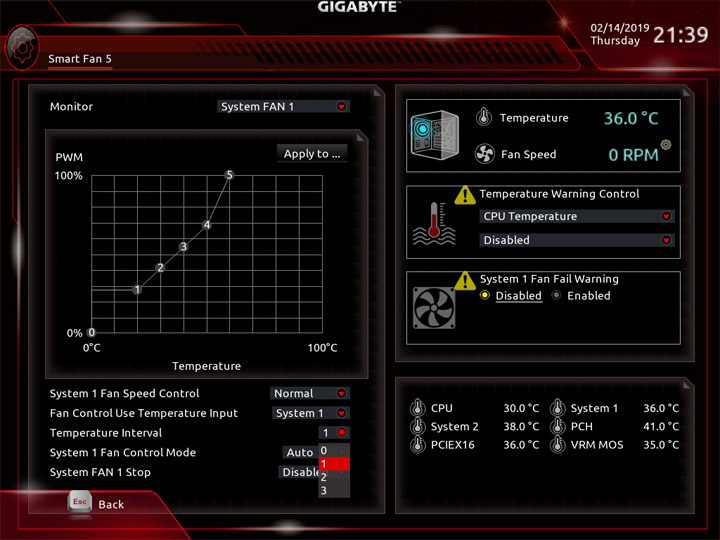
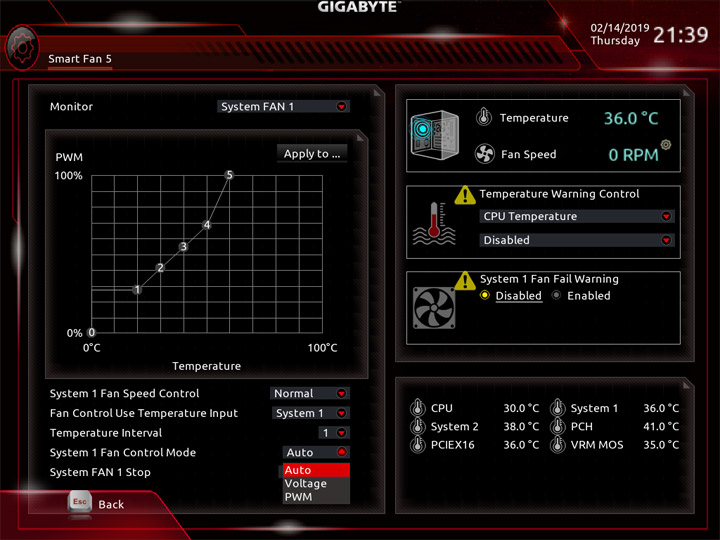
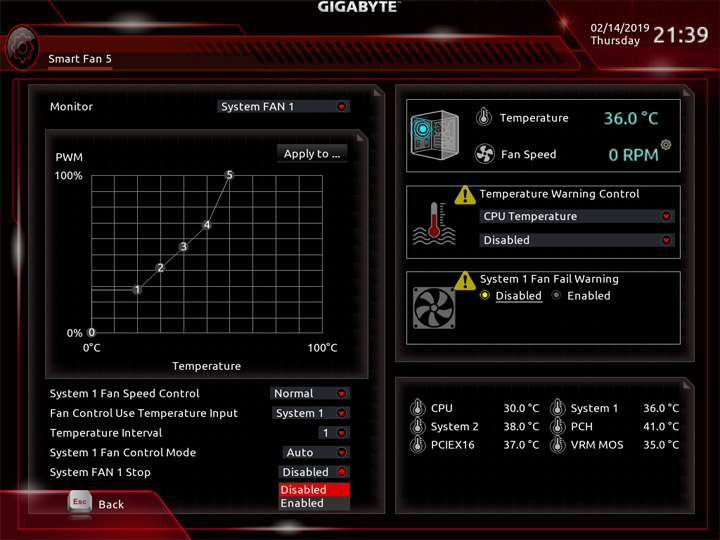
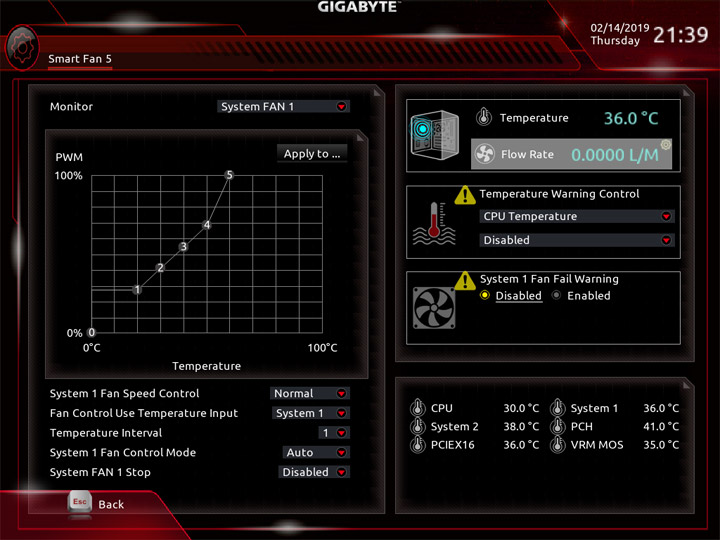
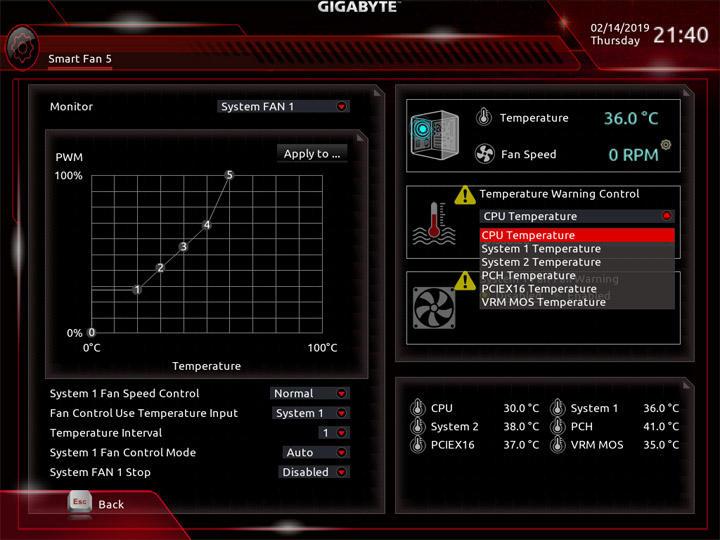
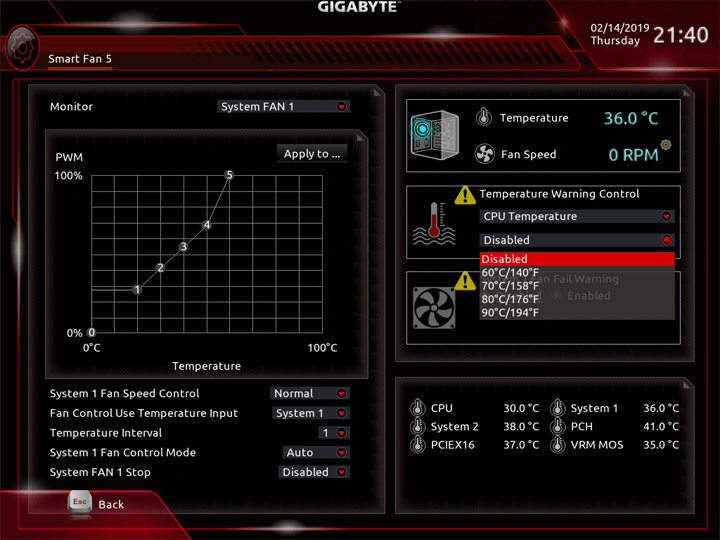
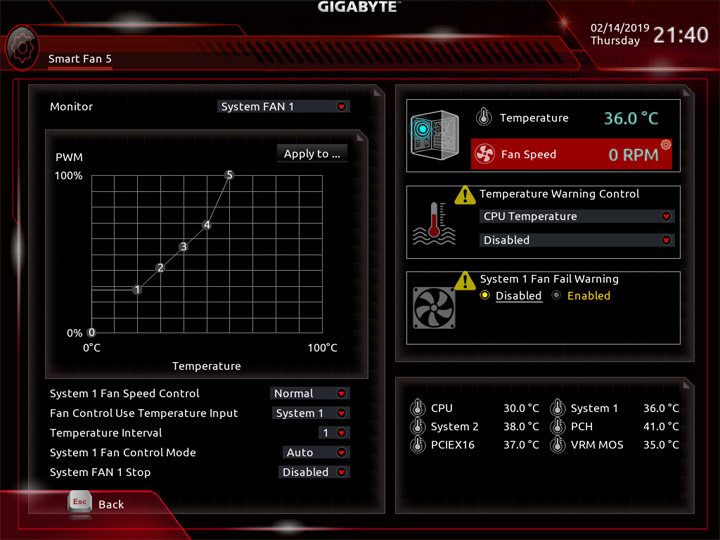
Fast Boot изначально деактивирован, но и без этого инициализация оборудования (с начальными параметрами) проходит весьма быстро, процедура затягивается при глубоких экспериментах с оверклокингом. Упрощённой системы контроля за подсветкой в среде UEFI нет.
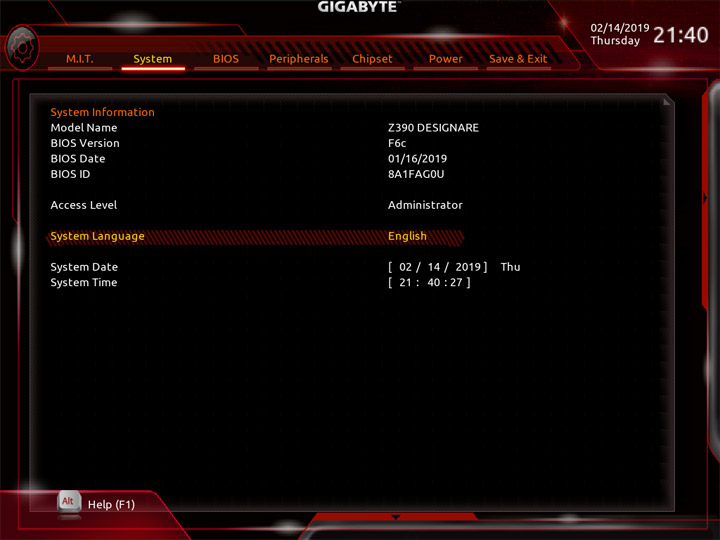
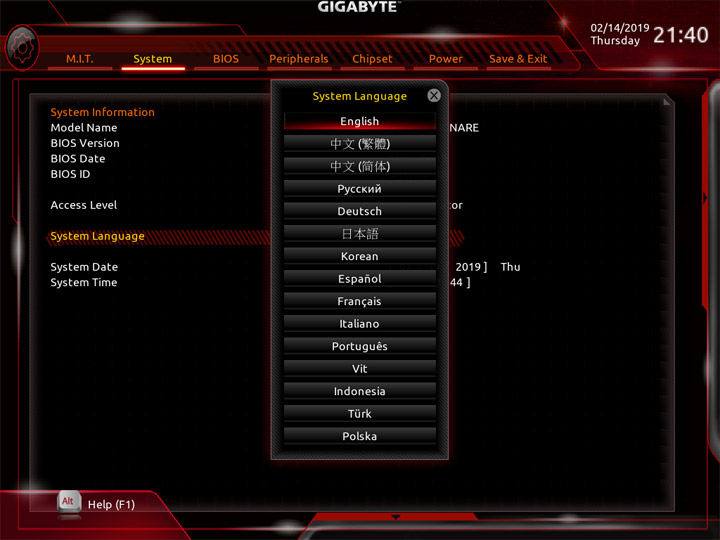
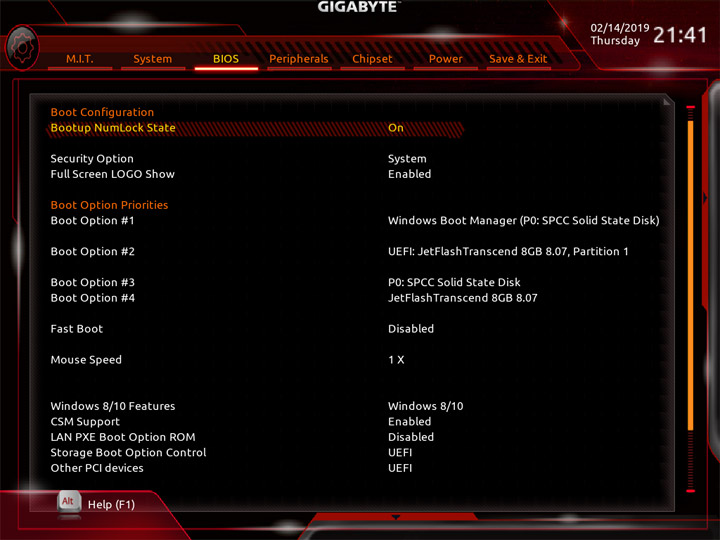
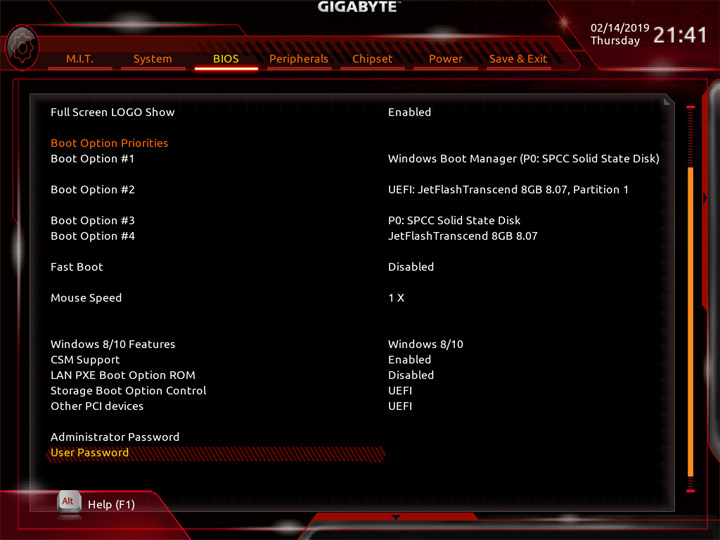
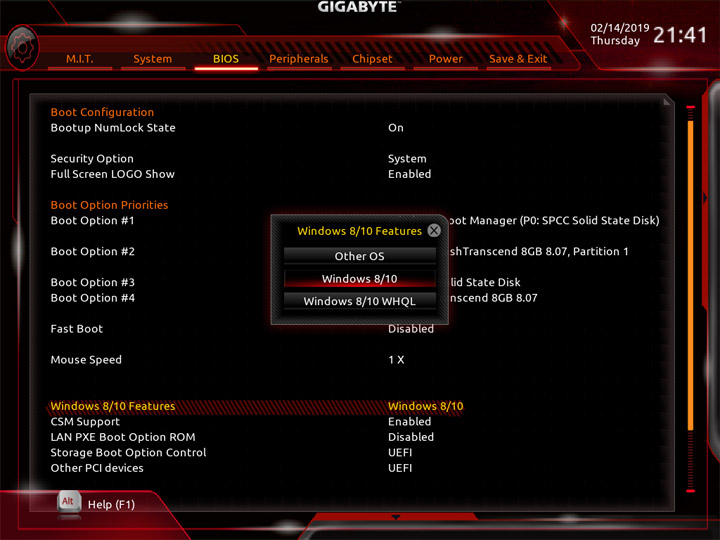
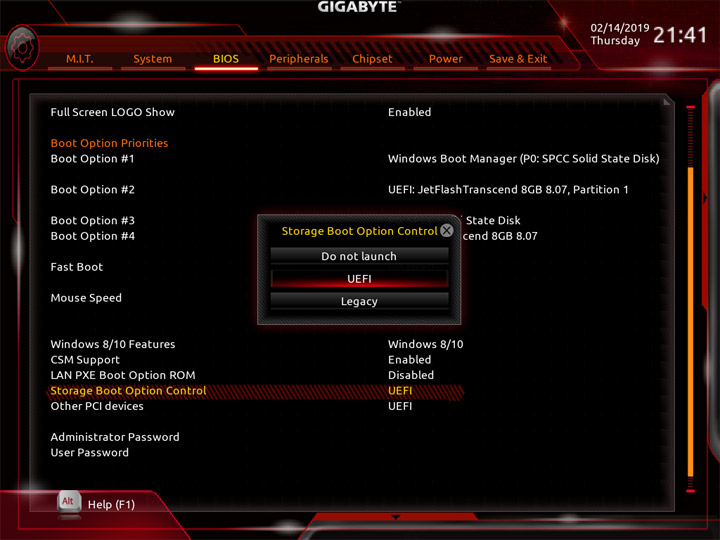
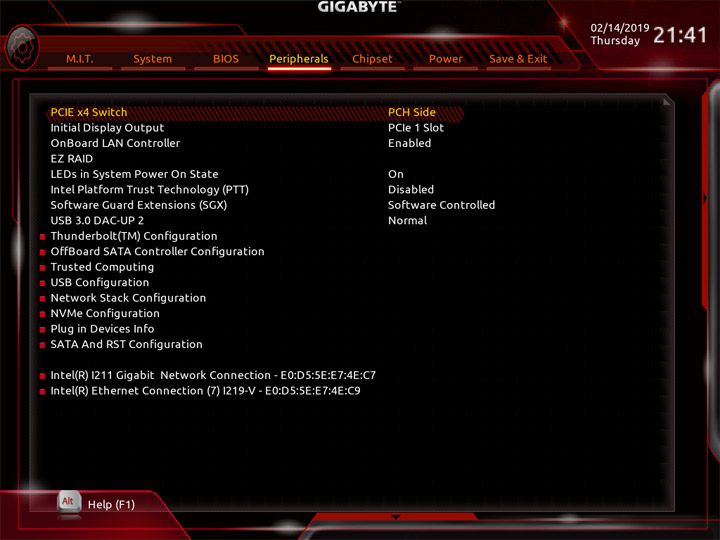
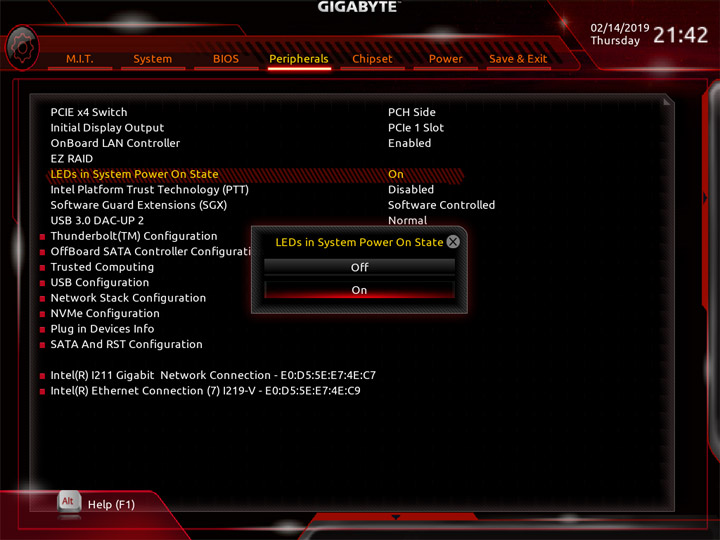
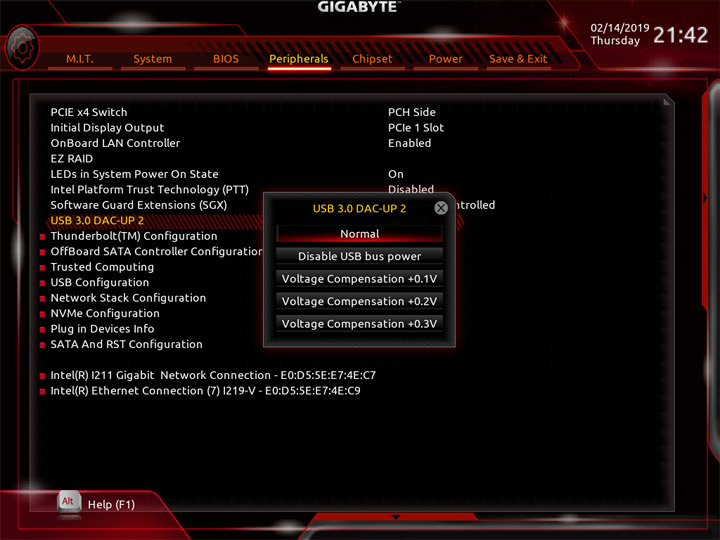
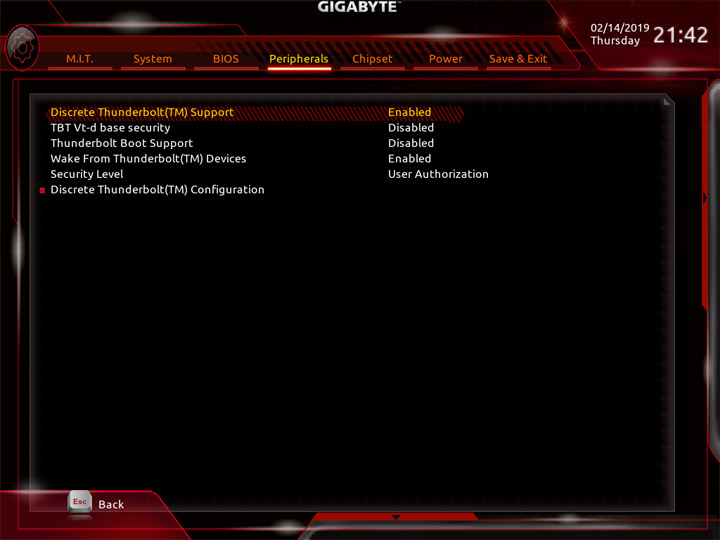
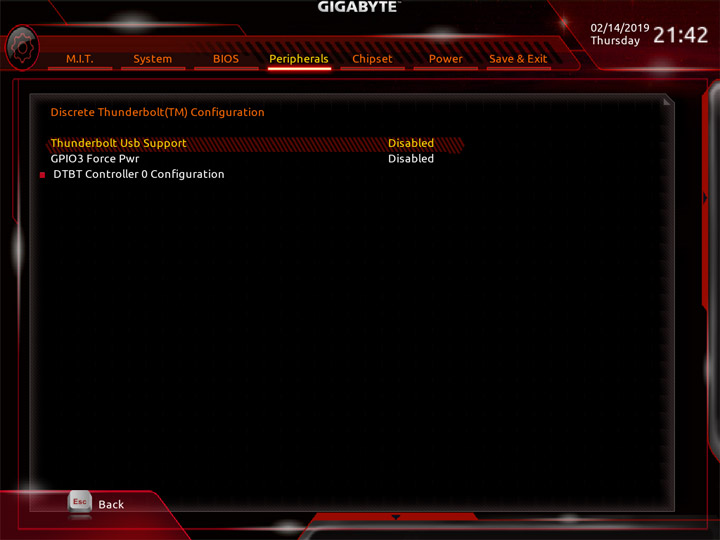
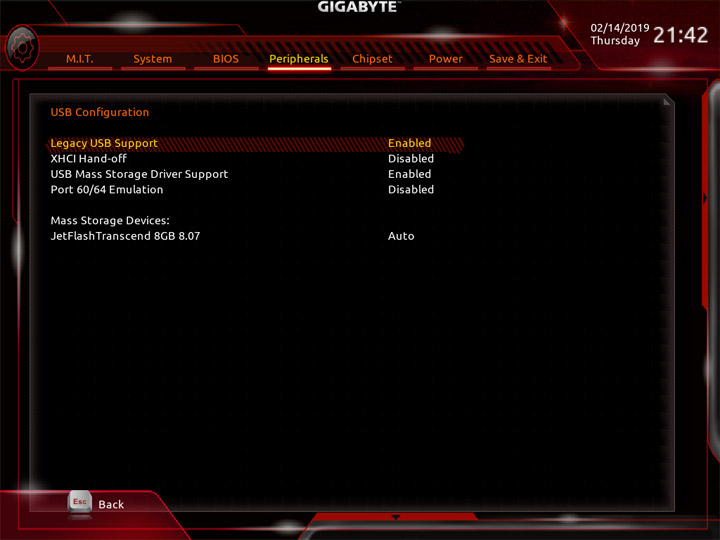
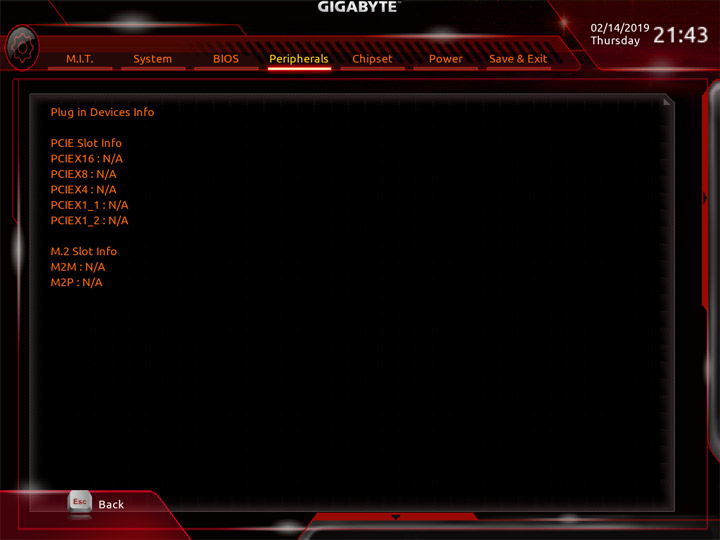
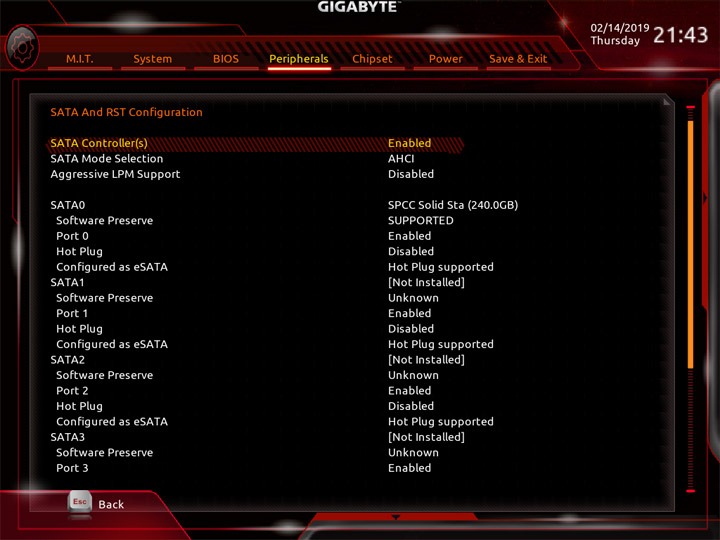
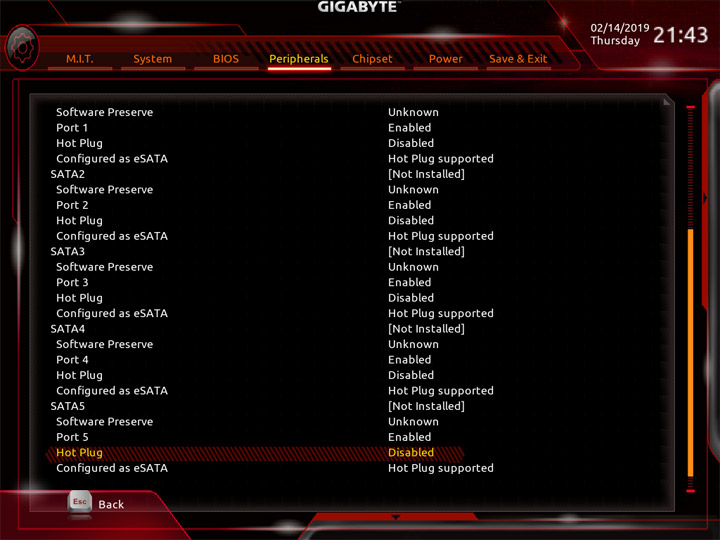
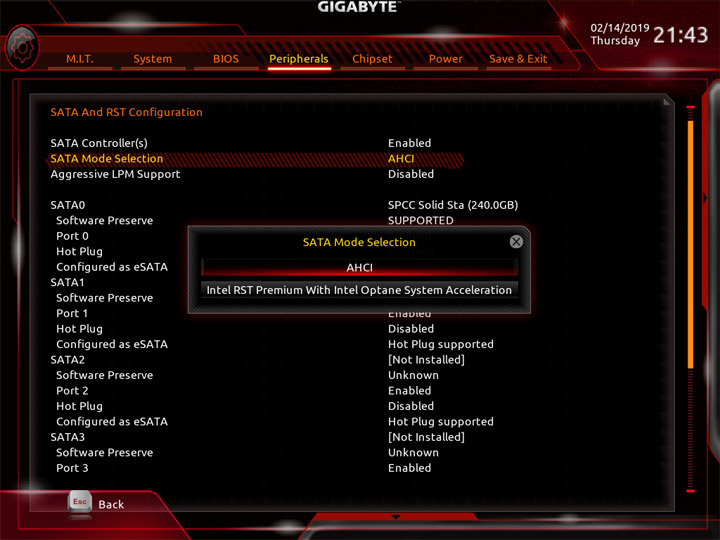
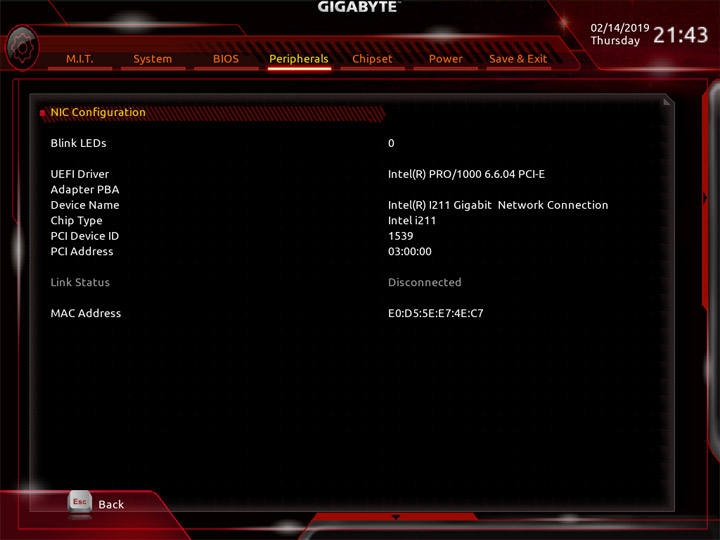
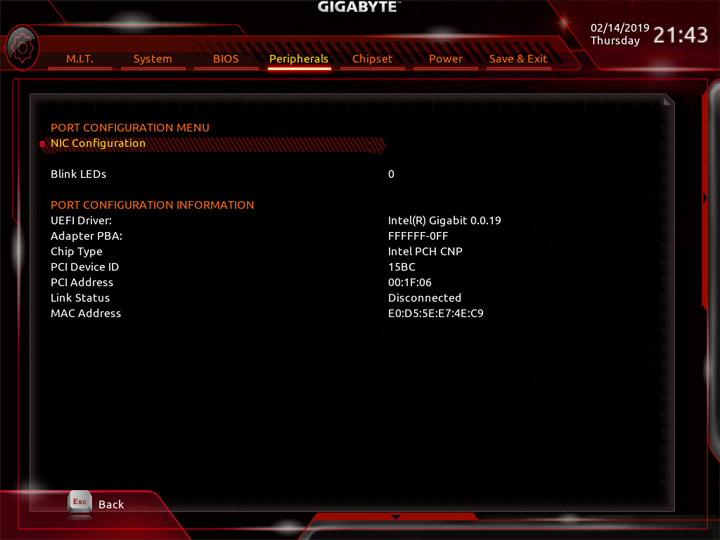
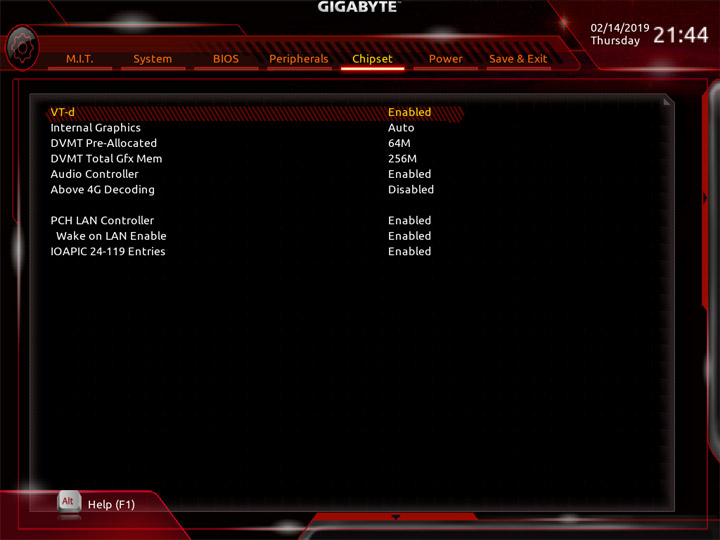
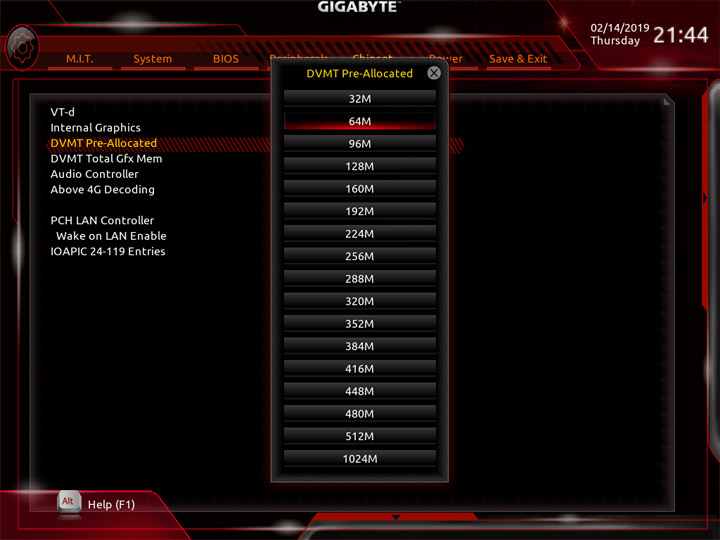
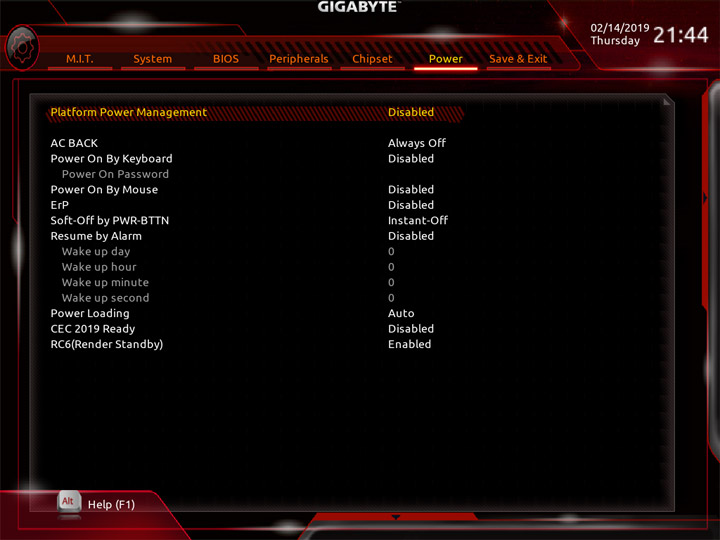
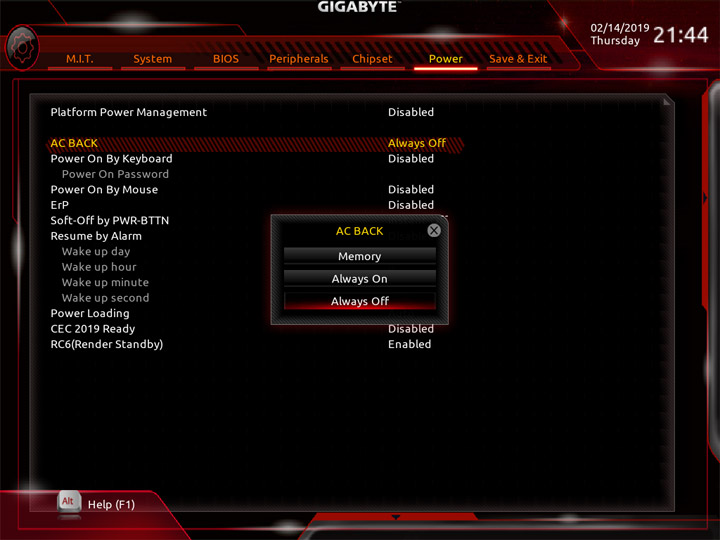
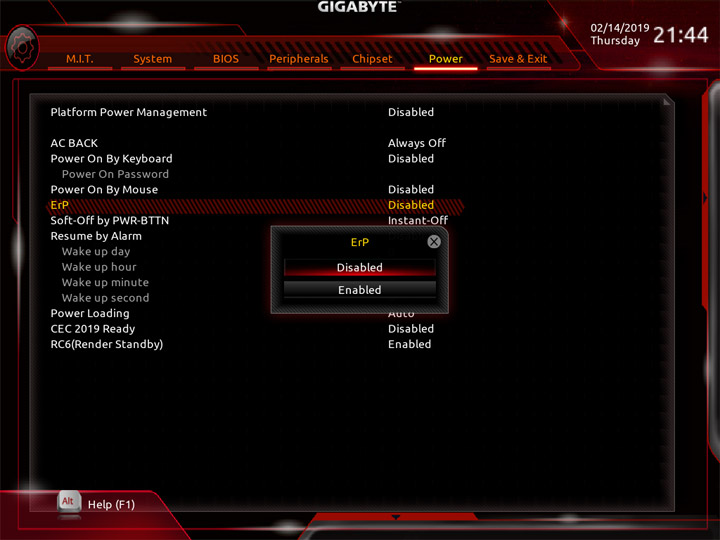
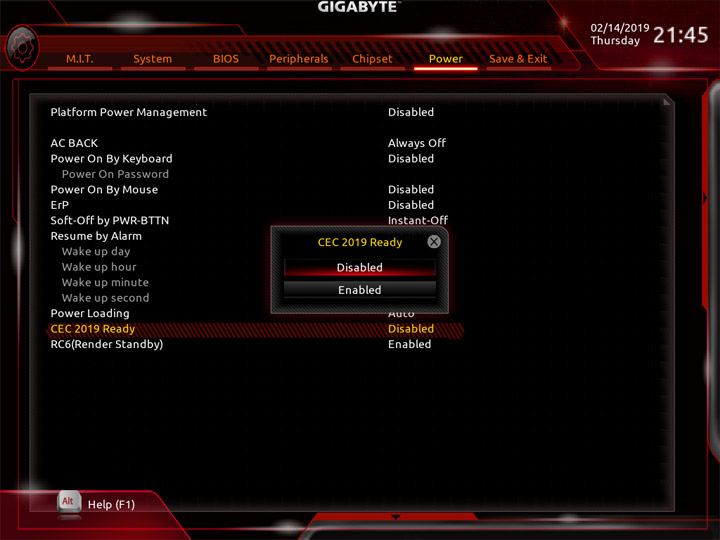
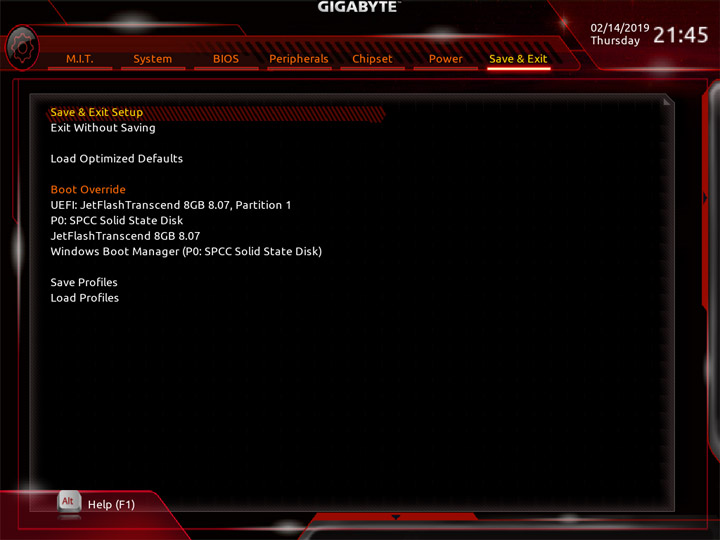
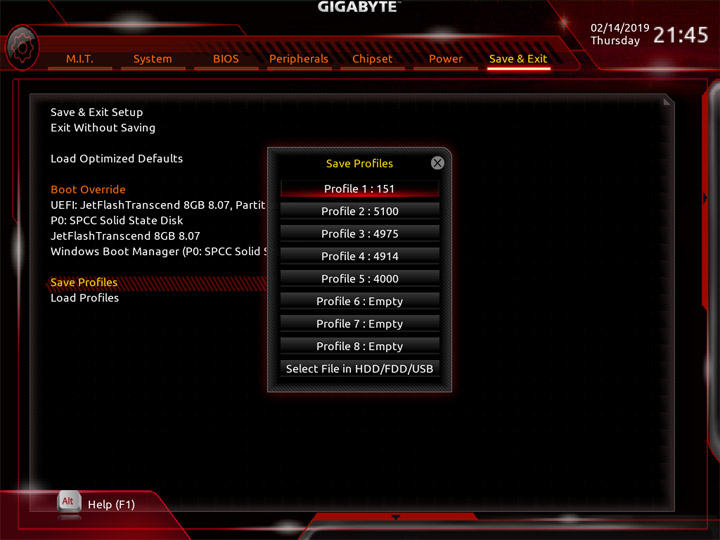
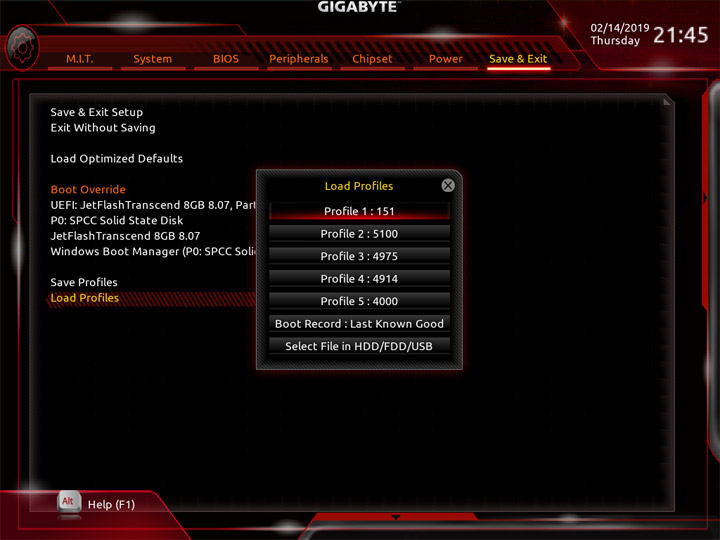
В наличии восемь профилей под хранение настроек системы, призываю ими пользоваться почаще, особенно в ходе экспериментов. Также можно хранить параметры и на внешнем накопителе (в безлимитном количестве).
Комплектное ПО
Список фирменных утилит для плат Gigabyte, возможно, самый обширный. Некоторые программы исчезли из перечня, например, V-Tuner (предназначенная для разгона видеокарт), Color Tempertaure (ответственная за смену оттенка изображения на экране), добавилась новая — Smart Survey. Весь набор не менялся относительно плат, построенных на базе Intel Z370 (и более возрастных). Более детально с ним можно познакомиться, изучая наш материал по модели Gigabyte Z370 Aorus Gaming 5. Ещё раз констатирую отсутствие выделенного «бонуса» для звуковой подсистемы, его нужно искать в моделях серии Aorus.
| Программное обеспечение | |
|---|---|
| Фирменное | APP Center (3D OSD, @BIOS, Ambient LED (RGB Fusion), Auto Green, Cloud Station, EasyTune, EZRAID, Fast Boot, Game Boost, On/Off Charge, Platform Power Management, Smart Backup, Smart HUD, Smart Keyboard, Smart Survey, Smart Time Lock, System Information Viewer, USB Blocker, USB DAC-UP 2) |
| Сетевое | cFosSpeed Internet Accelerator Software, XSplit Gamecaster + Broadcaster (Premium лицензия на 14 дней), WTFast (лицензия на 14 дней) |
| Дополнительное | CPU-Z (freeware), Intel Extreme Tuning Utility (freeware), Intel Software Guard Extensions Platform, TriDef SmartCam (лицензия на 90 дней) |
Общая оболочка App Center по-прежнему ответственна за интеграцию и пуск компонентов, поиск обновлений для утилит с драйверами, а также их установку посредством встроенного мастера.
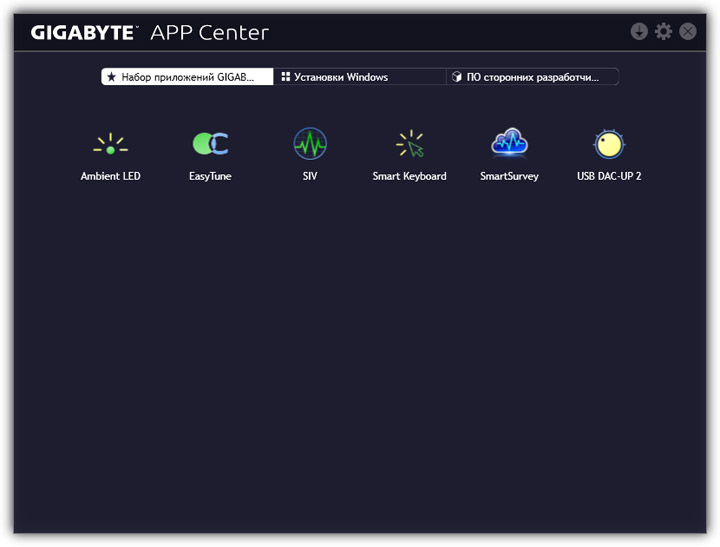
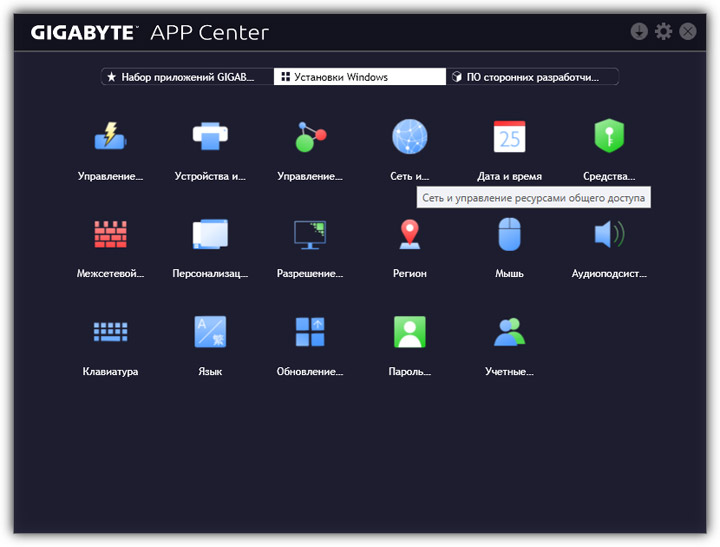
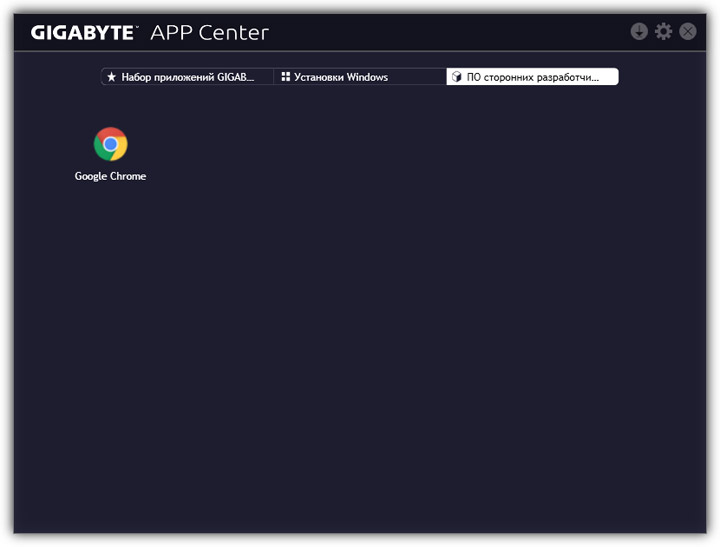
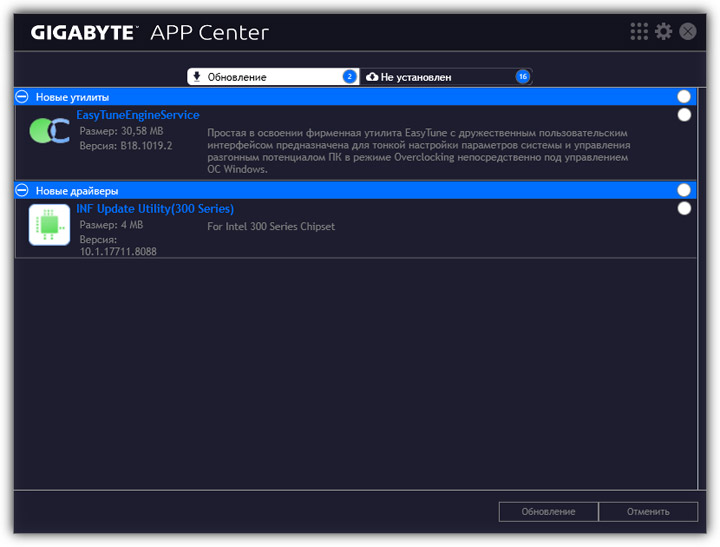
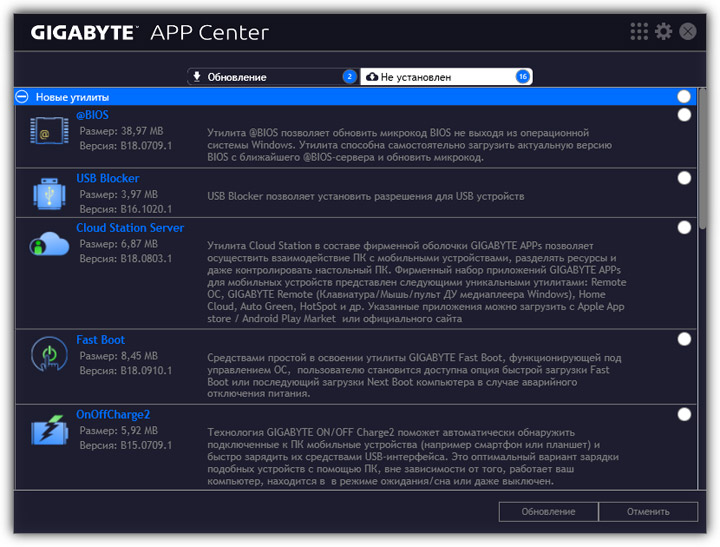
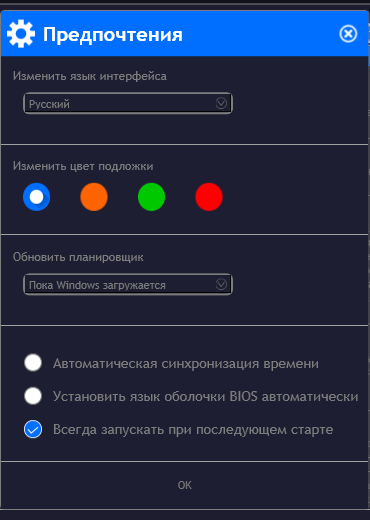
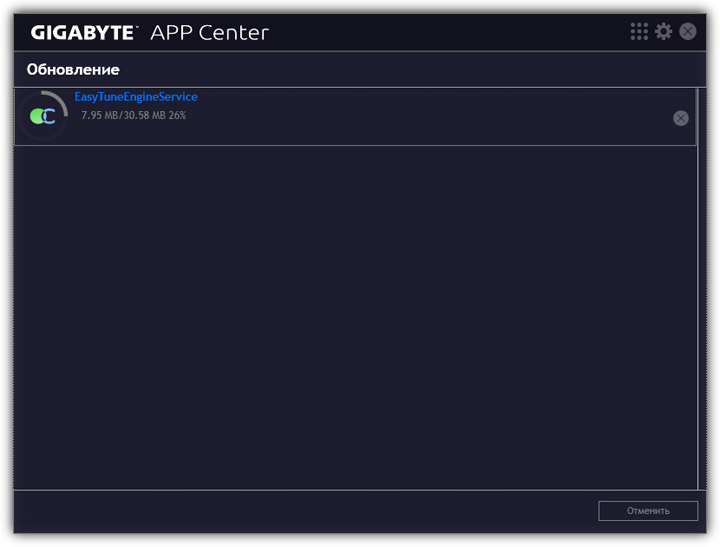
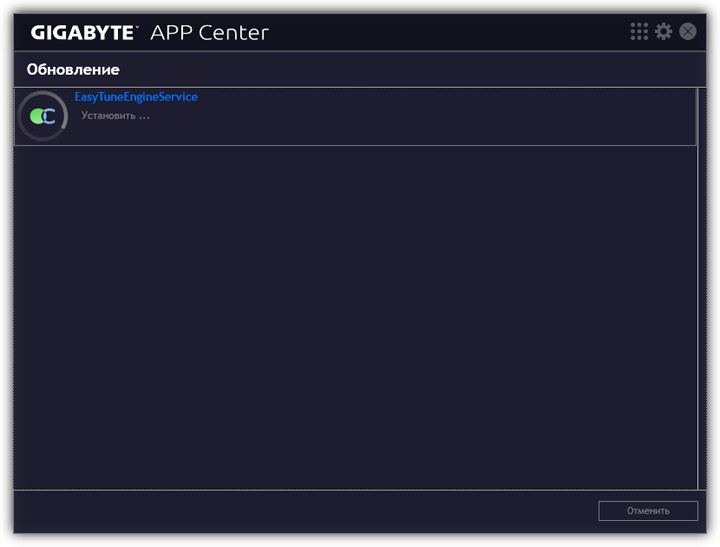
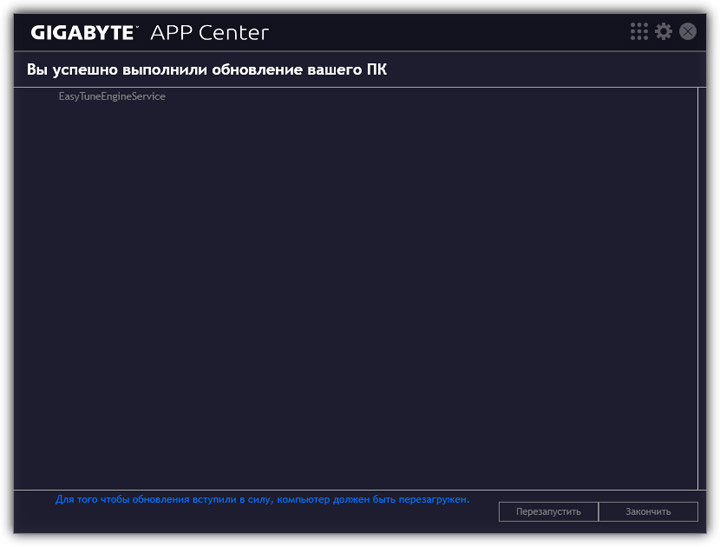
Также App Center отслеживает и появление собственных обновлений.

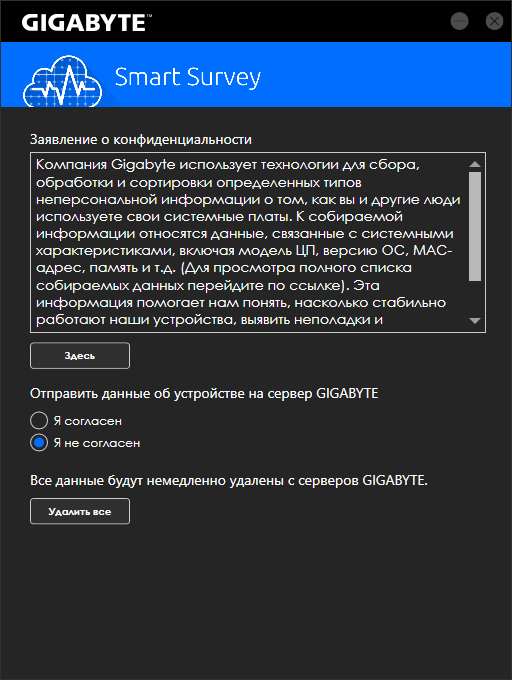
Smart Survey в качестве новинки представляет собой добровольно инсталлируемый «шпионский» модуль, он занимается сборкой информации о системе и неких проблемах при её использовании, позволяя компании в будущем что-либо улучшить (согласно заявлениям).
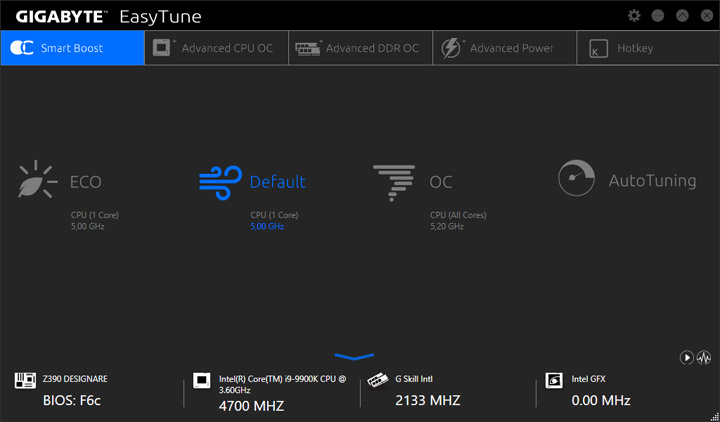
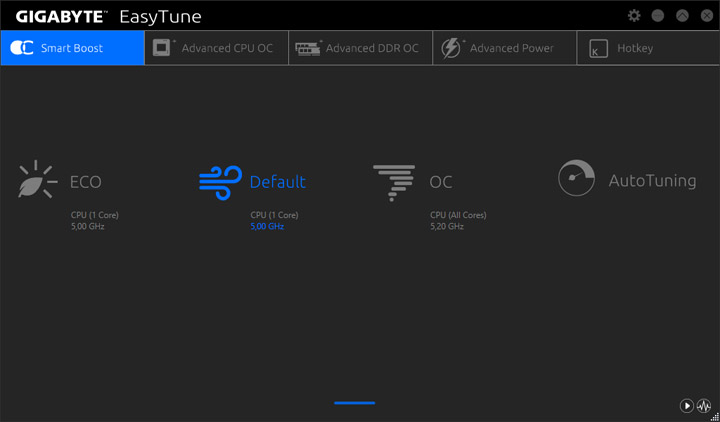
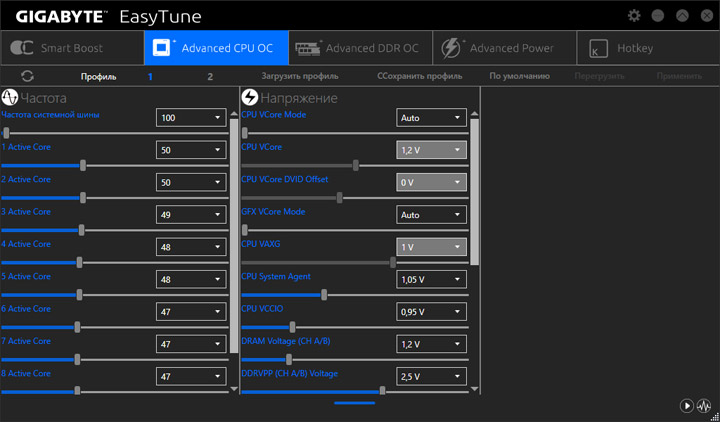
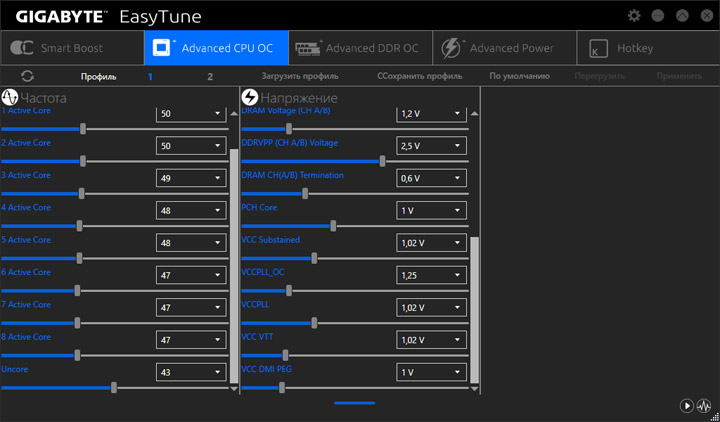
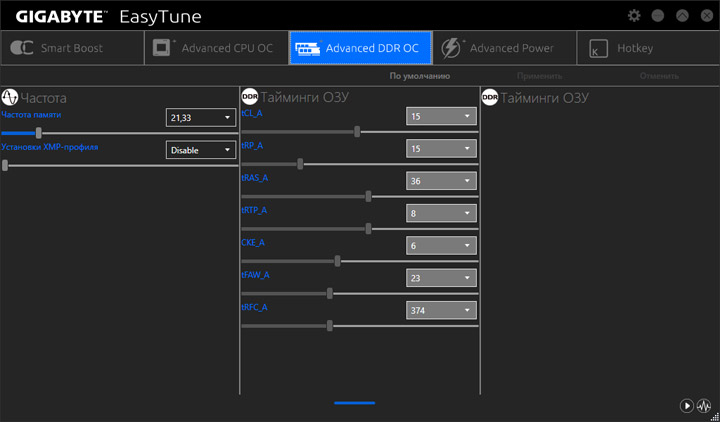
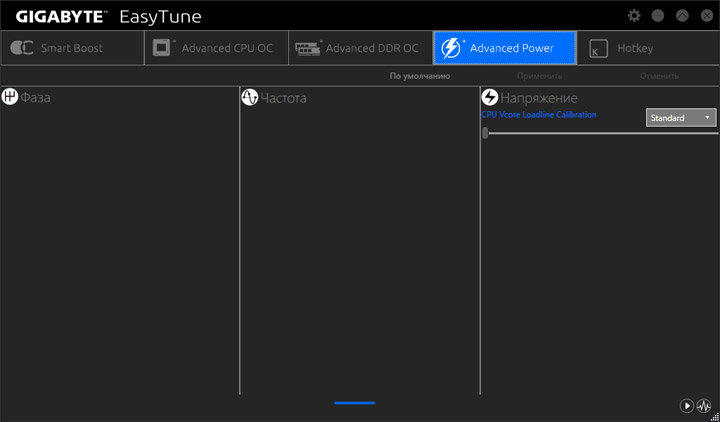
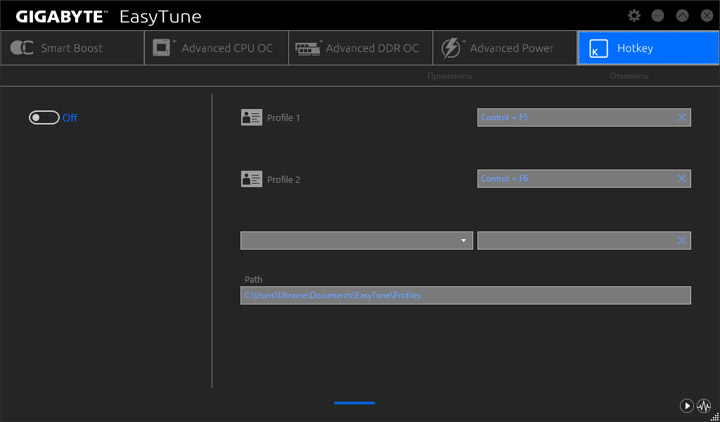
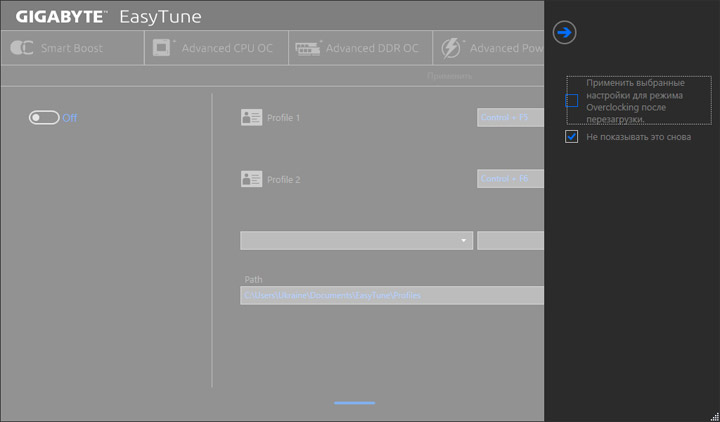
На очереди знакомство с более привычными и полезными приложениями. EasyTune выглядит как и раньше, тут можно получить информацию о системе, но ключевым свойством являются два настраиваемых, согласно собственным пожеланиям, профиля, которые можно активировать «на лету», используя комбинацию горячих клавиш. Напряжения, включая второстепенные, можно менять тут же, проводя эксперименты по разгону, это весьма полезное дополнение.
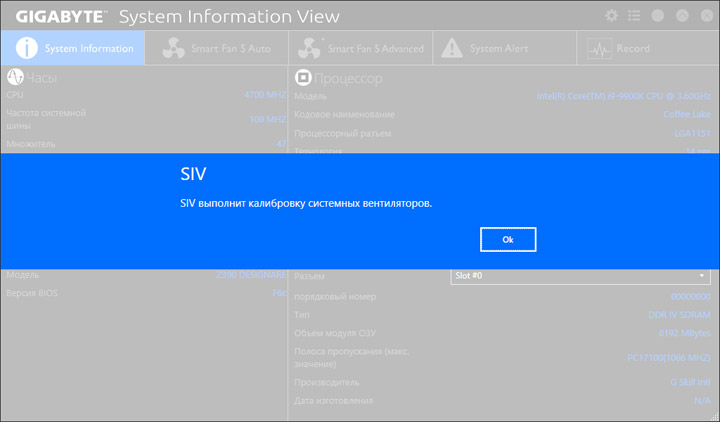
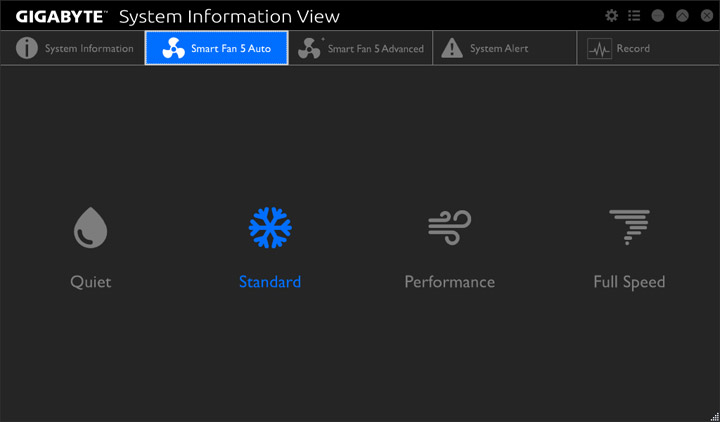
Модуль по контролю за параметрами в режиме реального времени называется SIV. Тут же есть инструмент для наладки работы охладителей с функциями, проработанными глубже, чем в UEFI. Калибровка вентиляторов запускается принудительно, сразу после старта ПО. В результате появляется «паспорт», по которому можно быстрее подобрать желаемый режим функционирования всей системы охлаждения. Окно можно «сжать» до небольшого, там будут отображаться всевозможные системные переменные, включая данные с температурных сенсоров. Имеется проблема с датчиком ЦП, по всей видимости, он внешний, иначе сложно объяснить, почему показания там по значению меньше, чем у окружающей среды.
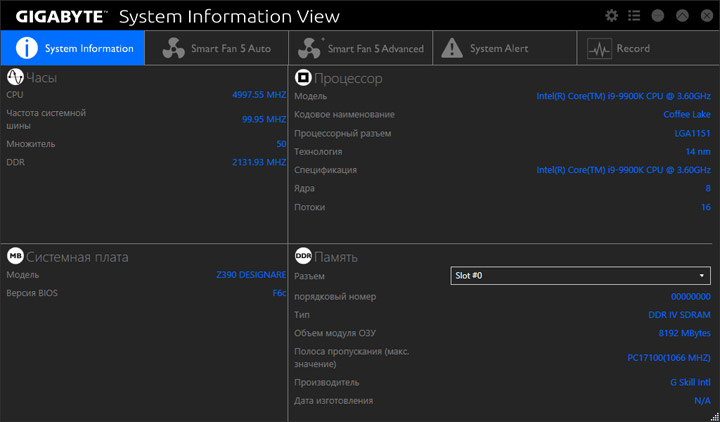
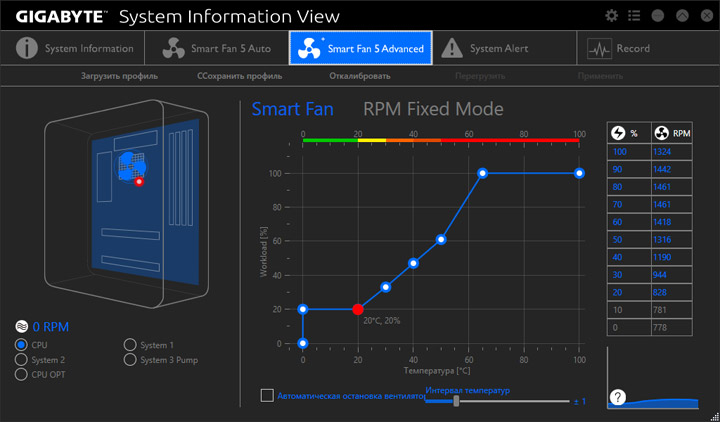
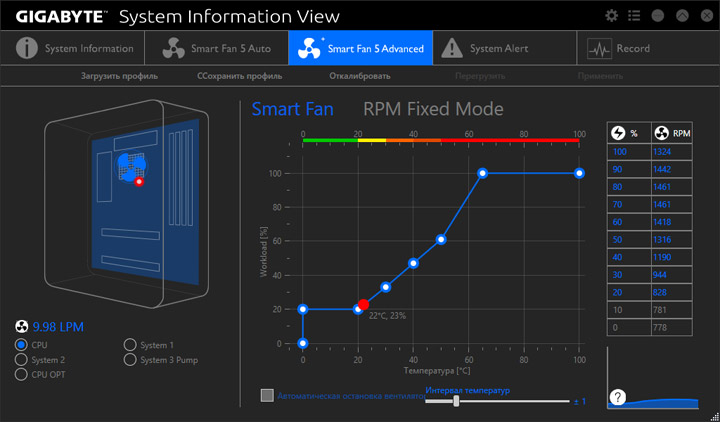
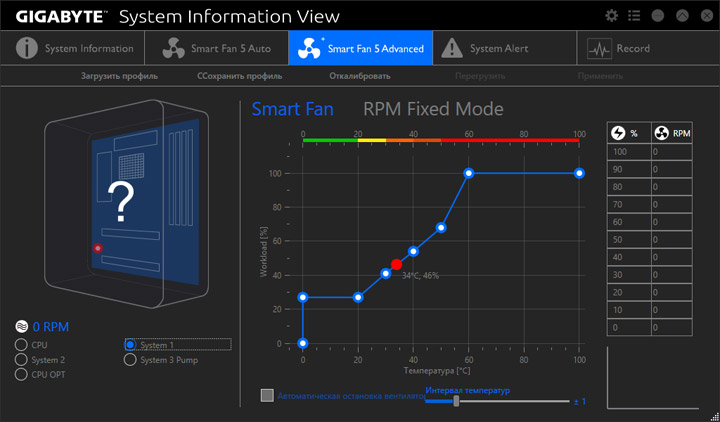
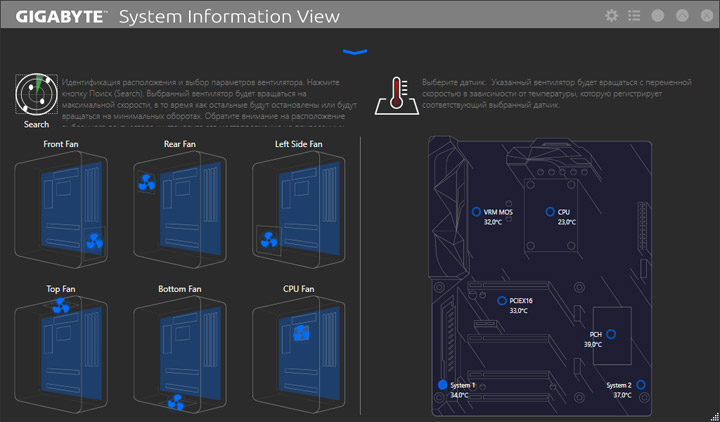
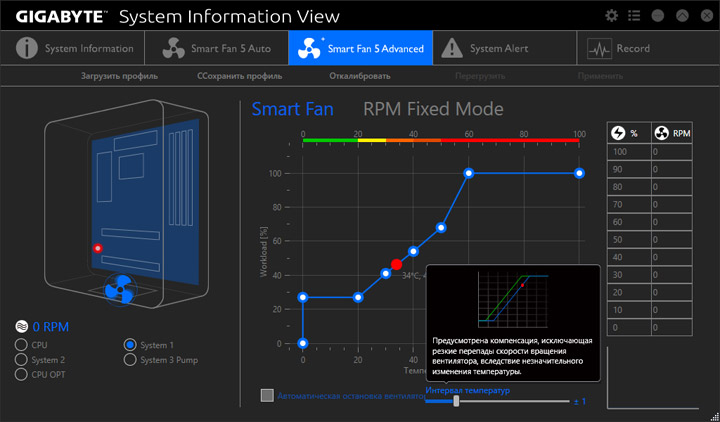
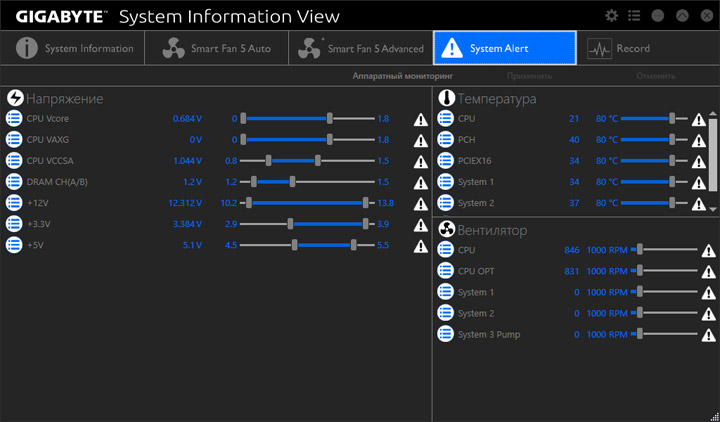
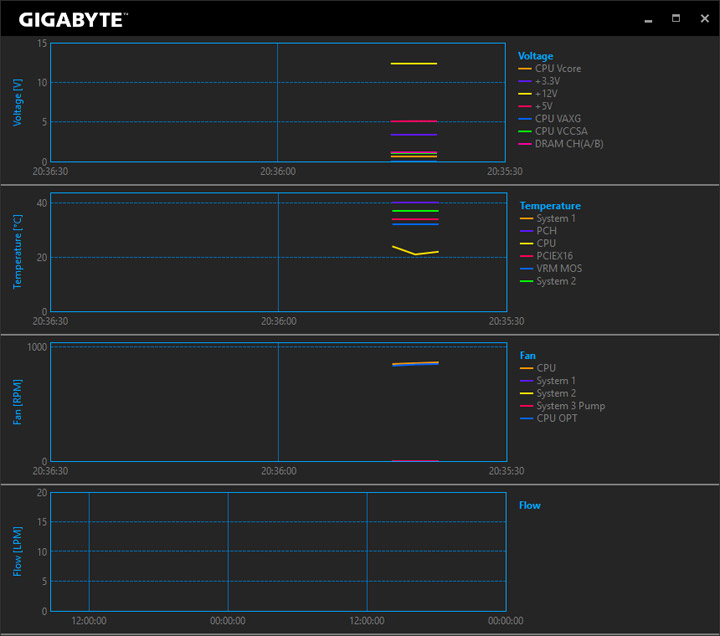
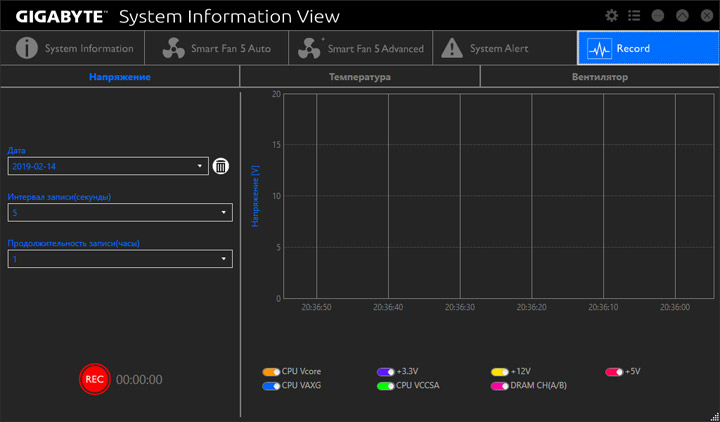
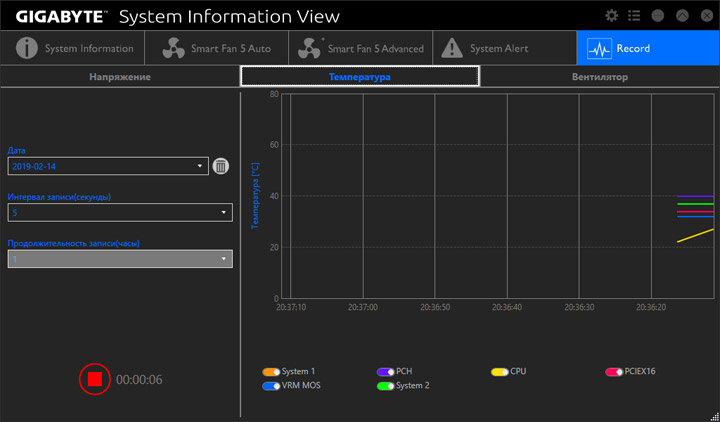
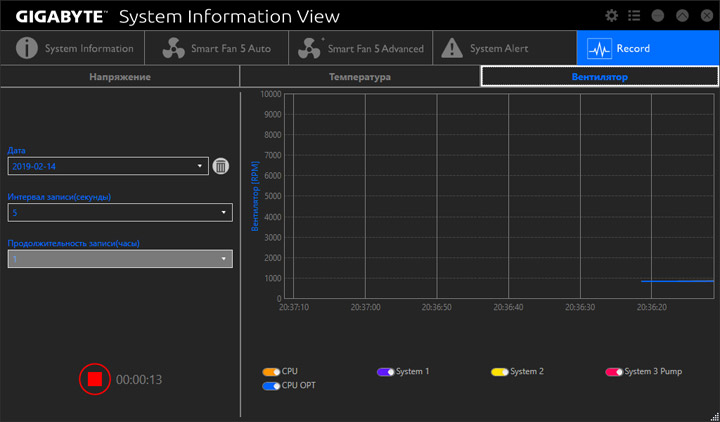
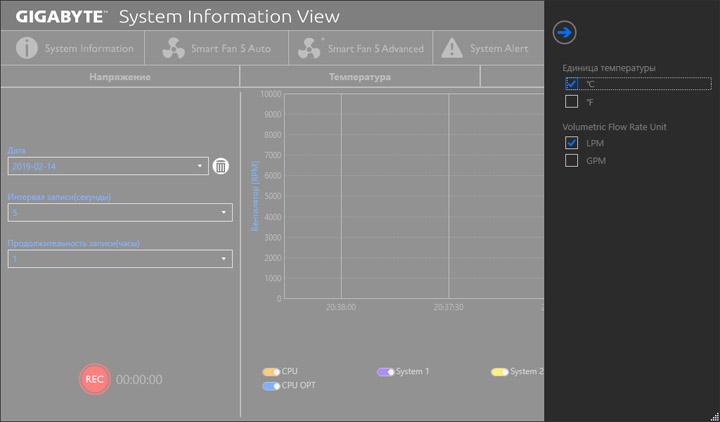
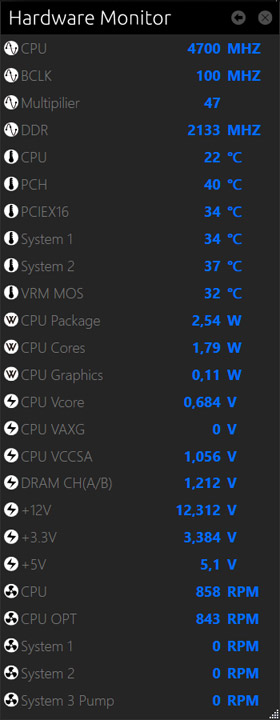
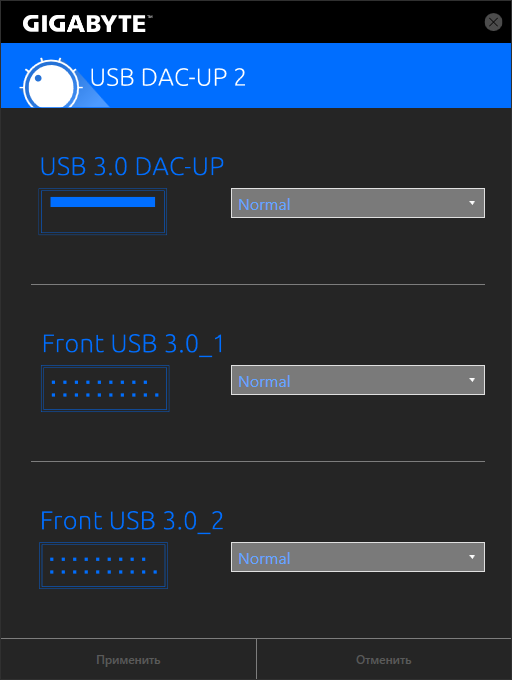
Для теста работоспособности я устанавливал несколько утилит. Странной показалась работа USB DAC-UP 2, компенсация падения напряжения здесь не была доступна, хотя подобные пункты в UEFI точно были.
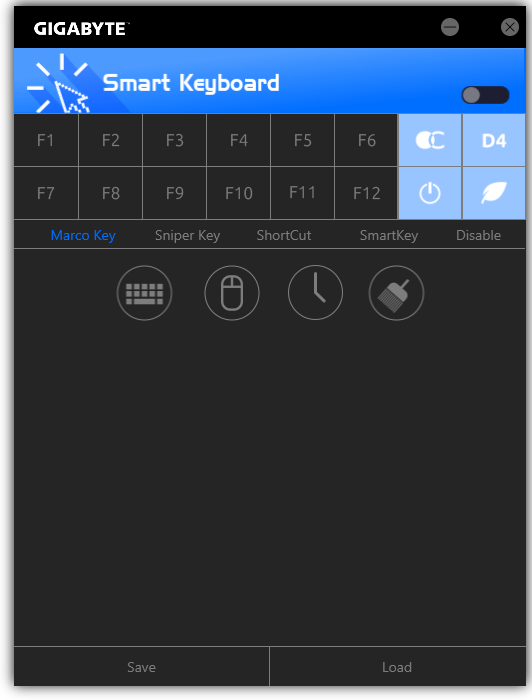
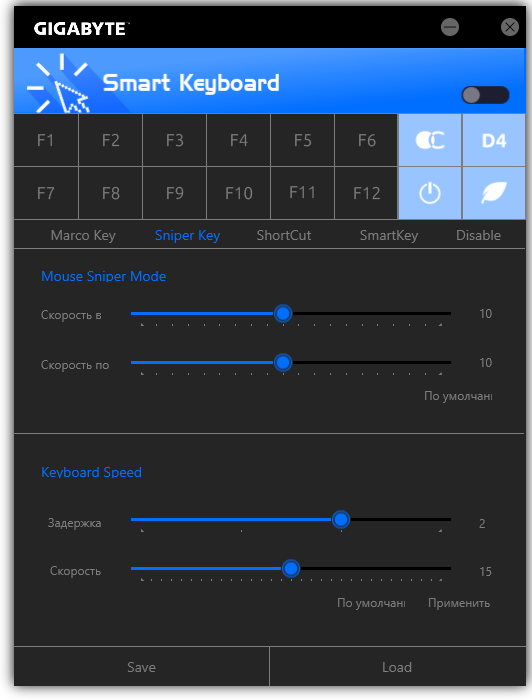
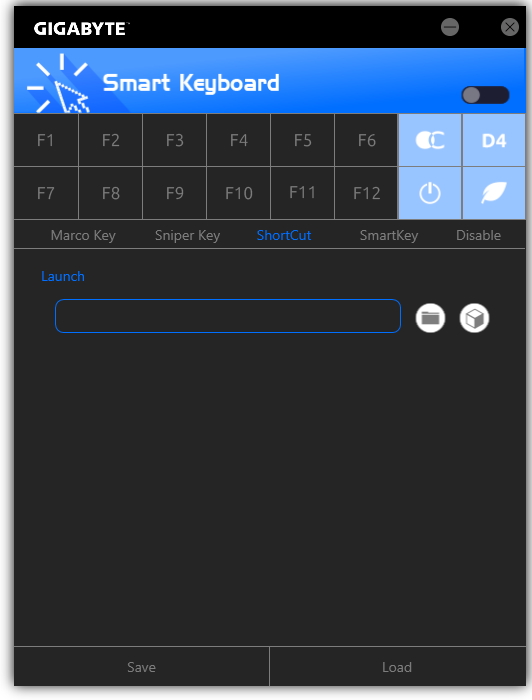
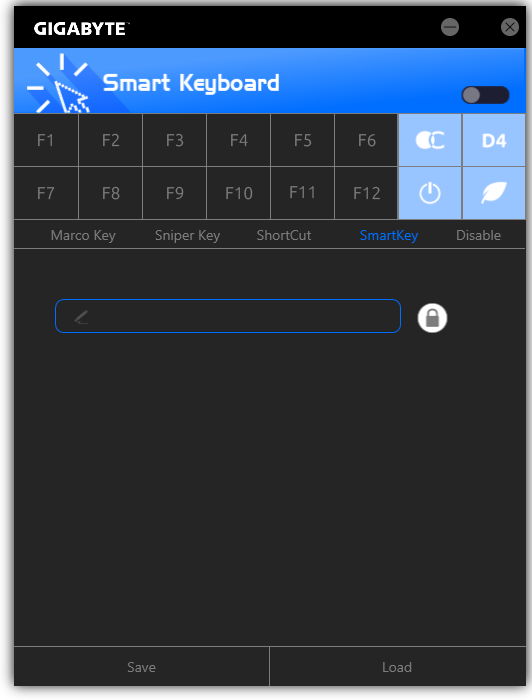
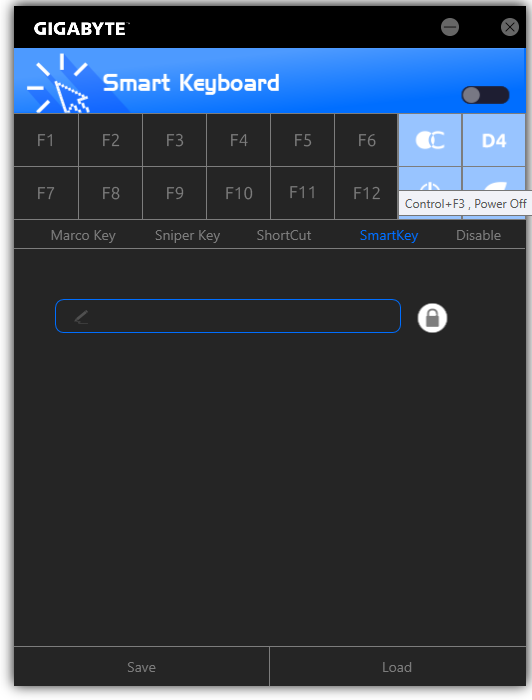
Smart Keyboard не поддерживает клавиатуру с интерфейсом PS/2.
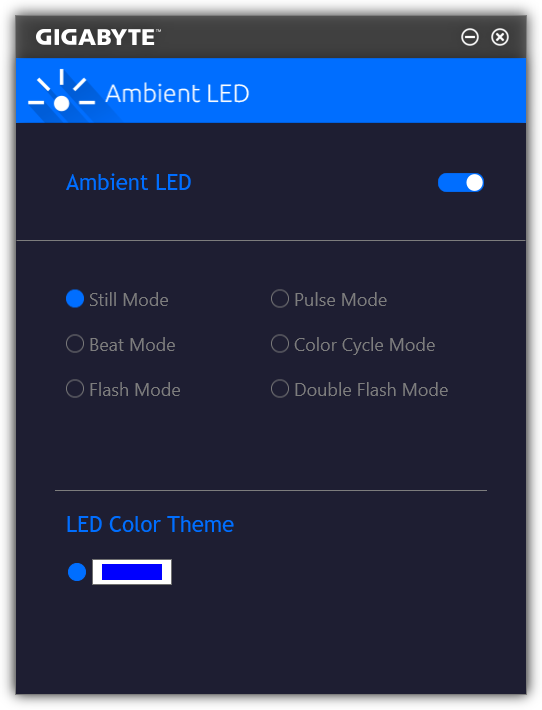
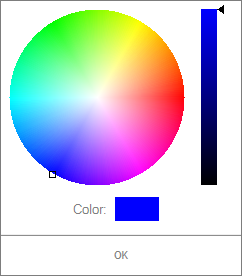
Обособленной RGB Fusion (для работы с подсветкой) нет. Вместо неё заготовили куда более скромный тип ПО — Ambient LED. Есть всего шесть сценариев иллюминации, но оттенок свечения можно выбрать любой. Другие компоненты ПК с подсветкой, по всей видимости, придётся настраивать, используя их собственное ПО, при его наличии конечно же. На первом месте находится кнопка деактивации работы, преследуя интересы всех, кого дополнительные источники света особо беспокоят.
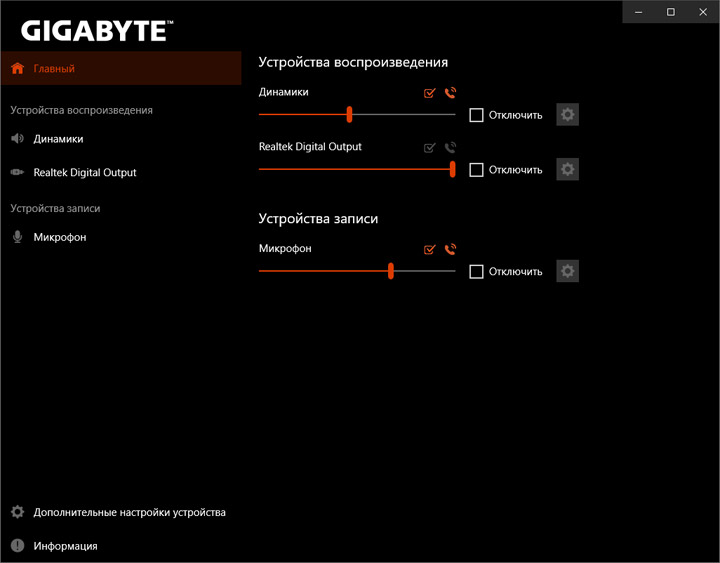
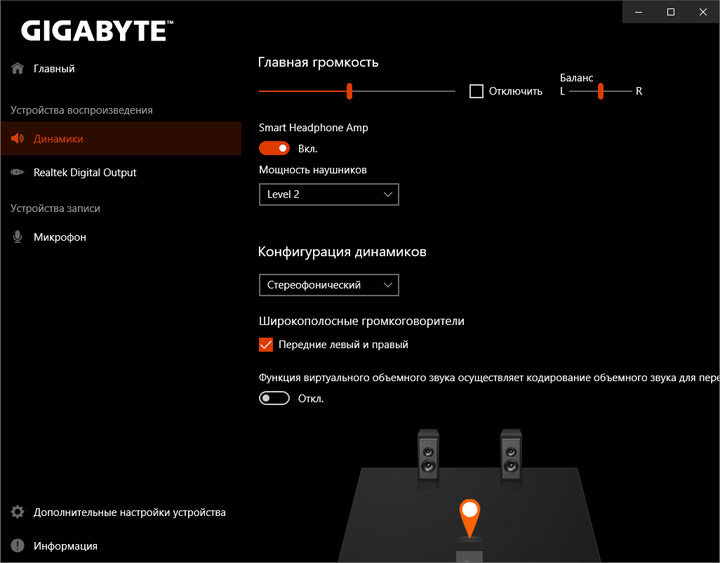
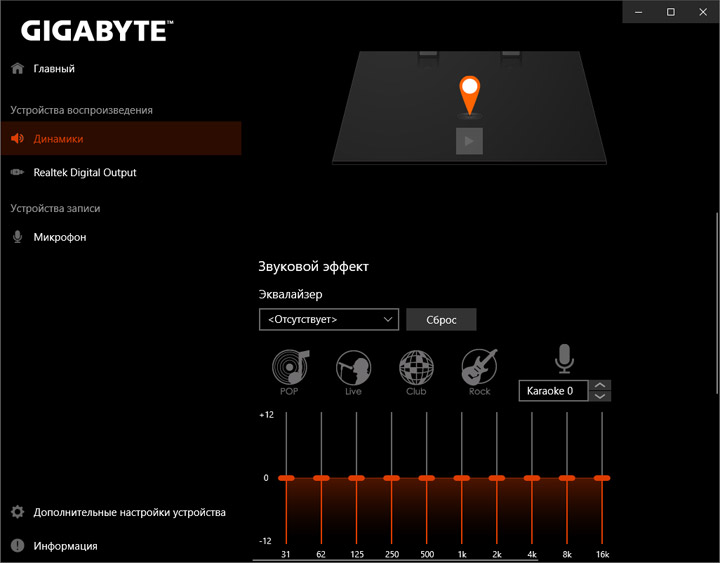
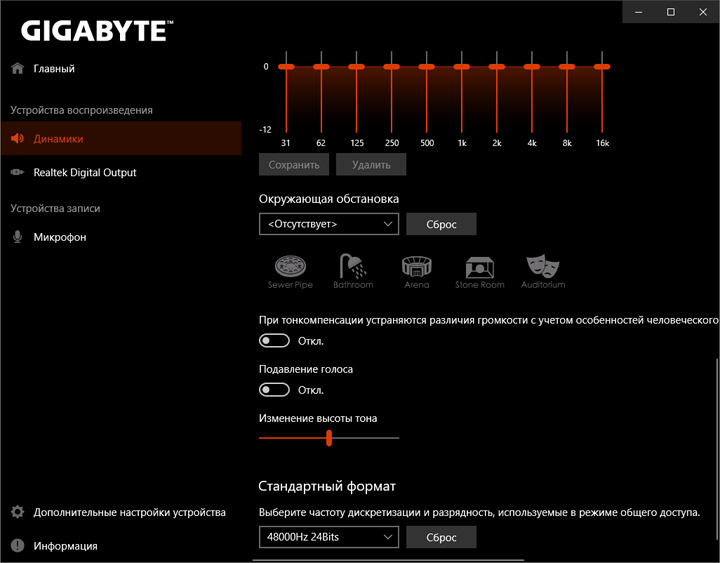
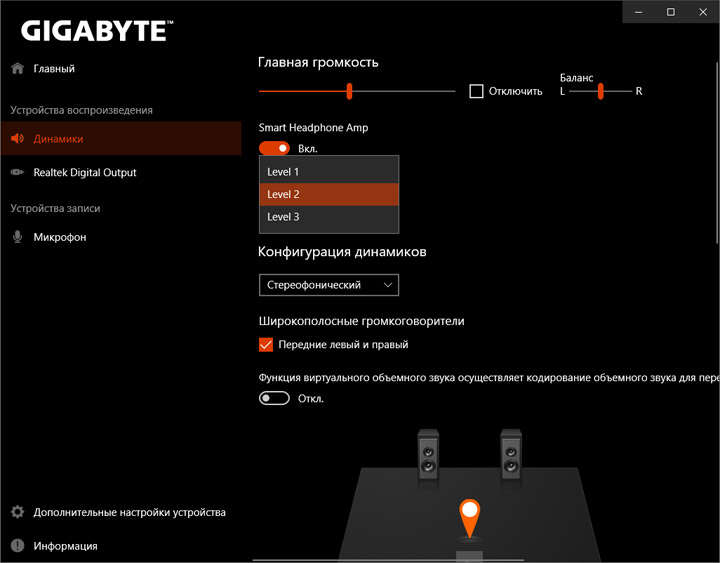
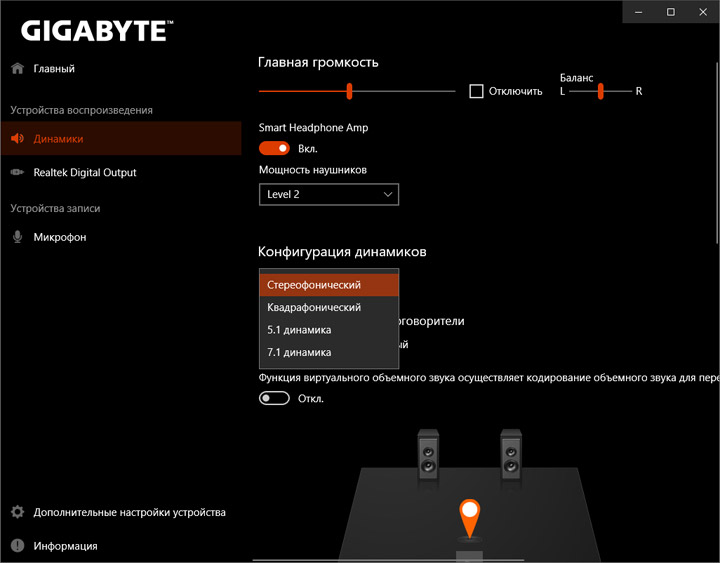
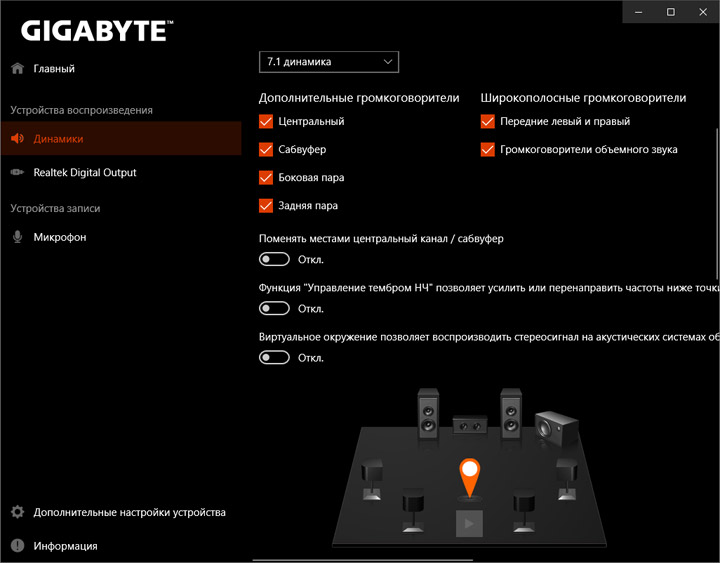
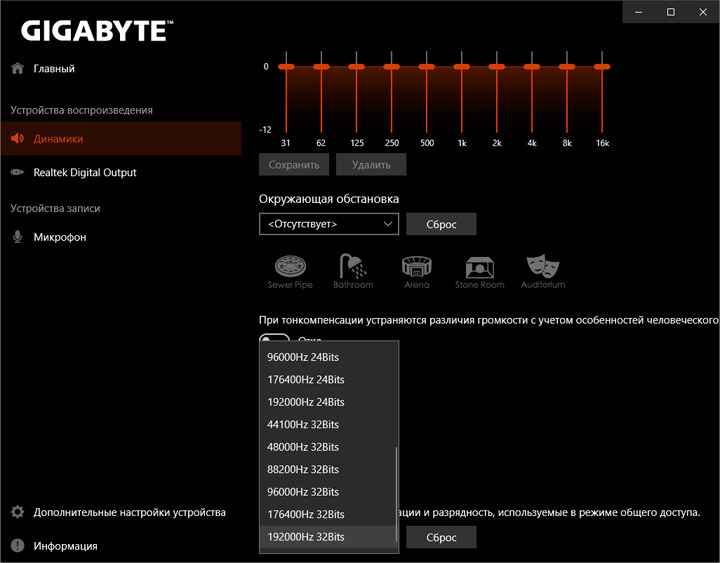
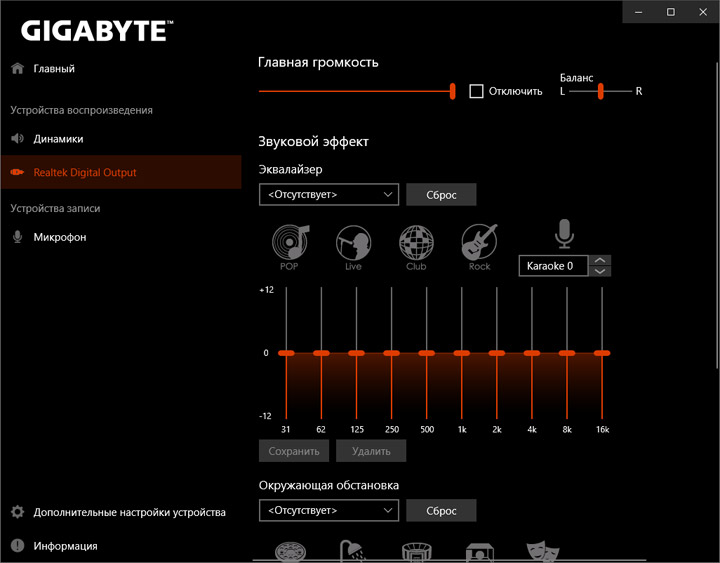
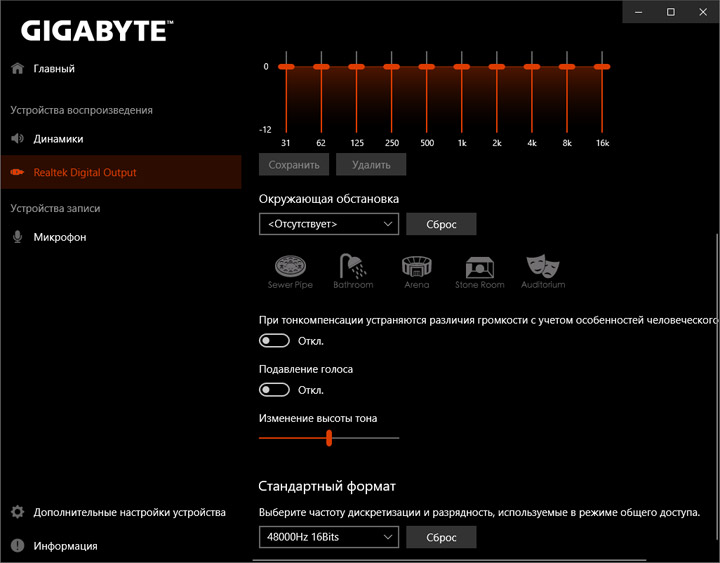
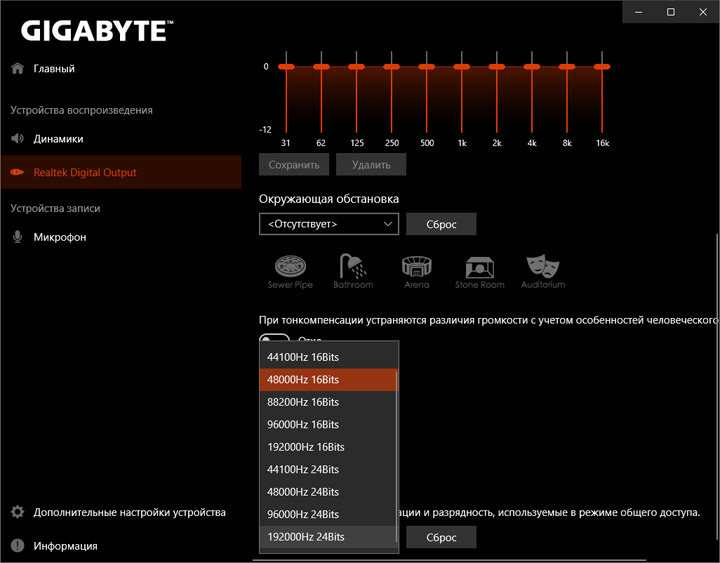
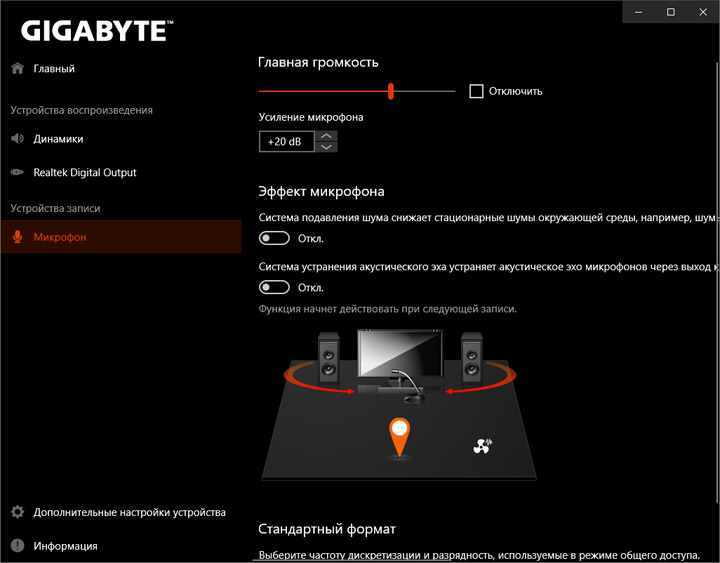
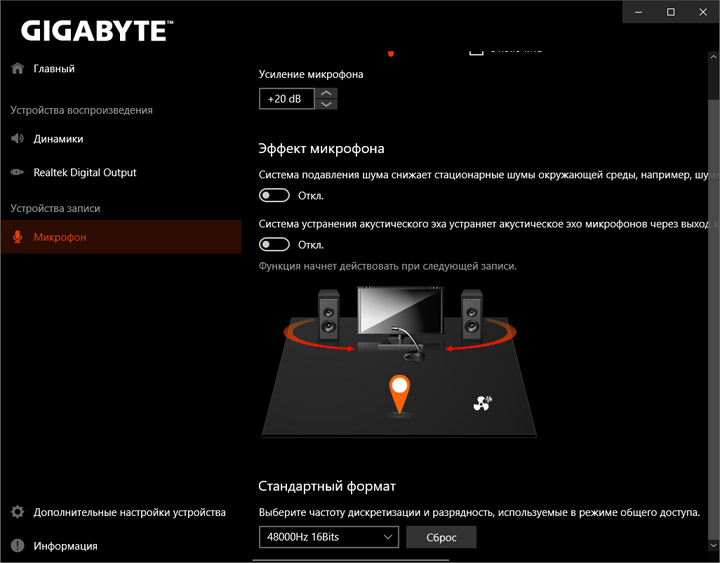
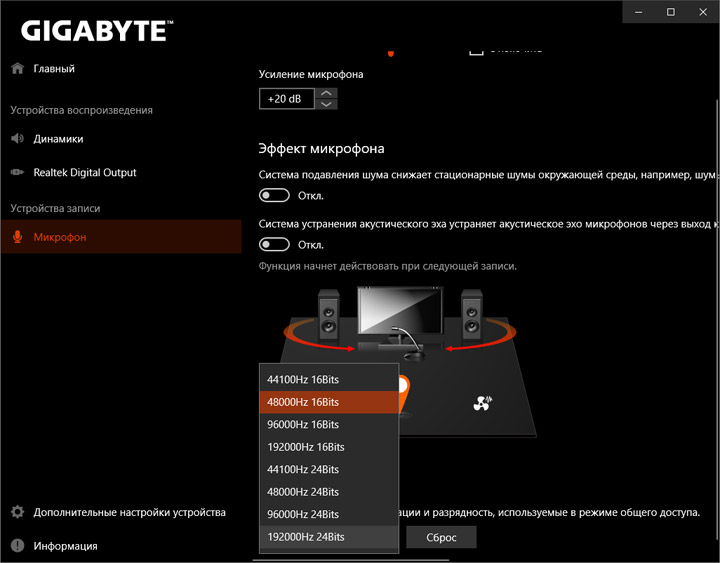
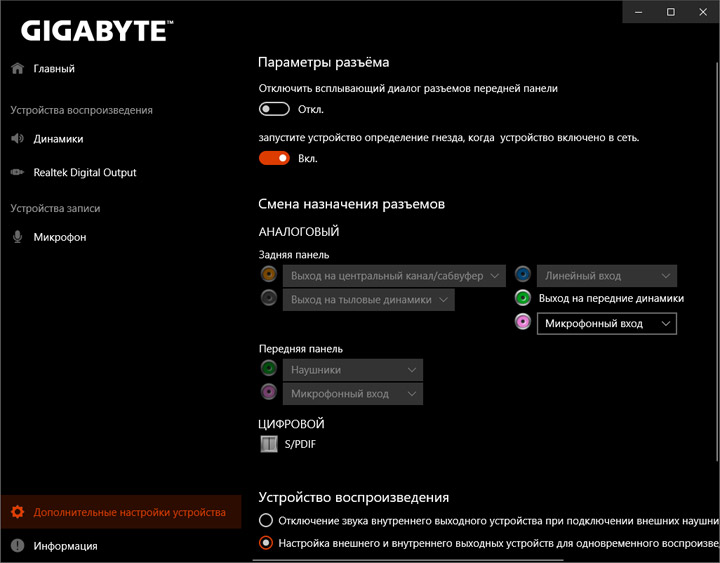
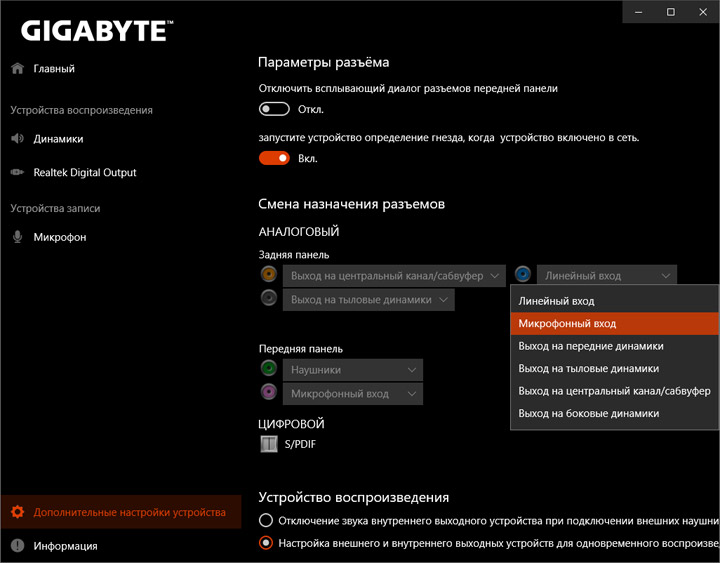
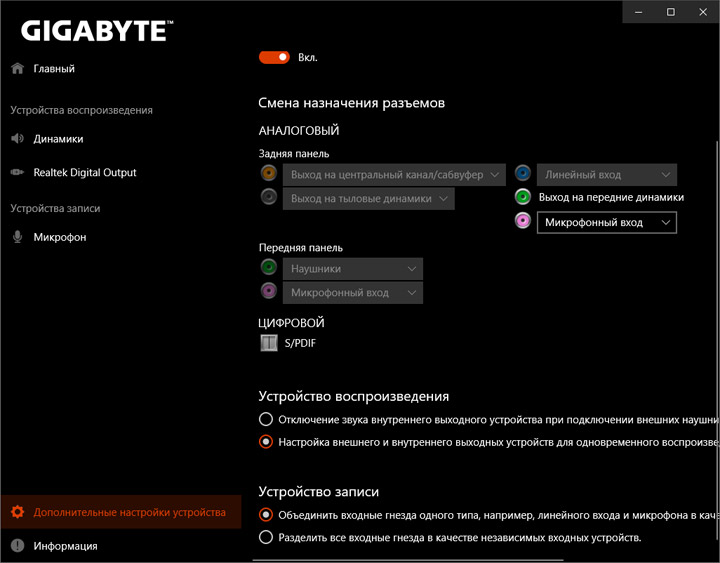
Наладка звучания будет проходить при участии конфигуратора от Realtek, использующего фирменные цвета серии Aorus. Среди специальных функций хочу выделить возможность ручной смены предусиления выходного сигнала для устройства, подключенного к зелёному гнезду на задней панели. Это будет полезно для всех владельцев наушников. Сменить тип подключаемого оборудования (и, тем самым, добиться изменения звуковой картины) не предусматривается. ОУ, ЦАП отсутствуют и это заметно сказывается на восприятии музыкального материала. Тут решили уделить больше внимания диапазону «мидбаса», сделав его упругим и «мясистым», но, тем самым, сфера ВЧ оказалась очень сильно оттенённой, даже в СЧ уверенным был лишь вокал, а другие инструменты звучали менее ярко, чем следовало бы. Придать нужный характер любимым композициям можно посредством эквалайзера.
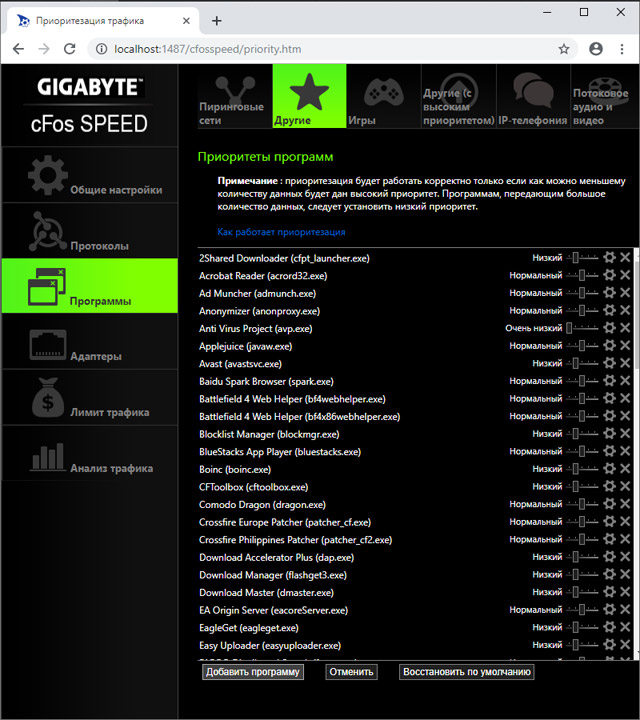
Не было проблем с работоспособностью cFosSpeed, там поддерживались все имеющиеся в системе сетевые интерфейсы.
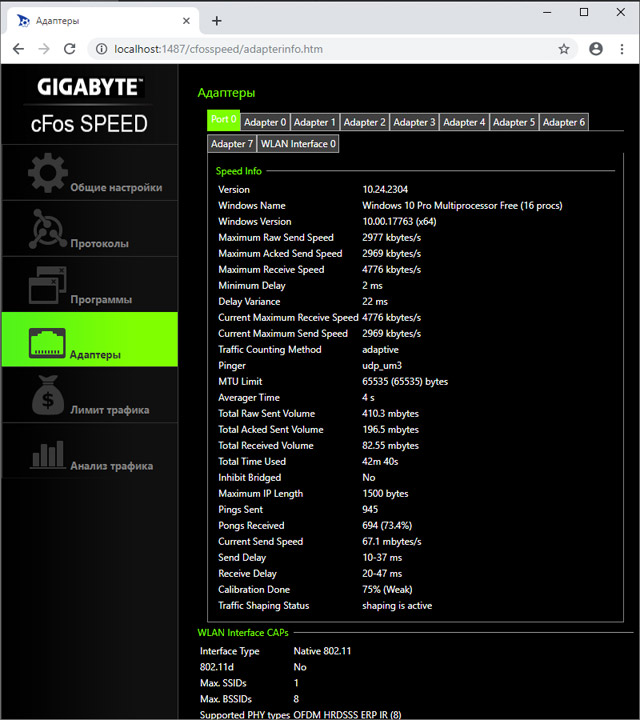
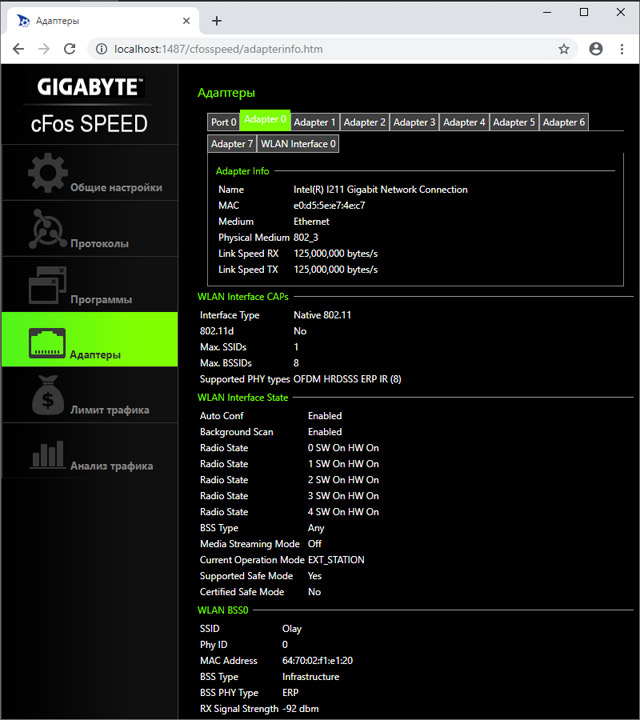
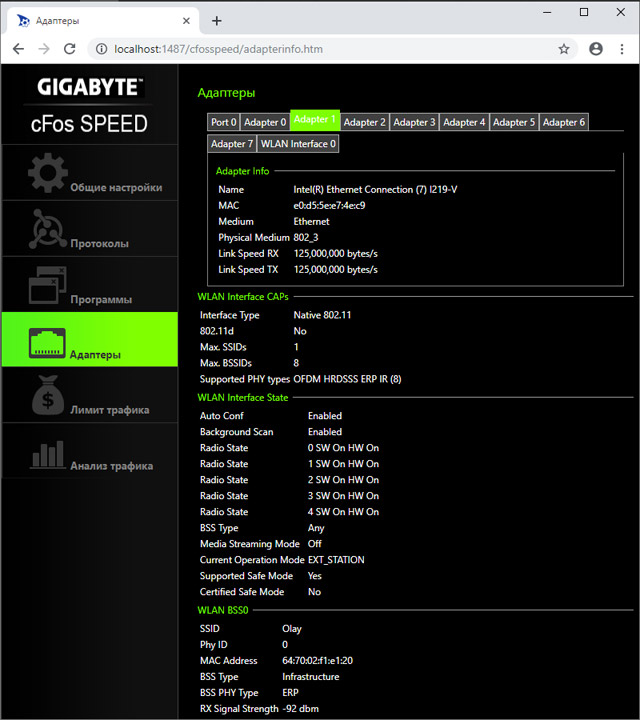
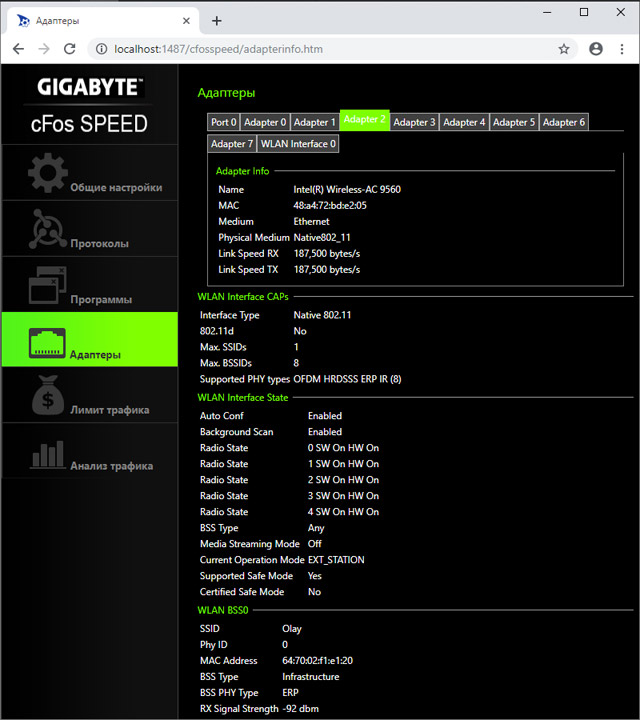
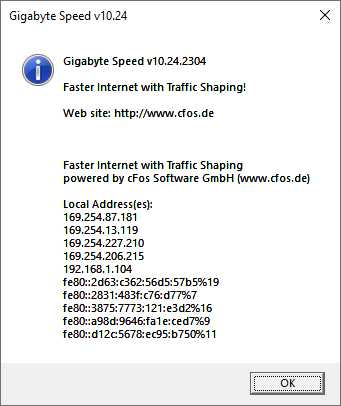
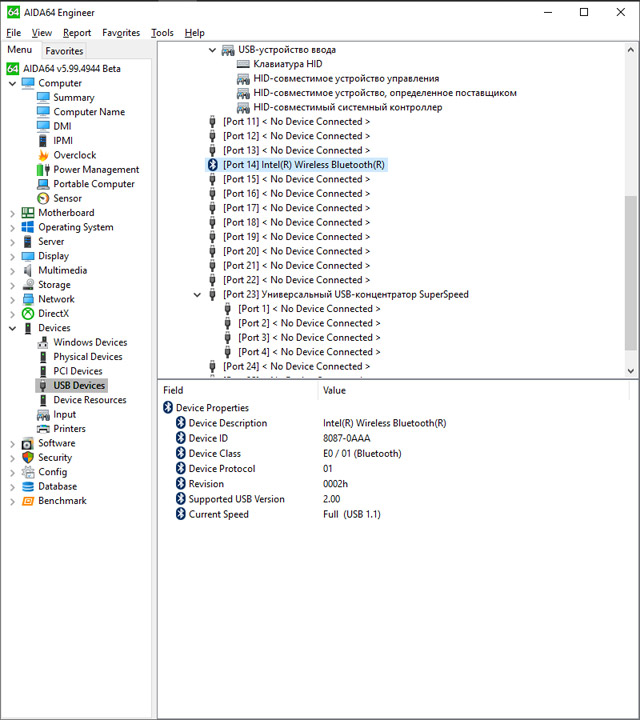
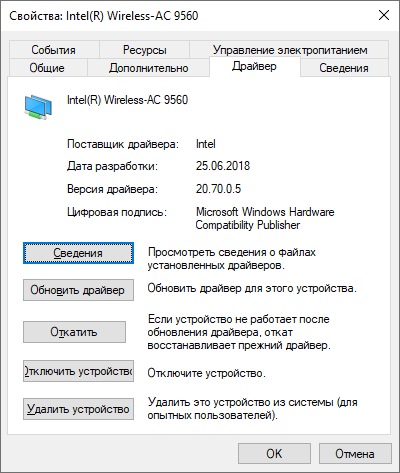
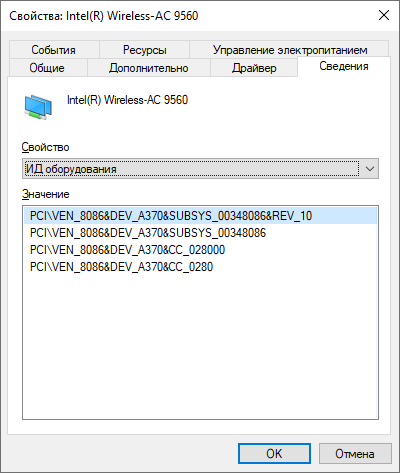
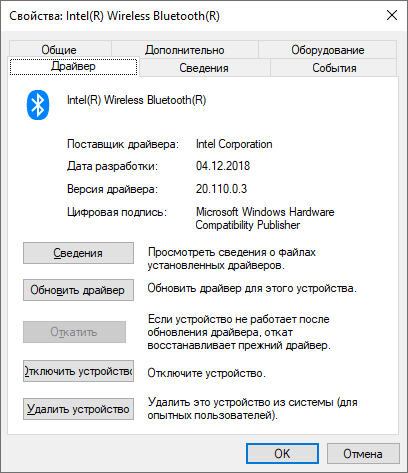
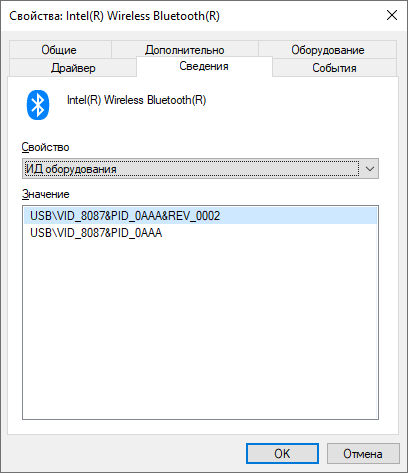
Дополнительные сведения об адаптере беспроводных сетей есть на снимках экрана ниже.
Тестовый стенд
В состав открытого стенда вошли:
- процессор: Intel Core i9-9900K (3,6 ГГц);
- кулер: Cryorig R1 Ultimate;
- термоинтерфейс: Noctua NT-H1;
- память: G.Skill Sniper X F4-3400C16D-16GSXW (2×8 ГБ, 3400 МГц, 16-16-16-36-2T, 1,35 В);
- видеокарта: MSI GTX 780Ti Gaming 3G (GeForce GTX 780Ti);
- накопитель: Silicon Power Slim S55 (240 ГБ, SATA 6 Гбит/с, AHCI mode);
- блок питания: SilverStone SST-ST65F-PT (650 Вт);
- операционная система: Windows 10 Pro x64;
- драйверы: Intel Chipset Software Installation Utility (10.1.17711.8088), Intel Management Engine Interface (1815.12.0.2021), Intel Rapid Storage Technology Driver (16.7.0.1009), GeForce 416.94.
Сторонние антивирусные продукты не привлекались, тонкие настройки системы не производились, размер файла подкачки определялся системой самостоятельно.
| Продукт | Версия микрокода | AIDA64 | BenchDLL | Windows 10 |
|---|---|---|---|---|
| Gigabyte Z390 Designare | F6c | 5.99.4944 | 4.3.793-x64 | 10.0.17763.316 10.0.17763.292 |
Оценить разницу в быстродействии систем, выстроенных при участии плат, в основе которых были распаяны хабы «трёхсотой» серии разных версий, можно по обзору MSI MPG Z390 Gaming Plus.
Разгонный потенциал
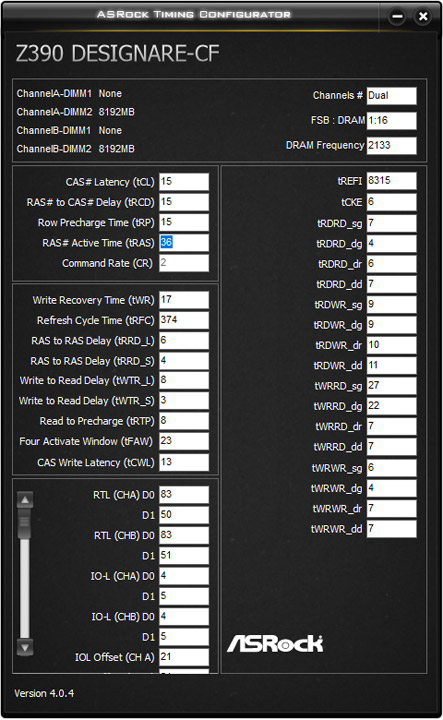
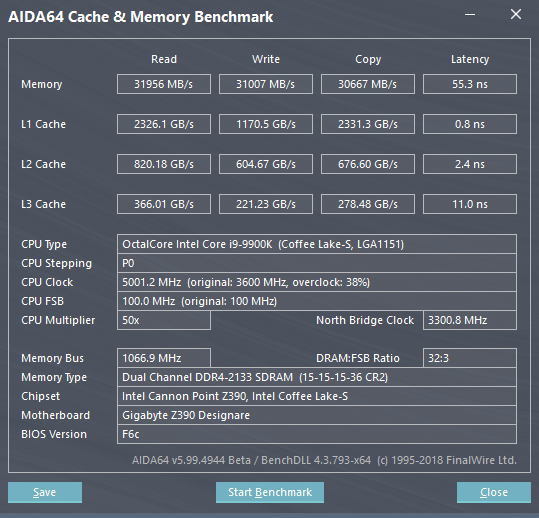
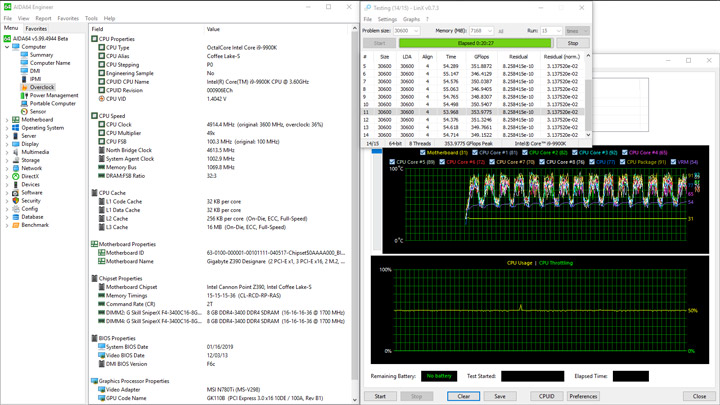
Узнаем о поведении системы при начальных установках, частота памяти равна 2133 МГц.
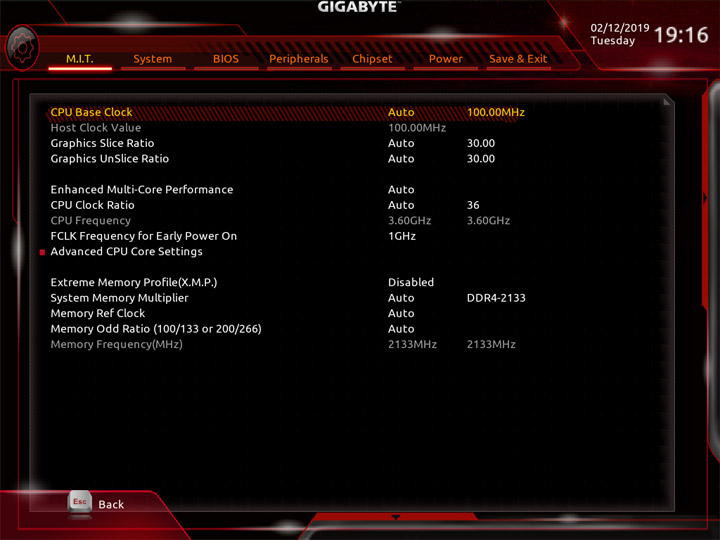
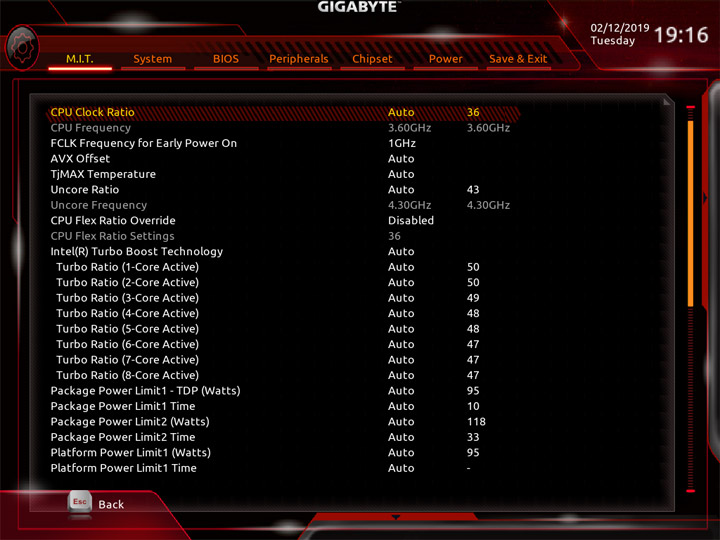
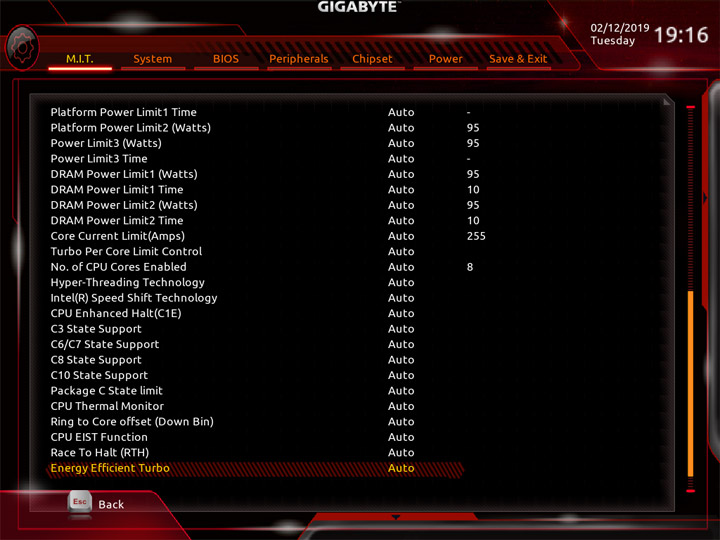
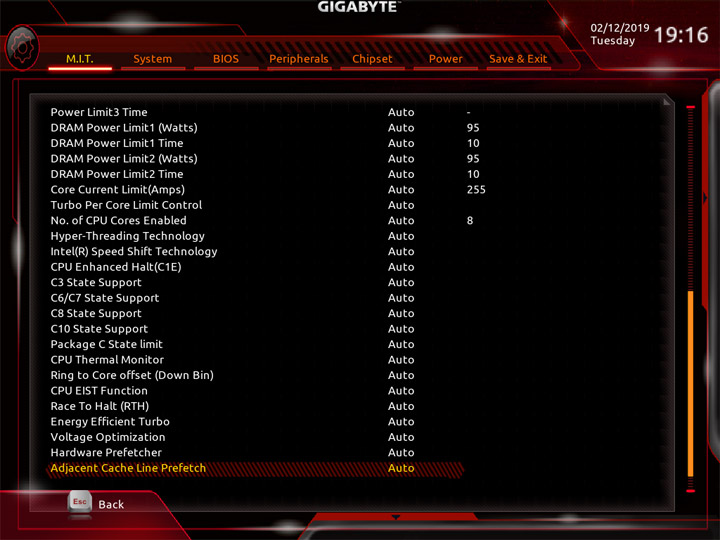
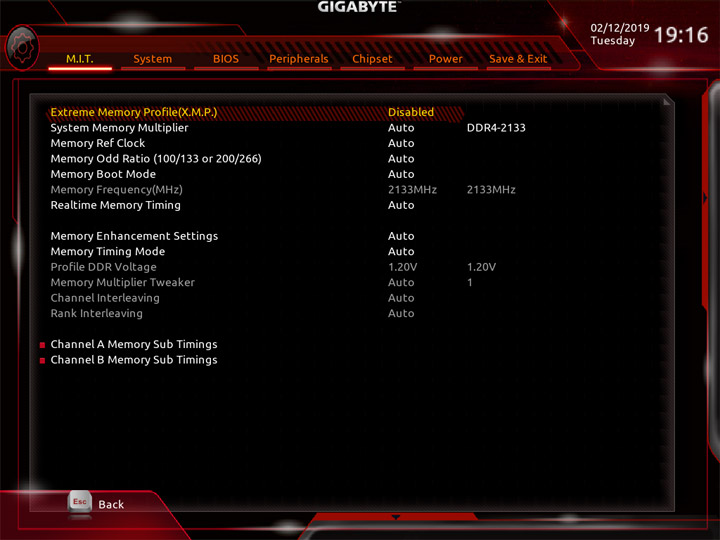

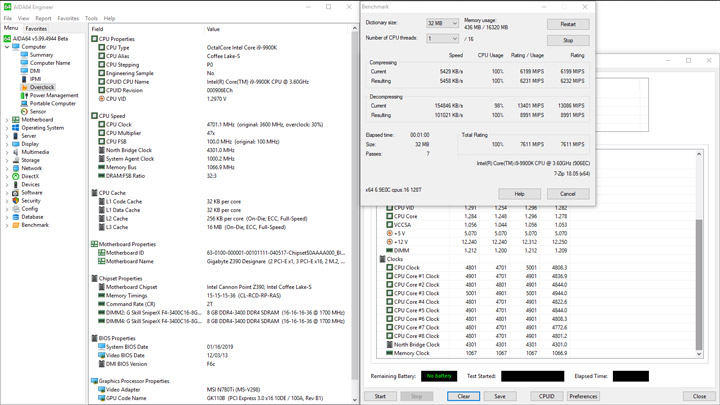
Не нарушая общей системы в работе прочих материнских плат, частота CPU оказалась динамической, уровень зависел от степени нагрузки, 5 ГГц стали наибольшей отметкой, а 4,7 ГГц оказались значением, при котором шёл процесс вычислений в LinX.
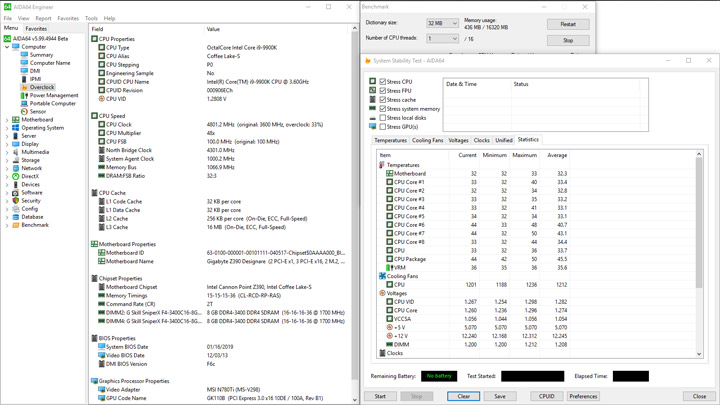
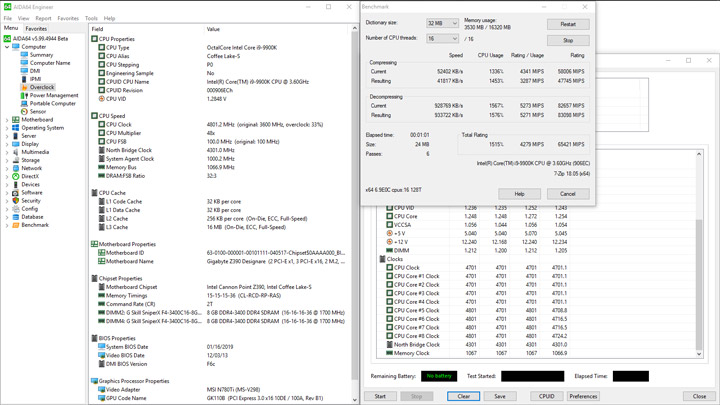
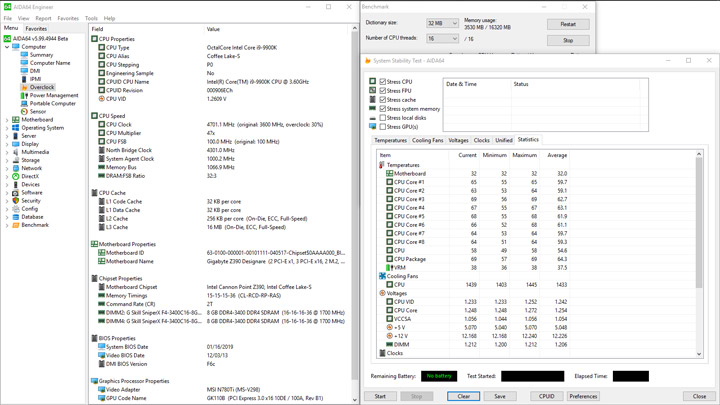
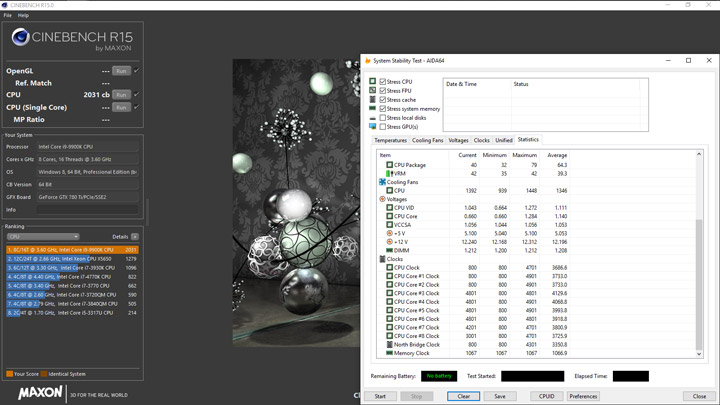
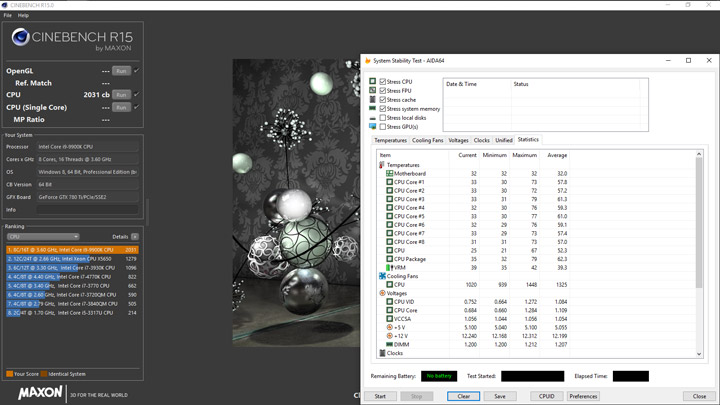
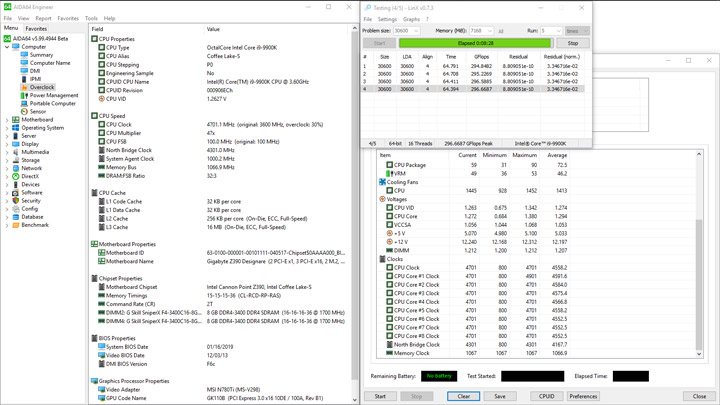

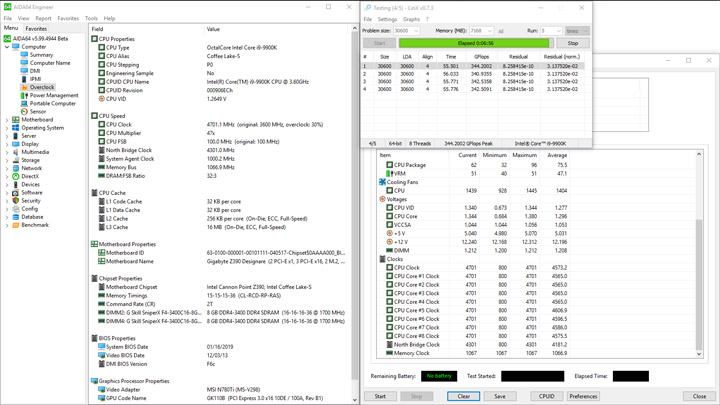


На границе перегрева функционировал Core i9-9900K в сценарии LinX с восемью тестовыми потоками, но до троттлинга дело не дошло. Нижняя отметка потребления стендом равнялась 36 Вт, а верхние — 268 и 273 Вт.


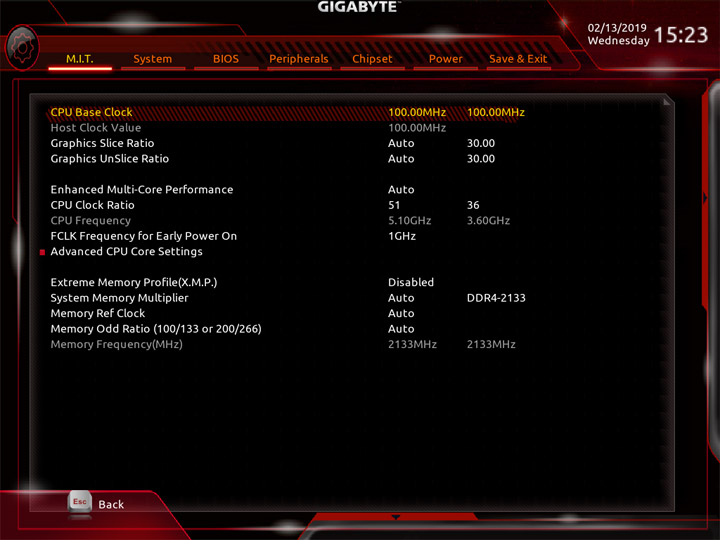
Активация XMP обнажила интересный подход к организации работы ПК. Базовая частота оказалась повышена до 102 МГц, тогда как множитель ОЗУ принимался меньшим от требуемого на единицу, тем самым достигалась искомая величина (для нашего набора памяти — 3400 МГц). Формула работы ЦП не менялась, таким способом, он также разгонялся на 2%. Рост напряжения IO проконтролировать программным способом невозможно, с SA, как и всегда, отмечался возросший уровень — до 1,3 вольт (на этот раз).
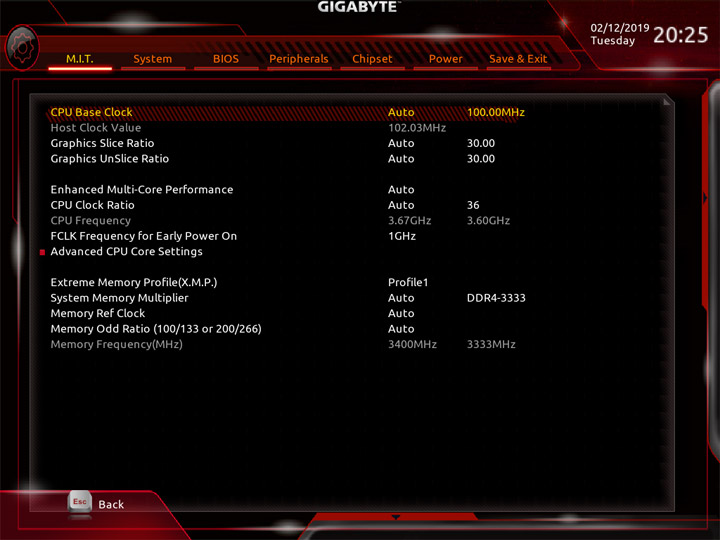
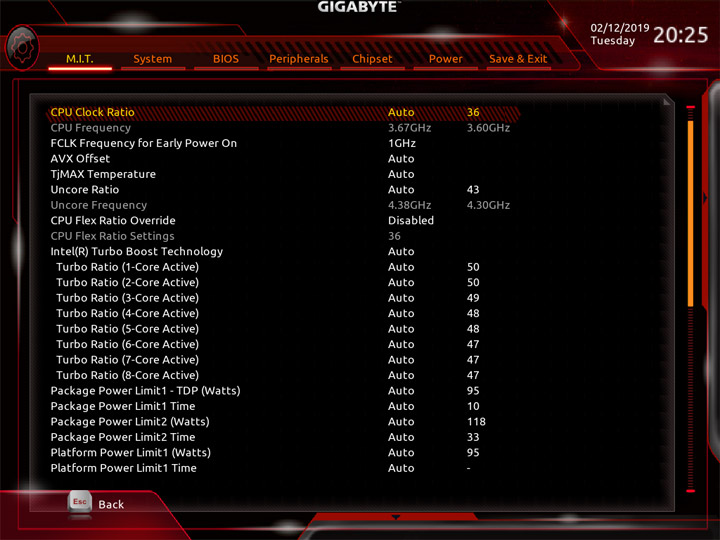

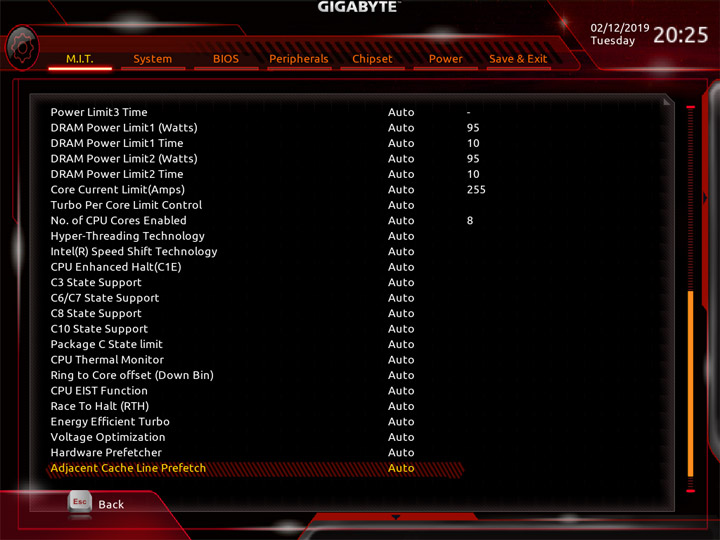
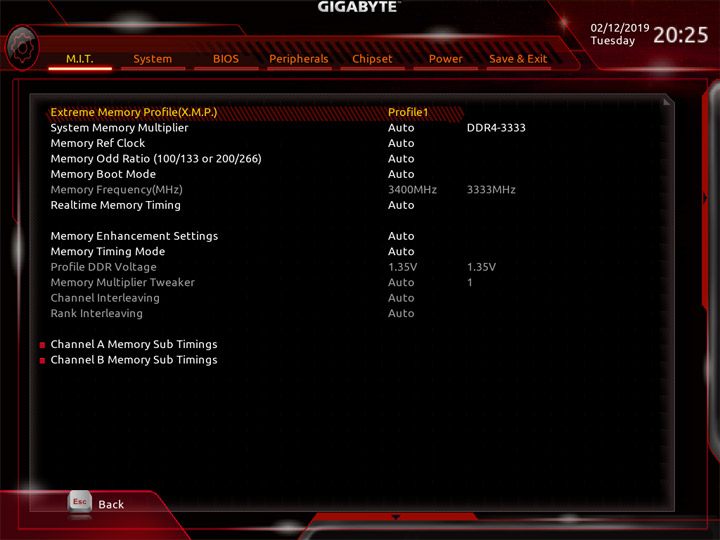
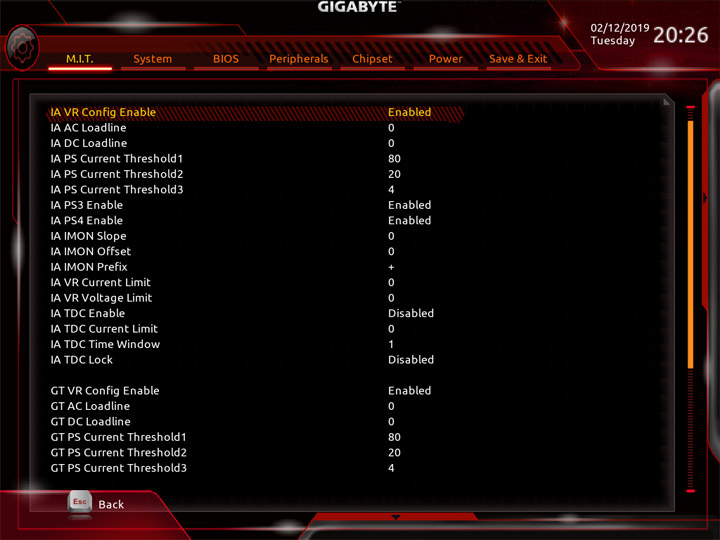
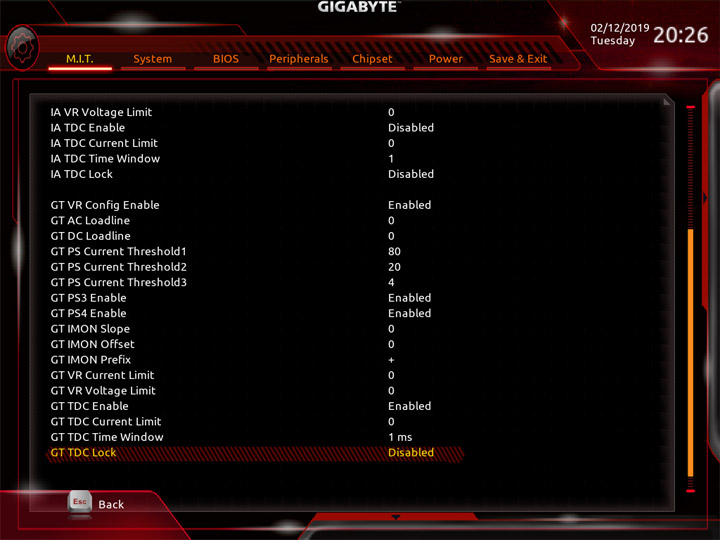
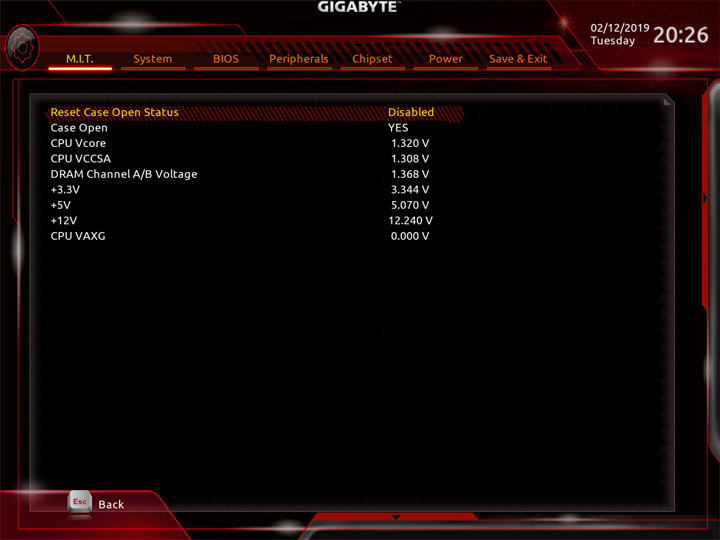
Ускоренный режим работы ПК не привёл к проблемам, все тесты завершились безошибочно. Прогрев ЦП в LinX с шестнадцатью потоками оказался в допустимых рамках, а вот восемь штук привели к активации троттлинга. С небольшим округлением, частоты выросли на 100 МГц и составили 4,8–5,1 ГГц.
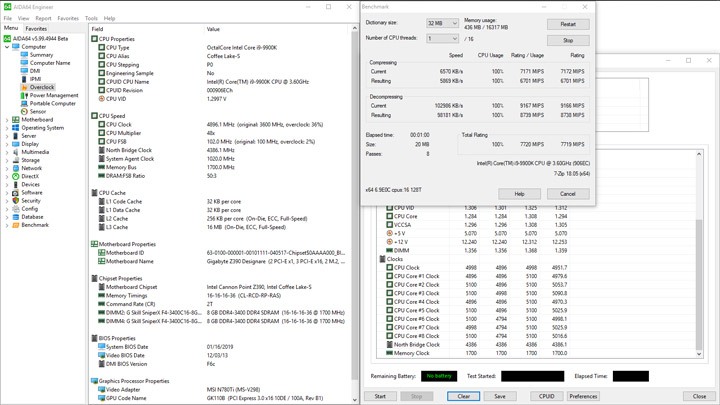

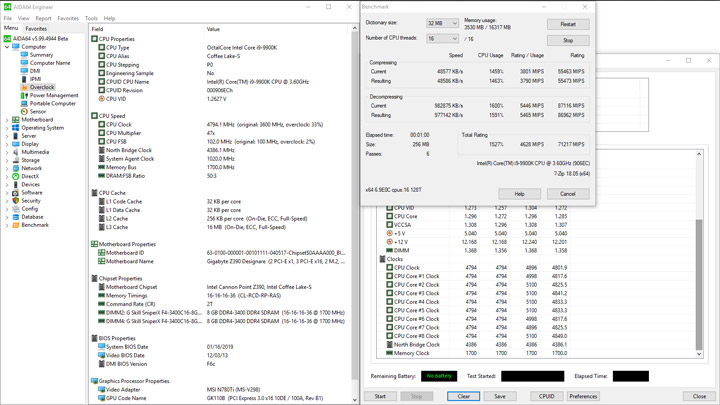
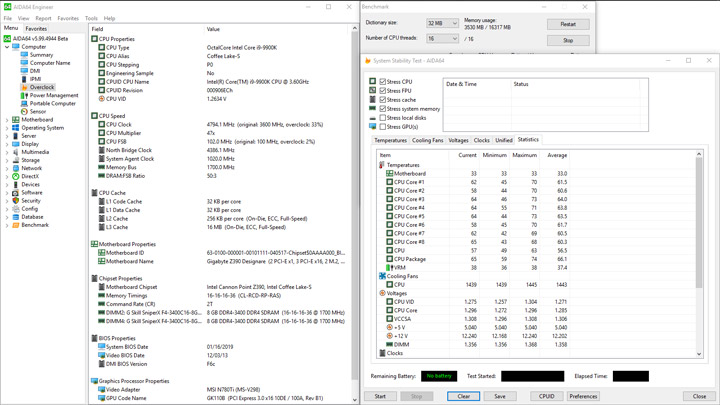
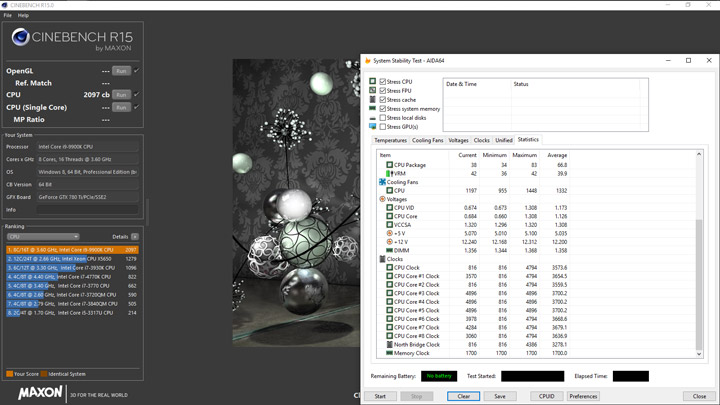

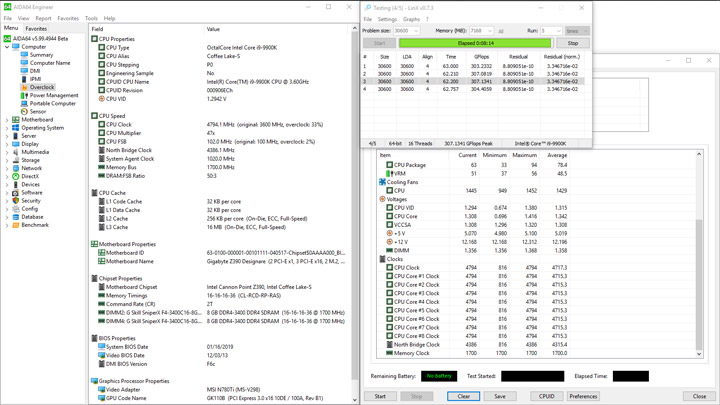
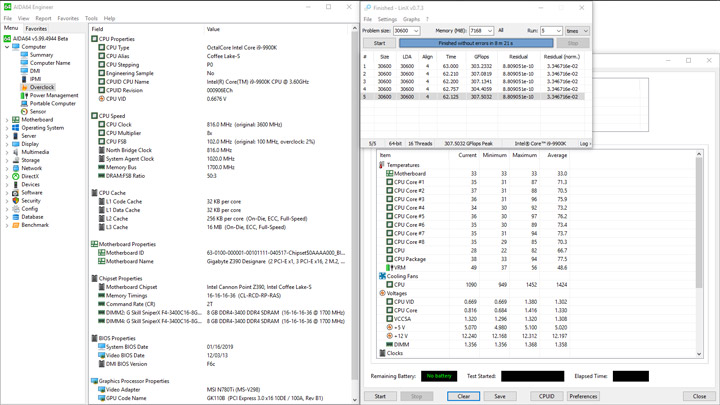
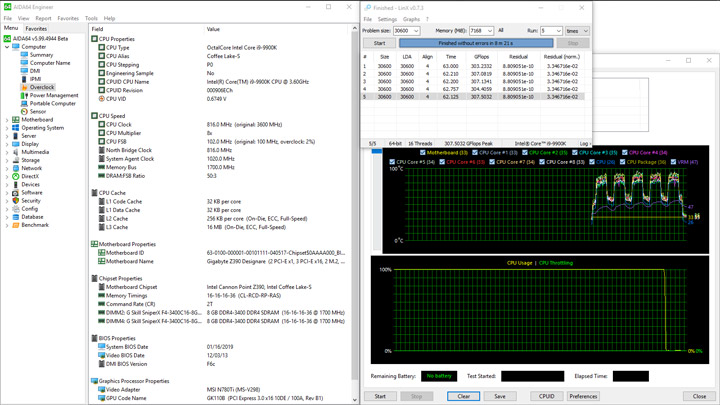
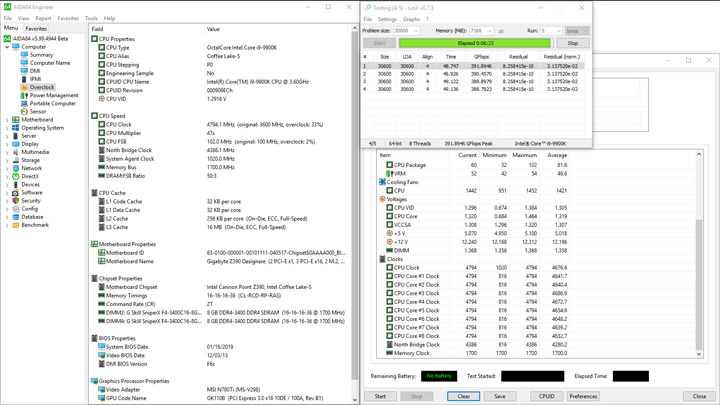
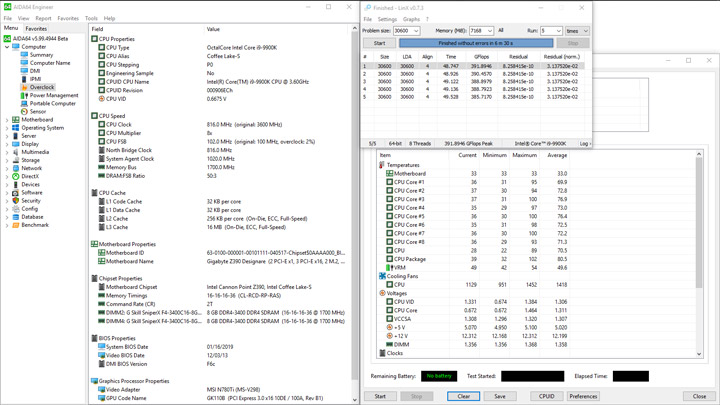
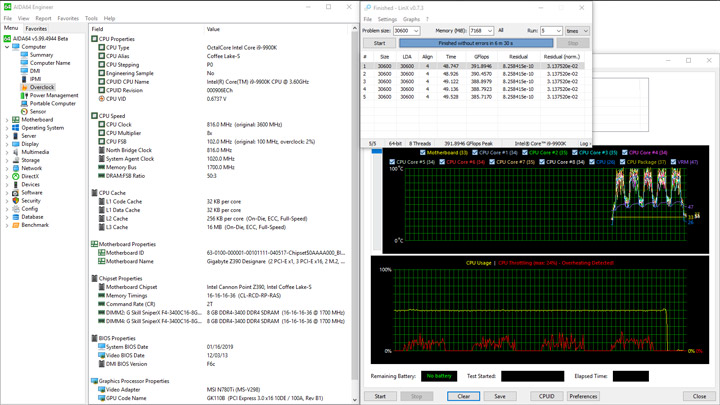
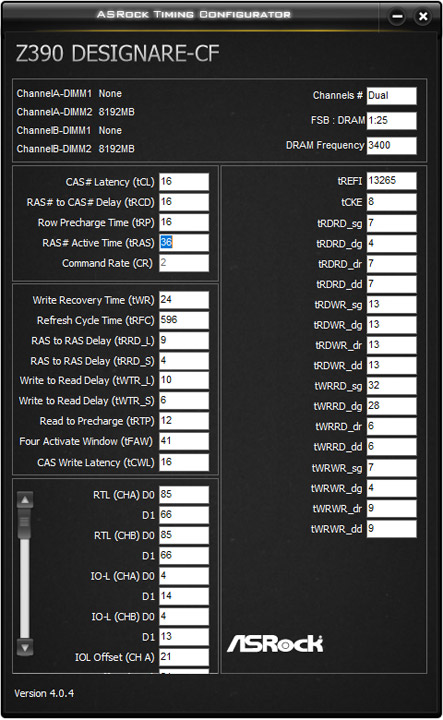

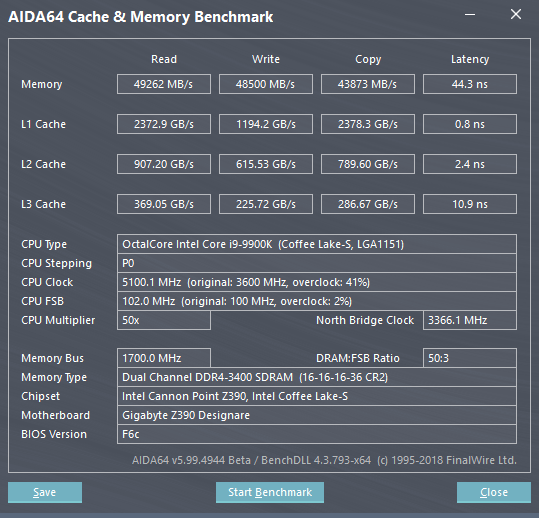
Из-за перегрева в последнем сценарии и активации защитных технологий истинной картины потребления мы не увидим, и всё же цифры по замерам вышли такими: режим простоя — 39 Вт, 299 Вт (без учёта всплеска) — уровень для 16-ти потоков, 319 Вт — пик для использования восьми штук в сценариях LinX.


Не было особого смысла в испытаниях профиля из EasyTune, сулящего 5,2 ГГц,. Поэтому я перешёл к ручному разгону, первый этап — предельное повышение BCLK. Прежде, с продуктами прошлого поколения (на базе Z370), были определённые трудности на этом этапе, но нынешнее поведение не идёт с тем опытом ни в какое сравнение. Использование минимальных множителей для ЦП и ОЗУ на этой стадии оказалось плохой идеей, с ними я не достиг и 115 МГц. Переход к более высоким, образующих в итоге близкие частоты к обычным, дало больше плодов. Итогом экспериментов стала величина 151 МГц! Это небывало низкая отметка, сложилось впечатление не сработавшего страпа, но ведь его и нет (как это было прежде, в более возрастных продуктах). Но и это ещё не всё. Прежний характер плат Gigabyte проявился во всей красе. При неудачной отработке процедуры POST (в следствие «переразгона») происходит самостоятельное переключение на резервную микросхему с прошивкой, что неопытному пользователю отследить непросто ввиду всячески отсутствующих оповещений. Лучше всего помогают ориентация про проведённым установкам (которые не сбрасываются даже в случае неудачного пуска) и набор сохранённых профилей с настройками, он разный для каждой из двух микросхем. Для очередного переключения (возврата) потребуется указать заведомо непосильный режим работы платы, например, завысив ту же базовую частоту больше 400 МГц. Словом, на этом этапе количество шагов, требуемых для успеха, увеличивается многократно. Для небольшого отклонения от 100 МГц явных проблем не возникает и это, выходит, естественный способ для внятной работы с BCLK на такой плате.
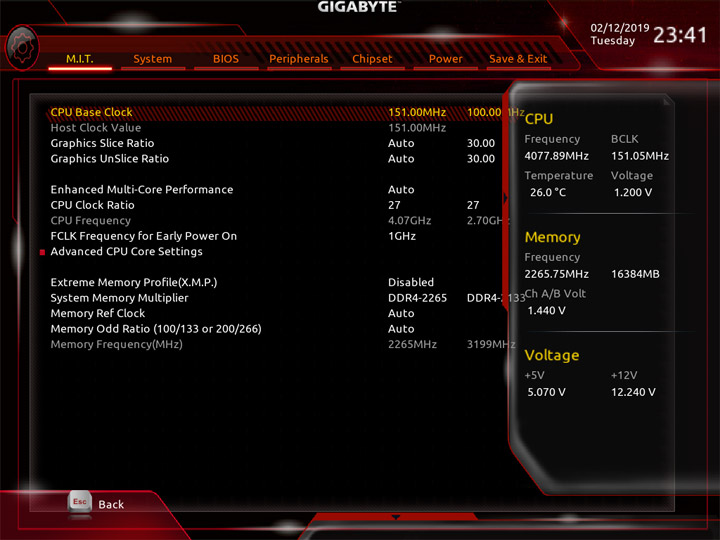

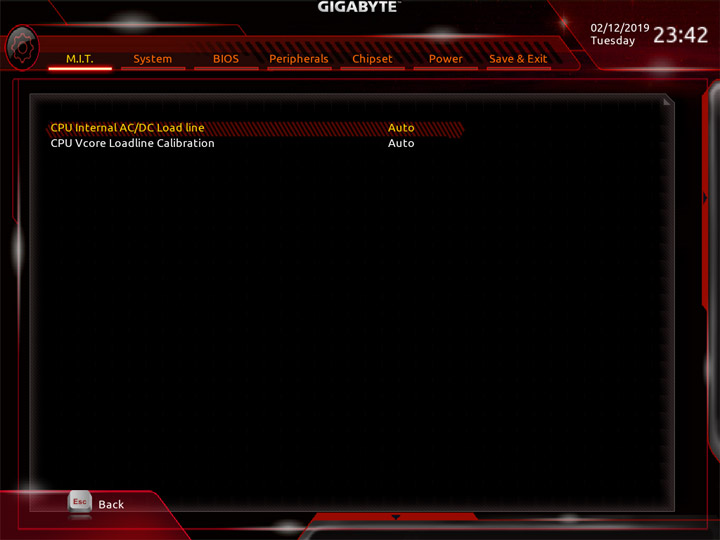
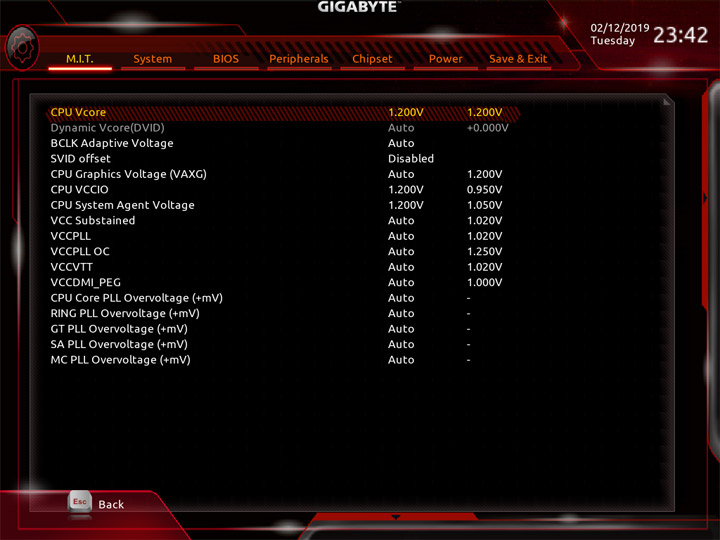


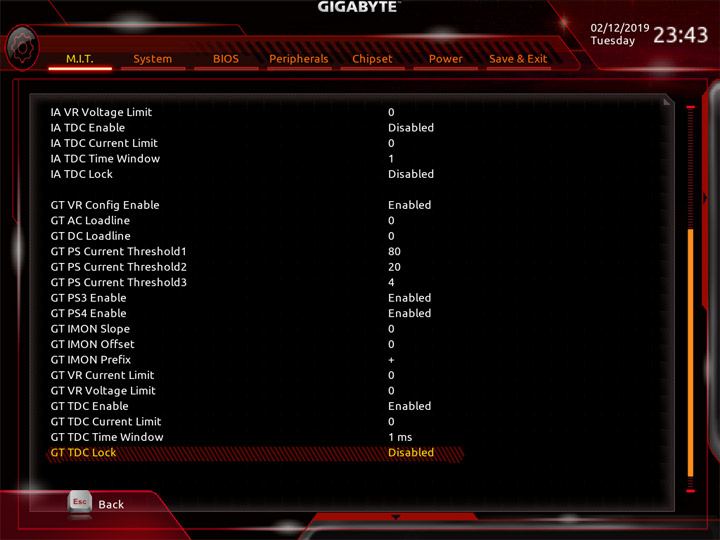
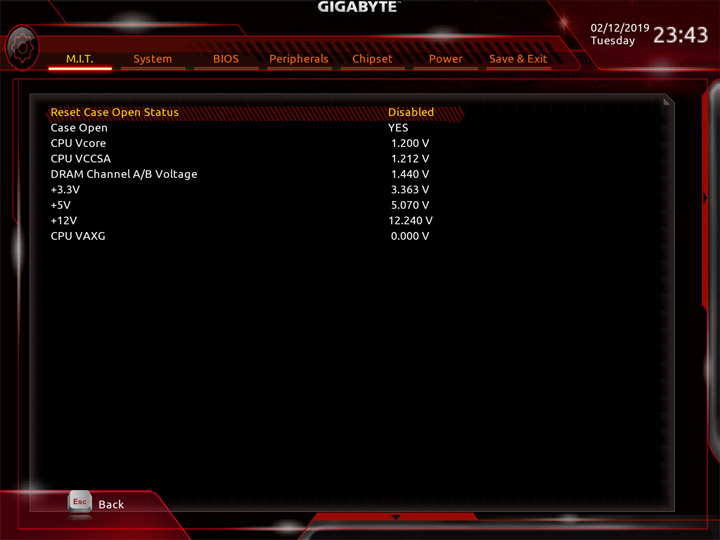
Система функционировала абсолютно стабильно. На протяжении теста можно наблюдать отнюдь не лучшую стабилизацию напряжений (ЦП, ОЗУ) при указании лишь одних отметок для желаемого уровня в UEFI.

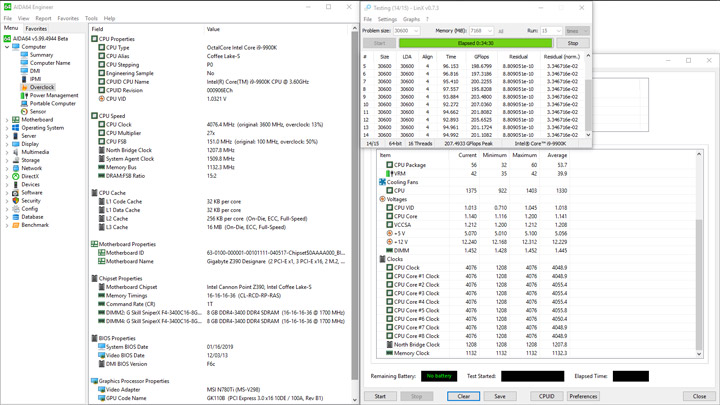
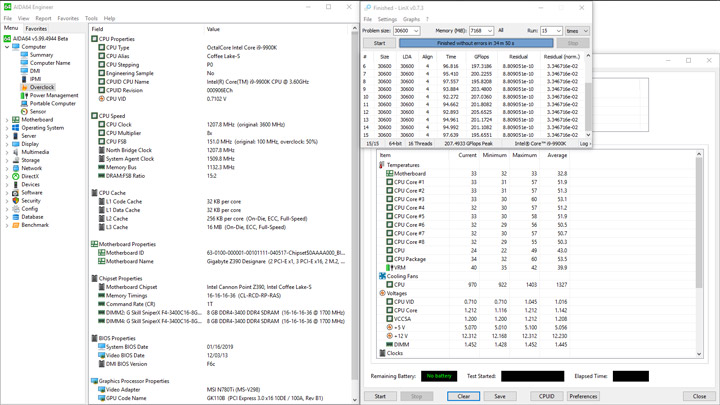
На очереди поиск необходимой величины для стабилизации поведения процессора в пятикратном проходе сценария Cinebench с частотой, равной 5,1 ГГц. В отличии от продуктов других производителей, напряжение CPU потребовалось корректировать в сторону уменьшения! Отрицательный уровень offset составил 70 мВ.

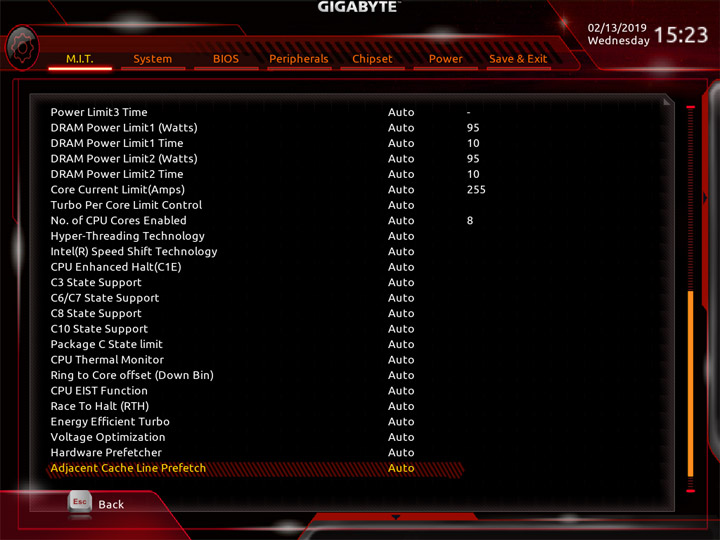


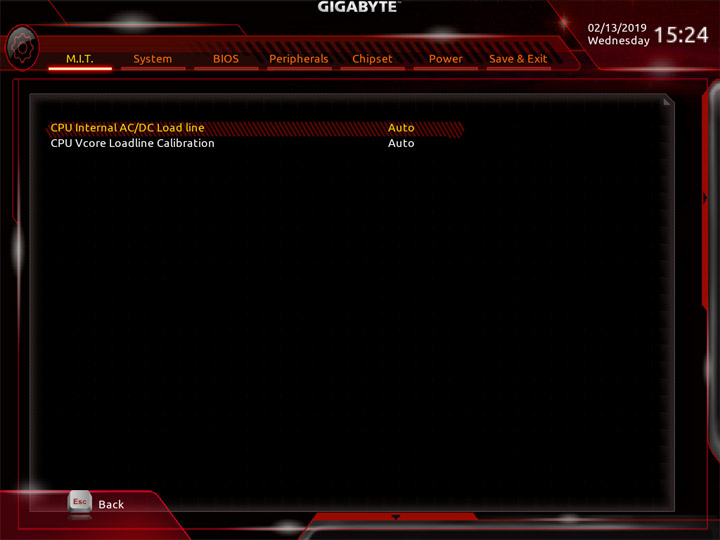
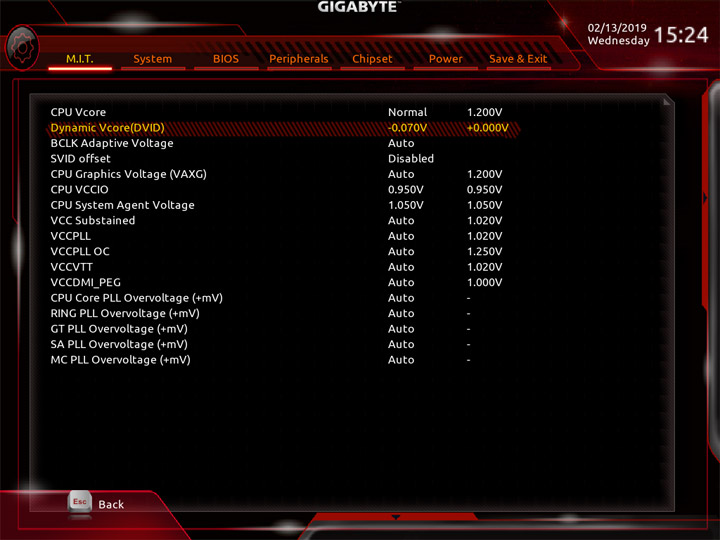
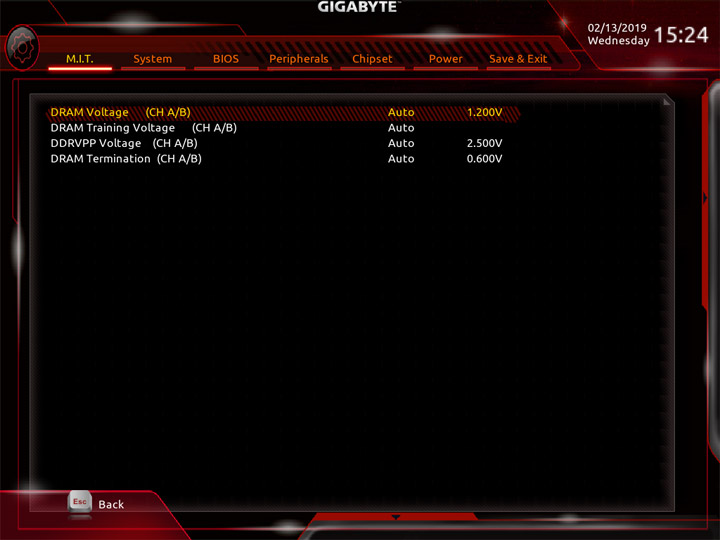
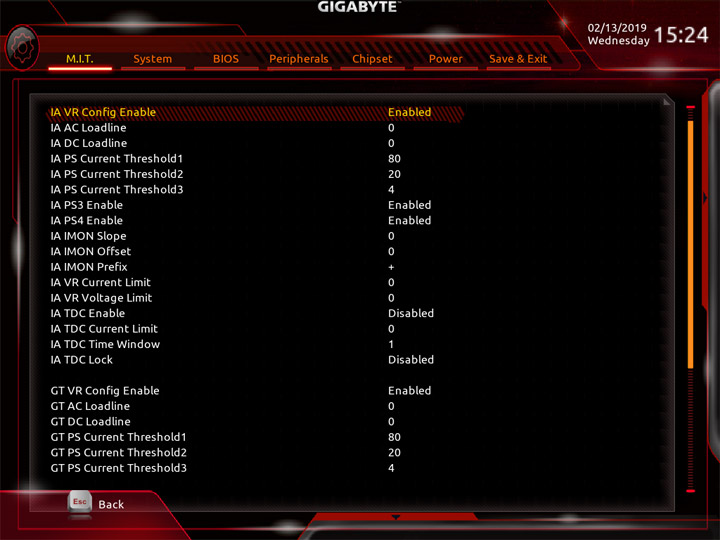
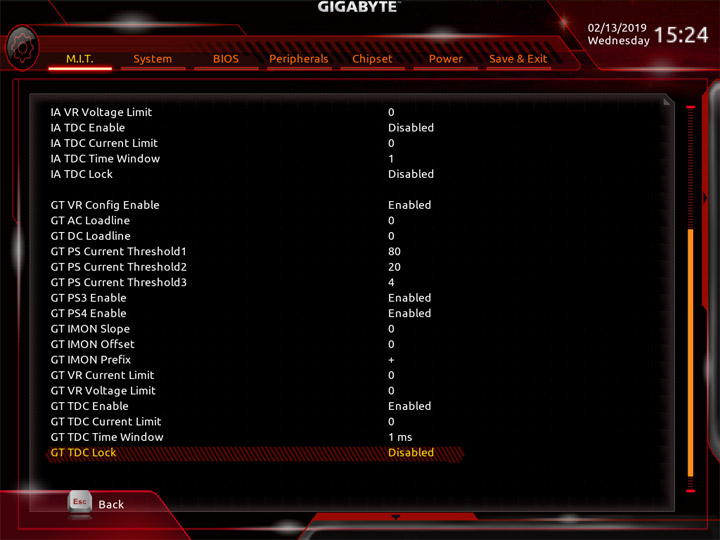

Не было ни перегрева, ни нестабильного поведения.
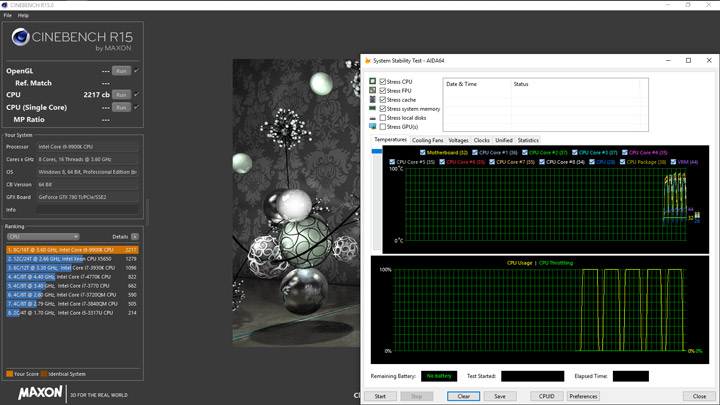
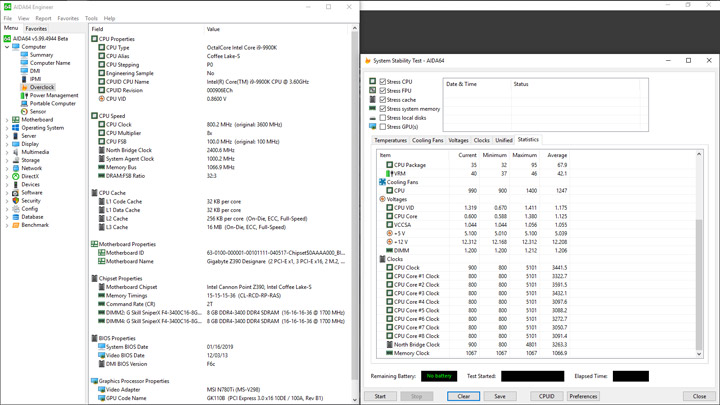

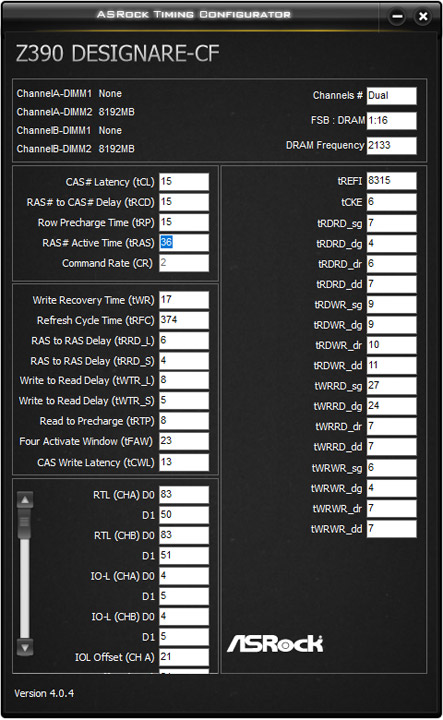
Привлечение более серьёзной нагрузки затребовало корректировки прежнего подхода, частота CPU снизилась до 4975 МГц, иначе возникали сбои в LinX. Парой выступили профиль LLC «High» и напряжение величиной 1,43 В (в качестве установки UEFI).
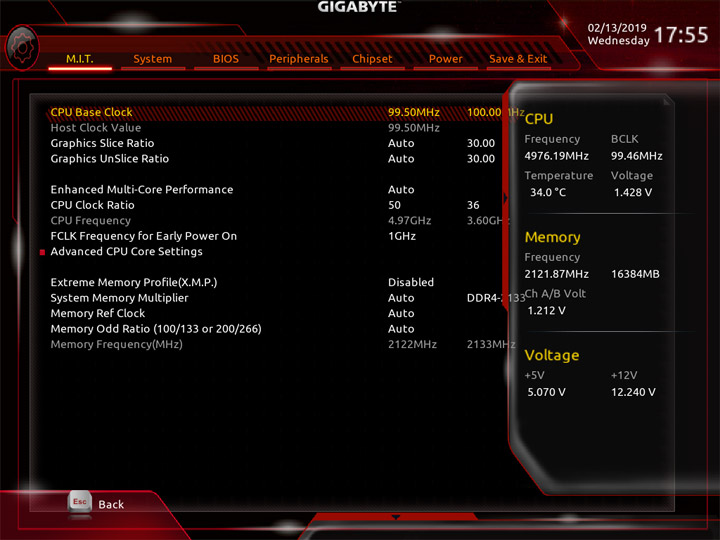
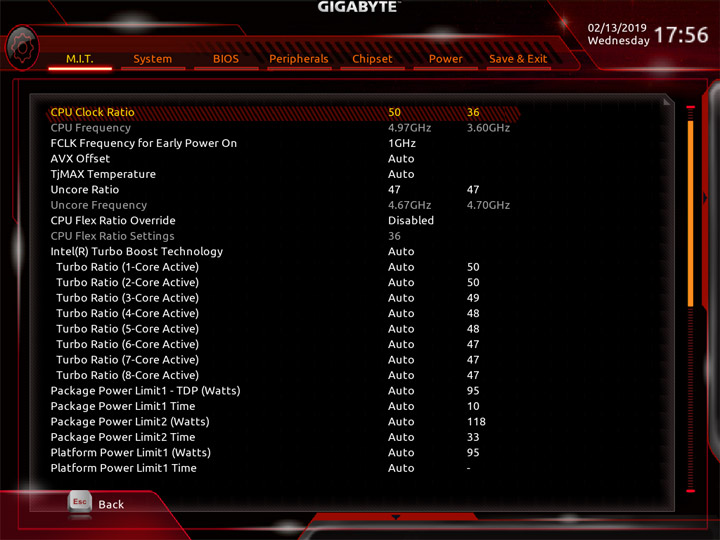

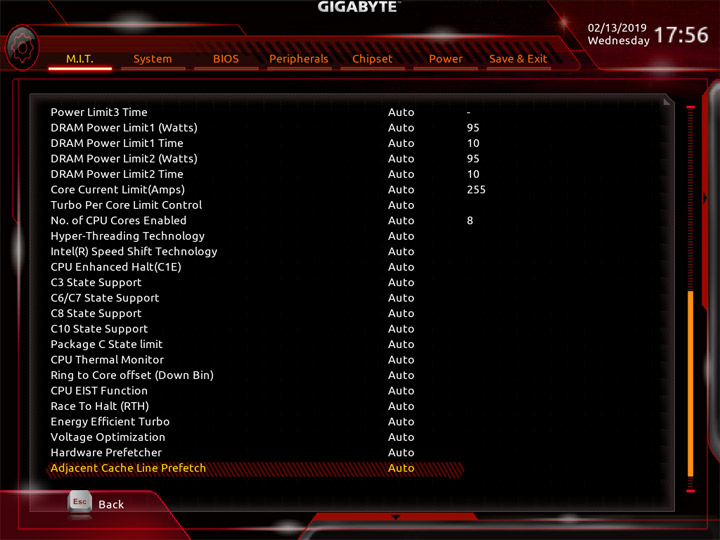

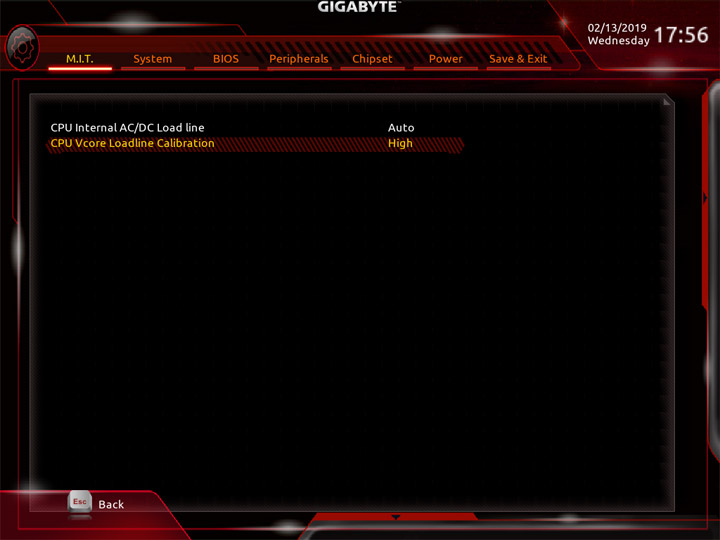
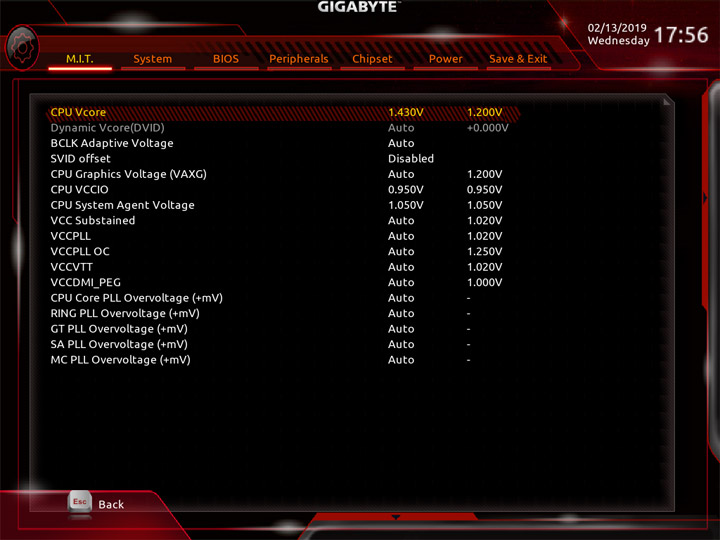

Следующий по очереди профиль LLC приводил к нечастым, но высоким всплескам уровня напряжения ЦП, из-за которых активировался троттлинг. Действующая величина вписалась между 1,38 и 1,44 вольт, средним было значение 1,405 В. Образцовой такую стабилизацию назвать трудно, но ощутимый эффект от разгона всё же был зафиксирован (в частотном эквиваленте).
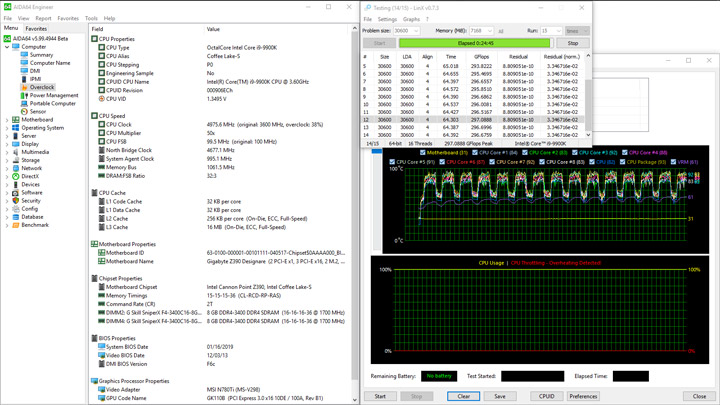
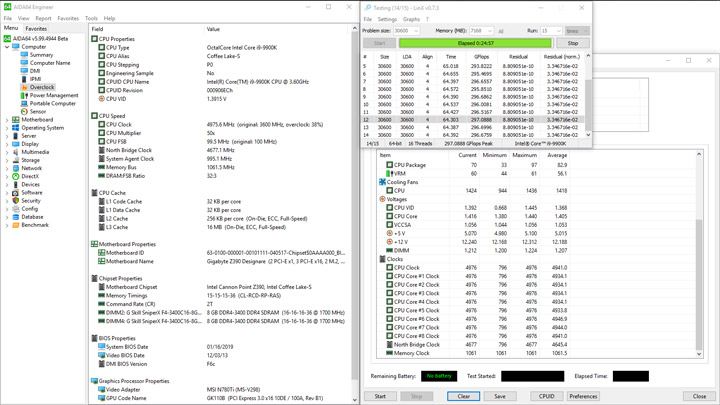


Здесь прогрев VRM оказался максимальным за всё время работы с устройством. При наблюдении за сенсором VRM максимальным числом оказалось 61 °C, самое горячее место на обратной стороне платы грелось до 66 °C, при этом верхняя грань радиатора не достигала и 48 °C, всё это актуально для открытого стенда и температуры окружающей среды величиной около 25 °C. Границы потребления равнялись 45 и 310 Вт.

Привлечение для стресс-теста восьми потоков LinX вынудило снизить частотный уровень до 4915 МГц, для LLC профиль не менялся, напряжение процессора устанавливалось равным 1,35 В.
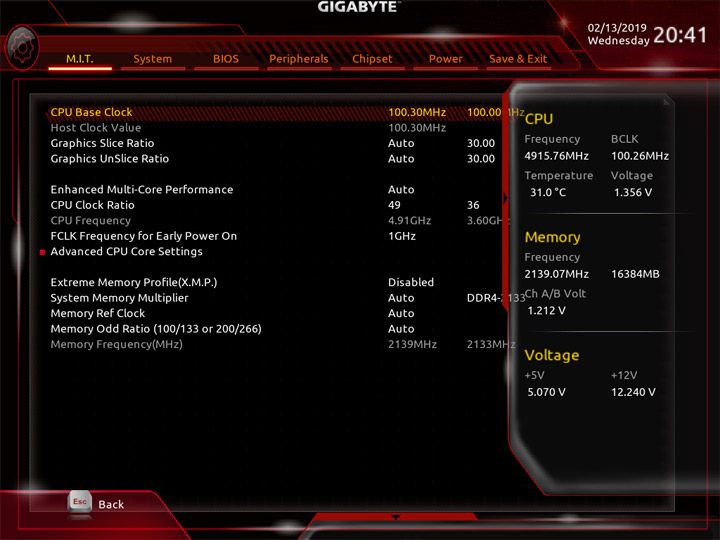
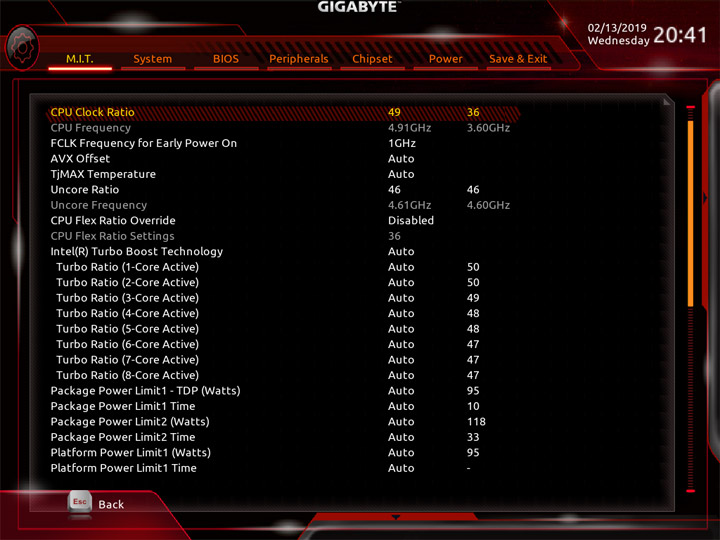
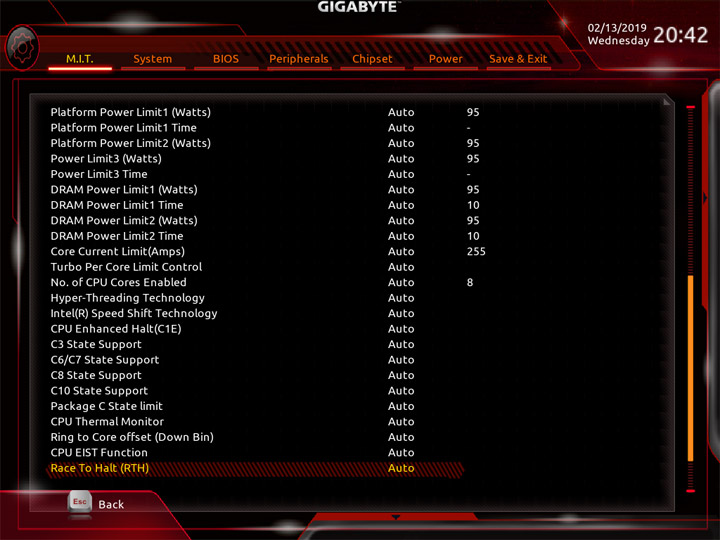
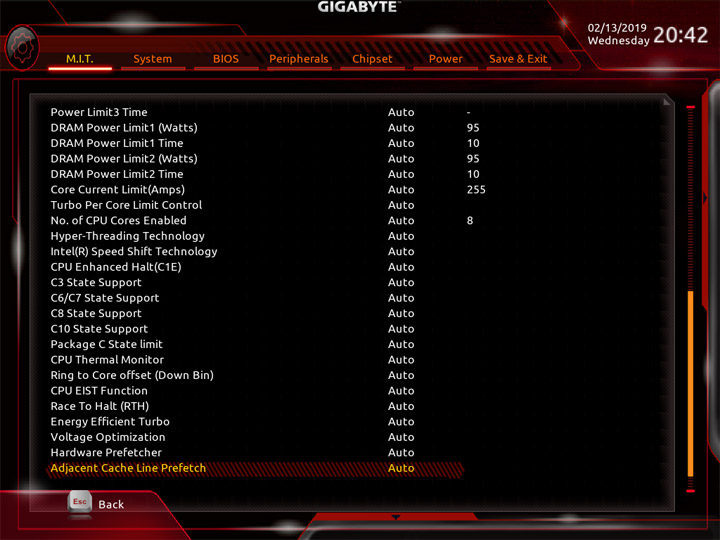
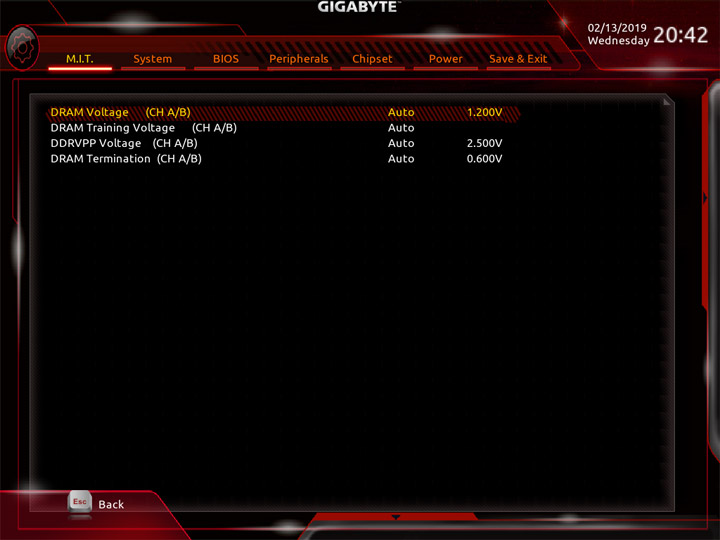
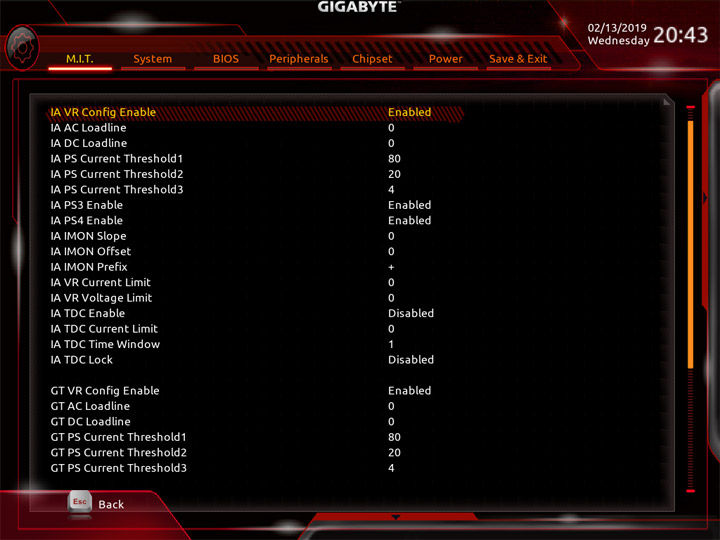
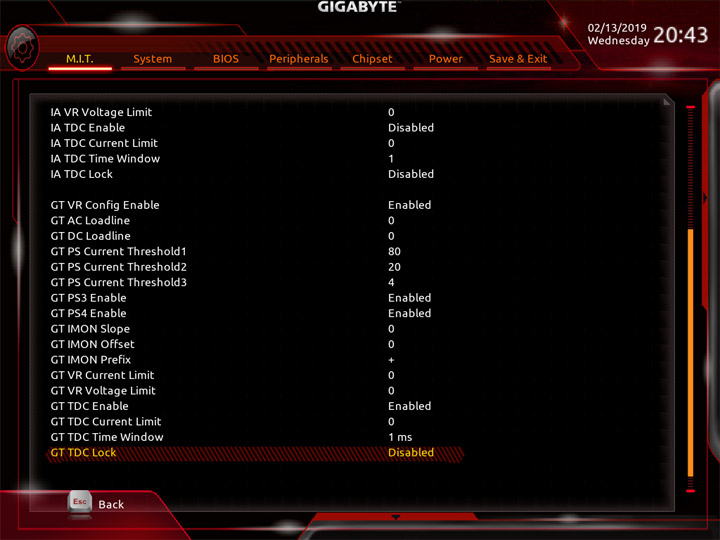
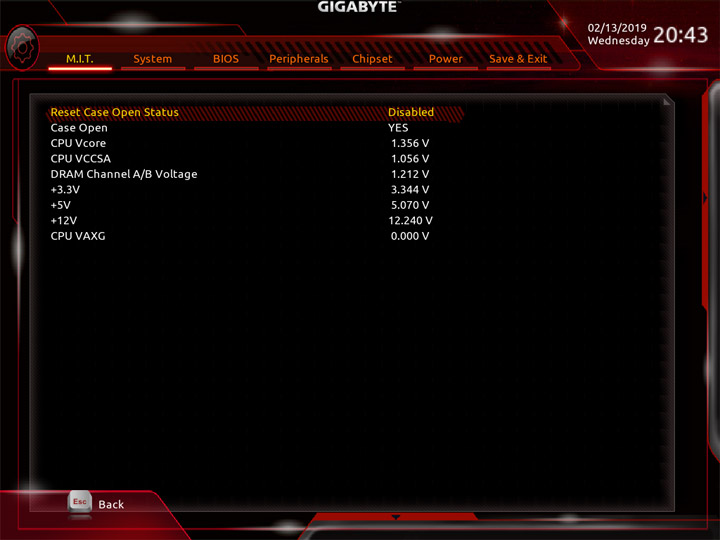
Такая комбинация параметров привела к полной стабильности в стресс-тесте, без надвигающегося перегрева у Core i9-9900K. Разброс напряжений увеличился ещё больше, границы — 1,296 и 1,38 вольт, средняя величина — 1,335 В. Зато стабилизатор теперь грелся заметно меньше.

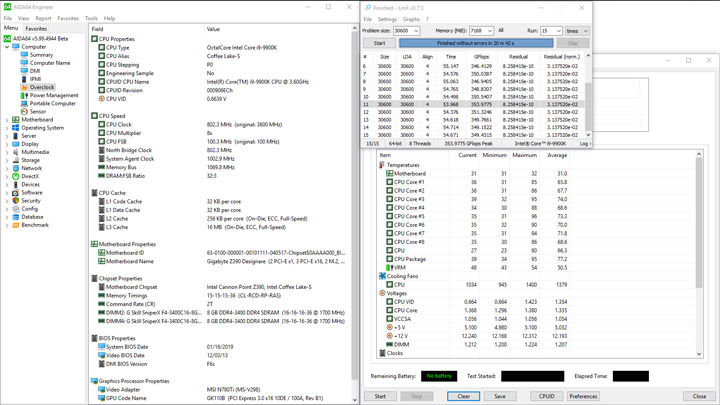
Последний тезис вовсе не удивителен, глядя на предельную величину потребления энергии — всего 278 Вт, в простое уровень составил 43 Вт.

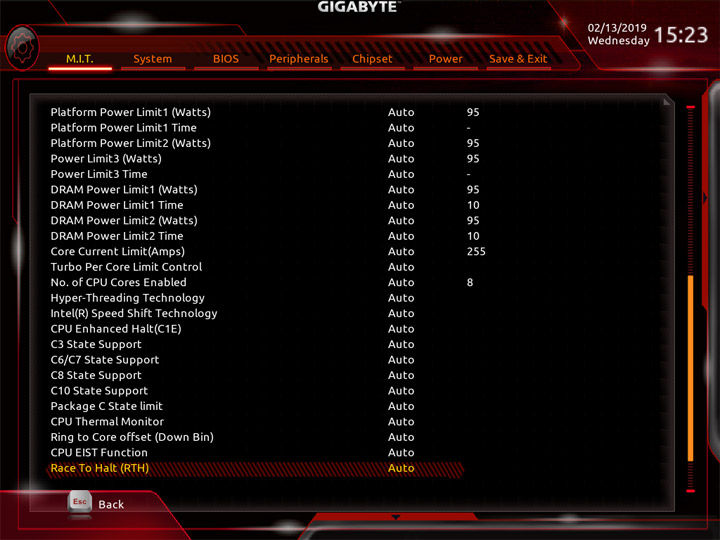
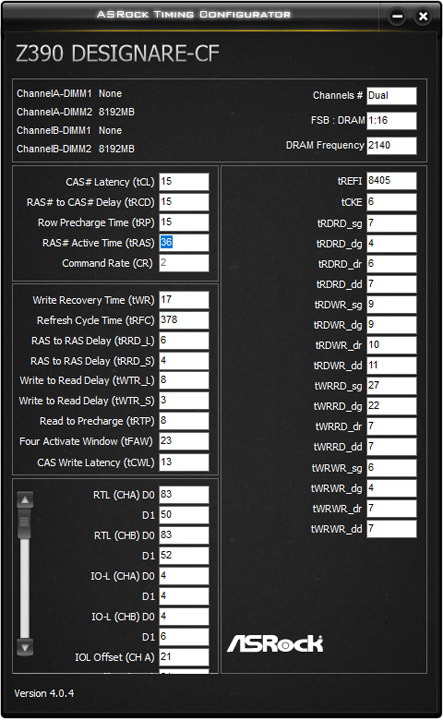
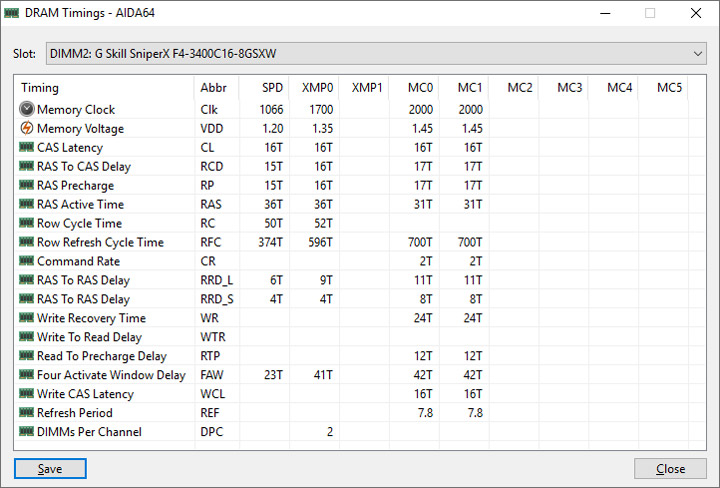
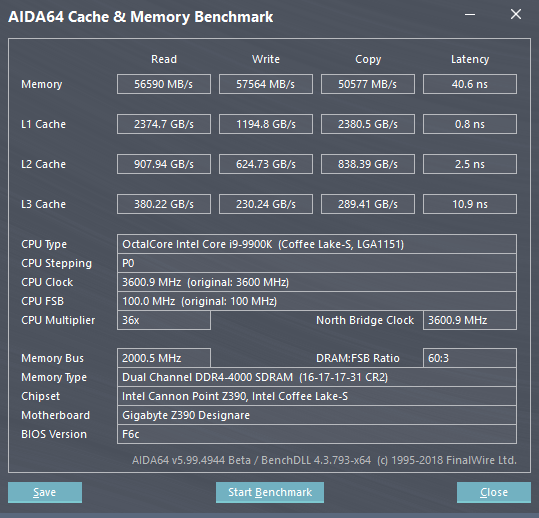
При разгоне памяти получилось выйти на уже проверенную схему, выверенную при обзорах других устройств, — 4000 МГц в комбинации со схемой задержек 16-17-17-31-2Т, несложные тесты успешно завершались и при бо́льших отметках частоты, но проверка посредством LinX требовала напряжения DRAM больше, чем 1,5 В, а так удалось стабилизировать систему при 1,45 В. CPU IO и SA вышли равными 1,15 В, чего было достаточно. В этот раз я не ставил вручную профиль для LLC, чтобы дополнительно изучить самостоятельное поведение платы.


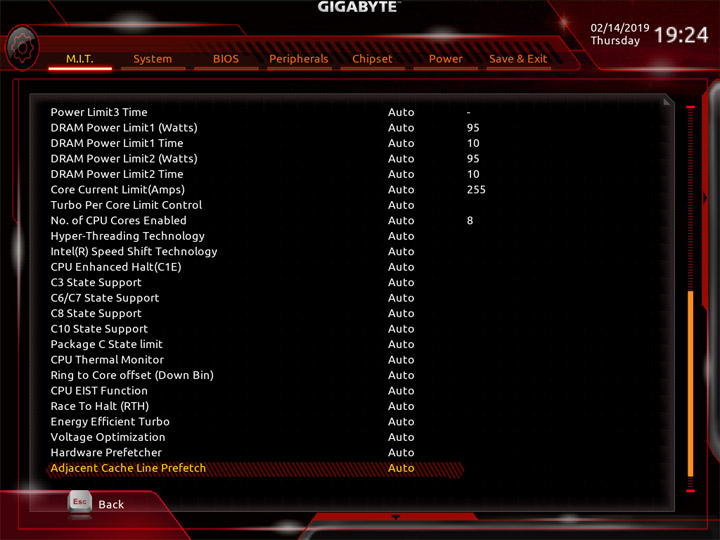
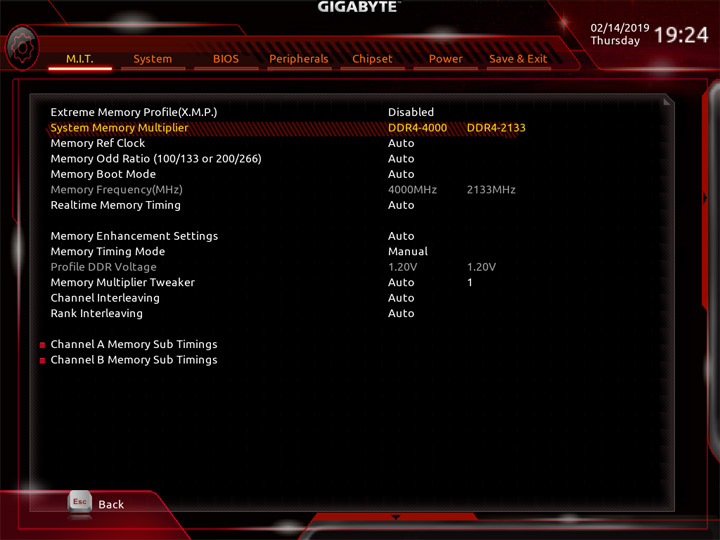
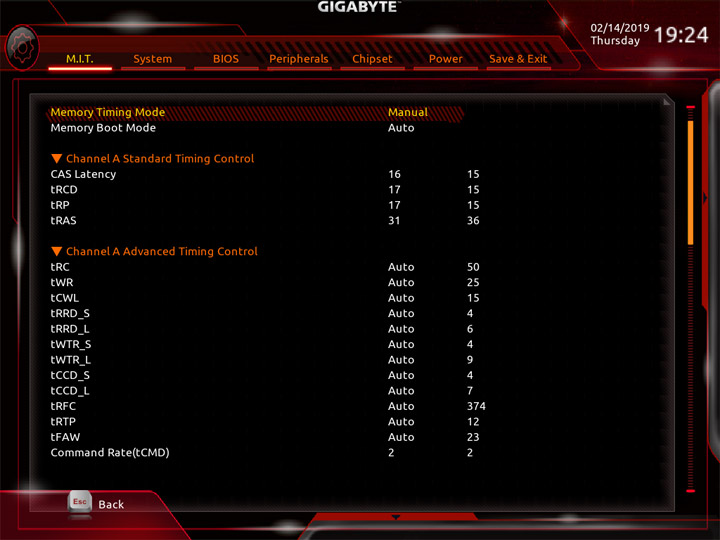
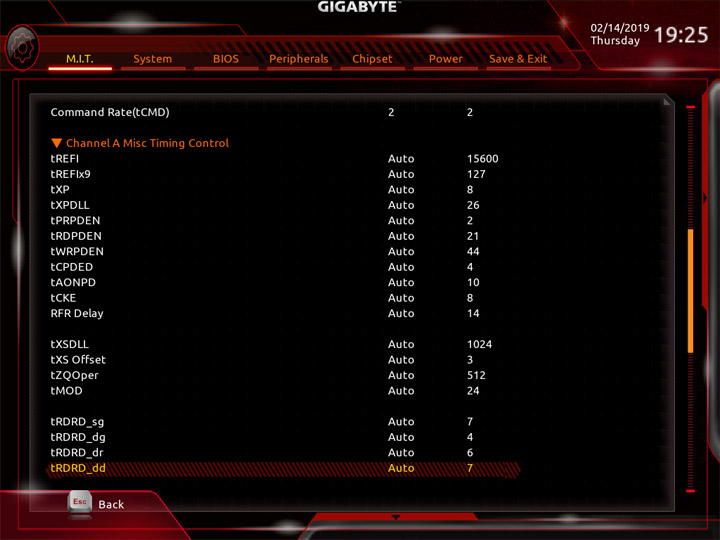
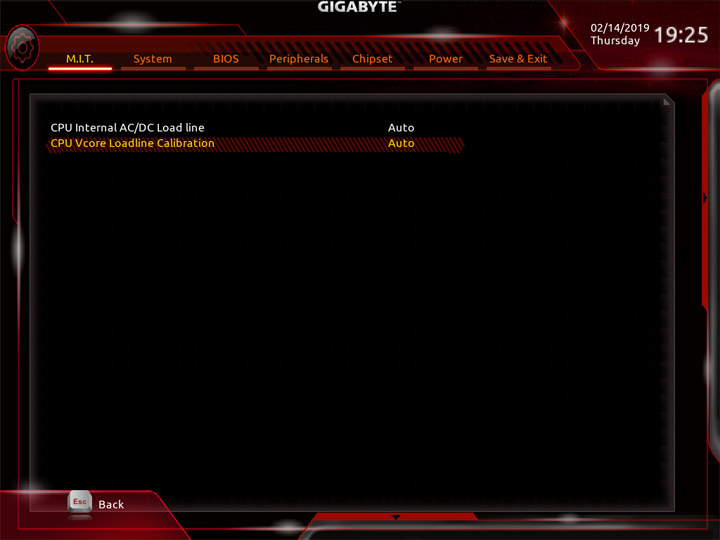

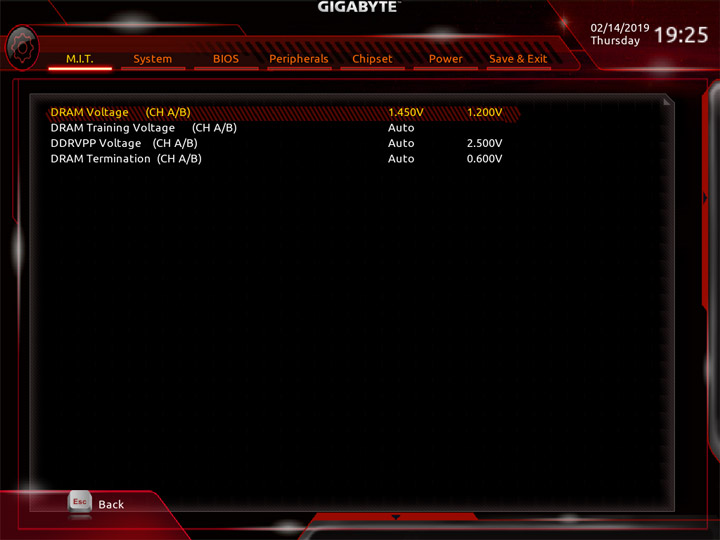
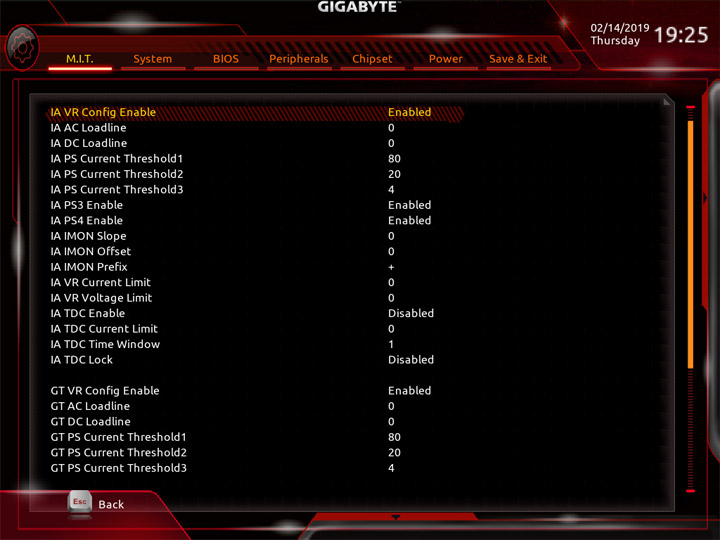
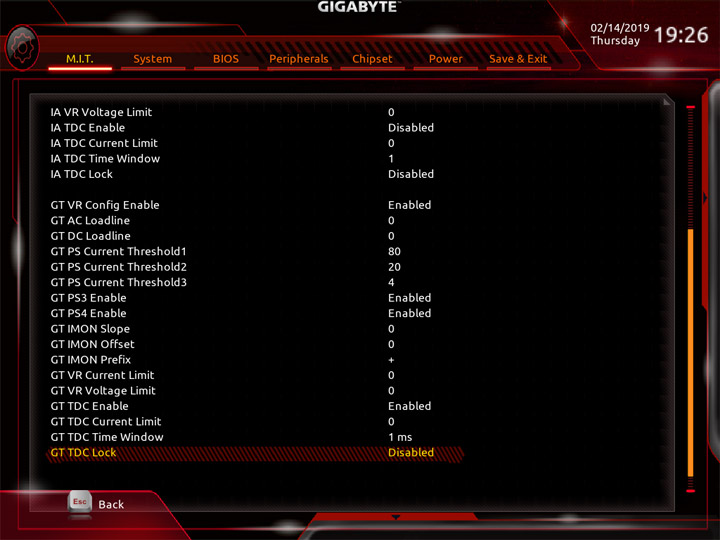
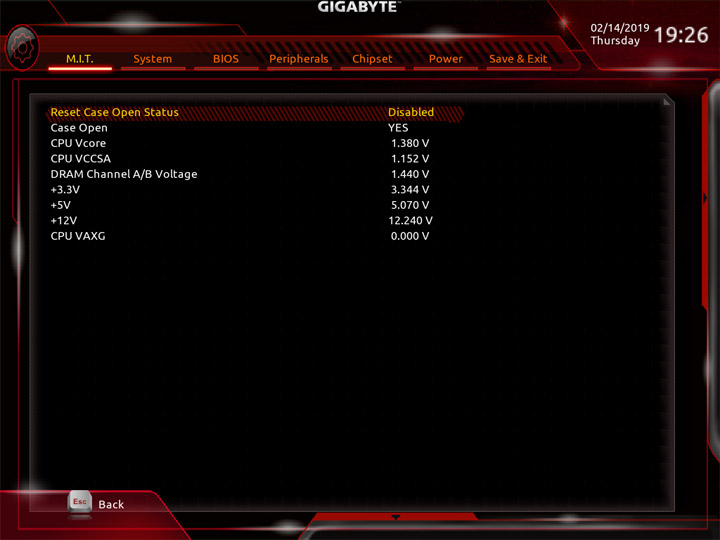
«Подобранный» ею профиль показывает устрашающий разброс между уровнями напряжения на процессоре, которое пришлось задавать в UEFI равным 1,4 В. Видно, как прежняя установка («High») является далеко не худшим из вариантов развития событий. Положение дел с DRAM Voltage оказывается не настолько плохим, хотя конечно же до идеала далеко и здесь.
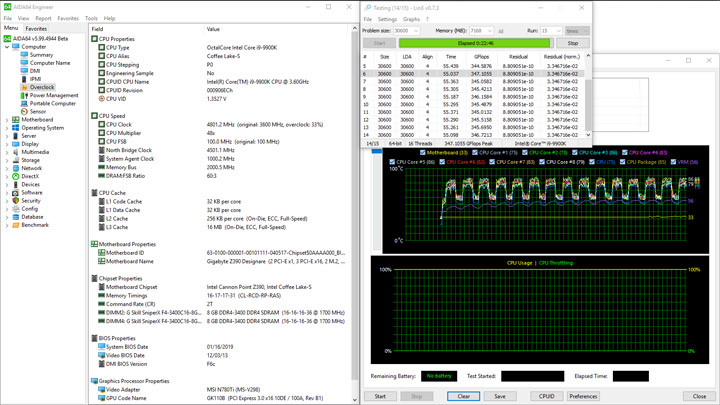
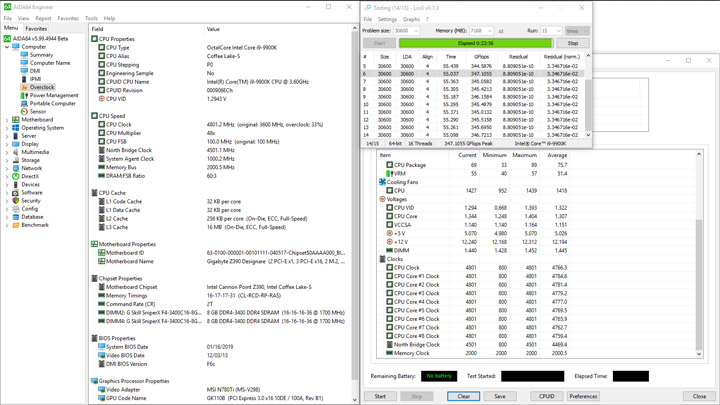
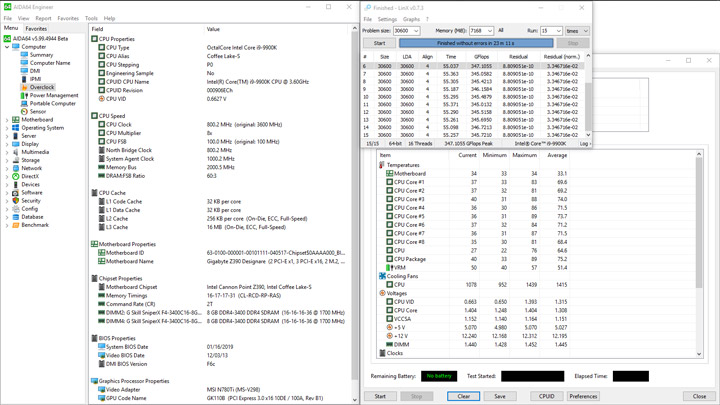

Рост всех базовых напряжений сказался на потреблении системой в простое, величина оказалась рекордной — 47 Вт, верхний предел (без учёта очередного всплеска) — 269 Вт, фактически, как со схемой функционирования при начальных настройках, а ведь там и частота памяти, и процессора были значительно ниже, поэтому есть все основания заявлять про не самую оптимальную комбинацию настроек (питания) для штатного режима работы, ведь и здесь есть над чем поработать.

Вывод
Рассмотренную модель следует оценивать с точки зрения проектировки под конкретные, узкие задачи профессионального уклона. Размещение контроллера Thunderbolt от Intel последнего поколения и привязанных к нему двух портов на задней панели позволило разработчикам выделить модель на рынке, потому в традиционных способах привлечения внимания последних лет уже не было нужды, я намекаю на обильное использование разномастных элементов с подсветкой. Впрочем, без неё не обошлось, но всё выполнено достаточно сдержанно, без ярких акцентов.
Особого внимания удостоились охлаждающие конструкции. Радиаторы узла VRM связаны тепловой трубкой, установлены огромный радиатор на хабе и два дополнительных, под устройства типа M.2. Для проведения разгона есть всё необходимое в UEFI. Его содержимое фактически повторяет наполнение игровых плат Aorus, нынче наиболее приспособленных под разгон. Для оверклокинга тут не будет диагностического индикатора кодов POST или управляющих кнопок с переключателями. Скоростной адаптер беспроводных сетей уже предустановлен и дополнен выносной антенной, она есть в наборе поставки.
В целом, устройство полностью готово к эксплуатации вместе с наиболее мощными комплектующими для сегмента настольных ПК последнего поколения, при работе со свежей сборкой UEFI отклик на проводимые действия был ожидаемым. Есть замечания к набору профилей LLC, при оверклокинге Core i9-9900K мне не удалось подобрать оптимальный, чтобы флуктуация напряжения с ним смогла быть низкой. Быть может, инженеры смогут исправить сложившуюся ситуацию в новых сборках UEFI, тем более похожая конструкция стабилизатора используется и в других устройствах под процессоры Coffee Lake-S. Стоимость устройства на украинском рынке мало отличима от зарубежной, потому нет нужды всем, кому оно приглянулось, откладывать покупку в надежде на скорое снижение цен.
what is gigabyte smart survey

Smart 6™. A smarter way for PC system Management. GIGABYTE Smart 6™ is designed with user-friendliness in mind, and offers a combination of 6 innovative software utilities that provide easier and smarter PC system management.
What data does the Smart survey collect?
GIGABYTE Smart Survey collects, processes, and sort certain types of non-personal information on how you and others use our motherboards. The information collected is data related to system specs, including CPU model, OS version, MAC address, memory etc.
What is gigabyte 22-13 Smart survey?
2-13 Smart Survey GIGABYTE Smart Survey collects, processes, and sort certain types of non-personal information on how you and others use our motherboards. The information collected is data related to system specs, including CPU model, OS version, MAC address, memory etc.
What is the gigabyte @BIOS app?
The GIGABYTE @BIOS app allows you to update your system’s BIOS from within Windows using a simple and slick graphical user interface by automatically downloading the latest version from the GIGABYTE servers or installed the latest BIOS from a file on your computer.
What is Gigabyte Smart HUD?
0:513:37GIGABYTE APP Center — SMART HUD INTRODUCTION — YouTubeYouTubeStart of suggested clipEnd of suggested clipThe application is called gigabyte smart HUD and with smart HUD you can actually implement or addMoreThe application is called gigabyte smart HUD and with smart HUD you can actually implement or add different video playlists inside as well as change your positioning.
What does gigabyte game Boost do?
The GIGABYTE Aorus Game Boost software allows users to essentially free up system resources such as applications that hog RAM and CPU power. Users can press Ctrl + Alt + B to allow the software to ‘optimize’ the system processes or users can select through the hungriest of programs and close them down manually.
How do I turn off gigabyte App Center?
You can uninstall App Center from your computer by using the Add/Remove Program feature in the Window’s Control Panel.
How does Qflash plus work?
What is Q-Flash Plus? Q-Flash Plus allows you to update the BIOS when your system is off (S5 shutdown state). Save the latest BIOS on a USB thumb drive and plug it into the dedicated port, and then you can now flash the BIOS automatically by simply pressing the Q-Flash Plus button.
Can I trust smart game booster?
Smart Game Booster is an easy-to-use yet efficient game optimization utility, essential for any gamer who wants a smoother gaming experience. Recent Reviews: Mostly Positive (61) — 70% of the 61 user reviews in the last 30 days are positive.
Does smart game booster increase FPS?
Smart Game Booster enables higher FPS by unlocking full potential of CPU&GPU to achieve smoother animations with less tearing and lower system latency. Gaming experience will be greatly enhanced with a simple click on the “boost” button.
Can I delete App Center?
You can delete any App Center app that you no longer need. Be careful: if you delete your app, you’ll lose all data for the app permanently.
What is GIGABYTE firmware update utility?
GIGABYTE Firmware Update Utility enables users to install BIOS update to their GIGABYTE motherboards.
What is App Center in Mobile?
Overview. Visual Studio App Center is an integrated mobile development lifecycle solution for iOS, Android, Windows and macOS apps. It brings together multiple services commonly used by mobile developers, including build, test, distribute, monitoring, diagnostics , etc., into one single integrated cloud solution.
How do you use Qflash Gigabyte?
2:105:16How to update a Gigabyte BIOS using Q-Flash — YouTubeYouTubeStart of suggested clipEnd of suggested clipOnce in the bios. You can either press f8. Or you can kick click on the q flash. Button just here itMoreOnce in the bios. You can either press f8. Or you can kick click on the q flash. Button just here it might be somewhere else if you’re on simple mode but this is where it is on advanced mode.
What is Qflash?
Q-Flash is a BIOS flash utility embedded in Flash ROM. With Q-Flash you can update the system BIOS without having to enter operating systems like MS-DOS or Windows first. (Not all motherboards support Q-Flash™, please use @BIOS™ or DOS flash utility to update BIOS if your motherboard does not have Q-Flash™.) Features.
Should I update my BIOS?
In general, you shouldn’t need to update your BIOS that often. Installing (or «flashing») a new BIOS is more dangerous than updating a simple Windows program, and if something goes wrong during the process, you could end up bricking your computer.
What is Smart Recovery?
Every day, Smart Recovery takes a ‘snap shot’ of your hard drive and makes a record for any added, deleted or modified files. In the settings, you can set the time for the backup and also set the amount of space reserved on your hard drive for the backup.
How many passwords can you store on a smart dualbios?
Most of us in today’s online world have to have several different passwords to remember including online banking passwords, company VPN passwords, website logins, etc. Smart DualBIOS™ allows users to store up to 12 passwords along with a short description, making it much easier to manage passwords. Of course, Smart DualBIOS™ is password protected for security, so you still need to remember one password, but this is much easier than having to remember all 12.
How often does the BIOS scan?
Every time you boot up your PC, your BIOS checks your hardware to make sure everything is working properly. This can take some time, as your system checks the memory, hard drives, etc. By enabling Smart QuickBoot, your BIOS will only run through the hardware scan once.
Does GIGABYTE motherboard have dual BIOS?
For the last 10 years, GIGABYTE has included DualBIOS™ technology on their motherboards. DualBIOS™ is a patented technology that features 2 physical BIOS chips onboard, one main BIOS and one backup BIOS incase the main BIOS becomes corrupted or fails.
What is the GIGABYTE App Center?
GIGABYTE App Center gives you easy access to a wealth of GIGABYTE apps that help you get the most from your GIGABYTE motherboard(Note). Using a simple, unified user interface, GIGABYTE App Center allows you to easily launch all GIGABYTE apps installed on your system, check related updates online, and download the apps, drivers, and BIOS.
How does the GIGABYTE keyboard work?
GIGABYTE Smart Keyboard allows you to set your own hotkeys using the F1 through F12 keys. You can use the customized hotkeys to change the mouse sensitivity, replace a word or password, open a file or an application, all of which helps to make the most out of your keyboard and mouse.
How to update BIOS on Q flash?
• Q-Flash only supports USB flash drive or hard drives using FAT32/16/12 file system. • If the BIOS update file is saved to a hard drive in RAID/AHCI mode or a hard drive attached to an independent SATA controller, use the <End> key during the POST to access Q-Flash. 2. Select the BIOS update file. Make sure the BIOS update file matches your motherboard model.
How to update BIOS on a GIGABYTE motherboard?
1. From GIGABYTE’s website, download the latest compressed BIOS update file that matches your motherboard model. 2. Extract the file and save the new BIOS file (e.g. B450AORUS.F1) to your USB flash drive, or hard drive. Note: The USB flash drive or hard drive must use FAT32/16/12 file system. 3. Restart the system. During the POST, press the <End> key to enter Q-Flash. Note: You can access Q-Flash by either pressing the <End> key during the POST or click the Q-Flashicon (or press the <F8> key) in BIOS Setup. However, if the BIOS update file is saved to a hard drive in RAID/AHCI mode or a hard drive attached to an independent SATA controller, use the <End> key during the POST to access Q-Flash.
What is Q flash?
Q-Flash Plus is a new solution derived from DualBIOS™. When both the main and backup BIOS fail during system boot, Q-Flash Plus will be automatically launched and then recover BIOS data from the USB flash drive connected to a specific USB port.
How to save a network backup?
If you want to save the backup to a network location, select Browse network location. Make sure your computer and the computer where you want to save the backup are in the same domain. Choose the network location where you want to store the backup and enter the user name and password. Follow the on-screen instructions to complete.
Can you change the fast boot setting on a GIGABYTE?
Through the simple GIGABYTE Fast Boot interface, you can enable or change the Fast Boot setting right in the operating system.
What is the GIGABYTE App Center?
GIGABYTE App Center gives you easy access to a wealth of GIGABYTE apps that help you get the most from your GIGABYTE motherboard(Note). Using a simple, unified user interface, GIGABYTE App Center allows you to easily launch all GIGABYTE apps installed on your system, check related updates online, and download the apps, drivers, and BIOS.
How to update BIOS on a GIGABYTE motherboard?
1. From GIGABYTE’s website, download the latest compressed BIOS update file that matches your motherboard model. 2. Extract the file and save the new BIOS file (e.g. Z390AORUSMASTER.F1) to your USB flash drive, or hard drive. Note: The USB flash drive or hard drive must use FAT32/16/12 file system. 3. Restart the system. During the POST, press the <End> key to enter Q-Flash. Note: You can access Q-Flash by either pressing the <End> key during the POST or click the Q-Flashicon (or press the <F8> key) in BIOS Setup. However, if the BIOS update file is saved to a hard drive in RAID/AHCI mode or a hard drive attached to an independent SATA controller, use the <End> key during the POST to access Q-Flash.
How to update BIOS on Q flash?
• Q-Flash only supports USB flash drive or hard drives using FAT32/16/12 file system. • If the BIOS update file is saved to a hard drive in RAID/AHCI mode or a hard drive attached to an independent SATA controller, use the <End> key during the POST to access Q-Flash. 2. Select the BIOS update file. Make sure the BIOS update file matches your motherboard model.
What is Q flash?
Q-Flash Plus is a new solution derived from DualBIOS™. When both the main and backup BIOS fail during system boot, Q-Flash Plus will be automatically launched and then recover BIOS data from the USB flash drive connected to a specific USB port.
How to enable remote OC on GIGABYTE?
Step 1: On the host computer, launch Remote OC and enable Remote OC Function. To automatically enable this function after system reboot, enable Always run on next reboot. Step 2: Run GIGABYTE Cloud Station on your smart phone/tablet device, sign in with the same account you use for HomeCloud on your computer.
Can you use a GIGABYTE Cloud Station on a smart phone?
Cloud Station (Server): (Note 1) You can use your smart phone/tablet device to scan the QR code on the HomeCloud UI to link to the download page of the GIGABYTE Cloud Station on App Store or Google Play. (Note 2) For iOS systems, the file types are limited to image/video files.
Обзор и тестирование материнской платы Gigabyte GA-Z68X-UD7-B3 (страница 5)
Easy Tune следует использовать для разгона CPU и RAM. Однако, для того, чтобы добиться желаемого, нужно соблюсти несколько условий. Во-первых, на Вашем устройстве должна быть материнская плата от Gigabyte. Во-вторых, при инсталляции программы необходимо наличие интернет-подключения. Если с этими двумя пунктами проблем не возникнет, значит, софт без проблем установится на ПК, и Вы сможете приступить к разгону.
Утилита имеет несколько режимов работы – «Easy» и «Advanced”». В первом варианте все настройки отрегулированы автоматически, что пригодится неопытным юзерам, второй же вариант подходит для профессионалов, желающих выжать из своего компьютера максимум.
Интерфейс
Графическая оболочка сделана в деловом, простом стиле, она слегка отличается от стандартных вариантов интерфейса. Это не мешает ей быть простой и понятной в работе. В ней имеется несколько разделов для стандартной настройки, для продвинутых пользователей, предпочитающих улучшенные методы оверлокинга. Разделы с параметрами подсветки и кулера вынесены в отдельные пункты меню. И хотя утилита понятна для новичков, мы не советуем осуществлять разгон видеокарт, не имея достаточного опыта и квалификации по этой теме.
Функционал
Перед тем, как приступать к самому важному, ради чего скачивалось данное ПО, можно ознакомиться с информацией, которую считывает EasyTune – производителем, вольтажом, частоте, типе и других характеристиках комплектующих. Сам разгон, как мы уже говорили, выполняется в два клика. После него очень важно контролировать все параметры и отслеживать их влияние на компьютер. Gigabyte EasyTune позволяет мониторить все эти данные.
С ее помощью можно отслеживать показатели термодатчиков, датчиков напряжения и скорость вращения вентиляторов. Юзер может контролировать не только состояние «материнки», но и центрального процессора, памяти, графического адаптера, а также изменять частоты AGP, PCI и DRAM.
Для того, чтобы не беспокоиться лишний раз о превышении допустимой нормы, рационально задать лимиты для каждого из значений. Как только показатели превысят норму, утилита просигнализирует об этом, и Вы сможете своевременно отреагировать на «нарушения».
Принцип работы
Поскольку центральный процессор компьютера в процессе своей работы выделяет много тепловой энергии, то он нуждается в постоянном охлаждении. Эту функцию берет на себя кулер ЦП. Воздушный поток, создаваемый вентилятором, обдувает процессор, и благодаря этому тепло, возникающее при работе процессора, благополучно отводится от него. Однако кулер имеет один существенный недостаток – он создает немалый шум. Поскольку скорость вращения стандартного вентилятора не зависит от нагрева процессора, то этот шум будет производиться даже в том случае, если процессору не требуется особое охлаждение.
Ключевые особенности
- осуществляет разгон центрального процессора;
- работает исключительно с материнскими платами от Gigabyte;
- осуществляет контроль показателей памяти, материнской платы, ЦП;
- не требует использования BIOS, однако, запрашивает выход в сеть;
- предлагает несколько режимов для пользователей разного уровня опыта.
Интерфейс программы:
Платформа:XP / 7 / Vista
– одна из самых интересных и практичных утилит, предназначенная для использования оверлокерами, в особенности тем, которые решили, что назвается, «поколдовать» над разгоном материнских плат производства Gigabyte. Хотя, думается, и не столь продвинутым пользователям программа может пригодиться в плане обучения основам разгона.
ET6 — что это такое?
Фирменная утилита от Gigabyte для разгона процессора.
На самом деле полное название — EasyTune 6.
- Позволяет посмотреть информацию железе. Например узнать модель процессора, степпинг, количество ядер/потоков. Посмотреть информацию о планках памяти — обьем, модель, дата выпуска.
- Разгон процессора путем изменения настроек FSB, множителя, частоты памяти. Также присутствует много настроек для изменения вольтажа, изменять которые стоит только опытным пользователям. Даже есть функция Auto Tuning — как понимаю это авторазгон.
- Изменение частоты видеокарты. Точно неизвестно — имеется ввиду изменение частоты встроенного графического ядра в процессор или отдельной видеокарты (дискретной).
- Настройка работы вентиляторов.
- Мониторинг напряжения/температуры.
Основные возможности программы EasyTune
Прежде всего, сразу скажем, что приложение имеет четкие ограничения по всем характеристикам материнских плат и не позволит совершить разгон, который может привести к полной неработоспособности оборудования. Так что, в этом плане можно не волноваться. Просто при задании какого-то параметра, который выходит за рамки допустимого значения, программа сразу выдаст сообщение о неприменимости таких действий и не установит заданный параметр к выполнению.
Если говорить о характеристиках, которые можно изменять, то здесь выбор довольно широк. К примеру, можно покопаться в настройках частот AGP, PCI и DRAM, поэкспериментировать с множителем или системной шиной. Самое интересное, что в приложении имеется собственный модуль наподобие программы CPU-Z, который выдает полные характеристики по всем параметрам, включая напряжение на отдельных элементах, температуру, скорость вращения вентиляторов и многое другое. Здесь же, как уже говорилось выше, есть и модуль задания пороговых значений, который и не позволяет применять параметры выше или ниже критических.
EasyTune 6 — как удалить?
Да, программу можно удалить. Почему? Во-первых если вы начинающий пользователь и не собираетесь заниматься разгоном. Во-вторых — чтобы просмотреть температуру/инфу о ПК, то лучше использовать другой софт, я советую AIDA64.
Если вы и правда хотите разгонять процессор, то рекомендую сперва изучить специализированные форумы и разгонять только через BIOS.
Инструкция по удалению:
- Зажмите Win + R, напишите команду appwiz.cpl, нажмите ОК.
- Откроется окно со списком установленного софта.
- Найдите здесь EasyTune 6 или ET6, нажмите правой кнопкой > выберите Удалить.
- Следуйте инструкциям на экране. Обычно нужно нажимать Далее/Next/Удалить/Uninstall.
Только вместо Smart Recovery вы ищите EasyTune 6, нажимаете правой кнопкой и удаляете.
Если вы продвинутый юзер — то для удаления можете использовать удаляторы Revo Uninstaller или Uninstall Tool. Они умеют не только удалять ПО, но и чистить систему от остатков.
Как пользоваться программой Gigabyte EasyTune?
Одна из особенностей программы Gigabyte EasyTune — простой и понятный пользовательский интерфейс. В основном окне расположены вкладки, в которых отражен весь функционал приложения — все настройки выполняют в них, пользователю более не нужно никуда заходить.
Smart Quick Boost
В этой вкладке осуществляется быстрая настройка ключевых параметров работы системы и вычислительных компонентов ПК. Пользователю достаточно лишь выбрать один из 6-ти предлагаемых программой режимов работы, и тот будет сразу применен без необходимости перезагрузки ПК. Например:
- При включении режима «Energy Saving» система и компьютер переходят в режим максимального энергосбережения, при этом производительности машины снижается.
- Если же задействовать режим «Extreme», можно получить максимально возможный прирост производительности компьютера.
Advanced CPU OC
Из этой вкладки осуществляется ручная настройка различных параметров работы центрального процессора:
- Frequency (тактовая частота). При помощи ползунков пользователь может увеличить или, наоборот, понизить тактовую частоту каждого отдельного ядра процессора — в зависимости от того, требуется ли пользователю высокая производительности или энергосбережение.
- Voltage (напряжение). Также при помощи ползунков можно легко увеличить или понизить подаваемое напряжение на различные компоненты центрального процессора, а также, наоборот, выставить ограничения напряжения для их защиты: отдельные ядра, встроенные компоненты памяти, интерфейсы, шины и другие.
- Graphic. Данный параметр отвечает за регулировку частоты работы встроенного в ЦП графического ядра. Актуально только для материнских плат Gigabyte с интегрированной видеокартой.
Advanced DDR OC
В этой вкладке расположены настройки для основных запоминающих устройств (ОЗУ) компьютера:
- Frequency (тактовая частота). Регулировка общей тактовой частоты работы устройств памяти.
- Memory (память). Здесь расположены настройки для широкого спектра параметров работы оперативной памяти, включая т.н. тайминги.
3D Power
В некоторых моделях материнских плат Gigabyte при помощи утилиты EasyTune можно тонко настраивать параметры широтно-импульсной модуляции (ШИМ). Если имеющаяся плата поддерживает перенастройку параметров ШИМ, в программе отобразится вкладка «3D Power», откуда можно будет выполнить соответствующие настройки.
Game Boost Gigabyte — внешний вид
Давайте немного посмотрим на внешний вид. Вот основное окно:

Что мы тут видим? Возможно прога будет выключать некоторые системные процессы, но после этого никаких глюков быть не должно, ибо просто так прога косячить во вред вряд ли будет. Также внизу видим большую кнопку GO!, нужна для старта оптимизации. Возможно процессы для отключения можно выбрать вручную. Так, а еще вижу есть две горячие комбинации кнопок:
- Ctrl + Alt + B — чтобы быстро оптимизировать систему.
- Ctrl + Alt + R — чтобы быстро восстановить как было.
Горячие кнопки — это удобно, можно быстро запускать функции. Главное чтобы все работало корректно и не создавало лагов в винде.
Так, идем дальше, вот еще картинка — мы тут видим графическое изображение, может это типа анимация процесса:

Тем не менее, в верхней части видим важные данные:
- Memory Released (MB) — я так понимаю тут пишется сколько памяти освободилось.
- Percentage — скорее всего тут обозначается текущий прогресс оптимизации.
- Process Stopped — тут пишется сколько процессов было остановлено.
В теории Game Boost может помочь геймерам. Вот хотите поиграть в игру? Зажали Ctrl + Alt + B чтобы ускорить комп и начали играть. Но на практике конечно не все так может быть радужно, просто выше на картинке мы видим что остановлено 4 процесса.. эффект от остановленных 4 процессов честно говоря может быть совсем небольшой..
Когда оптимизация завершена, то в графе Percentage будет указано 100%:

Оформление Game Boost может быть разное, вот например с платой GIGABYTE B360 AORUS Gaming 3 WIFI прога идет в таком оформлении:

Но, как видим — суть программы не меняется.
Нашел картинку.. нет она к теме не относится, но удивительно — вот ПК, в нем стоит материнская плата MSI, открыт биос, и вот в центре биоса заставка нереально крутая и даже немного страшная:
Gigabyte Часто задаваемые вопросы относительно обновления
Какая ОС совместима с драйверами Gigabyte?
Последние Gigabyte драйверы поддерживаются Windows.
Каковы инструкции по обновлению драйверов Gigabyte?
Gigabyte драйверы можно обновить вручную с помощью Device Manager (Диспетчера устройств) Windows или автоматически, загрузив утилиту для обновления программного обеспечения драйверов.
Можете ли вы описать преимущества обновлений драйверов Gigabyte?
Преимущества обновления драйверов Gigabyte включают повышение производительности и расширение возможностей аппаратного обеспечения, а также повышение его общей функциональной совместимости. Потенциальные риски установки неверных драйверов Звуковая карта включают нестабильность ПК, снижение производительности и случайные сбои.
Можете ли вы описать преимущества обновлений драйверов Gigabyte?
Преимущества обновления драйверов Gigabyte включают повышение производительности и расширение возможностей аппаратного обеспечения, а также повышение его общей функциональной совместимости. Потенциальные риски установки неверных драйверов Звуковая карта включают нестабильность ПК, снижение производительности и случайные сбои.
Обзор материнской платы Gigabyte Z390 Designare. Крепкий хозяйственник
Возможности UEFI
Обновление микрокода я проводил с привлечением флэшки и фирменного ПО Q-Flash, способ известный, проблем не было.

Easy Mode предназначен для малоподготовленных пользователей. Здесь можно: активировать XMP, выбрать нужное загрузочное устройство, попасть в среду для наладки работы охладителей (о ней чуть позже).

Общая структура расширенного меню не меняется уже долгие годы. Заглавный пункт — M.I.T. — предлагает рубрики для проведения разгона системы. Я не увидел никакого механизма по упрощённому оверклокингу, кроме активации XMP. С другой стороны, наполнение пунктами меню полное, в проведении мероприятий собственными силами ничего помешать не должно.


Для упрощения восприятия финальной частотной формулы ОЗУ множители поменяли на числа в «МГц», но сам пункт переименовать забыли. Настроить можно будет ряд вторичных и третичных задержек.


Особо некомфортно себя чувствовать в меню по управлению напряжениями. Есть множество вложенных страниц, при работе на одной из них достаточно трудно понять, как вернуться назад и сколько (лишних) шагов придётся сделать для доступа к другим пунктам. Общее их число невелико и мне не понятно зачем их делить вообще. Главное — есть обильное число профилей LLC. Напряжение ЦП можно указать в явном виде или задать уровень компенсации (offset). Дополнительно удивила система мониторинга за текущими напряжениями — наблюдения за достаточно важным CPU IO отсутствует, поэтому придётся полностью довериться установкам.


Ключевые переменные и их пределы собраны в общей таблице.
| Параметр | Диапазон регулировки | Шаг |
| CPU Base Clock (МГц) | 80–500 | 0,01 |
| CPU Clock Ratio (Multiplier) | 8–127 | 1 |
| CPU Vcore (В) | 1,1–1,8 | 0,005 |
| Dynamic Vcore (DVID) (В) | –0,3…+0,4 | 0,005 |
| CPU Vcore Loadline Calibration | Auto/Normal/Standard/Low/Medium/High/Turbo/Extreme/UltraExtreme | |
| Uncore Ratio (Multiplier) | 8–85 | 1 |
| System Memory Multiplier | 8–63 8–83 | 1 1,33 |
| DRAM Voltage (В) | 1,0–2,0 | 0,01 |
| CPU System Agent Voltage (В) | 0,8–1,5 | 0,01 |
| CPU VCCIO (В) | 0,8–1,5 | 0,01 |
| PCH Core (В) | 0,8–1,3 | 0,02 |
| Graphics Slice Ratio (Multiplier) | 10–30 | 0,5 |
| Graphics UnSlice Ratio (Multiplier) | 10–30 | 0,5 |
| CPU Graphics Voltage (VAXG) (В) | 0,5–1,5 | 0,005 |
На плате есть шесть датчиков температуры, особо ценный — с участка VRM. Температурные показатели можно использовать в качестве отправной точки для работы охладителей, которых, напомню, здесь допускается пять единиц. Датчик оборотов (тахометр) можно переключить в режим отчёта о потоке из состава СЖО.


Fast Boot изначально деактивирован, но и без этого инициализация оборудования (с начальными параметрами) проходит весьма быстро, процедура затягивается при глубоких экспериментах с оверклокингом. Упрощённой системы контроля за подсветкой в среде UEFI нет.


В наличии восемь профилей под хранение настроек системы, призываю ими пользоваться почаще, особенно в ходе экспериментов. Также можно хранить параметры и на внешнем накопителе (в безлимитном количестве).

Комплектное ПО
Список фирменных утилит для плат Gigabyte, возможно, самый обширный. Некоторые программы исчезли из перечня, например, V-Tuner (предназначенная для разгона видеокарт), Color Tempertaure (ответственная за смену оттенка изображения на экране), добавилась новая — Smart Survey. Весь набор не менялся относительно плат, построенных на базе Intel Z370 (и более возрастных). Более детально с ним можно познакомиться, изучая наш материал по модели Gigabyte Z370 Aorus Gaming 5. Ещё раз констатирую отсутствие выделенного «бонуса» для звуковой подсистемы, его нужно искать в моделях серии Aorus.
| Программное обеспечение | |
| Фирменное | APP Center (3D OSD, @BIOS, Ambient LED (RGB Fusion), Auto Green, Cloud Station, EasyTune, EZRAID, Fast Boot, Game Boost, On/Off Charge, Platform Power Management, Smart Backup, Smart HUD, Smart Keyboard, Smart Survey, Smart Time Lock, System Information Viewer, USB Blocker, USB DAC-UP 2) |
| Сетевое | cFosSpeed Internet Accelerator Software, XSplit Gamecaster + Broadcaster (Premium лицензия на 14 дней), WTFast (лицензия на 14 дней) |
| Дополнительное | CPU-Z (freeware), Intel Extreme Tuning Utility (freeware), Intel Software Guard Extensions Platform, TriDef SmartCam (лицензия на 90 дней) |
Общая оболочка App Center по-прежнему ответственна за интеграцию и пуск компонентов, поиск обновлений для утилит с драйверами, а также их установку посредством встроенного мастера.


Также App Center отслеживает и появление собственных обновлений.
Smart Survey в качестве новинки представляет собой добровольно инсталлируемый «шпионский» модуль, он занимается сборкой информации о системе и неких проблемах при её использовании, позволяя компании в будущем что-либо улучшить (согласно заявлениям).
На очереди знакомство с более привычными и полезными приложениями. EasyTune выглядит как и раньше, тут можно получить информацию о системе, но ключевым свойством являются два настраиваемых, согласно собственным пожеланиям, профиля, которые можно активировать «на лету», используя комбинацию горячих клавиш. Напряжения, включая второстепенные, можно менять тут же, проводя эксперименты по разгону, это весьма полезное дополнение.


Модуль по контролю за параметрами в режиме реального времени называется SIV. Тут же есть инструмент для наладки работы охладителей с функциями, проработанными глубже, чем в UEFI. Калибровка вентиляторов запускается принудительно, сразу после старта ПО. В результате появляется «паспорт», по которому можно быстрее подобрать желаемый режим функционирования всей системы охлаждения. Окно можно «сжать» до небольшого, там будут отображаться всевозможные системные переменные, включая данные с температурных сенсоров. Имеется проблема с датчиком ЦП, по всей видимости, он внешний, иначе сложно объяснить, почему показания там по значению меньше, чем у окружающей среды.


Для теста работоспособности я устанавливал несколько утилит. Странной показалась работа USB DAC-UP 2, компенсация падения напряжения здесь не была доступна, хотя подобные пункты в UEFI точно были.

Smart Keyboard не поддерживает клавиатуру с интерфейсом PS/2.
Обособленной RGB Fusion (для работы с подсветкой) нет. Вместо неё заготовили куда более скромный тип ПО — Ambient LED. Есть всего шесть сценариев иллюминации, но оттенок свечения можно выбрать любой. Другие компоненты ПК с подсветкой, по всей видимости, придётся настраивать, используя их собственное ПО, при его наличии конечно же. На первом месте находится кнопка деактивации работы, преследуя интересы всех, кого дополнительные источники света особо беспокоят.
Наладка звучания будет проходить при участии конфигуратора от Realtek, использующего фирменные цвета серии Aorus. Среди специальных функций хочу выделить возможность ручной смены предусиления выходного сигнала для устройства, подключенного к зелёному гнезду на задней панели. Это будет полезно для всех владельцев наушников. Сменить тип подключаемого оборудования (и, тем самым, добиться изменения звуковой картины) не предусматривается. ОУ, ЦАП отсутствуют и это заметно сказывается на восприятии музыкального материала. Тут решили уделить больше внимания диапазону «мидбаса», сделав его упругим и «мясистым», но, тем самым, сфера ВЧ оказалась очень сильно оттенённой, даже в СЧ уверенным был лишь вокал, а другие инструменты звучали менее ярко, чем следовало бы. Придать нужный характер любимым композициям можно посредством эквалайзера.


Не было проблем с работоспособностью cFosSpeed, там поддерживались все имеющиеся в системе сетевые интерфейсы.


Дополнительные сведения об адаптере беспроводных сетей есть на снимках экрана ниже.
Gigabyte что это за программа и нужна ли она?
 Всем привет Значит если вы у себя заметили программу Gigabyte, то наверно вы что-то напутали. Дело в том, что именно такой программы нет. Однако слово Gigabyte может быть спокойно в названии какой-то фирменной проги. Дело в том что Gigabyte это производитель железа, ну в основном это материнские платы. И кстати, фирма Gigabyte достаточно неплохая, можно даже сказать что крутая. Качественно все делают, один из ЛУЧШИХ производителей материнок.
Ну так вот, если у вас есть какая-то программа, в названии которой идет слово Gigabyte, то скорее всего я знаю что это за программа.. Это так называемый фирменный софт. Ну то есть такие программы, которые созданы только для железа Gigabyte и не другом они работать не будут. Они типа добавляют новые возможности на компе. Вот лично мое мнение, что по большому счету эти программы бестолковые, иногда есть вроде как полезные, но сделаны они как-то кривовато.. Но может уже что изменилось, не знаю, но вроде все по старому
Опаньки, оказывается что уже есть и ноутбуки Gigabyte! Я даже и не знал, так что возможно что у вас именно ноутбук от Gigabyte и на нем также спокойно уже может стоять фирменный такой софт!
Ну вот например есть такое как Gigabyte Smart Switch, вот вы знаете что это за программа? Это такая прога, которая добавляет какое-то свое меню в винду Windows 8, типа какое-то меню Пуск, но совсем не похоже:

Не, ну я не могу сказать, что прога туфта. Но и пользы от ней огромной я не вижу. Прога вроде идет только для ноутов. Опачки, а вот я нашел еще одну картинку программы, тут уже все получше, ну то есть меню Пуск уже есть, почти то что нужно, вот, смотрите:

Кстати, может быть не все знают, в общем в Windows 8 просто взяли и убрали обычное меню Пуск. Из-за этого было куча шумихи там и негативна от юзеров, все были недовольны, ну мол где меню Пуск, что за подлянка и все такое. Короче его так и не вернули в Windows 8 (ну могли же при помощи обновлений что-то запилить), но оно снова появилось уже в Windows 10. А для Windows 8 появились нормально запилинные утилиты по добавлению этого привычного меню Пуск. Кстати в Windows 10 меню Пуск уже появилось, однако в целом, интерфейс Windows 10 уже далеко не такой, какой был у Windows 7. Не знаю хорошо ли это или плохо, но я просто привык больше к тому стеклянному интерфейсу Windows 7…
Еще есть такая программа как Gigabyte OC Guru 2, она предназначена для разгона видеокарты. Вот как она выглядит:

Ну хорошая она или нет, я это сказать не могу. Разгоном я не занимаюсь, однако я скептически отношусь ко всякому софт-разгону. Разгонять лучше только через БИОС, но я не знаю, может с видюхами дела обстоят иначе.. Разгон нужен для того, чтобы повысить производительность. Но как правило, чем сильнее разгон, тем больше нагрузка на железо. При этом железо не рассчитано на эту нагрузку, грубо говоря разгон, это дело геймеров, тем кому нужна стабильно работающая система, те вряд ли будут разгонять железо
Ну то есть особо пользы от такого фирменного софта нет, вот например та программа, что которая что-то добавляет в Windows 8. Ну не знаю что она там улучшает, но мое мнение, что в Windows 8 можно работать даже без меню Пуск. Да, я серьезно, мое мнение, что можно все нужные ярлыки поставить на рабочий стол и потом запускать то что нужно. Но я соглашусь, что некоторым юзерам это может быть неудобно и они хотят вернуть меню Пуск. Тогда стоит скачать какую-то проверенную возвращалку меню Пуск. Просто Gigabyte делают хорошие материнки ну и может быть ноуты. Вот что они делают. А хороший софт делают другие компании
Если вам программа от Gigabyte не нужна, то можно ее удалить. Значит я сейчас напишу как удалить программу Gigabyte, но это только на тот случай, если она вам НЕ НУЖНА. Если вы уверены, что прога вам не нужна, то удаляйте! Вообще все проги в винде можно удалять как по простому так и продвинутым способом, при помощи удалятора Revo Uninstaller. Данный удалятор и прогу удалит и потом еще мусор, который прога оставила, то он также будет удален. Короче говоря удалятор реально неплохой, я сам им пользуюсь, поэтому и вам советую
Ну а теперь как удалить прогу Gigabyte без всяких там удаляторов. Значит нажимаете Пуск и выбираете там такой пункт как Панель управления:

Если у вас Windows 10, то данный пункт находится в другом меню, вот чтобы его вызвать, то зажимаете кнопки Win + X!
Потом находите значок Программы и компоненты:

Дальше у вас откроется вот такое окно со всем установленным софтом:

Тут вам нужно найти ту прогу Gigabyte, которую вы хотите удалить и потом нажать по ней правой кнопкой, после чего выбрать Удалить. Запустится какое-то окно, там нужно будет нажимать Далее или Next, ну короче следовать инструкциям. Обычно все написано и ничего сложного нет. Возможно что после удаления нужна будет перезагрузка, это нормально, перезагрузка нужна чтобы полностью завершить удаление.
Ну все ребята, на этом все, надеюсь что все вам тут было понятно. Удачи вам и хорошего настроения