Формат файла MPP — описание, как открыть?
Файлы формата MPP открываются специальными программами. Существует 2 типа форматов MPP, каждый из которых открывается разными программами. Чтобы открыть нужный тип формата, изучите описания файлов и скачайте одну из предложенных программ.
Чем открыть файл в формате MPP
Файл MPP может иметь различное предназначение в зависимости от тех программных комплексов, где производилась генерация:
- проектный MPP файл, созданный с применением приложения MS Project. Такой файл может иметь в своем составе графики, списки заданий для персонала и вспомогательные ресурсы, временное распределение функций.
Программный модуль MS Project создан специально для управляющего проектом в целях обеспечения контроля за процессом работ, их сроками и объемом; распределения ресурсов и обязанностей персонала; создания расписаний для реализации заданий (учитывая привлечённый персонал и используемые ресурсы); слежения и анализа за результатами эффективности проведения работ.
- проектный MPP файл, генерированный с применением мобильного приложения Mobileframe desktop. Данное приложение представляет собой административный плагин для контроля над проектами. MPP файл может содержать в себе данные о стадиях разработки приложения, методах контроля и администрирования проекта, а также детальную информацию о конфигурации системы и адаптации под определенный бизнес-процесс.
- свободный формат media файла, созданный для обработки аудио контента. Оригинальное название MPP файла – Musepack audio file. Отличительная особенность данного кодека – это возможность кодирования информации только в состоянии переменного битрейта. Данному формату также свойственна высокая скорость компрессии аудиоданных, а также качество кодирования. Помимо основного расширения MPP, выходные файлы Musepack могут иметь представление MPC, MP+ и MPP.
Программы для открытия файлов MPP
В зависимости от исполнения MPP файла, он может быть открыт и отредактирован с применением различных программных утилит. Также, можно открыть MPP онлайн, например, с помощью сервиса Online Project Viewer.
В случае, если формат MPP представляет собой проектный файл, он адаптирован под:

Если MPP файл являет собой media файл, созданный для обработки аудио контента, тогда открыт он может быть только на платформе следующих приложений:
Если MPP файл – это плагин для администрирования МП, то для его открытия и редактирования применяется утилита MobileFrame Desktop.
Конвертация MPP в другие форматы
Каждый MPP файл уникален по своей области назначения, структуре и наполнению. Ввиду этого импорт/экспорт данного формата практически не практикуется.
Исключение составляет конвертация расширения MPP, представляющего собой проектный файл, в формат MPX. Это достигается посредствам внутреннего транслятора Microsoft Project.
Почему именно MPP и в чем его достоинства?
Область применения файла с расширением MPP необычайно широка. Он может быть использован в качестве:
- проектного файла;
- media файла, созданного для обработки аудио контента;
- плагина для администрирования мобильного приложения.
Файл, создаваемый Microsoft Project — программой для систематизации, отслеживания и управления проектами. Контролирует объемы работа, расписания, финансы и т. д. Содержит временную шкалу, список задач и другую информацию по проекту.
Примечание: различные версии MS Project могут открывать несколько, но не все файлы проектов. Для более полной информации смотрите список ниже.
MS Project 98 может открывать файлы Project 4.x и Project 98.
MS Project 2000 может открывать файлы Project 98 и Project 2000.
MS Project 2002 может открывать файлы Project 98, Project 2000 и Project 2002.
Чем открыть MPP — программы для открытия файлов MPP
MPP — формат файлов, являющийся эксклюзивным для менеджеров проектов Microsoft Project или MS Project Online. Файлы MPP представляет собой проекты, созданные с использованием указанного программного обеспечения. В них содержится исчерпывающая информация о проекте, включая план, график, сроки, бюджет, результаты и многое другое. По сути, это план всего проекта, и его экспорт в виде MPP-файлов позволяет передавать информацию о проекте заинтересованным сторонам.
Скажем сразу, что полноценная работа с файлами этого типа возможна только в Microsoft Project или MS Project Online. Однако существует ряд сторонних программ, позволяющих, как минимум, открывать и просматривать проекты, сохраненные в этом формате. Именно о них и пойдет речь далее.
MPP Viewer
MPP Viewer — одна из самых простых бесплатных программ, позволяющая просматривать MPP-проекты, а также конвертировать их в файлы Excel. Приложение гарантированно поддерживает открытие MPP-файлов, экспортированных из менеджера Microsoft Project 2000, 2003, 2007 и 2016. С проектами, созданными в более современных менеджерах Microsoft Project, могут возникнуть проблемы.
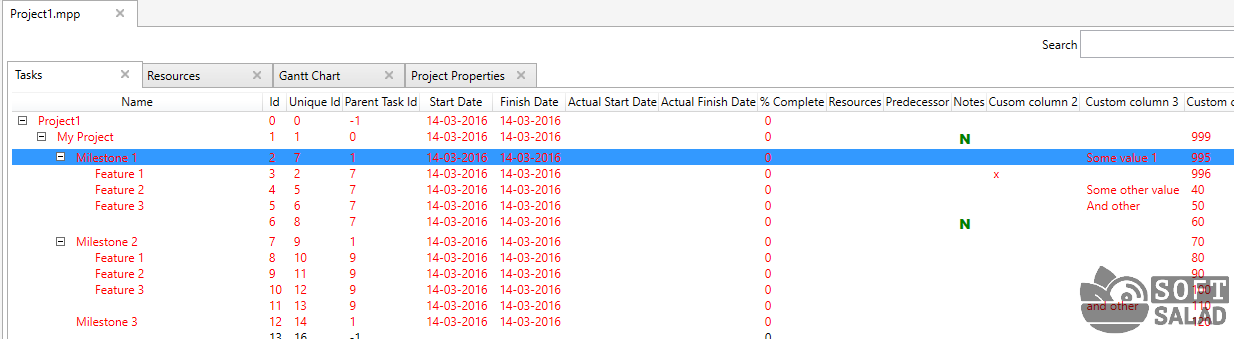
Вот неполный список функциональных возможностей и особенностей программы MPP Viewer:
- Просмотр задач в виде иерархии.
- Отображение сведений о задаче.
- Просмотр и отображение сведений о ресурсах связанных задач.
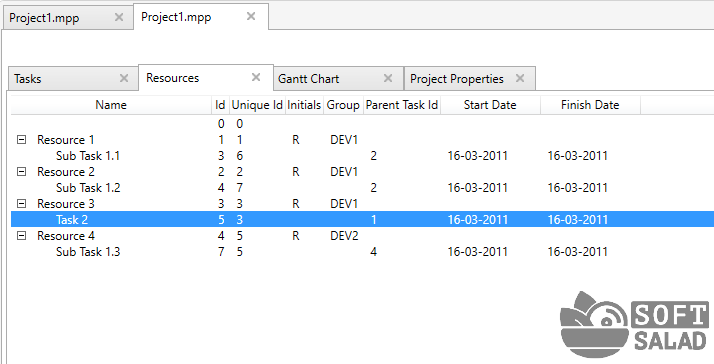
- Экспорт задач проекта и информации о ресурсах.
- Печать задач в файле проекта.
- Фильтрация задач по параметрам «Выполнено», «Не завершено», «Выполняется сегодня».
- Возможно выделения невыполненных задач, срок выполнения которых истек.
- Поддержка диаграмм Ганта.
- Поиск текста в именах всех задач и подзадач.
- Поддержка пользовательских столбцов.
- Возможность связать открытие файлов с расширением «.mpp» в приложении Mpp Viewer.
- Просмотр свойств проекта.
- Предварительный просмотр заметок, привязанных к задачам.
Программа MPP Viewer работает в операционных системах Windows Vista, 7, 8/8.1, 10 и 11 (в Windows XP работает только устаревшая версия MPP Viewer 1.0). Для запуска приложения на компьютере должна быть установлена платформа .Net framework 4.6.2 или выше.
Project Planner Reader
Project Planner Reader — простое в использовании бесплатное приложение, которое позволяет открывать и просматривать файлы, созданные с помощью Smartworks Project Planner (формат PPR) или Microsoft Project (формат MPP). Project Planner Reader не имеет никаких инструментов редактирования, но зато имеет множество настраиваемых параметров просмотра и печати информации.
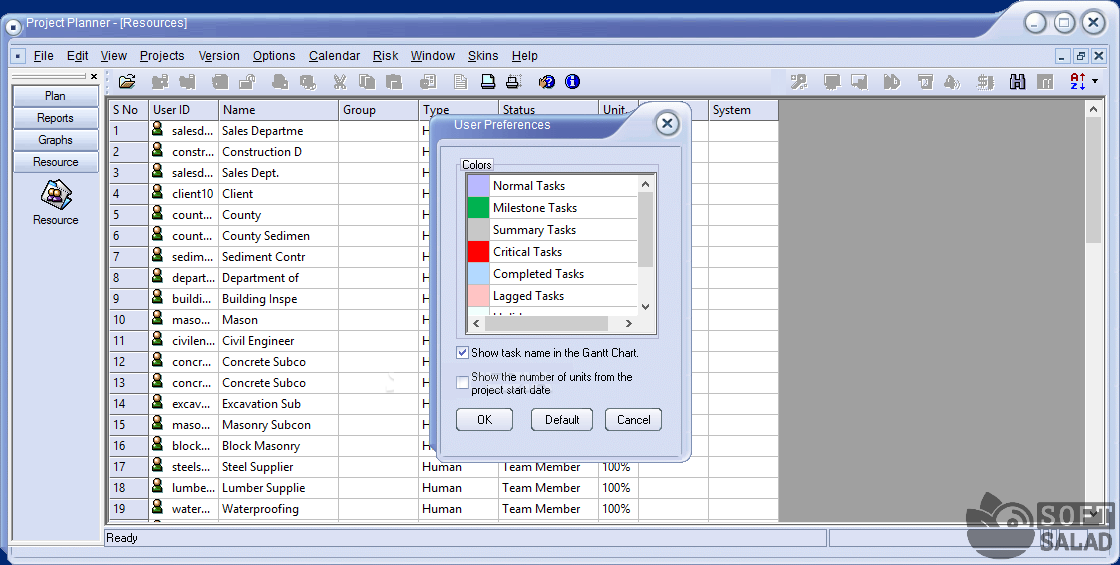
Среди основных функциональных возможностей и особенностей Project Planner Reader отметим (неполный список):
- Просмотр задач проекта, такие как: идентификаторы задач, имена, ссылки, дата начала и окончания, продолжительность, статус, владелец, ресурсы и фактическая стоимость.
- Отображение дополнительных данных о задачах, таких как зависимости, сведения об изменении состояния или примечания к заданию.
- Возможность просмотра ресурсов (имена пользователей и идентификаторы, группы, типы, статус, подразделения, адреса электронной почты) и их сортировка по любой группе.
- Возможность фильтрации задач по различным критериям: незавершенные задачи для ресурсов, критические, документированные, отстающие или этапные задачи.
- Текстовый поиск как по плану проекта в целом, так и по ресурсам.
- Просмотр диаграмм Ганта в MPP-проектах с возможностью включения/выключения линий сетки, перехода к определенной дате, вывода списка задач, созданных/измененных в течение последней недели, двух недель или месяца.
- Составление отчетов на месте для сводки проекта, критических/неначатых/отстающих/текущих/завершенных задач, а также отчетов по ресурсам. Предусмотрена возможность создания отчетов по временному диапазону, выбранному в календаре.
- Вывод графиков для оценки проекта, затрат, использования ресурсов, общей информации и анализа PERT. Можно настроить параметры оценки, такие как установка запланированного, фактического, оптимистического, пессимистического, реалистичного или расчетного режима графика PERT, построение графика в зависимости от количества задач или часов или с учетом праздников.
- Данные проекта, которые показывают общее количество задач по сравнению со статусом задачи, владельцами или временем выполнения, либо пользователями по сравнению со временем завершения, могут отображаться в виде круговой, гистограммы, линейной или пошаговой диаграммы (в двухмерном или трехмерном режиме).
- Документы можно просматривать и распечатывать с информацией, полученной в любом режиме просмотра. Если на компьютере установлен виртуальный принтер PDF, тогда можно будет сохранять проекты в виде PDF-документов. Когда дело доходит до печати диаграмм Ганта, соответствующий инструмент дает возможность выбрать диапазон дат, настроить разрешение, выбрать элементы для печати, исключив остальные (идентификатор задачи, имя, статус или владелец), а также включить или исключить сводные задачи.
Программа Project Planner Reader может функционировать в среде любых ОС Windows, начиная с XP.
RationalPlan Viewer
RationalPlan Viewer — универсальное приложение, позволяющее открывать не только файлы Microsoft Project, но и других менеджеров проектов. Если вкратце, программа обеспечивает возможностью просмотра эволюции проектов в мельчайших деталях и их экспорта в другие форматы.

Среди основных возможностей RationalPlan Viewer выделим:
- Наличие ряда удобных функция для анализа и проверки эволюции проектов без внесения каких-либо дополнительных изменений.
- Создание диаграмм Ганта и специализированных диаграмм, что позволяет планировать проекты с самого начала, распределять нужные ресурсы, создавать бюджетные планы и устанавливать время его начала и окончания.
- Просмотр графиков, ресурсов, заданий и бюджетных планов, что позволяет пользователю просмотреть общие затраты, запланированные задачи и необходимые материалы.
- Отображение подробной информации, необходимой для просмотра любых проектов и диаграмм.
- Каждый проект разбивается в RationalPlan Viewer на 5 основных категорий: «Информация», «Примечания и ссылки», «Календарь», «Допущения и ограничения» и «Риски». Таким образом, пользователь может просматривать название проекта, выделенный бюджет, предполагаемую дату начала проекта, личные заметки, запланированные события, рабочее время и риски, которые могут возникнуть во время выполнения проекта.
- Возможность анализировать назначенные ресурсы для каждого работника, общие затраты на каждую задачу, выделенные материалы и необходимое оборудование.
- Отображение рабочих часов в день, неделю или месяц, рабочих единиц, валюты и дат.
- Возможность изменения цвета для каждой задачи, настройки параметров сервера электронной почты и добавления учетных записей облачных хранилищ, включая Dropbox, Google Drive или SkyDrive.
Программа RationalPlan Viewer предназначена для установки на компьютеры под управлением Windows 2000 и выше.
Seavus Project Viewer
Seavus Project Viewer — профессиональная программа для ведения проектов, являющаяся аналогом менеджера Microsoft Project. Она платная, но у нее предусмотрен пробный период использования в 30 дней. Отличительной особенностью Seavus Project Viewer является поддержка 6 типов файлов, использующихся в качестве контейнера для проектов: MPP, SSV, MDB, MPD, XML и MPX.

Графический интерфейс Seavus Project Viewer очень похож на таковой у Microsoft Project. Менеджер поддерживает все представления, доступные в MS Project.
Ленточный интерфейс позволяет легко переключаться между ключевыми функциями программы, такими как «Задача», «Ресурс», «Отчеты», «Проект», «Просмотр» и «Формат». Есть даже поддержка сенсорных устройств, и пользователь может быстро переключиться в сенсорный режим работы прямо из графического интерфейса.
Программа Seavus Project Viewer позволяет переключаться между несколькими представлениями данных проекта: диаграмма Ганта, сетевая диаграмма, календарь, диаграмма ресурсов, лист, диаграмма отношений, форма, временная шкала и планировщик группы. Гистограммы, линейные и круговые диаграммы предоставляют информацию о задачах, ресурсах и назначениях.
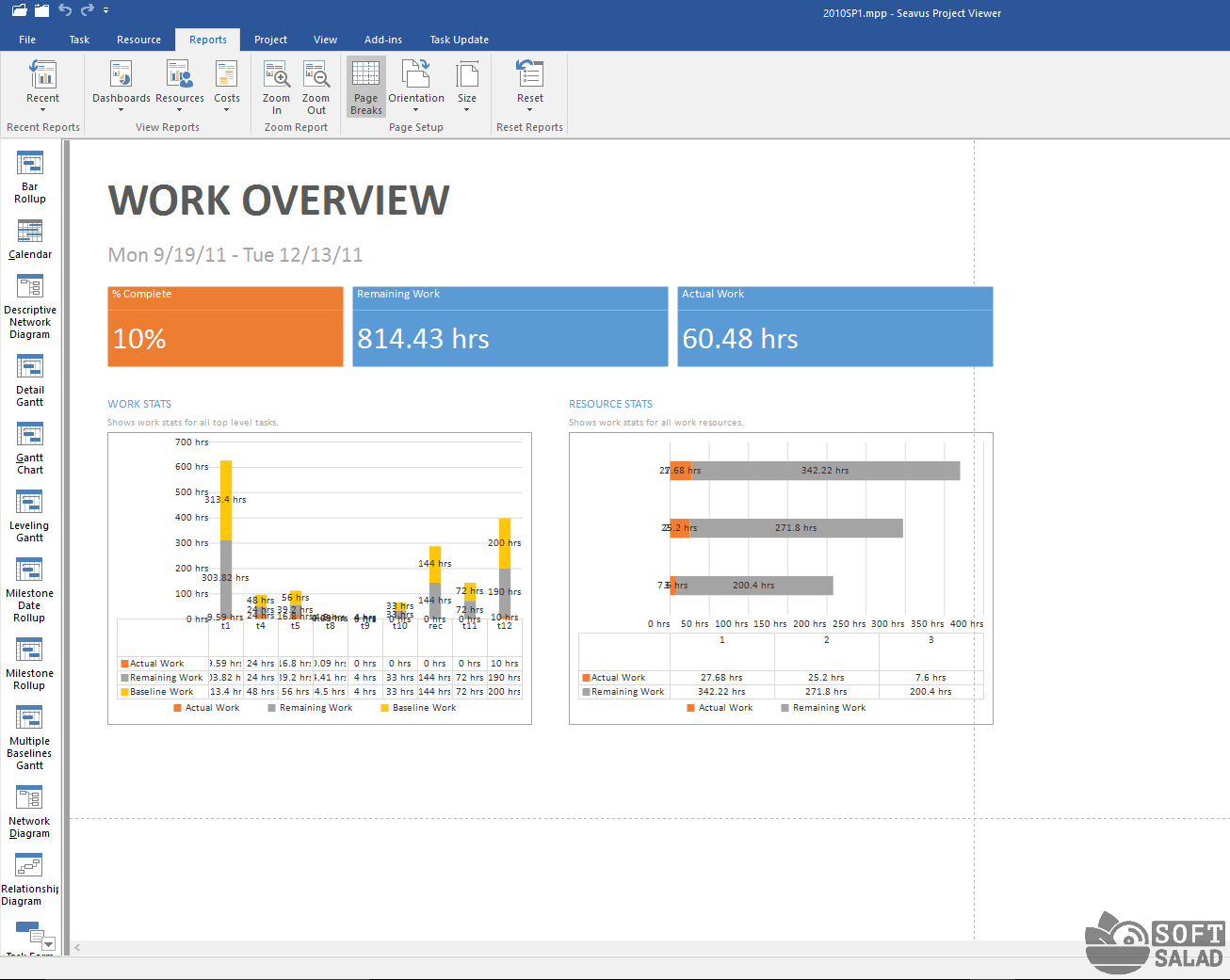
Приложение показывает краткий обзор всех выполненных и оставшихся задач через панель инструментов. Кроме того, пользователь может проверить фактические рабочие и оставшиеся часы, состояние всех ресурсов (фактические, оставшиеся и базовые трудозатраты), а также отклонение от первоначальной стоимости задач и выделенных под проект ресурсов.
Для представления отчетом о рабочей нагрузке можно использовать разные периоды времени. Использование ресурсов и времени может быть показано в днях, неделях, месяцах или кварталах. Фильтры задач могут применяться для сортировки информации по выполненным задачам, превышению бюджета, диапазону дат, незавершенным задачам, вехам, вложениям, срокам и другим критериям.
Open WorkBench
Open WorkBench — бесплатное программное обеспечение, которое помогает пользователям управлять рабочими группами и командами, оптимизировать задачи и графики и гармонично организовывать рабочий процесс. Среди основных возможностей программы — поддержка проектов формата MPP.
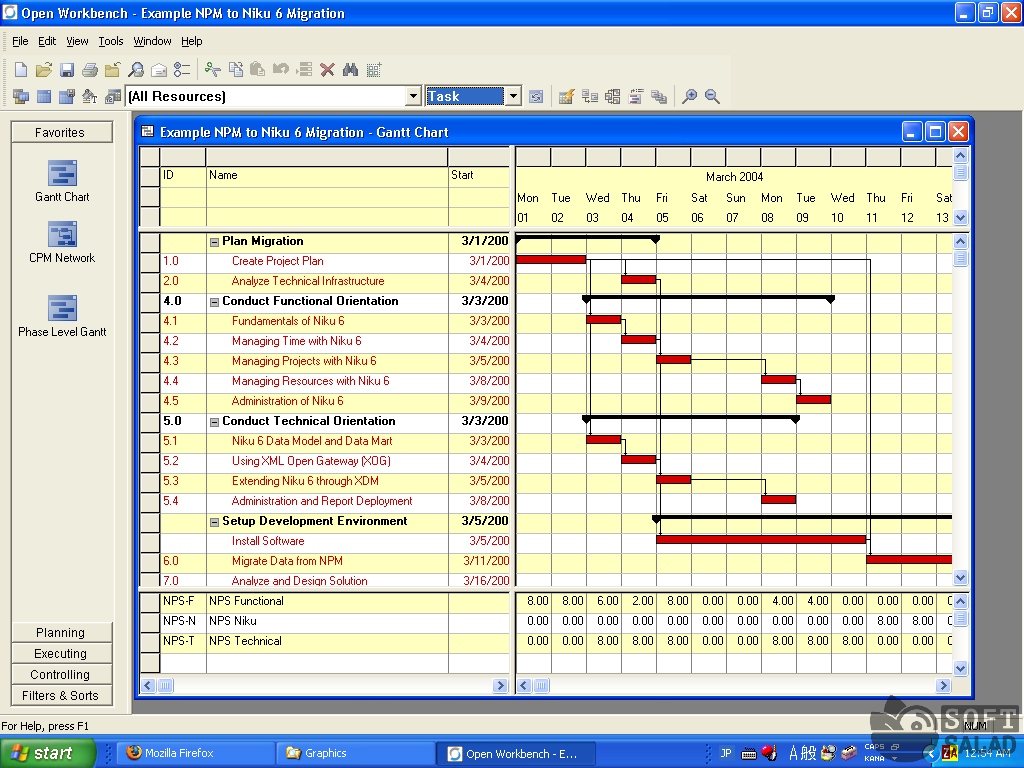
Ключевые функции программы Open WorkBench:
- Планирование проекта. Open Workbench может создавать планы структуры проекта, включая действия, задачи и этапы. Программное обеспечение также демонстрирует зависимости в проекте и управляет ими. Когда проекты становятся больше, Open Workbench может создавать подпроекты со ссылками внутри на основной проект.
- Управление ресурсами. Программа Open Workbench также используется для управления человеческими ресурсами. Приложение определяет такие ресурсы, как сотрудники, оборудование, материалы или затраты. Оно также назначает членов команды для работы над задачами и определяет распределение ресурсов.
- Контроль проекта. Благодаря различным отчетам, в которых четко представлены статус и проценты, пользователь может лучше контролировать проект. Также Open Workbench представляет диаграмму Ганта, которая иллюстрирует проект, запланированный путем определения задач и временной шкалы.
- Также отметим функцию «Auto-plan», которая помогает организовать график лиц, принимающих решения, и оптимизировать задачи. Более того, приложение Open Workbench способно автоматически рассчитывать критические пути и даже оценивать осуществимость проекта.
Программа Open Workbench не требовательна к компьютерным ресурсам. Работает приложение в среде операционных систем Windows XP и выше.
GanttProject
GanttProject — мультиплатформенное приложение, работающее в Windows, Linux и macOS. Данный бесплатный программный продукт, по словам его автора, разработан специально для того, чтобы помочь пользователям лучше управлять своим временем и ресурсами. Но нам больше интересен тот факт, что GanttProject поддерживает открытие файлов MPP.
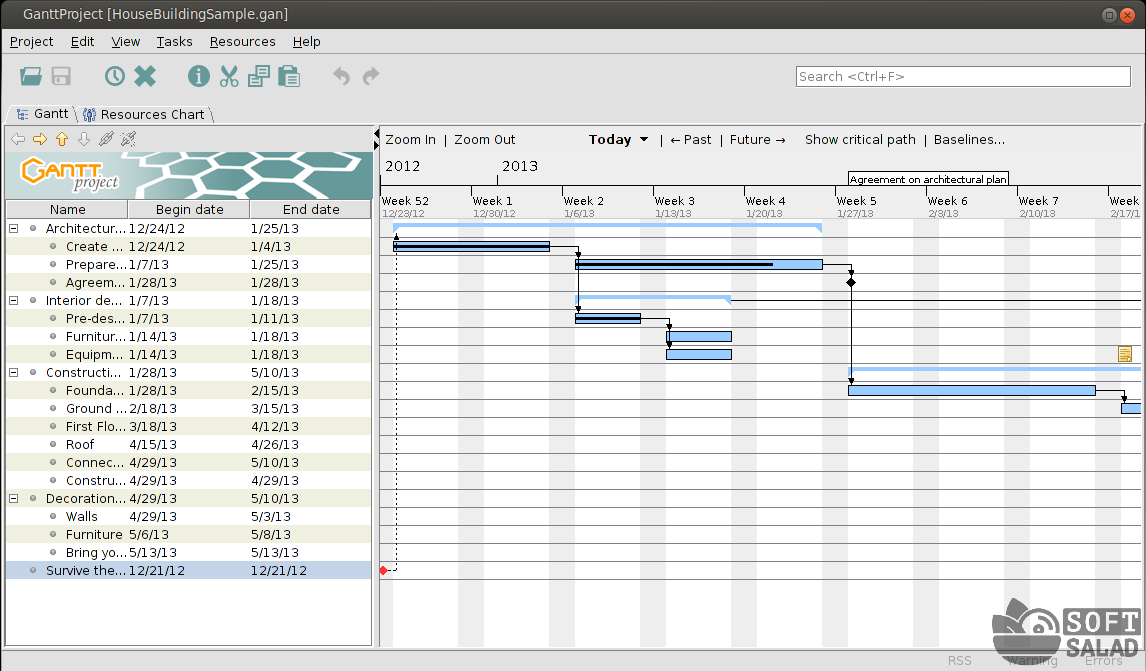
Вот основные возможности и особенности этой программы:
- Многовкладочный интерфейс, позволяющий пользователю быстро переключаться между сгенерированными диаграммами Ганта и ресурсами.
- Возможность создания/отображения неограниченного количествва задач, которые можно добавлять вместе с такими детальными данными, как дата начала, крайний срок, приоритет, необходимые ресурсы и координатор. Если требуется выделить некоторые важные задачи, можно использовать систему цветового кодирования (т.е. выделять их названия нужным цветом).
- Ресурсы для выполнения поставленных задач обычно относятся к человеческой составляющей, поэтому пользователь может добавлять важную информацию, как имя, телефон, адрес электронной почты, роль в проекте, рабочие и выходные дни.
- Журналирование любых непредвиденных ошибок или сбоев, возникших в процессе реализации задачи или проекта в целом.
- GanttProject включает в себя небольшой инструмент поиска, который поможет быстрее искать задачи и/или ресурсы по ключевым словам.
- Пользователь может создавать диаграммы PERT (метод оценки и обзора проекта), которые показывают, какие задачи необходимо выполнить, чтобы завершить проект.
- Все сохраненные данные и созданные диаграммы можно экспортировать на жесткий диск в форматах GAN, XML, PNG, JPG, HTML и PDF. Кроме того, возможен импорт данных в проект из GAN, XML, TXT и CSV.
Программа GanttProject предназначена для установки на компьютеры под управлением Windows Vista или выше. В системе также должна быть установлена виртуальная машина Java Runtime (если таковая отсутствует, то ее можно будет установить вместе с GanttProject).
Работа с Расширением MPP: Как Открыть Файл МРР Онлайн
Microsoft Project, или MS Project, — одна из самых популярных и распространенных программ для управления проектами на протяжении многих лет. Она позволяет планировать проекты, назначать задачи, управлять ресурсами, создавать отчеты и выполнять множество других действий.
Согласно исследованию (2022), только 2,5% компаний завершают свои проекты на 100% успешно. Такой низкий показатель связан, в том числе, с неудачно подобранными инструментами для управления проектами. Поэтому многие менеджеры часто находятся в поиске новых решений.
Дело в том, что с течением времени рынок предлагает все больше альтернативных вариантов Microsoft Project. Одни из них проще в использовании, другие – дешевле, третьи предлагают облачную версию, более простой и понятный интерфейс.
Именно по этим причинам пользователи Microsoft Project начинают присматриваться к новым инструментам, тестировать и выбирать из них наиболее подходящие варианты для личного пользования, команды или клиентов.
А что делать, если вы уже начали проект в формате mpp в MS Project, но хотите перенести его без потерь в другой инструмент для управления?
Рынок предлагает возможности открыть и редактировать проекты из Microsoft Project в формате MPP в других сервисах.
В этом материале мы расскажем о возможностях и преимуществах GanttPRO, бесплатного инструмента для просмотра файлов MPP.
Содержание:
Файл МРР. Что это и для чего он нужен
MPP — это формат файла, созданного в MS Project. Он содержит всю информацию о проекте: временные рамки, загруженность ресурсов, списки задач и различные графики. Файлы в расширении MPP представлены в виде диаграмм Ганта.
MS Project не предоставляет возможности третьим лицам открыть или отредактировать проект в формате .mpp. То есть если у вас нет купленной лицензии Micrоsоft Project, вы не сможете открыть файл такого формата. Это создает дополнительные сложности в работе крупных компаний, их команд и клиентов.
Здесь на помощь и приходит GanttPRO — инструмент для просмотра расширений MPP онлайн.
Как и чем открыть файл в формате .mpp онлайн
Онлайн диаграмма Ганта GanttPRO — бесплатный и простой в использовании сервис по работе с файлами формата MPP. Программа доступна в любой операционной системе и во всех браузерах. Главное — наличие доступа в интернет. Открыть MPP файл онлайн и начать работу с планом можно всего за несколько минут.
2 способа открытия и начала работы с MPP файлом
Способ 1
- Откройте страницу для работы с файлами МРР.
- Перетащите или загрузите проект.
- Нажмите «Открыть в GanttPRO».
- Создайте аккаунт и приступайте к работе над проектом.
Способ 2
1. Зайдите на сайт GanttPRO и зарегистрируйтесь в системе. Всего несколько кликов.
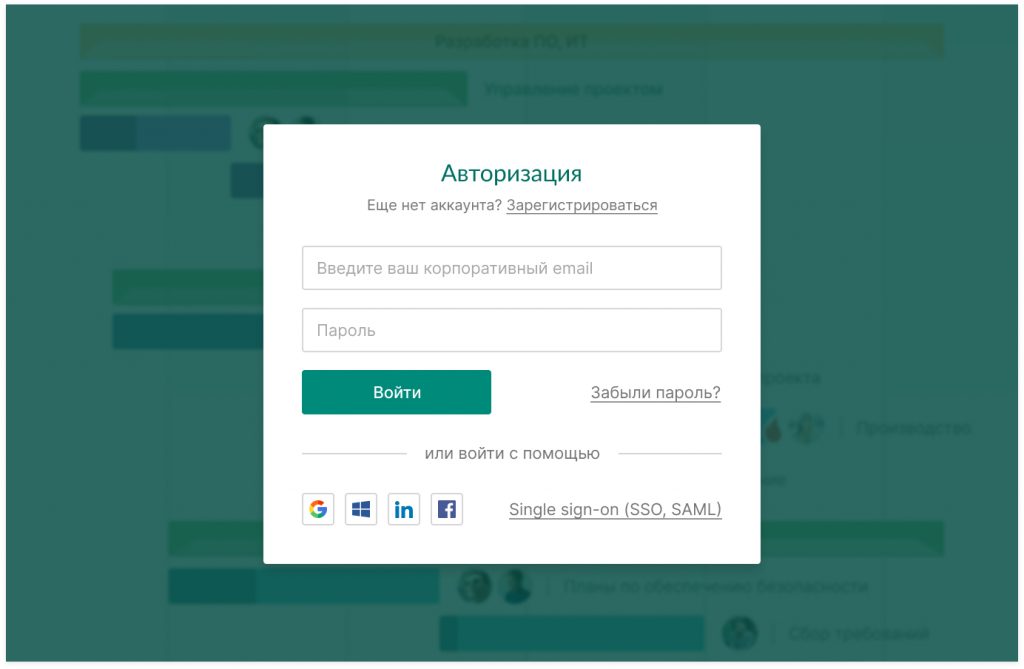
2. Теперь вы пользователь GanttPRO. Для открытия вашего MPP файла нажмите на знак «+» в левой части экрана и выберите опцию «Создать новый проект».
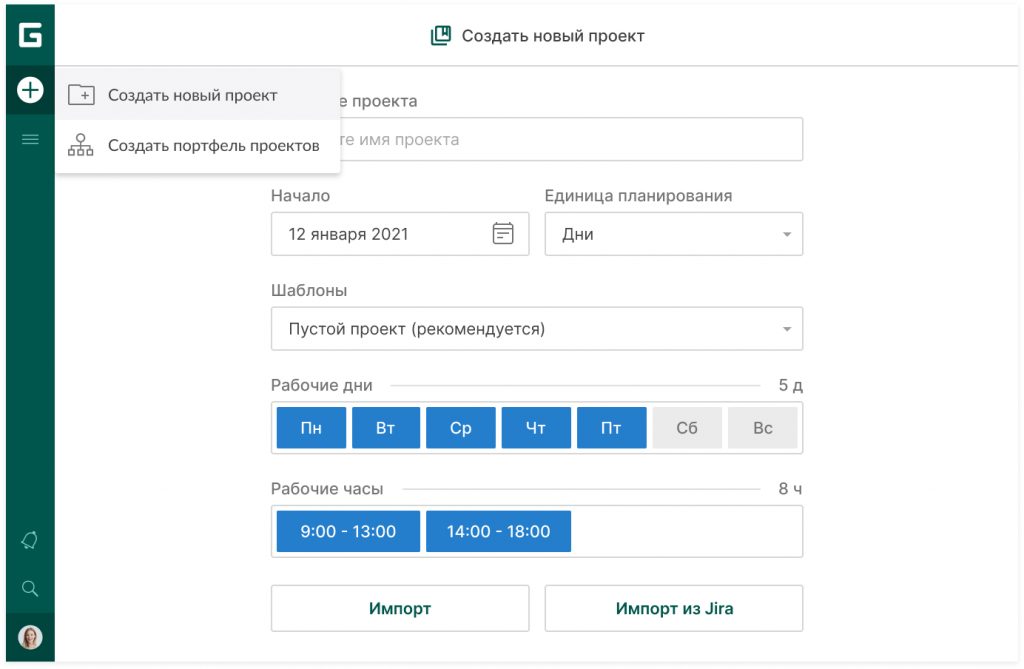
3. В первой строке появившегося окна введите название вашего проекта и нажмите «Импортировать мой проект».
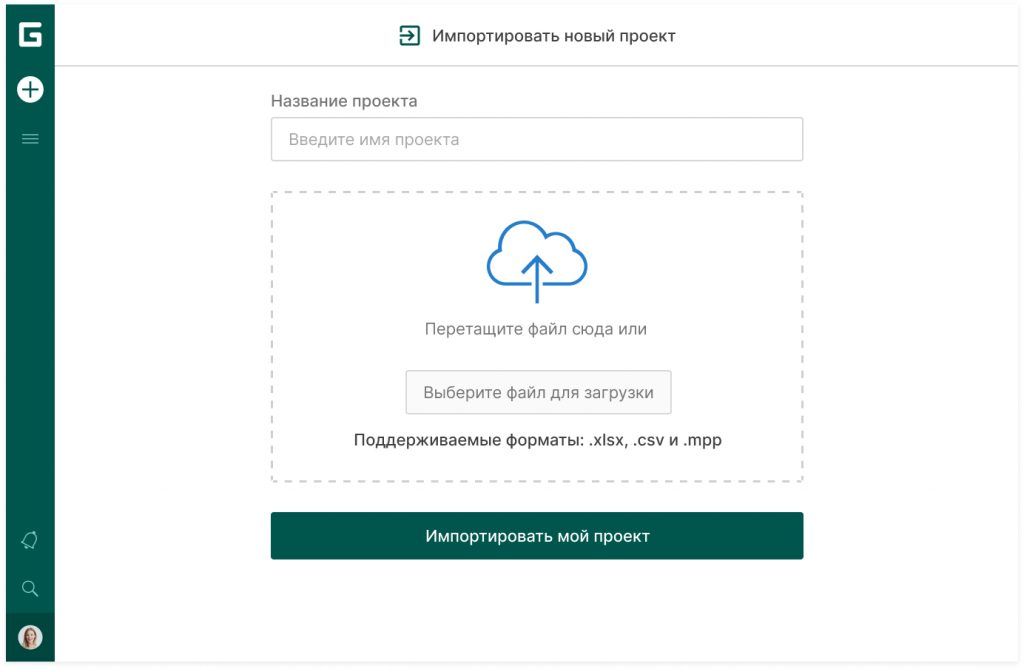
4. Затем загрузите документ со своего устройства или просто перетащите MPP файл. GanttPRO поддерживает форматы файлов Microsoft Project 2003, 2007, 2010, 2013, 2016 и 2019.
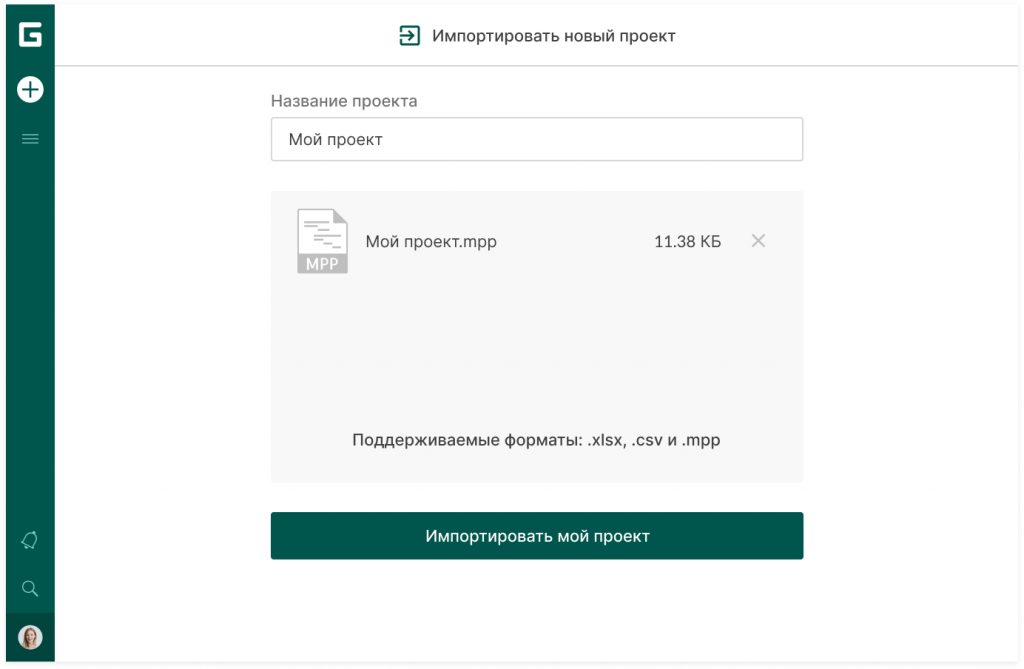
5. После того, как вы выбрали нужный документ и загрузили его в программу, кликните «Импортировать мой проект».
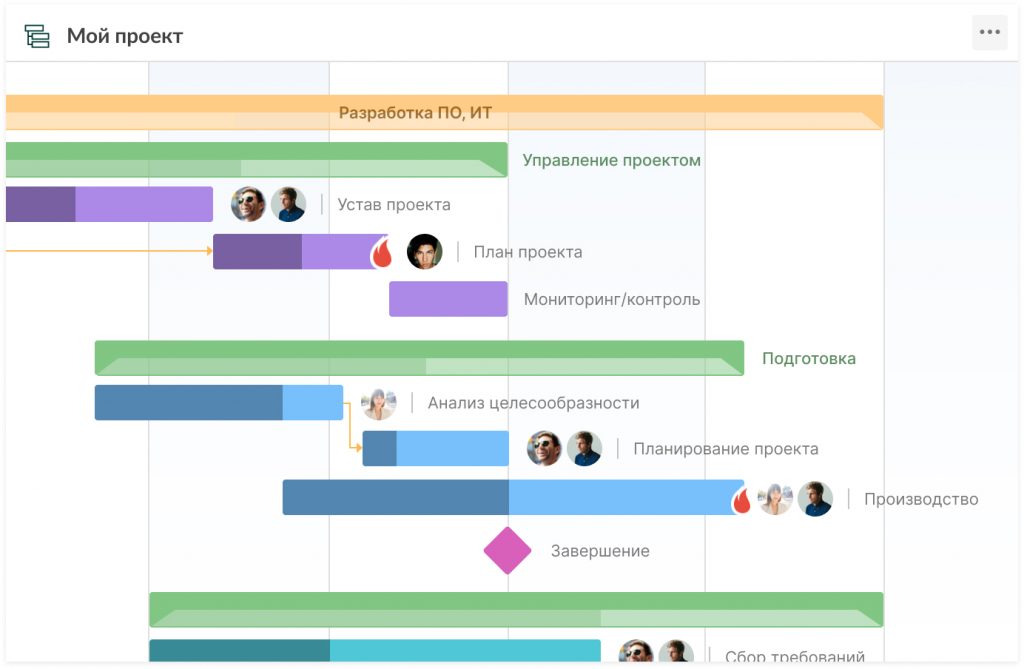
Готово! Так просто, буквально в несколько кликов, вы можете открыть файл MPP онлайн и бесплатно начать работу со своим проектом в другом сервисе.
Вы быстро разберетесь в удобном и интуитивном интерфейсе онлайн диаграммы Ганта.
Инструмент для управления проектами
Планируйте и контролируйте проекты с помощью онлайн диаграммы Ганта.
Как конвертировать MPP файл в другие форматы
В GanttPRO вы можете конвертировать .mpp файл в другие расширения. Для этого нажмите на иконку с тремя точками в правом верхнем углу и кликните на «Экспорт».
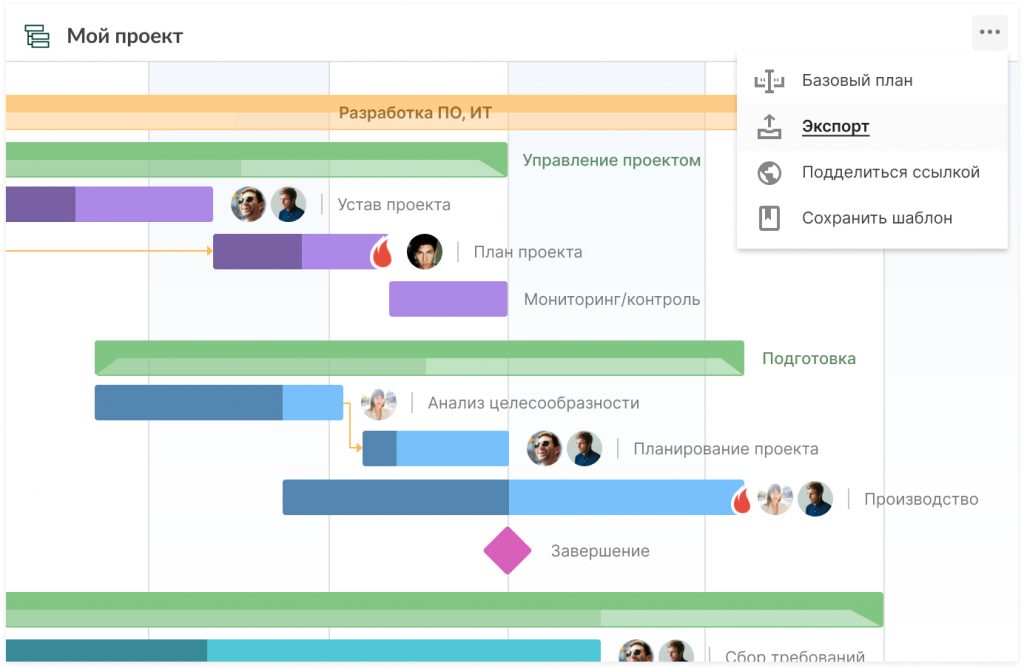
Далее в выпадающем списке выберите один из четырех доступных форматов:
- Конвертировать .mpp в pdf онлайн.
- Конвертировать .mpp в xls онлайн.
- Конвертировать .mpp в png онлайн.
- Конвертировать .mpp в xml онлайн.
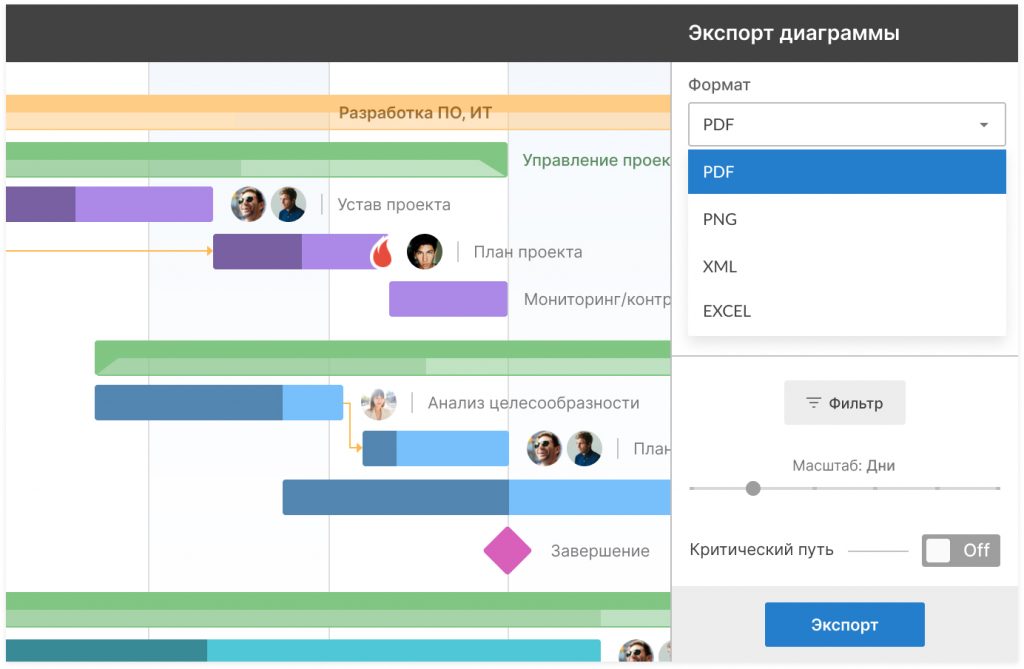
Экспорт MPP файла из GanttPRO в PDF, PNG, XML и XLS займет несколько секунд.
Импорт в GanttPRO. Возможности для управления проектами
Еще одним преимуществом GanttPRO является возможность загрузки и работы онлайн с файлами других расширений. Помимо .mpp, вы можете открыть в программе документы в форматах xlsx, csv и из JIRA Cloud.
Кроме этого, работая с MPP файлами в GanttPRO, вы можете легко взаимодействовать с командой. Это основное, но не единственное отличие от MS Project, который не предоставляет такой возможности.
Преимущества работы с GanttPRO
GanttPRO – отличная альтернатива MS Project. Инструмент предоставляет:
- 14-дневный пробный период с возможностью протестировать все возможности GanttPRO.
- Интуитивный интерфейс.
- Возможность управления проектами онлайн.
- Возможность делиться ссылкой на динамичный или статичный проект с третьими лицами.
- Импорт и полноценную работу с проектами форматов mpp, xlsx, csv и файлами из JIRA Cloud.
- Мощные возможности для работы с ресурсами.
- Возможность экспорта проектов в популярные расширения pdf, png, xml и xlsx.
- Возможность работы во всех ОС, включая Мас, и браузерах.
С GanttPRO вы легко можете открыть и редактировать свой MPP файл, а также конвертировать его в один из популярных форматов. И для этого вам не нужно руководство MS Project.
Открываем файлы с расширением MPP
Расширение MPP ассоциировано с несколькими разнотипными видами файлов. Давайте разберёмся, как и чем нужно открывать подобные документы.
Чем открыть MPP-файл
MPP-файлы могут представлять собой рабочий архив мобильного приложения, созданного в платформе MobileFrame, а также аудиозапись от Muse Team, однако данные типы файлов крайне редко встречаются, потому рассматривать их нецелесообразно. Основной формат, который использует данное расширение – проект, созданный в одной из программ семейства Microsoft Project. Открыть их можно как в Майкрософт Проджект, так и в сторонних приложениях для работы с проектными данными.
Способ 1: ProjectLibre
Свободное кроссплатформенное ПО для работы с разнообразными типами проектов. Программа совместима с форматом MPP, потому является хорошей альтернативой решению от Майкрософт.
Внимание! На сайте разработчика присутствуют две версии продукта — Community Edition и Cloud! Инструкция ниже касается первого, свободного варианта!
- Запустите программу, перейдите на вкладку «Файл» и выберите пункт «Открыть».
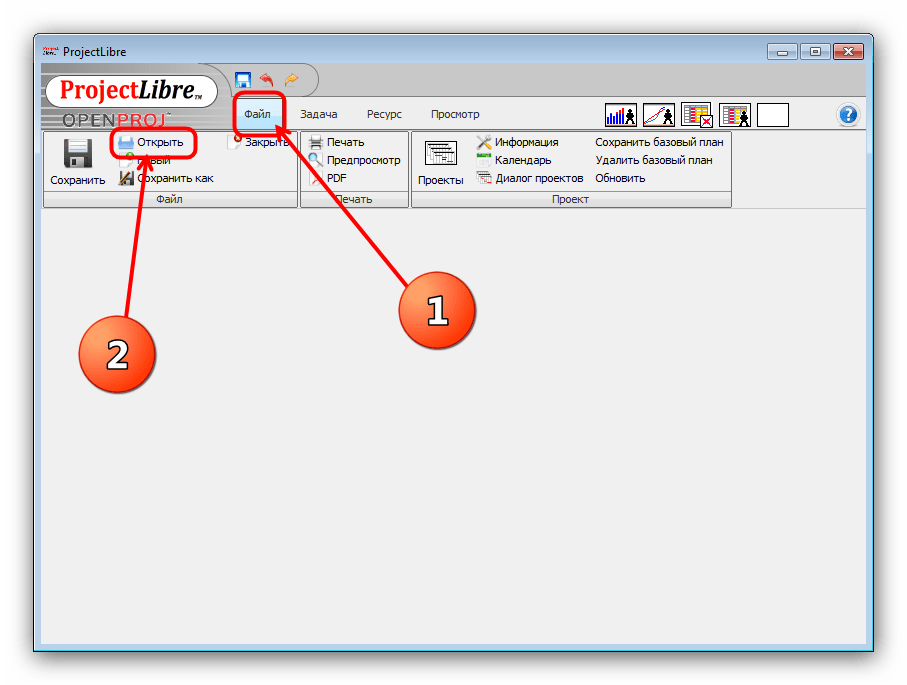
- В диалоговом окне файлового менеджера проследуйте к директории, в которой находится нужный файл, выделите его и нажмите «Open».
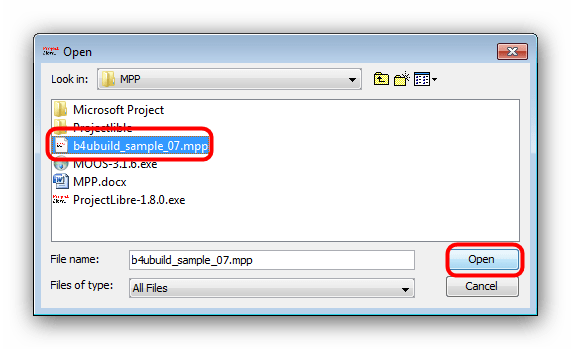
ProjectLibre является хорошим решением нашей задачи, однако в нём присутствуют неприятные баги (часть элементов сложных диаграмм не отображается), а также наблюдаются проблемы в работе на слабых компьютерах.
Способ 2: Microsoft Project
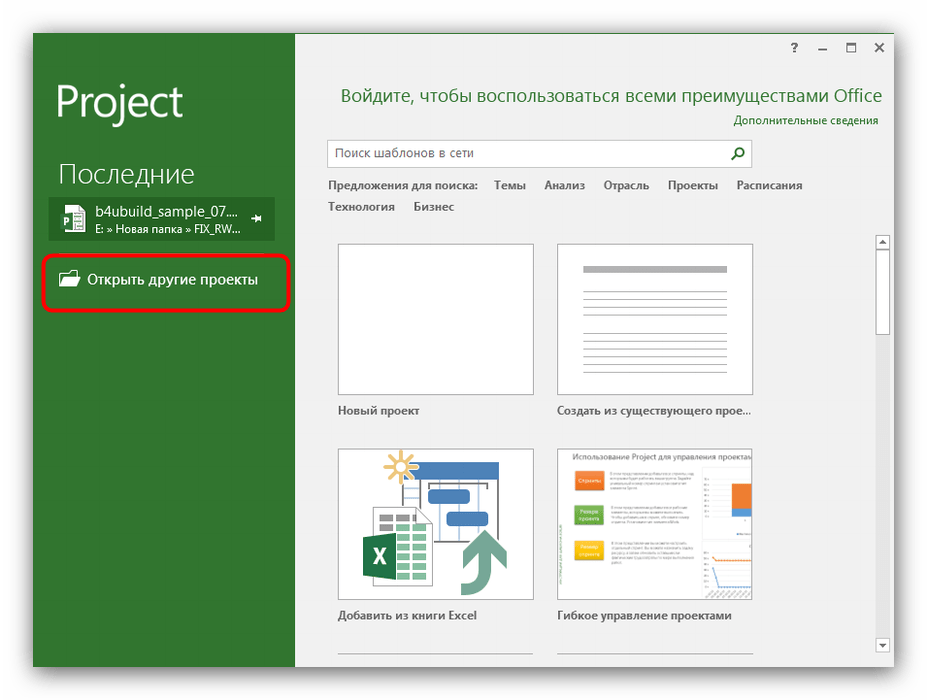
Известное и популярное решение, рассчитанное на менеджеров и руководителей, позволяет создавать тот или иной проект и администрировать его. Основным рабочим форматом Майкрософт Проджект является MPP, потому данная программа лучше всех подходит для открытия файлов такого типа.
- Запустите программу и выберите вариант «Открыть другие проекты».
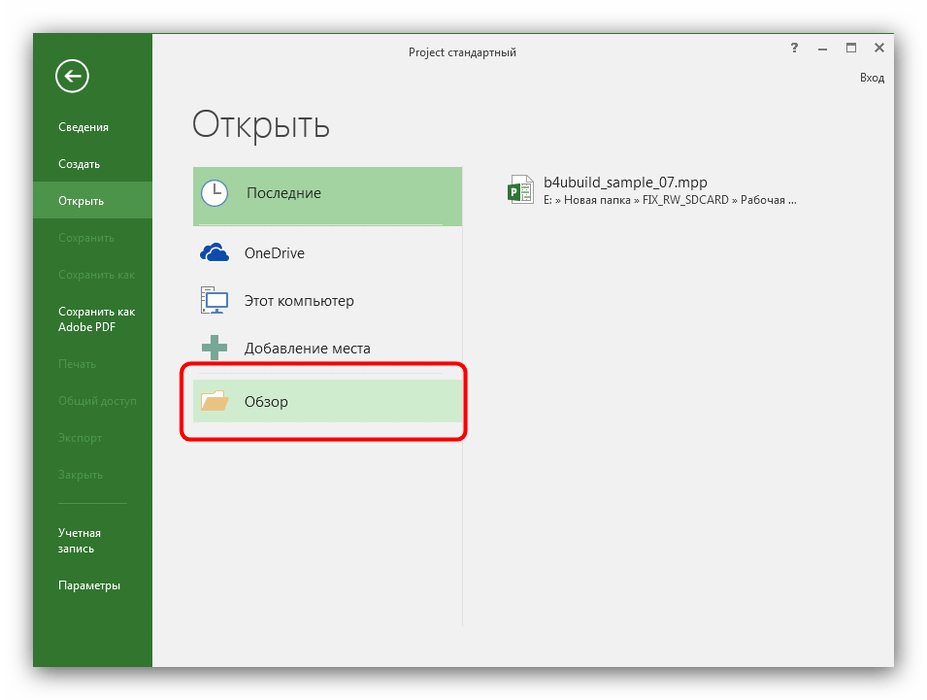
- Далее воспользуйтесь пунктом «Обзор».
- Используйте интерфейс «Проводника», чтобы перейти к каталогу с целевым файлом. Проделав это, выделите мышкой нужный документ и нажмите «Открыть».
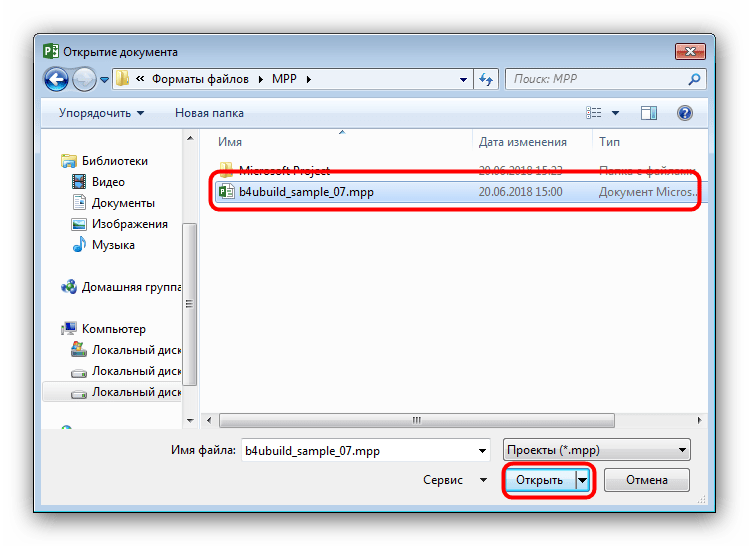

Программа Microsoft Project распространяется исключительно на коммерческой основе, отдельно от офисного пакета, без каких-либо пробных версий, что является весомым недостатком данного решения.
Заключение
Напоследок хотим отметить, что для большинства задач, связанных с форматом MPP, целесообразнее использовать Microsoft Project. Однако если вашей целью является исключительно просмотр содержимого документа, то в этом случае будет достаточно и ProjectLibre.