Стереомикс не работает (ИСПРАВЛЕНО)
Stereo Mix позволяет записывать аудио, воспроизводимое на вашем компьютере. Если он не работает, вероятно, вы используете устаревший звуковой драйвер, или ваш стереомикс отключен, или ваш звук не отправляется через звуковую карту.
Многие пользователи Windows испытывают проблемы с их Стерео микс . Их стереомикс не работает должным образом, и они не могут использовать его для записи звука, который воспроизводят на своем компьютере, и поделиться им со своими друзьями. Это очень неприятная проблема.
Если у вас также возникла проблема с неработающим стереомиксом, не беспокойтесь. Ниже приведены несколько методов, которые помогли многим пользователям.
Попробуйте эти исправления
Необязательно пробовать их все; просто продвигайтесь вниз по списку, пока не найдете тот, который вам подходит.
- Убедитесь, что звук вашего компьютера проходит через звуковую карту
- Обновите свой звуковой драйвер
- Включить стереомикс
Метод 1: убедитесь, что звук вашего компьютера проходит через звуковую карту
Чтобы ваш Stereo Mix работал хорошо, весь ваш аудиовыход должен проходить через звуковую карту, чтобы он мог записывать выходной сигнал. Если ваш звук передается по звуковой карте (например, с использованием HDMI для вывода видео и звука вместе), ваш стереомикс не может работать.
Чтобы использовать Stereo Mix, вы должны убедиться, что звук вашего компьютера исходит от вашей звуковой карты. Подключите звуковую карту напрямую к динамикам и настройте правильный выход. После этого проверьте, нормально ли работает ваш Stereo Mix.
Метод 2: обновите звуковой драйвер
Ваш Stereo Mix может работать некорректно, если вы используете неправильный звуковой драйвер или он устарел. Вам следует обновить драйвер, чтобы увидеть, сможет ли это решить вашу проблему. Если у вас нет времени, терпения или навыков для обновления драйвера, вы можете сделать это автоматически с помощью Водитель Easy .
Водитель Easy автоматически распознает вашу систему и найдет для нее подходящие драйверы. Вам не нужно точно знать, на какой системе работает ваш компьютер, вам не нужно рисковать, загружая и устанавливая неправильный драйвер, и вам не нужно беспокоиться о том, чтобы сделать ошибку при установке.
Вы можете загрузить и установить драйверы с помощью Free или За версия Driver Easy. Но с версией Pro требуется всего 2 клики (и вы получаете полная поддержка и 30-дневная гарантия возврата денег ):
1) Скачать и установить Водитель Easy .
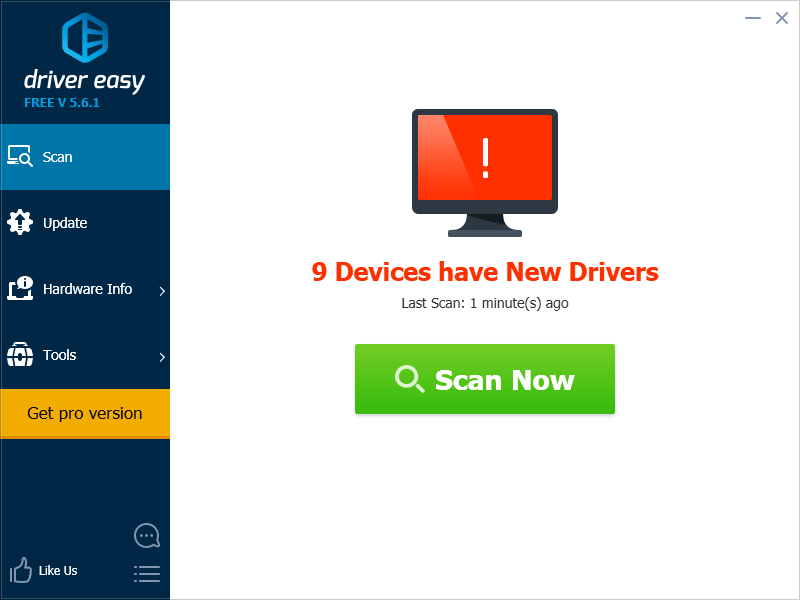
2) Бежать Водитель Easy и щелкните Сканировать сейчас кнопка. Водитель Easy затем просканирует ваш компьютер и обнаружит все проблемные драйверы.
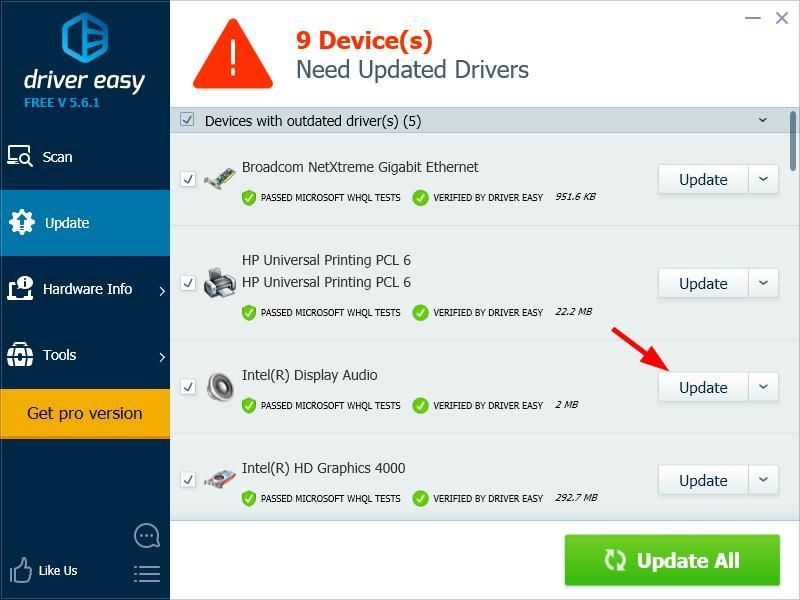
3) Щелкните значок Обновить рядом со звуковой картой, чтобы загрузить для нее последнюю версию драйвера. Вы также можете щелкнуть Обновить все кнопку в правом нижнем углу, чтобы автоматически обновить все устаревшие или отсутствующие драйверы на вашем компьютере (для этого требуется Pro версия — вам будет предложено выполнить обновление, когда вы нажмете «Обновить все»).
Метод 3: включить стереомикс
Ваш Stereo Mix может не работать, потому что он отключен. Чтобы отключить стереомикс:
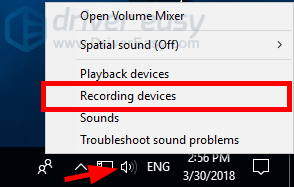
1) Щелкните правой кнопкой мыши свой значок громкости на панели задач, затем щелкните Записывающие устройства .
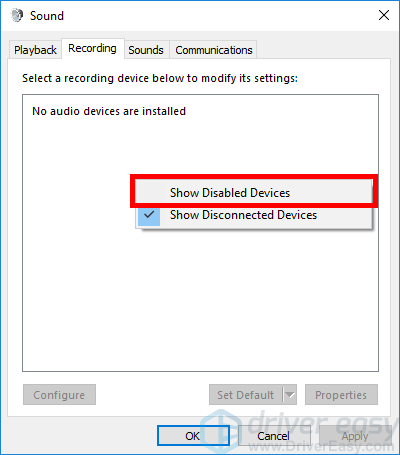
2) Щелкните правой кнопкой мыши любое пустое пространство внутри коробки устройства, затем убедитесь, что Показать отключенные устройства является отмечен .
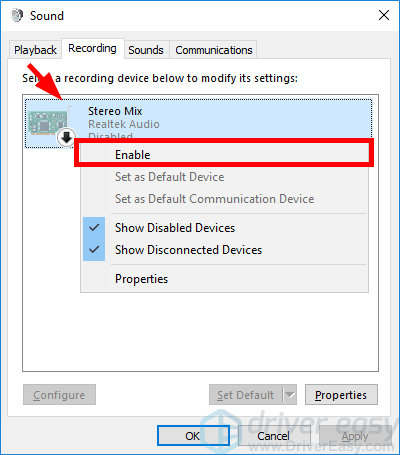
3) Щелкните правой кнопкой мыши Стерео микс , затем щелкните включить .
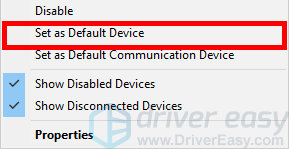
4) Щелкните правой кнопкой мыши Стерео микс , затем щелкните Установить как устройство по умолчанию .
5) Нажмите Хорошо , а затем проверьте, можете ли вы записывать звук на свой компьютер с помощью Stereo Mix.
Как восстановить отсутствующий стереомикс в Windows 10
Функция Stereo Mix очень полезна, если вы хотите напрямую записывать звук, воспроизводимый через динамик. Это виртуальное аудиоустройство, и многие пользователи сообщают, что эта функция просто исчезла на их компьютерах. 
Там есть различные сценарии этого внезапного исчезновения. В большинстве случаев он появлялся после обновления старой версии Windows до Windows 10 или после выполнения крупного обновления Windows. Есть несколько различных способов восстановить Stereo Mix на вашем компьютере, поэтому обязательно следуйте приведенным ниже методам, чтобы решить проблему!
Из-за чего Stereo Mix пропадает в Windows 10?
Windows постоянно избавляется от функций, которые, по их мнению, не нужны, и Stereo Mix может быть просто еще одним один. Тем не менее, Stereo Mix также связан с установленным вами аудиодрайвером, и его можно будет восстановить. Существует несколько различных причин, по которым он может пропасть, поэтому ознакомьтесь с приведенными ниже для получения дополнительной информации:
- Микрофон не работает. недоступен – если ваше микрофонное устройство недоступно для записи звука, стереомикс также будет отключен. Вам необходимо разрешить приложениям доступ к вашему микрофону в настройках Windows 10.
- Stereo Mix просто указан как отключенный – Stereo Mix можно просто отключить как виртуальный звук. устройство в настройках звука, поэтому убедитесь, что вы просто повторно включили его, чтобы решить проблему.
- Audio driver – Stereo Mix доступен только для драйверов, предоставленных вашим производителем и вам придется обновить их, если вы используете микрофоны по умолчанию от Microsoft.
Решение 1. Убедитесь, что ваш микрофон доступен для Доступ
Эта проблема также может возникнуть, если ваш микрофон недоступен для доступа. Это автоматически отключает использование Stereo Mix. Это самое простое решение, которое может сэкономить вам часы усилий, поэтому убедитесь, что вы не пропустите этот метод при устранении проблемы отсутствия Stereo Mix в Windows 10.
- Щелкните значок значок шестеренки в левом нижнем углу меню «Пуск», чтобы открыть приложение Настройки . Вы также можете выполнить поиск.

- Прокрутите вниз, пока не увидите Конфиденциальность и не забудьте щелкнуть по нему. В левой части окна вы должны увидеть раздел Разрешения приложений . Прокрутите вниз, пока не дойдете до Микрофон и выберите этот параметр.
- Прежде всего проверьте, доступен ли микрофон для этого устройства опция включена. Если это не так, нажмите Изменить и включите ползунок.

- После этого переведите ползунок под параметром« Разрешить приложениям доступ к вашему микрофону »на Вкл. и прокрутите вниз список установленных приложений на вашем компьютере. Установите ползунок рядом с приложениями, которым вы хотите предоставить доступ в списке.
- Перезагрузите компьютер, чтобы проверить, не возникла ли проблема все еще появляется!
Решение 2. Показать отключенные устройства
Вполне возможно, что Windows 10 каким-то образом автоматически отключилась функция Stereo Mix в качестве виртуального звукового устройства. Это может считаться ненужным или могло быть отключено сторонним приложением. Это довольно большая ошибка Microsoft, поскольку скрывать устройство в разделе Устройства записи определенно не нужно. Убедитесь, что вы отметили является ли это причиной вашей проблемы!
- Щелкните правой кнопкой мыши значок громкости, расположенный в правом нижнем углу экрана, и выберите Звуки вариант. Альтернативный способ было бы открыть панель управления на вашем компьютере и установить для параметра “Просмотр по” значение Большие значки . После этого найдите и щелкните параметр Звуки , чтобы открыть то же окно.
- Перейдите на вкладку Запись в Окно Звук , которое только что открылось.

- Щелкните правой кнопкой мыши в любом месте в центре окна и установите флажки рядом с параметрами Показать отключенные устройства и Показать отключенные устройства . Должен появиться Stereo Mix. Щелкните его правой кнопкой мыши и выберите параметр Включить в появившемся контекстном меню.
- Убедитесь, что вы попробовали его, чтобы убедиться, что он работает!
Решение 3. Обновите аудиодрайвер
Многие пользователи сообщают, что им удалось решить проблему просто переустановив их драйверы аудиоустройств. Это простой в использовании метод, который определенно стоит вашего времени. Проверьте это ниже!
- Щелкните меню «Пуск» в нижней левой части экрана, затем введите « Диспетчер устройств », и выберите его из списка доступных результатов, просто щелкнув первый.
- Вы также можете нажать комбинацию клавиш Windows + R , чтобы вызвать команду “Выполнить” чат. Введите « devmgmt.msc » в диалоговом окне и нажмите «ОК», чтобы запустить его.

- Поскольку вы хотите обновить драйвер для наушников, разверните раздел Звуковые, видео и игровые контроллеры . Щелкните правой кнопкой мыши наушники в списке и выберите Обновить драйвер в контекстном меню.
- Выберите Автоматический поиск обновленного программного обеспечения драйвера в новом окне и подождите, чтобы увидеть, сможет ли утилита найти более новые драйверы.

- Проверьте, отображаются ли ваши наушники в разделе” Устройства воспроизведения “в настройках звука!
Решение 4. Включите стереомикс для Conexant HD Audio
Если аудиоустройство внутри вашего компьютера является аудиоустройством Conexant HD Audio, следующие шаги могут помочь вам восстановить Stereo Mix в Windows 10. Убедитесь, что вы следуете установленным выполните указанные ниже действия, так как есть некоторые дополнительные меры по устранению неполадок, которые следует выполнять с осторожностью. Удачи в решении проблемы!
Примечание. Если вы не можете выполнить следующие шаги, потому что не можете найти файл «CALCC2WA.inf_amd64_07118bd8a2180658», возможно, файл имеет несколько другой имя на вашем ПК. Чтобы найти файл, загрузите портативную версию PSPad отсюда (здесь) и запустите файл PSPad.exe. Он должен выглядеть следующим образом:
- Нажмите «Поиск».
- Выберите «Найти/заменить в файлах»

- В поле” Текст для поиска “введите следующий текст
- В поле «Выбранный каталог» введите следующий путь

Решение 4 Продолжение
- Откройте запись Libraries на проблемном ПК или откройте любую папку на компьютере и нажмите «Этот компьютер» в левом меню.
- Перейдите в следующее место на вашем компьютере, чтобы найти файл, который необходимо отредактировать, чтобы включить Stereo Mix в Windows 10:
- Прежде чем продолжить, вам необходимо стать владельцем файла ‘CALCC2WA.inf’, расположенного внутри указанной выше папки. Щелкните файл правой кнопкой мыши, выберите Свойства , а затем перейдите на вкладку Безопасность . Нажмите кнопку Дополнительно . Откроется окно «Дополнительные параметры безопасности». Здесь вам нужно изменить владельца ключа.
- Щелкните ссылку Изменить рядом с меткой «Владелец:» Появится окно выбора пользователя или группы.

- Выберите учетную запись пользователя с помощью «Дополнительно» или просто введите свою учетную запись в области с надписью «Введите имя объекта для выбора» и нажмите «ОК». Добавьте учетную запись Все .
- Нажмите кнопку Добавить ниже и следуйте за ней, нажав кнопку «Выбрать принципала» на вершина. Выберите учетную запись пользователя с помощью кнопки Advanced или просто введите свою учетную запись в области с надписью « Введите имя объекта для выбора » и нажмите ОК . Добавьте учетную запись Все .
- В разделе Основные разрешения убедитесь, что вы выбрали Полный доступ перед применением внесенных вами изменений.

- После успешной смены владельца и предоставления разрешений для файла ‘CALCC2WA.inf’ пора его отредактировать. Щелкните его правой кнопкой мыши и выберите Открыть с помощью Блокнота . Используйте комбинацию клавиш Ctrl + F и убедитесь, что вы ввели “стерео” в поле Найти что , прежде чем нажимать Найти далее .
- Вы должны увидеть три строки внутри файла. Строки должны выглядеть так:
- Удалите точки с запятой перед каждой строкой, удалив их. Нажмите Файл >> Сохранить , чтобы сохранить изменения, или используйте комбинацию клавиш Ctrl + S . Закройте Блокнот и выполните следующие действия.
- Теперь пора переустановить аудиодрайвер. Нажмите кнопку меню «Пуск» в левой нижней части экрана, введите « Диспетчер устройств » и выберите его запись из списка доступных результатов, щелкнув первый.
- Вы также можете использовать комбинацию клавиш Windows + R , чтобы открыть диалоговое окно «Выполнить». Введите в диалоговом окне « devmgmt.msc » и нажмите «ОК», чтобы запустить диспетчер устройств.
- Поскольку вы хотите переустановить драйвер для звуковых устройств, разверните раздел Звуковые, видео и игровые контроллеры , щелкнув левой кнопкой мыши стрелку рядом с именем. Щелкните правой кнопкой мыши запись Conexant HD Audio в списке и выберите Удалить устройство из контекстного меню.

- Подтвердите любые диалоговые окна, которые могут появиться, предлагая вам подтвердить удаление. Не устанавливайте флажок с надписью « Удалить программное обеспечение драйвера для этого устройства », поскольку вы хотите, чтобы этот файл драйвера был переустановлен.
- Перезагрузите компьютер и проверьте, вернулась ли на ваш компьютер функция Stereo Mix!
Стерео микшер не доступен: как включить в Windows 10
Функция «Стерео микшер» очень полезна, если хотите записать звук, воспроизводимый через динамики. Но многие столкнулись с тем, что это виртуальное устройство стало недоступным. Узнаем подробнее, как восстановить / включить стерео микшер в Windows 10.
Есть много причин его внезапного исчезновения. В большинстве случаев, он пропадает после перехода на Windows 10 из предыдущей версии или установки обновления.
Почему стерео микшер стал недоступен в Windows 10?
Майкрософт постоянно избавляется от функций Windows, которые считают ненужными, и стерео микшер может быть одной из них. Тем не менее, он тесно связан с установленным аудио драйвером, и его можно включить. Есть несколько различных причин, из-за которых он становится недоступным.
Отключен микрофон . Если микрофон недоступен для записи звука, то и микшер будет отключен. Нужно разрешить приложениям доступ к микрофону в настройках Windows 10.
Стерео микшер отключен . Это виртуальное аудио устройство может быть отключено в настройках звука, поэтому проверьте его состояние.
Аудио драйвер . Микшер доступен только для драйверов, предоставляемых производителем устройства. Если используете драйвера Майкрософт, то их нужно обновить.
Проверка настроек микрофона
Проблема часто возникает, если микрофон недоступен. В этом случае автоматически отключается использование микшера.
Кликните на значок шестеренки в меню Пуск для входа в Параметры и перейдите в раздел Конфиденциальность.
На левой панели откройте Микрофон. Прежде всего, проверьте, включен ли доступ к микрофону для этого устройства. Если нет, нажмите кнопку Изменить и установите переключатель в положение «Включено».

После включите опцию «Разрешить приложениям доступ к микрофону» и прокрутите вниз список установленных приложений. Установите переключатель в положение «Включено» рядом с приложениями, которым хотите предоставить доступ.
Перезагрузите компьютер и посмотрите, решена ли проблема.
Отображение отключенных устройств
Вполне возможно, что Windows 10 автоматически отключил стерео микшер как виртуальное аудиоустройство. Он посчитал его ненужным, а может быть отключен сторонними приложениями.
Кликните правой кнопкой мыши на значке громкости в системном трее и выберите опцию «Звуки». Перейдите на вкладку «Запись».
Кликните правой кнопкой в любом месте в середине окна и установите флажки с параметрами «Показать отключенные/отсоединенные устройства». Теперь должен отобразится микшер.
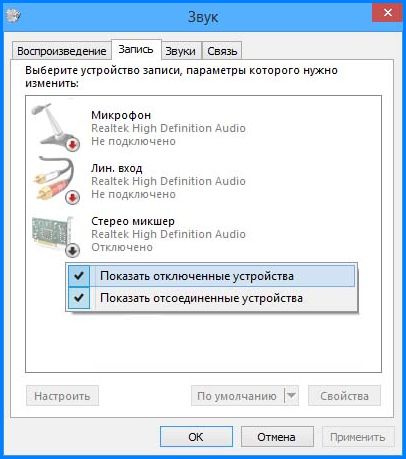
Щелкните на нем правой кнопкой мыши и выберите «Включить».
Обновление драйвера звука
Проблему можно решить переустановкой драйверов звуковой карты.
В строке системного поиска наберите «Диспетчер устройств», кликните под найденным результатом на ссылку «Открыть».
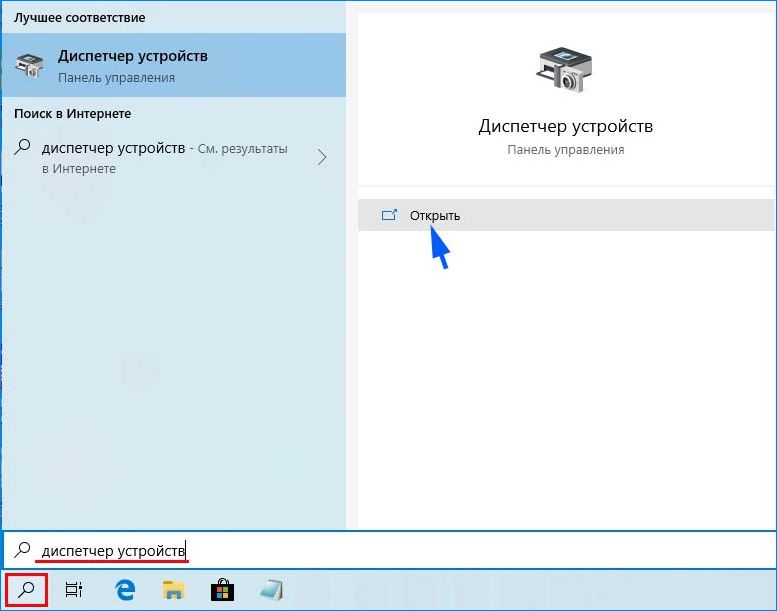
Разверните раздел «Звуковые, игровые и видеоустройства». Кликните правой кнопкой на High Definition Audio, выберите «Обновить».
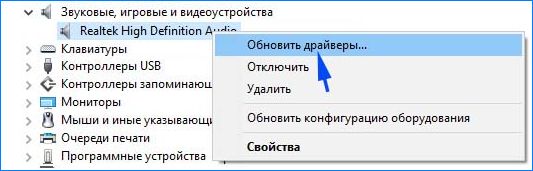
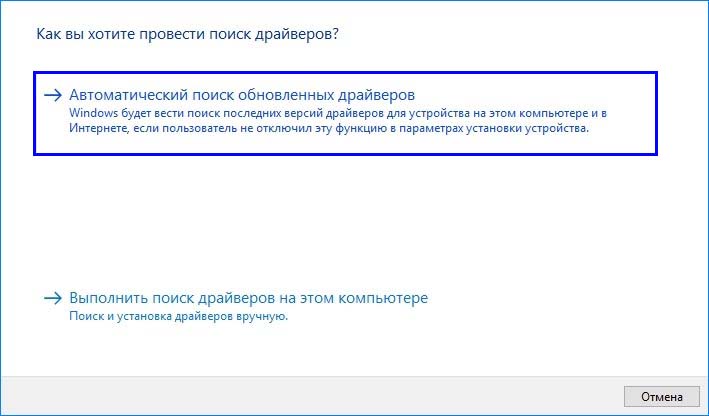
На следующем экране укажите опцию автоматически искать обновленные драйверы.
Проверьте, появился ли микшер в устройствах воспроизведения.
Включение функции для звуковой карты Conexant HD Audio
Если установлена звуковая карта Conexant HD Audio, следующие шаги позволят включить стерео микшер.
Откройте Проводник и перейдите в следующую папку с файлом, который требуется отредактировать, чтобы включить стерео микшер на Windows 10:
Щелкните правой кнопкой на указанный файл, выберите «Свойства» и перейдите на вкладку «Безопасность». Нажмите «Дополнительно». Отобразится окно «Дополнительные параметры безопасности». Здесь нужно сменить владельца.
Нажмите на ссылку «Изменить» рядом с надписью «Владелец», появится окно выбрать пользователя или группу.
Укажите свою учетную запись пользователя в поле «Введите имена выбираемых объектов», проверьте имя и нажмите на «ОК». Добавьте учетную запись Everyone.
В разделе Основные разрешения проверьте, что выбрали полный контроль перед применением изменений.
После того, как успешно изменили владельца и предоставили разрешения для CALCC2WA.inf, нужно его отредактировать.
Правым кликом мыши на нем разверните меню и выберите открыть с помощью блокнота. Используйте сочетание Ctrl + F, чтобы вызвать на экран окно «Найти» и наберите «stereo». Нужно найти 3 строки:
;HKR, %EPattributePath%\EpSettings\StereoMixEnable, Enable,1,01
;HKR, %EPattributePath%\EpSettings\StereoMixEnable, MixAssocSeq,1,E0,E0
;HKR, %EPattributePath%\EpSettings\StereoMixEnable, MuteGainSettings,1,00,00
Удалите точки с запятой перед каждой строкой. После нажмите комбинацию Ctrl + S для сохранения файла, закройте блокнот.
Теперь переустановим драйвер. Откройте окно «Выполнить» сочетанием клавиш Win + R, наберите команду devmgmt.msc и кликните на «ОК».
Поскольку переустанавливаем драйвер звуковой карты, разверните вкладку «Звуковые, игровые и видеоустройства». Щелкните правой кнопкой мыши на Conexant HD Audio, выберите «Удалить…» из контекстного меню.
Подтвердите все диалоговые окна, которые появляются с запросом на подтверждение удаления. Не устанавливайте флажок «Удалить драйвер для этого устройства», так как нужно, чтобы этот файл был переустановлен.
Перезагрузите компьютер. Проверьте, удалось ли включить функцию стерео микшера.