мс в игре — что это значит?
 Приветствую уважаемые друзья))
Поговорим про игры, а точнее про одно значение, которое можно заметить в них.
Сразу скажу, что в большинстве случаев:
мс в игре — время, которое необходимо пакету в игре чтобы дойти до сервера и вернуться обратно, не путать со скорость.
Важно понимать:
- Высокий пинг — будут лаги в игре. Высокая скорость интернета не поможет.
- Низкий пинг — игра не будет лагать, даже если скорость интернета не очень высокая.
Разбираемся
- Вообще точного значения нет. Но скорее всего имеется ввиду — мс это миллисекунды, может быть английское ms, это от слова milliseconds. Но что значит? Все просто — это значение пинга, который очень важен для игры и он измеряется в мс.
- Но что такое пинг? Давайте простыми словами. Вы когда играете в игру онлайн — идет постоянный обмен данными интернетом. Скорость, с которой пакет доставляется до адресата и обратно — это и есть пинг. Не стоит путать со скоростью — скорость интернета может быть высокой, а пинг плохой, то есть тоже высокий. Чем ниже пинг — тем меньше нужно времени для доставки пакета, сам размер пакета не имеет значение.
- Пинг в игре — это в некотором смысле реакция отклика. То есть это шустрость интернета, не скорость. Например хотите открыть сайт? Нажали — открылся. Когда пинг высокий, даже если скорость интернета выше — сайт уже не откроется мгновенно.
- От игроков онлайн игр часто можно услышать — прыгает пинг. Высокий пинг — будут в игре лаги. Низкий пинг — лагов не будет. Поэтому значение пинга очень важно для интернета, а вот чтобы качать торренты — важен не пинг, а скорость интернета))
- Например ФПС игры равен 30, а пинг 200. При таком пинге будут лаги.
- Поэтому пока можно сделать уже один вид — пинг интернета чем меньше, тем лучше для игры.
- Но также в игре MS может обозначать скорость передвижения, расшифровывается как Movement Speed. Есть и другие варианты — MS это Medium Skill, HS — это High Skill, означает что-то вроде уровень скилла (мастерства).
 Проверить Пинг легко — можно просто зайти на Спидтест и там узнаете скорость загрузки, отдачи и сам пинг.
Про инпут-лаг
Это тоже немного близкая тема, поэтому решил затронуть.
Инпут-лаг это время, тоже в миллисекундах, за которое сигнал мышки, клавиатуры или джойстика — дойдет до игры и будет результат действия.
Как вы понимаете — этот инпут-лаг тоже влияет на отклик в игре, если вы настоящий геймер — стоит подумать, чтобы инпут-лаг свести к минимуму:
- Использовать только проводные девайсы: мышку, клавиатура, джойстик. Сигнал по ним идет быстрее, чем по беспроводному соединению.
- Выполнить настройку драйверов. А именно — включить Режим низкой задержки для NVIDIA GeForce или активируйте технологию Radeon Anti-Lag для видеокарт от AMD.
- Не использовать в качестве монитора — телевизор. Монитор изначально рассчитан на компьютер, особенно игровой, а телевизор перед выводом изображения может его еще обрабатывать, чтобы улучшить, это тоже прибавляет небольшие задержки.
Надеюсь данная информация оказалась полезной. Удачи и добра, до новых встреч друзья!
Ping – что это такое
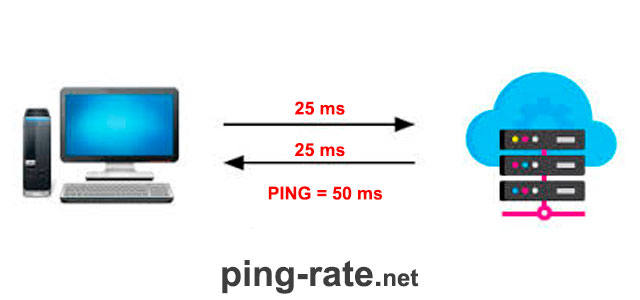
Чтобы ping test принёс пользу, человек должен знать, что с его помощью измеряется. Под словом ping скрывается время, необходимое для передачи пакета данных с компьютера на сервер и получения ответа. При проведении тестирования пользователи узнают о возможных задержках при отправке информации и потерях пакетов при взаимодействии с сервером.
Единицей измерения пинга являются миллисекунды, поскольку для передачи пакета требуется меньше секунды.
Несмотря на столь высокую скорость передачи данных, влияние пинга на качество соединения огромно.
Особенно сказанное актуально для виртуальных игр, где от скорости реакции игрока зависит итоговый результат. Здесь любое, даже самое незначительное промедление способно оказаться решающим. Потому геймерам особенно важно следить за качеством интернет-соединения и своевременно устранять все причины, способные повлиять на качество сети.
Зачем измерять пинг в скорости интернета
Выше уже упоминалось, что пинг оказывает существенное влияние на качество интернета, поэтому пользователям нужно следить за его уровнем. Если заострить внимание на деталях, то окажется, что скорость интернета указывает на количество мегабайт, которые может принять и отдать компьютер за секунду, а пинг – скорость поступления этой информации на компьютер.
То есть, высокая скорость загрузки данных становится бесполезной, если информация поступает на компьютер (смартфон) с запозданием, а часть отправленных пакетов бесследно теряется.
Значимость пинга напрямую связана с тем, чем именно занимается пользователь в сети. Для просмотра видеороликов и прослушивания музыки он не так важен, как для онлайн-игр, где пользователю требуется постоянно оставаться в курсе всех изменений и действий соперников.
Что влияет на показатель
Существует множество факторов, влияющих на пинг в интернете:
- в первую очередь требуется обратить внимание на действия провайдера и условия подключенного тарифного плана;
- также нужно учесть удалённость сервера и текущую нагрузку на него (чем выше нагрузка, тем медленнее происходит обмен);
- следующим фактором станет тип интернет-соединения (потери при использовании кабельного подключения меньше, чем при подключении по wi-fi);
- следующий фактор – ПО, для оптимальной связи требуется последняя версия драйверов сетевой карты;
- кроме того, на качество подключения влияют активные программы, которые также используют трафик.
Существуют и другие факторы, влияющие на ping, например, вирусы, но их влияние меньше или они встречаются реже указанных выше.
Что такое пинг в играх
Зная, что ping – это время связи с сервером, несложно догадаться, что в играх данное понятие означает то же самое. Единственное отличие заключается в том, что здесь данный фактор оказывается важнее, чем при просмотре пользователем видео ил простом посещении сайтов.
Подобная важность вызвана тем, что ситуация на экране в современных онлайн-играх постоянно меняется. То, насколько быстро игрок отреагирует на произошедшее изменение, прямо влияет на результат.
Иногда даже десятая доля секунды оказывается решающей, особенно, если на исход противостояния влияет 1 вовремя сделанный клик.
Учитывая важность значения пинга для игры, разработчики позволяют геймерам самостоятельно вносить некоторые изменения в настройки. В первую очередь это касается выбора сервера, к которому подключится игрок, в стартовом меню. Также предусмотрены специальные консольные команды, помогающие стабилизировать ping.
Что такое пинговать
Слово пинговать тесно связано с понятием ping. Оно подразумевает измерения времени отклика сервера. Чтобы измерить пинг, допускается:
- воспользоваться командной строкой;
- или провести тестирование с помощью стороннего сервиса.
Желающим использовать первый метод стоит знать, что никаких специальных команд для pinga не предусмотрено. Им достаточно указать адрес сервера и подождать, пока система проведёт измерения. Если адрес сайта или сервера пользователю неизвестен, он может проверить качество соединения на специализированных сайтах. Принцип их действия не отличается от измерения в командной строке:
- с компьютера на сервер отправляется пакет данных;
- затем этот же пакет отправляется обратно;
- в это время производятся измерения времени и учитываются потерянные пакеты.
Оба варианта позволяют получить точный результат, поэтому пользователи могут воспользоваться любым из них в соответствии со своими предпочтениями.
Какой должен быть ping
Оптимальное значение пинга зависит от того, чем планирует заняться пользователь. Для игр требуется, чтобы время ожидания отклика сервера оказывалось меньше 100 миллисекунд. Если оно выше, важно понизить его. В остальных случаях допускаются и более высокие показатели, поскольку они не сильно влияют на скорость загрузки сайтов или видео. Впрочем, стоит помнить, что лучший ping не превышает 40 мс.
Что такое пинг (ping) или почему тормозят сетевые игры? Как понизить пинг
Думаю, многие пользователи, особенно любители компьютерных игр по сети (WOT, Counter Strike 1.6, WOW и др.), замечали, что иногда связь оставляет желать лучшего: отклик персонажей в игре происходит с запозданием после вашего нажатия кнопок; картинка на экране может дергаться; порой игра прерывается, вызывая ошибку. Кстати, подобное может наблюдаться и в некоторых программах, но в них это не так сильно мешает.
Опытные пользователи говорят, что происходит подобное из-за высокого пинга (Ping). В этой статье остановимся поподробнее на этом, на самых частых вопросах, связанных с пингом.
1. Что такое пинг?
Постараюсь объяснить своими словами, так как это понимаю я…
Когда вы запускаете какую-нибудь сетевую программу, она отправляет кусочки информации (назовем их пакетами) к другим компьютерам, так же подключенных к интернету. Время за которое один этот кусочек информации (пакет) дойдет до другого компьютера и от него придет ответ вашему ПК — и называют пингом.
На самом деле там немного не так и не такими словами, но в такой формулировке очень легко понять суть.
Т.е. чем ниже ваш пинг — тем лучше . Когда у вас высокий пинг — игра (программа) начинает тормозить, вы не успеваете вовремя отдавать команды, не успеваете вовремя ответить и т.д.
2. От чего зависит пинг (в играх в том числе)?
1) Некоторые считают, что пинг зависит от скорости интернета.
И да и нет. Действительно, если скорости вашего интернет канала недостаточно для той или иной игры — она у вас будет тормозить, нужные пакеты будут приходить с задержкой.
А вообще, если скорости интернета предостаточно, то для пинга не имеет значения 10 Мбит/с у вас интернет или 100 Мбит/с.
Причем, сам был неоднократным свидетелем, когда у разных интернет провайдеров в одном и том же городе, в одном и том же доме и подъезде, были совершенно разные пинги, отличавшиеся на порядок! И некоторые пользователи (конечно, в основном игроки), плевав на скорость интернета, переходили к другому интернет провайдеру, только из-за пинга. Так что стабильность и качество связи — это поважнее скорости будет…
2) От интернет-провайдера — от него вообще зависит многое (см. чуть выше).
3) От удаленности сервера.
Предположим, что сервер игры расположен в вашей локальной сети. Тогда пинг до него будет, пожалуй, менее 5 мс (это 0,005 секунды)! Это очень быстро и позволяет играть во все игры и использовать любые программы.
И взять сервер, располагающийся за океаном, с пингом в 300 мс. Почти треть секунды, такой пинг позволит играть, разве что в некоторые типы стратегий (например, пошаговые, где не требуется высокая скорость отклика).
4) От загруженности вашего интернет-канала.
Часто на вашем ПК, помимо игры, работают и другие сетевые программы, которые в некоторые моменты могут существенно нагружать и вашу сеть и ваш компьютер. К тому же не забывайте, что в подъезде (в доме) не одни вы пользуетесь интернетом, и возможно что канал просто перегружен.
3. Как замерить (узнать) свой пинг?
Есть несколько способов. Приведу самые популярные из них.
1) Командная строка
Этот способ удобно применять, когда вы знаете, например, IP-сервера и хотите узнать, какой до него пинг с вашего компьютера. Способ широко применяется для самых разных целей (например, при настройки сети)…
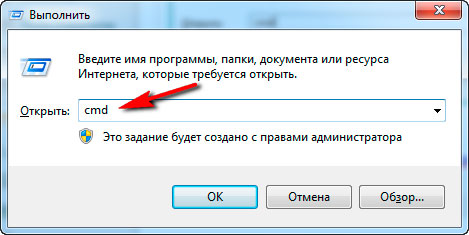
Первым делом, разумеется, нужно открыть командную строку (в ОС Windows 2000, XP, 7 — это можно сделать через меню «ПУСК». В ОС Windows 7, 8, 10 — нажмите сочетание кнопок Win+R , затем в открывшееся окно напишите CMD и нажмите Enter).
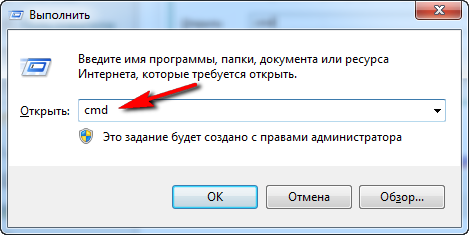
Запуск командной строки
В командной строке пишем Ping и вводим IP-адрес или доменное имя , до которого будем мерить пинг, и нажимаем на Enter. Вот пару примеров, как можно проверить пинг:
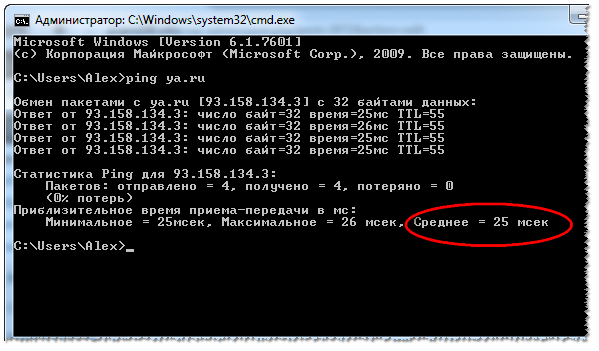
Средний пинг: 25мс
Как видим, среднее время пинга до Яндекса с моего компьютера составляет 25 мсек. Кстати, если такой пинг будет в играх — то вы вполне комфортно будете играть и возможно никогда и не заинтересуетесь пингом.
2) Спец. сервисы в интернете
Есть в интернете десятки специальных сайтов (сервисов), которые могут померить скорость вашего интернет-соединения (например, скорость загрузки, отдачи, а так же и пинг ).
Один из знаменитых сайтов для проверки качества интернета — Speedtest.net . Рекомендую к использованию, скриншот с примером представлен ниже.
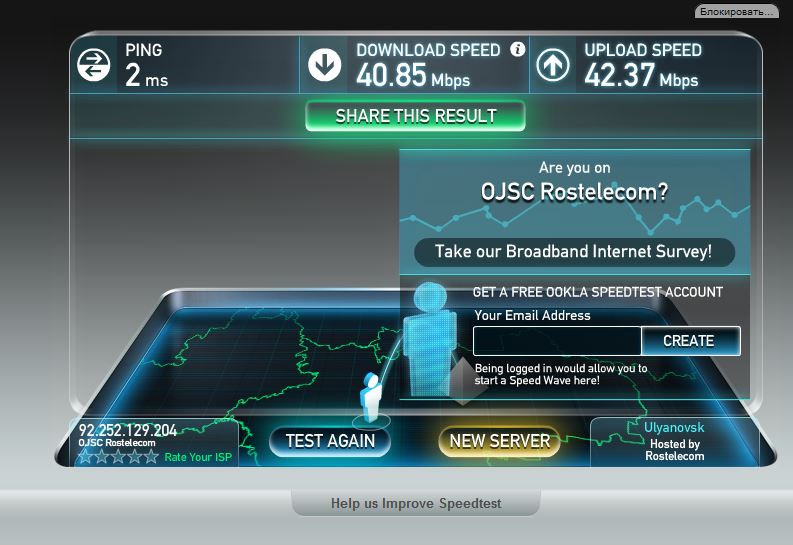
Пример теста: пинг 2 ms…
3) Просмотр свойств в самой игре
Так же пинг можно узнать непосредственно в самой игре. В большинстве игр уже встроены инструменты для проверки качества соединения.
Например, в WOW пинг показывается в небольшом отдельном окне (см. Latency).
193 мс — слишком высокий пинг, даже для WOW, а в играх, типа стрелялок, например CS 1.6 — вы вообще не сможете играть!

Пинг в игре WoW.
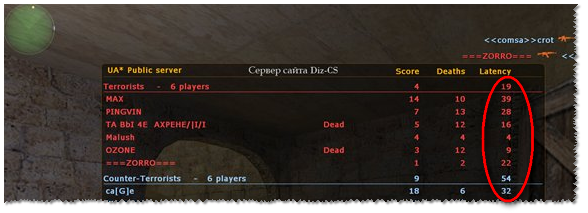
Второй пример, популярная стрелялка Counter Strike: рядом со статистикой (очки, сколько убито и пр.) показан столбик Latency и напротив каждого игрока число — это и есть пинг ! Вообще, в играх такого плана даже малейшие преимущества в пинге могут дать ощутимые преимущества!
4. Как понизить пинг?
Разве это реально? ��
Вообще, в интернете, описано множество способов понижения пинга: там что то менять в реестре, менять файлы игры, что-то там редактировать и пр.. Но если честно, из них работают, дай бог 1-2%, по крайней мере, в свое время (лет 7-8) назад, я что-только не пробовал… Из всех действенных приведу несколько.
1) Попробовать поиграть на другом сервере. Вполне возможно, что на другом сервере у вас пинг снизиться в несколько раз! Но не всегда этот вариант годиться.
2) Сменить интернет-провайдера. Это самый сильный способ! Особенно, если знать к кому переходить: наверное у вас есть знакомые, соседи, друзья, можно поинтересоваться, у всех ли такой высокий пинг, протестировать работу нужных программ у них и перейти уже со знанием всех вопросов…
3) Попробовать почистить компьютер: от пыли; от ненужных программ; оптимизировать реестр, дефрагментировать жесткий диск; попробовать ускорить игру. Часто игры тормозят не только из-за пинга.
4) Если не хватает скорости интернет-канала, подключиться на более скоростной тариф.
Как понизить высокий пинг — 10 способов. От чего зависит пинг и как его узнать.
Вопрос от пользователя
Здравствуйте.
Подскажите, как можно понизить высокий пинг в игре World of Warcraft? Когда просто бегаешь и убиваешь мобов — то все нормально, но, когда начинаешь биться с другими людьми — игра долго отвечает на мои нажатия. Пинг колеблется от 200 до 300 мс.
Пробовал чистить Windows, оптимизировать, но всё равно не помогло. Можно ли еще что-то сделать?
Всем всего доброго!
В общем-то, это всего лишь один вопрос из десятков. Все пользователи, кто играет в онлайн-игры: танки, WOW, Counter-Strike, и др., думаю, что не раз и не два сталкивались с лагами и задержками (то бишь пинг стал очень высоким) в процессе игры.
В этой статье приведу основные моменты, от чего зависит пинг, как его узнать, и как можно его понизить. Думаю, заметка будет интересна всем любителям сетевых игр.
📌 В помощь!
Если вы хотите узнать свою реальную скорость интернета — см. эту заметку.


Как узнать свой пинг
Что это такое: важные моменты
Для начала, чтобы правильно все всё поняли, дам свое определение пингу (простое и лаконичное 👀).
Пинг — это время, затраченное на отправление «куска» данных с вашего компьютера на другой, и получение от него ответа.
Если совсем утрировать: если вы зададите какой-то вопрос человеку и получите у него ответ — то время от начала вопроса и до конца ответа на него — это и будет пинг.
Измеряется пинг, обычно, в мили-секундах (мс или ms). В играх часто пишут на английском: Latency или Ping.
📌 Ремарка!
Разумеется, что чем выше пинг — тем хуже для вас: ваша реакция в игре будет оставлять лучшего, пока вы нажмете кнопку и она сработает — пройдет значительное время, а значит за него вас просто-напросто могут выиграть. Особенно, это заметно в активных играх, где нужна хорошая реакция.
Как определить пинг до сервера
Пинг — величина изменчивая в реальном времени, и к тому же к разным серверам она будет разная. Т.е. к одному серверу пинг может быть 100 мс, а к другому 500 мс.
Чаще всего, пинг требуется узнать к какому-то одному, двум серверам. Вряд ли вас интересует эта величина ко всем серверам без исключения.
Чтобы узнать пинг — вам потребуется 📌 IP-адрес сервера (либо его доменное имя, например, ocomp.info ).
Затем нужно открыть 📌 командную строку: нажмите сочетание кнопок Win+R , введите CMD и нажмите Enter.
Далее в командной строке напишите следующее:
- ping ocomp.info — будет послано 4 пакета, по которым определено среднее время ответа в мс (см. на скрине ниже);
- ping 176.114.4.148 — аналогично предыдущей команде, только адрес задан в виде IP-адреса.
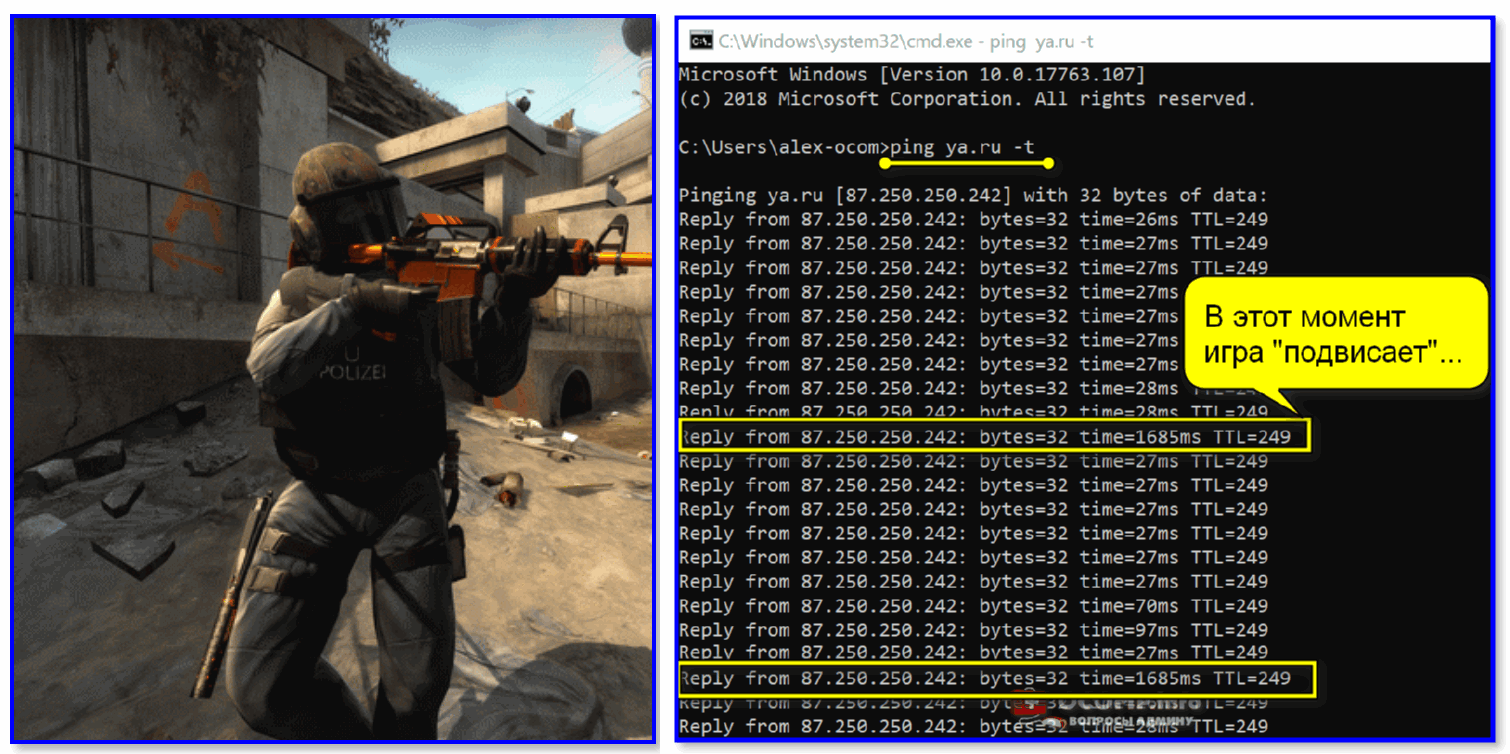
- ping ya.ru -t— буковка «-t» на конце дает задание, чтобы проверка пинга шла до того момента, пока вы ее не остановите (полезно, чтобы посмотреть нет ли скачков пинга).
CMD — определение пинга
В играх
👉 Что касается непосредственно игр — то в подавляющем большинстве онлайн-хитов эта величина показывается автоматически!
Например, в WOW, чтобы узнать свой пинг — достаточно навести мышку на значок с компьютером 👇 (кстати, цвет у него может быть разным: зеленый — все в порядке, желтый — имеется задержка, красный — играть будет тяжело или невозможно). На скрине ниже, задержка составляет 132 мс (если у вас английская версия — то см. Latency).
Если речь идет о «Контре» (Counter-Strike) — то пинг вообще показывается и при подключении к серверу, и непосредственно в самой игре. В общем-то, здесь не вижу никаких сложностей с его определением.
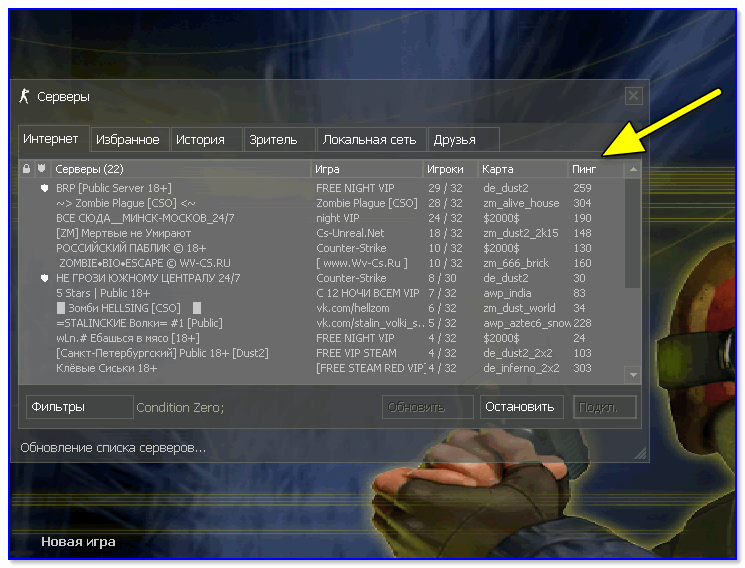
Counter Strike — пинг к серверам
Как уменьшить пинг: на что обратить внимание!
1) Интернет-провайдер
Огромное значение на качество интернет-подключения (в том числе и на пинг) — играет ваш Интернет-провайдер.
Бывает так, что у вашего соседа пинг в десятки раз ниже на том же сервере, на каком играете и вы — а разница лишь в провайдере услуг.
Поэтому, первый совет — попробуйте поинтересоваться у ваших знакомых, друзей, соседей — нет ли у них подобной проблемы, может быть даже попробовать на их ПК запустить нужную игру и сравнить величины задержек. Далее принять решение о смене провайдера ( примечание : удобно искать с помощью каталога https://inetme.ru/. Можно быстро проверить, какие провайдеры доступны по вашему адресу).
👉 Кстати, лично знаю, что пара знакомых ребят «сидят» на более дорогих тарифах у не самых популярных Интернет-провайдеров только ради хорошей связи с несколькими игровыми серверами.
2) Вид подключения
Также большое значение может иметь вид подключения: скажем 3G-модем проиграет в пинге обычному проводному (оптоволокно) подключения к интернету (которое на сегодняшний день, на мой скромный взгляд, обеспечивает лучшие показатели, что касается пинга).
Кстати, если у вас установлен роутер — то имейте ввиду, что некоторые недорогие модели, могут не справляться с вашей загрузкой сети и притормаживать (это так же отразиться на задержках и лагах в играх).
В этом случае можно порекомендовать отключить роутер и подключить сетевой кабель напрямую к сетевой карте ПК и проверить, как будет идти игра.
👉 Для примера
При подключению к своему роутеру по Wi-Fi — пинг в CS 1.6 у меня примерно 40-50 мс.
При подкл. к этому же роутеру с помощью сетевого кабеля — пинг снижается до 20-30 мс (т.е. на 10-20 мс).
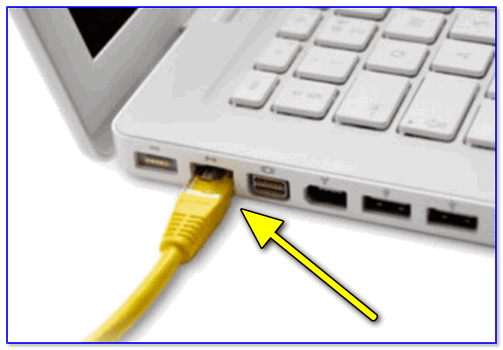
Сетевой кабель напрямую к порту ноутбука
Кстати, есть у Wi-Fi еще одна «болезнь: периодически могут наблюдаться скачки пинга (см. пример ниже 👇). Если у вас что-то похожее — ознакомьтесь 📌 с этой инструкцией.
3) Удаленность сервера с игрой
Второй и также очень важный момент — где находится сервер с игрой: в вашей локальной сети, в вашем городе, в вашей стране, или вообще за рубежом?
Как правило, чем дальше сервер — тем выше будет пинг (но это правило, работает не всегда).
Я, конечно, понимаю, что игровой сервер не всегда есть желание менять (особенно, когда появились друзья, завязалось общение) , но всё же — иногда сменив сервер, пинг можно уменьшить в разы! Можно перейти играть на другой сервер сразу целым кланом (особенно, если вы все из одного города. ).
4) Скорость подключения, тариф
Есть такой миф, что, чем выше скорость подключения — тем ниже пинг! На самом деле это не совсем так.
Если скорости интернет-подключения будет недостаточно для передачи данных между тобой и игровым сервером — тогда так же появятся тормоза в игре, задержки и пр. Но они не связаны непосредственно с пингом — отсюда и идет путаница.
Вообще, скорость — это параметр, который определяет за какое время ты сможешь получить запрошенные данные (измеряется в МБ\с) . Пинг же — это время, затрачиваемое на ответ сервера, т.е. чем ниже пинг — тем быстрее начнется скачивание, а вот время скачивания — будет зависеть от скорости.
В общем-то, посыл этой части статьи — узнать какая должна быть скорость для комфортной игры, а затем проверить свою скорость подключения (реальную, а не ту, которая у вас указана в договоре с Интернет-провайдером) .
📌 В помощь!
Как узнать свою реальную скорость интернет-подключения .
5) Загруженность интернет-канала
Если параллельно с игрой вы что-то скачиваете — то пинг может заметно упасть.
Многие, кстати, даже не догадываются, что их система Windows может скачивать обновления, uTorrent — раздает файлы, и иногда их также скачивают от вас другие пользователи, также посмотрите на другие ПК/ноутбуки (если у вас подключено к интернету несколько машин) и пр.
📌 В помощь!
Как отключить обновления в Windows — см. заметку.
Чтобы проверить, какие приложения загружают сеть — откройте 📌 диспетчер задач (сочетание кнопок Ctrl+Shift+Esc) и посмотрите колонку «сеть» (отсортируйте по ней нагрузку).
Диспетчер задач — нагрузка на сеть
📌 Важно!
Возможно, что конкретно у вас в квартире на сеть никакой посторонней нагрузки и не будет — но интернет-канал вашего провайдера будет нагружен другими пользователями (в доме-то и районе не одни Вы живете 👀) .
Особенно, это бывает заметно в вечерние часы, когда все дома и нагрузка на сеть возрастает. Здесь уместны рекомендации, касающиеся Интернет-провайдера (см. п.1 выше).
6) Проблема с драйвером на сетевую карту
Большое значение на работу сетевого адаптера могут оказывать драйвера (в принципе, как и на любое другое оборудование).
Например, на моем рабочем ноутбуке, после того как я снес драйвера, установленные Windows по умолчанию, и установил с сайта производителя устройства — скорость Wi-Fi подключения выросла в 1,5 раза!
Вообще, тема с драйверами достаточно обширна, ниже приведу пару ссылок на статьи, из которых вы узнаете, как правильно найти драйвера, и как их обновить.
7) Не загружен ли компьютер на 100% посторонними задачами?
Возможно, у вас тормозит онлайн-игра не из-за пинга, а из-за того, что, например, высокая нагрузка на процессор и он просто не успевает, зависает.
Подобное может наблюдаться и при высокой нагрузке на жесткий диск, ОЗУ. Всё это подробно я разобрал в статье про тормоза компьютера, и рекомендую с ней ознакомиться для диагностики и оптимизации работы вашей ОС Windows.
8) Настройка планировщика пакетов (тонкая настройка Windows 1)
Планировщик пакетов QoS (или диспетчер пакетов QoS) по молчанию резервирует определенную долю интернет-канала для обновлений операционной системы, отправки статистики, электронной почты и т.д., и т.п.
Порой эта резервация доходит до 10-20% от пропускной способности канала, что согласитесь, не мало?! Поэтому, логично, что ее необходимо отключить.
Как это сделать:
- зайти в редактор локальной групповой политики — для этого нужно нажать Win+R, ввести в строку «Открыть»gpedit.msc и нажать Enter;
- далее перейти в раздел: Конфигурация компьютера/Административные шаблоны/Сеть/Планировщик пакетов QoS (или диспетчер пакетов QoS);
- затем передвинуть ползунок в положение «Включено» и поставить значение в «0». Сохранить настройки и перезагрузить ПК.
Резервируемая пропускная способность
Примечание : не на каждой версии Windows можно открыть настройки редактора групповой политики (в начальных и домашних версиях — эта опция отключена. Однако, выход есть!) .
8.1) Установка скрипта Leatrix Latency Fix (тонкая настройка Windows 2)
Сайт разработчика скрипта: http://www.leatrix.com/leatrix-latency-fix
Загрузить скрипт можно тут: https://soft.mydiv.net/
*
Это скрипт (кстати, его написал фан игры World of Warcraft) призван убрать задержку ответа системы на обработку пакетов (в Windows по умолчанию это работает не так!). В итоге подтверждение отсылается сразу, чем несколько уменьшается задержка.
Кстати, подобное можно сделать и без специальных скриптов — но придется долго рыться в реестре (что сможет не каждый) . А подобная программа работает в авто-режиме, пользоваться легко, устанавливать не требуется. Что еще нужно? 👌
После того, как загрузите скрипт, извлеките архив и запустите исполняемый файл (потребуются права администратора).
Далее посмотрите, что у вас будет написано в окне:
- предложение установить (Install) — устанавливайте и перезагружайте компьютер;
- предложение удалить (Remove) — если так, лучше не трогайте, значит изменения уже внесены в реестр (нажав же на Remove — вы вернете настройки в исходное состояние) .
9) Брандмауэр и антивирусы
Еще один момент на котором бы хотелось заострить внимание — это работа антивируса и брандмауэра (часто они объединены в одну защитную программу, называемую антивирусом).
По умолчанию, брандмауэр недоверчиво относится к незнакомым его программам и, по умолчанию, спрашивает вас, давать ли доступ к сети той или иной программе.

Отключение антивируса Avast на 1 час
Все эти проверки часто сказываются на работе игр. Рекомендую: либо внести игру в список доверенных приложений, либо на время игры отключать брандмауэр (да и антивирус). Благо, что на многих современных антивирусах уже есть игровой режим.
📌 В помощь!
Как запретить любой программе доступ к интернету, настройка брандмауэра .
10) Установка спец. утилит, повышающих приоритет игр
Ну и последнее, сейчас есть достаточно много утилит, которые могут задать 📌 максимальный приоритет для игры (во время ее запуска) , освободить ОЗУ, закрыть ненужные процессы — таким образом, все ресурсы ПК будут задействованы на игру (а не на посторонние задачи) .
Благодаря этому, удается не только снизить несколько пинг, но и ускорить работу самой игры. О таких утилитах я рассказывал в одной из своих прошлых статей, ссылка ниже 👇.