6 способов использовать Microsoft Office бесплатно

Официальный комплект Microsoft Office для дома и учёбы сейчас стоит 6 699 рублей. Однако покупка не единственный способ заполучить нужные программы. Вот способы пользоваться ими бесплатно.
1. Используйте MS Office Online
В браузере на любом ПК использовать привычные сервисы Microsoft можно без каких-либо подписок и оплаты. Для этого существует полноценный комплект онлайн-версий Word, Excel, PowerPoint и других программ.
Они полностью поддерживают привычное форматирование документов и включают в себя основные инструменты, правда, за некоторыми исключениями. К примеру, Word Online лишён панели WordArt, уравнений и диаграмм, а Excel Online не может работать с пользовательскими макросами.
И тем не менее, веб-версии вполне подойдут для открытия, просмотра и редактирования файлов Microsoft Office. Потребуется только учётная запись Microsoft.
2. Установите мобильные приложения MS Office
Помимо онлайн-сервисов совершено бесплатно распространяются мобильные версии программ MS Office. На смартфонах с большими дисплеями с их помощью вполне можно просматривать и редактировать документы, а в случае с планшетами — даже набирать тексты и работать с объёмными таблицами.
Бесплатное распространение актуально для всех устройств на базе Android и iOS, за исключением iPad Pro. Их обладателям для редактирования файлов Word, Excel и PowerPoint необходима подписка на Office 365.
3. Воспользуйтесь Office 365
Облачный Office 365 для дома, включающий в себя премиум-версии приложений Office для шести человек, распространяется по подписке. Год использования обходится в 4 399 рублей, однако перед покупкой можно опробовать сервис бесплатно в течение целого месяца.
В рамках тестового периода будут предоставлены не только самые свежие версии всех программ, но также 1 ТБ места в облачном хранилище OneDrive и 60 бесплатных минут для звонков в Skype. Единственным условием является необходимость указать реквизиты карты, с которой по окончании месяца будет списываться оплата.
4. Попробуйте MS Office 365 ProPlus
По истечении пробного периода с Office 365 можно запросить 30 дней бесплатного использования профессионального Office 365 ProPlus. Он позволяет создавать до 25 учетных записей пользователей и может быть интегрирован с локальными решениями для электронной почты и совместной работы. От вас потребуется заполнить специальную форму и дождаться ответа.
5. Получите MS Office при покупке ПК
Получить официальные программы Office для дома или же подписку на год использования Office 365 вполне можно при покупке ноутбука или планшета на Windows. Такие акции часто встречаются в крупных сетях продаж компьютерной техники и бытовой электроники.
Соответственно, если вы как раз собирались приобрести новый ноутбук, стоит заранее ознакомиться с доступными предложениями и узнать, где Office уже включён в комплект.
6. Используйте Office 365 для учащихся и преподавателей
Для учащихся и преподавателей предоставляется специальный пакет Office 365, разработанный для образовательных учреждений. Использовать его можно совершенно бесплатно, если учебное заведение зарегистрировано на сайте Microsoft.
В рамках бесплатного тарифа основные программы доступны в веб-версии. Привычный десктопный Word, Excel и PowerPoint можно получить только платно. Но вполне возможно, что ваше учебное заведение предоставляет специальные условия приобретения Office 365 по сниженной стоимости. Этот момент необходимо уточнить в образовательном учреждении.
Microsoft Office для Windows 10 бесплатно
Как и любой софт Установить Майкрософт Офис для Windows 10 не проблема, достаточно придерживаться общих правил установки. Например, ОС Windows XP не позволит установить Word или PowerPoint, который предназначен для Windows 10. Поэтому важно правильно подобрать установщик для своей операционной системы.
Майкрософт Офис для Windows 10 на компьютер
В Microsoft Office для Windows 10 собраны все самые необходимые офисе приложения. Каждая высококачественная программа выполняет свои конкретные задачи – редактирует таблицы, создает базы данных, текстовые и графические документы и многое другое. Такое программное обеспечение позволяет проводить работы с разными документами. В сборник входят ключевые, а также вспомогательные программы, которые могут, как дополнять друг друга, так и быть взаимосвязанными – Outlook, Word, PowerPoint, Excel, Access, Publisher. Все это позволяет структурировать бизнес-процессы в единое целое.
Для Windows 10 компания разработала самую последнюю версию MS Office. Такое разнообразие утилит в одном пакете позволяет вести документацию в соответствии с требованиями различных предприятий, организаций, фирм или домашней удаленной работой. Студенты подготавливают доклады, глава семейства подчитывает общий семейный бюджет. И это далеко не все удобства, которые предлагает Office. Наличие унифицированного интерфейса позволяет продумать до мелочей практически каждую деталь отчетной деятельности. Интуитивно понятный интерфейс позволяет реализовать практически любую операцию.
Как установить microsoft office
В данной статье мы пошагово разберем как устанавливать и активировать Microsoft Office 2021.
1) Устанавливать мы будем официальный дистрибутив от Microsoft, скачать дистрибутив Microsoft Office 2021 можете по прямой ссылке с сервера Microsoft: Скачать.
2) Далее, для активации дистрибутива нам понадобится сам ключ активации. Без активации приложение будет доступно в пробном режиме от 3х до 30 дней. После истечения пробного (триального) периода в приложениях Офиса будет заблокировано редактирование документа, будет доступен только просмотр. Приобрести ключ активации можете в нашем каталоге по следующей ссылке. Доставка ключа осуществляется в автоматическом режиме сразу после оплаты на Вашу электронную почту.
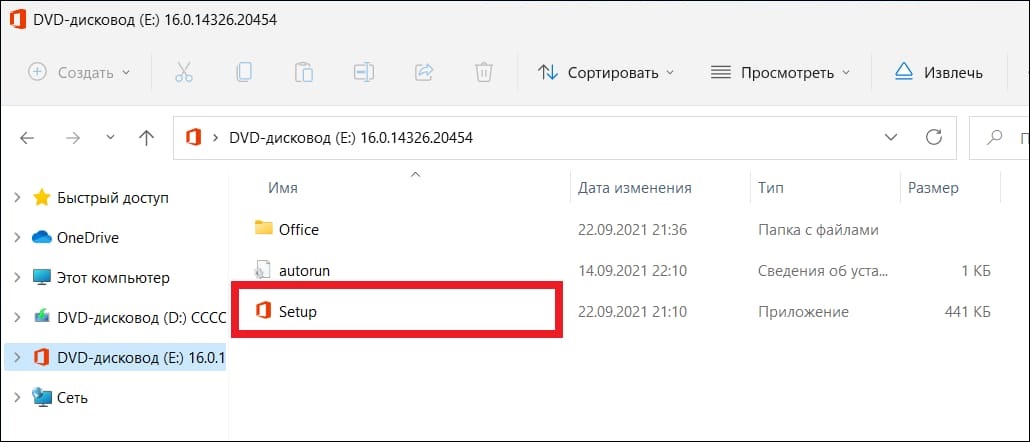
3) Приступим к установке. Двойным щелчком мыши открываем скачанный файл, у Вас откроется его содержание. Для запуска установки так же двойным щелчком мыши нажимаем на файл Setup.
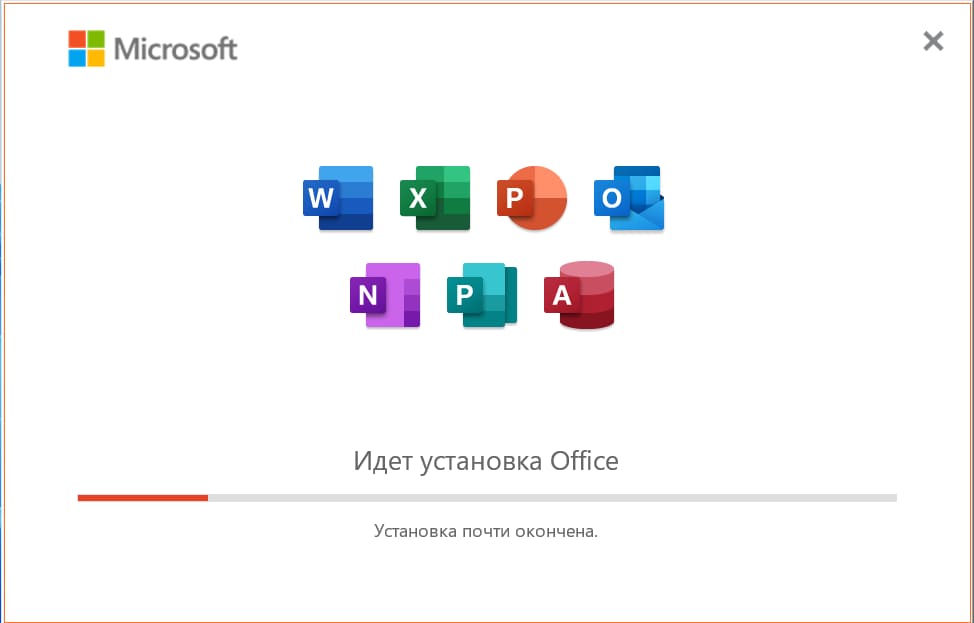
4) Далее начнется непосредственно сама установка приложения Microsoft Office 2021. Дожидаемся ее окончания. Время установки зависит от скорости Вашего интернета и производительности ПК, как правило установка длится не более 10-15 минут.
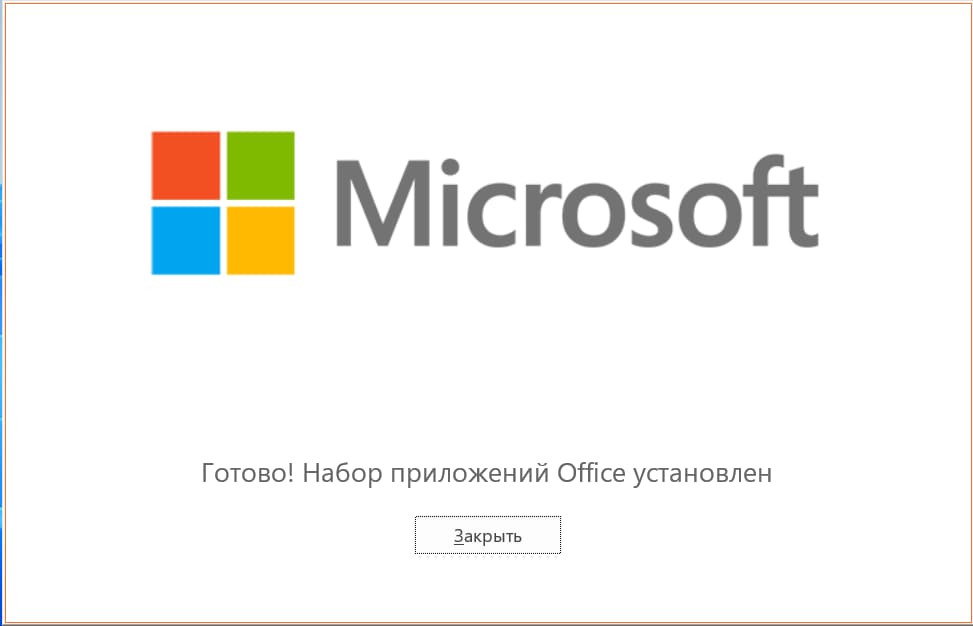
— Как только приложение установится, у Вас выйдет окно с уведомлением о завершении установки.
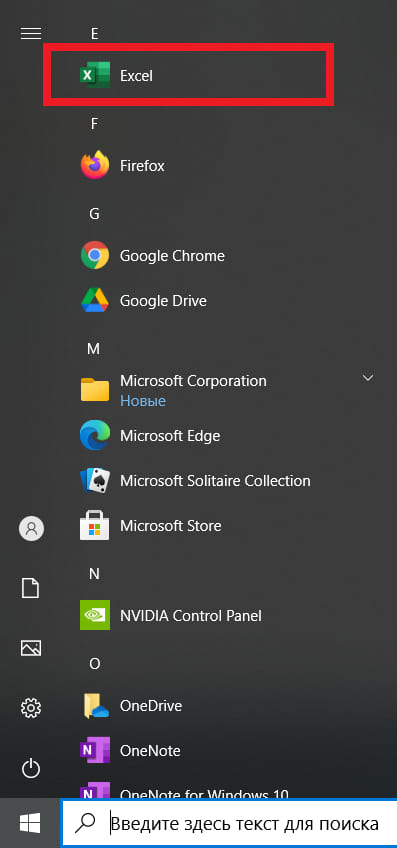
5) После того, как приложение установилось. Нам теперь нужно его активировать. Для этого необходимо зайти в любое приложение Офиса, например в Exel.
— Если у Вас Windows 10, заходим в меню «Пуск» => Далее ищем там любое приложение из пакета Office 2021, пусть это будет Exel и запускаем его.
— Если у Вас Windows 11, заходим в меню «Пуск» => Все приложения => Ищем там так же, допустим Exel и запускаем его.
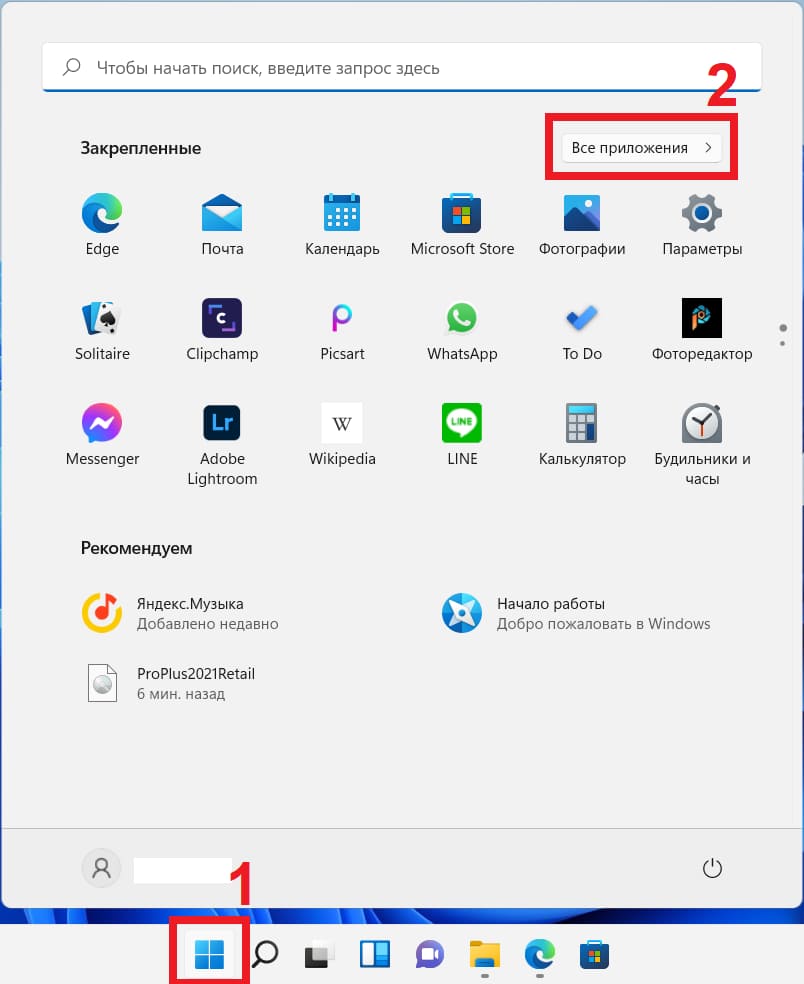
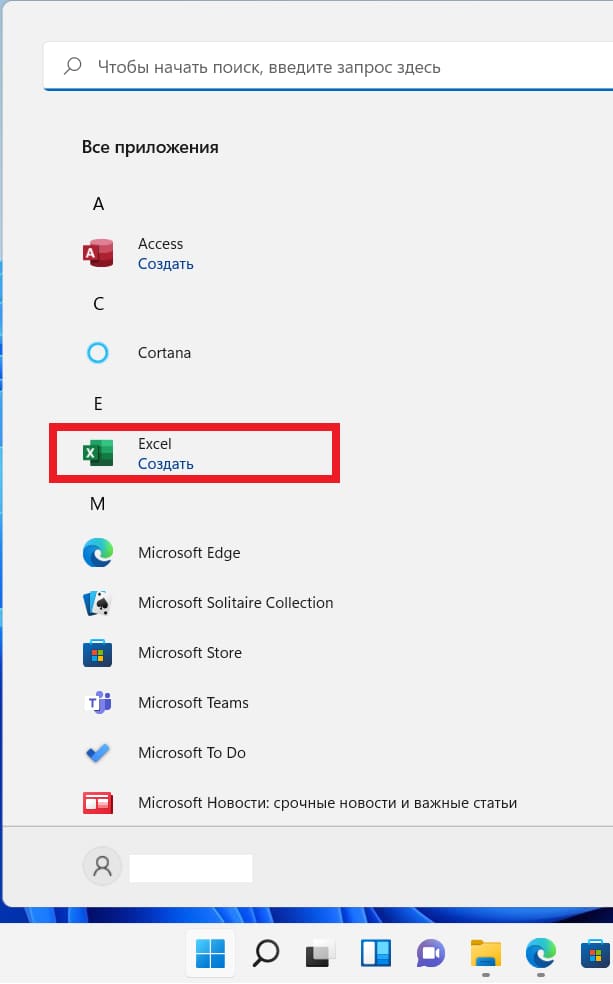
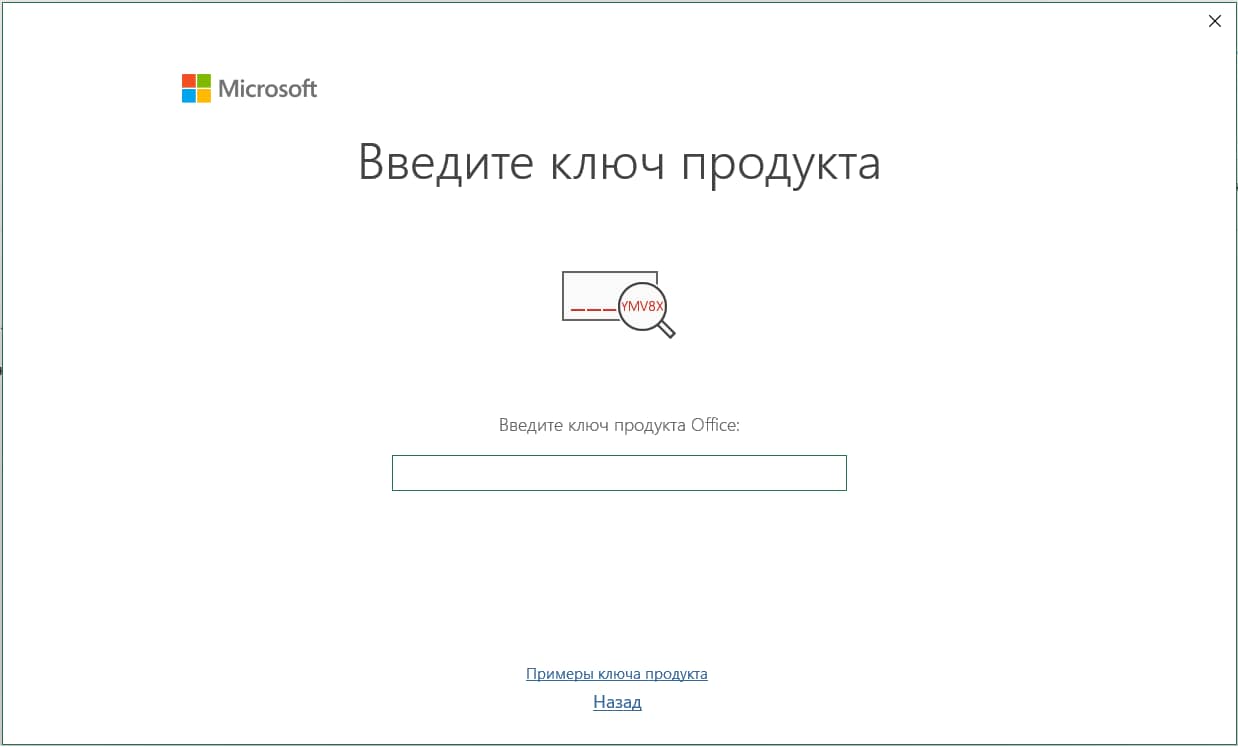
6) Далее, следующим шагом при первом запуске приложения у нас выйдет окно для активации приложения с полем для ввода ключа. Введите Ваш ключ активации от Microsoft Office 2021 в соответствующее поле. После ввода ключа у Вас появится кнопка «Активировать», нажимаем на кнопку и активируем приложение.
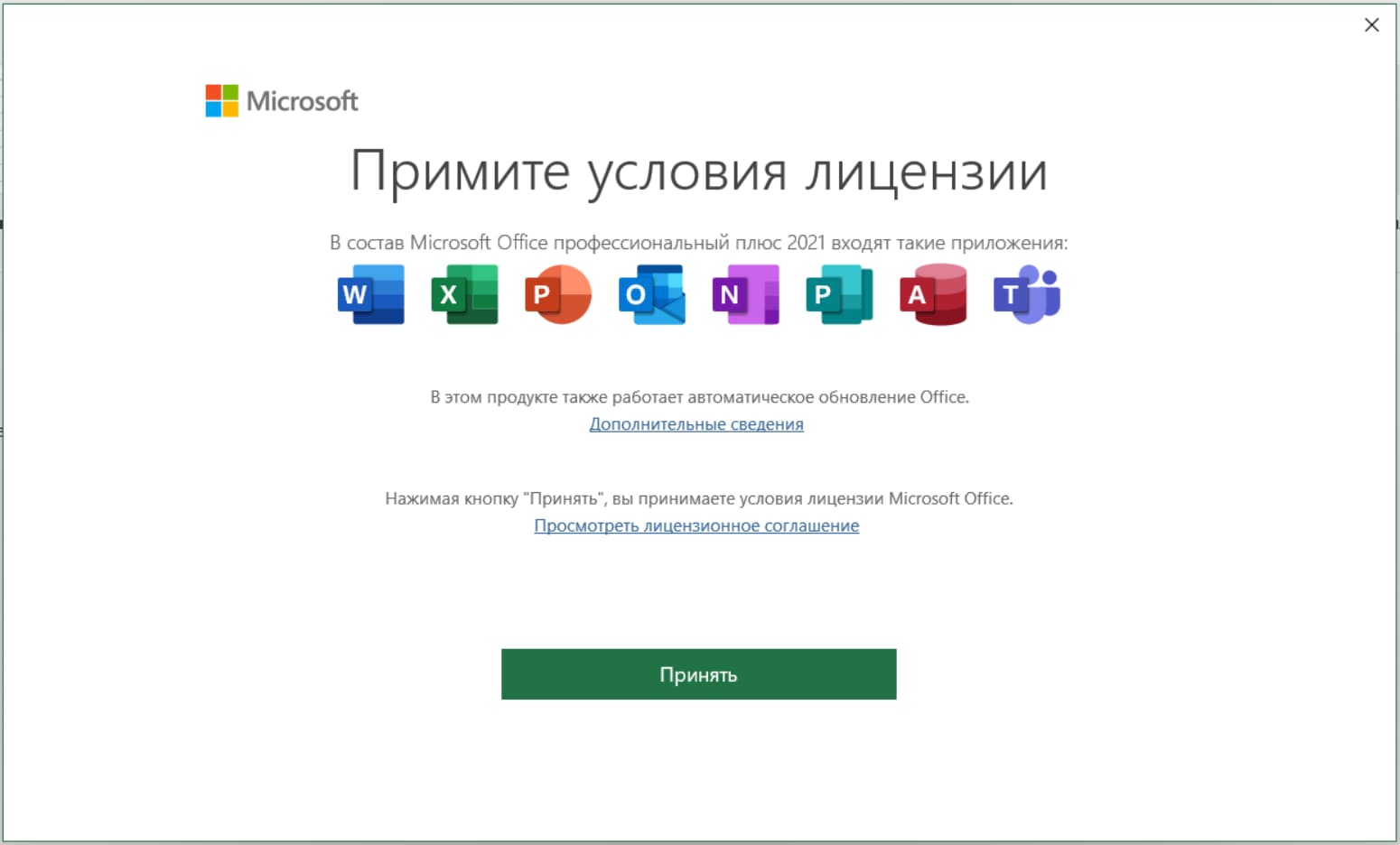
— Принимаем условия лицензии.
Готово! Приложение должно быть активировано. Проверить активацию можете в меню «Учетная запись».
Как установить microsoft office

Шаг №1.
Зайдите официальный сайт MS Office: office.com и нажмите на иконоку входа.

Шаг №2.
Введите купленный логин.
- Если вы авторизованы в вашей учётной записи, из нее необходимо выйти.
- Обратите внимание на адресную строку, единственная ссылка для авторизации в личном кабинете — login.microsoftonline.com

Шаг №3.
Введите пароль, который пришёл в письме с товаром.

Шаг №4.
Это первый вход в новую учётную запись. Придумайте новый пароль. Он будет использоваться для всех последующих авторизаций.
- Если вы авторизованы в вашей учётной записи, из нее необходимо выйти.
- Запомните новый пароль, его восстановить невозможно.

Шаг №5.
Для установки приложений, нажмите кнопку «Установить Office», далее «Приложения Office 365».
- Пропустите данный шаг, и перейдите к пункту 8, если у вас уже установлен Microsoft 365 / Office 365, вы можете использовать эту учётную в установленном приложении.

Шаг №6.
Скачайте онлайн-установщик офисных приложений из личного кабинета и запустите его
или используйте оффлайн-установщик Office 365 / Microsoft 365 (размер 4ГБ).
- Скорость загрузки и установки зависит от мощности вашего ПК и качества соединения с серверами Microsoft. Процесс установки автоматический, ожидайте.
- Перед запуском установщика, рекомендуется удалить другие установленные на вашем ПК программы Office.
- Ошибка «Не торопитесь устанавливать Office 2016».
Выберите любой способ её решения:

Шаг №7.
Установка приложений завершена.

Шаг №8.
Откройте меню «Пуск» и запустите любое офисное приложение, например, «Excel».

Шаг №9.
Нажмите кнопку «Вход».

Шаг №10.
Введите в поле логин от купленной учётной записи.

Шаг №11.
Введите пароль, который вы придумали (в 4 шаге).

Шаг №12.
Нажмите: «Нет, войти только в это приложение».

Шаг №13.
Ваша подписка активирована!
Нажмите кнопку «Учётная запись» для проверки активации подписки.
Связь с нами
Если у вас есть вопросы, возникли проблемы с товаром или нужна удаленная настройка, то напишите нам.
E-mail:
Напишите нам в онлайн-чате на сайте
2022 © Магазин подписок Microsoft Office 365.
ИНН 262706501623
ОГРН 320265100093673
АО «ТИНЬКОФФ БАНК»
БИК: 044525974
Р/с: 40802810300001658374
Корр. счет: 30101810145250000974
К оплате принимаем:
