Что такое обозреватель в компьютере
У начинающих юзеров часто возникает вопрос: что такое браузер? В этой статье мы подробно расскажем о назначении этой программы, рассмотрим популярные веб-браузеры и немного коснемся их дополнительных функций.
Браузер – это обозреватель, применяемый для просмотра сайтов на персональных компьютерах, гаджетах с установленным Интернет-соединением. Страницы состоят из кода, который обрабатывается проводником и во вкладке выводится уже «готовая картинка».
Функций у программы достаточно много, но из главных выделяют три:
- Запись паролей пользователей от аккаунтов в своей базе;
- Запоминание истории посещений для удобного поиска нужной веб-страницы;
- Хранение адресов сайтов в закладках для быстрого доступа.
Браузеры поддерживают установку дополнений, расширяющих функционал программы. Пользователи могут изменить дизайн проводника, активировав понравившуюся визуальную тему, установить разнообразные информеры – курс валют, прогноз погоды и так далее.
На компьютер или гаджет допустимо загрузить любое количество браузеров, сделав один из них главной программой. То есть ссылки на сайты, сервисы по умолчанию открываются через него. Другие проводники могут использоваться одновременно с основным, главное чтобы хватило оперативки ПК.
С тем, что такое браузер, мы разобрались, теперь рассмотрим наиболее востребованные сегодня программы.
ТОП популярных браузеров
- Google Chrome. Браузер разработан в 2008 году компанией Google на основе движка Chromium. Гугл Хром имеет открытый исходный код. То есть любой пользователь может переделать программу на свой лад, не нарушая при этом лицензий. Сегодня данный браузер – это лидирующий веб-проводник в мире. Он установлен почти на 45% всех ПК в мире. Причем мобильная версия для смартфонов идет с предустановленным приложением. Преимущества и недостатки:
- Скорость, безопасность работы. Хром опережает конкурентов по скорости обработки сайтов за счет предварительной загрузки страниц. У браузера постоянно обновляется база вредоносных ресурсов, таким образом, обеспечивается безопасность пользователей в сети;
- Простой интерфейс. В Хроме была впервые реализована панель быстрого доступа к сайтам, а также опция использования адресной строки совместно с поисковой системой. Сегодня интерфейс Chrome взят за стандарт большинством браузеров;
- Огромный выбор расширений, режим «Инкогнито», автоматический перевод, голосовой поиск, обновления в автоматическом режиме и другие возможности доступны в Хром;
- К недостаткам стоит отнести требовательность к аппаратным ресурсам, в частности к оперативной памяти ПК. Для стабильной работы необходимо минимум 2 Гб. Новые версии не поддерживают Flash Player.
- Internet Explorer создали программисты Microsoft для операционной системы (ОС) Windows. Он по умолчанию стоит на всех версиях ОС, начиная с 1995 года. У программы масса недостатков, связанных со скоростью и безопасностью работы. До появления Гугл Хром этим браузером пользовались повсеместно, мирясь с бесчисленным количеством уязвимостей. Начиная с IE 10 для Виндовс 8, создатели модернизировали код, повысили скорость загрузки, ввели режим «Инкогнито». Правда, популярности это не добавило – позиции IE неуклонно падают.
- Opera – веб-обозреватель, разработанный в 1994 году. Изначально он имел собственный движок, но в 2013 году перешел на Chromium. Код программы закрыт для просмотра, однако это не мешает пользователям задействовать весь обширный функционал проводника:
- Высокая скорость загрузки. Главная особенность – технология «Турбо», которая использует облачное пространство для повышения скорости и экономии трафика на гаджетах;
- Экспресс-панель управления закладками;
- Синхронизация с различными устройствами – технология Opera Link;
- Недостатки – опера не поддерживает некоторые скрипты, часты зависания, для стабильной работы требуется минимум 2 Гб оперативной памяти.
- Mozilla Firefox браузер – это второй по популярности веб-обозреватель в мире, а по возможностям для разработчиков – первый. Мозила была выпущена в 2004 году на движке Gecko со свободным кодом. Задолго до Хрома в Firefox использовали обширную базу расширений.
- Удобный интерфейс, панель закладок, простые настройки без лишних наворотов;
- Много всевозможных дополнений. На сегодня их более 110 000;
- Повышенная конфиденциальность, приватный режим просмотра страниц;
- Регулярные обновления;
- Несмотря на все плюсы, Мозила очень медленный проводник, часто подтормаживает, требователен к ресурсам ПК.
- Яндекс Браузер был разработан сравнительно недавно – в 2012 году. Считается одним из популярных в России. Программа использует движок Chromium, интегрируется с сервисами компании Яндекс – почта, поиск, маркет и другими.
- Безопасность на высоком уровне за счет постоянно обновляемой базы вредоносных ресурсов;
- Удобная панель быстрого запуска на 20 сайтов, «умная строка» автоматического подбора релевантных запросу страниц, голосовой поиск;
- Встроенный переводчик, ускорение загрузки «Турбо 2», мобильная версия, опция «Инкогнито»;
- К недостаткам стоит отнести привязку по умолчанию к сервисам Яндекс. Также случаются проблемы с сохранением настроек при переносе на новый компьютер или смене ОС.
- Safari – интернет-обозреватель, разработанный корпорацией Apple. По умолчанию устанавливается на всех устройствах с IOS – айфонах, планшетах, ПК. Также есть версии под Windows. Используется открытый движок WebKit. Поддержка проводника прекратилась в 2012 году. Отсутствие обновлений плохо сказывается на уровне безопасности, поэтому Сафари гораздо реже используется, чем Chrome.
Расширения для браузеров
Базовых функций веб-обозревателей достаточно для просмотра страниц, хранения информации, скачивания файлов из интернета. Дополнения расширяют базовый функционал. Что же это такое?
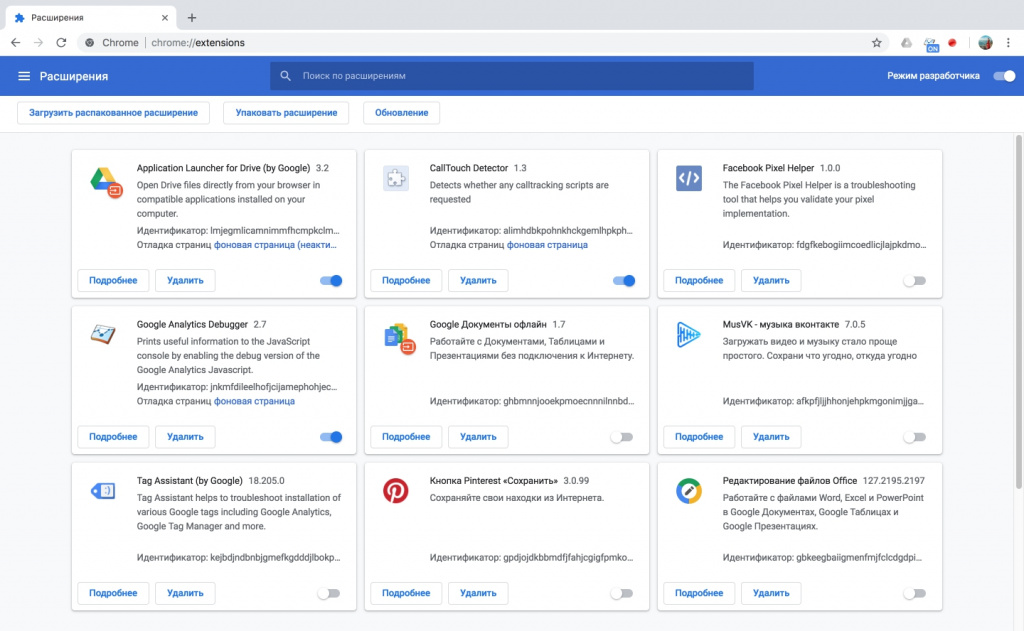
Расширение (плагин, аддон) – это небольшая программа, которая после установки увеличивает возможности веб-проводника. Набор опций у них самый разный. Например, плагины для работы с изображениями, проверки почты, просмотра новостей, блокировщики рекламы и так далее.
Найти дополнение просто. Для этого необходимо в настройках обозревателя нажать вкладку «расширения», в открывшемся репозитории выбрать нужный плагин и активировать его. Если дополнение имеет свою иконку, то она появится справа возле адресной строки. Щелкнув по значку правой кнопкой мыши, откроются опции управления плагином: включить или отключить, перейти в настройки и так далее. Деактивируется аддон на панели расширений в настройках браузера.
Плагины расширяют возможности проводника, но при этом замедляют его производительность. Поэтому загружайте только необходимые дополнения.
Функции браузеров для разработчиков
Современные веб-обозреватели дополняются опциями для разработчиков сайтов. С помощью таких специнструментов изучается код загруженной страницы, проверяются скрипты, разметка. Также вычисляется время загрузки ресурса, правильность отображения на мобильных устройствах.
Панель веб-разработчика отображается в нижней части браузера, в редких случаях справа или слева. Открыть её можно тремя способами:
- Нажать сочетание клавиш Ctrl + Shift + I. Эта комбинация подходит всем проводникам кроме Internet Explorer (F12) и Mac OS (⌘ + ⌥ + I).
- Открыть меню в правом верхнем углу программы, выбрать инструменты разработчика.
- Нажать на любом элементе сайта (текст, изображение) правой кнопкой мыши, выбрать пункт: исследовать элемент или просмотр содержимого.
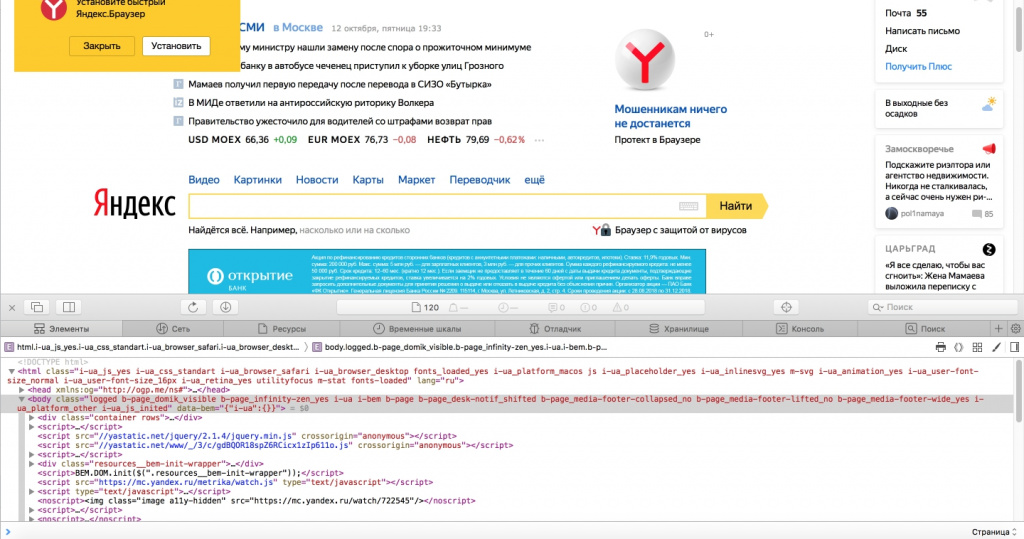
Панель веб-разработчика откроется на вкладке редактора кода – inspector, с помощью которого изучают HTML (разметку), CSS (визуальное отображение) исследуемой страницы. Изменять элементы можно в реальном времени, но после обновления окна все модификации сбрасываются. Во вкладке Console выполняется отладка JavaScript – интерактивных элементов, таких как анкеты или формы регистрации.
Инструменты для веб-разработчика используют опытные юзеры, которые знают языки программирования. Для большинства пользователей эти функции не нужны, поэтому создатели веб-обозревателей не выносят их на видное место.
Вы узнали, что такое браузер, познакомились с базовыми опциями, дополнениями. Также мы рассказали о шести популярных веб-обозревателях и инструментах для разработчиков. Надеемся, подробно ответили на все ваши вопросы.
Что такое «браузер устарел» и для чего нужен интернет-обозреватель?
Здравствуйте, друзья. Сегодняшний обзор будет посвящен на первый взгляд банальной теме — значению слова, которое у всех на слуху. И которое казалось бы знает каждый, даже школьник. И это так. И не так. Многие компьютерные «словечки» пришли к нам из английского языка — так уж исторически сложилось.
И когда консультируешь человека по телефону (мне часто приходится это делать) прямо чувствуешь, как услышав такой незнакомый термин, человек этот впадает в ступор. Ничего в этом плохого нет — не у всех есть.
время и желание вникать в технические тонкости того или иного вопроса. А работа не ждет — срочно нужно регистрироваться в личных кабинетах на госуслугах, банках, почтовых аккаунтах. В такие моменты трудно бывает не согласиться с сатириком М. Задорновым, который всегда призывал «русифицировать» все иноземные словечки. Итак..
Браузер — это русское звучание от английского существительного Browse, которое в переводе может означать «просматривать»,» обзор», «обозревать», «навигация». Соответственно, «browser«, это навигатор, который просматривает, обозревает нечто нужное ему.
Что такое «браузер» простыми словами?
Когда речь заходит о компьютерных и интернет технологиях здесь имеются ввиду компьютерные программы, предназначенные для просмотра того или иного содержимого на вашем ноутбуке, планшете или в Интернете.
Когда мы просматриваем файлы на компьютере, мы используем один из обозревателей — «Проводник». В Windows он называется Explorer (точнный перевод «исследователь»):

Все сделано таким образом, чтобы этим просмотрщиком файлов и папок удобно было пользоваться; можно создавать, редактировать, удалять файлы, папки на нужных дисках и это все уже настолько привычно, что в лишних пояснениях не нуждается. В Windows 10 «Проводник» заранее выдвинут на панель задач, чтобы его удобнее было вызывать:

Другой разновидностью обзора являются интернет- обозреватели, коих сегодня пользователям предлагается наверное больше десятка. Первый web-обозреватель был создан в далеком уже 1990 году и назывался World Wide Web. Аббревиатура, с которой начинается адрес любого сайта (www) — это стандарты, заложенные еще в World Wide Web.
Настойка «браузер по умолчанию в Windows 10», для чего она нужна?
Среди интернет-обозревателей сегодня на рынке широкий выбор. Разработчики стараются не отставать от последних веяний и развивают свои продукты в ногу со временем. Самые известные и популярные программы у нас — это Google Chrom, Mozilla, Opera, Safari. Отечественная поисковая система «Яндекс» давно и вполне успешно продвигает свой «Яндекс-браузер«.
Другой отечественный сервис -Майл.ру так же имеет свой браузер Амиго, который рекламирует всеми доступными способами. В Windows 10 так же есть свои встроенные разработки — обозреватели Internet Explorer, который уже давно стал неотъемлемой частью операционной системы. И новый Microsoft Edge — намного быстрее и удобнее своего старшего собрата.
Кстати сказать, лично у меня сложилось впечатление, что после его выхода все выше перечисленные разработчики взяли кое — что от Edge в части оформления и внешнего вида. Что наводит на мысль о том, что они сильно запереживали �� . Обычно наоборот, новое конкурирует со старым…
Ну да ладно. Из всего этого разнообразия каждый пользователь уже давно выбрал для себя комфортный браузер. Многие любят Хром. Я люблю Яндекс. И Windows 10 (как операционная система мирового уровня) предлагает своим пользователям сделать мягкие настройки. Продвигая свой Edge, они сделали настройки таким образом, что web-страницы
открывает именно он. И быстрее всего по тестам на «десятке» работает Edge. Но,если мы не хотим привыкать к новому, можно взять и изменить настройки под свой любимый обозреватель. Сделать это очень просто. Сначала на кнопке «Пуск» кнопкой мыши вызываем «Параметры»:

Выбираем «Приложения». » Десятка» устанавливается так же и на многих мобильных устройствах, и конкурирует с Android, в котором нет «Программ», но есть «Приложения»

Нас сегодня интересует настройка «Приложения по умолчанию». То есть настройки программ, которые сделаны «на заводе». Сейчас научимся их изменять.

Мы видим в списке несколько других программ — для чтения электронной почты, просмотра видео и фото, программа прокладки маршрутов. Разработчки и здесь постарались создать фирменные продукты и объединить их в одну систему. Но пока еще оставляют возможность использовать сторонние любимые программы. Нажимаем на «Вэб-браузер»:

И выбираем из списка нужный. Такие же настройки можно сделать для остальных предпочитаемых программ, а в случае чего опять сбросить на заводские, нажав «Сбросить».

Что такое браузер в телефоне и как им пользоваться?
На современных смартфонах обозреватели идентичны тем же, что и на компьютере. С той лишь разницей, что они заточены на мобильность. Все сделано для удобства пользования при минимуме настроек.
Если Вы привыкли пользоваться к примеру Яндексом, то и на смартфоне можно легко его установить и использовать. Все что Вам нужно — это настроенный аккаунт Google на телефоне и выход в интернет. Заходим в Play Market, набираем в строке нужный браузер:

Затем устанавливаем, нажав на кнопку «Установить» и открываем:

Обозреватель выглядит привычно и на мобильном устройстве. «Настройки» заточены под мобильность, и голосовой поиск «Алиса» присутствует. Не надо кричать «ОК Гугл», можно просто нажать и говорить:

Для удобства можно настроить синхронизацию закладок, истории, — всего вашего контента с компьютером, на котором у вас стоит ваш основной Яндекс-браузер. В результате на обеих устройствах будут видны одинаково закладки, история просмотров и не нужно искать все заново. Идем в «Настройки»…


Вводим данные от аккаунта Яндекс (почта) либо заходим через кнопки социальных сетей:

После чего Ваш смартфон будет синхронизирован. В любой момент можно эту настройку выключить. Относительно новая настройка — менеджер паролей. Довольно интересная штука, но к ней надо привыкать. Сохраняет Ваши пароли и хранит их в зашифрованном виде на Яндексе. Может оказаться полезной, можно при желании пользоваться.
Почему устарел браузер? Что делаем в этом случае?
Часто пользователи говорят о сообщениях, которые время от времени появляются на устройствах, о том, что устарел браузер. Если вы увидели подобное сообщение у себя — не спешите. Нужно разобраться сначала, что к чему.
Важно! Если вы увидели такое сообщение на странице в интернете (чаще появляется на мобильных устройствах) то это один из видов мошенничества. Не нажимайте кнопку «Обновить», не переходите по ссылкам. В противном случае вы окажетесь жертвой вируса и на вашем устройстве будет либо много рекламы, либо вирус -вымогатель.
Иногда бывает, что после появлении такого сообщения окно браузера не закрывается. Ничего, можно перезапустить сам браузер, и пока вредоносное окно будет снова открываться, нажать на крестик и закрыть его. Пока вы не приняли предложения обновить , не совершали никаких действий в этом окне — вреда не будет. Потом можно почистить историю просмотров.
Современные интернет-обозреватели обновляются автоматически. Эти настройки задаются при установке программы. Никаких дополнительных действий не требуется, только если не сбиты настройки. В Windows 10 проверить их не составляет труда. Идем в «Планировщик заданий»:

Многие программы в «Десятке» обновляются через него. Можно посмотреть состояния запланированных заданий и их результаты. Я подчеркнул нужные:

Все задания по обновлению браузера должны быть активными. Для проверки или обновления можно запустить любое, сначала встав курсором на задание и нажать «Выполнить«:

Если все в порядке сообщений об ошибках не будет. Если ошибки появляются, то можно для начала переустановить браузер через «Панель управления». Если и это не помогло — надо лечить компьютер от вирусов и чистить от ненужных программ. Удачи Вам, и всего хорошего!
Что такое браузер и для чего он нужен?
Яркое слово «браузер», не понятно из какого языка пришедшее и ни с каким другим словом не созвучное, часто вводит начинающего пользователя ПК в ступор.
Данная статья призвана разобраться что такое браузер и ликвидировать компьютерную безграмотность.
Что такое браузер?
Браузер, он же интернет-обозреватель, представляет из себя программу, которая обладает своим графическим интерфейсом и позволяет нам взаимодействовать с Интернетом.
В переводе с английского, «браузер» означает «просматривать». В модели сетевых запросов Клиент-Сервер в роли Клиента выступает именно пользовательский браузер.
Для чего нужен браузер?
Браузер — это то самое приложение, на иконку которого мы нажимаем, чтобы задать вопрос поисковику, войти в любимую соц.сеть, прочесть свежую новостную подборку или просто посмотреть картинки с котиками для поднятия настроения после долгого рабочего дня.
Но самая главная возможность браузерного приложения – просмотр сайтов и Интернет-страниц.
Эта опция и позволяет понять что такое браузер и для чего он нужен, оценить его пользу и даже незаменимость.
Средствами браузера даже можно открывать файлы, хранящиеся на компьютере! Единственное условие: документ должен иметь расширение .html и тогда в адресной строке остается только прописать полный путь до файла. Секрет данной функции очень прост – страницы сайтов имеют то же самое расширение, а открывать их – и есть первоочередная задача браузера.
Браузеры – очень гибкие программы, потому что их базовые функции сводятся к перемещению по просторам глобальной Сети, и в голой сборке умеют они немного, а потому для них существует огромное количество разных плагинов, расширений и дополнений. Одни влияют на дизайн и пользовательский комфорт, другие дают новые технологические возможности.
История создания
После того как мы разобрались в работе этого незаменимого предложения, у внимательного читателя больше не должно возникнуть вопроса «браузер это что такое и с чем это едят?». Теперь самое время познакомиться с исторической эволюцией в IT, и тем как она отразилась на браузерах.
Примечательно, что Интернет появился гораздо раньше, нежели средство доступа к нему. Конечно, если говорить о привычных нам видах браузеров, таких, какими мы знаем их сейчас.
А вот их праотцы, появившиеся 25 лет назад, даже не имели графического интерфейса, а перемещение по сайтам и базам данных осуществлялось посредством команд.
В наше время такое сложно даже представить, а тогда Интернет просто не был предназначен для развлечений.
На протяжении десятилетий менялся внешний вид браузеров, их «начинка», движки, веб-технологии, а корпорации отчаянно сражались за право быть монополистами на рынке. Нечестную борьбу вела компания Microsoft, создатель откровенно провального браузера Internet Explorer. За свои черные методы она и поплатилась – сейчас IE считается одним из самых неудачных браузерных решений.
Популярные браузеры
Создать многофункциональный, практичный и удобный браузер, да еще и чтобы он соответствовал разноплановым требованиям в дизайне – очень непростая задача. Далеко не каждый такой продукт становится массовым достоянием.
Ниже представлен список самых распространенных интернет-обозревателей на сегодняшний день.
- Google Chrome;
- Yandex Browser;
- Opera;
- Mozilla Firefox;
- Safari (Apple).
Справедливым будет вопрос «для чего же нужно так много разных браузеров и почему бы не объединить их в один?»
Все они не похожи друг на друга, и каждый успел завоевать верных поклонников среди пользователей, в соответствии со спецификой их предпочтений. Техническая составляющая также сказалась на многообразии выбора: некоторые браузеры ориентированы на различные платформы и устройства.
Остановимся подробнее на каждом из них.
Google Chrome
Это старожил ниши и, по совместительству, самый популярный браузер, за 10 лет существования претерпевший внушительное количество изменений. Менялись и движки, и политика разработчиков, и набор опций, и, разумеется, оформление. Все манипуляции были направлены на улучшение технических характеристик и пользовательского комфорта.
Сейчас в сборку Chrome интегрирован Adobe Flash Player (неотъемлемый компонент для грамотного воспроизведения видео и анимации). Это серьезный браузер, который ставит во главе угла безопасность и защиту от разного рода вирусов и фишинг-атак.
Yandex Browser

Яндекс.Браузер – разработка отечественной корпорации, умело конкурирующая на столь неординарном и сложном рынке. Благодаря мощной рекламной кампании, как только браузер увидел своих первых пользователей, рост аудитории не заставил себя ждать.
Среди его характеристик стоит отметить, что работает он на базе Chromium, предлагает использовать удобные виджеты Яндекса и отличается от Google Chrome расширенной функциональностью и большой областью для персонализации.
Новичков он приятно радует своей простотой, а продвинутые пользователи смогут оценить такие передовые возможности браузера, как автоматический перевод страниц (на любой из 9 языков), встроенную антивирусную защиту и режим ускоренной загрузки Турбо, сжимающий страницы.
Opera
Браузер с норвежским характером, который не боится медленного интернета и суров к разного рода вирусам. А вот с пользователем он очень дружелюбен и предлагает ему всё для максимально комфортного перемещения по просторам Сети. Его северные разработчики со свойственной европейцам педантичностью подошли к самым насущным вопросам и проблемам интернет-серфинга.
Opera занимает 3-е место в рейтинге самых популярных браузеров и является старейшим из них. Главные преимущества данного обозревателя заключаются в экономии заряда батареи, блокировке назойливой рекламы, синхронизации с другими браузерами и даже встроенном бесплатном VPN-клиенте.
Нельзя не сказать и про конвертер валют, который Opera любезно предоставляет своим пользователям. А еще, он один из немногих, кто имеет отдельную лайт версию для смартфонов.
Mozilla Firefox

Данный браузер можно по праву назвать вторым китом Интернета. И чтобы удерживать позицию вице-победителя «браузерной гонки», ему приходится оправдывать ожидания самых требовательных.
Firefox’у удается сделать это благодаря следующим преимуществам:
- Ускоренная загрузка;
- Меньший расход памяти;
- Переключение между вкладками без задержек;
- Импорт данных и закладок из других браузеров;
- Усиленная безопасность приватного режима;
- Возможность делать скриншоты и сохранять их в браузере;
- Включение в панель списка ТОП- и избранных сайтов;
- Встроенное API для игр последнего поколения;
- Новые расширения и темы.
В попытке повторить успех некогда блиставшего монополиста Internet Explorer, Mozilla Firefox превзошел его по всем показателям.
Safari (Apple)

Его настройки удивляют гибкостью и очень широким спектром охвата. Это положительно сказывается на удобстве, Вы можете кастомизировать браузер и настроить под себя практически любую функцию.
iOS, как операционная система, на основе которой функционируют продукты Apple, встраивает в них Safari браузером по умолчанию.
Safari предлагает доступ к вкладкам iCloud и делает жизнь владельцев iPhone и iPad проще. Браузер что это такое, если он не облегчает рутинные действия в Интернете?
После прочтения этой статьи Вы узнали что такое браузер в компьютере и наверняка поняли, что без него не возможна работа в Интернете.
Веб-обозреватели значительно облегчают доступ к сайтам и имеют много любопытных опций, позволяющих им привлекать внимание пользователей в конкурентной борьбе.
Не забудьте скачать один из понравившихся именно Вам браузеров, наш сайт предлагает большой выбор для быстрого и абсолютно бесплатного скачивания.
Что такое браузер простыми словами

Браузер простыми словами – это специальная программа, которая нужна для того, чтобы просматривать сайты и web-страницы. В таком случае происходит соединение с ресурсом, обработка информации и отображение её на экране компьютера, смартфона и т.п. Это помогает получать доступ ко всей информации во всемирной сети.
Принцип работы и предназначение
Вся информация в интернете находится на удалённых серверах, которые принадлежат провайдерам. Они представляют собой документы в HTML-формате. Чтобы получить доступ к этой информации, нужно указать в адресной строке месторасположение данных документов. В свою очередь, браузер направляет запрос по введённому адресу. При наличии информации, указанной в запросе, сервер в ответ отправляет веб-страницу по IP адресу компьютера, с которого производится запрос. После того как файлы загружены на компьютер, браузер производит их конвертирование в формат, который понятен для пользователя: изображение, текст, видео или аудиозаписи.
@it-tuner.ru
Это даёт возможность для следующих действий:
- Чтение текстовых материалов.
- Получение доступа к личным кабинетам на различных полезных порталах.
- Совершение финансовых операций с помощью расчётных счетов и электронных кошельков.
- Покупки товаров в онлайн-магазинах.
- Скачивание необходимых файлов на свой компьютер.
- Участие в играх, в режиме онлайн.
- Просмотр телепередач в реальном времени, а также воспроизведение записанных видеофайлов.
- Обмен информацией с другими пользователями.
- Общение с друзьями и родственниками, а также с незнакомыми людьми в социальных сетях и на форумах.
Набор возможностей увеличивается с каждым днём, так как технологии продолжают совершенствоваться.
История возникновения

@e-minbar.com
Впервые браузер появился в 1990 году и был создан Тимом Бернес-Ли. Носила программа название Nexus. Эта разработка положила начало для распространения браузеров среди пользователей. Всё больше производителей пытались создать программу, которая стала бы пользоваться популярностью, что привело к так называемой «Войне браузеров», длившейся с 1995 по 2001 год. Основными противниками в битве были Netscape Navigator, который доминировал на рынке, и Internet Explorer, доля которого имела незначительные 5 процентов. Но к концу противостояния Explorer с разгромом завоевал 96 процентов рынка, оставив всех конкурентов далеко позади. Компания Microsoft выпустила операционную систему Windows 95, где бесплатно был встроен этот браузер. Со временем фирма монополизировала рынок подобных программ.
Через некоторое время компания Netscape всё же смогла выпустить на рынок новый браузер Mozilla Firefox, который смог составить конкуренцию IE. С тех пор началась новая «Война браузеров», которая не утихает до сих пор, так как большое число производителей выпускают интернет-браузеры для пользователей.