Как поставить длинное тире в любом редакторе?
Какую ошибку часто допускает практически каждый из нас? Ставим минус, дефис вместо тире. Это связано не с низким уровнем грамотности или незнанием правил, а с отсутствием длинного тире на клавиатуре. Однако официальные документы требуют идеального оформления и грамотности, в связи с этим у многих появляется вопрос: как поставить длинное тире в разных редакторах?
Как сделать длинное тире в Ворде?
Короткое тире в Ворде написать просто: для него есть нужная клавиша на клавиатуре. С длинным приходится сложнее, ведь кнопка, соответствующая символу, отсутствует. Однако есть четыре варианта, как в Word поставить длинное тире, и они актуальны для всех версий редактора.
Автозамена
В текстовом редакторе предусмотрена таблица символов. С её помощью настраивается автоматическая замена: тот знак, который пользователь вводит с клавиатуры, меняется на нужный. В данном случае – на вставку символа длинного тире.
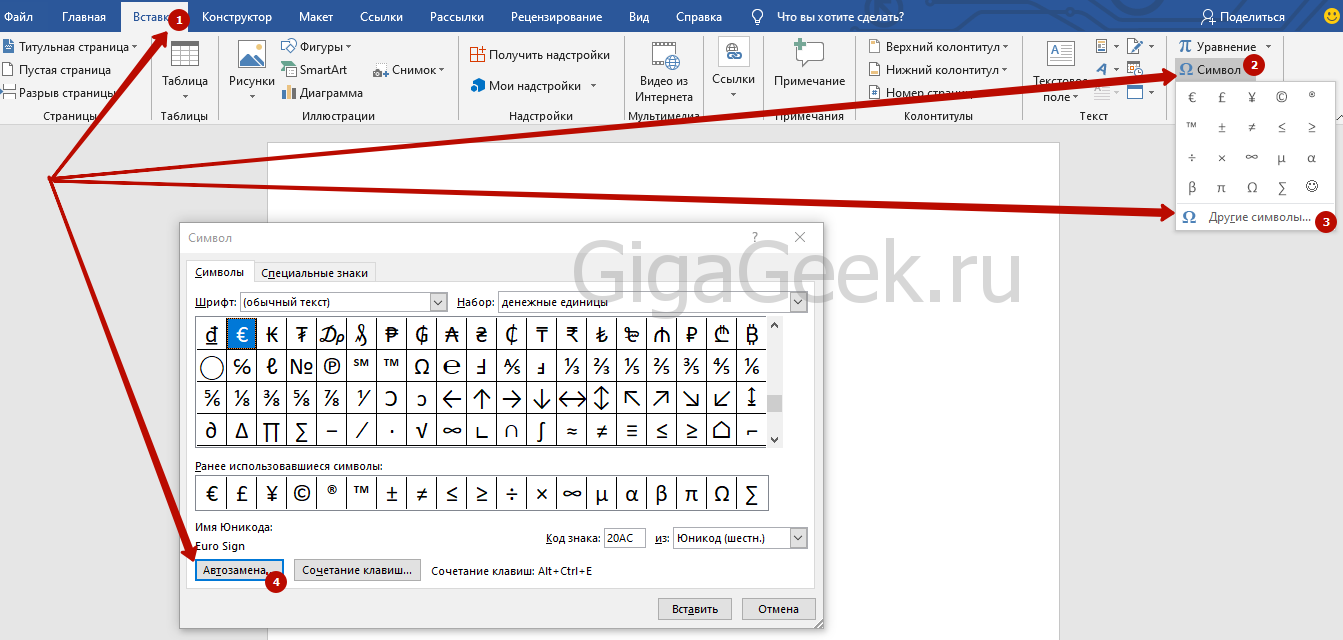
- На верхней панели Ворда откройте раздел «Вставка».
- Нажмите на строку «Символы», затем в открывшемся меню – «Другие символы». Появится таблица со знаками.
- Среди них найдите нужный (чтобы ускорить поиск, поставьте набор «Знаки пунктуации») и щёлкните по кнопке «Автозамена».
- Откроется новое окно. В нём будет два поля: «Заменить» и «Заменить на». В первом впишите те знаки, которые вам удобно заменять: это может быть минус, два дефиса и пробел, сочетание букв и др.
- Жмите «Добавить», затем «Ок».
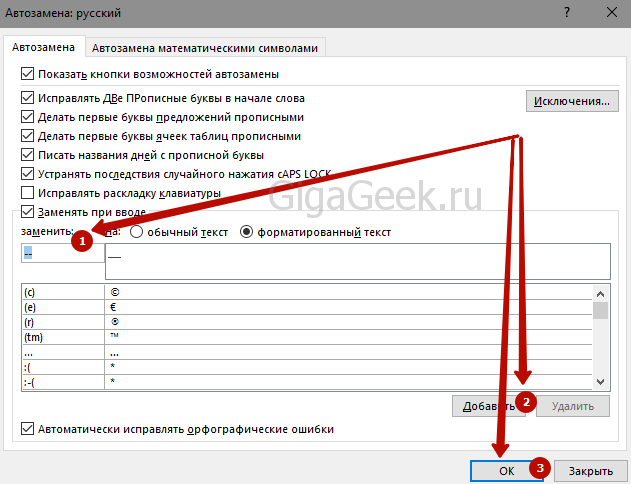
Достаточно ввести выбранное сочетание, чтобы поставилось длинное тире.
Кнопка дополнительные символы
Пользоваться таблицей можно двумя методами, и оба помогают без проблем вставить длинное тире в word-е.
- Повторите 1 и 2 пункт из предыдущего способа, чтобы открыть таблицу.
- Найдите знак, выделите и щёлкните по кнопке «Вставка». Он появится в тексте в месте нахождения курсора.
Комбинация клавиш
Написать символ можно с использованием правильного сочетания клавиш. Щелкните курсором по месту в тексте, где нужен знак. Затем одновременно зажмите на клавиши «Ctrl», «Alt» и «-».
Нажимайте на знак «-», расположенный на цифровом блоке справа. Если комбинация не срабатывает, проверьте, включена ли эта клавиатура. Нажмите на кнопку «NumLock», чтобы включить её. Если цифровая клавиатура отсутствует (как в Макбуке от Эппл), воспользуйтесь экранной версией.
Так же для компьютеров и ноутбуков с ОС MacOS сработает комбинация: «Option» и «-».
Клавиша ALT и специальный код
Также символ ставится по вводу специального кода. Группу Alt-кодов используют для ввода знаков, которые отсутствуют на клавиатуре.
Удерживая «Alt», наберите команду «0151». Для ввода цифр воспользуйтесь цифровой клавиатурой, находящейся справа. После того, как вы отпустите «Alt», в месте, где стоит курсор, появится нужный знак.
Это универсальный способ. Группа Alt-кодов для ввода специальных символов подходит для любого текстового, табличного или html-редактора.
Как поставить длинное тире в Экселе?
В Экселе разница между знаками имеет принципиальное значение. Короткое – это минус, который работает как часть формулы. При неправильном вводе оно способно исказить документ и привести к неправильным вычислениям.
Excel, Word, PowerPoint и др. входят в пакет программ Microsoft Office, поэтому способы вставки знака длинное тире подходят и для Excel.
При использовании комбинации клавиш или Alt-кода порядок действий идентичен. Если использовать способы на основе таблицы, то он меняется.
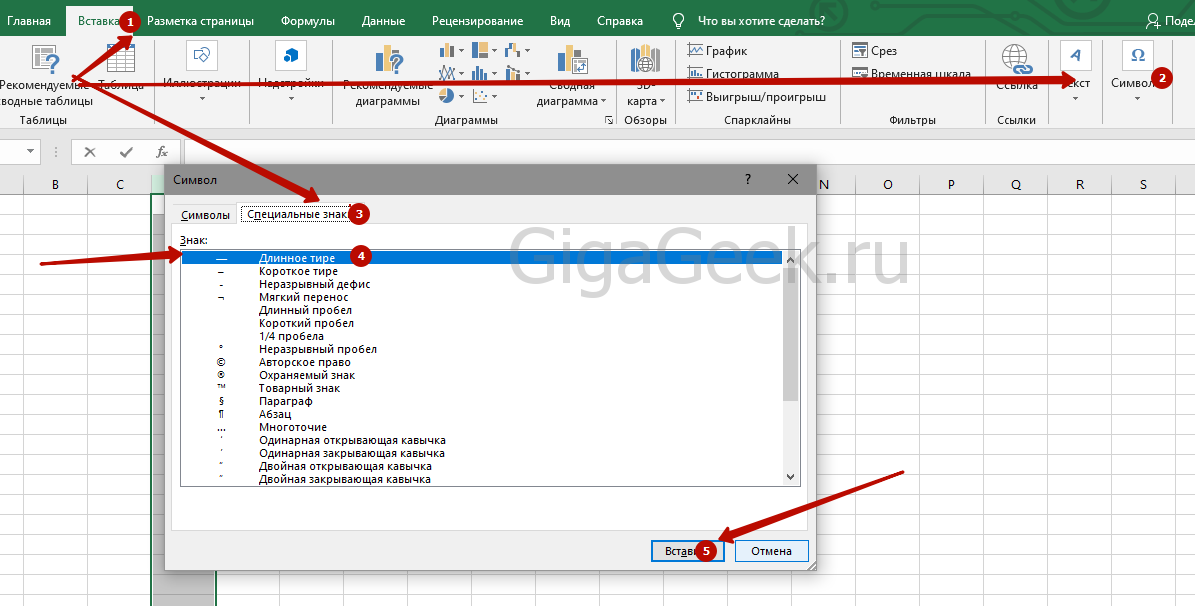
- Ячейку, в которую вы хотите вставить знак, выделите нажатием мыши.
- В разделе «Вставка» на верхней панели нажмите «Символы».
- Выберите вкладку «Специальные знаки».
- Среди них найдите нужный, выделите его касанием мыши и нажмите «Вставить».
Как поставить в Гугл-документах?
Гугл-документы пользуются всё большей популярностью и часто заменяют Ворд и Эксель, поэтому для таких пользователей я расскажу подробно как поставить длинное тире в Google Documents.
Самый простой и удобный способ – скопировать «–» и вставить.
- Выделите знак «–» в любом тексте (Ворд, браузер и др.).
- Скопируйте сочетанием клавиш «Ctrl» и «C» или щёлкните правой кнопкой мыши и в открывшемся меню выберете «Скопировать».
- Вставьте тире в нужное место в документе. Для этого используйте комбинацию «Ctrl» и «V» или кнопку «Вставить» из меню, которое открывается по щелчку правой кнопкой мыши.
Также в Гугл Докс действует способ «Alt» и команда чисел, однако по сравнению с предыдущим методом он занимает больше времени и менее удобен, особенно когда текст нужно набрать быстро.
Кнопки длинное тире на клавиатуре нет, и чтобы поставить его в документе, необходимо воспользоваться одним из способов. Правильное сочетание клавиш – наиболее быстрый из них. При автозамене символ появляется после ввода выбранного сочетания. Происходит это на постоянной основе. Такие способы актуальны как для Ворда так и для Экселя. А вот в Гугл документах удобнее всего вставлять скопированное длинное тире.
Как в PowerPoint Online поставить длинное тире
Во время создания текстовых фрагментов для презентаций PowerPoint Online пользователи сталкиваются с проблемой отсутствия так называемого длинного тире. Данный знак препинания ставится в предложении, когда необходимо соединить две части или дать пояснения. В этих случаях обычный короткий дефис выглядит не совсем эстетично, поэтому на платформе предусмотрена специальная функция установки требуемого знака. Как вставить длинное тире в текст Повер Поинт Онлайн, какие для этого необходимо выполнить действия – читайте в данной статье.

Чем отличаются дефис и тире: правила написания в русском языке
При всей внешней схожести эти два знака имеют принципиальные отличия:
- Дефис является знаком орфографии, делит слова на части, используется при переносе;
- Тире различают короткое (употребляется между цифрами) и длинное, которое является синтаксической единицей, разделяя части предложения.
Необходимо запомнить, что тире употребляют при создании фразы, а дефис применяют для правильного написания слов.
Правильное употребление этих символов свидетельствует об уровне грамотности специалиста, создающего тексты. В случае отсутствия требуемого знака в настройках применяются дополнительные операции.

Как в тексте презентации Повер Поинт Онлайн вставить длинное тире: способы и порядок действий
В предустановленных настройках программы Повер Поинт Онлайн нет такого знака, как длинное тире. Если его необходимо вставить в текст презентации, выполните этапы следующих рекомендаций.

Через специальную вставку
- Зайдите на платформу Повер Поинт Онлайн и откройте нужную презентацию для последующего редактирования;
- Установите курсор левой кнопки мыши на то место предложения, куда планируется вставка длинного тире;
- В строке верхнего основного меню найдите блок «Вставка»;
- При нажатии на наименование этого блока развернется перечень доступных разделов редактирования, укажите на строку «Специальные символы»;
- Будет открыто окно выбора «Вставка специальных символов»;
- Разверните поля для фильтров отбора и укажите: в первом поле – «Знаки пунктуации», во втором поле – «Тире/коннектор»;
- При наведении на каждый символ система будет подсвечивать подсказку с программным наименованием каждого знака, найдите сочетание «EM DASH», которым обозначается длинное тире.
Короткое нажатие левой кнопки мыши на указанный символ автоматически установит его в ранее обозначенном месте.

Через программную автозамену
Если в создаваемых текстах длинное тире употребляется часто, постоянное обращение к вставке специальных символов является неудобным. В таких случаях применяют операцию автозамены, когда пользователь самостоятельно дает команду заменить сочетание символов длинным тире. Чтобы правильно выполнить такие действия, следуйте пунктам инструкции:
- Откройте редактируемую презентацию на слайде, который содержит текстовый фрагмент;
- В основном меню, которое находится на верхней строке, разверните раздел «Инструменты»;
- В представленном списке выберите строку «Настройки»;
- Откроется окно выбора «Настройки», в котором перейдите на закладку «Замены»;
- Перейдите в пустые верхние ячейки, предназначенные для самостоятельного ввода параметров автозамены;
- В поле «Заменить» напечатайте любой символ (или их сочетание), который впоследствии будет преобразован;
- В поле «На» введите графическое изображение длинного тире (можно скопировать знак, вставленный из раздела «Специальные символы»);
- Завершите операцию настроек нажатием кнопки «ОК».
Рекомендуется в качестве сочетания символов, преобразуемых в длинное тире, использовать два дефиса, напечатанные подряд, без пробелов.

Если все действия выполнены правильно, во время набора текста символы, вставленные в поле «Заменить», будут автоматически превращены в длинное тире.
Пользователям необходимо помнить, что согласно правилам орфографии, длинное тире в обязательном порядке сопровождается пробелами – до указания этого знака и после него.
Как поставить длинное тире?
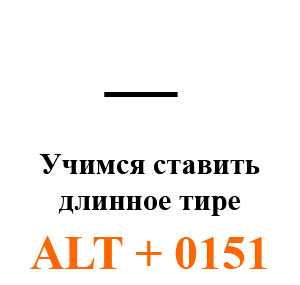
Давно мучился вопросом как быстро и главное в любом приложении ставить длинное тире, как бы это смешно не казалось, но вот не заморачивался до этого момента этим вопросом. Поэтому пишу мини заметку о том как поставить длинное тире , надеюсь кроме меня ни у кого с этим проблем нету, но если и есть, то этот способ и для Вас будет находкой ��
И так, для того что бы поставить длинное тире в программах работающих под операционной системой Windows нужно сделать следующие:
- Зажимаем Alt и набираем 0151 (цифры набирать на цифровой клавиатуре (та которая справа))
- Вот и все ��
Как поставить длинное тире на Mac OS
Для того что бы поставить длинное тире на маках, нужно нажать сочетание клавиш opt + –
Нас находят по след словам: длинное тире, как поставить длинное тире, длинное тире в ворде, как сделать длинное тире, длинное тире на клавиатуре, как ставить длинное тире, поставить длинное тире в ворде, длинное тире html, длинное тире комбинация клавиш, длинное тире код, длинное тире в word, длинное и короткое тире, тире дефис длинное тире, как делать длинное тире, как написать длинное тире, как напечатать длинное тире, длинное тире на ноутбуке, длинное тире в ворде 2010, символ длинное тире, длинное тире в фотошопе, длинное тире на маке, как набрать длинное тире, длинное тире в индизайне, где на клавиатуре длинное тире, длинное тире html код, alt длинное тире, когда ставится длинное тире
Как поставить длинное и короткое тире на ноутбуке или компьютере
Чаще всего вместо тире мы ограничиваемся дефисом, и если в обычной переписке это не особо важно, то при оформлении каких-либо документов соблюдение основных правил типографики необходимо.
Рассмотрим процесс на примере Microsoft Office Word.
Содержание статьи
Как поставить короткое тире
В русской пунктуации нет разделения на короткое и длинное тире. Оно по умолчанию длинное. Однако для обозначения числовых диапазонов, расстояний и между цифрами в телефонных номерах используется укороченный вариант этого знака (en dash). Так вместо 1990—1999 получается 1990–1999.
1. Стандартная, наиболее простая комбинация «пробел + клавиша дефиса + пробел». Тогда знак дефиса автоматически преобразуется в тире. Также достаточно нажать два раза на клавишу дефиса.
2. Используем шестнадцатеричный код. Набираем сочетание клавиш 2013 Alt X. Число 2013 сразу заменится на нужный нам символ. Способ особенно удобен пользователям тех ноутбуков, на которых нет второй цифровой клавиатуры справа.
3. Третий способ тоже для цифровых клавиатур. Включаем Num Lock. Зажимаем клавишу CTRL и знак минуса.
4. Этот способ тоже подходит для тех, у кого есть цифровая клавиатура. При включённом Num Lock зажимаем Alt и набираем 0150. Короткое тире появится там, где вы поставили курсор. Преимущество этой комбинации в том, что она работает везде, где требуется ввод текста, в том числе на любых сайтах.
Как поставить длинное тире
Его английское название — em dash, поскольку ширина знака совпадает с шириной буквы M. В русском языке такой вариант всегда считался единственно верным, классическим.
1. Если нет цифровой клавиатуры справа. Набираем сочетание клавиш 2014 Alt X. Число 2014 сразу заменится на длинное тире.
2. Если есть цифровая клавиатура справа. Убедитесь, что включён Num Lock (горит соответствующая лампочка). Зажимаем Alt и набираем 0151.
3. Третий способ тоже для цифровых клавиатур. Num Lock необходимо включить. Зажимаем комбинацию Ctrl + Alt и знак минуса. Как и во втором случае, её можно использовать при любом вводе текста.
4. Через меню «Вставка символа». Открываем «Вставка – > Символ – > Другие символы – > Специальные знаки – > Длинное тире – > Вставить.

По умолчанию длинное тире используется в программе LibreOffice Writer (бывший OpenOffice), то есть оно сразу появляется, если перед и после дефиса поставить пробел. А если на дефис нажать дважды, то поставится короткий вариант знака (en dash).
Однако есть ещё один способ.
Типографская раскладка Бирмана
Для тех, кому не хочется возиться с альт-кодами.
Бесплатная раскладка клавиатуры QWERTY и ЙЦУКЕН, с помощью которой можно набирать специальные символы без ввода символьных кодов.
Скачать типографскую раскладку Бирмана можно с его сайта https://ilyabirman.ru/projects/typography-layout/. Там же рассказано, как её установить. Это довольно просто и сверхъестественных способностей не требует.
Если вам интересна более подробная информация об этой раскладке, то приглашаю вас почитать отдельную статью на этом же сайте.