Завис телефон Самсунг: как перезагрузить и что делать?

Пользователи смартфонов нередко сталкиваются с дилеммой — как перезагрузить Самсунг если завис и не реагирует на нажатия. Многие пытаются выждать какое-то время, но такая тактика не всегда срабатывает. Ниже рассмотрим причины, почему происходят подобные ситуации, а также пути решения проблемы. Также разберем действия, которые помогут избежать проблемы в будущем.
Причины, почему телефон может зависнуть
Первое, с чем стоит разобраться при рассмотрении ситуации — почему виснет телефон Самсунг. Всего выделяется две группы причин:
- Программные сбои. В эту категорию входят проблемы, связанные с работой какого-либо приложения или ошибками в работе ОС. Для решения нужно перезагрузить аппарат, если он завис, но имеющийся конфликт не дает этого сделать. Здесь существует ряд решений, о которых поговорим ниже.
- Механические неисправности. Многие сваливаю тот факт, что смартфон завис, на сбои в ПО, не обращая внимания на другие причины. В частности, ситуация может быть обусловлена плохим контактом или неисправностью, которая скрыта от глаз пользователя, но не дает перезагрузить аппарат. Если телефон Самсунг часто зависает даже после сброса, причиной может быть механическая поломка. В таком случае лучше отнести смартфон в сервисный центр и доверить его восстановление специалистам. Они смогут не только перезагрузить устройство, но и выявить неисправность.
Если рассматривать главные причины, на первое место выходит сбой программного обеспечения. Именно этот вопрос рассмотрим подробно.

Что делать, и как перезагрузить Самсунг, если он завис
Бывают ситуации, когда аппарат перестает реагировать на нажатия пользователя. Такая ситуация сбивает с толка и вынуждает их совершать неправильные действия или сразу нести телефон в сервисный центр. Ниже рассмотрим, что делать, если телефон Самсунг завис и не хочет отключаться.
Комбинация кнопок
Универсальное решение для телефонов Самсунг — применение горячих клавиш, позволяющих перезагрузить смартфон в случае его зависания. Необходимо одновременно нажать кнопки Питание и уменьшение громкости. Эту комбинацию требуется удерживать в течение 7-10 секунд, после чего кнопки необходимо отпустить. На ряде моделей комбинация может быть другой — Питание и одновременно нажатие двух позиций громкости (вверх и вниз). Устройство должно отключиться и включиться.
Такой метод позволяет «силой» перезагрузить телефон Самсунг, если он завис. Если причиной являлись сбои в программном обеспечении, они остаются в прошлом. В ином случае придется применять более жесткие меры, о которых пойдет речь ниже.

Снятие батареи
Если завис Самсунг и не получается его перезагрузить, можно использовать кардинальный метод, подразумевающий снятие крышки и демонтаж аккумулятора. Но такой метод работает только в старых моделях, где такая опция возможна. Что касается А3, А5, А7, А30, А50 и других моделей, здесь придется выбирать другие варианты. Если же телефон имеет съемную крышку, алгоритм действий следующий:
- демонтируйте заднюю крышку;
- достаньте батарею из Самсунга;

- через 20-30 секунд установите аккумулятор обратно;
- закройте крышку;

- включите устройство.
После этого можно запустить в обычном режиме. Для надежности лучше перезагрузить его еще раз.
Полное отключение
На вопрос, как исправить ситуацию, если зависает телефон Самсунг, и что делать, выделяется еще один кардинальный метод — полное отключение смартфона. Такой вариант подходит для устранения сбоев с ПО, которые нельзя убрать обычной перезагрузкой. Также подход актуален при значительном перегреве. Алгоритм такой:
- зажмите кнопку Питания и удерживайте ее в течение 7-8 секунд (иногда дольше);
- выждите какое-то время (желательно хотя бы 3-5 минут);
- включите смартфон.

Во многих случаях метод спасает, когда заглючил телефон Самсунг, и вы не знаете, как перезагрузить устройство. Но злоупотреблять таким способом не стоит, ведь речь идет о принудительном закрытии приложений.
Полный сброс
Сложнее обстоит ситуация, если завис телефон Самсунг с несъемной батареей, и возникает вопрос, что делать в таком случае. Для начала попробуйте перезагрузить аппарат с помощью рассмотренных методов. Если они не эффективны или устройство не загружается, может потребоваться возврат к заводским настройкам. Но учтите, что в таком случае личные файлы с внутренней памяти смартфона удаляются, поэтому применять такой метод рекомендуется в крайнем случае. Он подходит, когда перезагрузить Самсунг не удается из-за глубокого программного сбоя.
Для отключения телефона необходимо использовать длительное нажатие на питание или снятие аккумулятора (если такая возможность есть). После этого зажмите кнопки Питания, Домой и Громкость Вверх. Удерживайте их до момента, пока не появится экран восстановления. После этого отпустите их и выберите раздел wipe data/factory reset с помощью кнопки громкости и питания.

Далее подтвердите решение и дождитесь удаления данных. После этого жмите на ссылку Reboot system now. Эта команд должна перезагрузить аппарата. После этого Самсунг должен работать в обычном режиме и без сбоев.

Если имеется доступ к настройкам, можно сделать сброс через меню. Для этого:
- Войдите в Настройки.
- Перейдите в Архивирование данных и Сброс.
- Выберите Сброс данных, а после этого сброс.
- Подтвердите действие. После удаления файлов устройство само перезагрузится.
Выше мы рассмотрели, как выключить телефон Самсунг, если он завис. Ниже рассмотрим несколько рекомендаций, как не допустить подобной ситуации в процессе эксплуатации.
Как защитить Самсунг от сбоев
Чтобы защитить телефон, важно быстро реагировать на проблемы или сразу вносить определенные изменения в работу устройства.
Обновите ПО
Периодически проверяйте наличие новых версий программного обеспечения и обновляйте его в случае необходимости. Аналогичное требование касается обновления приложений. После выполнения этой работы необходимо перезагрузить Самсунг, если это не произошло автоматически.
Удалите лишнюю программу
Если вы используйте какое-то приложение, а телефон вдруг завис, а в дальнейшем проблема повторяется, программу лучше удалить. Предварительно стоит убедиться, что проблема именно в ПО. Для этого перезапустите мобильный в безопасном режиме и убедитесь в нормальной работе. Сделайте такие шаги:
- Жмите и удерживайте кнопку отключения питания.
- Дождитесь появления названия компании Samsung на экране.
- Отпустите и снова зажмите кнопку питания и клавишу снижения громкости до завершения загрузки.
Обратите внимание на надпись внизу экрана. Если там указано Безопасный режим, следовательно, работа сделана правильно. Попробуйте поработать с устройством. Если телефон снова завис при работе с приложением, удалите его.
Настройте автоматическую перезагрузку
Чтобы не сталкиваться с рассмотренной проблемой, дайте возможность перезагрузить Самсунг самой системой (в автоматическом режиме). Программа действует не когда аппарат завис, а с определенной периодичностью. Во многих моделях предусмотрен режим, обеспечивающий перезапуск устройства раз в неделю. Для включения этой опции войдите в Настройки, далее Общие и Сброс. Там поставьте отметку на функции автоматического перезапуска. Она дает команду перезагрузить Самсунг в определенное время.
Удалите ненужные приложения
Выше мы убедились, что перезагрузить зависший Самсунг удается не всегда, поэтому в сложных случаях приходится делать полный сброс. Чтобы до этого не доходило, пересмотрите содержание аппарата, удалив тяжелые и ненужные приложения. Чем больше программ установлено на телефоне, тем выше вероятность сбоев. Потом не удивляйтесь, что аппарат вдруг завис.
Для очистки приложений войдите в раздел Настройки, а далее Приложения. Там найдите программу, которую вы хотите удалить, почистите ее кэш, а после этого деинсталлируйте с аппарата. На новых смартфонах удаление можно осуществлять прямо с экрана путем длительного зажатия и переноса в корзину.

Чистите кэш
Чтобы Самсунг никогда больше не завис, чистите кэш всех приложений. Это можно делать с помощью специальных программ, к примеру, CCleaner, или путем применения встроенных методов. Если выбран последний вариант, выполните такие шаги:
- Войдите в Настройки.
- Выберите раздел Приложения и Управление приложениями.
- Жмите на нужную программу.
- Остановите софт и выберите раздел Хранение данных.
- Очистите кэш путем нажатия специальной кнопки.


После выполнения указанных действий желательно перезагрузить Самсунг. При регулярном проведении работы вы никогда не столкнетесь с такой проблемой, как завис телефон.
Как вариант, рекомендуется почистить системный кэш. Этот путь подходит для случаев, когда удаление программы или иные шаги не дали результата. Алгоритм такой:
- отключите Самсунг;
- нажмите и удерживайте кнопки Домой, повышение громкости и питания;
- при появлении знака Самсунг отпустите Питание;
- после появления логотипа Android отпустите все кнопки;
- выберите раздел Wipe cache partition с помощью клавиши громкости;
- подтвердите действие кнопкой питания;
- дождитесь очистки кэша;
- выберите раздел Перезагрузить систему (Reboot).
Не переживайте, если устройство долго перезапускается. Аппарат не завис, просто на загрузку уходит больше времени.
Храните важные приложения во встроенное памяти
Старайтесь хранить программы во встроенной памяти Самсунг. Если они находятся на SD-карте, возможны сбои в работе. Распространенные проблемы — телефон завис или медленно реагирует на команды. Перенос легко провести через раздел Приложения путем перехода в нужную программу и нажатия на соответствующую кнопку.
Итоги
Зная, как перезагрузить Самсунг, если он завис, вы всегда сможете решить возникшую проблему и вернуть аппарату прежнюю работоспособность. Но старайтесь не допускать такой ситуации и проводить профилактические мероприятия, о которых мы рассказали в статье.
Как перезагрузить смартфон Samsung разной модели
Как перезагрузить смартфон Samsung, – инструкция, как это сделать, может потребоваться любому пользователю, у которого завис телефон или отмечается значительное замедление его работы.
Виды перезагрузок Самсунга
Разработчики предоставили пользователям несколько вариантов перезагрузки, которые позволяют выключить и включить смартфон:
- перезагрузка программными средствами позволяет сделать рестарт “чистым” и не вредящим запущенным приложениям и процессам, а также помогает осуществить качественным сброс;
- рестарт посредством аппаратных кнопок служит для экстренного выключения и включения устройства при необходимости срочного возобновления работоспособности.
В зависимости от проявившейся проблемы, требующей рестарта, пользователи могут применять разные варианты. Начнем с самого простого способа.
Обычная перезагрузка телефона
При появлении сбоев в работе приложений или зависании ПО есть смысл инициировать обычную перезагрузку Самсунга. Практически на всех моделях она запускается нажатием на кнопку питания 2-3 секунды. После этого выйдет меню, где пользователю нужно тапнуть пункт, относящийся к рестарту.
Порой тачскрин на зависшем устройстве совсем не реагирует на прикосновения, в таком случае для моделей серии Галакси разработчик предусмотрел еще одну рабочую комбинацию. Потребуется одновременно зажать и удерживать до результата все ту же кнопку питания и уменьшения громкости. Через 6-9 секунд смартфон самостоятельно выключится и запустится снова.

Перезагрузка со сбросом
Решить проблемы с зависающим ПО и глючащими приложениями поможет перезагрузка со сбросом. Данная манипуляция устраняет сбои программ, но при этом совершенно не затрагивает пользовательских файлов. После такого рестарта устройство начнет работать стабильно, повысится его производительность, а фото, содержимое чатов и важные медиафайлы останутся нетронутыми.
Чаще всего перезагрузка Самсунга со сбросом требуется, если на устройство был загружен некий софт, который вызвал значительные сбои в работе девайса. Если удаление программки и чистка утилитой не принесли желаемого результата, целесообразно “откатить” систему:
- Идем в “Настройки”, останавливаемся на “Общие”, переходим в “Сброс”.

- Выбираем “Сброс настроек”, соглашаемся на манипуляцию.

Сброс настроек позволяет откатить систему смартфона на уровень заводских показателей, которые работают стабильно и не конфликтуют друг с другом. Впредь во избежание возникших проблем старайтесь не влезать в android и не устанавливать на дорогостоящий гаджет сомнительный софт.
Автоматическая перезагрузка
Новые флагманы Самсунга умеют совершать рестарт самостоятельно, как правило, они перезагружаются ночью и обязательно – при выключенном экране. Процесс позволяет немного сэкономить заряд и увеличить производительность, хотя владельцы Самсунгов, “игравшие” с функцией отмечают, что изменения незначительные. Пользователи могут внести изменения в график процессов, выбрав даты и подходящее время:
- Посещаем “Настройки” и вкладку “Сброс”.

- В меню тапаем “Автоматически перезапускать Samsung”.

- Откроется окошко, где пользователи могут выбрать, в какое время наиболее удобно производить рестарт системы устройства.
Учитывайте, что автоматический рестарт инициируется только в том случае, если запас заряда более 30%. Помимо этого, внутренняя память не должна быть зашифрованной, а симка – отключенной, иначе перезапуска не произойдет.
Что делать, если телефон не перезагружается?
Вышеприведенные инструкции, как перезагрузить Samsung, не помогли? Тогда переходим к кардинальным мерам. Если вы уверены, что виновником невозможности сделать рестарт не стало какое-то установленное ПО, работающее со сбоями и вызывающее конфликты в системе, можно просто снять крышку и вынуть аккумулятор. Через пару минут батарею вставляем обратно и включаем устройство, оценивая его работу.
Если простая манипуляция с аккумулятором не решила проблемы, используем встроенное в Андроид меню Рекавери. К слову, неискушенным пользователям сюда лучше не заходить, поскольку недостаток опыта может привести к роковым последствиям.
Алгоритм перехода в меню прост:

- Выключаем смартфон, нажав на кнопку питания и выбрав “Выключение”.
- Одновременно зажимаем кнопки питания, активации экрана и уменьшения громкости, удерживая их до вывода на экран логотипа Самсунга. В некоторых линейках меню рекавери вызывается иначе, информацию об этом можно найти на специальных форумах.
- Передвижение по пунктам меню в Рекавери осуществляется клавишей громкости, а выбор определенного пункта – нажатием на кнопку активации экрана.
- Если необходимо сделать полный сброс, выбираем пункт, содержащий фразу “Factory Reset”. По завершении процесса жмем “Reboot System Now” и дожидаемся перезагрузки девайса.
Рекавери – это кардинальный способ перезагрузки, когда ни один метод не помогает перезапустить смартфон. Он возвращает устройство к заводским неконфликтующим настройкам и полностью стирает данные, хранящиеся во внутренней памяти. Вам заново придется устанавливать полезные и нужные приложения.
Полное руководство по перезагрузке телефона Samsung в разных ситуациях
 Размещено от Лиза Оу / 15 апреля 2021 г. 09:00
Как и во всех других мобильных устройствах и электронике, в некоторых ситуациях необходимо перезагрузите свой телефон Samsung из-за множества проблем, таких как замороженный экран и более. Каждый год Samsung выпускает несколько моделей смартфонов и планшетов, от бюджетных до высококачественных. Тем не менее, они не являются идеальными цифровыми устройствами.
Когда происходит что-то не так, перезагрузка является основной неисправностью. В этой статье вы узнаете, как перезагружать устройства Samsung в различных ситуациях, чтобы вы могли быстро и легко решать и устранять проблемы.

Зафиксируйте свою замороженную, разбитую, заблокированную на черном экране или заблокированную систему Android систему как нормальную или восстановите данные со сломанного телефона Android или SD-карты.
- Исправьте свои проблемы с Android и восстановите данные с телефона.
- Извлечение контактов, сообщений, WhatsApp, фотографий и т. Д. С сломанного устройства Android или карты памяти.
- Доступны данные телефона Android и SD-карты.
Часть 1: Как выполнить мягкую перезагрузку Samsung
Мягкая перезагрузка — это самый простой способ перезагрузить Samsung S8 / S7 / S6 / S5 / S4 и другие модели. Для этого не требуется никакого дополнительного программного или аппаратного обеспечения, но оно доступно только тогда, когда ваш телефон работает хорошо и доступно.
Шаг 1 Продолжайте нажимать Питания кнопку на телефоне, пока не появится экран отключения питания.
Шаг 2 Коснитесь Выключить кнопку, чтобы выключить телефон.
Шаг 3 Подождите, пока экран не станет черным, а затем нажмите кнопку питания, чтобы снова включить телефон.
Внимание: Если вы можете найти Перезагрузить or Перезагружать на экране отключения питания коснитесь его, чтобы перезапустить телефон Samsung напрямую.
Часть 2. Как принудительно перезагрузить Samsung
В отличие от мягкой перезагрузки, принудительная перезагрузка может решить различные проблемы с программным обеспечением на вашем Samsung, поэтому это своего рода устранение неполадок. Когда ваш телефон Galaxy зависает, сбой или застревает на логотипе Samsung, вы можете принудительно перезагрузить Samsung, чтобы ваш телефон снова заработал.
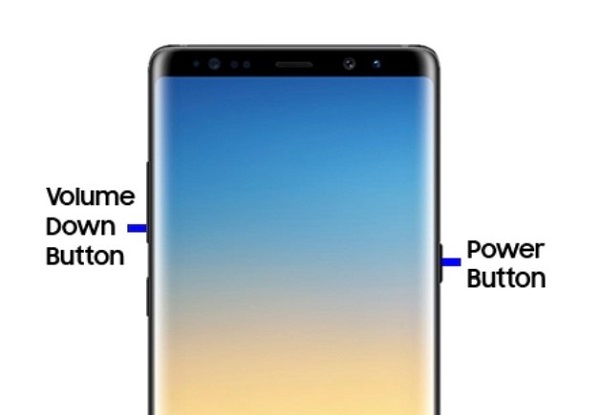
Шаг 1 Убедитесь, что в вашем телефоне заряд не менее 5%; в противном случае лучше зарядить его на время.
Шаг 2 Удерживая нажатой Уменьшение громкости и Питания кнопки в течение примерно 7 секунд.
Шаг 3 После этого ваш телефон Samsung перезагрузится и отобразит логотип Samsung на экране.
Часть 3. Как исправить ошибку Samsung не удалось перезагрузить
Из-за вирусов, вредоносных приложений, сбоя обновления программного обеспечения, рута и других проблем ваш телефон Samsung может не перезагрузиться. Если вы попытались выполнить принудительный перезапуск, но ваш телефон по-прежнему не может перезагрузиться, вам следует выполнить приведенные ниже решения, чтобы устранить эту проблему.
Метод 1: перезагрузите телефон Samsung в безопасном режиме

Вы можете перезагрузить свой телефон Samsung в безопасном режиме, если не можете войти на домашний экран. Он загружает только базовое системное программное обеспечение, поэтому вы можете удалить вредоносные приложения.
Шаг 1 Нажмите Питания Кнопка для загрузки телефона Samsung. Когда запуск начинает отображаться, отпустите Питания нажмите и удерживайте Уменьшение громкости Кнопка немедленно.
Шаг 2 Продолжайте удерживать Уменьшение громкости кнопку, пока ваш телефон не перезагружается. Тогда вы увидите Безопасный режим в левом нижнем углу.
Шаг 3 Теперь вы можете удалить нежелательные или вредоносные приложения в приложении «Настройки». Затем перезагрузите телефон Samsung в нормальный режим.
Метод 2: перезагрузите телефон Samsung в режиме восстановления
Если вы не можете загрузиться в безопасном режиме, попробуйте вместо этого режим восстановления. Позволяет устранять неисправности, восстанавливая заводские настройки и стирая раздел
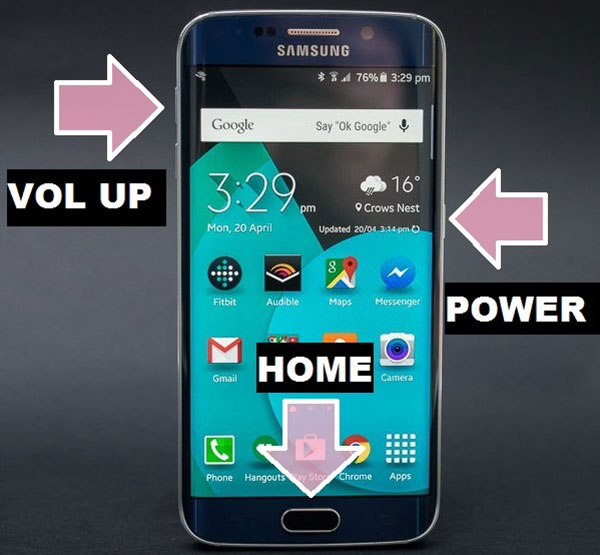
Шаг 1 удерживать Питания + Увеличить громкость + Главная кнопки одновременно. Для Samsung S8 и выше комбинация кнопок Питания + Увеличение громкости + Биксби.
Шаг 2 Когда вы увидите экран режима восстановления, отпустите кнопки.
Шаг 3 Использовать Увеличение громкости и вниз кнопки, чтобы выделить стереть кэш раздел вариант и нажмите Питания кнопка, чтобы выполнить его.
Шаг 4 Если ваш телефон Samsung по-прежнему не может перезагрузиться, выберите стирания данных / сброс вариант в Режим восстановления, Это приведет ваш телефон к заводскому состоянию.
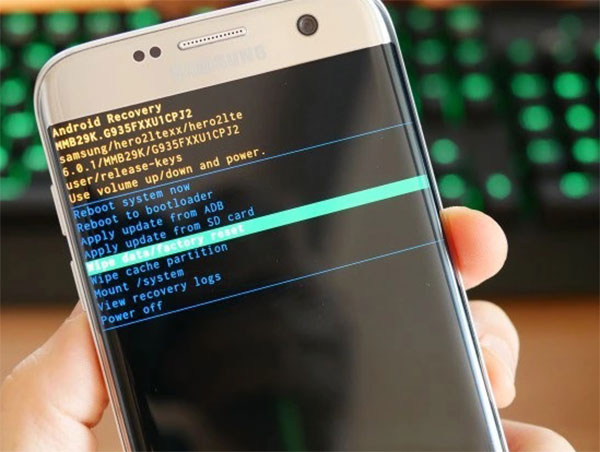
Примечание. Имейте в виду, что при сбросе настроек все ваши персональные настройки и данные будут удалены с вашего телефона Samsung.
Часть 4. Извлечение данных из Samsung, когда он находится в цикле перезагрузки
Даже если вы не можете перезагрузить свой телефон Samsung, вы можете восстановить свои файлы. Вот почему мы рекомендуем FoneLab сломанная Android извлечения данных, Он не только может восстановить ваш телефон Samsung, но и восстановить важные файлы.
- Восстановление данных с телефона Samsung, когда это цикл перезагрузки.
- Проблемы с программным обеспечением могут привести к сбою телефона при перезагрузке.
- Поддержка практически всех типов данных, включая фотографии, видео, SMS и т. Д.
- Доступно для Samsung S8 / S7 / S6 / S5 / S4, планшетов Galaxy и других.
- Никаких повреждений существующих данных на вашем телефоне или планшете.
Короче говоря, это самое простое решение, чтобы исправить сбой Samsung, перезагрузить компьютер и вернуть ваши данные.
Зафиксируйте свою замороженную, разбитую, заблокированную на черном экране или заблокированную систему Android систему как нормальную или восстановите данные со сломанного телефона Android или SD-карты.
- Исправьте свои проблемы с Android и восстановите данные с телефона.
- Извлечение контактов, сообщений, WhatsApp, фотографий и т. Д. С сломанного устройства Android или карты памяти.
- Доступны данные телефона Android и SD-карты.
Как восстановить и извлечь данные из Samsung
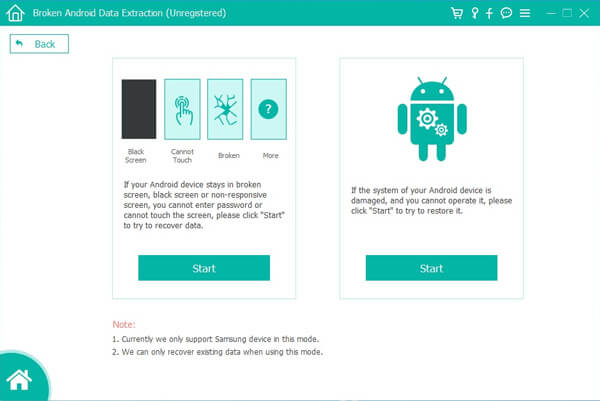
После загрузки и установки программного обеспечения на свой компьютер, запустите его и выберите Разбитое извлечение данных с телефона Android, Подключите телефон Samsung к компьютеру с помощью USB-кабеля, и он будет обнаружен программным обеспечением.
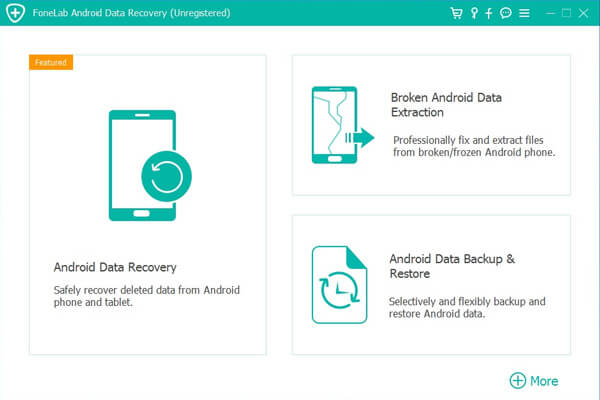
Шаг 2 Устранить проблемы с программным обеспечением
Нажмите старт с левой стороны и выберите свое имя и модель телефона в информационном окне. Ударь подтвердить чтобы двигаться дальше.
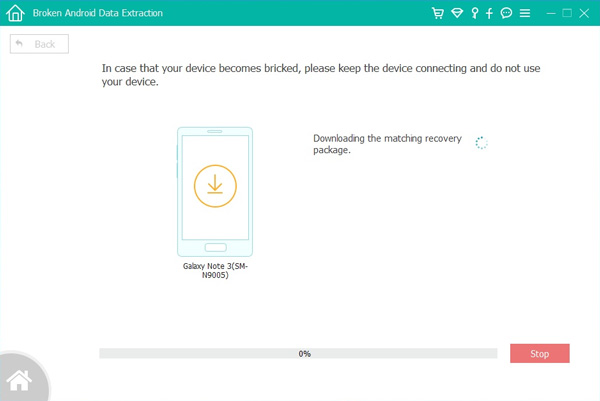
Затем следуйте инструкциям на экране, чтобы вставить устройство в Режим загрузки и начните устранять проблемы с программным обеспечением, из-за которых ваш телефон застрял в цикле загрузки.
Шаг 3 Восстановить данные от Samsung
Когда восстановление будет завершено, вам будет представлен интерфейс восстановления. Здесь вы можете просмотреть все данные на вашем телефоне по типам. Проверьте файлы, которые вы хотите вернуть, и нажмите кнопку Восстановить в нижней правой части. При появлении запроса выберите конкретную папку для сохранения файлов и начните извлечение данных с телефона Samsung.
Заключение
В этой статье рассказывалось, как перезагрузить телефон или планшет Samsung в различных ситуациях. Во-первых, мягкая перезагрузка — это самый простой способ перезагрузить телефон. Единственным условием является доступ к вашему телефону. Если вы не можете, попробуйте принудительно перезапустить. Иногда ваш телефон не перезагружается из-за проблем с программным обеспечением.
FoneLab сломанная Android извлечения данных может помочь вам избавиться от неприятностей. Он имеет возможность исправлять проблемы с программным обеспечением, а также просто восстанавливать файлы с телефона. Если у вас есть другие вопросы, связанные с перезагрузкой телефона Samsung или разморозить самсунгПожалуйста, оставьте сообщение под этой статьей.
4 основных способов перезагрузки телефона Самсунг

Смартфоны фирмы Samsung используют операционную систему Android. Она известна огромной популярностью и легкостью в использовании. Но случается и так, что сотовый начинает подводить, не отвечает на нажатие на дисплей, кнопки, медленно реагирует на переключение между вкладками, открытие нового приложения, или совершенно прекращает функционировать. После такого чаще всего и возникает «затык», как тогда перезагрузить телефон Самсунг.
С такой проблемой сталкиваются практически все пользователи. Это вполне естественно: после нескольких лет начинают тормозить и смартфоны, и ноутбуки и даже ПК.
Основные причины
Такому явлению есть несколько объяснений: нехватка памяти в устройстве, неудачная сборка или внутреннее повреждение деталей. Прежде чем переходить к попыткам самостоятельно решить свою проблему, необходимо убедиться, что внешне устройство работоспособно, иначе можно только усугубить ситуацию.
Проблема нехватки памяти – то, что пользователь может исправить. Перегруз объемов памяти влечет за собой нестабильность выполнения даже элементарных задач. При работе с любым приложение требуется свободная память для загрузки данных о нем. Возможно, требуется просто удалить ненужную информацию и приложения, чтобы снова активно пользоваться сотовым. В статье мы рассмотрим несколько способов перезагрузки.
Способы перезагрузки
Перезагрузка – принудительное выключение, с повторным включением. Ее используют, когда смартфон не реагирует на действия пользователя.

Итак, как перезагрузить телефон Samsung Galaxy:
- Зажмите клавишу включения – «Питание», «Громкость вниз» и «Домой». Если гаджет завис, то придется подождать пару секунд для выключения.
- На экране появится сообщение, в котором надо выбрать желаемое действие: перезагрузить или выключить. Выбираете первое.
- Если все выполнено правильно, экран гаснет и через несколько секунд появляется уведомление о запуске системы Android.
Обычная перезагрузка
Вы также можете перезапустить самсунг гэлэкси другим способом, если панель вашего телефона съемная.
- Выключите, зажимая клавиши «Питание», «Громкость вниз» и «Домой» на несколько секунд.
- Зацепите ногтем выемку на панели и снимите ее.
- Вытащите батарею.
- Через 1-2 секунды вставьте обратно и закройте панель.
- Включите сотовый, нажимая комбинацию клавиш, используемых ранее для выключения.
Но давайте разберемся с ситуациями, когда простой перезагрузки не хватает.

Полный сброс настроек
Если проблема торможения не решилась путем обычной перезагрузки, необходимо выполнить полный сброс настроек. Прежде чем перейти к инструкции по выполнению, рекомендуется сделать резервную копию данных. Сброс подразумевает возвращение к заводским установкам. После выбора этого действия гаджет удаляет все данные, которые появились на нем после приобретения. Поэтому предварительно сохраните нужную информацию в облако или на съемный носитель.
Чтобы сделать полный рестарт настроек нужно:
- Нажать на значок «Настройки». Если его нет на главном экране, то зайдите в меню: нажмите на левую кнопку телефона. Появится контекстное меню, в котором и будет нужная вкладка.
- Выберите подпункт «Общие».
- Нажмите на «Сброс». Если у вас стоял пароль на экране блокировки, понадобится ввести его, прежде чем произойдет hard reset.

Перезагрузка системы через среду Recovery
Если вопрос о том, как принудительно перезагрузить самсунг, не решился методами выше, придется сделать его через режим Recovery так называемый Режим восстановления.
Обратите внимание, что все данные будут стерты. На практике это то же самое, что и сброс к заводскому состоянию.
Для этого необходимо сделать следующие шаги.
- Выключите Samsung.
- Нажмите кнопку «Питание», «Громкость вверх» и «Домой» и удерживайте их.
- Подождите, пока гаджет начнет вибрировать. После отпустите кнопку «Питание».
- На дисплее появится сообщение «Android System Recovery». Только после его появления отпускайте все остальные кнопки.
- В появившемся меню выберите пункт «Wipe data/factory reset», нажимая на кнопку «Громкость вниз».
- Выберите пункт «Yes», снова нажимая кнопку «Громкость вниз».
- Для завершения программы необходимо нажать кнопку «Питание». Этим действием вы подтверждаете, что хотите выполнить жесткий сброс и удалить все данные пользователя.


Устройство перезагрузится, и вы снова можете его использовать.
Как настроить автоматическую перезагрузку
Во избежание проблем в будущем с тем, как «ребутнуть» смартфон, можно настроить автоматическую перезагрузку.
- Необходимо зайти в меню настройки и выбрать «Сброс» или «Архивация и сброс».
- В следующем окне среди всех возможных действий вы найдете пункт «Автоматическая перезагрузка».
- Выберите его и подтвердите выбор.
В новейших моделях Samsung Galaxy она встроена, что не нравится многим пользователям. С помощью руководства можно с легкостью отключить эту возможность, выбрав обычное выключение.
Заключение
Если после выполнения всех инструкций, в том числе проведенного hard reset, ваш сотовый все еще не работает надлежащим образом, необходимо обратиться в сервисный центр Samsung. Специалисты помогут найти источник проблемы и сообщат вам о работоспособности гаджета. Возможно, он не подлежит ремонту или необходимо менять детали. Все это обсуждается с пользователями непосредственно на месте.