7 приложений для удаления нескольких фотографий из Instagram
Если вы хотите удалить массовые публикации в Instagram в самом приложении, в Instagram нет такой опции, скорее, несколько приложений могут сделать это действительно хорошо. Но во всех случаях эти приложения потребуют входа в систему, чтобы продолжить удаление всех сообщений из вашей учетной записи Instagram.

Поскольку Instagram позволит вам удалять отдельные сообщения и все по одному, и это вы можете сделать, если у вас очень мало сообщений в вашей учетной записи Instagram.
Ранее это объяснялось в руководстве, в котором вы можете удалить все сообщения Instagram сразу, и это действительно хорошо работает.
Чтобы удалить массовые публикации в Instagram с помощью приложений , вам просто нужно сначала загрузить и установить их на свой мобильный телефон (эти приложения поддерживаются как в iOS, так и в Android), а затем выбрать сообщения для удаления. После того, как вы сделали выбор, вы можете просто удалить сообщения из своей учетной записи Instagram.
В этой статье добавлено гораздо больше приложений, которые можно использовать для удаления массовых публикаций в Instagram.
Примечание. Некоторые из этих приложений в списке ниже могут не работать, так как они удалены из Instagram и им запрещен доступ.
Теперь здесь вы получите лучшие приложения, которые могут массово удалять сообщения и удалять их из вашей учетной записи Instagram.
1. Мгновенное чистящее средство
Приложение Instant Cleaner — лучшее приложение для пользователей для удаления массовых публикаций или изображений в Instagram. Это очень предпочтительное приложение, с помощью которого вы можете удалить все свои сообщения в Instagram одним щелчком мыши.
 ✪ Особенности Instant Cleaner:
- Это приложение помогает блокировать массовых подписчиков в вашем Instagram.
- Это может массово удалить подписчиков из вашей учетной записи Instagram.
- Это очень удобный инструмент для выбора всех постов.
- В приложении Instant Cleaner поддерживаются разные учетные записи.
✎ Действия, которые необходимо выполнить:
Есть несколько простых шагов, которые вы можете выполнить, чтобы удалить массовые публикации с помощью этого приложения.
Чтобы использовать приложение Instant Cleaner,
Шаг 1. Сначала загрузите и установите приложение Instant Cleaner на свой мобильный телефон.
Шаг 2: После загрузки приложения войдите в Instagram через мгновенный очиститель, а затем перейдите в область сообщений.
Шаг 3: Сделайте выбор из нескольких фотографий, которые вы хотите удалить из Instagram.
Шаг 4: После того, как вы выберете сообщения, нажмите кнопку удаления на панели инструментов.
После этого выбранные фотографии будут удалены из вашего Instagram с помощью этого приложения.
2. Очиститель для Instagram
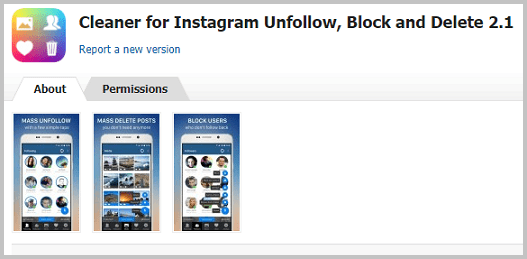
The Cleaner For Instagram — бесплатное приложение для устройств Android, оно используется для удаления сообщений в Instagram.
 ✪ Особенности Очистителя для Instagram:
- Cleaner For Instagram предоставляет облачный сервис, продолжает незавершенную работу в фоновом режиме.
- В Cleaner For Instagram есть журнал активности с возможностью отмены.
- Вы можете удалить все сообщения с помощью Cleaner For Instagram.
- Он может массово скачивать сообщения для резервного копирования.
- Оказывает поддержку фильтрам, многим аккаунтам.
✎ Действия, которые необходимо выполнить:
Cleaner For Instagram — одно из тех приложений, которое может удалить все ваши сообщения Instagram сразу, и есть несколько шагов, чтобы удалить эти сообщения.
Чтобы использовать приложение Cleaner For Instagram,
Шаг 1. Сначала загрузите и установите приложение Cleaner For Instagram .
Шаг 2: После запуска вы можете удалить ненужные учетные записи или отписаться от них.
Шаг 3: Выберите все сообщения в Instagram, которые вы хотите удалить.
Шаг 4: Теперь выберите опцию удаления, чтобы удалить старые фотографии и все связанные с ними материалы.
3. Массовое удаление для Instagram
Mass Delete For Instagram — одно из лучших приложений, которое вы можете использовать для массового удаления сообщений Instagram на ваших устройствах Android и iOS.
Ниже приведены некоторые функции и шаги для этого приложения:
 ✪ Особенности массового удаления для Instagram:
- Массовое удаление для Instagram может помочь удалить как подписчиков, так и публикации.
- Это может способствовать вовлечению и помогает управлять всеми DM.
- Это приложение может массово удалять сообщения Instagram.
- Mass Delete For Instagram имеет функцию планирования публикаций.
✎ Действия, которые необходимо выполнить:
Для этого приложения массового удаления для Instagram есть несколько шагов, и вы можете сделать это за несколько минут.
Чтобы использовать приложение Mass Delete For Instagram,
Шаг 1. Прежде всего, загрузите и установите приложение «Массовое удаление для Instagram » на свой мобильный телефон.
Шаг 2: Теперь войдите в свою учетную запись Instagram и перейдите на панель управления.
Шаг 3: Просто нажмите «выбрать все», чтобы удалить сообщения Instagram за раз.
Шаг 4: Наконец, нажмите кнопку «Удалить», чтобы удалить все сообщения сразу.
4. Отписаться от Instagram
Unfollower For Instagram — еще одно бесплатное приложение, которое вы можете использовать для удаления всех своих постов в Instagram.
✪ Особенности подписки для Instagram:
- Это приложение позволяет пользователям отправлять прямые сообщения.
- Вы можете удалить массовых подписчиков из своего аккаунта в Instagram.
- Это может показать все контакты с видео и фотографиями, которыми другие делятся в Instagram.
✎ Действия, которые необходимо выполнить:
Всего несколькими щелчками мыши вы можете удалить все сообщения своих подписчиков из своей учетной записи Instagram, просто удалив их.
Чтобы использовать приложение Unfollower For Instagram,
Шаг 1. Сначала установите на устройство бесплатное приложение « Unfollower For Instagram ».
Шаг 2: Это приложение автоматически покажет пользователей, которые подписаны на вас, или тех, кто не подписался на ваш профиль.
Шаг 3. Вы можете просто удалить их или сообщения прямо с панели инструментов приложения, выбрав их все.
5. Instacleaner для Instagram
Instacleaner For Instagram — лучшее приложение, которое вы можете использовать для своих целей, чтобы сразу удалить все свои сообщения в Instagram.
 ✪ Особенности Instacleaner для Instagram:
- Лучшая функция Instacleaner For Instagram — это быстрое и простое использование.
- Вы можете удалять массовых подписчиков сразу и сразу.
- Вы можете удалить все опубликованные видео из Instagram.
✎ Действия, которые необходимо выполнить:
Вы можете использовать приложение Instacleaner For Instagram для массового удаления публикаций и массовых подписчиков.
Чтобы удалить массовые публикации из Instagram и использовать приложение Instacleaner For Instagram,
Шаг 1. Сначала установите Instacleaner For Instagram на свое устройство.
Шаг 2: Затем войдите в систему со своими учетными данными Instagram и перейдите на панель управления приложения.
Шаг 3: Теперь выберите сообщения, которые нужно удалить, в приложении Instacleaner For Instagram.
Шаг 4: Нажмите на удаление, и все сообщения будут удалены из вашей учетной записи Instagram.
6. Очиститель для Ins
Cleaner For Ins — лучшее приложение, которое вы можете использовать для удаления всех сообщений из вашей учетной записи Instagram. Лучше всего использовать это приложение Cleaner For Ins на своем устройстве iOS.
 ✪ Особенности Cleaner For Ins:
- Cleaner For Ins — лучший инструмент, который вы можете использовать для удаления массовых публикаций на устройстве iOS.
- Вы можете выбрать массовые публикации или подписчиков, чтобы удалить все сразу.
- Это приложение может очищать чат, кеш, историю просмотров в Instagram.
✎ Действия, которые необходимо выполнить:
Cleaner For Ins — лучшее приложение для удаления, если вы пользователь iOS.
Чтобы использовать приложение Cleaner For Ins,
Шаг 1. Прежде всего, установите приложение Cleaner For Ins из магазина приложений на свое устройство iOS.
Шаг 2: Теперь выберите все сообщения, которые вы хотите удалить из своего Instagram.
Шаг 3: Наконец, удалите все сообщения сразу, просто нажав кнопку удаления.
7. Очиститель для Instagram Pro
Cleaner for Instagram pro — это инструмент премиум-класса, который можно использовать для одновременного удаления всех сообщений Instagram. Вы можете установить это на свое устройство Android для массового удаления сообщений или удаления подписчиков.
 ✪ Особенности:
- У Cleaner for Instagram pro есть еще много функций.
- Это приложение может массово отписываться от клиентов.
- Это приложение может массово очищать сообщения с помощью этого профессионального инструмента.
✎ Действия, которые необходимо выполнить:
Cleaner for Instagram Pro — это инструмент премиум-класса, который вы можете использовать для удаления сообщений Instagram.
Чтобы использовать это приложение Cleaner for Instagram Pro,
Шаг 1. Сначала загрузите приложение Cleaner for Instagram Pro на свое мобильное устройство.
Шаг 2: Очиститель для Instagram Pro отобразит прогресс загрузки и уведомит об этом.
Шаг 3: Теперь просто выберите сообщения, которые вы хотите удалить из своей учетной записи Instagram.
Шаг 4: Вы можете просто выбрать сообщения и удалить все сообщения сразу, просто нажав на кнопку удаления.
В этой статье вы можете увидеть список лучших приложений, и вы можете выбрать любое из них, чтобы удалить сообщения из своей учетной записи Instagram в соответствии с вашими потребностями.
Как удалить все фото (посты) в инстаграме
Кажется что на данном блоге я написал уже массу статей связанных с работой в инстаграм* и темы публикаций уже вот-вот закончатся. Но как показывает практика, вопросы еще остались.
И сегодня я поделюсь с вами способами, как удалить все фото (посты) в инстаграме* сразу.

Бывает такое что человек у которого есть аккаунт в социальной сети инстаграм*, вдруг решает полностью изменить свою жизнь и/или полностью поменять вид своей экономической деятельности, если речь идет о коммерческом аккаунте в инстаграм*. А может быть кто-то купил аккаунт с большим количеством подписчиков и теперь его необходимо полностью видоизменить.
Именно с одной из таких проблем мы столкнулись, обновляя контент на своем «прокаченном» аккаунте. Задача стояла удалить несколько фото в инстаграм* сразу, а если быть точным, то удалить все посты быстро.
Как удалить фото (пост) в инстаграме* с телефона
Чтобы удалить фото (пост) в инстаграме* с телефона, необходимо зайти в приложение Instagram*, под своим профилем, найти фото (пост) который хотим удалить. Открыть его, тапнуть по трём точкам и нажать «Удалить»

Как удалить фото (пост) в инстаграме* с компьютера
Как многие из вас уже знают, пользоваться инстаграмом* полноценно можно только со смартфона. Но все же удалить фото (пост) в инстаграм* с компьютера возможно и для этого придется скачать и установить программу на свой компьютер. Не всем это по душе, но к сожалению больше никак.
Если же вы используете свой аккаунт в инстаграм* как рабочий инструмент для бизнеса, то эта программа вам может быть полезна и для решения других задач при работе в Instagram*. Например добавление и удаление фотографий с компьютера, сохранение понравившихся вам фото в вашем профиле и так далее. Подробную инструкцию и описание функционала вы можете получить на официальном сайте инстаграм*-клиента.
Программа о которой пойдет речь называется Ruinsta. Это программа-эмулятор для ПК, с помощью которой можно полноценно пользоваться Инстаграмом* через компьютер.
Зайдите на официальный сайт и нажмите « Cкачать RuInsta «.

Установите скачанный архив на свой ПК. После установки, программа запустится автоматически, введите свой логин и пароль от вашего инстаграм* аккаунта.

Вы попадете на главную страницу, где будут отображены все актуальные Stories людей, на которых вы подписаны. В верхнем правом углу, вы увидите свой аватар, нажав на который вы сможете перейти к своему профилю (к своей ленте)

Выберите фотографию (пост), которую хотите удалить, простым нажатием на нее. В открывшемся окне, у вас появятся несколько кнопок для действий.

И как вы догадались, иконка корзины и будет действием для удаления фото (поста) в инстаграме* с помощью компьютера. Просто нажмите на нее.
ВНИМАНИЕ!
Удаление фото, необратимый процесс, вы не увидите даже всплывающего экрана подтверждения удаления. Фото просто исчезнет навсегда! Поэтому будьте внимательны!
Как удалить все фото (посты) в Инстаграме* сразу
Для того чтобы удалить все фото (посты) в Инстаграме* сразу, также необходимо применить стороннее приложение, которых довольно много в AppStore или PlayMarkete. Вы можете выбрать и установить любое. В данной статье мы рассмотрим приложение Cleaner for Instagram* Unfollow, Block and Delete для Андройд, а для iOS вы можете использовать InstaClean – Cleaner for IG или любое другое приложение. Все они работают по аналогии.
Заходим в скачанное приложение, в нашем случае это Cleaner for Instagram* Unfollow, Block and Delete , вводим свой логин и пароль от вашего инстаграм* аккаунта. Переходим на вкладку Media (она по середине) и нажимаем Quick select. Далее можно нажать кнопку Invert selection, таким образом будут отмечены все фото (посты) в вашем инстаграм* аккаунте.

Далее нажимайте на значок молнии и кнопку Delete. Все, таким образом вы удалите сразу все фото (посты) в инстаграм*.
Будьте внимательны, это действие не обратимо. Восстановить удаленные фото не получится.
Ответы на часто задаваемые вопросы
Как восстановить удаленные фото в инстаграм*?
— Ответ — Никак. Это не возможно, поэтому будьте внимательны, когда занимаетесь чисткой контента на своем аккаунте.
Как удалить фото из поста (из карусели) в инстаграм*?
— Ответ — Никак. Это тоже невозможно, в инстаграм* можно удалить только пост целиком, поэтому если у вас есть в каруселе лишнее фото (картинка), то вам поможет только полное удаление и новая публикация поста в ленте.
На этом у меня все. Очень надеюсь что данная статья была для вас полезна. Если у вас остались какие-то вопросы, можете задавать их в комментариях ниже.
*Meta признана экстремистской организацией и запрещена в России, также под запрет попали действия ее дочерних проектов Facebook* и Instagram*.
Как удалить фото из Инстаграм: простая инструкция
Всем пользователям желательно знать, как удалить фото из Инстаграм, если какой-то из снимков показался лишним или перестал быть актуальным. Либо же после публикации очередного поста вы могли обнаружить, что хотели бы заменить выложенное по личным причинам и сделать это как можно скорее. Как этого добиться?
Ниже вы найдете пошаговое руководство по удалению фотографий из самой популярной социальной сети как с телефона, так и с компьютера. Также узнаете, как можно вернуть удаленные фотографии и где именно они хранятся. Очень полезная информация для увлеченных пользователей Инстаграм!
Можно ли удалить фото из Инстаграм
Разумеется, есть способы, как удалить фото из сети Инстаграм, но надо учитывать некоторые тонкости.

Любые данные пользователя может удалить только он сам. Очень редко бывают случаи, когда это может сделать администратор. Это может произойти в ситуации, когда информация не отвечает правилам, обозначенным в соглашении пользователя.
Авторы, у которых нет доступа к личной странице, не имеют права удалять или редактировать опубликованные посты.
Инструкция по удалению фото в Инстаграм с телефона
Как правило, сетью Инстаграм пользуются с помощью смартфона. Это довольно популярная площадка как для общения, так и для предпринимательской деятельности. Поэтому лента нуждается в регулярном редактировании, удалении ненужных публикаций, видео- и фотоматериалов.

Способ удаления информации будет зависеть от того, какой у пользователя смартфон. Например, если мобильник работает с платформы iOS или Андроид, то процедура удаления почти одинакова.
Система Андроид
Итак, как удалить фото из публикации в Инстаграм, если у владельца смартфон на платформе Андроид:
- Войти в свой профиль Инстаграм на смартфоне.
- Выбрать ненужное фото.
- В верхнем правом углу кликнуть на три точки.
- В появившемся меню выбрать «Удалить».
Система iOS
Если заходить в Инстаграм с айфона, то удалить фотографии можно точно так же:
- Зайти в приложение Инстаграм.
- Найти ненужное фото.
- Нажать на три точки наверху, выбрав удаление.
- Подтвердить действие.
По факту получается, что операции по удалению фото одинаковы как на андроиде, так и на айфоне.
Способ удалить фото из карусели в Инстаграм
Как удалить фото из Инстаграм, не удаляя текста? Для того чтобы убрать фотографии из опубликованной карусели, нужно действовать в таком порядке:
-
Зайти в свой профиль в приложении и кликнуть на три линии в правом верхнем углу.

Руководство по удалению фото в Инстаграм в сообщениях
Перед тем как убрать сообщение из диалога, тщательно обдумайте все «за» и «против», и только потом действуйте. Вы можете как удалить фото из Инстаграм в переписке, так и текст, но при этом нужно учесть некоторые моменты:
-
При удалении одного сообщения из чата оно удаляется у всех его участников. Другими словами, текст можно убрать не только для конкретного человека, но и для всех членов общей беседы.

Имейте в виду: если из беседы удаляется фраза, то ее больше не видно ни вам, ни собеседнику. Но если на эту переписку пожалуется другой пользователь, то информация будет восстановлена для проверки.
Не стоит в личной переписке отправлять конфиденциальную информацию или приватные фотографии; не сохраняйте на устройстве данные для входа в свой профиль.
В случае, когда вы удаляете диалог, остается возможность того, что собеседник сделал скриншот переписки и этот текст у него сохранился.
Как удалить фото из Инстаграм в директ со смартфона
Чтобы убрать конкретное сообщение в Инстаграме со смартфона, выполняем следующие действия:
- Кликните на значок в верхнем правом углу, откроются сообщения в Директ.
- Выберите беседу, которую нужно отредактировать.
- Нажмите на нужное сообщение или фото, удерживайте его длительным нажатием.
- В правом нижнем углу кликните на функцию «Еще», в меню – на «Отменить отправку».
Таким способом можно отредактировать переписку, если вы хотите удалить сообщения не только у себя, но и у адресата.
Удаление сообщения на компьютере или ноутбуке
Рассмотрим нюансы, как удалить одно или несколько фото или сообщений в Инстаграм с помощью ПК:
- Войти в свой профиль Инстаграм на компьютере, открыть Директ.
- Найти беседу, в которой нужно убрать сообщение.
- Навести курсор на ненужный текст, слева всплывут три значка.
- Нажать на три точки, появятся следующие опции: «Поделиться», «Переслать», «Копировать», «Отменить отправку». Для удаления сообщения выбираем последнее.
Отослать исчезающие сообщения
Во избежание ненужных действий по удалению переписки стоит подстраховаться и заблаговременно отправить исчезающее послание.

Такая функция применима не только к тексту, но и к фотографиям или видео. После того, как сообщение просмотрят, оно сразу же исчезает, и второй раз его увидеть нет возможности.
Чтобы отослать исчезающие фото- или видеопослания, нужно действовать в следующем порядке:
- Зайти в личные сообщения, открыть диалог или групповую беседу.
- Нажать на значок фотоаппарата. В открытом режиме камеры сделать снимок, если нужно – применить спецэффекты.
- Под фотографией двигать строку с режимами просмотра и выбрать нужный: «Разовый просмотр», «Разрешить повторный просмотр» или «Оставить в чате».
Исчезающие послания – отличный вариант для того, чтобы впоследствии не ломать голову, как удалить фото из Инстаграм навсегда.
Подсказка по удалению всех фото в Инстаграм сразу
С течением времени фотографии в ленте становятся неактуальны, их можно убирать. Сайт Инстаграм и приложение не рассчитаны на очистку сразу нескольких постов, но способы такого удаления найти можно.
Ниже – подсказки, как удалить фото из Инстаграм, если их несколько.

Можно зайти в Google Play или App Store, там есть приложения для удаления сразу нескольких снимков из этой социальной сети – например, InstaCleaner. Для его использования выполните следующие действия:
- Скачать приложение на смартфон, открыть его. Авторизоваться, используя данные профиля в Инстаграме.
- Открыть меню, войти во вкладку «Media».
- Для удаления нескольких публикаций нужно их выделить. Если хотите очистить все посты, нужно в правом верхнем углу кликнуть на галочку и нажать «Select All».
- Нажать на значок со стрелкой.
- В открывшемся окошке выберите «Delete».

Понятно, что удалить фото из серии в Инстаграм непросто, но возможно.
Добавление и удаление фото из черновиков в Инстаграм
Если вы не уверены, будете потом выкладывать фотографии или нет, можете для начала отправить их в черновики. Но и в этом разделе старайтесь, чтобы все было понятно и доступно в будущем для публикации записей.

Итак, действия для удаления фотографий из черновика в Инстаграм:
- Перейти к созданию публикации.
- Над снимками во вкладке «Галерея» выбрать кнопку «Управление».
- В правом верхнем углу выбрать опцию «Редактировать».
- Отметить публикации галочками. Затем справа вверху нажать кнопку «Готово».
- Кликнуть «Сбросить».
Удаление заблокированного фото
Бывает, что Инстаграм блокирует публикацию, если пользователь нарушает правила социальной сети. Также могут забанить, если кто-нибудь из пользователей подаст жалобу на фотографию.
В таком случае от заблокированной публикации можно не избавляться, так как она автоматически исчезнет с вашей страницы.

Случается, что пользователь задается вопросом, как вернуть удаленные фото в Инстаграме. Если вам так сильно хочется, то можно блокировку обжаловать, а при желании – удалить публикацию обычным способом.
Варианты удаления фото в Инстаграм с компьютера
Как уже сообщалось, социальная сеть Инстаграм предназначена в первую очередь для мобильных устройств. Не удивительно, что пользоваться ею с помощью компьютера многим пользователям сложно.
Создатели Инстаграм предусмотрели пользование официальным сайтом через ПК, но функции социальной сети при этом значительно ограничены.
Например, сможете пройти регистрацию аккаунта, но доступ к нему будет предоставлен только в режиме просмотра. То есть вы не сможете выставлять и удалять фотографии и публикации на сайте Instagram.com с компьютера.

Инструкции в сети Интернет порекомендуют вам установить на ПК дополнительное программное обеспечение или расширение для браузера. Но мы рассмотрим, как это делается при помощи одного браузера Google Chrome.
Алгоритм действий:
- Зайти в свой профиль Инстаграм на компьютере.
- Нажать «Меню», потом – «Дополнительные инструменты», затем – «Инструменты разработчика».
- Кликнуть на иконку мобильных устройств, обновить страницу.
- После этого появится панель управления фотографиями.
Теперь понятно, что можно легко пользоваться социальной сетью не только с мобильника, но и с ПК или ноутбука, при этом добавляя и удаляя фотографии, видео и публикации.
Существуют разные варианты приложений для компьютера, но делать их обзор бессмысленно, потому что их популярность незначительна и безопасность чаще всего оставляет желать лучшего.
Просмотр и восстановление удаленных фото в Инстаграм
В настройках можно восстановить весь удаленный контент: посты в ленте, фотографии и видео, видео IGTV и Reels. Все публикации, которые вы уберете, пропадут из вашего профиля и переместятся в раздел «Недавно удаленные».
Публикации, уничтоженные полностью в Инстаграме, восстановлению не подлежат.
Данные из раздела «Недавно удаленные» исчезают автоматически через месяц, а изъятые из ленты посты – спустя сутки. В течение месяца можно восстановить контент из профиля либо уничтожить его окончательно.
С этой целью нужно зайти в раздел «Недавно удаленные». Если вы не нашли нужный контент в этом разделе, значит, что он был удален более месяца назад, или история – более суток.
3 причины, по которым не удаляются фото из Инстаграм
Бывают моменты, когда удалить фото из поста в Инстаграм не получается. Это редкие случаи, и возможные причины неполадок таковы:
Технический баг
Учитывайте то, что в любом скачанном приложении могут возникнуть технические неполадки.
Как удалить фото в Инстаграме из серии?
Сначала поглядим, что способен предложить юзерам официальный клиент соцсети. Изменение выбранной из записи картинки происходит в результате выполнения следующих действий:
Как удалить фото из карусели в Инстаграме после публикации
Представляем очередной штатный метод стирания изображений по отдельности. Применяется мобильное приложение:
- увеличить картинку в составе карусели;
- тапнуть по троеточию в углу масштабированного изображения;
- нажать на строчку удаления после отображения меню.
Всё бы ничего, но способ подходит исключительно для модераторов Facebook. Ведь компания Марка Цукерберга приобрела Instagram. Простым смертным остаётся довольствоваться стиранием и повторным добавлением целой серии либо использованием специальных утилит.
Как удалить фото в Инстаграме через телефон
Удалять фотографию в Инстаграм с помощью телефона гораздо проще, т. к. для этого не нужны дополнительные программные сервисы. Следуйте шагам, представленным ниже, если хотите узнать об удалении фото в инстаграм через телефон:
К сожалению, удалить одно фото из серии фотографий невозможно. Для этого Вам придётся «перезаливать» всю серию заново, не забыв исключить ненужную фотографию из выбранных.
Как удалить фото в Инстаграме с телефона – понятное руководство
Для устройств с разными операционными системами инструкция «Instagram: как удалить фото» практически не отличается. Кстати, видеофайлы убирают по такой же схеме. Поэтому неважно, какой у вас телефон, действия выполнять надо одинаковые:
Откройте свою страницу в приложении Инстаграм, найдите фото, которое намерены удалить, откройте публикацию;
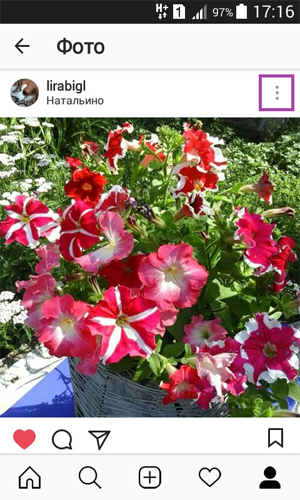
Затем в правом углу сверху нажмите в Айфоне (Windows Phone) на три горизонтальные точки, а в телефоне на базе андроид – на три вертикальные точки;
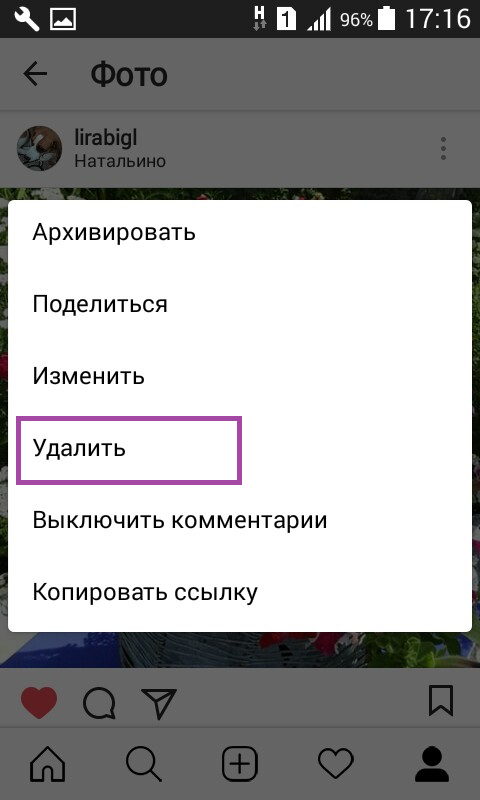
В появившемся меню коснитесь команды «Удалить»;
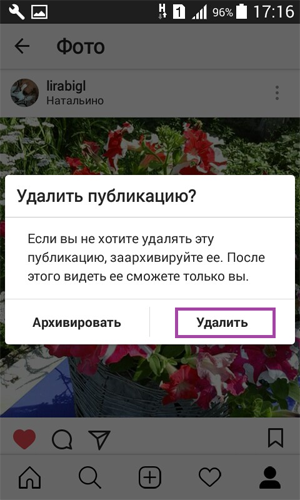
Ещё раз подтвердите своё решение ликвидировать это фото, и оно тут же будет удалено.
Для архивирования публикации надо сделать так:
Открыть свой аккаунт и перейти в профиль (силуэт человечка), открыть фото, которое будет отправлено в архив;
В устройствах на iOS следует коснуться трёх горизонтально расположенных точек, в телефонах на Android – точек вертикальных (значки находятся в правом верхнем углу, над публикацией);
В меню коснитесь опции «Архивировать».
Мы рассмотрели два способа, позволяющие удалять фото из Инстаграм на телефоне. Чем они принципиально различаются, мы ещё рассмотрим. А пока посоветуем узнать, как добавить фото в свой аккаунт в этой социальной сети и можно ли скачать снимки из Инстаграм на компьютер и телефон.
Как удалить фото в Инстаграме из серии нескольких снимков
Иногда возникает необходимость убрать со страницы Инстаграм несколько разрозненных фотографий. В официальном приложении такой функции не существует. Надо удалять каждый снимок по отдельности. Выбирайте одну из инструкций расписанных выше и действуйте.
Рассмотрим, как же работает InstaCleaner :
Находим и загружаем приложение на телефон, запускаем его;
Вводим в специальные поля логин и пароль от Инстаграм, чтобы авторизоваться;
Внизу окна открываем вкладку «Media», она покажет все ваши публикации;
Касаемся фото, которые будем удалять, если решили убрать все публикации, отмечаем в правом верхнем углу иконку с галочкой, а далее опцию «Select All»;
Когда выбор сделан, коснитесь кнопки «Delete»;
Согласитесь с выбором удалить отобранные фото и закончите процесс.
Удалить одно фото из серии снимков – реально?
Стоит отметить, что для этой процедуры необходимо использовать персональный компьютер. Желательно, чтобы на него был установлен браузер Google Chrome.
Поэтому без помощи компьютера здесь не обойтись, только так можно быстро и безопасно стереть выбранные фото.
Кстати, если вы заинтересованы в грамотном продвижении своего профиля в Инсте, то на помощь вам придут такие сервисы, как:
Без программ
Если необходимо удалить фото из инсты без применения ПО или расширений, можно сделать это через эмуляцию мобильной версии сайта в браузере:
Видео
С помощью программы RuInsta.com
С помощью программы RuInsta можно удалять фотографии из раздела публикаций своего аккаунта в инсте через ПК. Пользоваться ею очень просто:
При помощи GramBlr
GramBlr — мини клиент Инстаграм для Windows, там также есть функция удаления выложенных фото. Чтобы ею воспользоваться:
Особенности удаления своего профиля в Инстаграм
Существует 2 способа для удаления аккаунта в Instagram:
- полное, без возможности восстановления;
- временная блокировка.
Через смартфон можно временно заблокировать профиль, опция доступна в настройках. Чтобы полностью удалить данные о профиле из сети, придется воспользоваться компьютером или открыть Инстаграм через браузер смартфона.
Важно. Подумайте, стоит ли безвозвратно удалять свой профиль. Попробуйте временно заблокировать его или ограничьте вход для незнакомых пользователей через настройки конфиденциальности.
Временная блокировка своего аккаунта
В Инстаграме есть опция временной блокировки аккаунта. При ее активации все фото и видео на странице исчезнут. Восстановить профиль можно за несколько секунд. Для этого нужно выполнить вход с логином и паролем через приложение или браузер.
Как временно заблокировать аккаунт с помощью компьютера:
При временной блокировке все данные и публикации сохранятся. Они будут недоступны до первого входа в аккаунт. Архивировать данные не нужно.
Через телефон
Удалить фото в Инстаграме с телефона возможно через официальное приложение. Пользователю доступно удаление только одной фотографии или целой карусели, если это серия снимков.
Чтобы очистить Ленту от ненужных публикаций:
В дальнейшем запись можно будет восстановить, если перейти в раздел «Архив» и нажать по «Восстановить в профиле». Но в таком случае, фотография или видео будет заново опубликована на первоначальную дату.
Из карусели
Убрать из подобранной серии и уже опубликованной только один снимок нельзя. В таком случае, пользователю придется заново публиковать и выбирать уже другие снимки. Добавить другие фотографии или убрать какую-либо можно во время редактирования.
Как убрать одну фотку из серии:
Из поста
Убрать или заменить снимок из публикации нельзя, но можно переопубликовать её заново. В таком случае, нужно предварительно удалить запись, а уже после – создать новую. У опубликованного поста доступна только функция редактирования описания.
Чтобы отредактировать текст под постом:
- Нажать три точки над фото или видео.
- Редактировать – вписать новый текст.
- Сохранить.
Как удалить фото из Директа Инстаграма:
- Перейти в личную переписку.
- Задержать палец на отправленном сообщении.
- Выбрать: «Отменить отправку» – Подтвердить действие.
Теперь фотографии не будет в переписке, но если получатель уже просмотрел – доступна для собеседника.
Из Сторис
Владельцу страницы доступна работа со временными публикациями и отдельными разделами в «Актуальном». В Историях можно удалить каждый пост по-отдельности, когда в Актуальном – это целый раздел.
Чтобы убрать отдельную временную запись:
- Перейти в Stories.
- Нажать по последним постам, которые были размещены.
- Снизу под фото или видео нажать три точки: «Удалить».
- Подтвердить.
Даже при настройках сохранения в Архив, отыскать или восстановить публикацию будет невозможно.
Инструкция, как удалить закрепленное «Актуальное»:
- Зайти в свой профиль.
- Нажать по значку Актуального: Удалить.
- Подтвердить или отменить действие.
В этом случае удаляются не все записи, которые были добавлены в «Актуальное», а только сам раздел. Найти снимки можно в Архиве, если пользователь установил настройки сохранения.
Как убрать одно фото из Актуального в Инстаграме:
- Зайти в выбранный раздел в Актуальном.
- Пролистать список до нужной фотографии.
- Нажать снизу три точки – Убрать из Актуального.
Запись будет перемещена в Архив, где доступна функция: Сохранить на мобильное устройство или добавление записи в другое «Актуальное».
Как удалить все фото сразу
Чтобы удалить несколько фото в Инстаграме сразу, пользователю понадобится приложение InstaCleaner. Предназначено только для Android и не имеет аналогов на iOS. Инструмент очистит страницу от того количества публикаций, которое указал пользователь.
Инструкция, как удалить некоторые из публикаций в Инстаграме:
Со страницы будут постепенно удаляться публикации: во время активной задачи нельзя выполнять других действий с социальной сетью. Инстаграм реагирует на любые автоматизированные сервисы и может заблокировать по этой причине.
Удалить несколько фото в Инстаграме с компьютера возможно через программу по работе с макросами. Но для этого нужно задать код и оставить ПК включенным. Все действия будут в автоматическом режиме, но одновременно использовать компьютер не получится.
Как удалить фото с ПК через браузер?
Неужели браузерная версия социальной сети настолько ограничена в плане возможностей, что даже убрать свои посты невозможно? Есть пара хитростей. Поговорим сначала о той, которая не требует установки расширения.
Как удалить фото в Инстаграм на ПК через официальное приложение?
Приложение на ПК доступно только для ОС Windows 10, поэтому мало кто качает на комп официальное приложение фотосети. И это можно понять – там ещё больше ограничений, чем в интернет-обозревателе. Тем не менее, избавиться от изображения вы можете легко.
p, blockquote 7,0,0,0,0 —>
Удалить фото на ПК через программу RuInsta
Конечно, не обошлось и без специализированного софта. Один из таких инструментов – RuInsta. Алгоритм действий следующий:
p, blockquote 13,0,0,1,0 —>
Через компьютер
Чтобы стереть публикацию с помощью ПК, владельцу страницы нужно авторизоваться в социальной сети и перейти к постам в Ленте.
Как быстро удалить фото в Инстаграме, используя браузерную версию:
Система потребует подтверждения действий, после чего – запись будет удалена из профиля. Второй способ – воспользоваться эмуляторами. Через Bluestacks или Memu Play пользователь получает доступ к полномасштабным функциям приложения.
Для авторизации в Инстаграме нужно установить эмулятор, а уже после – найти приложение в Play Market. После установки, процедура входа и удаления такая же, как и на мобильных устройствах.
Как удалить отмеченные фото
- Зайти в Инстаграм – раздел «Публикации, где меня отметили».
- Выбрать определенную запись – зажать палец на одной из меток.
- В выпадающем меню выбрать: «Удалить».
Чтобы скрыть любые отметки на фотографии, нужно:
- Перейти в Инстаграм – Настройки.
- Конфиденциальность – Теги.
- Скрыть фото и видео – переместить указатель в активное состояние.
Теперь, посетители профиля не смогут посмотреть фотографии, на которых отметили владельца аккаунта. Дополнительно ограничить доступ возможно через раздел: «Уведомления», скрыв какие-либо сообщения о появившейся отметке.
Удаление фото с помощью программ
На телефоне легко провести процедуру с помощью мобильного сервиса, а на компьютере придется устанавливать специализированный софт.
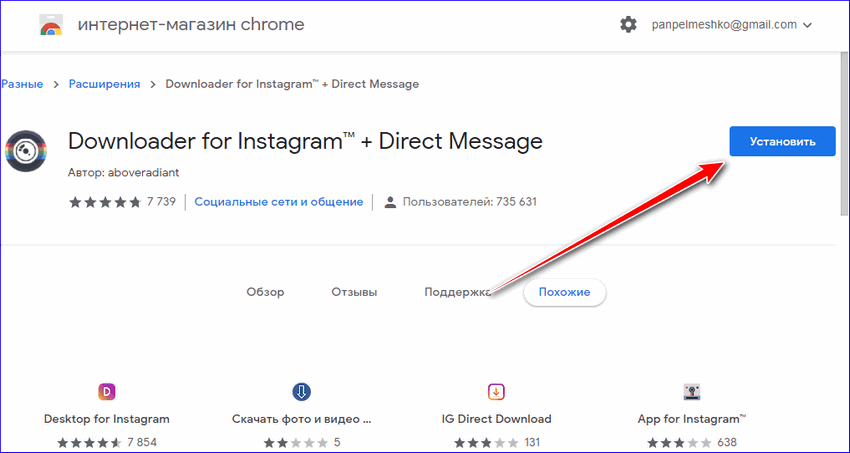
Способ 1:Расширение для браузера «Скачать с Инстаграм»
Вариант довольно простой, так как придется использовать обычное расширение для веб-обозревателя.
Для удаления снимков в Инстаграме необходимо:
- установить расширение;
- открыть свою страницу;
- развернуть вкладку с публикациями;
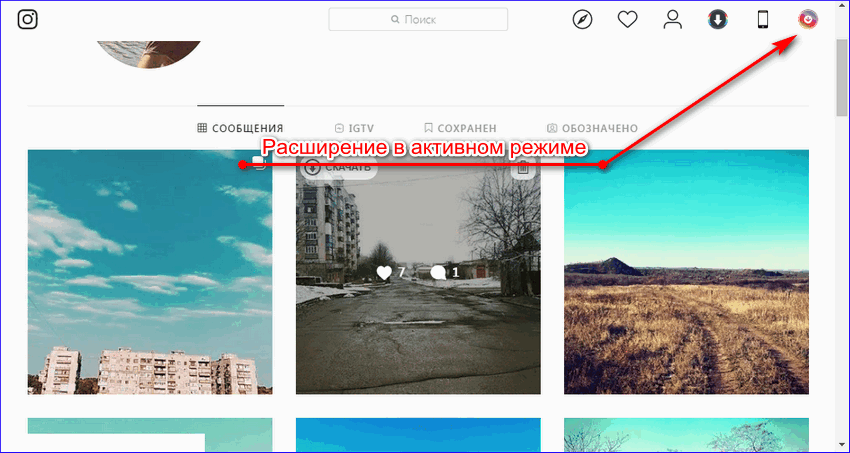
- найти ненужную фотографию;
- направить на нее курсор и нажать на значок с урной.
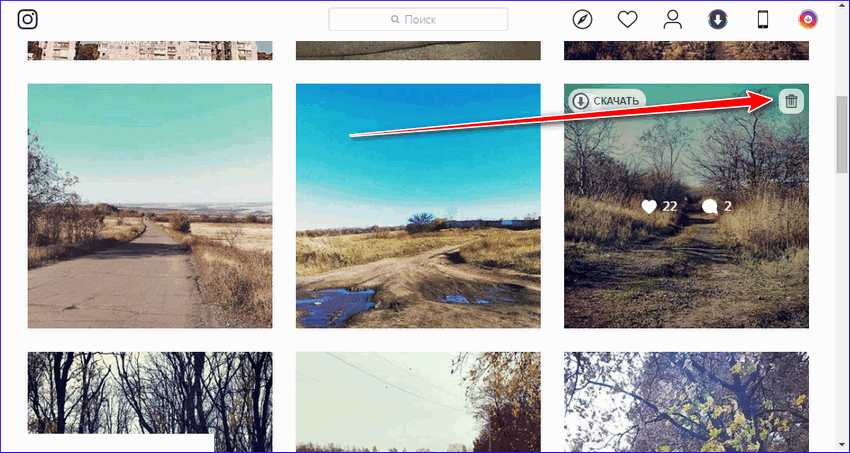
После этого файлы стираются безвозвратно.
Способ 2: Программа RuInsta
Используя RuInsta можно стирать любые файлы с компьютера в собственном аккаунте инстаграма.
Чтобы из Инстаграма удалить фото:
- скачайте с официального сайта и установите RuInsta на компьютер;
- откройте стартовую страницу, и пройдите авторизацию;
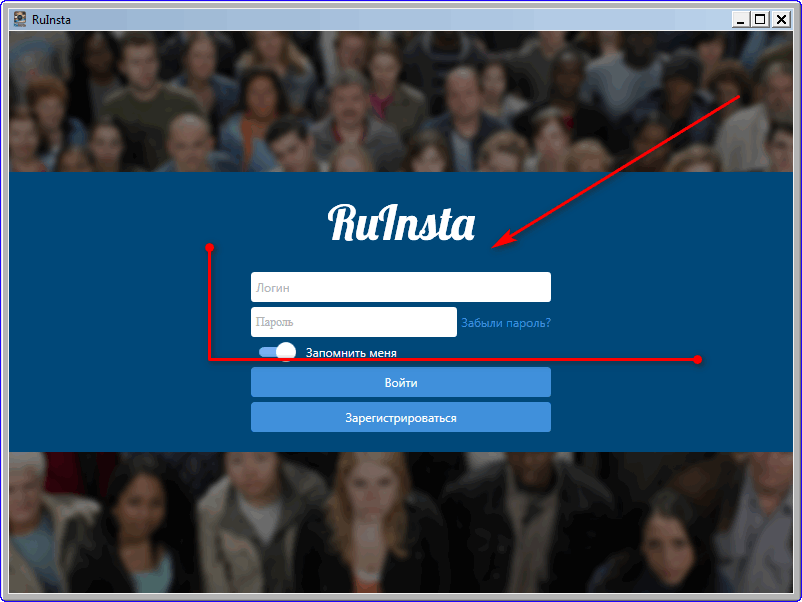
- в верхней части экрана отыщите раздел «Профиль»;
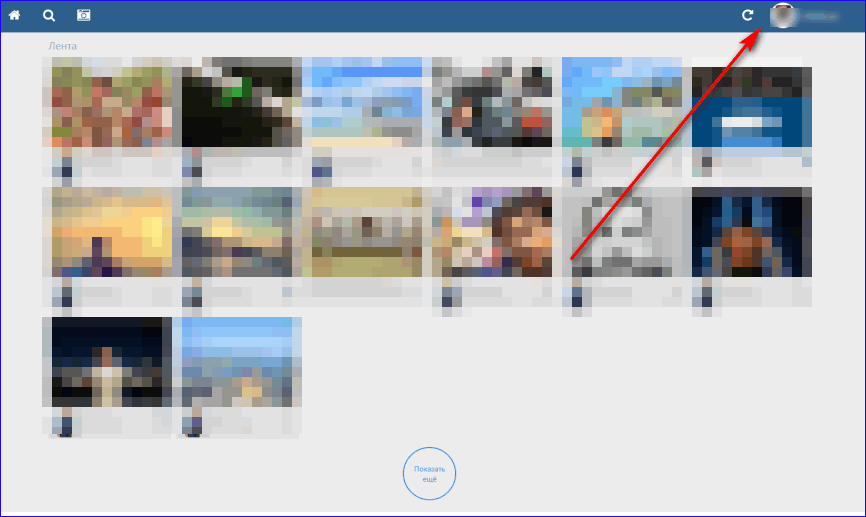
- выберите лишний снимок, и выделите его мышкой;
- нажмите на ярлык с корзинкой.
Способ 3: Клиент Gramblr
Следующий доступный вариант удаления, это использование клиента Gramblr.
Для удаления файлов следует:
- скачать на официальном сайте Gramblr и установить на ПК;
- запустить стартовую страницу и авторизоваться;
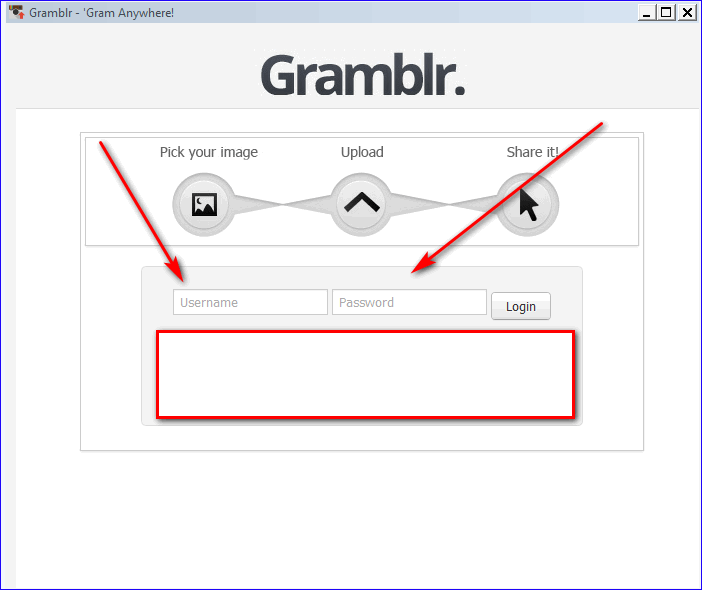
- найти фотографию для удаления и выделить ее
- нажать «Удалить».
Внимание! Для корректной работы Gramblr архив с программой необходимо распаковывать на рабочий стол.
Способ 4: Использование эмулятора Bluestacks
Использование эмулятора Bluestacks отличается довольно сложным и кропотливым процессом удаления. Для начала потребуется посетить официальный сайт эмулятора, после чего скачать его на компьютер. Принцип работы Bluestacks напоминает мобильный Instagram.
Чтобы удалить фотографию из профиля:
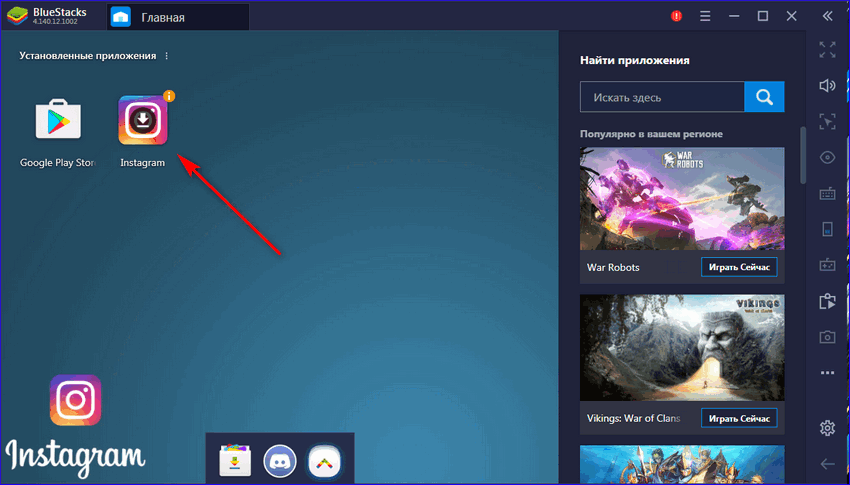
- зайдите в раздел с публикациями и выберите лишний файл;
- кликните на значок с тремя точками;
- нажмите на блок «Удалить».
Важно! Установка и настройка Bluestacks занимает 5-10 минут. Для успешной активации необходимо отключить на компьютере антивирусную базу.
Способ 5: Приложение из Microsoft Store
Удалить фото в Инстаграме с компьютера можно с помощью клиента для Windows 10. Скачать его можно из Microsoft Store.
Для удаления фотографии нужно:
- зайти в магазин и нажать кнопку «Получить»;
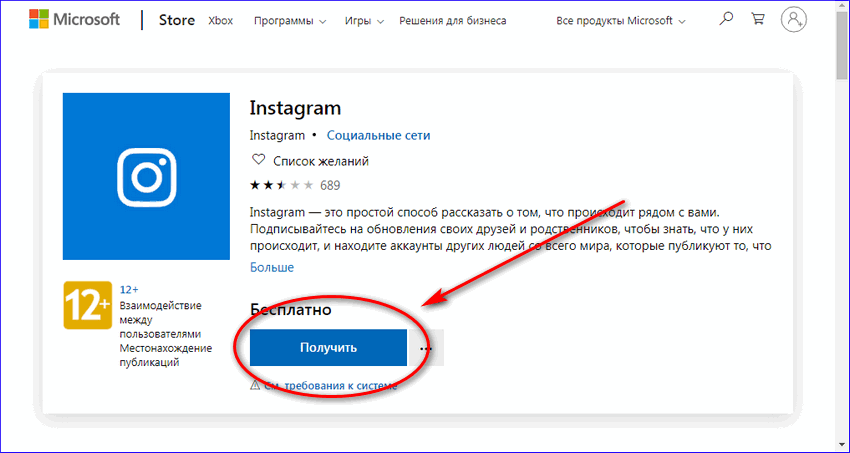
- установить Инстаграм и открыть его;
- выбрать публикацию;
- кликнуть на значок с тремя кнопками;
- нажать на блок «Удалить».
Удаление фото без программ
Если нет возможности использовать стороннее ПО и расширения, то можно воспользоваться эмуляцией мобильного устройства в самом веб-обозревателе. Чтобы удалить нежные элементы: