Как поменять ник в Инстаграме: инструкция для новичков
Изменить имя в Инстаграме можно в разделе «Редактировать профиль». Для изменения личных данных не нужны подтверждения или реальные сведения о пользователей. Но, существует ряд правил, которых придерживаются при создании нового наименования.
Как поменять имя пользователя через мобильное приложение
В социальной сети название и никнейм – отдельные строки и выполняют разные задачи. Ник – это адрес страницы, по которому можно найти пользователя. Также применим как логин, чтобы зайти в учетную запись.
Имя – раздел в описании и нужен для указания тематики либо ФИО. Владельцы личных профиле указывают информацию о себе: имя и фамилию или возраст. При этом, оба параметра можно поменять в разделе «Редактировать профиль».

Как изменить имя в Инстаграме с телефона:

- Авторизоваться в приложении.
- Нажать «Редактировать профиль» рядом с аватаркой.
- В строке «Имя» указать реальное или воспользоваться выдуманным.
- Сохранить через кнопку «Готово».
В название можно вводить текст кириллицей и латинскими символами. Это может быть: описание тематики страницы, увлечений или правил профиля.
Максимальное количество знаков – 16, с учетом пробелов. Не рекомендуются сторонние шрифты, которые могут не отображаться на других устройствах.
С помощью названия задают ключевые слова для поиска. То есть, поменяв имя в Инстаграме с телефона, пользователь должен запомнить: отыскать его по старым данные уже будет невозможно. Поиск осуществляется в соответствующем разделе, где знакомые или друзья могут ввести имя или фамилию искомого.
Смена ника через телефон
Никнейм выступает адресом страницы и логином для входа. Введя никнейм в поиске, другие пользователи отыщут конкретного человека.
Для этой графы существуют правила:

- только латинские символы. Также не используются специальные знаки и смайлики;
- уникальность. Если никнейм будет неуникален – система не позволит сменить на новый;
- поменять ник в Инстаграме можно до десяти раз за один месяц;
- оскорбительные или нецензурные выражения запрещены;
- не менее 5 символов и не более 15.
Раздел, через который можно изменить ник в Инстаграме с телефона называется «Имя пользователя». Владелец вводит придуманную комбинацию, а система показывает – можно ли её использовать, какие есть варианты.
Чтобы правильно поменять имя пользователя, нужно перейти в «Редактирование профиля» и ввести новые данные с учетом правил.
Смена имени через браузерную версию Инстаграм
Один из способов, как поменять имя в Инстаграме – зайти через компьютерную версию. Как и на мобильной, раздел с изменение личных данных расположен в «Редактировать профиль».
Пользователь может перейти туда, используя просмотр «Кода страницы» или стандартный вариант веб-Инстаграма.
Преимущество редактирования названия через браузерную версию:
- используя сервисы шрифтов и специальных символов можно украсить страницу оригинальным названием;
- возможность проверить, как отображается надпись на разных девайсах.
Инструкция, как изменить имя аккаунта в Инстаграм:

- Авторизоваться через веб-версию.
- Перейти в «Редактировать профиль».
- Вписать новые данные – сохранить настройки.
В отличие от мобильной версии, функция «Сохранения изменения» расположена в конце страницы. В названии страницы также запрещены оскорбительные фразы, нецензурная лексика – другие участники социальной сети могут подать жалобу на блокировку, по причине оскорблений в описании или названии.
Смена ника на компьютере – быстрый способ
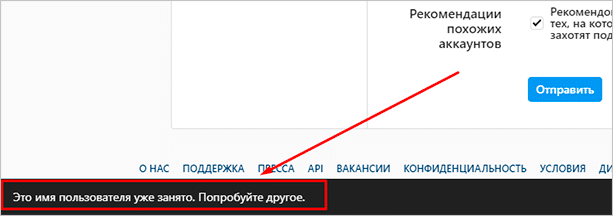
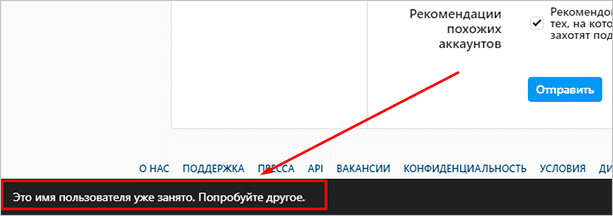
Если введенный никнем уже кем-то используется – внизу появится надпись «Уже занято. Попробуйте другое». Также, можно поменять имя пользователя в Инстаграме, воспользовавшись мобильной версией на ПК.
Инструкция, как перейти на мобильный формат Инстаграма:

- Открыть официальный сайт – авторизоваться.
- В профиле нажать на любое свободное пространство: Показать код.
- Откроется мобильная версия – Редактировать профиль.
- Указать новый никнейм – Сохранить.
Вне зависимости от способа смена данных, пользователь сможет без проблем изменить ник и имя в Инстаграме. При частой смене рекомендуется проверить настройки безопасности и привязки профиля к номеру мобильного, адресу электронной почты.
Система может временно ограничить функцию изменения пароля, но владелец восстановится по почте или номеру.
Чтобы посмотреть ранее использованные логины, нужно перейти в «Настройки» – Конфиденциальность и безопасность – Доступ к данным. Там же, можно найти информацию о смене паролей, номерах телефона и названиях страницы.
Как поменять ник или имя в Instagram*

В чём разница между ником (именем пользователя) и именем
У каждого аккаунта Instagram* есть имя пользователя, которое также называют ником. Оно отображается в самом верху страницы пользователя, а также рядом с каждым его сообщением и комментарием.
Кроме того, ник формирует адрес аккаунта и является логином в Instagram*. Следовательно, имя пользователя обязательно должно быть уникальным и может состоять только из цифр, прописных или строчных английских букв, точек и подчёркиваний. Максимальная длина — 30 символов.
Из-за этих ограничений подобрать короткий и ещё не занятый ник, который отражает личность пользователя, очень сложно. Поэтому Instagram* разрешает указывать дополнительное легко читаемое имя. Его можно увидеть на странице аккаунта под аватаркой или, если смотреть через браузер, сбоку от неё.
Имя может состоять из нескольких слов и практически любых символов. Ему необязательно быть уникальным. Обычно в качестве имени пользователи указывают два слова: собственно, своё имя, а также фамилию на родном языке.
Вы можете менять ник и имя неограниченное количество раз. Эти инструкции вам помогут.
Как поменять ник или имя в Instagram* на смартфоне
- Запустите приложение Instagram* и нажмите на фото профиля в правом нижнем углу.
- Воспользуйтесь кнопкой «Редактировать профиль».
- Если хотите изменить ник, отредактируйте поле «Имя пользователя».
- Если вам нужно изменить имя, отредактируйте поле «Имя».
- Чтобы сохранить изменения, нажмите «Готово».
Как поменять ник или имя в Instagram* на компьютере
- Авторизуйтесь на сайте Instagram* с помощью браузера.
- Кликните по фото профиля в правом верхнем углу.
- Воспользуйтесь кнопкой «Редактировать профиль».
- Если хотите изменить ник, отредактируйте поле «Имя пользователя».
- Если вам нужно изменить имя, отредактируйте поле «Имя».
- Чтобы сохранить изменения, нажмите «Отправить».
Что делать, если ник в Instagram* занят
Как мы уже писали, имя пользователя должно быть уникальным. Если нужный ник уже кто-то занял, попробуйте добавить точки, цифры или нижние подчёркивания. Другой выход — сокращать слова. Например, вместо alexeitomakov можно ввести alexei.tomakov, alexei_tomakov, alexeitomakov2020 или alextomakov.
Через время проверьте доступность ника снова. Возможно, занявший его человек выберет другое имя пользователя. Но ник станет доступен не раньше чем через 14 дней после того, как от него откажется предыдущий владелец.
- Эти приложения и сервисы умеют то, чего так не хватает пользователям Instagram*
- 5 полезных приложений и сервисов для активных пользователей Instagram*
- Как посмотреть статистику своего профиля в Instagram*
- Как сделать маску для Instagram*, которая может стоить 150 тысяч рублей
- 7 советов, как стать популярнее в Instagram*
*Деятельность Meta Platforms Inc. и принадлежащих ей социальных сетей Facebook и Instagram запрещена на территории РФ.
Как поменять ник в Инстаграме через телефон?
Изменить никнейм в Intagram можно на iOS или Android. Для этого можно использовать любой браузер или мобильную утилиту.
На Андроиде
Как поменять ник в Инстаграме на устройстве на ОС Android:
В разделе также можно изменить и другую информацию, которая указана в профиле.
На Айфоне
Как поменять ник в Инсте на устройстве на iOS:
- Открыть приложение или сайт через любой браузер.
- Зайти на главную страницу профиля.
- Выбрать пункт «Редактировать профиль».
- Изменить данные в строке «Username» или «Имя пользователя».
В разделе также можно изменить и другую информацию, которая указана в профиле.
Что необходимо знать, перед тем, как сменить ник в Инстаграмме
Что следует знать перед сменой никнейма:
Стоит также отметить, что для заполнения ника требуется соблюсти следующие требования:
При соблюдении всех пунктов никнейм сразу изменится на новый.
Как изменить инстаграмовский ник в мобильном браузере
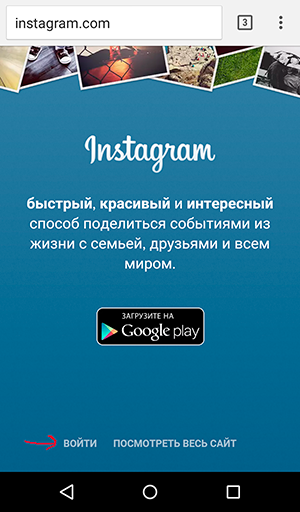
Точно так же, как на компьютере. Заходим в любой браузер и идем на официальный сайт Инстаграма — instagram.com. Если необходимо, аторизовываемся, нажимая кнопку «войти», а затем вводя свои имя и пароль.
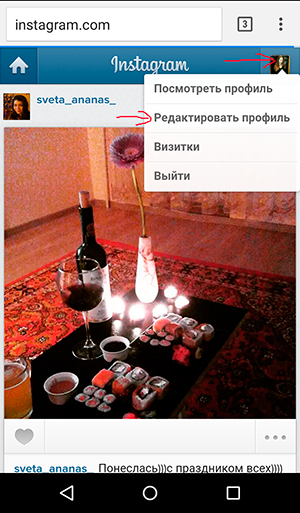
Попадаем в свою ленту, как в приложении на телефоне. Нажимаем на свое главное фото профиля в правом верхнем углу, появляется небольшое меню. Выбираем пункт «редактировать профиль».
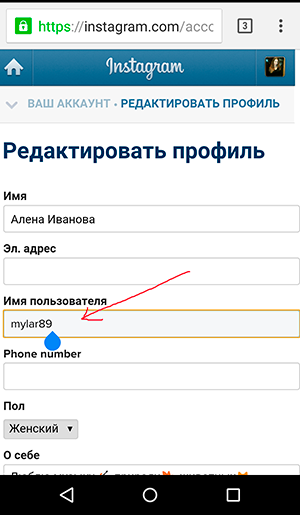
Теперь вводим новый ник в соответствующей строке и нажимаем на кнопку «сохранить» внизу.
Как сменить ник в Инстаграме на телефоне?
Немного о социальной сети. Instagram – крупнейшая социальная сеть, детище компании Facebook. В Инстаграмме много возможностей, чтобы поделиться своей красочной, яркой и интересной жизнью. Вот какие функции доступны:
Проще всего сменить его через телефон.
На Андроиде
Если вы используете Инсту не для ведения бизнеса, то просто придумайте крутой и оригинальный ник. Придумать его и сменить можно в одних и тех же настройках. Вот пошаговая инструкция:
На телефоне это делается просто, в несколько кликов.
На Айфоне

Что необходимо знать, перед тем, как сменить ник в Инстаграмме
Теперь вы знаете, как поменять ник в Инсте.
Можно ли самостоятельно изменить ник и имя
Редактировать информацию в профиле одинаково легко можно через телефон и компьютер. Сейчас мы рассмотрим простую последовательность шагов, и вы быстро разберетесь в этом вопросе.
C компьютера
Открываем в браузере сайт instagram.ru и при необходимости авторизуемся в социальной сети. Затем переходим в личный раздел, нажав на фигуру человека в верхнем углу.

Теперь нажимаем на кнопку “Редактировать профиль”.
В открывшейся форме есть 2 поля для изменения никнейма и имени.
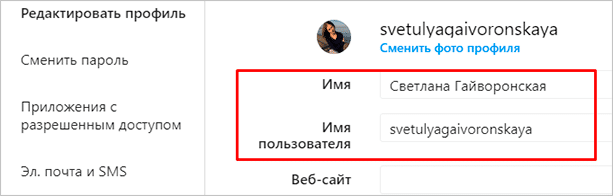
Просто удалите старый логин и напишите новый. Затем спуститесь вниз и сохраните изменения.
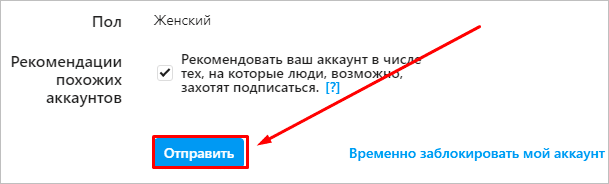
Если получилось подобрать свободное наименование, то вы увидите внизу сообщение о том, что профиль сохранен. Если такое имя пользователя уже есть в системе, то вы об этом тоже узнаете.
Как поменять свое имя с телефона
Итак, чтобы поменять название своего профиля в Инстаграм, зайдите в мобильное приложение и кликните на изображение человечка в правом нижнем углу, чтобы перейти на свою страницу.
Еще раз обращаю внимание, что имя отображается под Вашей аватаркой. Теперь нажимайте кнопочку «Редактировать профиль».
В первое поле, напротив изображения бейджика, введите новое. Писать можете на любом языке, используя разные символы и смайлики. Затем нажмите на голубую птичку в правом верхнем углу, чтобы сохранить изменения.
Если Вам интересно, как добавить смайлик в Инстаграм, прочтите статью, перейдя по ссылке.
ФИО будет изменено.
Как изменить ник
Ник меняется по тому же принципу, как описано в первых двух пунктах, только менять текст нужно в другом поле.
В мобильном приложение Инстаграм, Ваш ник показан в поле сверху. Чтобы его поменять, жмем «Редактировать профиль».
Здесь нужно менять текст во втором поле, где изображен серый человечек. Затем нажмите на голубую птичку вверху справа. Если Вы выберите ник, который уже существует, то появится соответствующее всплывающее сообщение и его придется изменить.
Я дописала одну букву к нику, и теперь он у меня выглядит следующим образом.
Если зайти в Инстаграм с компьютера через браузер, то вы увидите, что имя пользователя написано два раза: в адресной строке (https://www.instagram.com/anyta_abramova/) и вверху описания профиля (anyta_abramova).
Для его изменения, откройте свою главную страницу и нажмите «Редактировать профиль». Дальше меняйте текст в поле «Имя пользователя» и жмите «Отправить». Если такое уже существует, то под кнопочкой «Отправить» появится красная надпись – придумайте что-то другое.
Если выбранного Вами ника еще нет в Инстаграм, тогда будет надпись зеленого цвета «Профиль сохранен».
Как видите, ничего сложного в смене имени и ника в Инстаграме нет. Выбирайте подходящие и интересные названия, по которым Вас смогли бы найти клиенты и узнать друзья.
Как поменять свое Имя
Личная страница трансформировалась, вы стали больше публиковать что-то из своей деятельности, но из-за вашего имени и прошлого предназначения страницы, подписчики и потенциальные потребители теряются в догадках, что же именно смотреть на данной платформе.
Изменив свое имя в основной информации, вы облегчите жизнь и дадите новый глоток свежего воздуха вашему профилю.
Поменять имя в аккаунте не составляет большого труда, достаточно знать базовые вещи основных конфигураций данной социальной сети.
На телефоне
- Открываем официальное приложение.
- Вводим личные данные, авторизуемся.
- Попадаем в общую ленту ваших подписок, находим иконку личного профиля, кликаем.
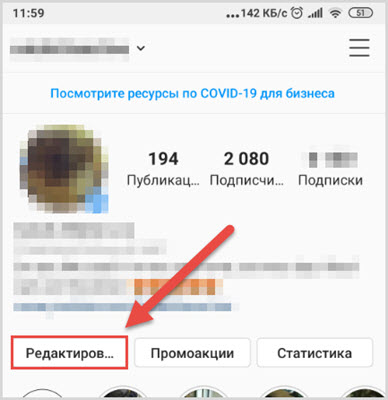
- Под личной информацией нажимаем окошко «Редактировать».
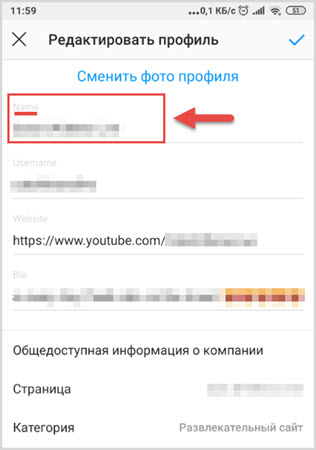
- Редактируем личное имя и сохраняем изменения.
На компьютере
- Через любой интернет браузер, заходим на официальный сайт Instagram.
- Вводим логин и пароль от личной страницы.
- Выбираем пункт «редактировать профиль».
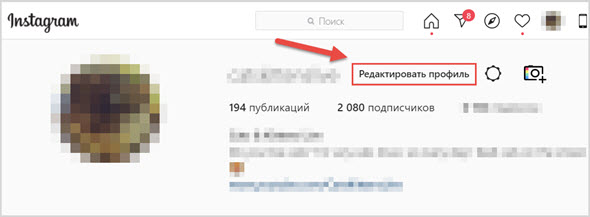
- Вводим измененное имя, сохраняем результат.
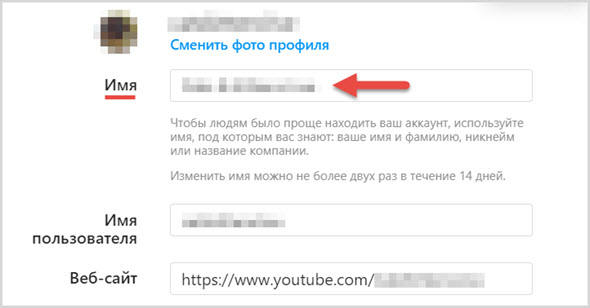
Особенности выбора имен в Инстаграме
Креатив приветствуется всегда и везде. Это касается и выбора логина, который должен цеплять, а комбинация слов и знаков не должна напрягать. Вот чего хотят будущие подписчики.

В инсте есть требования для подбора никнейма: он пишется исключительно на английском языке и должен быть уникальным (не используйте чужой ник с небольшим добавлением других символов – это плохо).
Используя чужие имена в социальных сетях, не только не красит человека, но и допускает возможность самообмана. Если ты Дуся, то не стоит называть себя мисс Хэллен и т.д.
Обновляя свое имя или логин, помните все те советы, что вы прочитали ранее, в этом случае никаких проблем возникнуть не должно.
Имя или логин в Instagram несет важную функцию, и именно от них будет зависеть, станет ли популярным и успешным ваш блог.
Инструкция по изменению телефона в Инстаграме
Итак, как поменять номер телефона в Инстаграме? Для смены идентификатора с компьютера нужно проделать следующие действия:
- запустите WEB-версию приложения на ПК и при необходимости авторизуйтесь;
- нажмите на иконку с «человечком» для перехода в свой профиль;
- кликните по кнопке «Редактировать профиль».
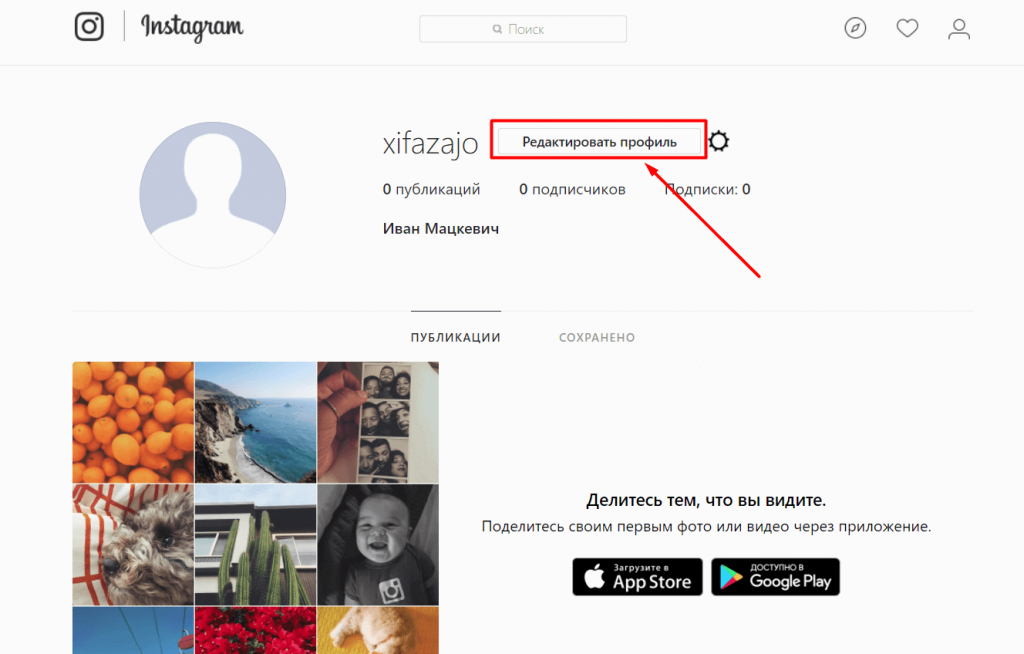
Чтобы проделать подобную операцию непосредственно со своего смартфона нужно:

В качестве заключения
В этой статье мы постарались подробно рассказать, как поменять номер телефона в Инстаграме, объяснить причины, которые заставляют пользователя проделывать данную процедуру. Кратко сформулировали основные тезисы. Чтобы изменить номер в Инсте нужно:
- войти на свою страницу;
- перейти в профиль;
- войти в меню редактирования;
- ввести новый номер; получить на него СМС с кодом;
- ввести его в приложение.
На самом деле все не так уж и сложно. Залог успеха – четкое соблюдения инструкций.

Создаем вторую страницу в Инстаграм на одном телефоне

Особенности восстановление пароля Инстаграм через номер телефона

Восстановление пароля в Инстаграм: возобновляем доступ

Копируем ссылку в Инстаграм с телефона

Когда попробовал «Сим-сим, откройся!», а Инстаграм не открывается…
Через компьютер
Готово! Вы привязали к своему Инстаграму новый номер мобильного телефона через официальный сайт на компьютере.
Заключение
Как изменить имя пользователя в Инстаграме через мобильный браузер
Собственно говоря, сменить имя в Инстаграме через телефон так же просто, как и на ПК:
- Заходим в любой браузер, набираем instagram.com и попадаем на официальный сайт Инстаграма. Авторизуемся и входим в инста-аккаунт:
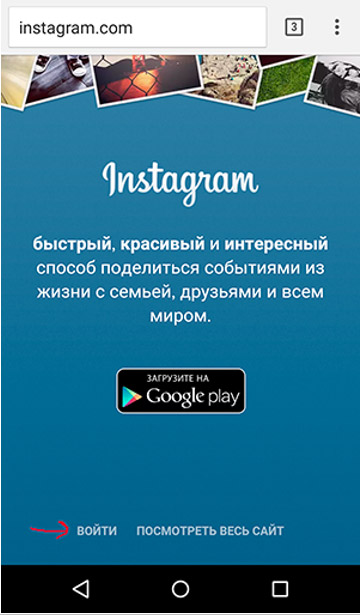
- Попадаем в ленту, как и в знакомом нам приложении на телефоне. Жмем на главную фотографию профиля справа наверху, откроется небольшое меню. В нём нужно будет выбрать пункт редактирования профиля:
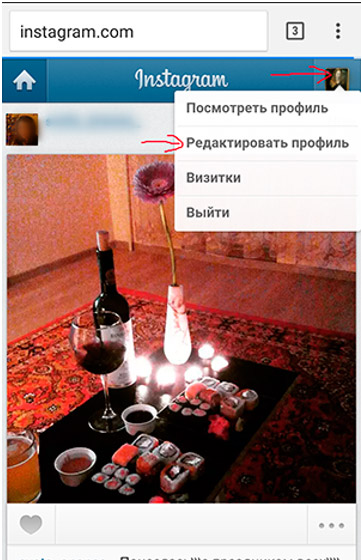
- Вводим новый юзернейм в соответствующей ему строке, нажимаем на «Сохранить»:
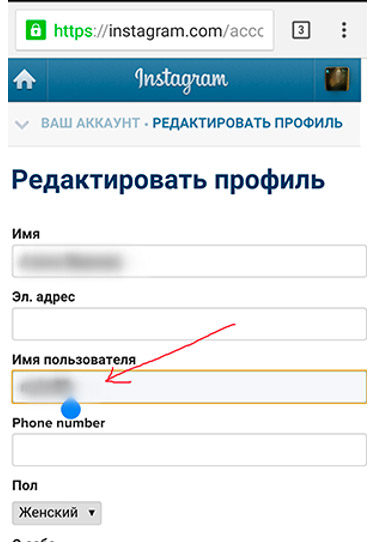
Делаем выводы
Можно ли поменять ник в Инстаграме, если надо по работе или если юзернейм просто надоел? Конечно, можно, и это нетрудно, просто прочитайте эту статью и сделайте всё по инструкции.
Как поменять ник в Инстаграме на компьютере и в телефоне: подробная инструкция

Инстаграм продолжает покорять сердца и умы пользователей. Все больше моих знакомых заводят аккаунты в этой социальной сети для работы и общения. Сотни тысяч людей по всему миру наполняют личные профили и занимаются здесь бизнесом. У всех свои цели и задачи, но со временем мы понимаем, что важно научиться правильно настраивать и вести свой аккаунт, и как много аспектов включает этот процесс.
Сегодня мы поговорим о том, как поменять ник в Инстаграме, зачем это нужно, и какие могут быть последствия, чем отличается никнейм от имени в этой соцсети.
Особенности имен в Instagram
Когда мы регистрируемся в Инстаграме, то обязательно указываем логин, он же будет служить нам никнеймом. Это уникальный набор символов для данной социальной сети. Не может быть двух пользователей под одним и тем же логином. Это первая особенность.

Если вы регистрируетесь для общения с друзьями, то можете выбрать любой ник, главное, чтобы он был уникальным. В этом основная загвоздка, ведь страниц уже очень много, и просто ввести свое настоящее имя или фамилию недостаточно. Нужно проявить некоторую изобретательность.
Для бизнес-аккаунта желательно выбрать ник, который сразу расскажет посетителям, о чем вы пишете и чем можете быть им полезны. Тут мало выбрать уникальное название аккаунта, оно еще должно быть привлекательным для целевой аудитории. В отдельной статье я уже писала о том, как подобрать имя для личной и бизнес-страницы. Прочитайте ее, если у вас возникают трудности с генерацией хороших идей.
Имя пользователя может включать латинские буквы, цифры, точки и нижнее подчеркивание, никакие другие символы использовать нельзя. Максимальная длина логина – 30 знаков.
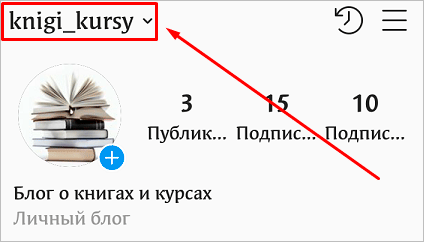
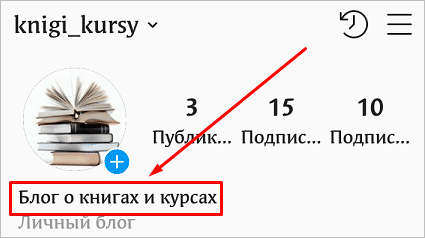
В Instagram, кроме никнейма, есть отдельное поле для Ф. И. О. или краткого описания бизнес-аккаунта, в котором можно расшифровать свой логин, чтобы друзья, знакомые и заказчики наверняка смогли вас узнать. Тут можно писать на любом языке, но длина текста также не должна превышать 30 символов. В отличие от никнейма это поле заполнять необязательно.
Можно ли самостоятельно изменить ник и имя
Не буду долго вас томить, переименоваться в Инстаграме можно в любой момент и делать это столько раз, сколько захотите. Для личного аккаунта нет никаких последствий в смене логина и другой персональной информации. Можно развлекаться, веселиться и смешить друзей, придумывая хоть каждую неделю забавные названия для своей страницы.
Если вы работаете в Инстаграме, то профиль – это ваша витрина и визитная карточка. Тут уже с экспериментами нужно быть осторожнее. Но все же, при желании и необходимости сменить ник и описание можно. Есть вероятность, что так вы привлечете дополнительное внимание подписчиков. Они захотят узнать, в чем причина перемены, и точно заметят незнакомое название в своих подписках.
Редактировать информацию в профиле одинаково легко можно через телефон и компьютер. Сейчас мы рассмотрим простую последовательность шагов, и вы быстро разберетесь в этом вопросе.
C телефона
Открываем приложение в мобильном устройстве и переходим в свой аккаунт, нажав на пиктограмму в нижнем меню.

Затем переходим к редактированию профиля.
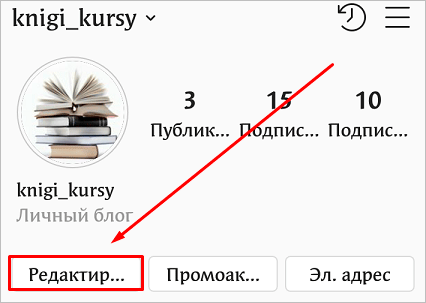
В открывшемся окне есть 2 поля: “Имя пользователя” и просто “Имя”. Их можно легко отредактировать, нужно просто удалить старое название и написать новое. Когда справитесь, нажмите на синюю птичку вверху экрана и затем еще раз в окне настроек профиля.
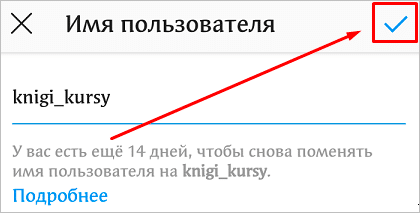
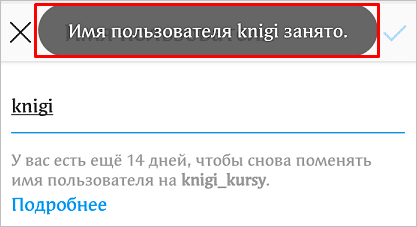
Во время редактирования конкретного поля вы сразу будете получать сообщения системы: занят ник или свободен. После изменения информации на странице найти вас в сети по старым данным будет невозможно. Важно помнить об этом и изменить контакты на сайте и других площадках, где вы размещаете ссылку на свой Instagram.
C компьютера
Открываем в браузере сайт instagram.ru и при необходимости авторизуемся в социальной сети. Затем переходим в личный раздел, нажав на фигуру человека в верхнем углу.

Теперь нажимаем на кнопку “Редактировать профиль”.

В открывшейся форме есть 2 поля для изменения никнейма и имени.
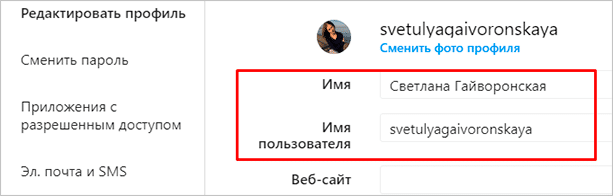
Просто удалите старый логин и напишите новый. Затем спуститесь вниз и сохраните изменения.
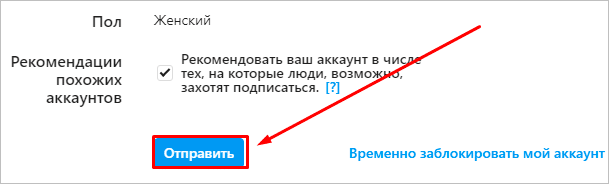
Если получилось подобрать свободное наименование, то вы увидите внизу сообщение о том, что профиль сохранен. Если такое имя пользователя уже есть в системе, то вы об этом тоже узнаете.
Заключение
Теперь вы знаете, как редактировать свой профиль, менять никнейм, имя и другую личную информацию, а также понимаете, в каких случаях это стоит делать и в каких нет. Если остались вопросы, замечания, или вы хотите дополнить мою инструкцию, пишите, будем обсуждать и решать возникшие трудности вместе.