Как создать папку на Андроид

Современные мобильные устройства отличаются функциональностью. С каждым днем количество доступных приложений для смартфонов растет и растет. Чем больше мы устанавливаем приложений в свой смартфон, тем больше возникает трудностей с быстрым поиском необходимой программы.

В некоторых случаях найти нужную иконку становится затруднительно. Для разгрузки и освобождения лишнего места разработчики ОС Андроид предусмотрели функцию «создать папку на рабочем столе». 
Она может хранить как одну, так и несколько иконок, в нее можно перенести ряд важных приложений, к которым необходимо организовать быстрый доступ. Данная функция работает по принципу «матрешки». Вы создаете папку, а в нее помещаете нужные ярлыки программ или игры, которые вам нужны. Таким образом на рабочем столе вместо 10 ярлыков вы можете отобразить только 1 папку.
Директория(от слова Directory или на русском папка) на рабочем столе — это не просто место, а в некоторой степени контейнер, в котором можно сохранять иконки приложений, тем самым разгружая основной экран.
Что же нужно для создания папки и как ее создать?
Для создания папки следует отметить элемент, который Вы будете переносить. После этого ярлык зажимается и перетаскивается на другой ярлык.
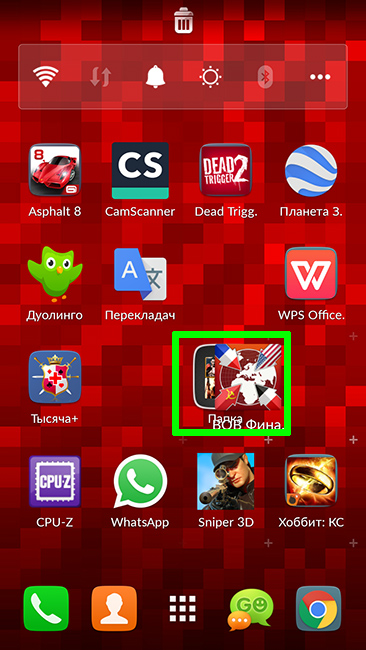
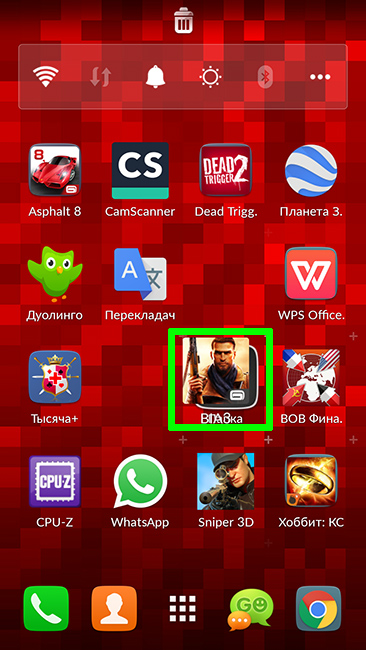
Удаление ярлыков с папки производится также, как и обычно. Делаем долгое нажатие на приложении, не отпускаем палец от экрана, перетаскиваем ярлычок в корзину или за верхнюю линию экрана.
Переименовать папку на рабочем столе
Еще один способ создать папку
Нажмите на сенсорную клавишу смартфона: 
В всплывающем меню выберите «Добавить ->>> Создать папку»: 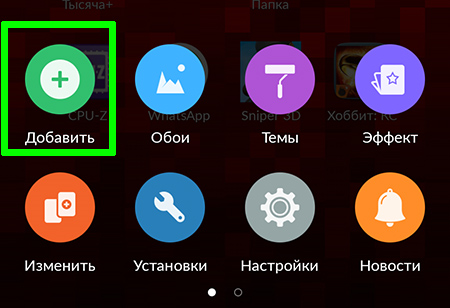
После чего выберите нужные ярлыки из списка: 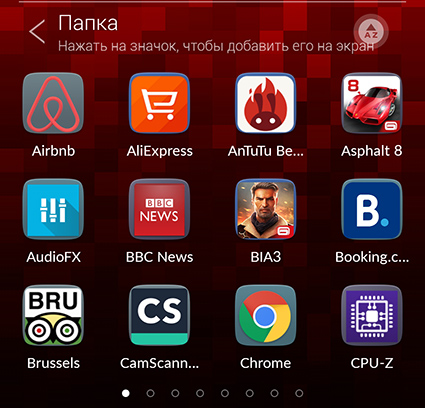
Если хотите можете изменить имя папки.
Если у вас возникли трудности — напишите в комментариях и мы вам обязательно поможем.
Как переименовать папку на рабочем столе Android
В операционной системе Android, как и в том же Windows на компьютере, можно создавать папки, директории, совмещать несколько приложений в одном месте, чтобы быстро находить их на рабочем столе и запускать. И если вы читаете этот материал, значит, хотите понять, как переименовать папку на рабочем столе Андроида, в том числе и на устройствах от Xiaomi. На самом деле в этой процедуре нет ничего сложно, и в этой статье мы постарались описать все возможные способы для вас.
Зачем переименовывать папки на телефоне?
При помощи папок и директорий пользователь может на своем смартфоне создать удобную для себя структуру. Это все равно, что порядок в доме, где все вещи лежат на своих полках, посуда стоит на кухне в отдельных шкафчиках, бумаги разложены по папкам. Примерно такой же принцип работает и для смартфонов под управлением Android.
Например, вы можете создать папку «Социальные сети», куда поместите все мессенджеры и социальные сети для быстрого доступа. Также можно создать и директорию «Спорт», куда переместятся приложения для фитнеса, просчета калорий, различные онлайн учебники и многие другие варианты. В общем, принцип понятен. Ниже смотрите, как переименовать папку на рабочем столе Андроида.
Как переименовать папку на рабочем столе Android
Мы рассматриваем сразу для нескольких производителей, чтобы статья была универсальной, однако принцип изменения названия директории в принципе одинаковый для большинства девайсов.
На телефоне Xiaomi
- На своем телефоне Xiaomi на рабочем столе найдите папку, которую необходимо изменить;

- Кликните по ней, чтобы открылось меню со всеми приложениями в этой директории;
- Сверху нажмите по названию, чтобы изменить его;

- Укажите свой вариант наименования и нажмите «галочку» на клавиатуре.


На этом процесс изменения папки в телефонах Xiaomi завершен. Ничего трудного, как видите, и такой же принцип работы будет и на остальных девайсах.
На других устройствах
- Нажмите на папку, которую вам необходимо изменить. Мы рассматриваем во втором варианте на примере Honor;

- Далее вверху нажмите по названию папки, чтобы изменить ее;

- Введите другое название и выйдите из режима редактирования.
И эта инструкция актуальна для всех устройств на базе Андроида, не только Honor или Huawei, ну и Samsung, Meizu, ASUS и других девайсов.
Как изменить название папки через файловый менеджер
Директории могут быть не только на рабочем столе, но и в любой области вашего телефона, например, в разделе фотографий или музыке, на отдельном SD-накопителе, поэтому изменить папку на Андроиде, в принципе, может потребоваться в любой момент. Предлагаем вам изучить и второй вариант, где используется файловый менеджер.
- Откройте любой файловый менеджер на своем телефоне. Мы будем использовать ES Проводник;

- Найдите папку, которую вам необходимо переименовать;

- Нажимаете по ней и удерживаете несколько секунд, пока не появится меню, где вам нужно выбрать «Переименовать»;

- Вводите другое название и нажимаете «Ок».


Все, название папки через файловый менеджер изменено на вашем Android.
И не важно, какое именно приложение вы использовали для просмотра файлов и папок. Это может быть и встроенный «Проводник» на Xioami, и платный вариант менеджера без рекламы. Здесь уже решать только вам. А вообще еще рекомендуем почитать статью о том, как поставить пароль на приложение, чтобы защитить важные данные своего смартфона, так как вся информация, хранимая на вашем девайсе – это «лакомый кусочек» для злоумышленников, хакеров, даже для обычных воришек.
Как переименовать папку на рабочем столе Android

Интернет
Операционная система Android, как Windows на компьютере, позволяет создавать папки, каталоги, объединять несколько приложений в одном месте, чтобы их можно было быстро найти на рабочем столе и запустить. И если вы читаете этот материал, значит, хотите понять, как переименовать папку на рабочем столе Android, в том числе и на устройствах Xiaomi. На самом деле ничего сложного в этой процедуре нет, и в этой статье мы постарались описать для вас все возможные способы.
Зачем переименовывать папки на телефоне?
Благодаря папкам и каталогам пользователь может создать удобную структуру на своем смартфоне. Это как поддерживать порядок в доме, где вещи на полках, посуда на кухне в отдельных шкафах, а бумаги в папках. Тот же принцип работает и для Android-смартфонов.
Например, вы можете создать папку «Социальные сети», куда будете класть все свои мессенджеры и социальные сети для быстрого доступа. Также можно создать каталог «Спорт», куда будут перенесены фитнес-приложения, подсчет калорий, различные онлайн-гиды и многие другие опции. В принципе правило понятно. Ниже показано, как переименовать папку на рабочем столе Android.
Как переименовать папку на рабочем столе Android
Мы ищем сразу нескольких производителей, чтобы сделать статью универсальной, но принцип переименования каталога в основном одинаков для большинства устройств.
На телефоне Xiaomi
На телефоне Xiaomi на рабочем столе найдите папку, которую хотите изменить;

Нажмите на нее, чтобы открыть меню со всеми приложениями в этом каталоге;
Вверху нажмите на имя, чтобы изменить его;

Введите желаемое имя и нажмите «галочку» на клавиатуре.

На этом процесс смены папки на телефонах Xiaomi завершен. Как видите, ничего сложного, и этот же принцип будет работать и на других устройствах.

На других устройствах
Нажмите на папку, которую вы хотите изменить. Смотрим второй вариант на примере Хонор;

Затем вверху щелкните имя папки, чтобы изменить его;

Введите другое имя и выйдите из режима редактирования.
И эта инструкция касается всех Android-устройств, не только Honor или Huawei, но и Samsung, Meizu, ASUS и других устройств.
Как изменить название папки через файловый менеджер
Папки могут располагаться не только на рабочем столе, но и в любой области телефона, например, фото или музыка, на отдельном SD-диске, так что, в принципе, сменить папку на Android может понадобиться в любой момент. Мы предлагаем исследовать второй вариант, который использует файловый менеджер.
Откройте любой файловый менеджер на телефоне. Мы будем использовать ES Explorer;

Найдите папку, которую хотите переименовать;

Нажмите на нее и удерживайте несколько секунд, пока не появится меню, в котором нужно выбрать «Переименовать»;

Введите другое имя и нажмите «ОК».

Все, имя папки через файловый менеджер изменено на вашем Андроиде.

И неважно, какое приложение вы использовали для просмотра файлов и папок. Это может быть встроенный «Проводник» на Xioami или платная версия менеджера без рекламы. Здесь решение за вами. Кроме того, рекомендуем вам прочитать статью о том, как установить пароль в приложении для защиты важных данных на вашем смартфоне, так как вся информация, хранящаяся на устройстве, представляет собой «диковинку» для преступников, хакеров и даже обычных воров.
Как переименовать папку на рабочем столе на Андроиде?
Попробуйте тапнуть по папке — откроются приложения в ней, а сверху будет имя папки. Вот по нему тапните и изменяйте.
Как переименовать папку на телефоне самсунг?
Переименование папок в ОС Android
Откройте директорию, название которой требуется изменить. Коснитесь наименования, чтобы на экране появилась виртуальная клавиатура. и ознакомьтесь с полученным результатом.
Как переименовать папку на рабочем столе Huawei?
На рабочем столе телефона или планшета Хуавей необходимо перетащить иконку приложения на другой после чего создается новая папка где будут находиться оба эти приложения. Теперь при необходимости можно переименовать папку, для этого откройте папку, нажмите на имя и переименуйте его.
Как переименовать папку в MIUI 12?
Как переименовать папку?
- Зайдите в папку, которую хотите переименовать
- Нажмите на текущее название папки
- Введите новое название и нажмите в любое другое место экрана для подтверждения.
Как переименовать папку на?
Проще всего сменить имя у одиночного файла или папки. Для этого нужно кликнуть на нем правой кнопкой мыши и выбрать в открывшемся выпадающем меню пункт «Переименовать». При этом вместо имени выбранного файла или папки появится строка ввода, в которой можно это имя отредактировать.
Как назвать папку на самсунге?
На одном из рабочих столов (главных экранов) или на одном из экранов приложений берем одну иконку, жмем и удерживаем. Перетягиваем ее на другую иконку, которую также нужно поместить в папку. Папка создается автоматически. В поле «Введите имя папки» можно сразу же задать ее название.
Как на Хонор переименовать папку?
Как переименовать папку на телефонах Huawei и Honor
Чтобы изменить название, откройте этот накопитель, и кликните по текущему имени. Для вас откроется клавиатура, при помощи которой вы напишите новое значение. Для переименования используйте разные значения, чтобы не путаться в новых файлах.
Как переименовать папку на рабочем столе телефона?
Попробуйте тапнуть по папке — откроются приложения в ней, а сверху будет имя папки. Вот по нему тапните и изменяйте.
Как создать папку на рабочем столе телефона Huawei?
Как создать папку на рабочем столе Хонор или Хуавей?
- Нажимаем на любую из указанных иконок и держим палец. …
- Перенесите эту иконку на вторую иконку, причем так, чтобы появился ореол папки, как на скриншоте ниже.
- Теперь отпускаем палец и видим, что папка была создана.
- В принципе, на этом все, но давайте переименуем папку, а то ведь некрасиво получается.
Как переименовать папку Xiaomi Redmi Note 9?
- Откройте меню параметров «Дополнительно» (три вертикальные точки), расположенное рядом с файлом/папкой.
- Выберите Переименовать
- Введите новое имя
- Нажмите на кнопку ОК
Как создать папку на Редми 8?
Главная из них — создание папок на центральном экране. Необходимо удерживать любую иконку рабочего стола, пока не «отклеится» с места и наложится на другой значок. В созданную папку иконки будут помещены автоматически. Для переименования папки, нужно зайти в нее, кликнуть по текущему названию и изменить.
Как переименовать приложение на Xiaomi?
Стандартные средства Android
Достаточно нажать на иконку и удерживать палец в течение пары секунд. Выберите в контекстном меню действие «Редактировать». Откроется поле, в котором можно редактировать название.
Как переименовать папку если она используется?
Войдите в меню «Пуск», откройте «Компьютер», откройте «Локальный диск (С:)», откройте папку «Пользователи», нажмите правой кнопкой мыши на папке пользователя которую хотите переименовать, выберите «Переименовать», введите желаемое имя учетной записи (Пример:MyUser), нажмите клавишу ВВОД (Enter) на клавиатуре.
Как переименовать папку в майл ру?
Пришло письмо от Mail.ru.
…
Переименовать папку
- Нажмите правой кнопки мыши на папке.
- Выберите «Редактировать».
- Введите новое имя папки.
Как переименовать папку в облаке?
Нажмите правой кнопкой мыши на папке и выберите «Переименовать». Введите новое имя и нажмите «Переименовать».