Как очистить кэш на смартфоне Ксиаоми – проверенные способы
Пользователи смартфонов часто жалуются на то, что слишком уж быстро заканчивается память. Они видят, что большой объем занимают «Другие» файлы. Но, как очистить кэш на Ксиаоми автоматически производитель умалчивает, приходится пользоваться сторонними приложениями и делать все самому.
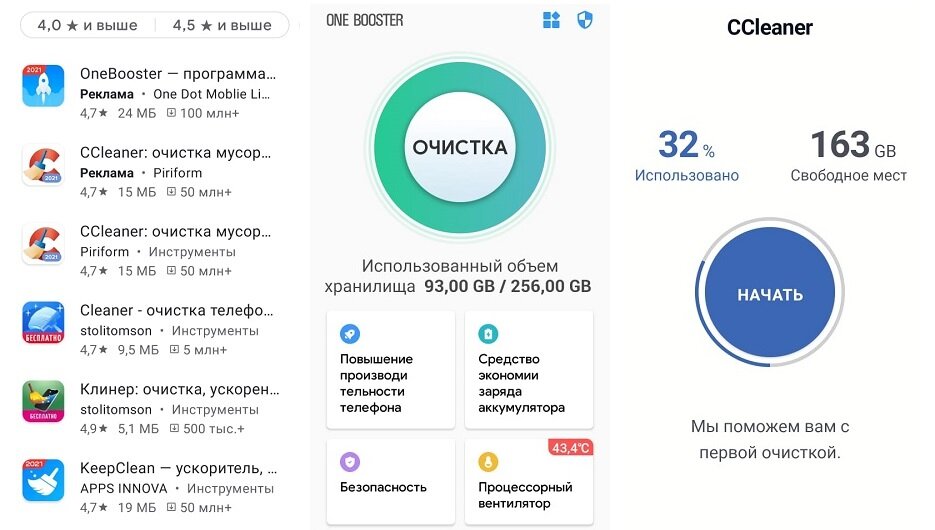
Для чего нужно очищать кэш на смартфоне
Сначала нужно разобраться, что же такое кэш, и зачем смартфону что-то в нем хранить. Кэш — это раздел памяти, где накапливаются временные файлы. Они необходимы как операционной системе, так и установленным приложениям. И будь то Ксиоми Редми 8, Редми 9 или более новая версия, со временем этих временных файлов становится слишком много.
Это приводит к таким негативным последствиям:
- Телефон начинает медленней работать.
- Вы не можете устанавливать приложения.
- Фото и видео не сохраняются.
- Смартфон требует что-нибудь удалить.
И вот вы открываете галерею, просматриваете установленные программы, и понимаете, что удалять-то собственно и нечего. Остается лишь вопрос, если вы ничего не скачивали, не устанавливали, не снимали видеоролики, то почему закончилась память? Ответ прост: накопилось слишком много временных файлов.
Как очистить кэш на смартфоне Ксиаоми вручную
Итак, вы узнали, что в телефоне не хватает памяти. Чтобы разобраться, почему так получилось, выполняем следующие действия:
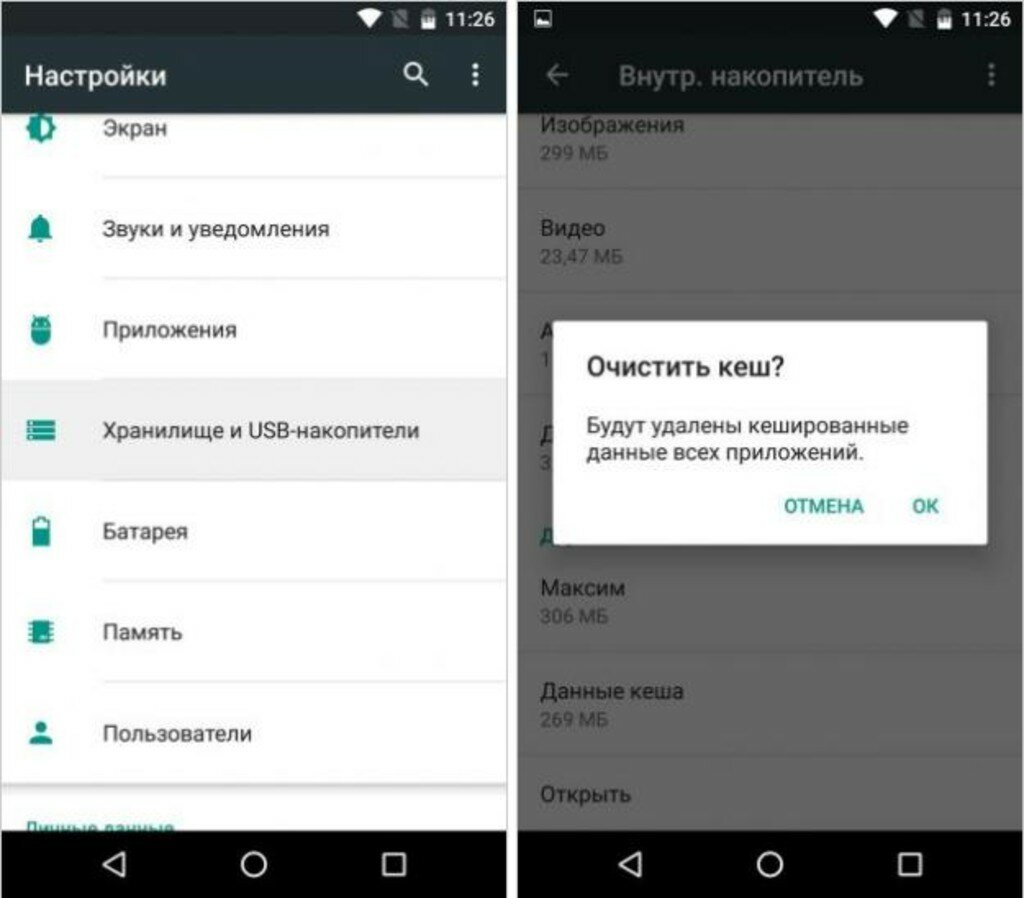
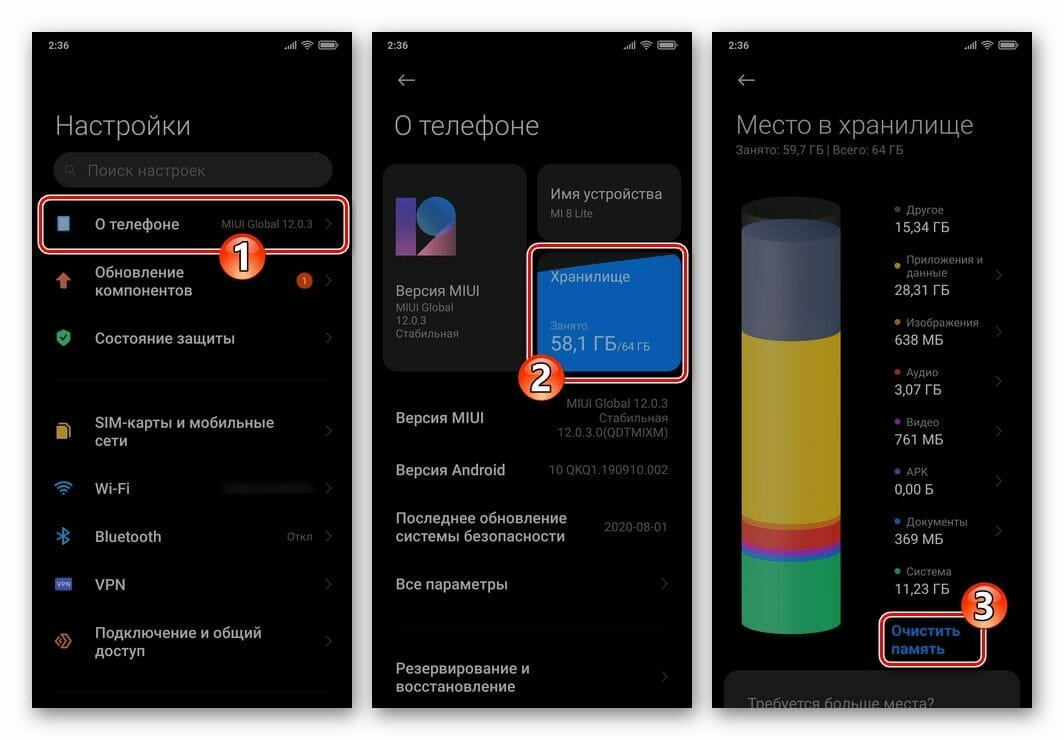
- Запускаем «Настройки».
- Открываем раздел «О телефоне».
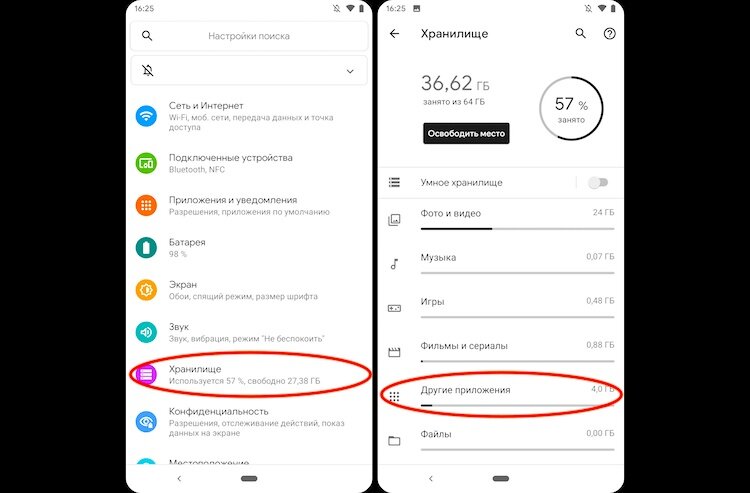
- Переходим в «Хранилище».
- Ждем пока отобразится информация.
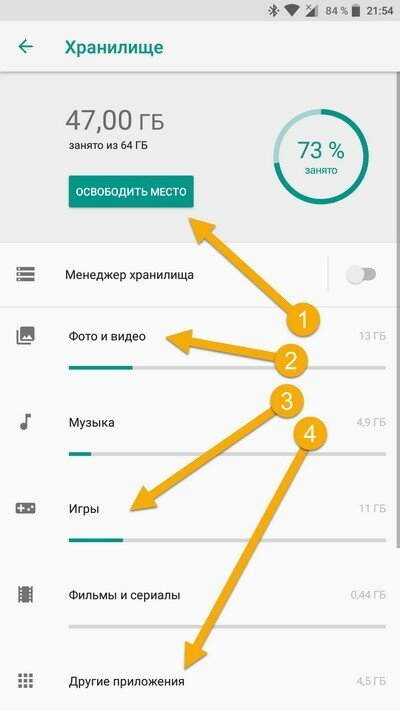
В отчете будет видно, сколько занимает сама операционка, сколько программы и сохраненные файлы. Но будет и раздел «Другое». В нем-то и хранится кэш. Если он слишком большой, значит пришло время очистки. Вручную это можно выполнить следующим образом:
- Из «Настроек» не выходим.
- Переходим в раздел «Приложения».
- Тапаем по первому в списке.
- Затем нажимаем «Очистить».
- После кликаем по «Очистить кэш».
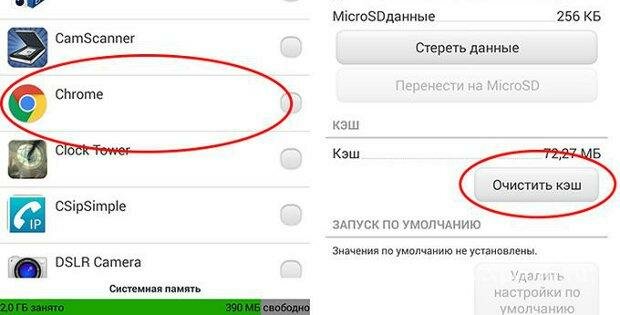
Есть еще функция «Очистить все», но ее лучше не трогать. На объем свободной памяти это практически не отразится. А вот каждое приложение будет запускаться как первый раз. А это будет занимать больше времени.
Вот таким образом одно за другим чистим все установленные программы, включая системные. Потихоньку, методично двигаемся к концу списка. Полностью это проблему не решит, но освободится достаточно места, чтобы смартфон перестал слать уведомления с требованием удалить фото, видео, игры и т.д.
После завершения процедуры еще раз перейдите в «Хранилище», и посмотрите, сколько удалось освободить на этом этапе.
Как удалить лишние файлы из отдельных приложений
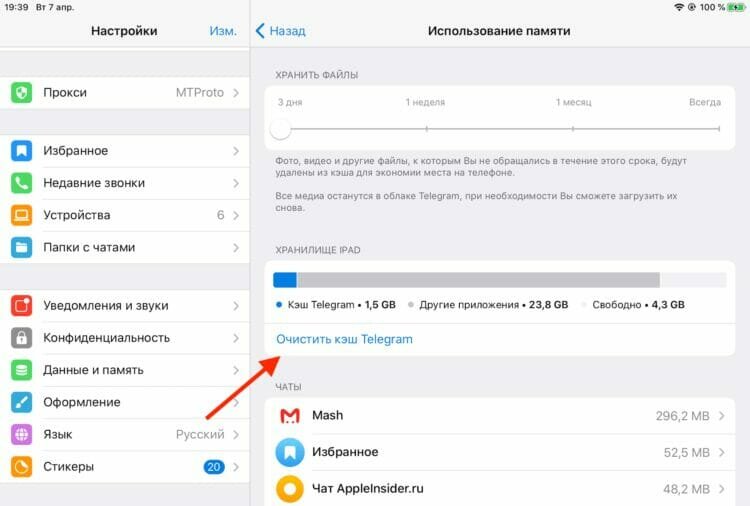
Есть ряд программ, которые больше всего забивают телефон своими файлами, называя их временными. Так, каждая картинка или видео, открытые в Телеграмме, сохраняются. Просто мы их не видим. Зато можно:
- Зайти в «Настройки».
- Перейти в подраздел «Приложения».
- Запустить фильтр «Все».
- Выбрать этот мессенджер.
- Тапнуть по кнопке «Очистить».
- Выбрать «Очистить кэш».
В результате освободится место. Но, почему оно заполнено? Возможно у Телеграмм активирована функция хранения данных в режиме «Всегда». Вам же нужно установить ползунок на 3 дня. И кэш будет очищаться автоматически.
Но вопрос, как очистить кэш на андроиде Ксиаоми, задают не только те, кто активно пользуется социальными сетями и мессенджерами. Часто это и геймеры. Каждая игра имеет папку, в которой хранятся временные файлы. Чтобы их удалить действуйте тем же способом. Только учтите, что ваш прогресс в игре обнулится. И не стоит нажимать на кнопку «Очистить все».
Комплексная очистка кэша на Андроиде Ксиаоми
Способ, описанный выше, неплохой, но «долгий». Это нужно время, чтобы методично проводить чистку вручную. На самом деле очистить кэш на телефоне Андроид Ксиаоми можно и комплексным способом. Правда этот способ предусмотрен не всеми прошивками. Но, если это ваш случай, то сделайте так:
- Открываем меню «Настроек».
- Нам нужен раздел «Хранилище».
- Ищем подраздел «Система и устройство».
- Ожидаем обработки статистической информации.
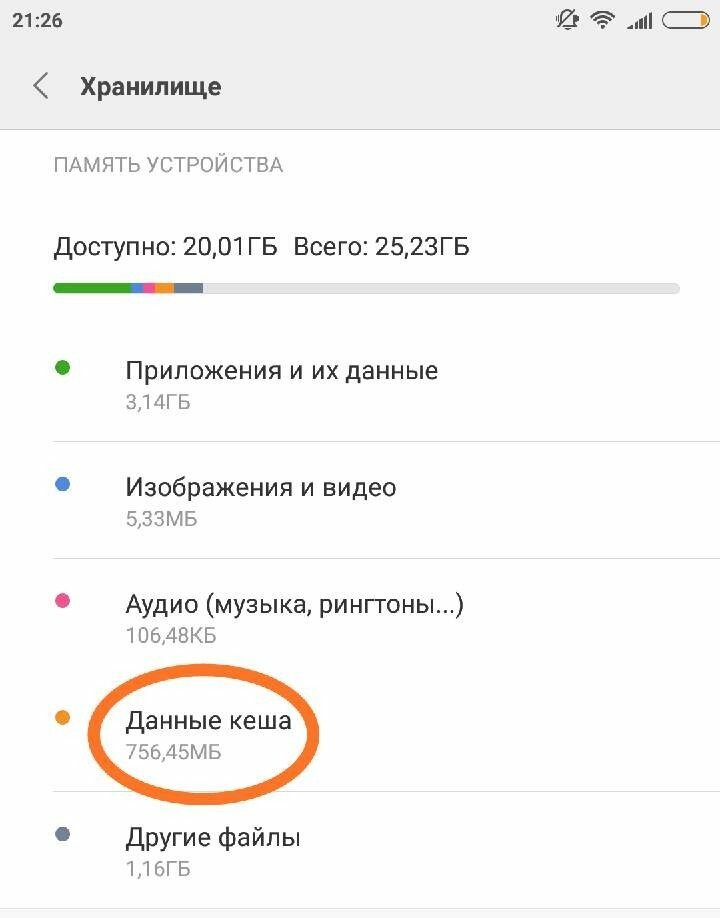
- Тапаем по кнопке «Данные кэша».
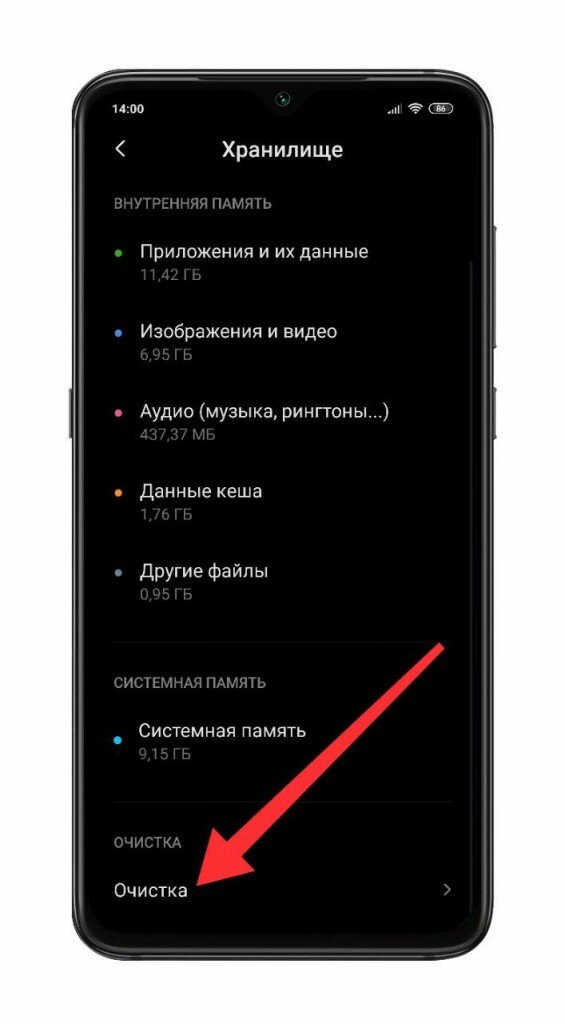
После система сама предложит произвести ошибку, и вам остается лишь подтвердить действие, нажав на «Да» или «Ок».
Комментарий эксперта! Такой способ никак не вредит личной информации, хранящейся на телефоне. Все пароли и аккаунты будут сохранены. Способ удобный, но не самый эффективный.
Дополнительная очистка
Есть и другие функции, позволяющие освободить место, не навредив персональным данным:
- Очистить мусор. В этом случае вам нужен раздел «Безопасность». Этот способ предусматривает удаление временных файлов, пустых папок, дубликатов, а также очистку «Корзины».
- Чистка оперативной памяти. Имеет смысл очистить телефон от данных, накопившихся в результате работы фоновых программ. Этот способ будет рассмотрен отдельно.
- Ускорение. Суть функции в том, что из оперативной памяти выгружаются фоновые процессы, а также их временные файлы. Это позволяет ускорить работу Андроида.
Комплексная очистка предполагает, что пользователь применяет все способы. Причем это имеет смысл делать каждый 2-3 месяца, и не ждать, когда телефон начнет просить вас о помощи, и требовать удалить «ненужное».
Очищение оперативной памяти
На телефонах Ксиаоми есть встроенная опция для очистки оперативки в автоматическом режиме. Чтобы активировать эту функцию, необходимо сделать следующее:
- Заходим в «Настройки». Находим раздел управления производительностью.
- Ищем подраздел, касающийся «Питания». Сюда же можно попасть через «Безопасность».
- Жмем на значок «шестеренки». Выбираем опцию автоматической очистки оперативной памяти.
- Задаем периодичность процесса, подтверждаем изменения, выходит из «Настроек», пользуемся.
Оперативку освобождать вручную может быть опасно. Случайно можно остановить системное приложение. Да это и не решит проблему нехватки места, когда вам нужно установить программу, сохранить видео или фото, скачать музыку и т.д.
Как еще можно освободить место на смартфоне Ксиаоми
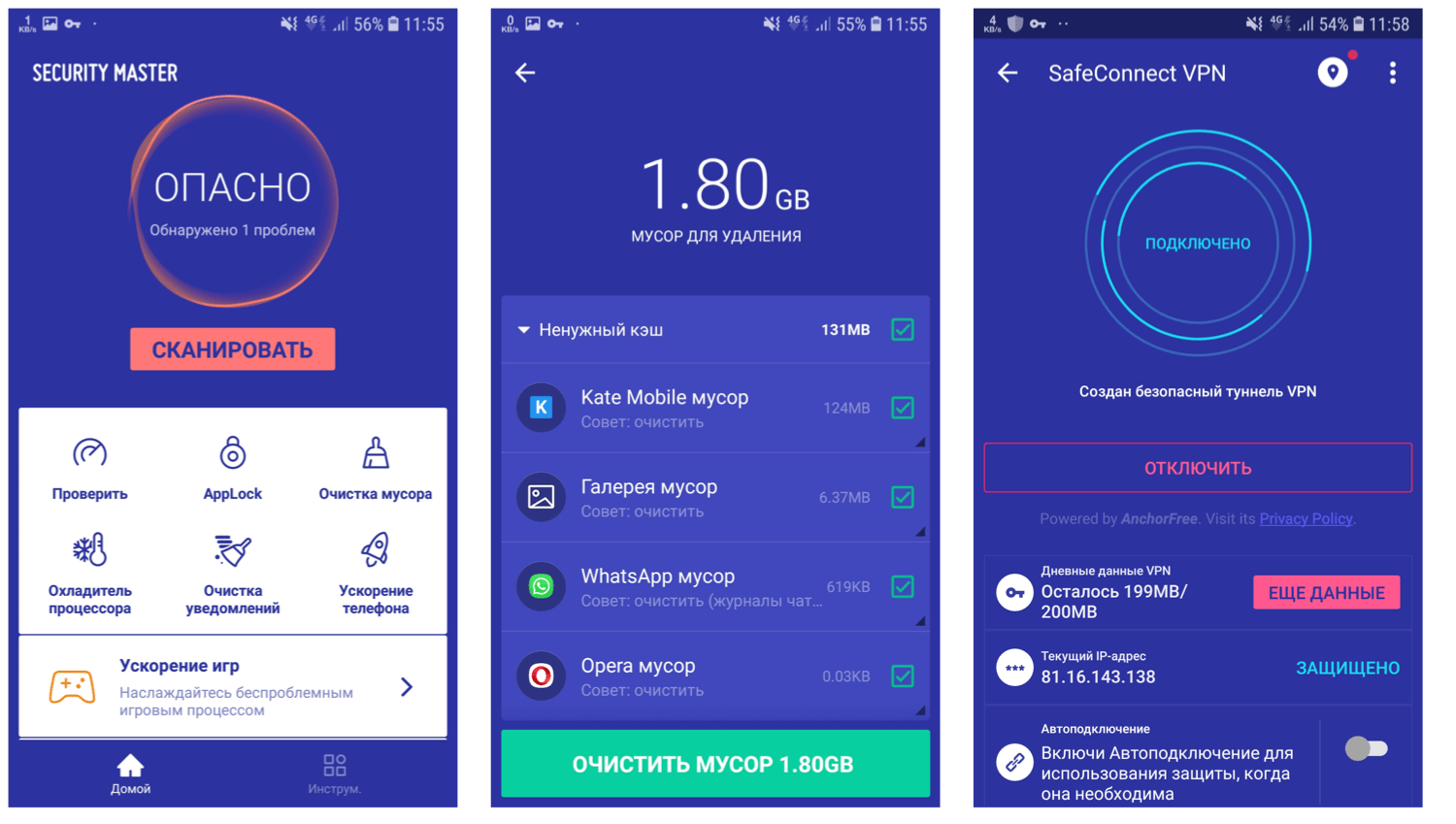
Есть специально разработанные приложения, которые неплохо справляются с очисткой. Например, «Секьюрити Мастер».
Как работает программа очистки «Секьюрити Мастер»
Здесь все автоматизировано. Скачайте и установите программу, теперь:
- Запустите «Секьюрити мастер» на своем смартфоне.
- Если версия бесплатная, придется просмотреть рекламу.
- Дождитесь сканирования телефона и анализа собранной информации.
- Согласитесь на проведение процедуры оптимизации.
- Шаг за шагом подтверждайте готовность ускорить смартфон.
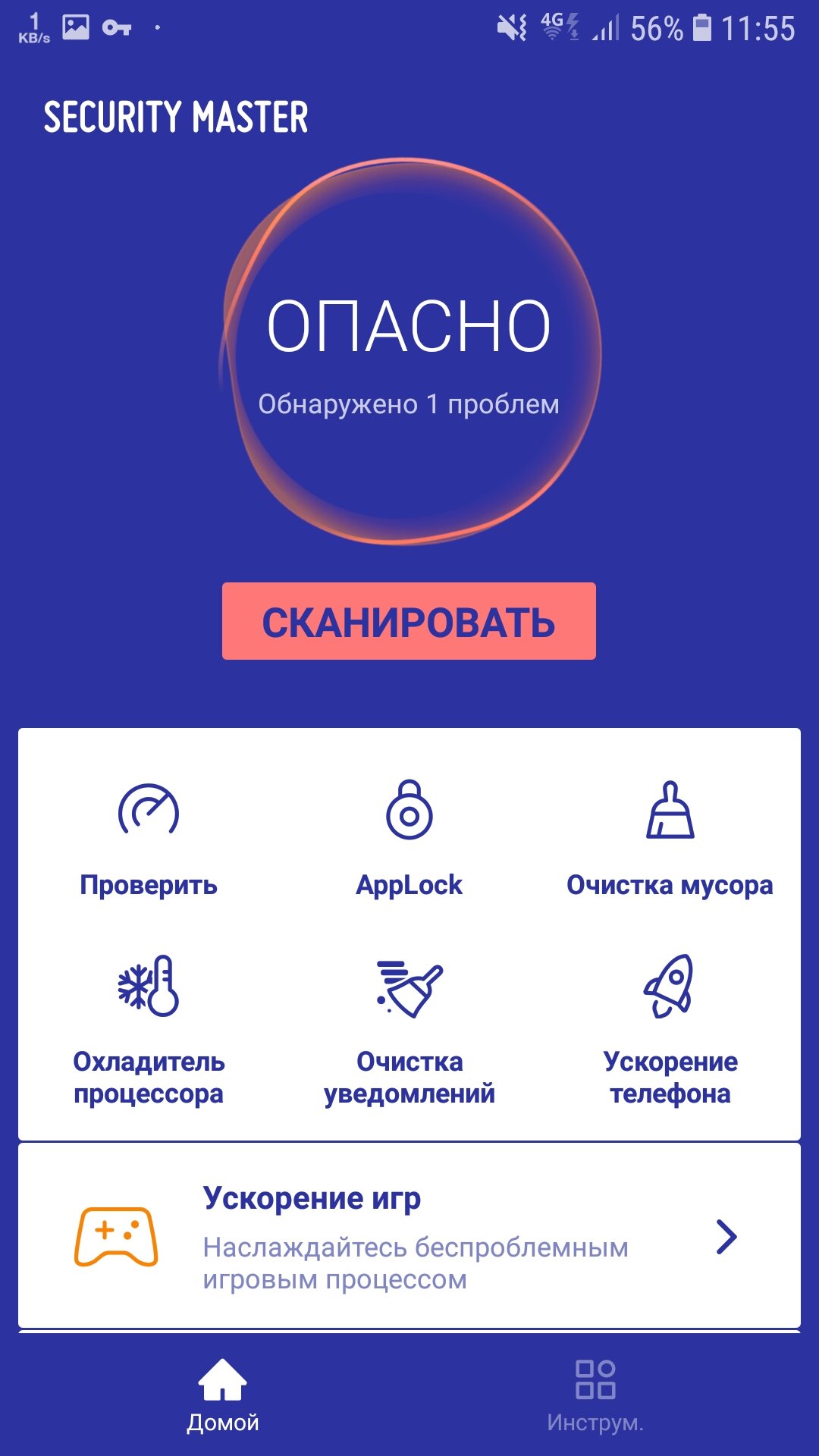
Если делать все вручную, просто выберите пункт очистки памяти. Просмотрите, что можно удалить. Но автоматический режим неплох. Программа сама находит лишнее. Даже дубликаты номеров в телефонной книге и то можно удалить.
Просто делайте то, что рекомендует эта программа. Проводите очистку регулярно, и проблема будет возникать крайне редко.
Как работает приложение «Диски»
Изначально эта программа не предназначена для очистки именно кэша. Она для профи, но разобраться сможет и новичок. После установки запустите его на смартфоне, и следуйте пошаговой инструкции:
- Активируйте вкладку «Диаграмма». Здесь информация будет представлена в понятном графическом виде. Вы сможете посмотреть, сколько занимают те или иные типы файлов.
- Перейдите на вкладку «Категории файлов». По сути это те же данные, только теперь не в виде диаграмм, а в виде списка (таблицы). Нас интересует раздел «Другие».
- Переходим в это «другое». Кстати, папка может называться «Прочее». В любом случае выделяем все файлы и папки в этом разделе, и удаляем их. Да, вот так просто.
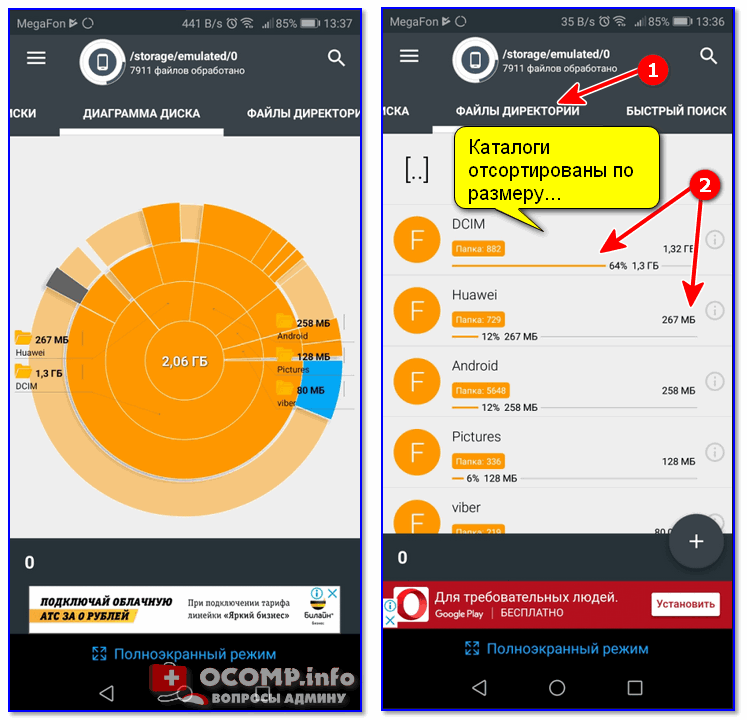
После снова в «Диаграммы». Вы увидите, что полностью удалить «другое» не получилось. Это связано с тем, что этот раздел необходим и самой системе. У нее тоже есть временные файлы и всякий оперативный хлам. Но это не критично.
Профессиональная чистка смартфона с помощью «Тотал Командер»
Здесь есть один нюанс. Если у вас нет свободного места, а ТК не установлен, придется пожертвовать какими-то программами. Позже, когда места будет достаточно, вы их снова установите. Итак:
- Готовим место под установку «Тотал Командер».
- Скачиваем, устанавливаем, запускаем файловый редактор.
- Переходим в корневой раздел (называется Общим внутренним накопителем).
- Тапаем по значку «Лупа», чтобы запустить поисковую систему.
- В строке Искать удаляем звездочку, и с клавиатуры вводим слово trash.
- Выделяем все что нашли (можно сделать одной кнопкой (слева внизу)).
- Удаляем все что выделили, переходим снова в корневой раздел.
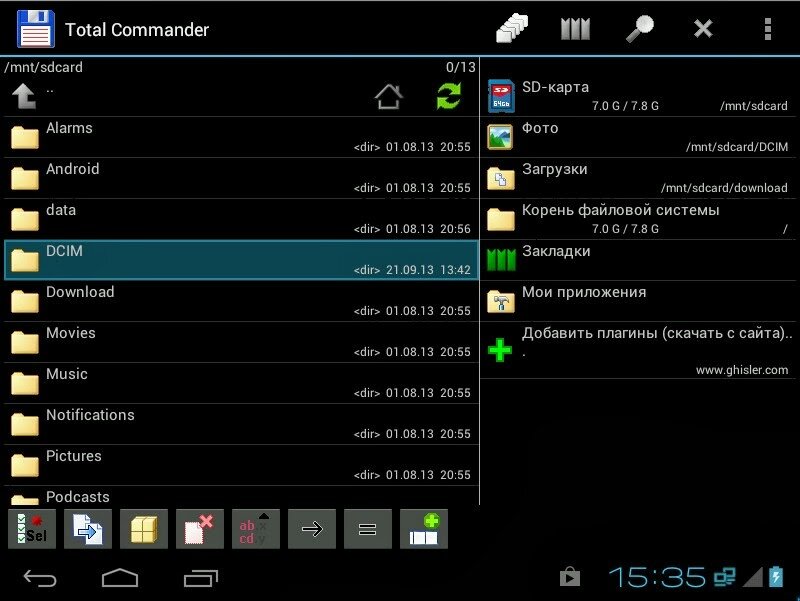
Это мы удалили удаленное. Звучит странно, но Андроид хранит копии файлов, даже если вы их удаляете. Также сохраняются следы любых временных файлов. Вот почему очистка кэша эффективна не на 100%. Хотите получить еще больше места? Тогда:
Кэш на Сяоми: что это такое и как его очистить?
Во время работы мобильного устройства в оперативной и встроенной памяти вырабатывается «мусор», который нуждается в удалении. Если процедуру очистки проводить редко, то аппарат начнет заметно медленней работать. Соответственно, очищать память рекомендуется минимум раз в неделю.
Инструкция по очистке кэша на Xiaomi
Когда приложение завершает свою работу, то ненужные данные могут быть безопасно удалены. Часто это организуется системой в автоматическом режиме, но порой это приходится делать в ручном режиме. Например, при следующем запуске утилиты могут понадобиться изображения, иконки и другая информация, которая хранится в кэше для экономии трафика и заряда аккумулятора. В таком случае его удаление считается нецелесообразным, так как приведет к нарушению работоспособности девайса.
В том случае, если очистка памяти не приведет к столь печальным последствиям и требуется увеличение пространства для хранения данных, то стоит очистить кэш приложений на Xiaomi.
На первом этапе необходимо зайти в приложение «Безопасность», которое находится на рабочем столе смартфона. Одним из пунктов будет «Очистка». Нажимаем на него, что приводит к ликвидации мусора и временных файлов во всей системе и программах. Будет предоставлена информация о том, где именно осуществлялось удаление ненужных файлов и их общий объем. Остается кликнуть на кнопку «Очистить» и немного подождать.
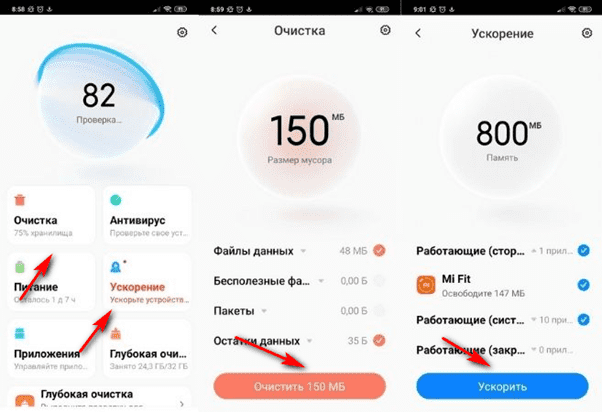
Выбор пункта «Ускорение», который также находится в утилите «Безопасность», позволит избавиться от фоновых программ, вредных системных процессов из памяти девайса для улучшения его работоспособности.
Как очистить кэш приложений Xiaomi?
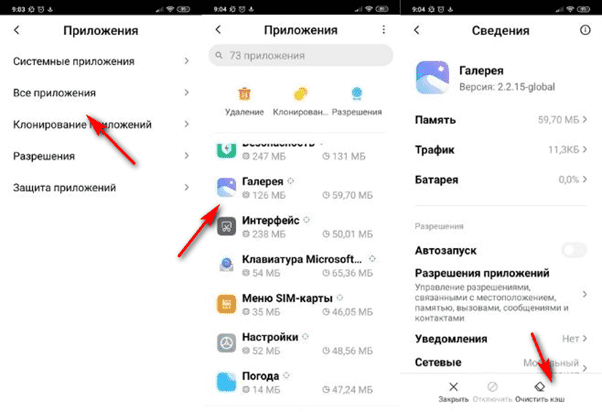
Если какая-либо программа стала медленно работать, появились ошибки или она перестала включаться, то рекомендуется очистить ее память. Для этого в «Настройках» выбираем меню «Приложения» — «Все приложения», где кликаем по нужному приложению.
В нижней части экрана появится кнопка «Очистить кэш», на которую следует нажать. После завершения очистки рекомендуется сделать перезагрузку телефона Сяоми.
Если возникла необходимость в увеличении объема для хранения данных во встроенной памяти, то рекомендуется очистить “другие файлы”, где хранятся данные с мессенджеров, документов и пр. Такие действия позволят наладить комфортное и стабильное функционирование аппарата, без ошибок и подтормаживания.
Как очистить кэш на Xiaomi
 Инструкции
Вы наверняка заметили, что при использовании смартфона его память забивается даже если не устанавливать никаких приложений. Это происходит из-за записи вспомогательных файлов (кэша), которые требуются для работы программ. Как очистить кэш на Xiaomi? Есть два варианта:
№1 Очистка кэша всех приложений
Переходим в Настройки > Хранилище > Очистка

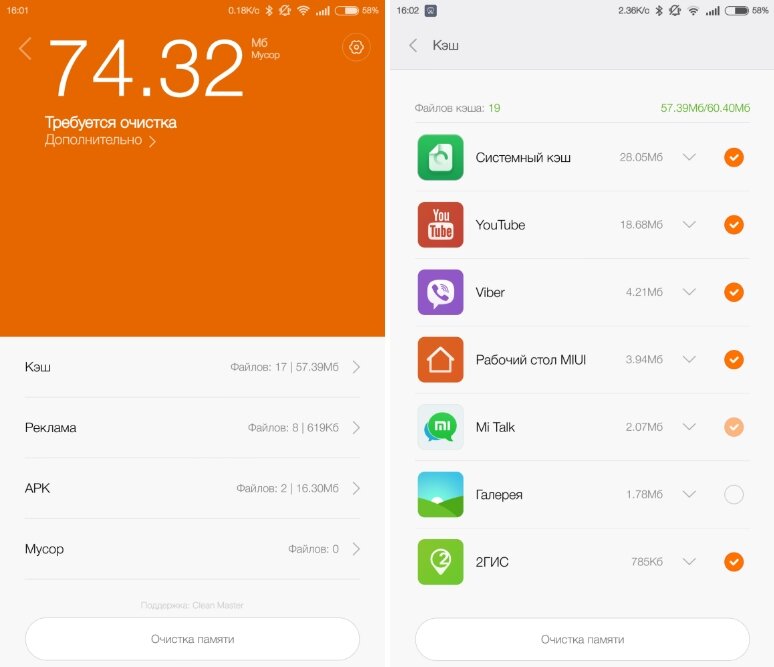
Система посчитает количество мусора, вам лишь останется нажать на кнопку «Очистить»

Необязательно удалять все — вы можете снять галочки с приложений, где не требуется очистка.
№2 Очистка кэша одного приложения
Для этого переходим в Настройки > Все приложения и выбираем нужное — пусть это будет Chrome

Далее выбираем пункт Память > Очистить кэш

Данные приложения будут удалены, но при его работе кэш будет записываться, так что периодически проводите данную процедуру, чтобы не захламлять память смартфона ненужной информацией.
Как очистить кэш на Xiaomi?
Пользуясь смартфоном продолжительное время и даже не устанавливая дополнительных приложений можно заметить, что внутренней памяти становиться всё меньше и меньше. Причина тому – вспомогательные файлы (кэш), которые необходимы для функционирования программ. Как же очистить кэш на Xiaomi и насколько это критично?
Любая программа или игра создают свой набор кэша, в котором могут храниться загруженные из интернета дополнения, временные файлы и прочий мусор.
Таким образом, например, очистив кэш приложения ВКонтакте (когда оно еще умело кэшировать аудио) вы могли высвободить достаточно большой объем пространства, ведь именно музыка могла незаметно забить всю имеющуюся память смартфона. Вместе с музыкой также удалятся сохраненные в кэш картинки.
Удаление кэш одного приложения
Чтобы очистить кэш конкретной программы, необходимо войти в настройки смартфона, открыть пункт “Все приложения” и выбрать там ту программу, данные которой на текущий момент не сильно важны.
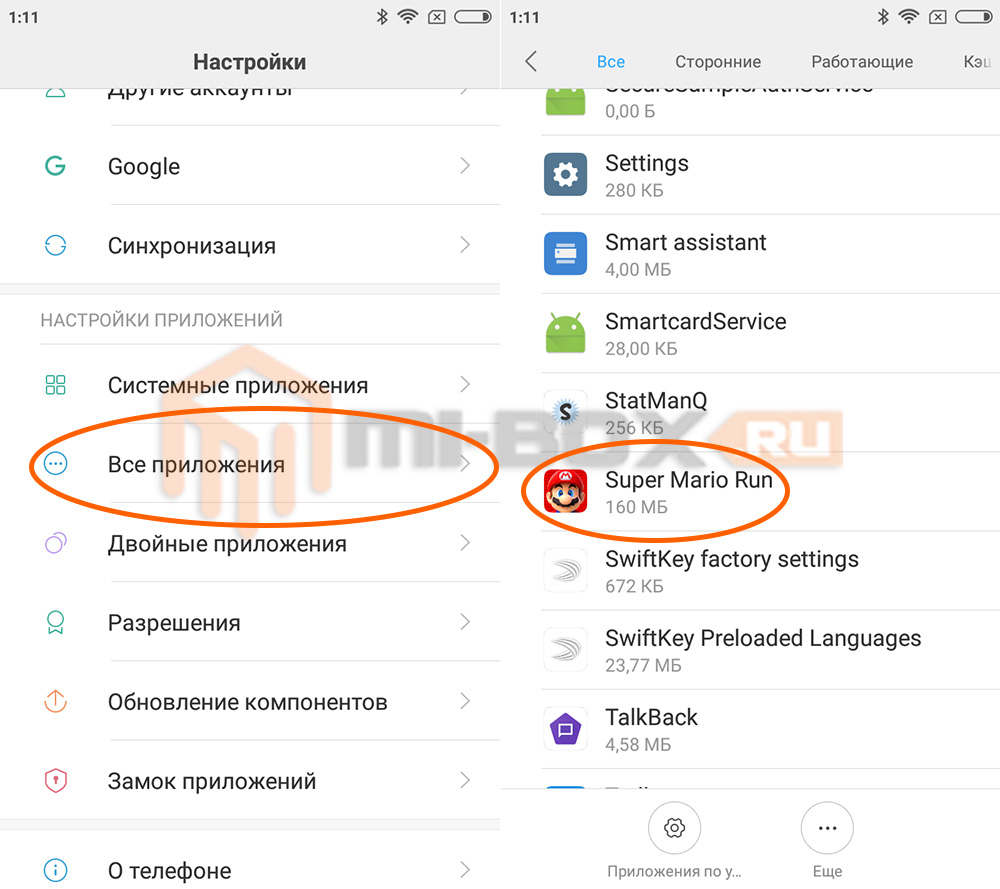
После этого, в открывшемся окне нажимаем на кнопку “Очистить кеш”.
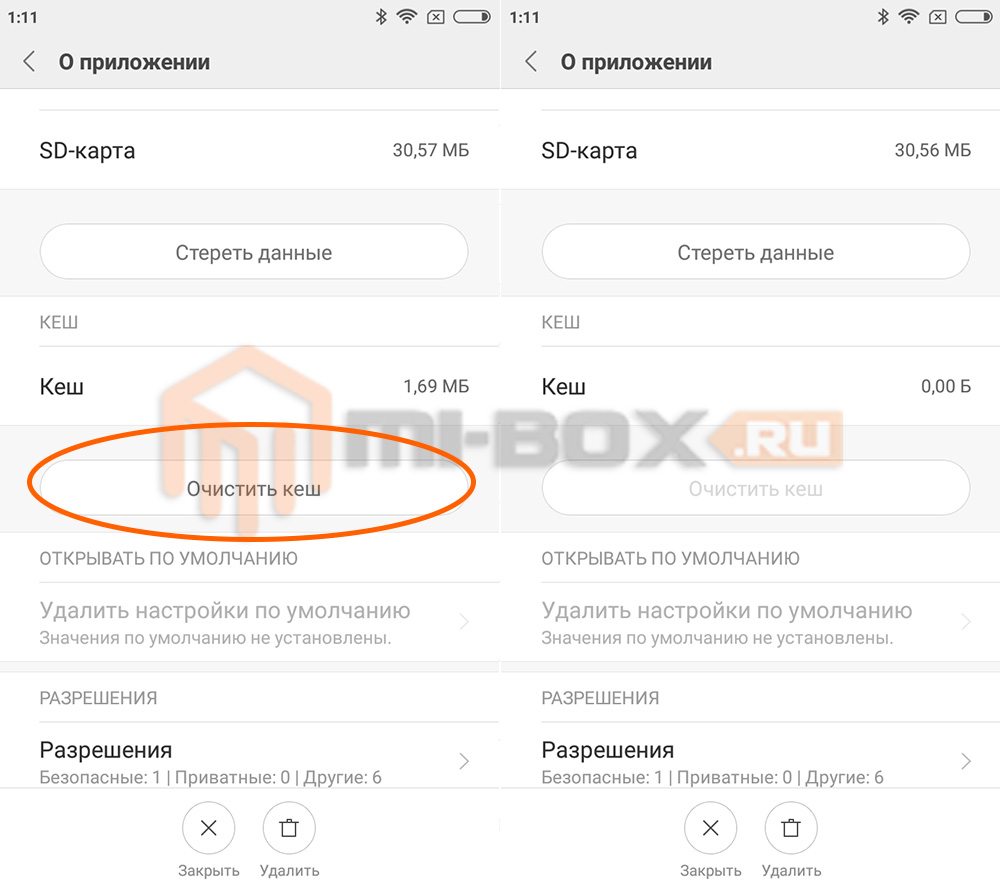
Данные удалятся, но при последующей работе с приложением для него создастся новый кэш.
Если же “прожорливая” программа вам и вовсе не нужна, можно попробовать ее попросту удалить. О том как это сделать можно узнать из статьи:
Глобальная очистка кэш
В том случае, если необходимо быстро очистить Xiaomi от мусора, можно воспользоваться специальной утилитой предустановленной в системе.
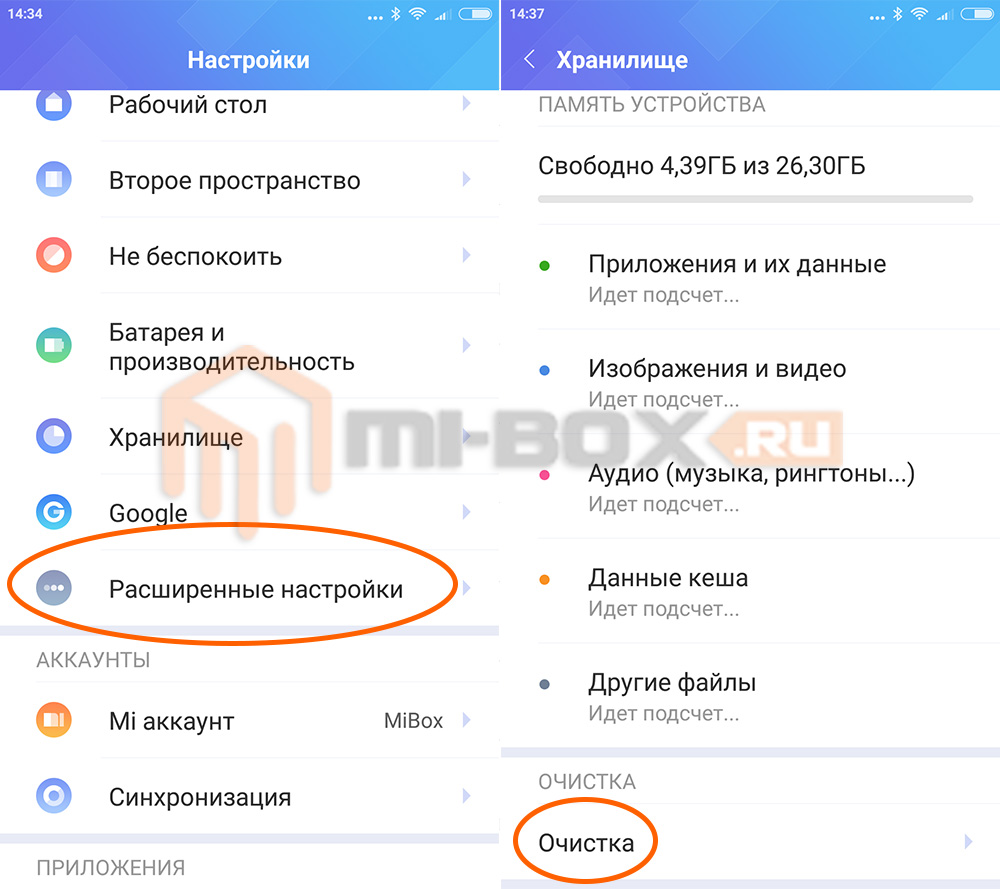
Для этого заходим в настройки смартфона и открываем пункт “Хранилище”, где в самом низу нажимаем на кнопку “Очистка”.
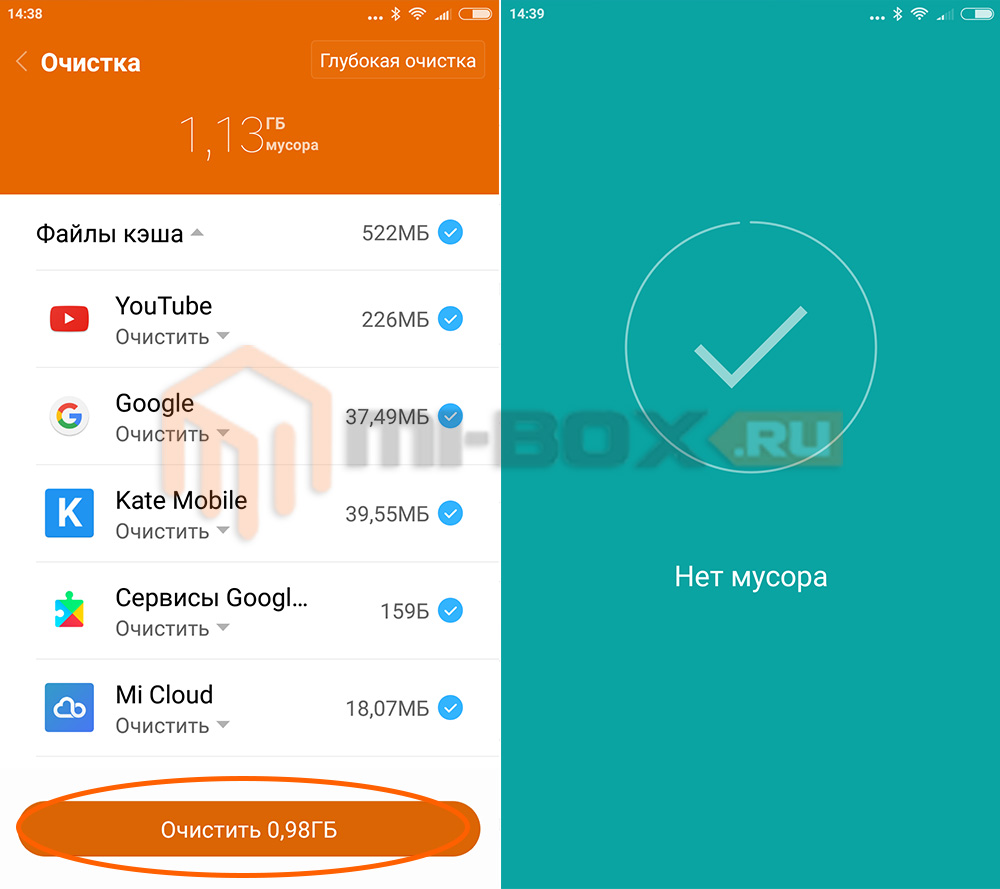
Откроется окно приложения способного выискивать всевозможный мусор на смартфоне. После того, как программа отобразила доступные к удалению данные, убираем галочки с тех, которые вы желаете оставить, а после – нажимаем на кнопку “Очистить”.
Запустится процесс очистки памяти, что позволит освободить свободное пространство на смартфоне.