Меняем оболочку своего смартфона прямо сейчас
HTC, Samsung, Sony и прочие гиганты мобильных технологий делают замечательные продукты. Это утверждение, к слову, относится не только к смартфонам и фаблетам, но и к программной составляющей, ярким примером которой являются графические оболочки. Но давайте будем честны, последние, как и всё в этом мире, довольно часто надоедают владельцам гаджетов, чей взор просит чего-то совершенно нового. Является ли это проблемой? Конечно же, нет. Благодаря так называемым лаунчерам можно не только стать объектом внимания юристов, но и моментально изменить интерфейс устройства. Сегодня мы ознакомимся с пятью качественными представителями данного типа приложений.

Mi Launcher
Приложение с незамысловатым названием Mi превращает внутренний мир вашего смартфона на Android в интерфейс MIUI от Xiaomi. Китайские корни, кстати, дают о себе знать. Во-первых, Mi Launcher не располагает большим количеством тем на русском языке, а во-вторых, внутри порой проскакивают китайские иероглифы.


Как бы там ни было, опробовать его лично всё же стоит. В пользу подобного решения говорит огромное число вариантов оформления, экранов блокировки, рингтонов и предустановленных обоев.
Action Launcher
Главными особенностями этого представителя являются простота управления и высокая скорость работы. К примеру, свайп вправо перенаправит вас к списку упорядоченных в алфавитном порядке приложений, тогда как свайп влево ознаменуется появлением поиска Google и наиболее часто используемых программ.


На этом, что естественно, возможности Action Launcher не заканчиваются, однако наиболее привлекательные функции доступны за определённую плату в Pro-версии.
Solo Launcher
Лаунчер с названием, которое отдалённо напоминает «Звездные войны», качественно выделяется на фоне конкурентов. Всему виной великое множество предустановленных тем, поддержка некоторых жестов и счетчик непрочитанных сообщений.


Кроме того, для использования приложения не придётся потратить ни копейки.
EverythingMe Launcher
Верите ли вы в предсказания судьбы? С лаунчером EverythingMe вам, возможно, придётся пересмотреть свои взгляды. Дело в том, что данное приложение будет стараться угадывать, в каком приложении вы нуждаетесь в конкретный момент. Естественно, никаких датчиков и приборов для считывания мыслей здесь не понадобится. Секрет кроется в привычках в зависимости от времени суток. Соответственно, чем больше вы им пользуетесь, тем точнее будут предсказания.
Launcher 8
Испытываете ли вы приятные ощущения при упоминании компании Microsoft? Вне зависимости от ответа, на вашем Android-смартфоне можно опробовать графическую оболочку Windows Phone 8. Быть может, плиточный интерфейс и живые «тайлы» заставят вас сменить девайс? Вряд ли, но, как говорится, попытка — не пытка.


А какие лаунчеры предпочитаете вы? Поделитесь этим чуть ниже.
Новости, статьи и анонсы публикаций
Свободное общение и обсуждение материалов

Из-за санкций с российского рынка за март ушло множество IT-компаний и сервисов, а некоторые и вовсе оказались заблокированы на территории РФ. Apple, например, приостановила поставки техники в Россию, но это связано со сложностями в логистике. США при этом подчеркнули, что санкции не будут направлены против граждан России, но, кажется, в сложившейся ситуации верить никому нельзя хотя бы потому, что решения меняются ежедневно. Так на днях стало известно, что США всё же вводят санкции против компаний, из-за которых те не смогут получать высокотехнологичную продукцию. Значит ли это, что смартфоны не будут продаваться в России из-за санкций? Давайте разбираться.
Вслед за Apple приложение Сбербанк Онлайн может удалить и Google, подчинившись требованиям правительства США, внёсшего Сбер в список блокирующих санкций. После этого мобильный клиент банка будет недоступен для загрузки ни в App Store, ни в Google Play, ни скорее всего в AppGallery от Huawei. Несмотря на это, по факту всё не так плохо. До известной степени, конечно, Потому что возможность продолжить использовать Сбербанк Онлайн у пользователей Android-смартфонов из России всё равно не отберут.

За последние несколько лет TikTok стал главной площадкой с короткими видео не только в России, но и во всем мире. По популярности этот сервис обошел даже знаменитый Инстаграм. Буквально на днях руководство ТикТок объявило о том, что приостанавливает некоторые возможности своего приложения. Пользователи временно не смогут выкладывать видео и выходить в прямой эфир. Выходит, что ТикТок заблокировали в России? И да, и нет. Сегодня предлагаю обсудить, что изменилось в этом приложении и разобрать главные аналоги ТикТок.
Лаунчер на Android: как установить, настроить или удалить
Если вам не нравится интерфейс операционной системы Android, вам неудобно им пользоваться или вы просто хотите попробовать другие варианты оформления, можно поставить новый лаунчер (launcher). С ним вы получите изменённый рабочий стол, виджеты, ярлыки, значки, меню. Это приложение, которое можно скачать и установить. Существует огромное количество таких программ. Они позволяют поменять надоевший или неудобный интерфейс. Если утилита вам не подойдёт, можете вернуть старый интерфейс. Прочитайте, как установить, как активировать и как удалить лаунчер с Android-устройств, если он больше не нужен.

Если вам не нравится ваш интерфейс Android, вы можете без проблем сменить его на любой доступный
Для чего нужен лаунчер?
Launcher — это графическая оболочка Андроида. Её вы видите на экране. Через неё взаимодействуете с девайсом. Утилиты подобного рода ещё называют «темы оформления». Если скачаете несколько таких приложений, в настройках гаджета можно будет изменить не только обои рабочего стола, но и сам стол. А ещё виджеты, иконки и внешний вид некоторых программ. Если какой-то лаунчер вас не устроил, его можно удалить или заменить на новый.
В официальных прошивках Android установлен стандартный интерфейс для этой операционной системы. Многие компании-разработчики добавляют в девайсы свои варианты оформления. В большинстве случаев оболочки таких устройств не сильно отличаются от «обычного» Андроида. Туда просто вставляют несколько фирменных функций. Но иногда рабочий стол настолько непривычен, что его хочется поменять или даже удалить сразу при включении телефона.
Кроме того, интерфейс может элементарно прийтись не по вкусу. Или надоесть. В таком случае имеет смысл попробовать разные темы оформления и решить, какая вам больше подходит.
Разберитесь, как убрать лаунчер с Андроида и поставить новый, чтобы изменить наскучивший или неудобный рабочий стол.
Можно выбрать совершенно разные оболочки и менять их в зависимости от настроения.
- Smart Launcher Pro. Не требует много ресурсов. Экономит батарею.
- ILauncher. Делает операционную систему Android похожей на iOS.
- Яндекс.Кит. Создано одноимённой компанией.
- SPB Shall 3D или NeXt Launcher 3D. Темы с объёмными эффектами. С ними можно быстро переключаться между рабочими столами и пролистывать страницы.
- Car Launcher или AutoMate Car Dashboard. Пригодятся автолюбителям и водителям. Вы можете активировать такие оболочки, когда садитесь за руль.
Где скачать?
Эти утилиты есть в магазине приложений Google. Некоторые из них предоставляются на платной основе. Но большинство программ предоставляются для скачивания безвозмездно. Также можно найти оболочку в Интернете, загрузить её в виде APK-файла и установить, как любую другую программу для Андроид-устройств.
- Зайдите в Play Market.
- Введите в поисковую строку слово «Лаунчер» или «Launcher».
- Или перейдите в Приложения — Категории — Персонализация — Оболочки для Android.
- Выберите понравившуюся тему. Чтобы узнать, как она будет выглядеть, нажмите на неё. Там находятся скриншоты, описание, отзывы и оценки пользователей.
- Нажмите «Установить». В том же меню можно удалить программу, если она уже есть. Но лучше разобраться, как отключить лаунчер на Андроид. Так он останется в параметрах девайса, и вы в любой момент сможете к нему вернуться.
- Подтвердите установку.

Можно загрузить и стороннюю оболочку.
- Введите в любом поисковике фразу «лаунчер для Android».
- Пройдите по ссылкам и выберите желаемую тему.
- Прочитайте описание приложения. Узнайте, для каких устройств оно предназначено, и какие у него системные требования.
- Лучше загружать программу сразу на телефон или планшет. Иначе потом придётся перекидывать её с компьютера. Не открывайте подозрительные файлы с расширением .exe. Установщики для Андроид имеют формат .apk.
- Скачайте на девайс любой файловый менеджер. С ним можно работать, как с проводником Windows: просматривать содержимое папок, открывать файлы. Удалить их тоже будет легко. Эту утилиту можно найти в Play Market. Подойдёт, например, File Manager или Total Commander.
- Запустите APK-установщик через файловый менеджер. Подтвердите действие и дождитесь окончания процесса.
После этого на вашем девайсе появится новая тема. Если она вам не понравится, её можно будет убрать.
Как настроить?
После того как launcher установится, надо нажать кнопку «Домой» и выбрать опцию «Всегда», чтобы назначить его используемым по умолчанию. Но что, если у вас уже есть несколько оболочек, и вы хотите переключаться между ними, не скачивая их каждый раз?
Вот как поменять лаунчер на Андроид в настройках и поставить тот, который вам нужен:
- Зайдите в параметры гаджета.
- Нажмите на раздел «Домашний экран». В некоторых прошивках эта функция может находиться в отдельном пункте «Темы».
- Там будут все установленные ранее оболочки. Просто выберите нужную.
Так вы сможете в любой момент поменять интерфейс в настройках.
Собственные параметры есть у каждой подобной программы. Откройте её, чтобы посмотреть, какие функции там есть и что в ней можно изменить.
Как удалить?
Деактивируйте лаунчер, если не хотите им пользоваться:
- Откройте параметры Андроид.
- Перейдите в «Приложения».
- Найдите в списке оболочку и нажмите на неё.
- Кнопка «Удалить настройки по умолчанию».
После этого выберите другой интерфейс для Android.
Если вам не нужно это приложение, и вы уверены, что оно никогда не пригодится, можно окончательно его стереть. В таком случае просто отключить программу будет недостаточно. Ведь она занимает место в памяти устройства. Зачем засорять систему тем, чем вы не собираетесь пользоваться?

Вот как удалить лаунчер на Андроид:
- Зайдите в Настройки — Домашний экран.
- Найдите там оболочку.
- Нажмите на изображение мусорной корзины.
Избавиться от утилиты можно и через Play Market. Откройте его и найдите страницу приложения. Там будет нужная кнопка.
Если вам по каким-то причинам не подходит предустановленный интерфейс Андроида, вам неудобно с ним работать или просто хочется попробовать что-то новенькое, смените лаунчер — графическую оболочку операционной системы. Программу в любой момент можно удалить и вернуть заводские параметры. Или просто поставить другую тему.
ТОП-15 лучших лаунчеров для Android в 2022 году
Лаунчер для Android — один из самых функциональных и нужных приложений на вашем устройстве. Ознакомьтесь с этими лучшими лаунчерами для Android и настройте их прямо сейчас!
Что это такое лаунчер? Это приложение-оболочка для смартфона или планшета на Android. Его основная задача — удобно организовать рабочее пространство и предоставить быструю навигацию по приложениям и настройкам смартфона. Обычно лаунчер состоит из серии домашних экранов, где мы можем организовать ярлыки приложений, виджеты и так далее. Каждый телефон имеет лаунчер от производителя, но не все лаунчеры удобны. В этом случае на помощь приходят бесконечное количество хороших лаунчеров для Android из Google Play Маркета.
Давайте взглянем на список самых лучших лаунчеров для Андроид в 2022 году! Я добавил бы в этот список и Google Pixel Launcher, если бы у него была поддержка хотяб нескольких смартфонов.
Лучшие лаунчеры для Android
Before Launche
Один из немногих лаунчеров в минимальном стиле. Разработчик утверждает, что помогает сократить взаимодействие с вашим телефоном до 40%. Существует фильтр уведомлений, который уменьшает количество уведомлений примерно на 80%. Другие функции включают в себя чистый, простой пользовательский интерфейс и возможность закреплять важные приложения или скрывать неважные приложения. Он немного прост в настройках, но это довольно типично для минималистичных лаунчеров. Однако вы получаете поддержку пакетов значков.
Вы получаете подавляющее большинство функций в бесплатной версии, которая не содержит рекламы. Разработчики заявляют, что приложение не может собирать данные и не требует разрешений. Это довольно стандартно для Android-лаунчеров в этом списке.
Как изменить интерфейс на Android: проверенные способы
Если вы не знаете, как изменить интерфейс на Андроид, следующие рекомендации помогут это сделать. Оперативная система Android отличается широкими возможностями, которые позволяют создавать индивидуальную персонализацию гаджета.
Для осуществления не нужны какие-то инструменты, достаточно минимум навыков по работе с системой. Новые пользователи также не будут затруднены в изменение внешнего вида гаджета, главное – желание!
Изменение внешнего вида операционной системы
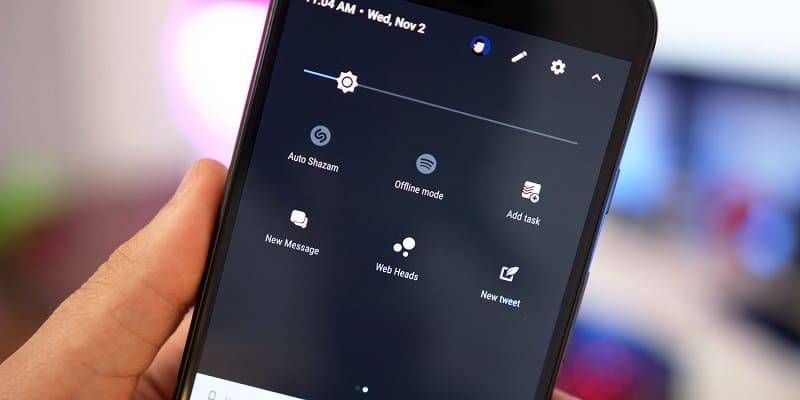
Рассмотрим варианты персонализации рабочих столов на Андроиде без риска потерять гарантию на устройство.
-
Смена обоев на Android.
- Поменять фоновую картинку можно несколькими способами: долгим нажатием на дисплей смартфона открыть контекстное меню и выбрать из списка фонов по умолчанию новую картинку для обоев.
- Если подходящего варианта нет, можно выбрать любое изображение из галереи.
- Существуют бесплатные программы с подборками красивых фотографий для фона рабочего стола. Например, «Обои», Coveroid Wallappers HD, Bless Wallpapers HD, Zedge и многие другие.
- Лаунчер – программа, которая преобразует интерфейс ОС, делает удобным запуск приложений. Скачать launcher можно в Google Play Маркете. Таких приложений есть огромный выбор, каждый пользователь найдет подходящее именно ему.
- Хочется отметить такие визуальные оболочки: Launcher PRO, Yandex.Shell Launcher, aShell Launcher, BIG Launcher (платный) и другие.
Лаунчер для смены интерфейса
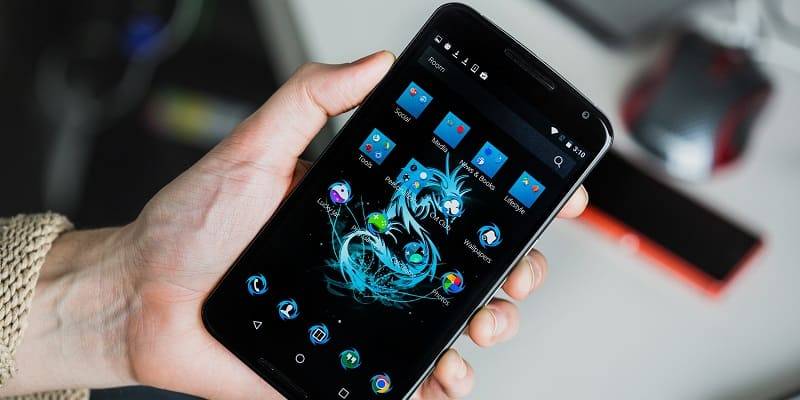
- После того, как вы скачали понравившийся Launcher, нажмите на кнопку «Установить» и дождитесь полной установки приложения. При первом запуске появится окошко с вариантом выбора лаунчера по умолчанию.
- Необходимо поставить галочку напротив «Всегда». При необходимости вы всегда сможете изменить этот выбор.
- Благодаря программам, которые преобразуют визуальную оболочку устройства, можно создавать индивидуальные интерфейсы для каждого пользователя. Замена лаунчера не несет никакого вреда операционной системе гаджета.
- Если вы хотите полностью изменить визуальную среду вашего девайса, понадобятся специальные права пользователя – root. Но такой вариант только для продвинутых пользователей.