SD карта как внутренняя память Android
Если ваш телефон или планшет на Android 6.0, 7 Nougat, 8.0 Oreo или 9.0 Pie имеет разъем для подключения карты памяти, то вы можете использовать карту памяти MicroSD в качестве внутренней памяти вашего устройства, такая возможность впервые появилась именно в Android 6.0 Marshmallow.
В этой инструкции — о настройке SD карты как внутренней памяти Android и о том, какие ограничения и особенности при этом имеются. Сначала показан процесс для 7.0, затем — для последней версии Android 9. Учитывайте, что некоторые устройства не поддерживают данной функции, несмотря на нужную версию андроид (Samsung Galaxy, LG, хотя и для них есть возможное решение, которое будет приведено в материале). См. также: Как очистить внутреннюю память на Android телефоне или планшете.
Примечание: при использовании карты памяти таким образом, она не может быть использована в других устройствах — т.е. вынуть и подключить ее через кард-ридер к компьютеру получится (точнее, прочесть данные) только после полного форматирования.
-
(пример для Android 7) (пример для Android 9) (и других с Android 6 и более новых, где данный пункт отсутствует в настройках) (использовать как обычную карту памяти)
Использование карты памяти SD в качестве внутренней памяти
Прежде чем приступать к настройке, перенесите все важные данные с вашей карты памяти куда-либо: в процессе она будет полностью отформатирована.
Дальнейшие действия будут выглядеть следующим образом (вместо первых двух пунктов можно нажать по «Настроить» в уведомлении о том, что обнаружена новая SD-карта, если вы ее только что установили и такое уведомление отображается):
- Зайдите в Настройки — Хранилище и USB-накопители и нажмите по пункту «SD-карта» (На некоторых устройствах пункт настроек накопителей может находится в разделе «Дополнительно», например, на ZTE).
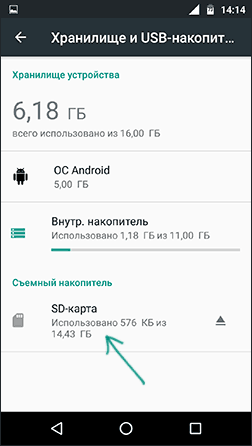
- В меню (кнопка справа вверху) выберите «Настроить». Если в меню присутствует пункт «Внутренняя память», сразу нажмите по нему и пропустите пункт 3.

- Нажмите «Внутренняя память».
- Прочтите предупреждение о том, что все данные с карты будут удалены, прежде чем ее можно будет использовать в качестве внутренней памяти, нажмите «Очистить и отформатировать».
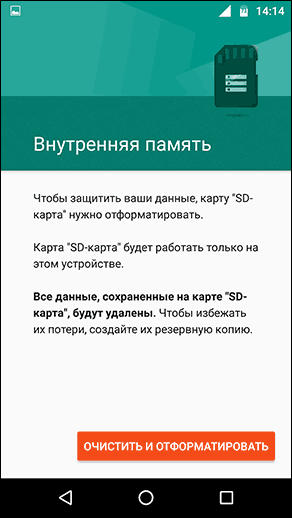
- Дождитесь окончания процесса форматирования.
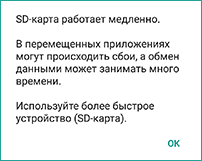
- Если по завершении процесса вы увидите сообщение «SD-карта работает медленно», это говорит о том, что вы используете карту памяти Class 4, 6 и подобную — т.е. действительно медленную. Ее можно будет использовать в качестве внутренней памяти, но это отразится на скорости работы вашего Android телефона или планшета (такие карты памяти могут работать до 10 раз медленнее чем обычная внутренняя память). Рекомендуется использовать карты памяти UHS Class 3 (U3) или хотя бы U1, об обычных Class 10 ваш телефон может сообщить, что они недостаточно быстрые.
- После форматирования вам будет предложено перенести данные на новое устройство, выберите «Перенести сейчас» (до переноса процесс не считается завершенным).
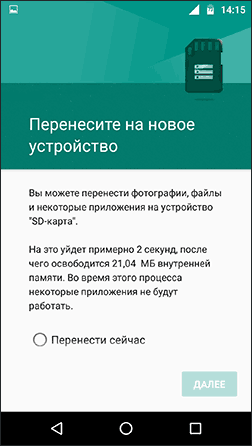
- Нажмите «Готово».
- Рекомендуется сразу после окончания форматирования карты как внутренней памяти перезагрузить ваш телефон или планшет — нажмите и удерживайте кнопку питания, затем выберите пункт «Перезагрузить», а если такой отсутствует — «Отключить питание» или «Выключить», а после выключения — снова включите устройство.
На этом процесс завершен: если зайти в параметры «Хранилище и USB накопители», то вы увидите, что место, занятое во внутренней памяти уменьшилось, на карте памяти — увеличилось, а общий объем памяти также увеличился.
Однако, в работе функции использования SD-карты как внутренней памяти в Android 6 и 7 есть некоторые особенности, которые могут сделать использование такой возможности нецелесообразным — об этом соответствующий раздел руководства.
Как форматировать SD карту памяти как внутреннюю память (пример для Android 9.0)
На последней версии Android все действия по превращению карты памяти MicroSD во внутреннюю практически те же самые, но на всякий случай отдельно опишу шаги и приведу снимки экрана (не забудьте, что все данные с карты памяти в процессе будут удалены, позаботьтесь о сохранении важных файлов):
- На вашем смартфоне зайдите в Настройки — Хранилище. А затем нажмите по пункту «SD-карта».
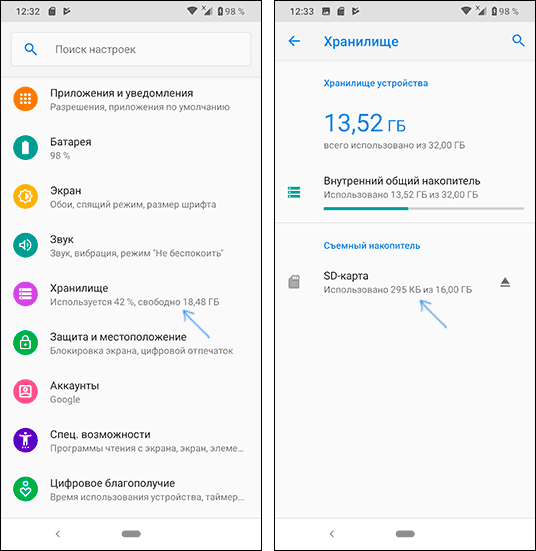
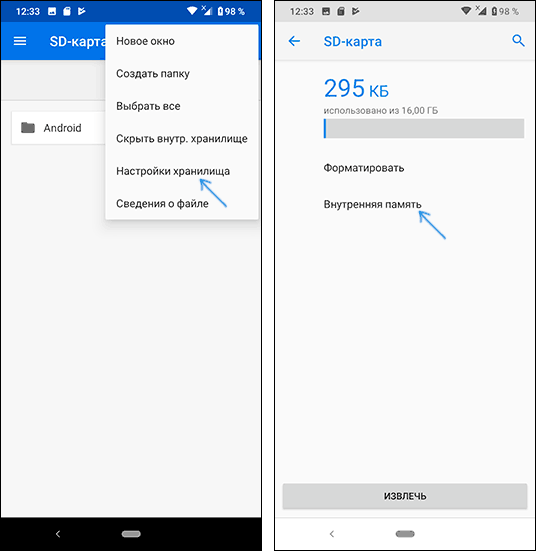
- Нажмите по кнопке меню справа вверху, выберите пункт «Настройки хранилища», а на следующем экране — «Внутренняя память».
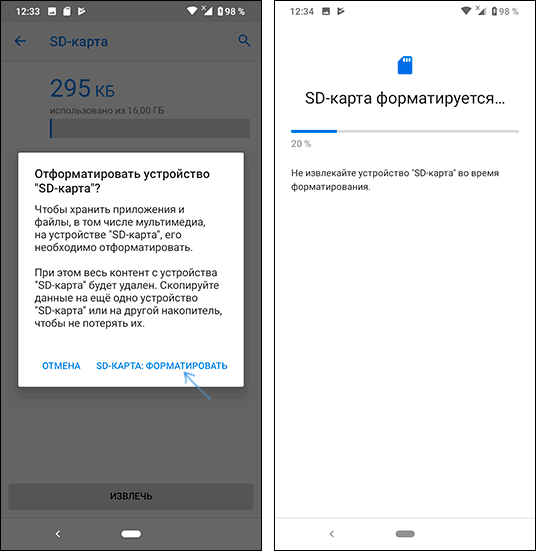
- Внимательно прочитайте, что именно произойдет и, если согласны, подтвердите форматирование карты памяти как внутренней памяти. Дождитесь завершения процесса.
- Для переноса данных (тех, которые можно перенести) из внутренней памяти на SD карту памяти, откройте меню в параметрах хранилища и выберите пункт «Перенести данные».
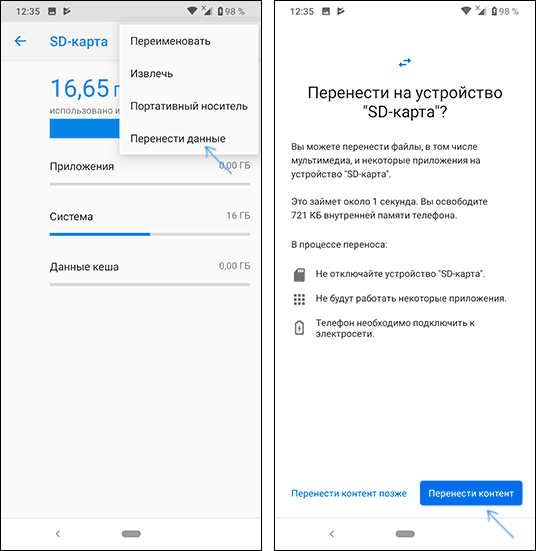
На этом процедура будет завершена. Все особенности работы и способ возврата карты памяти в режим работы в качестве портативного накопителя остаются теми же самыми, что и для предыдущих версий Android.
Видео инструкция
Далее — простое видео, где весь процесс форматирования MicroSD в качестве внутреннего хранилища, а также перенос данных на карту памяти показаны наглядно.
Особенности работы карты памяти в качестве внутренней памяти Android
Можно предположить, что когда к внутренней памяти Android объемом N присоединяется объем карты памяти M, общий доступный объем внутренней памяти должен стать равным N+M. Более того, примерно это отображается и в информации о хранилище устройства, однако по факту все работает несколько иначе:

- Всё, что возможно (за исключением некоторых приложений, системных обновлений) будет помещаться на внутреннюю память, находящуюся на SD-карте, без предоставления выбора. Но внутренняя память продолжить заниматься: не все данные и не все приложения можно разместить на SD карту.
- При подключении Android устройства к компьютеру в данном случае вы будете «видеть» и иметь доступ только к внутренней памяти на карте. То же самое и в файловых менеджерах на самом устройстве (см. Лучшие файловые менеджеры для Android).
Как итог — после того, момента, когда SD карта памяти стала использоваться как внутренняя память, у пользователя нет доступа к «настоящей» внутренней памяти, а если предположить, что собственная внутренняя память устройства была больше чем память MicroSD, то объем доступной внутренней памяти после описываемых действий не увеличится, а уменьшится.
Ещё одна важная особенность — при сбросе телефона, даже в том случае, если вы извлекли карту памяти из него перед сбросом, а также в некоторых других сценариях восстановить данные с неё невозможно, подробнее об этом: Можно ли восстановить данные с SD карты памяти, отформатированной как внутренняя память на Android.
Форматирование карты памяти для использования в качестве внутреннего хранилища в ADB
Для Android устройств, где функция недоступна, например, на Samsung Galaxy S7-S9, Galaxy Note, существует возможность отформатировать SD карту в качестве внутренней памяти с помощью ADB Shell.
Поскольку этот способ потенциально может привести к проблемам с телефоном (и не на любом устройстве может сработать), подробности по установке ADB, включению отладки по USB и запуску командной строки в папке с adb я пропущу (Если вы не знаете, как это делается, то, возможно, лучше не стоит браться. А если возьметесь — то на свой страх и риск).
Сами же необходимые команды будут выглядеть следующим образом (карта памяти должна быть подключена):
- adb shell
- sm list-disks (в результате выполнения этой команды обратите внимание на выданный идентификатор диска вида disk:NNN,NN — он потребуется в следующей команде)
- sm partition disk:NNN,NN private
По завершении форматирования, выйдите из adb shell, а на телефоне, в параметрах хранилища откройте пункт «SD карта», нажмите по кнопке меню справа вверху и нажмите «Перенести данные» (это обязательно, иначе продолжит использоваться внутренняя память телефона). По окончании переноса процесс можно считать завершенным.
Ещё одна возможность для таких устройств, при налчии root-доступа — использование приложения Root Essentials и включение Adoptable Storage в этом приложении (потенциально опасная операция, на свой страх и риск, не выполняйте на старых версиях Android).
Как вернуть обычное функционирование карты памяти
Если вы решите отключить карту памяти от внутренней памяти, сделать это просто — перенесите с нее все важные данные на компьютер, после чего зайдите, также как и в первом способе в настройки SD-карты.
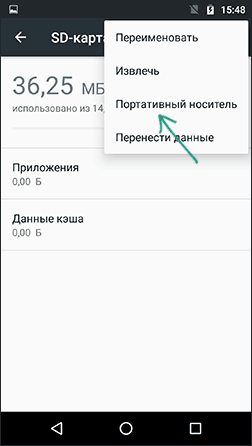
Затем, в меню действий с картой памяти выберите пункт «Портативный носитель» и, следуя указаниям, выполните форматирование карты памяти.
А вдруг и это будет интересно:
24.12.2020 в 14:16
Обьединила сд память с внутренней, 3 недели все работало. Сегодня при запуске камеры пишет «вставьте сд накопитель для запуска камеры». Что делать в данной ситуации?
25.12.2020 в 08:30
Здравствуйте.
В настройки камеры можно зайти? Если да — то там изменить место сохранения фото на внутреннюю память.
Если нет — попробуйте очистить кэш и данные приложения Камера (на всякий случай фото предварительно сохраните).
26.12.2020 в 20:16
Здравствуйте, как сделать карту памяти внутренним хранилищем на андроид 8 -8.1 ?
хуавей/хонор
27.12.2020 в 14:21
на чистом 8 точно так же, как показано. Но вот не знаю, поддерживают ли функцию Huawei/Honor и в теории у них может интерфейс и пути в настройках как-то отличаться.
22.01.2021 в 03:32
Подскажите пожалуйста почему я не могу установить приложения, объединил карту памяти с памятью телефона как в статье, но говорит телефон что недостаточно памяти при установки какого либо приложения.
Почему такое может быть?
В прошлый раз делал всё работало!
Благодарю за ответ!
22.01.2021 в 13:33
Здравствуйте.
Объединение не увеличивает особо память в случае если у вас карта памяти такая же по объему как внутренняя (или меньше) и если внутренняя по факту забита под завязку, могут быть такие ошибки. Ну и некоторые приложения могут только в «настоящую» внутреннюю память ставиться.
27.01.2021 в 17:28
У меня 9й андроид-J3 2017года-когда захожу на карту памяти нет пункта внутреняя память-и после форматирования тоже не появляется выбор параметра как использовать флешку(просто флешка готова к использованию),что делать.
28.01.2021 в 15:29
Здравствуйте.
На Самсунгах этой функции нет.
27.01.2021 в 17:36
Здравствуйте! после форматирования не появляется выбор параметра как использовать флешку
27.01.2021 в 19:51
Форматнул карту с помощью ADB- и все равно не используется как внутренняя память, и нет кнопки внутренняя память-только изьять и форматнуть! телефон самсунг J3 2017г.
11.02.2021 в 20:06
Объединила успешно памяти карты и телефона, но что-то пошло не так и теперь у меня все функции, связанные с памятью, работает процентов на 8. Даже не понимаю, что делать в этой ситуации.
12.02.2021 в 12:14
А что имеется в виду «работают процентов на 8»?
Ну и в крайнем случае можно обратно как портативный накопитель отформатировать.
16.03.2021 в 17:13
Здравствуйте Дмитрий, у меня появилась большая проблема. После очередного перезапуска телефона перестала читаться флешка. Проводник и настройки хранилища при открытии сразу вылетают. Карта была форматирована как внутренний носитель. Телефон redmi 4x на leanage os
16.03.2021 в 20:49
Здравствуйте.
Объём проблемы понимаю, но рабочего решения у меня для такого случая нет. Сам бы пробовал выключить снова телефон, изъять карту памяти, снова (не включая телефон) установить, убедившись что всё контачит, включить телефон, скрестив пальцы.
18.04.2021 в 22:55
Здравствуйте! У меня ASUS ZenFone Max Pro M1 32Gb, ZB602KL обновленный до Android 9, установил в него microSDHC UHS-I TRANSCEND 32 ГБ, 60 МБ/с, Class 10, TS32GUSDU1. В настройках нет пункта внутренняя память, а только пункт форматировать. Фото и видео с камеры сохраняются на карту, но перенести фото или приложения на карту не получается. Подскажите, как решить эту проблему?
19.04.2021 в 07:39
Здравствуйте.
Не на любых телефонах эта функция доступна: то есть производитель мог просто не дать такой возможности. А обходные пути (через adb) достаточно рискованные.
22.04.2021 в 13:35
Здравствуйте, спасибо за статью! На Redmi 9 не могу разъединить карту памяти от встроенной памяти, приложения на смартфоне тормозят сильно. Вопрос: сброс до заводских настроек поможет разъединить карту или нет?
22.04.2021 в 13:42
Здравствуйте.
По идее можно и без сброса, просто форматировать карту как портативный накопитель. Ну а вообще да — сброс поможет. Но можно проще поступить:
1. копируем важные данные на компьютер.
2. вынимаем карту памяти, проверяем что без неё телефон нормально работает.
3. форматируем карту памяти на компьютере.
4. вставляем её в телефон (для него это будет уже новая карта памяти и не внутренняя память).
27.04.2021 в 20:06
Спасибо, всё получилось! Скопировал все данные на компьютер, отсоединил карту памяти, потом вставил в другой смартфон и отформатировал карту на смартфоне Redmi 3 как портативный накопитель, потом вставил назад в свой Redmi 9 и отформатировал карту как портативный накопитель, затем скопировал все данные назад на флешку с компьютера. Теперь приложения не тормозят.
24.07.2021 в 02:25
А какая файловая система лучше всего подходит для сд карт на Андроид 11?
24.07.2021 в 10:37
Если как портативный накопитель — то FAT32 или ExFAT должны работать (по сути он сам её именно так отформатирует — если карта чистая, просто форматируйте в самом телефоне).
26.07.2021 в 20:51
Спасибо!
Да, у меня сейчас ExFAT.
У FAT 32 же вроде ограничения какие-то, на 4гб. Давно его не ставлю.
Просто есть ещё какие-то файловые системы типа Ext64, что ли. Новые какие-то. Я думал на последние андроиды надо их. А то у меня сд карты как-то подглючивать стали последнее время…
Да и ещё — NTFS не вариант?
27.07.2021 в 11:48
Для большинства андроид-ов не вариант. Помнится какие-то Samsung с ним работали «из коробки», но сейчас вроде нет.
06.08.2021 в 16:29
Добрый день. Возможно ли как нибуть извлечь данные (фото) с флеш карты которая используется в качестве внутренней памяти? В телефоне не работает сенсор. Андроид 7. OTG нет.
07.08.2021 в 13:27
Здравствуйте.
Не придумывается ничего, если доступа по usb к данным по умолчанию нет(
14.08.2021 в 14:49
Здравствуйте!
Подскажите, пожалуйста, что делать
Ранее, у меня на телефоне (Asus ZenFone Max M2) при 8 Андроиде была доступна такая функция. Сейчас я по каким-то причинам не могу объединить память (обновила андроид до 9 и перестало работать).
С чем это может быть связано? Есть ли способы исправить?
15.08.2021 в 12:15
Здравствуйте.
Если просто функция исчезла, то скорее всего производитель решил убрать почему-то в обновлении (возможно, часто с проблемами работала, возможно — что-то ещё).
30.08.2021 в 11:24
Здравствуйте, на моём meizu m6 ни один из всех просмотренных мною способов не работает. Может быть кто то делал такое на мейзу? Если да, то опишите как вы это делали.
15.10.2021 в 09:53
Здравствуйте!
Расскажите, а в чем прелесть такого «объединения»?
Если например внутренний объем памяти равен 64 гб и объем внешней карты также 64 гб, то без объединения будет 128 гб, а с объединением всего 64?
Или внутренний диск, хоть его и не будет видно в проводнике, но он будет использоваться системой для каких-то задач?
В общем стоит-ли заниматься этим объединением если внутренняя память больше 8 гб и свободного места хватает для всех задач на смартфоне или это атавизм и необходим лишь для низкоразмерных внутренних дисков смартфонов?
15.10.2021 в 10:09
Здравствуйте.
Нет, смысла без необходимости нет. Единственный смысл — это когда мы не можем отказаться от некоторых приложений, а новые не устанавливаются уже, так как некуда. Тогда описанные действия при определенных условиях (большая карта памяти) могут позволить установить что-то ещё к тому что уже есть. И, пожалуй, это всё что можно сказать о «прелестях объединения».
23.10.2021 в 22:51
Есть тел 16 гиг внутренней и 16 гиг микросд склееная с внутренней памятью, спустя пару лет не хватает места. Хочу заменить сд 16 гиг, на сд 32 гига, но не понимаю как это сделать без потери данных.
24.10.2021 в 13:11
Могу лишь предложить перенести все данные, которые можно перенести, на компьютер, преобразовать имеющуюся 16 Гб обратно в портативный накопитель, извлечь, ну а затем подключать 32 Гб и делать с ней, что требуется.
01.11.2021 в 20:22
Здравствуйте! Я соединил карту памяти с внутренней памятью телефона. Телефон redmi 8 (сяоми) через программу активити лаунчер. Карточка 64 гб, память телефона 32гб. Память телефона почти заполнена, когда я начинаю скачивать приложения с плей маркета, он пишет, что недостаточно места. Т.е. не видит как-будто карту памяти. Можете помочь? Я попытался вернуть SD карту в исходное положение но у меня не получилось. При форматировании на пк через командную строку пишет, что карта защищена от записи(
01.12.2021 в 08:52
Здравствуйте! Телефон Сяоми ми макс 3, 64гб памяти, андройд 10, sd карта сандиск 256гб. На телефоне есть приложения, от которых я не могу отказаться, а потому я объединила память. Хранилище показывает 256 гб общий объем, внутренняя память 58гб из 64гб как заполнено. Часть приложений перенесла на карту через приложение «запуск активити». Пока только пара дней как работает. На скорость карта не жаловалась. Перед форматированием я перенесла на компьютер данные с sd карты. Вопрос: как будут сохраняться новые фото/видео/закачки? Как будет заполняться память, если раньше эти файлы сохранялись на sd? И как например перенести фото/видео обратно на телефон, и чтобы они пошли на sd в итоге? И какой реальный объем памяти? Понимает ли телефон, что в нем есть место?
14.12.2021 в 00:41
Еще важный момент — карта должна быть А1 или А2 класса производительности (важно не путать с классами скорости (класс 10 или V30 или UHS), это дополняющие друг друга понятия).
Разработчики sdcard обратили внимание на это нововведение Андроид и с 17 года ввели А1 стандарт производительности карт как раз для этого случая, когда карта памяти берет на себя роль внутренней памяти. Задача была — сократить время ожидания между запросами. Без такой классификации смартфон будет «задумчивым» с обычными классическими, пусть даже скоростными картами, т.к. те не были рассчитаны на рандомную запись чтение, а затачивались под линейные большие блоки.
26.12.2021 в 16:53
Объединил сд память с внутренней, и через некоторое время приложения, особенно Play Market при обновлении приложений стали требовать «вставьте сд накопитель для запуска камеры». Что делать в данной ситуации?
27.12.2021 в 13:11
У меня лишь предположение, что в приложении камера в параметрах стоит сохранение фото на SD карту, а за её неимением — такое пишет. Если приложение можно запустить — то поменять там в настройках. Если нельзя, очистить кэш и данные приложения попробовать.
10.01.2022 в 06:30
Доброго времени суток. Подскажите пожалуйста как вернуть sd карту (SanDisk MicroSD карта 64Гб класс 10) как съёмный накопитель? Сделал карту как внутренняя (дополнительная память телефона) память хочу вернуть назад. А как?
10.01.2022 в 16:38
По идее, процесс тот же самый — в параметрах SD карты форматируем как портативный накопитель (сейчас лично глянуть не могу, под рукой нет Андроид-устройств)
12.01.2022 в 21:29
Здравствуйте, использовал сд карту как внутреннюю память , после перезагрузки и пару выключений телефон перестал видеть сд карту и не могу использовать ее как съёмный диск, прошу помогите.
13.01.2022 в 08:19
Здравствуйте. А есть возможность подключить карту памяти к ноутбуку или ПК и там отформатировать?
12.02.2022 в 19:40
У меня телефон Honor 7A и в настройках хранилища нет кнопки внутренняя память, что делать?
14.02.2022 в 15:14
Не на всех марках телефонов есть такая возможность просто. Существуют обходные пути через ADB, но на Honor-ах даже не знаю, насколько они применимы, не пробовал.
19.02.2022 в 08:37
Вставил новую сд карту в планшет на 10 андроиде. Система предложила объединить память, что я собственно и сделал. Далее было предложено переместить файлы на сд карту или что похожее. Толком в этом не разобравшись я согласился. Файлы переносились около 2 часов. В итоге до меня как то не дошло как отдельно открыть сд карту и посмотреть на эти файлы. Попробовал разные файловые менеджеры, сд карты нет. Но планшет её видит, в настройках, где хранилище, сд карта подключена и на ней занято 40% и на внутренней осталось чуть чуть файлов. Всё это посчитав выходит нужный объём файлов. Ну вроде есть подумал я. Но озадачился вопросом, как их от туда достать. Подключился по юсб к пк. Сд карта в файлах не отображается, есть только внутренняя память на которой ничего толком нет. После полазил в настройках по хранилищу, в итоге сд карта написано что пуста. Хотя я вообще никак ничего не удалял и не форматировал. До этого там было написано что 40% процентов занято только приложениями. Нажимая на вкладку приложения было написано, пусто. Ничего не было там, а теперь оно долагало, и пишет что ничего и нет вовсе. Сд карту не понимаю как открыть, память вроде объединились но в проводнике указана только внутренняя память которая в объёме не изменилась. В настройках, в хранилище на сд нет пункта открыть, хотя однажды он там появлялся, не известно почему. Нажимая на три дополнителные точки, могу только: переименовать, извлечь, портативный носитель( который сотрёт драгоценные, возможно уже не существующие данные которые я переместить туда) и 4 пункт: перенос контента. И когда его запускаешь, выходит объявление что недостаточно места для переноса файлов. В настройках написано что места много. Не понимаю что за ошибка с этим переносом, файлов нет ( после переноса всех фото они пропали из галереи, поиск по файлам и форматом не дал результатов, очень обидно. В итоге на сд не понятно как попасть, и памяти на ней нет. Прочитав данную статью некоторые пункты стали понятны. Но меня теперь интересует где файлы после переноса и как их достать?
19.02.2022 в 18:55
По идее, все файлы должны быть вам видны именно во внутренней памяти, даже если физически они на SD-карте (хоть с компьютера, хоть из файловых менеджеров на самом Android).
А вот почему они там не видны (если это точно так) — мне не ясно.
06.03.2022 в 10:32
Здравствуйте, я как то раз на телефоне Редми 9, сделал сд карту на 128 гб, как общую память телефона, далее я потом перемещал игры и приложения на сд карту, которые я сам скачивал, сначала было всë нормально, но как раз я как обычно сидел в телефоне и вообще что ли телефон завис что ли что, я сам не понял но далее телефон сам перезагрузился, и далее те игры и приложения которые я перемещал на сд карту они почему сами пропали, и далее пришло уведомление что сд карта не найдена нажмите для продолжения, на нажимаю на это уведомление и там был только вариант удалить это устройство, да там не было как у кого отформатировать сд карту, так как я уже говорил что я уже сд карту на телефоне сделал как общую память телефона, я потом пробовал сам перезагрузить телефон в надежде что будет всë нормально, но уведомление об этом там и было пробовал включить и выключить телефон, но проблема об этом так и было, далее пробовал убрать сд карту с телефона и потом вставить но ничего не и произошло, далее пробовал вставить в другой телефон эту же сд карту, но телефон еë и не видел, ну я хотел нажать на убрать это устройство но тогда я уже убрал это уведомление, да вообще я сначала хотел что бы эти игры и приложения были на месте, были как и были раньше, что делать в таком случае, подскажите ?
26.03.2022 в 09:31
Привет всем! На телефоне Самсунг j7, андроид 9 нет кнопки для форматирования, как внутренняя память. Подскажите обходной путь по шагам. Что и как делать. Плиз! Sd карта на 32 гига.
08.04.2022 в 09:32
Здравствуйте, Nokia 5.1 Plus, нету такой кнопки «внутренняя память» что делать?
08.04.2022 в 10:49
Здравствуйте. Возможно, на ней ещё не поддерживалась функция, а с обновление андроида не добавили, но точно сказать не могу (например, на моей Nokia 4.2 есть опция, скриншоты с неё сняты в статье)
29.05.2022 в 11:20
Добрый день. Такая проблема, Микро сд была внутренней памятью телефона, на телефоне полетела прошивка, теперь флэшка не работает ни ни телефоне ни на компьютере. Пробовал восстановить через diskpart не выходит. В управлении дисками определяется как диск с двумя разделами 16 мб и 59 гб. подскажите можно ли её вернут к жизни?
29.05.2022 в 19:28
Здравствуйте.
Данные — точно не вернуть.
А вернуть к жизни вот так (способ с diskpart): https://remontka.pro/delete-partitions-usb/
01.07.2022 в 12:59
Здравствуйте!
После обновления Нокиа на андройд 12. Не получается отключить SD от общей памяти, как указана в вашей статье. Что делать, выручайте.
Заранее благодарю.
01.07.2022 в 18:27
Здравствуйте.
Ну если можно сохранить данные важные куда-нибудь и сброс телефона не страшен, то:
1. Сохранили важные данные (на комп, к примеру).
2. Вынули карту памяти.
3. Выполнили сброс телефона с удалением данных.
4. Вставили карту памяти — она ему будет уже «незнакома» и он предложит отформатировать или можно заранее отформатировать на компьютере (в FAT32)
12.08.2022 в 15:42
Здравствуйте. После объединения карты памяти и внутренней памяти 4 дня все было хорошо, но после отключения телефона из-за разрядки карта памяти не появляется на телефоне. Также пропал доступ к внутренней памяти (проводник, фото). Можно ли как-нибудь вернуть телефон в нормальное состояние, или, в лучшем случае, сделать так чтобы телефон снова увидел карту?
Как SD-карту сделать основной памятью на Андроид
Проблема нехватки памяти – одна из основоположных как для ПК, так и для мобильных устройств. При малом количестве свободной памяти система обычно начинает подтормаживать, подвисать, работает нестабильно и ненадёжно. Особенно актуально это для Андроид-устройств, многие из которых изначально обладают довольно небольшим объёмом основной памяти (т.н. «Internal Storage»). В такой ситуации у некоторых пользователей может возникнуть идея попробовать использовать внешнюю SD-карту в качестве основной памяти на их Андроид-устройстве. В данном материале я расскажу, поставить основной памятью карту SD на гаджетах Андроид, и какие способы нам в этом помогут.
Что нужно для установки SD-карты основной памятью
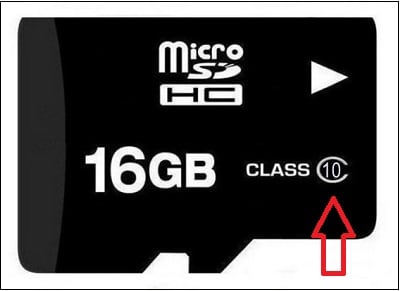
Для осуществления данной задачи вам понадобится скоростная SD-карта (желательно, 10 класса или быстрее). Карты 6, а особенно 4 и 2 классов для таких целей не пригодны, ваша система вследствие их использования существенно замедлит свою работу, что вряд ли понравится кому-то из пользователей.
Также важно понимать, что срок действия такой SD-карты вследствие активной на неё нагрузки будет существенно меньше, нежели если бы нагрузка на карту проходила в стандартном режиме.
Способ №1. Изменяем содержимое файла Vold.fstab
Первый из описанных способов предполагает изменение содержимого файла системных настроек «Vold.fstab». После осуществления указанных изменений ОС Андроид будет считать вашу SD-карту внутренней памятью устройства, при этом учтите, что ряд установленных ранее приложений могут перестать работать.
Важно знать, что данный способ работает только на рутированных устройствах, на которых установлена ОС Андроид ниже (!), нежели версия 4.4.2. В версиях ОС Андроид 4.4.2 и выше указанный файл, скорее всего, вы попросту не найдёте.
Также учтите, что ошибка в реализации данного способа (в частности, добавление в нужные строки лишних символов) может самым печальным образом сказаться на работоспособности вашего устройства. Потому тщательно взвесьте возможные риски, и если, всё-таки, приняли решение, тогда приступайте к его реализации.
Итак, для осуществления данного способа выполните следующее:
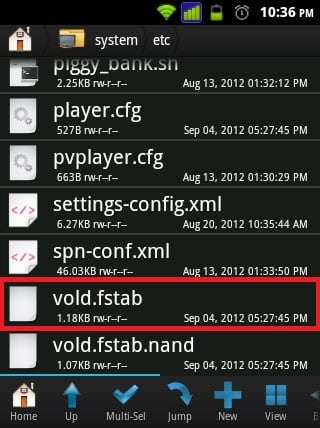
- Запустите любой файловый менеджер (к примеру, популярный «Total Commander»);
- Перейдите в корень файловой системы;
- Найдите там папку «etc» и перейдите в неё;
- Найдите там файл vold.fstab, тапните на нём, и перейдите в режим его редактирования (в «Total Commander» запустите «Totalcmd-editor»);
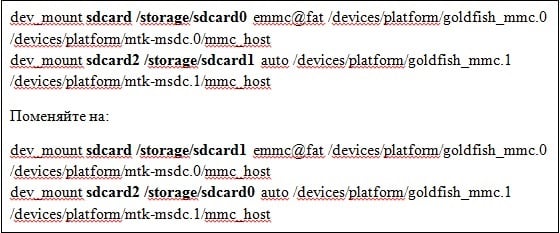
- Внутри данного файла имеются множество строк, начинающихся с символа «#». Вам нужно найти строки, начинающиеся не с решётки, а с сочетания символов «dev_mount». Обычно это будут две строки, располагающиеся столбиком, одна из них будет указывать на внутреннюю память, другая – на внешнюю.
Например, это могут быть такие строки:
- dev_mount sdcard/storage/sdcard0 emmc@xxxxxx
- dev_mount sdcard2/storage/sdcard1 auto/xxxxxx
Для осуществления нужных изменений нам необходимо поменять путь в указанных строках местами, то есть, проще говоря, вместо 0 поставьте единичку в первой строке, а во второй вместо 1 поставьте 0.
После изменений эти строки будут иметь вид:
- dev_mount sdcard/storage/sdcard1 emmc@xxxxxx
- dev_mount sdcard2/storage/sdcard0 auto/xxxxx
Сохраните произведёнными вами изменения, а затем перезагрузите гаджет.
Ещё один вариант как сделать карту памяти основной на андроид:
Способ №2. Используем настройки ОС Андроид 6.0 и выше
Кроме первого способа, в котором я рассмотрел, как переключить память телефона на карту памяти, существует и другой способ, работающий только на настройках ОС Андроид 6.0 (Marshmallow) или выше, и позволяющий задействовать SD-карту как основную для сохранения файлов и работы с ними. Для его реализации рекомендую сделать копию данных с вашей SD-карты (если таковые на ней имеются), так как данная карта будет отформатирована системой.
- Подключите SD-карту к вашему устройству;
- Перейдите в настройки гаджета, затем в «Хранилище и ЮБС-накопители»;
- Тапните по пункту «SD-карта»;
Заключение
В данной статье мной были рассмотрены варианты того, как установить на Андроиде внешнюю карту SD в качестве основной памяти. Важно учитывать, что данные способы работают далеко не всегда — первый требует рут прав и ОС Андроид ниже, нежели 4.4.2., а второй работает с ОС Андроид 6.0 и выше (при этом есть ряд современных устройство, например «LG G5», на которых реализация последнего способа невозможна по внутренним причинам). Также учтите, что реализация данных способов выполняется вами на свой страх и риск, и гарантировать 100%-процентный результат в данном случае вряд ли полагается возможным.
Как превратить MicroSD карту во внутреннюю память?
 Руководства
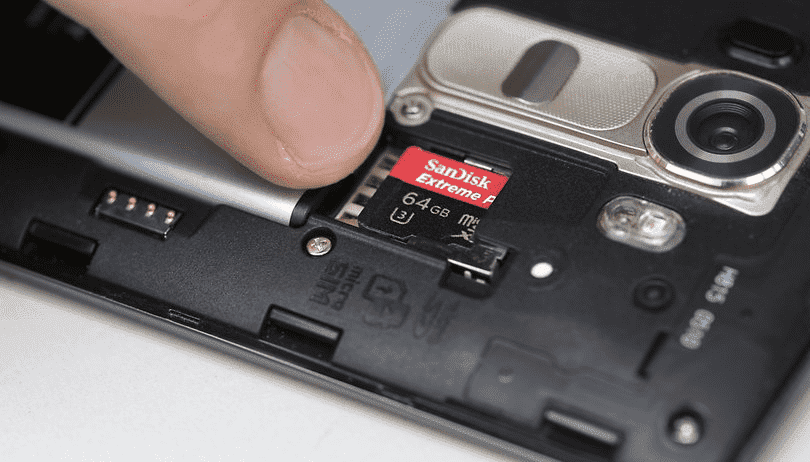
Вы хотите использовать карту MicroSD в качестве реального расширения памяти и устанавливать приложения на нее? Для этого вам нужно отформатировать её как внутреннюю память. На большинстве телефонов это сделать достаточно просто, но, к сожалению, некоторые производители, такие как Sony, LG или Samsung, не обладают такой функцией по умолчанию. Но если ваш смартфон оснащен Android Marshmallow или новее, то вы можете воспользоваться командной строкой. Правда после этого избегайте обновлений Андроид. Как объединить память грамотно, мы расскажем в этой статье.
Простой способ
Если вам повезет, ваш смартфон позволит вам сделать это, без подключения его к ПК. Этот метод, скорее всего, будет единственной надеждой, если вы используете более новую версию Android (7.0 Nougat или 8.0 Oreo). Вот как проверить:
- Установите SD-карту в телефон Android и дождитесь ее распознавания
- Откройте Настройки> Храненилище
- Коснитесь имени вашей SD-карты.
- Коснитесь трех вертикальных точек в правом верхнем углу экрана.
- Нажмите «Настройки» .
- Выберите Форматировать как внутреннюю память.
- Нажмите «Очистить и форматировать»
- Затем Android предложит перенести данные
Если ваш смартфон не позволяет вам это делать, процесс становится более сложным. Мы перейдем к нему ниже.
Что делать, если ваш телефон не позволяет вам форматировать microSD в качестве внутренней памяти
Некоторые производители смартфонов отключают обычную функцию Android для форматирования microSD в качестве внутренней памяти, скрывая возможность сделать это с вашего телефона. Но все же можно активировать данный процесс с помощью ПК, не требуя никаких привилегий root.
Точные шаги варьируются в зависимости от версии Android вашего телефона. Этот метод хорошо cработал с Android 6.0 Marshmallow и Android 8.0 Oreo, однако мы столкнулись с трудностями на Android Nougat.
Для телефонов, использующих Android 6.0 Marshmallow
Когда карта MicroSD отформатирована как внутренняя память, приложения могут быть полностью сохранены на ней. Это означает, что если вы загружаете приложение общим размером 2 ГБ, тогда на SD-карте должно быть 2 ГБ места. Если, однако, карта MicroSD отформатирована только как резервная — памяти не хватит, как пишет PLATYPUS_DIARRHEA в Reddit.
Просто потому, что параметр меню невидим, это не значит, что он не работает. Через несколько дней после публикации в Reddit стало известно, что в командной строке можно также отформатировать карту MicroSD как внутреннюю память в Galaxy S7. Мы успешно протестировали инструкции с Samsung Galaxy S7, Sony Xperia Z5 и LG G4, работая под управлением Android 6.0 Marshmallow.
Все три смартфона работают с завода или после обновления с Android 6.0 Marshmallow и имеют слот для карт MicroSD. Кроме того, отсутствует опция меню для форматирования карты MicroSD как внутренней памяти. Функция доступна только в HTC One A9 и в Motorola на всех смартфонах Moto.
Почему Samsung, LG и Sony спрятали этот пункт? Я подключил каждый из трех смартфонов к компьютеру, и каждый из них имел одну карту MicroSD.
Затем я ввел в командную строку ADB команды, описанные Полом О’Брайеном в своем блоге. Как только вы откроете окно командной строки и подключите смартфон, вы можете ввести первую команду:
- adb shell
Теперь командная строка готова к запуску системных команд на вашем смартфоне. В этом случае мы хотим отформатировать SD-карту или её часть в качестве внутренней памяти. Даже если Sony, Samsung и LG откажут нам в такой возможности в графическом интерфейсе пользователя, мы все равно можем выполнить эту команду через консоль. Сначала, однако, нам нужен идентификатор SD-карты. Узнать его можно следующей командой:
- sm list-disks
В моем случае диск называется 179.64 . Возможно, у вас он другой. Обратите внимание на точный идентификатор. В следующей команде мы будем форматировать и разбивать карту MicroSD. Ваш контент будет удален. Если на карте есть важные файлы, скопируйте их на другой диск или в компьютер. Если вы хотите постоянно держать карту MicroSD в смартфоне, вы можете теперь разбить всю вашу память. Для этого введите:
- sm partition disk:179,64 private
Операция занимает несколько секунд или минут, в зависимости от емкости карты памяти. Если вы хотите использовать лишь определенный процент, чтобы его могли читать другие устройства, вы должны исключить его из личного раздела. Команда разделения 50:50 выглядит так:
- sm partition disk:179,64 mixed 50
Это конец руководства Пола О’Брайена, но не конец работы. Если вы теперь хотите использовать переразмеченную память, вы также должны перенести приложения и данные. Это можно сделать через раздел «Хранилище» в меню настроек Android. Выберите карту MicroSD, затем перейдите в верхнюю правую часть меню и нажмите «Переместить данные» . Вы не можете выбрать этот пункт меню перед разделением.
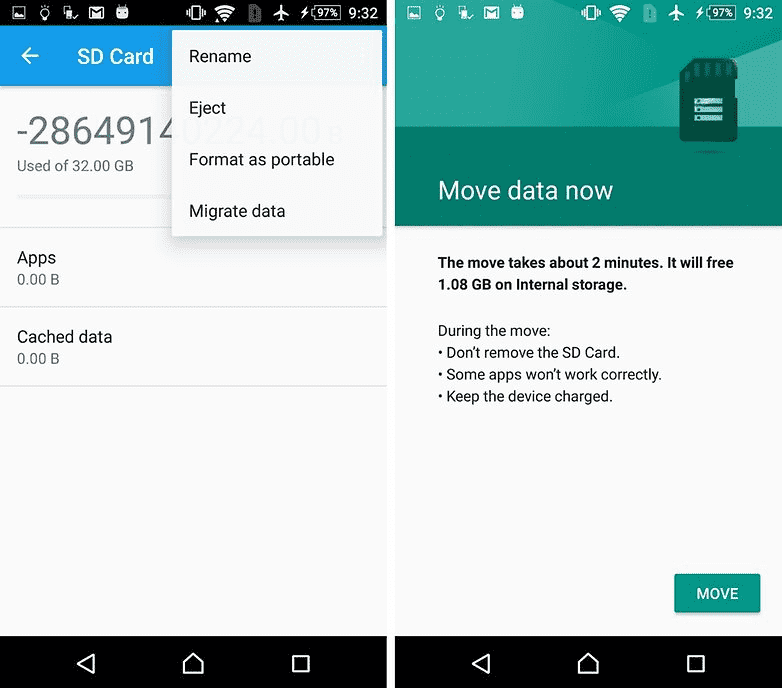
Теперь все загруженные приложения полностью запишутся на карту MicroSD. Только системные приложения и обновления используют внутреннюю память. Это означает, что вы никогда не получите сообщение об ошибке из-за нехватки места.
Смартфоны с Android Oreo
Недавние обновления для Android немного изменили правила, но по-прежнему можно использовать этот метод с ADB. Просто начните работу с ADB по методу выше, но после ввода shell adb вам будет предложено установить определенные значения.
Введите следующие строки, чтобы разблокировать возможность форматирования карт microSD в качестве внутреннего хранилища на вашем телефоне:
G8141:/ $ sm set-force-adoptable true
G8141:/ $ sm list-disks
— disk:179,0
G8141:/ $ sm partition disk:179,0 private
G8141:/ $ sm set-force-adoptable false
G8141:/ $ exit
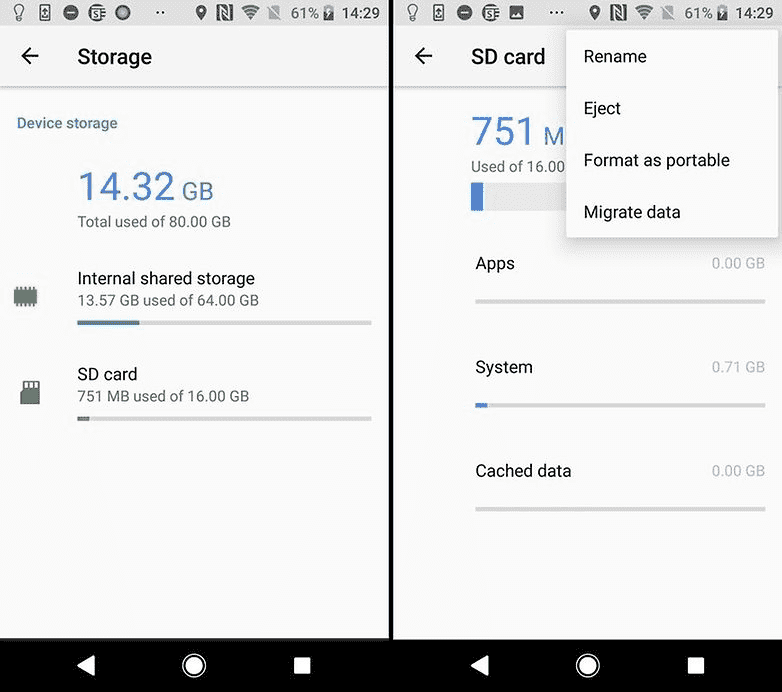
Мы проверили этот метод на Sony Xperia XZ Premium под управлением Android 8.0 Oreo, и это сработало. На скриншотах ниже вы можете увидеть 16-гигабайтную карту microSD, установленную в качестве внутренней памяти:
Проблемы с обновлениями системы и Nougat
Некоторые читатели сообщили о трудностях при установке обновлений системы в Android 6.0 после использования вышеописанных методов. Обновление для Android 7.0 Nougat не представляется возможным после установки MicroSD в качестве внутренней памяти. Наши тестовые устройства с Android 7.0 Nougat, даже не реагируют на команды консоли, показанные выше.
В связи с отсутствием документации в сети, мы можем только рекомендовать выполнить ряд операций, перед обновлением системы. Сделайте резервную копию фотографий или музыки на свой компьютер или в облако и освободите столько памяти на SD-карте и смартфоне, сколько сможете.
Удалите ненужные приложения и верните данные во внутреннюю память. Затем отформатируйте карту MicroSD как съемный носитель. Только тогда вы сможете безопасно установить обновление для Android.
В чем подвох?
Карты MicroSD работают не так быстро, как встроенная память смартфона. Поэтому не тратьте деньги на более дешевые, а вместо этого покупайте себе карты памяти с разумной пропускной способностью чтения. Extreme Pro и Extreme Plus MicroSD от Sandisk оказались, по нашему мнению, лучшими по соотношению цена/качество. При пропускной способности записи 74 Мбайт/с вы не должны испытывать задержек. Такие карты лучше всего подходят для установки в качестве внутренней памяти
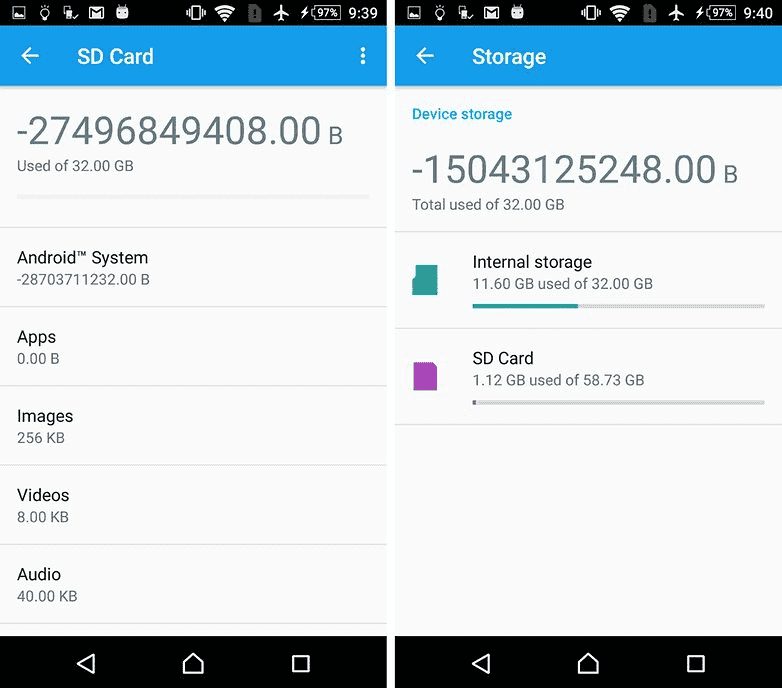
Интересно, что только LG G4 смог правильно прочитать расширенную память. Samsung показал неестественно большое количество занятой памяти, а память Sony была даже отрицательной. Тем не менее, у нас не было никаких осложнений, и даже когда мы были подключены к компьютеру, мы смогли получить доступ ко всем нашим данным должным образом, хотя мы могли видеть только общую, а не конкретную часть памяти. Трудности возникли только в случае обновления системы (см. выше).
Увеличение объема памяти: полный успех
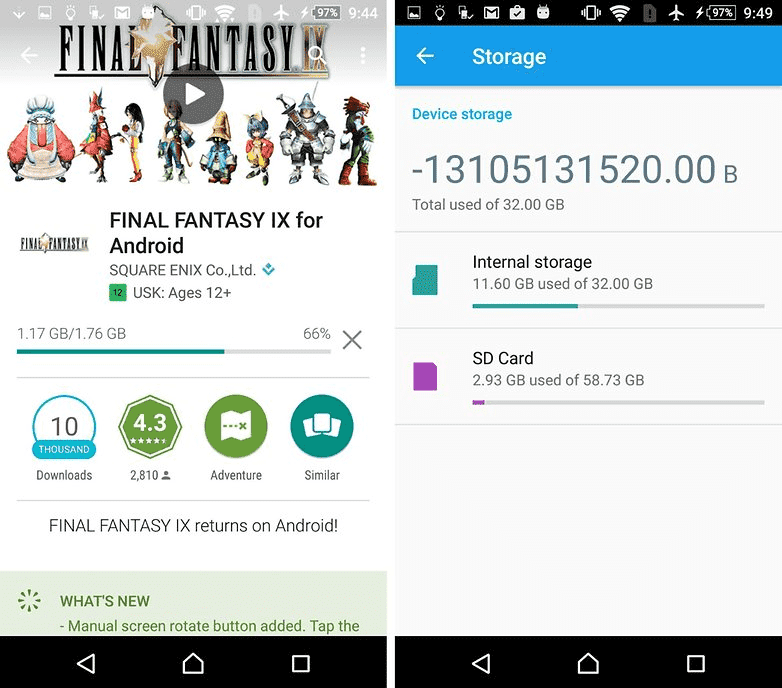
Мы подвергли все описанные выше смартфоны единому тесту на выносливость. Мы установили Final Fantasy IX на всех устройствах. Размер игры составляет 1,8 ГБ. После установки легко увидеть, какая из двух видов памяти, внутренняя или SD-карта — использовалась. Во всех случаях, после установки на SD-карту, на 1,8 ГБ меньше места. Успех такой степени не может быть достигнут с SD-картами, отформатированными как внешняя память, поскольку полная миграция данных невозможна.
Сравните значения внутренней памяти и памяти SD-карты на скриншоте для подтверждения.
Что произойдет, если извлечь карту microSD?
Конечно, вопрос в том, что происходит, если карта MicroSD исчезает из системы. На самом деле это создает серьезную проблему для ваших приложений. В конце концов, они больше не могут получить доступ к своим данным. Поскольку разделы с вашей операционной системой и информация для заводского сброса все еще сохраняются во внутренней памяти, удаленная или сломанная SD-карта не может нанести большого вреда. Когда мы удалили карту MicroSD, значки приложений просто исчезли, а при повторной установке вернулись обратно.
Если вы потеряете SD-карту или сломаете её, ваши данные будут потеряны. Поскольку они зашифрованы как внутренняя память, вы можете не надеяться на восстановление данных. Вместо этого применяйте регулярное резервное копирование. Так что смело получайте удовольствие от дешевого расширения памяти вашего смартфона Marshmallow.
Безопасное удаление внутренней разбитой SD-карты
Чтобы безопасно извлечь SD-карту со смартфона, вы должны отменить описанный выше процесс. Поскольку вашего места для хранения во внутренней памяти, вероятно, недостаточно, сначала нужно перенести фото и другие данные на иное хранилище, например в жесткий диск вашего ПК.
Затем вернитесь к настройкам «Хранилище и USB-накопители» и нажмите «Переместить данные во внутреннюю память» в меню. Затем отформатируйте SD-карту, как внешнюю память. Выполните оба действия (резервное копирование и форматирование), чтобы ваши данные не могли быть утеряны, и вы сможете использовать SD-карту с другими устройствами.
Использовать SD карту как внутреннюю память Android


Как я уже упоминал в более старых версиях андроид, то есть 5.1 (Lollipop) и ниже, форматировать SD карту в качестве внутренней памяти было невозможно.
Этот параметр доступен только начиная с версии 6.0. Если у вас есть смартфон, на котором установлена такая система и вас раздражает использование флешки в качестве переносной памяти с файловой системой FAT, тогда может возникнуть соблазн отформатировать ее несколько иначе, чем обычно.
Процесс довольно прост, но вы должны следить за некоторыми вещами. После установки флешки в слот смартфона андроид должен предоставить информацию о обнаружении такого носителя и предоставить параметры форматирования SD карты или просто перейдите в настройки карты sd.

В этом случае флешка отформатируется традиционным способом и автоматически становится активной в системе.
Нам такой вариант не подходит и на моем телефоне самсунг нет встроенной возможности сделать флешку как внутренняя память (как на картинке).
Если у вас в телефоне есть возможность сделать карту памяти основной, то будет строка «Внутренняя память» — нажмите на ее.
Окно сменится на другое и в нем появится параметр (красная строчка внизу) — «Очистить и отформатировать».

Жмите, только если на флешке что-то уже есть, то оно удалится. После форматирования вам будет предложено перенести файлы на карту сд – ставьте «точку» напротив «Перенести сейчас» и жмите далее.
Перезагрузите телефон и войдите в параметры «Хранилище и USB накопители». Теперь там вы должны обнаружить другой объем памяти.
Использования карты памяти sd как внутренней памяти имеет особенности, что может сделать такое использование неэффективным.
Форматирование флешки таким способом не позволит вам использовать ее на других устройствах.
Во время процесса форматирования также проводятся тесты записи / чтения, чтобы определить скорость.
В случае, замедлении работы системы вы получите об этом сообщение. Помните — даже самые быстрые карты памяти работают медленнее, чем встроенная флэш-память.
Способ №2. Используем настройки ОС Андроид 6.0 и выше
Кроме первого способа, в котором я рассмотрел, как переключить память телефона на карту памяти, существует и другой способ, работающий только на настройках ОС Андроид 6.0 (Marshmallow) или выше, и позволяющий задействовать SD-карту как основную для сохранения файлов и работы с ними. Для его реализации рекомендую сделать копию данных с вашей SD-карты (если таковые на ней имеются), так как данная карта будет отформатирована системой.
- Подключите SD-карту к вашему устройству;
- Перейдите в настройки гаджета, затем в «Хранилище и ЮБС-накопители»;
- Тапните по пункту «SD-карта»; Тапните по пункту «SD-карта»
- В меню справа нажмите на «Настройки» — «Внутренняя память» — «Очистить и отформатировать»; Выберите «Очистить и форматировать»
- После окончания процесса форматирования может появиться сообщение о медленно работающей памяти (обычно в ситуации, если использована SD-карта низких классов);
- Появится сообщение о переносе на новое устройство, активируйте пункт «Перенести сейчас» — «Готово».
Интересно: Talkback что это за программа на Андроид
Перенос приложений в процессе форматирования SD-карты как внутренняя память
Если вы делаете SD-карту внутренней памятью, то потеряете доступ к этой реально внутренней памяти телефона.
Чтобы проиллюстрировать это немного лучше, давайте возьмем пример. В этом случае внутренняя память в телефоне имеет 16 ГБ, из которых 12 ГБ выделяется для раздела /data/.
Флешка имеет 2 ГБ. После фоматирования система увидит только 2 ГБ, а не как бы логически напрашивалось 18 ГБ.
Невозможно соединить эти два компонента, если не отформатировать SD карту стандартным способом, используя файловую систему FAT.
Что вас ждет после того как сделать на андроиде sd карта как внутренняя память телефона
После форматирования флешки в качестве внутренней памяти и передачи данных, новые приложения при установке будут размещены на ней только тогда, когда разработчик такой программы поддерживает функцию Adoptable Storage.
Если этот механизм не поддерживается приложением, данные будут сохранены на внутренней памяти телефона.
Здесь также стоит отметить, что отдельные приложения могут быть перенесены на SD карту. Все, что вам нужно сделать, это перейти в Настройки => Приложения => О приложении => Хранилище файлов и нажать «Изменить».
Все приложения, которые будут переданы таким способом при отсоединении флешки SD перестанут работать (они больше не будут видны через систему), пока эта карта памяти не будет снова подключена.
В случае, если не переносить файлы во время процесса форматирования, приложения будут по умолчанию сохранены на флэш-память (внутреннюю) телефона.
Это положение может быть изменено благодаря инструменту adb. Ниже описан процесс установки ADB Shell.
- adb shell
- sm list-disks (в результате увидите индификатор диска)
- sm partition disk(вписать индификатор диска) private
Этот вариант с передачей данных на SD-карту, вероятно, полезен только для смартфонов с небольшой внутренней памятью, где просто не хватает места для приложений, не говоря уже о других данных, таких как фильмы или фотографии.
Если наш смартфон имеет большую внутреннюю память, то использование Adoptable Storage на мой взгляд бессмысленно.
Перенос данных с SD карты на внутреннюю память смартфона
В случае, если вы были разочарованы всем этим механизмом Adoptable Storage, и это вам не подходит, но уже передали данные на сд карту, то можете легко отменить весь процесс и перенести данные с флешки на внутреннюю память смартфона.
Просто зайдите в Настройки => Хранилище файлов => Внутренняя память. Там, в меню справа вверху выберите «Перенести данные» или типа того.
Только вы можете непреднамеренно привести к такой ситуации, когда количество данных, переданных с флешки, будет близко или больше размера целевого места на внутренней памяти смартфона в разделе — data. Поэтому обратите внимание на то, сколько данных будете передать.
Особенности использования SD-карт в смартфонах в качестве основной памяти
Главная особенность использования заключается в том, что пользователь теперь просто не сможет увидеть, сколько приложение занимало бы места на СД-карте. Он просто не будет видеть СД-карту, так как она стала основной.

Все программки будут автоматическим образом устанавливаться на внутреннюю память. Выбора у человека больше не будет. Сд – карта стала частью огромной системы, она не сможет больше работать обособленно.
Даже после подключения к компьютеру системы будет выдавать, что устройство – единое целое. Нет разделения на внешнюю и внутреннюю память. Все сразу устанавливается на внутренний накопитель.

Что произойдет, если извлечь карту
Если пользователь извлечет карту, то в лучшем случае он просто потеряет все данные. Внутренняя память стала частью единого целого с внешней. Если удалить какой-то элемент, то автоматически он разрушится. Такова особенность системы.
Поэтому не стоит извлекать карту. Если пользователь решил её форматировать, то обратного пути нет. Если только вариант, когда эта функция встроена. Если же перенос осуществлялся при помощи программ и откладок, то вернуть все будет сложно.
Принцип механизма сделать на андроиде sd карту как внутренняя память
Во время форматирования карты SD в качестве внутренней памяти вам будет предоставлена информация о том, что эта флешка не может использоваться на устройстве, отличном от устройства, на котором был выполнен процесс.
Такая карта будет отформатирована с файловой системой EXT4 и данные будут зашифрованы.
Данные зашифровываются с помощью инструмента linux dm-crypt с использованием 128-битного алгоритма размера ключа AES (aes-cbc-essiv: sha256).
Технически вы можете взаимодействовать с этой SD-картой даже в Linux, без ключа шифрования.
Ключ генерируется произвольно во время процесса форматирования и хранится где-то на внутренней памяти.
Где именно он находится и может ли он быть извлечен, я не знаю. Тем не менее, все указывает на то, что для доступа к этому ключу потребуются рут права.
флешка внутренняя память на андроид
Итак, заходим в настройки и ищем раздел хранилище.

Далее, обращаем внимание, есть общий накопитель объёмом 32 Гб свободно 21 Гб. также есть съёмный накопитель емкостью 8 Гб. данный съёмный накопитель мы и будем присоединять к внутренней памяти.

Нажимаем на SD карту, открывается файловый менеджер, в правом углу вверху которого находятся 3 точки. В ниспадающем меню выбираем «Настройки хранилища».

Есть команда «Форматировать», есть «Внутренняя память» и есть кнопочка «Извлечь». Разумеется, нам интересна «Внутренняя память». Нажимаем на неё.

У нас телефон спрашивает: «Отформатировать устройство SD карта?». Да, чтобы хранить приложения на данном гаджете, его действительно необходимо отформатировать. Разумеется, вся информация с телефона будет удалена. Поэтому, данную информацию нужно скопировать на ещё одну флешку или на компьютер, чтобы сохранить их. Вы это и так понимаете. Итак, тапнем по «SD карта форматировать».

Не стоит извлекать устройство во время форматирования. Иначе можно его поломать.
После форматирования вы увидите следующее окошко: «Как будет применяться SD карта?» Разумеется, как «Дополнительная память телефона».

Важно: если вы флешку присоедините к памяти смартфона, то её формат поменяется, и если будете подключить к компьютеру, или переставлять на другой телефон, то скорее всего на данных приборах она перестанет отображаться. Это очень важно.
Также, после форматирования гаджет покажет, что флешка повреждена, вам предложат выполнить первичную настройку. Это то, что вы видите на скриншоте. Выбираем «Память телефона». Снова появляется следующее окно: выбираем форматировать. Если у вас появилось следующее сообщение, значит карта старая и желательно поставить более скоростную карту. Жмём продолжить.

Теперь нам предлагают перенести часть информации на флешку, которая в данный момент стала «Внутренним накопителем». Но, физически её можно отделить. Я перенесу данные.

Все данные перенесены, заходим в настройки хранилища, и видим, что его общий размер увеличился. При этом часть данных была перенесена из общего накопителя на SD карту. Теперь, когда мы по ней кликаем, то уже не нажимается «Файловый менеджер», как было ранее, а видим следующий скриншот.

Внизу есть пункт «Открыть», нажимаем, и видим следующую картину, с обновлённой файловой системой. В которой объединяется и внутренняя память, и внешний накопитель.

Переносная память и внутренняя память на одной SD карте
Вообще говоря, мне нравится Adoptable Storage. Я бы не сказал, что это совершенно бесполезно, но использовать его не буду.
Тем не менее, ища информации об этом, я наткнулся на интересный трюк, который позволяет форматировать SD карту таким способом, что одна часть будет для внутренней памяти, а другая для портативной (переносной).
В результате можем создать несколько более продвинутую настройку. Я не буду говорить, что это идеальный выход, но он всегда дает нам немного больше возможностей для маневра при управлении данными.
Такая процедура может быть выполнена с телефона, но мы должны вооружиться инструментом adb. Установив adb подключаемся к телефону и посмотрим доступные носители с помощью команд.
- adb shell :/ $ sm list-disks
- disk:179,64
- Далее набираем следующую команду (у вас значения могут быть другими): :/ $ sm partition disk:179,64 mixed 75
Опция mixed 75 означает, что мы намерены отформатировать эту карту как внутреннюю портативную память.
Номер 75 представляет процентное соотношение пространства флешки, которое будет выделено переносной памяти.
Когда процесс форматирования карты будет закончен, можем проверить, правильно ли андроид разделил объем.
Чтобы безопасно извлечь карту с телефона, вы должны в настройках вначале ее отключить выберите «Отключить».
Для чего нужна карта памяти?
Карта памяти (диаграмма связей) является одним из современных инструментов по систематизации и визуальному представлению знаний. С помощью неё можно планировать свою учебную деятельность, досуг, развивать интеллектуальные способности и наглядно представлять результаты ваших (научных) достижений с помощью специальных схем-диаграмм.
Вы сможете использовать диаграммы связей в самых разных целях — от защиты доклада до создания информативной плаката; от самоанализа своих будущих действий до настоящего коллективного мозгового штурма.