Чем заменить YouTube на Android TV
YouTube — уникальная платформа, на которой собрано множество интересных видео. Наверное, на все случаи жизни. В официальном приложении YouTube есть, в общем-то, все необходимые функции. Правда, YouTube для Android TV — не самое гибкое приложение и подвисает даже на самых продвинутых телевизорах с Android TV. Да и реклама, которая присутствует в приложении для телевизоров, тоже мозолит глаза. Сегодня расскажем о том, какие есть аналоги YouTube для Smart TV.
Вот несколько аналогов YouTube для Android TV, которые вам точно понравятся
Неофициальный клиент YouTube
NewPipe — Отличное приложение, в котором сохранились все функции основного клиента для YouTube. Работает не только на телевизорах, но и на ТВ-приставках. С помощью него можно не только смотреть, но и скачивать видео в высоком качестве.
Утилита имеет открытый исходный код и скачать ее можно абсолютно бесплатно. Приложение не привязано к сервисам Google, поэтому его можно использовать на устройствах без служб Google. Даже учетная запись для YouTube вам не понадобится.
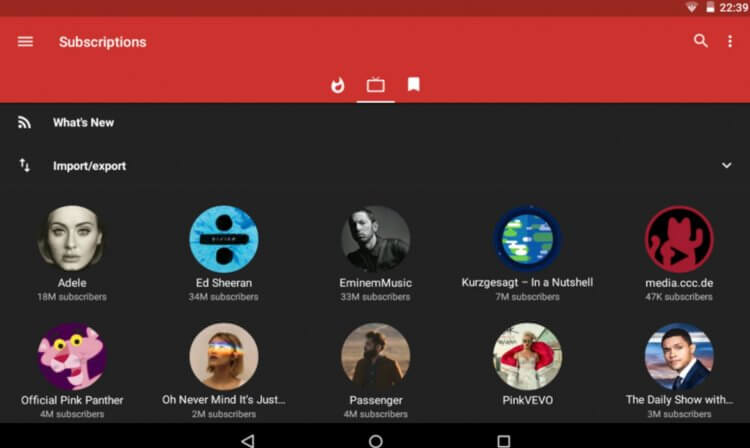
Отличный аналог YouTube со всеми фишками
В настройках можно выбирать внешний плеер для проигрывания видео, качество воспроизведения, а еще назначать папку, куда будут скачиваться файлы. Вот, какие функции есть еще у NewPipe.
- Информация о видео.
- Возможность слушать ее в фоновом режиме.
- Выбор контента с ограничением по возрасту.
- История воспроизведения.
Ютуб без рекламы на Смарт ТВ
Еще один аналог YouTube для Android TV — приложение YouTube Vanced. Его главный плюс — отсутствие рекламы. Есть также функция просмотра YouTube без рекламы, а также возможность фонового воспроизведения. Клиент не требует root-прав и наличия Google-сервисов, за счет чего его можно устанавливать вместе с официальным приложением YouTube и не удалять его.
Очень нравится пользоваться этим приложением на Android TV
- В приложении достаточно простой и понятный интерфейс, есть светлая и темная тема оформления, а также множество других полезных фишек.
- Можно включить HDR.
- Поддержка дополнительных кодеков для улучшения качества.
- Автоматическое включение кодеков после отключения звука.
- Отключение водяного знака канала.
Есть один минус: приложение не адаптировали под управление пультом. Используйте дополнительную периферию, например, клавиатуру. Проверено — работает!
Подпишитесь на наш Яндекс.Дзен, чтобы не пропустить крутые подборки приложений!
Как скачать видео с Ютуба на Андроид
Многие читатели нашего Telegram-чата задаются вопросом: как скачать видео с YouTube на телефон? Очень просто: используйте SnapTube для этого. Как вы понимаете, приложение можно использовать и для Android TV. Этот клиент умеет скачивать файлы из Instagram, Twitter и даже Facebook. Это очень удобно, когда хочется просмотреть видео офлайн, без интернета и рекламы. Платить за подписку, разумеется, не придется.
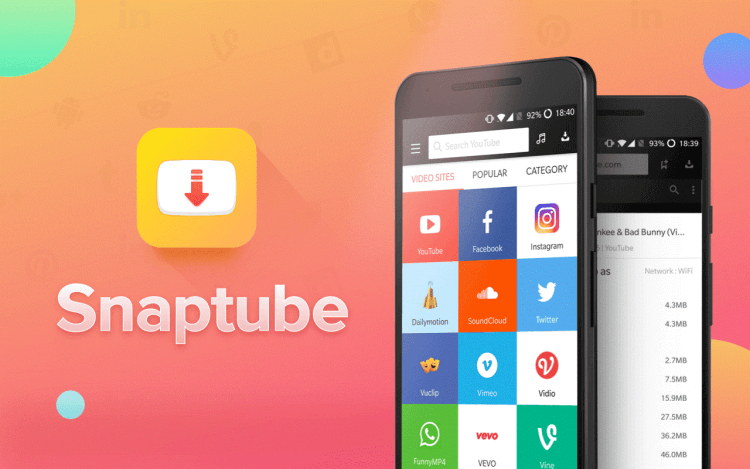
Приложение работает еще и на смартфоне — никаких нареканий к нему нет
Приложение не перегружено дополнительными элементами, благодаря чему разобраться в нем не составит труда. Загрузками управлять очень просто: есть пауза, отмена или возобновление загрузки. Если необходимо, можете удалить загруженный файл. Что еще умеет приложение?
- Поиск по ключевым словам и категориям.
- Конвертирование видео в MP3.
- Режим многопоточности.
- Темная и светлая тема оформления.
Как смотреть Ютуб в 4К на телевизоре
Смотреть видео в низком разрешении на Android TV да еще и с рекламой — настоящее кощунство. Чтобы этого избежать, используйте Smart YouTube TV — один из лучших клиентов, которое позволяет смотреть видео в высоком разрешении и без рекламы. Работает оно стабильно, по причине чего его очень любят владельцы Android TV и ТВ-приставок.
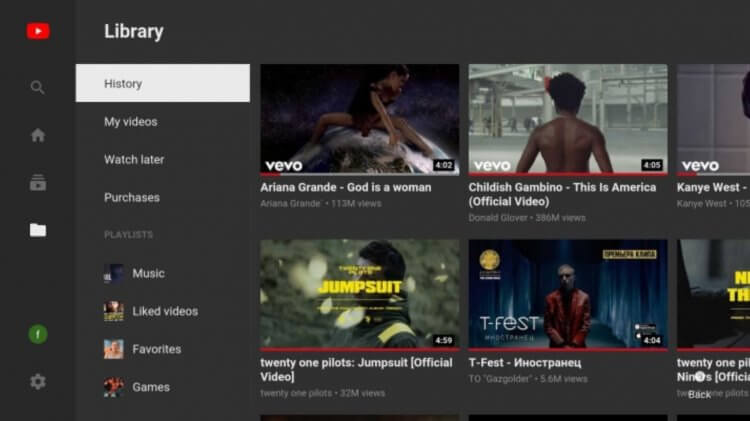
Очень простое приложение, которое без проблем вам заменит официальный клиент YouTube
Приложение поддерживает сразу несколько языков и имеет несколько вариантов просмотра: 1080 Основной, 1080 Дополнительный, 4K Основной и 4К дополнительный. Вам необходимо лишь выбрать тот, что больше подходит вам. Еще из плюсов:
- Программа не привязана к Google-сервисам.
- Голосовое управление.
- Поддержка пульта.
- Наличие истории воспроизведения.
Как смотреть Ютуб на телевизоре
Еще один удобный аналог YouTube для Android TV — это приложение SmartTube Next. Оно идеально подходит для телевизоров и приставок, отключает рекламу и пользоваться им можно абсолютно бесплатно. Интерфейс не перегружен лишними элементами, так что разобраться в нем не составит труда.
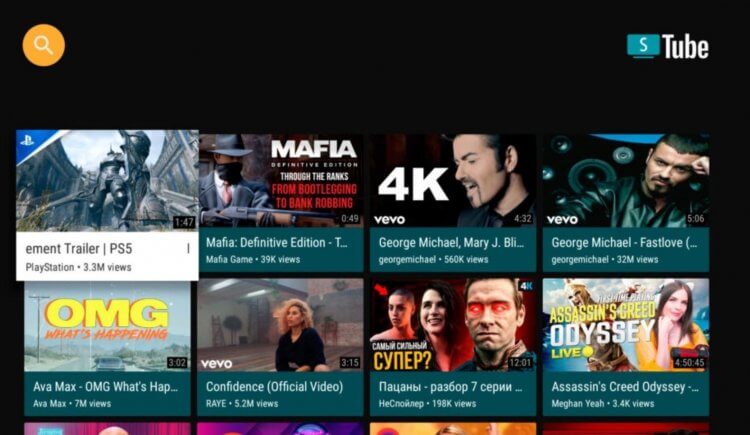
Мне очень понравилась цветовая схема этого приложения. Достаточно необычно
Приложение новое, так что, возможны некоторые баги и подлагивания. С другой стороны, вы можете написать в чат поддержки, чем ускорите исправление ошибок. Есть сразу несколько языков. Что еще умеет это приложение?
- Фоновое воспроизведение.
- Вход в свой аккаунт YouTube.
- Поддержка автофреймрейта.
- Анимированное превью для видео.
- Настройки видеоплеера.
Для того, чтобы установить эти приложения на Android TV, используйте нашу инструкцию! В ней мы подробно рассказали о том, как это сделать со смартфона или ноутбука.
Новости, статьи и анонсы публикаций
Свободное общение и обсуждение материалов
Увеличение расходов — это всеобщий мировой тренд, который можно наблюдать не протяжении всей истории экономики, а то и вовсе, существования цивилизованного общества. В последние десятилетия большой проблемой стало производство энергии, которая должна доставляться в дома миллиардов людей на планете. Но увеличение ее потребления оказывает самое непосредственное влияние на экологическую ситуацию в мире. Некоторые системы позволяют снизить не только это воздействие, но и существенно сэкономить вам деньги. Давайте разберемся, как такое вообще возможно и чем все же является умный дом — благом или злом.

Смартфоны Xiaomi перестали ассоциироваться с недорогими устройствами эконом-класса: теперь у компании есть мощные флагманы, которые ожидают увидеть на ежегодной презентации. Оболочка же в смартфонах Xiaomi имеет множество секретов и фишек, о которых мы не раз рассказывали. Но даже операционная система не способна помочь восстановить удаленные файлы с телефона — в большинстве случае для этого приходится пользоваться сторонней программой или приложением. Уверен, вы хотя бы раз в жизни случайно удаляли файл с телефона и проходили через все круги ада, чтобы его вернуть. Сегодня расскажу вам о том, как восстановить музыку, контакты или фото на телефоне Xiaomi.

Если ваш смартфон поддерживает стилус или под рукой есть планшет с этим аксессуаром, наверняка вы коротаете свободное время по пути на работу, занимаясь рисованием. К слову, заняться им никогда не поздно, а для того, чтобы «набить» руку даже не нужно ходить в художественную школу — вам ее заменят специальные приложения для рисования. Их преимущество в том, что они не только помогают научиться рисовать, но и помогают поддерживать свои навыки в тонусе. Покрас Лампасом вы, наверное, не станете, зато классно проведете время. Рассказываем про приложения для рисования на Андроид.
Как на смарт ТВ установить браузер Яндекс
 ТВ
ТВ

Установка Яндекс на смарт ТВ
Как установить Яндекс-браузер на Smart TV? Схема следующая:
- Включите телевизор.
- Войдите в главное меню ТВ с помощью пульта дистанционного управления.
- Активируйте специальную платформу для загрузки приложений на Ваш телевизор и выберите нужную строку.
- Из предложенного списка программ, которые можно скачать, найдите нужную опцию и нажмите на нее.
- При необходимости телевизор нажимает кнопку для установки этого контента.
- Скачав Яндекс Браузер для Smart, вы можете увидеть новое приложение в главном меню. Вы запускаете его и наслаждаетесь обширными функциональными возможностями сервиса.
Рекомендуется периодически обновлять браузер. Для этого выберите соответствующую опцию в настройках.
Совет: Вы можете обновлять приложения Яндекса для Smart TV одновременно с прошивкой ТВ-панели. Для этого перейдите в «Настройки», выберите «Поддержка», затем «Обновить» и дайте разрешение на установку обновленной версии. Телевизор не следует выключать до конца этого процесса, чтобы он перезагрузился и начал работать в новом режиме.
Как скачать Яндекс.Браузер на телевизор
Телевизионная форма приложения Яндекс.Браузер имеет несколько упрощенную структуру по сравнению с компьютерной версией. Тем не менее, он обладает всеми необходимыми базовыми функциями, позволяющими получить доступ в Интернет, получать оповещения, воспроизводить медиа-контент и так далее.

Браузер «Яндекс» — один из самых популярных веб-браузеров в России.
Несмотря на многочисленные попытки пользователей загрузить браузер Яндекс из Play Store, вы можете просто не найти этот браузер в цифровом магазине Google.

Веб-навигатор Яндекс может быть недоступен в «Play Store on TV».
Как установить Яндекс Браузер на телевизор Самсунг
Процедура установки веб-навигатора Яндекс на телевизоры Samsung выглядит следующим образом:
- Вызовите меню на вашем телевизоре Samsung;
- Найдите и запустите «Умный концентратор»;
- Вот, найдите и запустите приложение «Samsung App TV». Благодаря функциональным возможностям этого продукта, вы сможете загружать новые приложения на свой Samsung;

Выберите приложения Samsung - При необходимости войдите в систему. В списке доступных приложений ищите браузер Яндекс (используйте поисковую систему);

Приложения Samsung на вашем телевизоре - Выберите браузер Яндекс и, нажав на кнопку «Установить» (или «Скачать»), установите приложение на телевизор;
- Все, что вам нужно сделать, это запустить приложение и использовать его функции.
Как выполнить установку Яндекс.Браузера на ТВ LG
Для установки Яндекса.Браузера на смарт-телевизор LG необходимо использовать LG Content Store.
Процедура выглядит следующим образом:
- Введите «LG Content Store» (LG Smart World), нажав соответствующую кнопку на пульте дистанционного управления телевизора;

В меню телевизора выберите «Сохранить». - Найдите браузер Яндекса и нажмите «Установить», чтобы загрузить его на свой телевизор.
Как подключить Yandex на телевизор Sony
Если на вашем телевизоре Sony TV установлена операционная система Android, процедура установки браузера Yandex следующая:
- Нажмите кнопку «Главная» в главном меню;
- В главном меню внизу находится раздел «Приложения»;

Выберите «Применить». - В разделе приложений выберите «Google Play Store»;
- Используйте функцию поиска, чтобы найти «Яндекс Браузер»;
- Выберите «Установить», чтобы установить браузер на телевизор.
Обратите внимание, что Sony рекомендует устанавливать приложения с помощью функции Apps tool. Загрузка и самостоятельная установка apk-файла браузера Яндекса может привести к нестабильной работе телевизора.

Не рекомендуется устанавливать apk-файлы на телевизор.
Как обновить Яндекс браузер на телевизоре
Выше было отмечено, что без регулярных обновлений виджет не будет работать полностью. То же самое относится и к браузеру, но так как это преимущественно компьютерная программа, то сбои здесь более выражены. Например:
- изображение замораживается, что делает дальнейшие операции невозможными;
- Телевизор перестает реагировать на пульт дистанционного управления;
- окна перестают открываться.
Обновление простое. Просто найдите в меню браузер Яндекс, перейдите к настройкам и нажмите кнопку «Обновить». Так же, как и в случае с программой, здесь можно отметить опцию «Автоматическое обновление». Это исключит проблемы в будущем.
Кроме того, Flash Player всегда устанавливается на телевизор. Без него браузер не может функционировать должным образом. Обычно она не поставляется вместе с ним. Скачивается отдельно. Существует также автоматический режим обновления. Пользователь также может запустить его вручную в то же время, что и браузер.
Через интернет
Более простой способ — обновление через Интернет.

- В режиме интеллектуального концентратора откройте меню.
- Иди в службу поддержки.
- Выберите Обновление программного обеспечения.
- Нажмите «Обновить сейчас» или «Обновить из сети» — в зависимости от модели может появиться один из ярлыков.
- Будет произведена автоматическая проверка обновлений. Если они будут найдены, появится окно с просьбой подтвердить действие.
- После утвердительного ответа начнется обновление.

Никогда не выключайте телевизор во время установки новой прошивки. Когда процесс завершится — это может занять несколько минут или более получаса — система перезагрузится.
В процессе обновления строго запрещено отключать телевизор от электросети. Это может привести к серьезному повреждению операционной системы.
Через флешку
Обновление через USB флэш-накопитель может помочь, если нет возможности подключить телевизор к Интернету или скорость соединения слишком низкая. Единственное условие — перед процедурой необходимо отформатировать флэш-накопитель. Для этого есть простая процедура:
- Вставьте диск в разъем на компьютере.
- Откройте «Мой компьютер», щелкните правой кнопкой мыши на флешке или перейдите в Свойства.
- Найдите раздел «Форматирование».
- Выберите «FAT 32» в разделе «Файловая система».
- Нажмите Старт.

После этого флэш-накопитель будет считываться для телевизора, а все существующие файлы будут удалены с него. Поэтому лучше всего держать отдельный диск для обновления прошивки телевизора. После завершения форматирования можно приступать к основным шагам:
-
- Скачайте пакет обновления с официального сайта, проверьте версию и выберите язык установки.

-
- Распакуйте архив, указав путь к отформатированной флэшке.

-
- Извлеките накопитель из разъема для ПК и вставьте его в разъем для телевизора (жесткий диск с маркировкой).

- Зайди в меню умного телевизора.
- Откройте раздел «Поддержка настроек» и выберите «Обновление программного обеспечения».
- Выберите один из вариантов через USB.

Затем система обработает запрос в течение нескольких минут и начнет обновление. Не выключайте телевизор в это время, подождите перезагрузки после завершения процесса.
Как установить Яндекс Эфир и другие приложения на Смарт ТВ?


Yandex browser считается одним из самых функциональных и пользующихся популярностью веб-обозревателей(браузеров) во всем мире. Многие пользователи скачивают яндекс браузер на смарт тв, потому что он содержит встроенный блокировщик рекламы, удобный механизм для формирования закладок, и располагает системой «Турбо» помогающей экономить трафик.


Установка контента на смарт ТВ

Как на Смарт ТВ установить Яндекс-браузер? Схема заключается в следующем:
- Включить телевизионную панель.
- Войти в главное меню ТВ при помощи ПДУ.
- Активизировать специальную платформу для загрузки приложений на телевизор, и выбрать нужную строку.
- Из предложенного перечня программ, которые можно скачивать найти требуемый вариант и нажать на него.
- Если потребуется, на ТВ нажимают клавишу установки этого контента.
- Скачав яндекс браузер для Смарт, в главном меню можно увидеть новое приложение. Его запускают и пользуются широким функционалом сервиса.
Рекомендуется периодически обновлять браузер. Для этого в настройках выбирают соответствующую опцию.
Совет: Можно обновить приложения яндекс для Смарт ТВ одновременно с прошивкой телевизионной панели. Для этой цели заходят в «Настройки», выбирают «Поддержка», затем «Обновление» и дают разрешение на установку обновленной версии. Телевизор нельзя выключать до завершения этого процесса, чтобы он перезагрузился и начал работать в новом режиме.


Просмотр с помощью умной колонки Яндекс
Яндекс Станцией называют специализированную платформу. В ее последних версиях предполагается управление трансляцией, поэтому можно полноценно смотреть Яндекс эфир на смарт ТВ. Основное преимущество устройства заключается в поддержке голосовых команд. Т.е. пользователю необязательно применять пульт дистанционного управления. Версия увидела свет осенью 2021 года, обеспечивая просмотр со Смарт ТВ.
Умная Колонка или Яндекс станция (что одно и то же) представляет собой компактное приспособление, работающее без проводов. Его устанавливают в доме на нужном месте, а затем используют для прослушивания музыки, радио, наполнения комнаты расслабляющими звуками. Как правило, это пение птиц, журчание воды и т.д.
Чтобы посмотреть ТВ канал или передачу, нужно отдать соответствующую команду помощнику. В Яндексе это Алиса. Вводные для нее звучат так:
Помощник управляет трансляцией, выполняя команды:
Что касается команд «пауза» и «стоп» то они выполняются, но впоследствии трансляция идет с места эфирного времени, а не там, где ее прервал пользователь.
Сходным образом производится управление громкостью. Доступна шкала 0 – 10.
Доступные команды разбиты на подгруппы и постоянно обновляются.
Резюмируя, компания Яндекс представила серию продуктов и устройств, предназначенных для просмотра ТВ, взаимной интеграции телевизора и компьютера, а также голосового управления просмотром. Пока все это имеет ограниченный спектр применения, связанный с использованием телевизоров Samsung Tizen 2.4 и выше. Например, Яндекс эфир на смарт тв в LG пока недоступен. Диапазон продуктов постоянно растет и уже в ближайшее время появятся версии для Смарт ТВ от других производителей.
Запуск обозревателя на ТВ Samsung
Как установить Яндекс-браузер на телевизор Самсунг? Это происходит так:
- в устройствах предусмотрено наличие программки Smart Hub;
- далее переходят в магазин, который поставляет веб-браузеры для скачивания. Виртуальный шопинг-центр именуют Samsung App TV, и его легко отыскать в меню;

Установив Яндекс на Смарт ТВ Самсунг, следует запомнить, что периодически выходят новые версии веб-обозревателя. Для облегчения последующего обновления рекомендуется принудить систему качать и устанавливать новинки в автоматическом режиме.


Программное обеспечение для телевизора LG
Как установить браузер Яндекс на Смарт ТВ марки LG? Для этого потребуются . Пользование им не предусматривает регистрацию и оформление меню. Выполнение действий:
- подключить телевидение к интернет-сети через кабель или Wi-Fi;
- на ПДУ нажать клавишу, чтобы появился перечень приложений;
- перейти в вышеупомянутый магазин;
- нажать на значок «Игры и приложения»;
- в перечислении выбрать браузер и подтвердить установку.
После скачивания контент отобразится в перечне с приложениями. Они появляются при нажатии соответствующей клавиши на ПДУ.
Важно: Браузер в каталоге может отсутствовать, тогда использовать сервис рекомендуется другими вариантами.

Телевизор LG запрашивает обновления автоматически, после подтверждения они устанавливаются в фоновом режиме. Важное требование — постоянное подключение устройства к сети. Если данные будут обновляться масштабно, то высвечивается запрос: «Обновить на телевизоре Яндекс-браузер». Для действия функции достаточно лишь заверить ее.
Ремонт телевизоров на 30% ниже
чем в сервисных центрах у дома
Решение проблем, возникающих после обновления ПО
Поменять старую версию на свежую обычно означает улучшить работу веб программы. Однако возможны и сбои, которые можно легко исправить. Если после апгрейда барузер не открывается, нужно зайти в его настройки (через меню смарт хаб) и произвести сброс настроек. После этого программа заработает, но пользовательские параметры придется вводить заново.

Вторая распространенная проблема – нехватка памяти, кэш заполняется, и приложения постоянно вылетают. Единственный способ бороться с этим – не захламлять память ненужными приложениями, а также регулярно чистить кэш. Это можно сделать в настройках браузера, и лучше проводить процедуру регулярно.
Установить браузер на телевизор с функцией смарт тв не сложнее, чем любое другое приложение. Достаточно лишь иметь достаточно свободного места в памяти и доступ к Интернету. Можно выбирать сторонние или встроенные браузеры, а также использовать их одновременно. Нужно лишь помнить о необходимости обновлять ПО – либо вместе с прошивкой, либо по отдельности.
Если веб-обозреватель отсутствует
Бывают случаи, когда скачать Яндекс-браузер для телевизора LG не получается. Тогда подойдет альтернативный вариант – зайти на официальную страницу Яндекс. Здесь программа автоматически определит устройство и покажет на дисплее сервисы, и другую актуальную информацию.
Как ввести в действие Яндекс-браузер для Smart-TV посредством встроенного программного обеспечения:
- Нажать клавишу с приложениями.
- В предложенном перечне выбрать Веб-браузер (может значиться как www-обозреватель).
- В поисковой строке забить необходимый запрос (yandex.ru).
- Откроется главная страничка сайта.
- С правой стороны находится почта, в левой колонке – погода. Внизу доступны интересные фильмы, а в центре высвечиваются новости и расположена поисковая строка.
- Чтобы установить Яндекс на Смарт ТВ нужно нажать на значок со звездой и плюсом.
- Для получения доступа к сервисам программы необходимо прокрутить страничку вниз до конца.
Для пользования контентом пользователю будет предложено зайти в личный аккаунт. Пройдя авторизацию, файлы, добавленные через телефон или ПК, появляются автоматически. Через открытую страницу совершают переход на Яндекс.Диск или в почтовый ящик.
Впечатления и выводы о Яндекс.ТВ — брать или нет?
Ключевое преимущество Яндекс.ТВ — это скорость работы на далеко не самом мощном «железе», которым комплектуются бюджетные телевизоры. В моем случае «подопытной» выступила модель Hyundai H-LED43EU1302.
И здесь оболочка действительно показала себя с наилучшей стороны — интерфейс работает плавно, шустро и в этом плане на равных конкурирует с моделями более дорогого сегмента. Да, иногда возникают небольшие глюки или фризы, но это случается довольно редко и в целом не раздражает.
Важно отметить, что на 100% оценить принцип одного окна, который продвигает Яндекс, получится лишь будучи пользователем сервисов компании, а именно быть подписанным на Яндекс.Плюс. Однако минусом я это не считаю, так как использование любых онлайн-кинотеатров требует ежемесячной платы, а подписка Яндекса имеет среди конкурентов чуть ли минимальную стоимость. Бюджетному ТВ — бюджетные решения. Для всего остального есть фундамент из Android TV с бесчисленным количеством софта, который можно найти на просторах Сети.
Что касается Алисы, то в сравнении с Google Assistant мне удалось извлечь из нее гораздо больше пользы, как минимум, благодаря ее рекомендательным способностям в плане фильмов и сериалов.
Завершая этот материал, я могу смело порекомендовать телевизоры с Яндекс.ТВ, если вы выбираете модель в сегменте «первой цены», так как в сравнении с кустарными AOSP-сборками Android или того хуже проприетарными Linux-системами оболочка Яндекса во всех аспектах выглядит на порядок интереснее.
Как установить Яндекс. Диск?
Для получения моментального доступа к информации, содержащейся на диске желательно инсталлировать отдельное приложение. Требуется попасть во встроенный магазин и избрать нужный сервис. Далее выполнить действия по аналогии с перекачиванием обозревателя. После перехода в «LG Content Store» нажимают строку «все» и находят приложение. Его установка происходит бесплатно.
Важно: Для работы с программой потребуется авторизация в ранее зарегистрированном аккаунте. Свойства сетевого соединения влияют на скорость загрузки файлов.
Необходимость обновления
Загрузив Яндекс браузер для Андроид ТВ, его требуется постоянно обновлять. Если такую манипуляцию не проводить, то не стоит рассчитывать на хорошую работу браузерной системы. Появятся такие проблемы:
- зависает изображение;
- возникают разные сбои;
- телевидение плохо реагирует на посланные пультом команды.

Преимущества и недостатки браузера
Яндекс-сервисом удобно пользоваться на мобильных приставках, компьютерах и ТВ-панелях. Перед тем, как скачать Яндекс на телевизор, необходимо узнать плюсы умного программного обеспечения:
- удобство интерфейса;
- показатели погоды и место проживания определяются автоматически;
- раздел новостей;
- курс валют;
- афиша и предстоящие мероприятия;
- доступ к почтовому ящику;
- лента самых просматриваемых кинолент;
- работа с Яндекс-сервисами.
Среди недостатков стоит выделить неоднократные зависания и медленную работу на устаревшем оборудовании. Пользоваться интернет-обозревателем неудобно, если отсутствует возможность подключения беспроводной мыши.
Вышеуказанные схемы помогут разобраться, как установить Яндекс браузер на телевизор быстро и без проблем. В зависимости от модели телеприемника рекомендуется выполнить предложенный перечень действий и загрузить указанный интернет-обозреватель. В результате пользователь сможет насладиться всеми его возможностями и смотреть в эфире фильмы и видео в качественном изображении.
Нашли ошибку? Выделите ее и нажмите ctrl+enter
Зачем нужно скачивать «Яндекс.Браузер» на телевизор
Люди используют телевизионное оборудование не только для просмотра стандартных каналов, но и для интернет-серфинга. Современные приборы на базе WebOS поддерживают скачивание программ, работу с онлайн-кинотеатрами, открывают ролики на видеохостингах. «Яндекс.Браузер» применяют в сочетании с одноименными подписками, совместимыми с компьютерами, смартфонами и планшетами.
Веб-обозреватель используют для чтения новостей, прогноза погоды, просмотра киноафиш. Для сопряжения нужно авторизоваться в своей учетной записи.
Лучший браузер для Андроид Смарт ТВ – выбор и сравнение
В 2015 году мир пережил маленькую революцию в мире телевизоров. Они перестали представлять собой сплошной показ заранее запланированных программ, выбрать которые можно только путем выключения телеустройства или же перелистывания каналов.
Японская транснациональная корпорация, появившаяся в 1946 году, представила IT рынку линейку телевизоров, которые обладали собственной операционной системой.
ОС, встроенная в Смарт ТВ нового поколения, меняла суть самого оборудования, к которому мы привыкли. Вскоре идею подхватили такие бренды, как Phillips и Sharp.

Android TV часто называют Smart TV, однако это не одно и то же. Теперь телевизоры представляют собой более расширенное пространство, чем просто “ящик” для показа фильмов и ограниченного количества телеканалов.
Android TV дает возможность создать унифицированный рабочий стол, пользоваться голосовым помощником. Во многих приставках не предусмотрена предустановка программ, предназначенных для просмотра web-сайтов. Какие они бывают, зачем и главное как их устанавливают – рассказываем в этой статье.

Система Android TV
Зачем нужен браузер для Android TV
Телевизор или телевизионный приемник принимает сигнал в видел изображения и звука. Возможность пользователя выбирать и составлять собственный список программ, которые планируются к просмотру – минимален, так как задачу планирования регламента и расписания телепередач принимает на себя команда телеканала.
И в этом заключается большой нюанс, ведь при составлении телепрограммы никто не считается с индивидуальными желаниями и предпочтениями отдельных телезрителей.
Помимо обычных потоковых каналов на Android TV можно пользоваться такими стриминговыми сервисами, как, например, Netflix и IVI, а можно устанавливать браузер на телевизор, который нужен серфинга и дает возможность просматривать страницы веб-сайтов.
С помощью установленной поисковой системы, можно выводить онлайн игры на экран телевизора, просматривать видеохостинги – Youtube, Rutube, Дзен (Если это Яндекс) и т.д.
Как и в любом поисковике на смартфоне или планшете, на Android TV есть возможность пользоваться Википедией и другими справочными сайтами. Другими словами – ваш телевизор превращается в полноценный смартфон, но немного в ином формате.

Как выбрать браузер для Android TV – лучшие приложения
Поскольку технология умных телевизоров достаточно молода, она требует доработок и создания более связанной системы. Нельзя устанавливать первый попавшийся браузер на свой телевизор, потому что не всякий подойдет именно к вашим задачам.
Несовместимость браузера и устройства, на которое он установлен, может выражаться в долгой прогрузке, выдаче ошибки, после которой происходит “обновление” и программа вылетает.
Несовместимость установленного прикладного программного обеспечивания будет видна в банальном несовпадении форматов, которые никак не исправляются в настройках. Поэтому при выборе, стоит опираться на отзывы пользователей с устройством идентичном вашему.
Проверьте содержание инструкции, которая прилагается к приобретаемому телевизору. Для новых серий обычно прописывают рекомендации по установке нужных программ.
Внимание! По возможности советуем устанавливать на телевизор браузер, которым вы пользуетесь и на других устройствах. Так для вас появится возможность синхронизации сервисов и программного обеспечивания всех устройств, что поможет легче оперировать информацией и нужными данными.
К настоящему моменту в работе с унифицированной средой Android TV хорошо себя проявили следующие браузеры:
Google Chrome
В устройствах, работающих на операционной системе Android, данный браузер является предустановленным. Google – одна из крупнейших IT компаний в мире, капитализация материнской компании Alphabet на 2021 год составила 2 трлн. $.
Google принадлежат и другие полезные сервисы, такие как Gmail, Карты Google, Google Drive, Google Play, что уже составляет целую экосистему.
К преимуществам браузера можно отнести его легкость, быстроту, популярность (по статистике за 2020 год им пользуются более 60% пользователей всего интернета). Простой интерфейс и быстрая синхронизация: обмен данными по защищённым каналам связи между ноутбуком, телефоном и телевизором производятся почти мгновенно – это является весомым поводом выбрать именно Chrome для установки на ТВ.
К минусам Chroma можно отнести отсутствие встроенных расширений, поэтому если вы захотите установить VPN или “адблок” – придется делать это самостоятельно. Скачать Chrome на Android TV можно по https://play.google.com/store/apps/details?id=com.android.chrome&hl=en&gl=us

Puffin TV Web Browser
Пожалуй, это лучший браузер для Андроид тв, потому как он по всем особенностям подходит для него.
Так, например, он поддерживает работу с Adobe Flash, что позволяет просматривать видео и работать с сайтами, которые построены на Flash технологии.
Браузер ускоряет просмотр веб-страниц за счет снятия нагрузки с устройства, характеристики которого могут быть сильно ограничены, и переноса их на облачные серверы. Еще одним весомым плюсом является поддержание виртуальной сенсорной панели, что актуально для формата телевизора.
Если говорить про начинку Puffin, то стоит отметить, что он построен на самом быстром движке Java Script. Браузер имеет недостатки, выраженные в том, что он платный (подписка в месяц обойдется больше 2$).
Есть версия бесплатная, но она достаточно ограниченна, например, в ней технология Flash поддерживается исключительно в дневное время. И здесь уже задумываешься о выборе, ведь основная функция, которая и нужна телевизору – максимальная доступность видео и других файлов – ограничена. Скачать Puffin TV Web Browser можно по ссылке https://play.google.com/store/apps/details?id=com.cloudmosa.puffinTV&hl=ru&gl=US

Opera
Разработанный норвежской национальной телефонной компанией, является одним из самых защищенных браузеров. К преимуществам относят возможность работы без доступа к интернету.
В отличие от Chrome, Opera отличается наименьшим потреблением ресурсов ОС, в частности памяти устройства.
Это обеспечивает достойную скорость работы и прогрузки веб-страниц. Браузер может блокировать рекламу, предоставляет собственный магазин дополнений, в котором представлены больше 2 тысяч релевантный и удобных сервисов.
Основным преимуществом этой программы для пользования интернетом, является предустановленный в нем надежный VPN, который позволяет надежно скрывать информацию об пользователях.
Основным его минусом, который усложняет пользование на Android TV – отсутствие оптимизации для пульта управления. Установить данный поисковик на свой Тв можно по ссылке https://play.google.com/store/apps/details?id=com.cloudmosa.puffinTV&hl=ru&gl=US

TV bro
Это браузер с открытым исходным кодом который специально адаптирован под Android TV.
Разработчик Phlox Development привнес в свой продукт такие функции, как возможность управления с дистанционного пульта, что уменьшает неудобства при пользовании через ТВ, в браузер также встроена возможность голосового управления на многих языках, улучшен менеджер загрузок, есть режим “инкогнито”, блокировка надоедливого рекламного контента.
Из недостатков отмечается ограниченная синхронизация с другими устройствами. Изначально у TV Bro были проблемы с самим Google, но еще в 2017 году юридические проблемы были разрешены, а баги, связанные с открытием на устройствах компании Xiaomi исправлены.
Загрузить браузер можно по ссылке https://play.google.com/store/apps/details?id=com.phlox.tvwebbrowser

Яндекс
Понятный, знакомый всем браузер, который так же как и Гугл имеет много удобных сервисов. Яндекс Такси, Яндекс Почта, Яндекс Погода, Яндекс Музыка – то, чем большинство привыкло пользоваться.
Транснациональная нидерландская компания предоставляет возможность пользоваться Яндексом и на телевизоре.
Преимущества: режим “турбо”, возможность менять темы и фоны, синхронизация устройств, лента рекомендаций и безопасность.