Лучшие программы для Ubuntu
Для нормального использования компьютера нам нужны дополнительные программы: видео- и музыкальные плееры, графические редакторы, офисные программы, системные инструменты и многое другое. Операционная система Ubuntu — одна из самых популярных среди дистрибутивов Linux, однако и она по умолчанию поставляется только с несколькими стандартными программами.
Поиск необходимого программного обеспечения и способа его установки в свою операционную систему — это очень непростая задача для начинающих пользователей. Я собрал лучшие программы для Ubuntu в один список, здесь каждый найдет приложение по вкусу. Некоторые из них, возможно, и не пригодятся прямо сейчас, однако если вам понадобится, например, отредактировать видео, то лучшие приложения Ubuntu уже собраны в одной статье. Она может помочь и владельцам других дистрибутивов. Итак, приступим:
1. Chromium
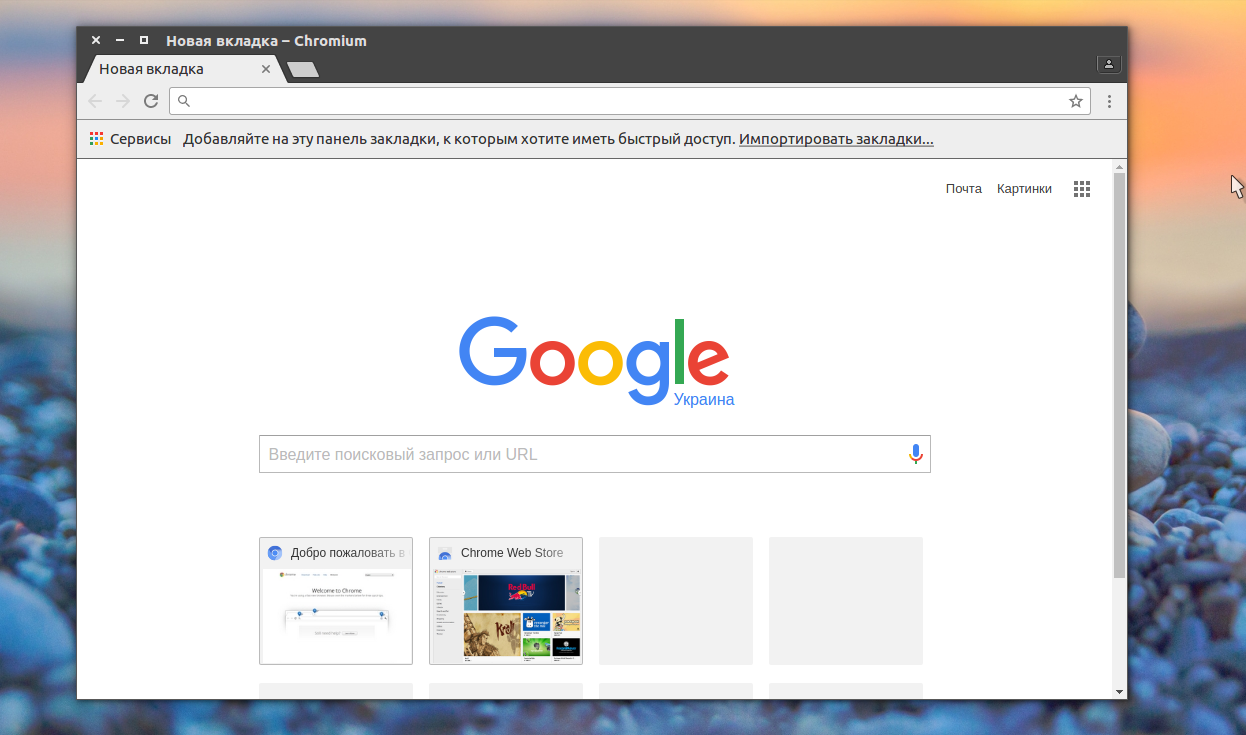
Первое, что понадобится после установки системы, — это интернет-браузер. По умолчанию Ubuntu поставляется с браузером Firefox, но не всем он нравится. Chromium — это веб-браузер, разработанный компанией Google еще в 2008 году на собственной модификации движка Webkit-Blink. Кроме того, что программа очень удобна и многофункциональна, это еще и платформа для веб-приложений с открытым исходным кодом (о них поговорим чуть позже). У Chromium также есть версия с закрытым исходным кодом, под названием Google Chrome, но рекомендуется использовать именно эту: здесь есть поддержка систем 32 бит, а также вырезаны все модули сбора информации о поведении пользователей.
Установить Chromium можно из официальных репозиториев:
sudo apt install chromium-browser
2. Unity Tweak Tool
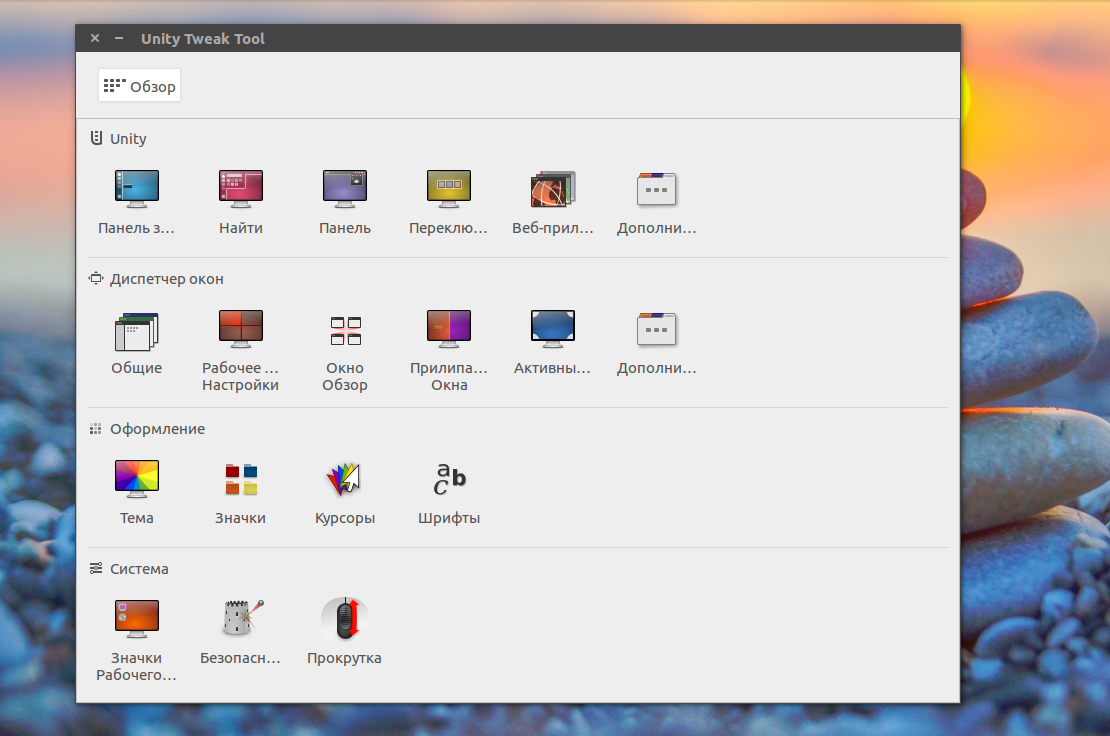
Браузер — это отлично, но нам ещё и систему нужно настраивать. А в Ubuntu по умолчанию настроек внешнего вида минимум. Можно установить только тему и фоновый рисунок. С помощью утилиты Unity Tweak Tool вы можете настроить практически всё, начиная с положения и внешнего вида панели запуска приложений, иконок и тем, заканчивая поведением окон.
Устанавливается программа из официальных репозиториев:
sudo apt install unity-tweak-tool
3. VLC
Без видеоплеера в системе никуда. VLC — это медиа-плеер с открытым исходным кодом и встроенными кодеками почти для большинства мультимедийных форматов. Он может воспроизводить почти все форматы аудио- и видеофайлов. Это даже больше, чем просто медиаплеер: вы можете воспроизводить потоковое видео и аудио через интернет, вещать потоковое аудио в сеть. Даже больше того: вы можете записывать звук с микрофона, изображение с видеокамеры и снимать на видео то, что происходит на экране. Поистине универсальная программа. Установка из официальных репозиториев:
sudo apt install vlc
Также можно установить в виде snap пакета:
snap install vlc
4. Gnome Music
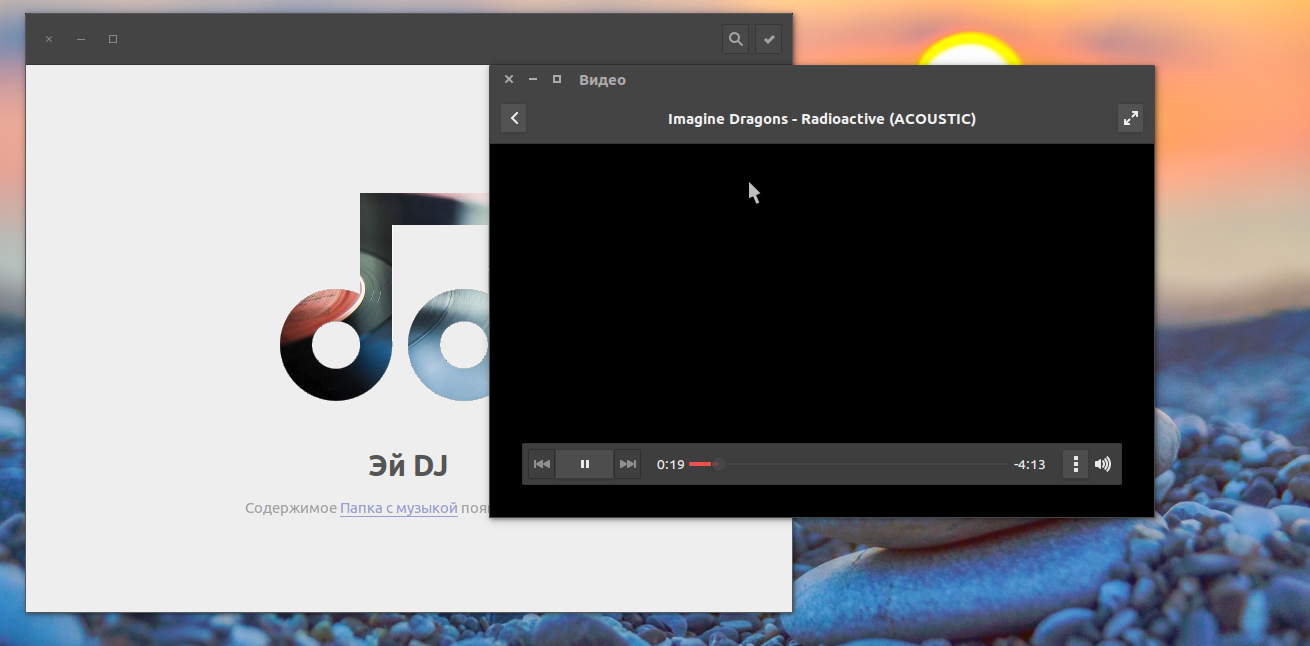
Это новый музыкальный плеер, специально разработанный для оболочки Gnome. Он не такой мощный как VLC и ориентирован, в первую очередь, для воспроизведения музыки. Поддерживается создание плей-листов, а также потоковое воспроизведение через интернет. Кроме того, доступна возможность скробблинга на last.fm. Устанавливается тоже из официальных источников:
sudo apt install gnome-music
5. Atom
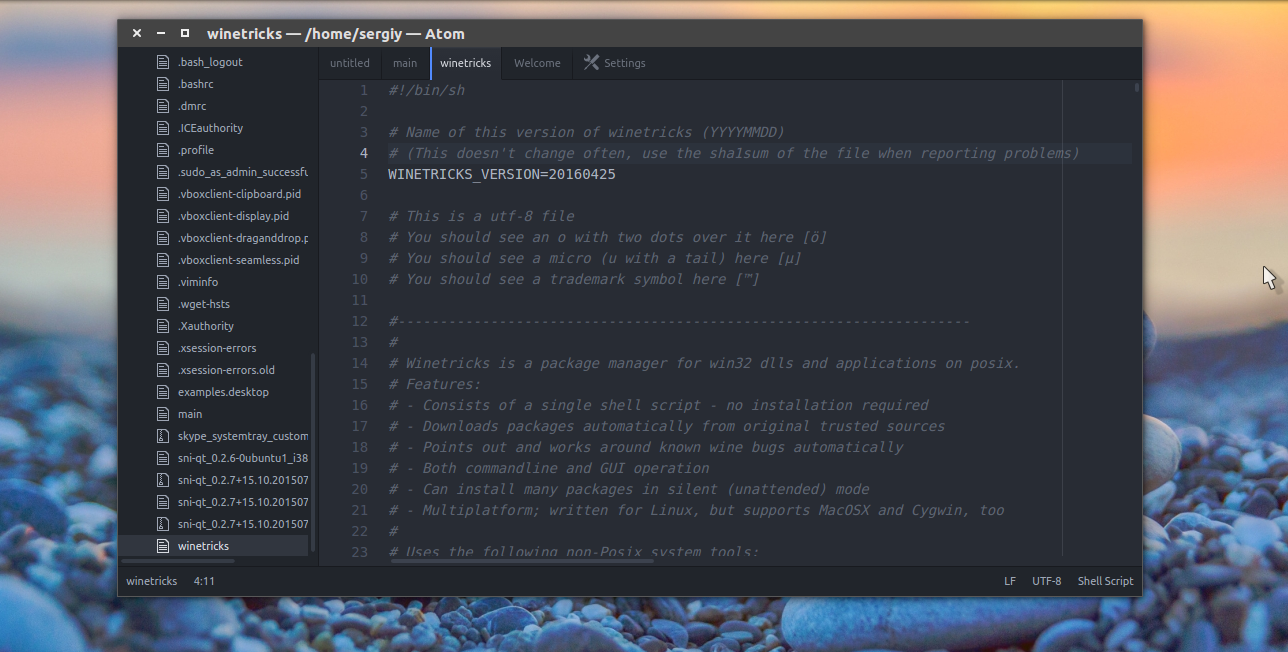
Если вы разработчик или часто взаимодействуете с программным кодом, вам понадобится отличный текстовый редактор. По умолчанию Ubuntu поставляется с Gedit. Это очень примитивный редактор: здесь есть подсветка синтаксиса, но не для многих языков, а автодополнения вообще нет. Используйте современный редактор от Github — Atom. Он может открывать несколько документов и распределять их по вкладкам, поддерживает расширения, что позволяет установить подсветку синтаксиса, автодополнение и другие полезные опции для любого языка. Установить программу можно из стороннего репозитория:
sudo apt-add-repository ppa:webupd8team/atom sudo apt update sudo apt install atom
6. Gimp
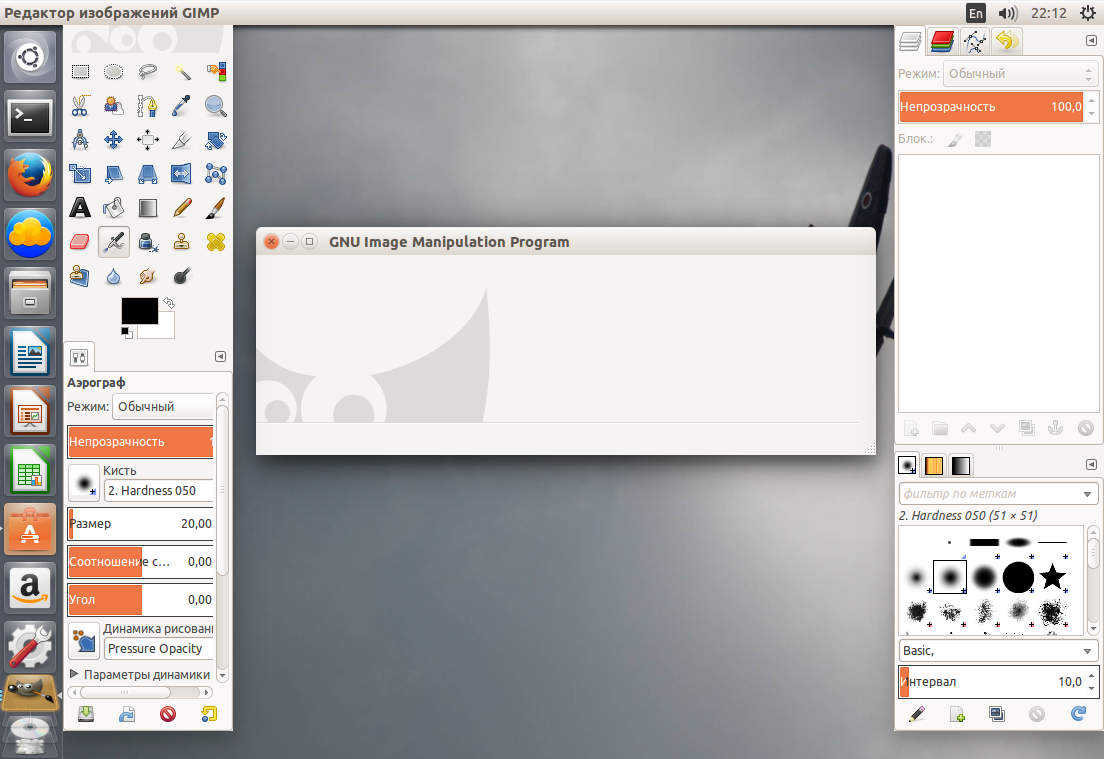
Графический редактор — очень полезная вещь в системе. Если даже вы не дизайнер и не часто редактируете видео, то улучшение фото или просто изменение размера картинки может понадобиться каждому. Gimp — лучшее приложение Ubuntu для работы с изображениями. Это самый многофункциональный аналог Photoshop для linux. Здесь поддерживаются все необходимые функции, включая слои, эффекты и фильтры. Ко всем действиям можно удобно получить доступ с помощью горячих клавиш, а если вам не хватает стандартного функционала, вы всегда можете добавить плагины. Установить Gimp можно из официальных репозиториев:
sudo apt install gimp
7. OpenShot
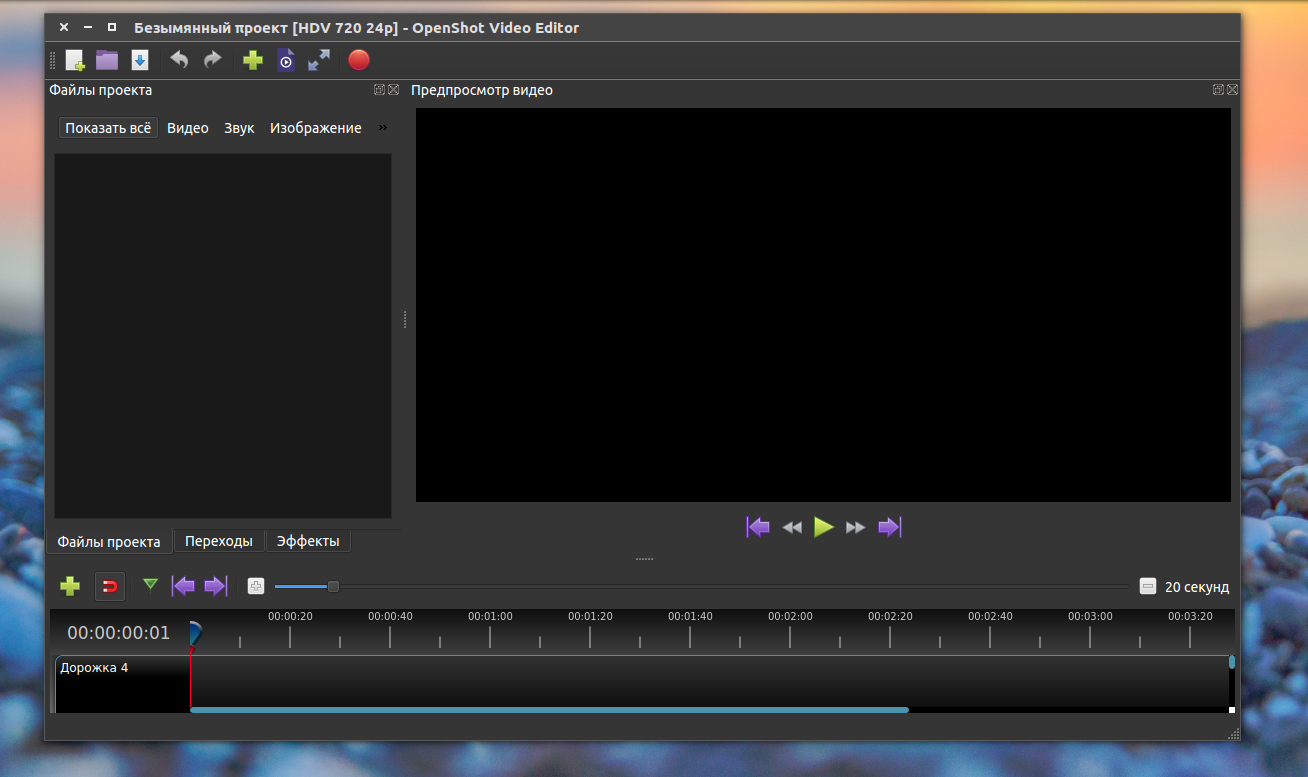
Если вам нужно редактировать видео, то это лучшая программа для Ubuntu, в которой есть почти всё необходимое, а также очень простой интерфейс. OpenShot активно разрабатывается. Программа поддерживает основные функции монтирования видео, добавление титров, подстановки звука, а также основные эффекты. На данный момент доступна версия программы 2.0, используем для ее установки PPA:
sudo add-apt-repository ppa:openshot.developers/ppa sudo apt update sudo apt install openshot-qt
8. Avidemux
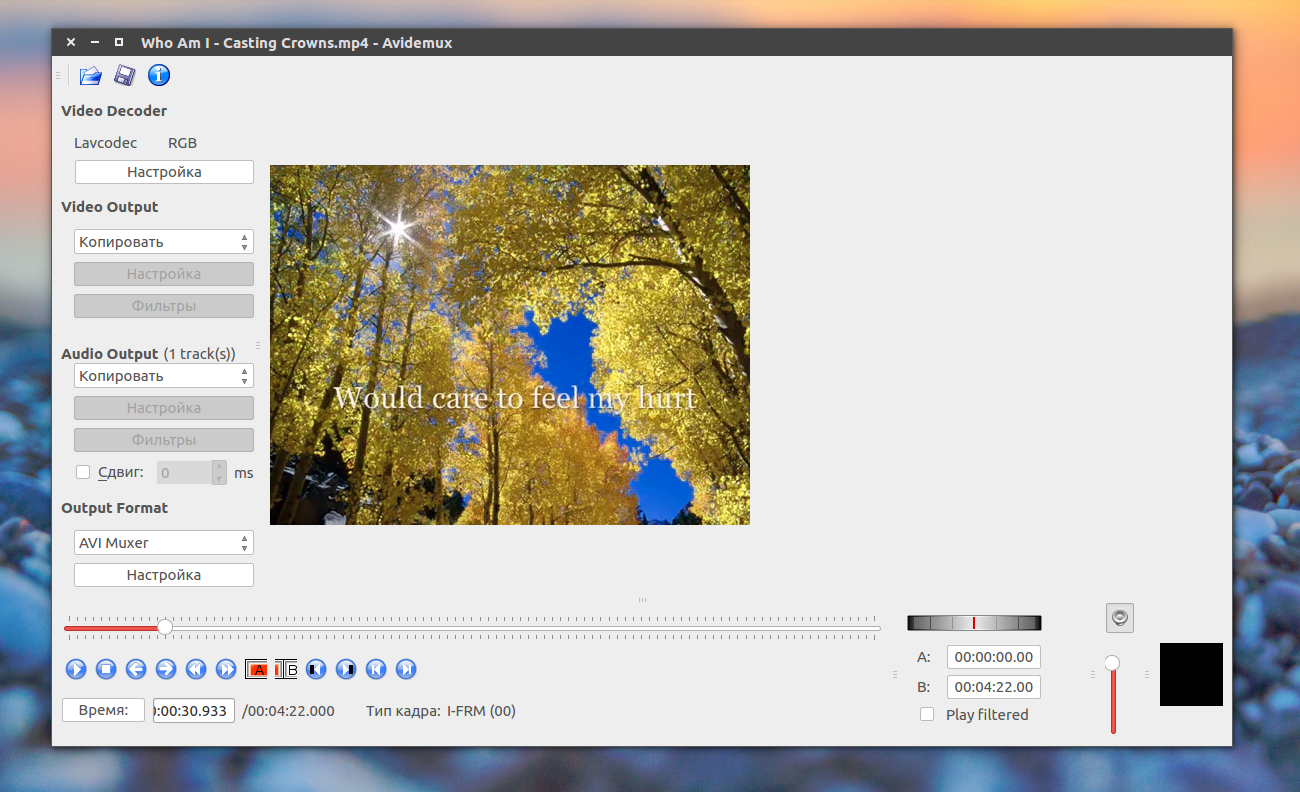
Это аудио и видеоконвертер. Преобразование форматов осуществляется с помощью библиотеки ffmpeg, а значит, поддерживается большинство медиаформатов. Хотя программа позиционируется больше как видеоконвертер, поддерживаются и аудио-форматы. Кроме преобразования, программа может применять различные фильтры к видео, например, обрезать или изменять расширение кадра. Установка Avidemux в Ubuntu 16.04 описана в отдельной статье.
9. Pocket
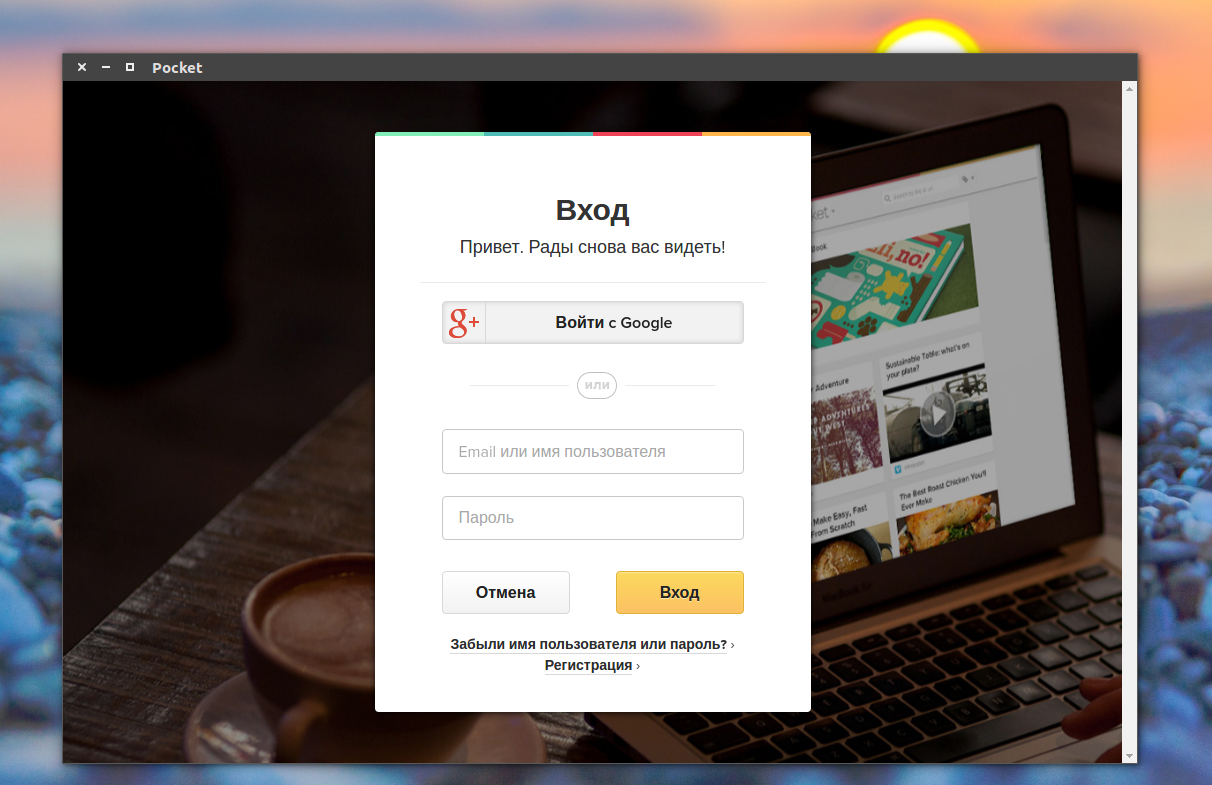
Вот мы и вернулись к веб-приложениям Chromium. Я не читаю всю интересную информацию в интернете сразу, когда её нахожу. Это сильно отвлекает от реальной цели. Но если вовремя не сохранить полезности, то потом найти их уже вряд ли удастся. Программа Pocket позволяет делать это одним кликом мышки.
Вы сможете читать их на любом своём устройстве: смартфоне или планшете — даже без доступа к сети. Очень удобная вещь. Pocket сохраняет не просто ссылку, а целую страницу. Причём эта страница синхронизируется между всеми вашими устройствами, на которых установлена программа. Доступно приложение для Android, MacOS и Chromium. Установить можно из магазина приложений. Там же вы можете найти и другие лучшие приложения Ubuntu, которые, благодаря движку Chromium, могут работать на любой операционной системе.
10. Simplenote
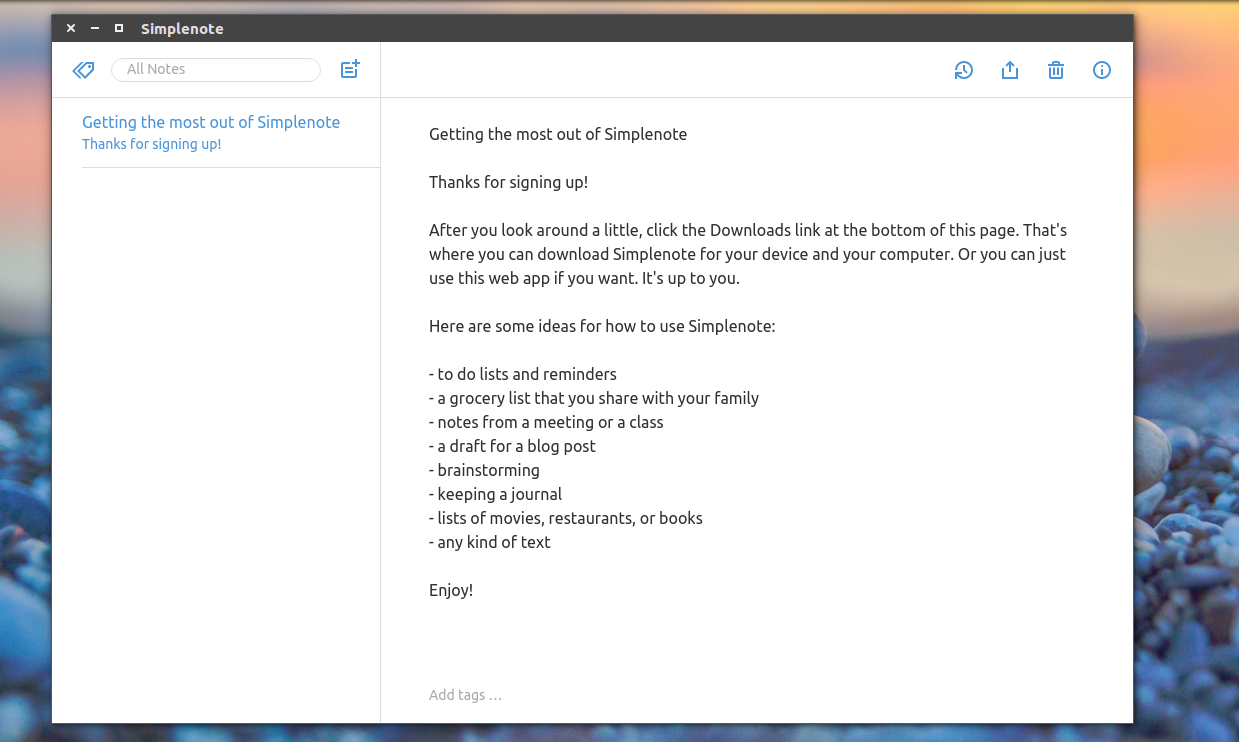
Вам нужна более функциональная программа для заметок? Тогда вы можете воспользоваться Simplenote. Это отличная программа с красивым интерфейсом и поддержкой синхронизации с Windows и Android. В заметках можно использовать только текст и картинки. Программа понимает разметку Markdown, есть поддержка тегов для быстрого поиска и просмотр истории. Вы можете делиться заметками с друзьями для общего доступа и совместного редактирования. Что ещё нужно заметить, так это то, что программа разработана на Github Electron и её можно установить с официального сайта:
wget «https://github.com/Automattic/simplenote-electron/releases/download/v1.0.2/simplenote-1.0.2.deb» sudo gdebi simplenote-1.0.2.deb
11. Thunderbird
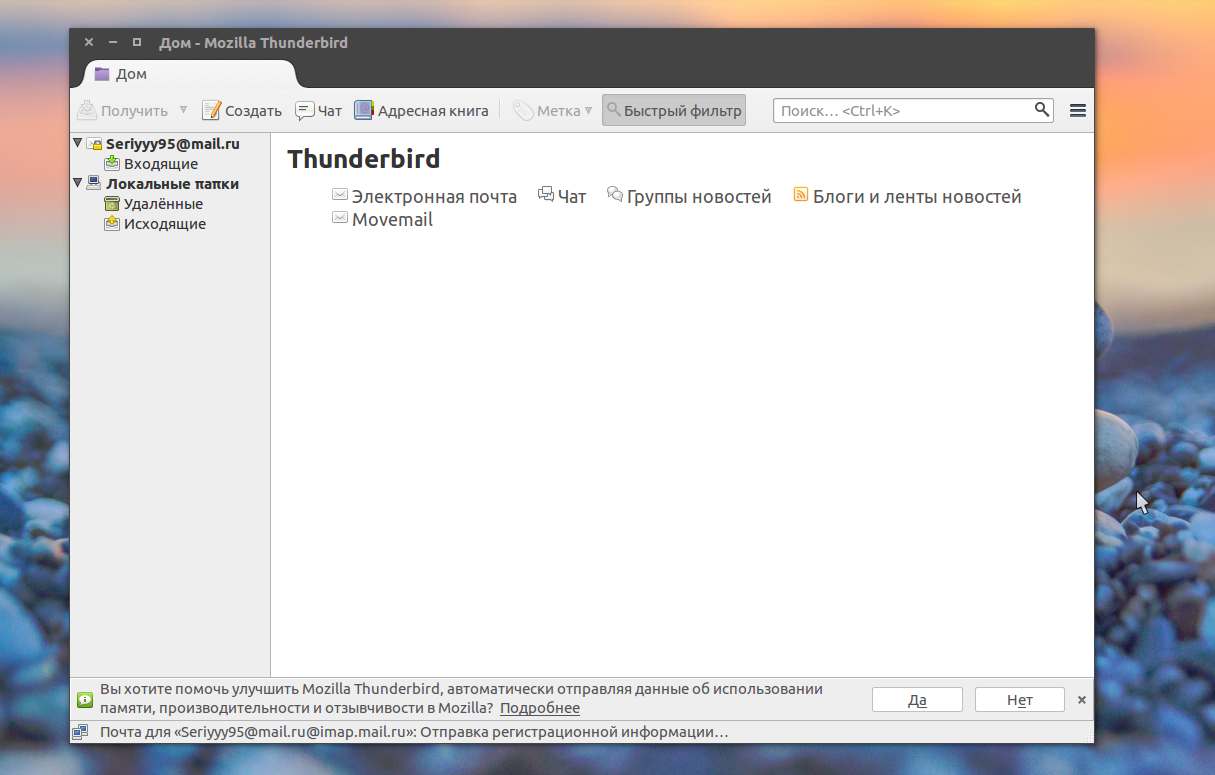
Thunderbird — это почтовый клиент от компании Mozilla. Автоматически поддерживается настройка провайдеров электронной почты. Вам достаточно ввести свой логин и пароль, и программа автоматически определит, к какому сервису нужно обращаться. С mail.ru работает отлично. Вы можете настроить сборку писем на компьютер или же просматривать их удалённо по протоколу IMAP. У программы очень приятный и удобный интерфейс. Установка из официальных репозиториев:
sudo apt install thunderbird
12. Skype
Несмотря ни на что, это до сих пор самая популярная программа для обмена быстрыми сообщениями. Версия для Linux была выпущена достаточно давно и сейчас только приходят исправления ошибок и патчи безопасности. Здесь нет децентрализации и шифрования, но она используется большинством владельцев Windows- и Android-устройств, что заставляет её использовать и на Linux. Установка Skype в Ubuntu описана отдельно.
13. Crossover
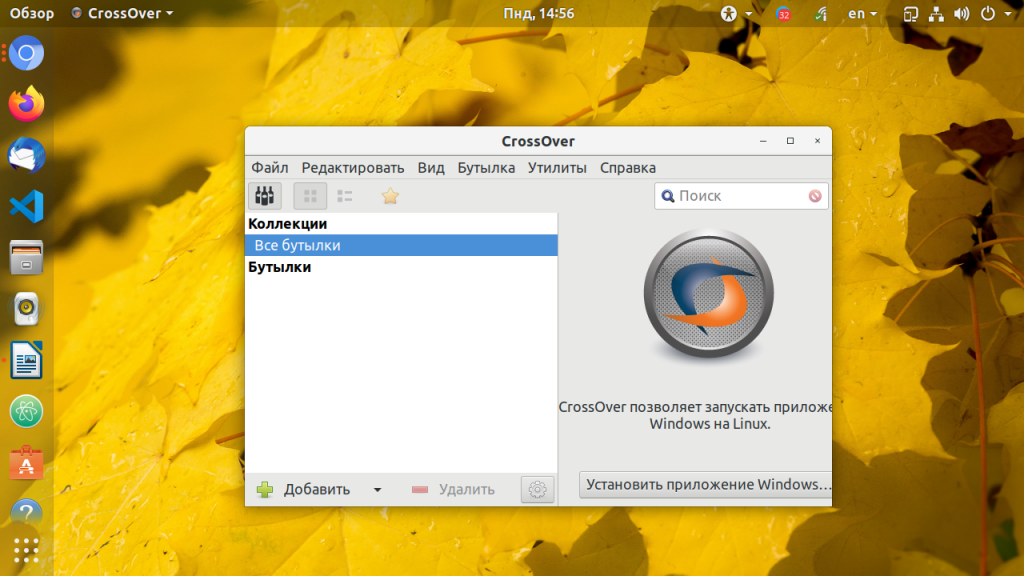
Не для всех Windows-программ есть аналоги в Linux, и не все аналоги реализуют всю необходимую функциональность. Поэтому была создана программа Wine, прослойка между API Windows и системой Linux, позволяющая запускать Windows-программы в Linux. Но эта оболочка будет всегда отставать в развитии от Windows и не все программы будут работать нормально.
Затем была создана надстройка над Wine — Crossover, исправляющая много ошибок и предлагающая уже готовые рецепты для установки большого количества игр и программ. Это программа коммерческая, но разработчики отправляют свои исправления в Wine спустя несколько месяцев. Установка Crossover в Ubuntu описана отдельно. Но, если вы не хотите платить за лицензионную версию, можете посмотреть в сторону таких бесплатных решений, как PlayOnLinux или более новой WineWizard.
14. Double Commander
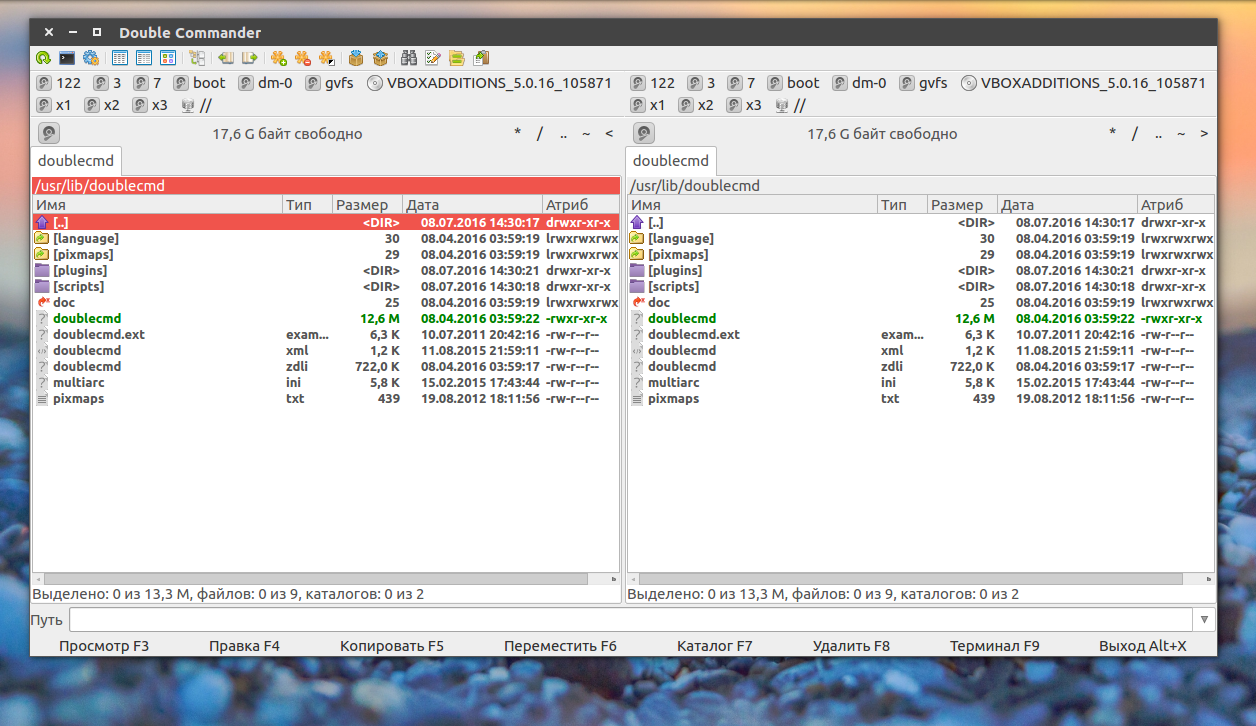
Файловый менеджер — одна из самых важных программ в системе. Мы пользуемся им каждый день. Для решения большинства задач хватит уже установленного в системе по умолчанию Nautilus, но если вы хотите чего-то большего, например, файлового менеджера на две панели с поддержкой протоколов FTP, WebDav, Samba, SSHFS и многих других, вам нужен Double Commander. Эту программу можно считать альтернативой Total Commander из Windows. Функционал программы расширяется с помощью внешних плагинов. Установка из официальных репозиториев:
sudo apt install doublecmd-qt
15. TeamViewer
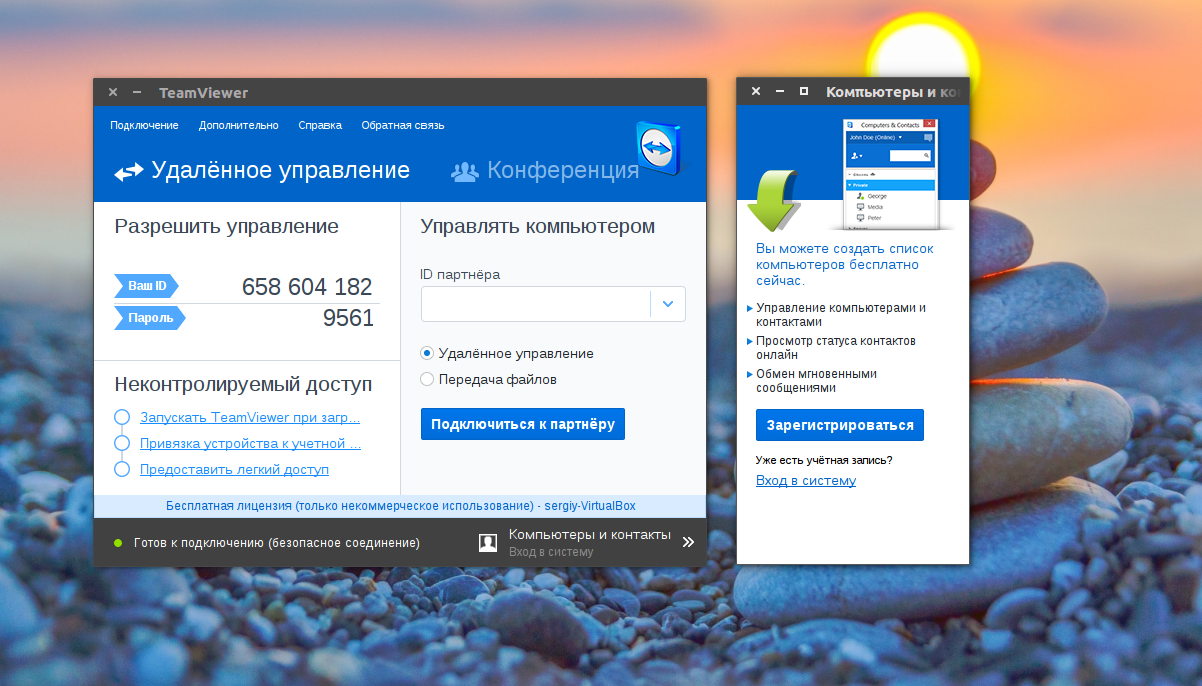
TeamViewer — отличная программа для удалённого управления компьютером. Соединение устанавливается не прямо между компьютерами, а через сервер программы, поэтому она может работать несмотря на NAT и другие ограничения. Вы вводите ID машины, пароль и оказываетесь на её рабочем столе. Есть приложение для Android и iOS, а также версия программы для Windows и Linux. Устанавливаем программу с официального сайта:
wget http://download.teamviewer.com/download/teamviewer_i386.deb $ sudo gdebi teamviewer_linux.deb
16. GParted
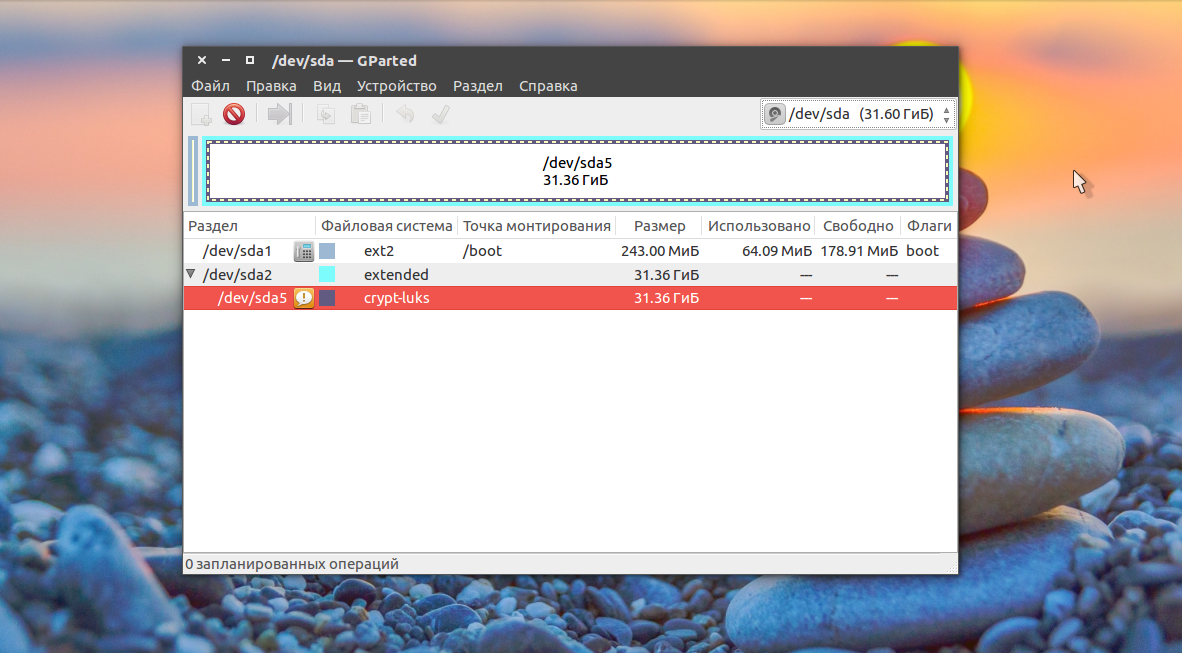
Без системных инструментов никуда. Возможно, делать переразметку и добавлять новые разделы на жёстком диске нужно не так часто, но вот посмотреть, какие диски подключены к компьютеру в графическом интерфейсе, оценить количество занятого и свободного пространства, размер дисков — рутина. Эта программа позволяет решать и более сложные задачи. Установка:
sudo apt install gparted
Выводы
В этой статье мы рассмотрели лучшие программы для Ubuntu. Это только моё мнение, и оно не претендует на истину в последней инстанции. А список можно продолжать бесконечно, потому что постоянно появляются новые программы, да и функциональность уже существующих растёт с каждым годом . А какие бы программы вы отнесли к лучшим для Ubuntu? Какие используете?
50 лучших приложений Ubuntu, которые вы должны использовать прямо сейчас
Я уже несколько раз писал о том, что нужно сделать после установки Ubuntu несколько раз в прошлом. Каждый раз я предлагаю установить основные приложения в Ubuntu.
Но возникает вопрос, какие приложения в Ubuntu необходимы? Здесь нет однозначного ответа. Это зависит от ваших потребностей и вида работы, которую вы выполняете на рабочем столе Ubuntu.
Тем не менее, ряд читателей попросили меня предложить несколько хороших приложений для Ubuntu. Именно по этой причине я создал этот исчерпывающий список приложений Ubuntu, которые вы можете использовать регулярно.
Для удобства чтения и понимания список разделен на соответствующие категории.
Лучшие приложения Ubuntu для лучшего взаимодействия с Ubuntu

Конечно, вам не обязательно использовать все эти приложения. Просто просмотрите этот список необходимого программного обеспечения Ubuntu, прочтите описание и затем установите то, что вам нужно или которое вы собираетесь использовать. Просто сохраните эту страницу в закладках для использования в будущем или просто выполните поиск в Google по запросу «best ubuntu apps itsfoss».
Список лучших приложений Ubuntu предназначен для среднего пользователя Ubuntu. Поэтому не все приложения здесь имеют открытый исходный код. Я также отметил немного сложные приложения, которые могут не подойти новичку. Список должен быть действителен для Ubuntu 16.04,18.04 и других версий.
Если вы этого не сделаете. не нашли какое-либо приложение в программном центре или если в нем отсутствует инструкция по установке, дайте мне знать, и я добавлю процедуру установки.
Хватит разговоров! Давайте посмотрим, какие приложения являются лучшими для Ubuntu.
Веб-браузер
Ubuntu поставляется с Firefox в качестве веб-браузера по умолчанию. После выпуска Quantum Firefox значительно улучшился. Лично я всегда использую несколько веб-браузеров, чтобы различать разные типы работ.
Google Chrome

Google Chrome не зря является наиболее часто используемым веб-браузером в Интернете. С вашей учетной записью Google это позволяет вам легко синхронизировать между устройствами. Множество расширений и приложений еще больше расширяют его возможности. Вы можете легко установить Google Chrome в Ubuntu.
Brave

Google Chrome может быть наиболее часто используемым веб-браузером, но он нарушает конфиденциальность. Альтернативный браузер – Brave, который по умолчанию блокирует рекламу и скрипты отслеживания. Это обеспечивает более быстрый и безопасный просмотр веб-страниц.
Музыкальные приложения

В Ubuntu в качестве музыкального проигрывателя по умолчанию используется Rhythmbox, что совсем неплохо для музыкального проигрывателя по умолчанию. Однако вы определенно можете установить лучший музыкальный проигрыватель.
Sayonara
Sayonara – это небольшой легкий музыкальный проигрыватель с приятным темным пользовательским интерфейсом. Он обладает всеми основными функциями, которые вы ожидаете от стандартного музыкального проигрывателя. Он хорошо интегрируется с Среда рабочего стола Ubuntu и не потребляет вашу оперативную память.
Audacity
Audacity – это больше аудиоредактор, чем аудиоплеер. Вы можете записывать и редактировать аудио с помощью это бесплатный инструмент с открытым исходным кодом. Он доступен для Linux, Windows и macOS. Вы можете установить его из Центра программного обеспечения.
MusicBrainz Picard
Picard не музыкальный проигрыватель, это музыкальный теггер. Если у вас много локальных музыкальных файлов, Picard позволяет автоматически обновлять музыкальные файлы, добавляя в них правильные треки, альбом, информацию об исполнителе и обложку альбома.
Streaming Музыкальные приложения

В наш век Интернета привычка слушать музыку, безусловно, изменилась. В наши дни люди больше полагаются на потоковые музыкальные плееры, чем на хранение сотен локальных музыкальных файлов. Давайте посмотрим, какие приложения можно использовать для потоковой передачи музыки.
Spotify
Spotify – король потоковой музыки. И хорошо, что у него есть собственное приложение для Linux. Приложение Spotify в Ubuntu хорошо интегрируется с мультимедийной клавишей и звуковым меню вместе с уведомлением на рабочем столе. Обратите внимание, что Spotify может быть доступен или недоступен в вашей стране.
Музыкальный проигрыватель Nuvola
Nuvola не является потоковой музыкой сервис, такой как Spotify. Это настольный музыкальный проигрыватель, который позволяет использовать несколько сервисов потоковой музыки в одном приложении. Вы можете использовать Spotify, Deezer, Google Play Music, Amazon Cloud Player и многие другие подобные сервисы.
Видеоплееры

В Ubuntu есть видеоплеер GNOME по умолчанию (ранее известный как Totem), что нормально, но он не поддерживает различные медиакодеки. Конечно, есть и другие видеоплееры лучше, чем видеоплеер GNOME.
Бесплатное программное обеспечение с открытым исходным кодом VLC – король видеоплееров. . Он поддерживает практически все возможные медиакодеки. Также это позволяет увеличить громкость до 200%. Он также может возобновить игру с последней известной позиции. Существует так много приемов VLC, которые вы можете использовать, чтобы получить от него максимум.
MPV – это видеоплеер, который заслуживает большего внимания. Элегантный минималистичный графический интерфейс и множество функций, MPV имеет все, что вы ожидаете от хорошего видеоплеера. Вы даже можете использовать его в командной строке. Если вас не устраивает VLC, вам обязательно стоит попробовать MPV.
Cloud Storage Service
Локальное резервное копирование – это нормально, но облачное хранилище дает дополнительную степень свободы.. Вам не нужно постоянно носить с собой USB-ключ или беспокоиться о сбое жесткого диска с облачными сервисами.
Dropbox

Dropbox – один из самых популярных поставщиков облачных услуг. Вы получаете 2 ГБ бесплатного хранилища с возможностью получить больше, порекомендовав других. Dropbox предоставляет собственный клиент для Linux, и вы можете скачать его с его веб-сайта. Он создает локальную папку в вашей системе, которая синхронизируется с облачными серверами.
pCloud

pCloud – еще один хороший сервис облачного хранилища для Linux. У него также есть собственный клиент Linux, который вы можете скачать с его веб-сайта. Вы получаете до 20 ГБ бесплатного хранилища, а если вам нужно больше, цены лучше, чем у Dropbox. pCloud находится в Швейцарии, стране, известной строгими законами о конфиденциальности данных.
Редакторы изображений
Я уверен, что в какой-то момент вам понадобится редактор фотографий. Вот некоторые из лучших приложений Ubuntu для редактирования изображений.

GIMP – бесплатный редактор изображений с открытым исходным кодом, доступный для Linux, Windows и macOS. Это лучшая альтернатива Adobe Photoshop в Linux. Вы можете использовать его для всех видов редактирования изображений. В Интернете есть множество ресурсов, которые помогут вам с GIMP.
Inkscape

Inkscape также является бесплатным редактором изображений с открытым исходным кодом, специально ориентированным на векторную графику. Вы можете создать на нем векторную графику и логотип. Вы можете сравнить его с Adobe Illustrator. Как и Gimp, Inkscape также имеет множество обучающих программ, доступных в Интернете.
Приложения для рисования
Приложения для рисования не являются то же, что и редакторы изображений, хотя их функции иногда пересекаются. Вот некоторые приложения для рисования, которые вы можете использовать в Ubuntu.

Krita
Krita – это бесплатное приложение для цифровой живописи с открытым исходным кодом. С его помощью вы можете создавать цифровое искусство, комиксы и анимацию. Это программное обеспечение профессионального уровня, которое даже используется в качестве основного программного обеспечения в художественных школах.
Pinta
Возможно, Pinta не так хороша. многофункциональный, как Krita, но это сделано намеренно. Вы можете думать о Pinta как о Microsoft Paint для Linux. Вы можете рисовать, раскрашивать, добавлять текст и выполнять другие небольшие задачи, которые вы выполняете в приложении для рисования.
Приложения для фотографий
Фотограф-любитель или профессионал? В вашем распоряжении множество инструментов для фотографии. Вот несколько рекомендуемых приложений.
digiKam

С помощью программного обеспечения с открытым исходным кодом digiKam вы можете профессионально обрабатывать изображения с ваших высококачественных камер.. digiKam предоставляет все инструменты, необходимые для просмотра, управления, редактирования, улучшения, организации, добавления тегов и обмена фотографиями.
Darktable

darktable – это приложение для обработки фотографий с открытым исходным кодом, в котором особое внимание уделяется разработке необработанных изображений. Это лучшая альтернатива Adobe Lightroom. Он также доступен для Windows и macOS.
Видеоредакторы

Нет недостатка в видеоредакторах для Linux, но я не буду здесь подробно останавливаться. Взгляните на некоторые из многофункциональных, но относительно простых в использовании видеоредакторов для Ubuntu.
Kdenlive
Kdenlive – лучший универсальный видеоредактор для Linux. . У него достаточно функций, которые можно сравнить с iMovie или Movie Maker.
Shotcut
Shotcut – еще один хороший выбор для видеоредактора. Это программное обеспечение с открытым исходным кодом со всеми функциями, которые вы можете ожидать от стандартного видеоредактора.
Конвертер изображений и видео
Если вам нужно преобразовать формат файла ваши изображения и видео, вот некоторые из моих рекомендаций.
Xnconvert

Xnconvert – отличный инструмент для пакетного преобразования изображений. Вы можете массово изменять размер изображений, преобразовывать тип файлов и переименовывать их.
Handbrake

HandBrake – это простой в использовании инструмент с открытым исходным кодом для преобразования видео из нескольких форматов в несколько современных популярных форматов.
Инструменты для создания снимков экрана и записи экрана

Вот лучшие приложения Ubuntu для создания снимков экрана и записи экрана.
Shutter
Shutter – мой выбор -в инструмент для снятия скриншотов. Вы также можете быстро отредактировать эти снимки экрана, например добавить стрелки, текст или изменить размер изображений. Скриншоты, которые вы видите на It’s FOSS, были отредактированы с помощью Shutter. Определенно одно из лучших приложений для Ubuntu.
Kazam
Kazam – мое любимое средство записи экрана для Linux. Это крошечный инструмент, который позволяет вам записывать все окно, окно приложения или выбранную область. Вы также можете использовать ярлыки для приостановки или возобновления записи. Учебные материалы на YouTube-канале It’s FOSS были записаны с помощью Kazam.
Офисные пакеты
Я не могу представить, что вы можете использовать компьютер без редактора документов. И зачем ограничиваться одним редактором документов? Выберите полный офисный пакет.
LibreOffice

LibreOffice предустановлен на Ubuntu и, несомненно, является лучшим офисным программным обеспечением с открытым исходным кодом. Это полный пакет, состоящий из редактора документов, электронных таблиц, программного обеспечения для презентаций, математического инструмента и графического инструмента.. Вы даже можете редактировать некоторые файлы PDF с помощью LibreOffice.
WPS Office

WPS Office приобрел популярность как клон Microsoft Office. Он имеет интерфейс, идентичный Microsoft Office, и утверждает, что он более совместим с MS Office. Если вы ищете что-то похожее на Microsoft Office, WPS Office – хороший выбор.
Инструменты для загрузки

Если вы часто загружаете видео или другие большие файлы из Интернета, эти инструменты помогут вам .
youtube-dl
Это одно из редких приложений Ubuntu в списке, основанное на командной строке. Если вы хотите загружать видео с YouTube, DailyMotion или других видеосайтов, youtube-dl – отличный выбор. Он предоставляет множество расширенных возможностей для загрузки видео.
uGet – это многофункциональный менеджер загрузок для Linux. Он позволяет вам приостанавливать и возобновлять загрузки, планировать загрузки, отслеживать загружаемый контент в буфер обмена. Идеальный инструмент, если у вас медленный, нестабильный интернет или дневной лимит данных.
Редакторы кода

Если вы занимаетесь программированием, текстового редактора Gedit по умолчанию может быть недостаточно для ваших нужд кодирования. Вот некоторые из лучших редакторов кода для вас.
Atom – это бесплатный редактор кода с открытым исходным кодом от GitHub. Еще до того, как была выпущена первая стабильная версия, он стал горячим фаворитом среди программистов благодаря своему пользовательскому интерфейсу, функциям и широкому спектру плагинов.
Visual Studio Code
VS Code – редактор с открытым исходным кодом от Microsoft. Не беспокойтесь о Microsoft, VS Code – отличный редактор для веб-разработки. Он также поддерживает ряд других языков программирования.
Приложения, связанные с PDF и электронными книгами

В эту цифровую эпоху нельзя полагаться только на настоящие бумажные книги, особенно когда доступно множество бесплатных электронных книг. Вот несколько приложений Ubuntu для управления PDF-файлами и электронными книгами.
Caliber
Если вы библиофил и собираете электронные книги, вам следует использовать Caliber. Это менеджер электронных книг со всем необходимым программным обеспечением для создания электронных книг, преобразования форматов электронных книг и управления библиотекой электронных книг.
Okular
Okular – это в основном программа для просмотра PDF-файлов с опциями. для редактирования файлов PDF. Вы можете выполнять базовое редактирование PDF-файлов в Linux с помощью Okular, например добавлять всплывающие заметки, встроенные заметки, рисование линий от руки, маркер, штамп и т. Д.
Приложения для обмена сообщениями

Я считаю, что вы используете по крайней мере одно приложение для обмена сообщениями в Linux. Вот мои рекомендации.
Skype
Skype – самое популярное приложение для видеочата.. Он также используется многими компаниями и предприятиями для интервью и встреч. Это делает Skype одним из обязательных приложений для Ubuntu.
Rambox
Rambox не является приложением для обмена сообщениями само по себе. Но он позволяет вам использовать Skype, Viber, Facebook Messanger, WhatsApp, Slack и ряд других приложений для обмена сообщениями из одного окна приложения.
Приложения Notes и To-do List
Вам нужно приложение со списком дел или простое приложение для заметок? Взгляните на это:
Simplenote

Simplenote – это бесплатное приложение для создания заметок с открытым исходным кодом от создателей WordPress Automattic. Он доступен для Windows, Linux, macOS, iOS и Android. Ваши заметки синхронизируются с облачным сервером, и вы можете получить к ним доступ на любом устройстве. Вы можете загрузить файл DEB с его веб-сайта.
Remember The Milk

Remember The Milk – популярное приложение для создания списков дел. Он доступен для Windows, Linux, macOS, iOS и Android. Ваш список дел доступен на всех ваших устройствах. Вы также можете получить к нему доступ из веб-браузера. У него также есть официальное собственное приложение для Linux, которое вы можете скачать с его веб-сайта.
Защита паролем и шифрование

Если другие люди регулярно используют ваш компьютер, возможно, вы захотите добавить дополнительный слой безопасности за счет защиты файлов и папок паролем.
EncryptPad
EncryptPad – это текстовый редактор с открытым исходным кодом, который позволяет блокировать файлы паролем. Вы можете выбрать тип шифрования. Существует также версия этого инструмента для командной строки.
Gnome Encfs Manager
Gnome Encfs Manager позволяет вам блокировать папки паролем в Linux. Вы можете хранить любые файлы в секретной папке, а затем заблокировать ее паролем.

Игры в Linux намного лучше, чем те, что были несколько лет назад. Вы можете наслаждаться множеством игр в Linux, не возвращаясь в Windows.
Steam
Steam – это платформа цифрового распространения, которая позволяет покупать (при необходимости) игры. У Steam более 1500 игр для Linux. Вы можете загрузить клиент Steam из Центра программного обеспечения.
PlayOnLinux
PlayOnLinux позволяет запускать игры для Windows в Linux поверх уровня совместимости WINE. Не ожидайте от этого слишком многого, потому что не каждая игра будет работать безупречно с PlayOnLinux.
Менеджеры пакетов [от среднего до продвинутого]

Программного центра Ubuntu более чем достаточно для программного обеспечения среднего пользователя Ubuntu, но вы можете иметь больше контроля с помощью этих приложений.
Gdebi
Gedbi – это крошечный менеджер пакетов, который вы можете использовать для установки файлов DEB. Он быстрее, чем Центр программного обеспечения, а также решает проблемы с зависимостями.
Synaptic
Synaptic был менеджером пакетов GUI по умолчанию для большинства дистрибутивов Linux десять лет назад. Он все еще есть в некоторых дистрибутивах Linux. Этот мощный менеджер пакетов особенно полезен при поиске установленных приложений и их удалении.
Инструменты резервного копирования и восстановления
Инструменты резервного копирования и восстановления являются обязательным программным обеспечением для любой системы. Давайте посмотрим, какое программное обеспечение должно быть у вас на Ubuntu.
Timeshift
Timeshift – это инструмент, который позволяет вам сделать снимок вашей системы. Это позволяет вам восстановить вашу систему до предыдущего состояния в случае неудачного инцидента, когда конфигурация вашей системы нарушена. Обратите внимание, что это не лучший инструмент для резервного копирования ваших личных данных. Для этого вы можете использовать инструмент Deja Dup по умолчанию Ubuntu (также известный как Backups).
TestDisk [Промежуточные пользователи]
Это еще один инструмент командной строки в этом списке лучшего приложения Ubuntu. TestDisk позволяет восстанавливать данные в Linux. Если вы случайно удалили файлы, есть вероятность, что вы сможете вернуть их с помощью TestDisk.
Инструменты настройки и управления системой

GNOME/Unity Tweak Tool
Эти инструменты Tweak необходимы каждому пользователю Ubuntu. Они позволяют получить доступ к некоторым расширенным настройкам системы. Лучше всего то, что вы можете изменять темы в Ubuntu с помощью этих инструментов настройки.
Брандмауэр UFW
UFW означает несложный брандмауэр, и это правильно. UFW имеет предопределенные настройки брандмауэра для домашней, рабочей и публичной сетей.
Stacer
Если вы хотите освободить место в Ubuntu, попробуйте Stacer. Этот графический инструмент позволяет оптимизировать вашу систему Ubuntu, удаляя ненужные файлы и полностью удаляя программное обеспечение. Загрузите Stacer с его веб-сайта.
Другие утилиты

В конце я перечислю некоторые из моих других любимых приложений Ubuntu, которые я не мог отнести к определенной категории.
Neofetch
Еще один инструмент командной строки! Neofetch отображает вашу системную информацию, такую как версия Ubuntu, среда рабочего стола, тема, значки, оперативная память и т. Д., Вместе с логотипом ASCII дистрибутива. Используйте эту команду для установки Neofetch.
Etcher
В Ubuntu есть уже установлен живой инструмент для создания USB, но Etcher – лучшее приложение для этой задачи. Он также доступен для Windows и macOS. Вы можете скачать его с его веб-сайта.
gscan2pdf
Я использую этот крошечный инструмент с единственной целью – конвертировать изображения в PDF. Вы также можете использовать его для объединения нескольких изображений в один файл PDF..
Audio Recorder
Еще одно крошечное, но важное приложение Ubuntu для записи звука в Ubuntu. Вы можете использовать его для записи звука с системного микрофона, музыкального плеера или из любого другого источника.
Ваши предложения по основным приложениям Ubuntu?
Я хотел бы в заключение мой список лучших приложений Ubuntu здесь. Я знаю, что вам могут не понадобиться или использовать все из них, но я уверен, что вам понравится большая часть перечисленного здесь программного обеспечения.
Нашли ли вы какие-нибудь полезные приложения, о которых раньше не знали ? Если вам нужно будет предложить свое любимое приложение Ubuntu, какое именно?
В конце, если вы найдете эту статью полезной, поделитесь ею в социальных сетях, Reddit, Hacker News или другом сообщество или форумы, которые вы регулярно посещаете. Так вы поможете нам расти ��
Лучшие программы, которые помогут вам жить и работать в Ubuntu

Уверен, что все наши читатели слышали про альтернативные операционные системы на основе Linux. Многие из любопытства даже устанавливали одну из них на свой компьютер и пытались использовать. Однако большинство, помучившись с премудростями настройки системы и не найдя привычных программ, рано или поздно возвращались в объятия Windows, сохранив о своих экспериментах не самые приятные воспоминания. В этой статье мы постараемся развеять эти устарелые впечатления и дать обзор современного состояния свободного программного обеспечения на примере операционной системы Ubuntu.
При подготовке обзора мы постарались выделить основные задачи, которые стоят перед пользователем, и показать какие инструменты существуют для их решения. Разумеется, весь мир свободного программного обеспечения не ограничивается перечисленными в статье названиями, так как в обзор попали только самые популярные программы в каждой категории.
Офисные программы
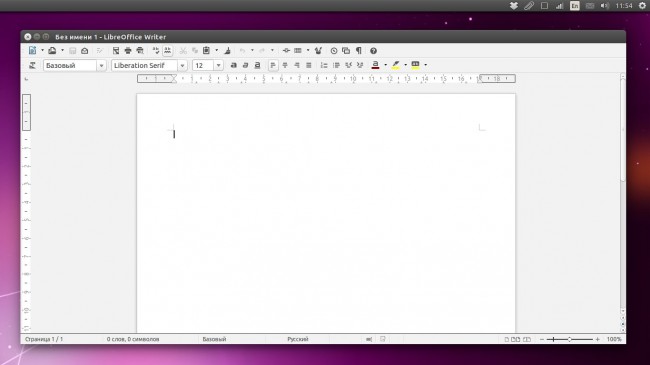
Давно прошли те времена, когда этот офисный пакет был в роли вечного догоняющего и сравнивался с Microsoft Office исключительно в негативном ключе. Сегодня это мощный офисный пакет, включающий в себя текстовый процессор Writer, редактор таблиц Calc, программу для создания презентаций Impress , векторный графический редактор Draw и несколько вспомогательных утилит.
Все программы пакета отлично справляются с основными офисными задачами и полностью совместимы с распространенными форматами электронных документов, что позволяет использовать их для чтения и редактирования файлов, созданных в других приложениях. Кроме этого, Libre Office обладает довольно скромными системными требованиями, что позволяет использовать его даже на относительно слабых машинах.
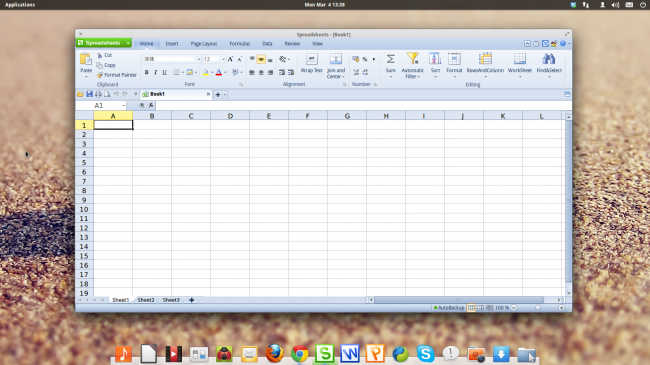
Если интерфейс LibreOffice кажется вам слишком непривычным и вы не можете найти в нем некоторых необходимых вам функций, то попробуйте установить Kingsoft Office. Этот офисный пакет появился благодаря усилиям китайских разработчиков, которые настолько усердно копировали Microsoft Office, что в конце-концов у них получился превосходный продукт, ни в чем не уступающий своему прообразу.
Пакет содержит три компонента — текстовый редактор, табличный редактор и инструмент для создания презентаций. После установки и запуска программы вас встретит современный ленточный интерфейс, так что пользователи Microsoft Office почувствуют себя вполне как дома. Поддерживаются все распространенные офисные форматы, причем программа не испытывает никаких затруднений при открытии даже довольно сложных документов. А вот с локализацией программы, в отличие от рассмотренного выше LibreOffice, дела обстоят не столь радужно: проверку правописания для русского языка включить еще можно, но вот интерфейс Kingsoft Office придется использовать на английском языке.
Работа с изображениями
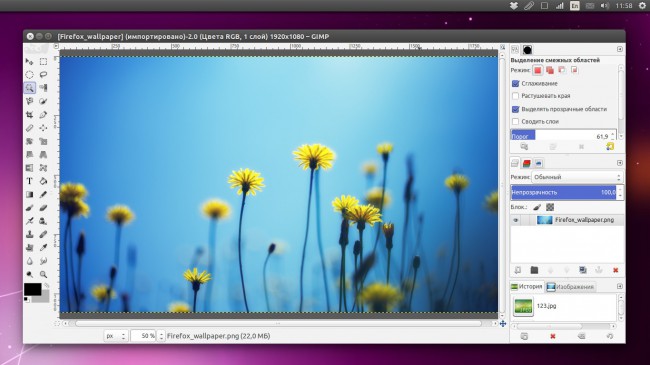
Этот графический редактор является главным инструментом для создания и обработки изображений в среде Linux. Хотя его возможности несколько уступают своему основному конкуренту, тем не менее, большинство распространенных операций по редактированию и созданию графики могут быть выполнены в Gimp не менее успешно, чем в Photoshop.
Тот, кто пытался использовать его ранее, наверняка получил неизгладимое впечатление от необычного и, скажем честно, неудобного многооконного интерфейса. В последних версиях программы появилась возможность привести его к более привычному виду и отображать все элементы интерфейса в одном окне. Если же вам этого покажется недостаточным, то вы вообще можете превратить Gimp в подобие Adobe Photoshop. Для этого скачайте специальный набор настроек , который содержит знакомые иконки инструментов, привычные горячие клавиши, модифицированные панели и даже цвет фона, предназначенный для того, чтобы соответствовать удобной для вас рабочей среде.
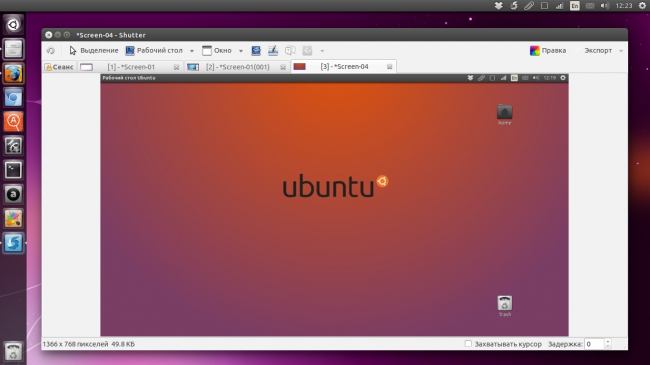
Если вам приходится делать много скриншотов, то скоро стандартной функции захвата экрана станет недостаточно и вы обязательно придете к использованию Shutter. Он умеет захватывать отдельное окно, полный экран, выделенную область и даже делать скриншоты открытой в браузере страницы.
Сделанный снимок вы можете сразу же загрузить во встроенный редактор и добавить необходимые вам элементы, в том числе различные надписи, геометрические фигуры, стрелки и так далее. Если вам необходимо размыть определенную область или наоборот, выделить и увеличить участок картинки, на которую необходимо обратить внимание, то Shutter легко справится и с этим. А завершить обработку скриншота можно с помощью специальных фильтров, которые могут выполнить такие операции как добавление тени, зеркальное отображение, искажение перспективы и так далее. Готовый результат вы сможете сохранить на свой жесткий диск или загрузить в одно из онлайновых хранилищ.
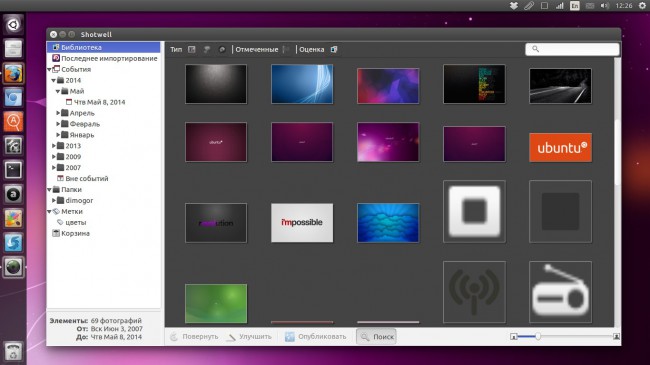
Обладатели больших фотоколлекций обязательно используют специальные программы для организации, поиска и просмотра изображений. Shotwell предоставляет все эти возможности и даже позволяет выполнять несложные операции по коррекции снимков типа кадрирования, удаления «красных глаз», исправления перспективы и изменения освещенности\контрастности\насыщенности.
Каталогизация данных в программе производится по времени создания файлов, их имени, месту расположения. Вы также можете добавлять к картинкам теги, свои комментарии, оценку по пятибальной шкале. Все эти данные учитываются при поиске, так что вам ничего не стоит в случае необходимости найти, например, фотографии «сделанные в прошлом году» + «только на море» + «с оценкой не менее четырех баллов».
Музыка
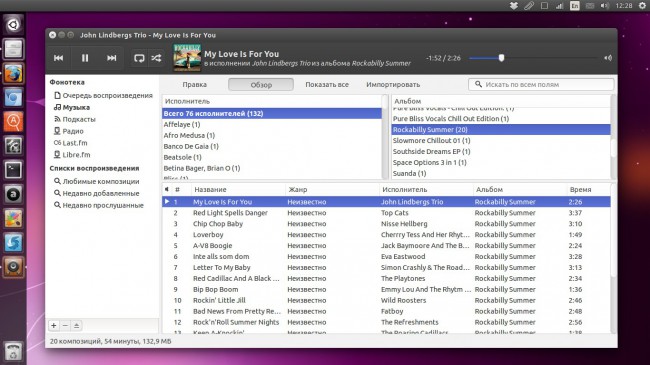
Штатным проигрывателем в Ubuntu является Rhythmbox и это один из тех случаев, когда идущую в комплекте с операционной системой программу совершенно не хочется менять ни на что другое.
Rhythmbox — это не просто аудиоплеер, а целый мультимедийный комбайн, объединяющий в себе функции музыкального каталога, проигрывателя, записи аудио CD, прослушивания интернет-радио и подкастов, поиска текстов песен и так далее. Благодаря модульной структуре, вы можете добавить необходимые вам функции с помощью специальных плагинов, которые в большом количестве создаются как разработчиками программы, так и пользователями. Кроме этого, Rhythmbox прекрасно интегрирован в систему и выглядит как ее органическая часть, что тоже важно для комфортного использования.
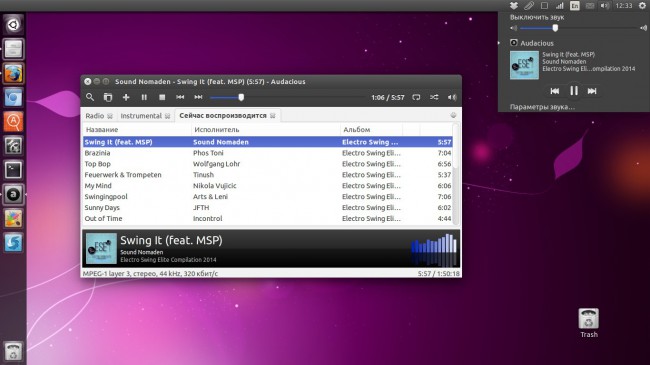
Если вам не подходит такая разносторонняя программа как Rhythmbox, а необходим простой легкий проигрыватель, то обязательно обратите свое внимание на Audacious. При очень скромных размерах и более чем щадящих требованиях к системным ресурсам, эта программа умеет все, что может понадобиться для озвучивания вашего рабочего места. В том числе поддерживаются все популярные аудио форматы, потоковое воспроизведение, режим нескольких плейлистов, редактирование информации о треках.
С точки зрения визуального восприятия программа выглядит тоже на уровне. Кроме основного режима, при котором интерфейс выглядит как стандартное окно операционной системы, Audacious имеет еще один, поддерживающий скины от популярного плеера Winamp и свои собственные.
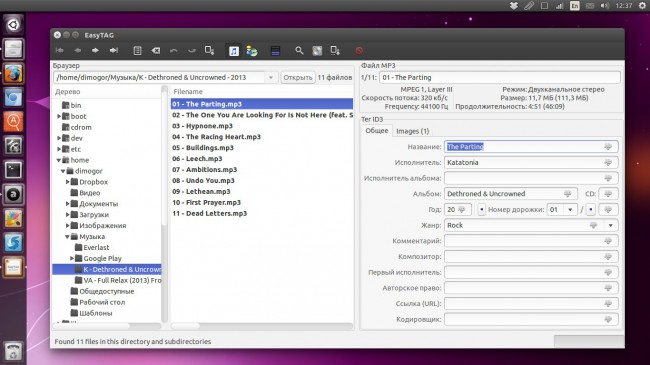
Любой меломан знает насколько важны для поддержания в порядке медиатеки правильно заполненные теги. При большом количестве файлов эта работа может занять довольно продолжительное время, поэтому очень важно подобрать достаточно мощный и функциональный редактор метаданных.
Программа EasyTag умеет всё, что только может вам понадобиться для вненсения информации в музыкальные треки и ещё немного больше. Она работает со всеми популярными форматами (MP3, MP2, MP4/AAC, FLAC, Ogg Vorbis, Musepack, Monkey’s Audio и WavPack), может получать данные из сети, переименовывать файлы в соответствии с тегами и, наоборот, заполнять теги информацией, взятой из названий файлов.
Видео
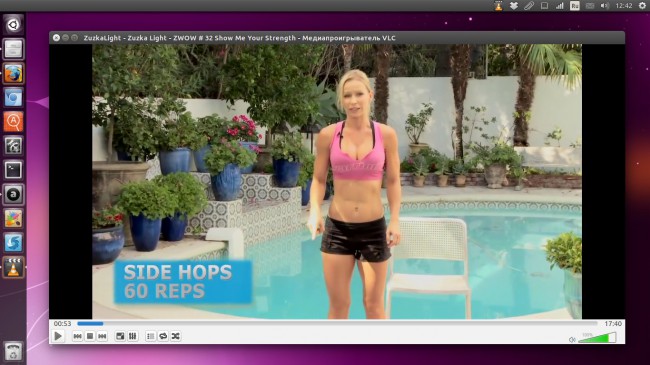
Это короткое название хорошо известно всем любителям видео, независимо от того, какую операционную систему они используют. Под ним скрывается очень мощная программа для воспроизведения мультимедиа. Установив VLC, вы можете раз и навсегда решить все проблемы с недостающими кодеками, так как программа уже содержит в своем составе все необходимые библиотеки. Плеер отличается завидной всеядностью и позволяет воспроизводить даже поврежденные файлы.
Одним воспроизведением фильмов и музыки возможности программы далеко не ограничиваются. Так, с его помощью можно наладить потоковое вещание, запись скринкастов, скачивание роликов с YouTube, конвертирование медиафайлов, прослушивание подкастов и многие другие операции. Для некоторых из них придется скачать с сайта разработчиков специальные плагины.
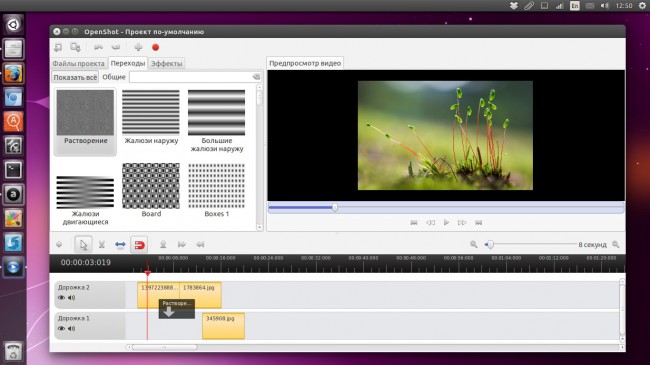
Иногда даже у домашнего пользователя возникает необходимость отредактировать видео. Возможно вам необходимо вырезать не слишком удачные фрагменты из записи последней вечеринки, может нужно сократить слишком растянутую запись лекции, а быть может вы решили создать красочный видео отчет о своем последнем путешествии. В любом случае не обойтись без полноценного видео редактора.
OpenShot — это одна из самых функциональных программ подобного рода, использование которой, в то же время, не потребует от вас каких-либо специальных знаний и навыков. С его помощью даже не очень опытный пользователь легко сможет разделить ролик на части, вырезать лишнее и добавить недостающее, вставить красивые эффекты и переходы, наложить субтитры, сопроводить видео звуковым рядом и сделать многие другие операции, которые сделают из сырого материала полноценный видеоролик.
Интернет
Chrome, Firefox, Opera, Maxthon
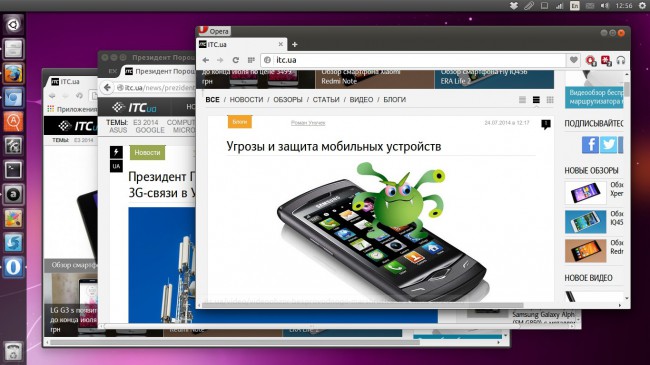
Выбор браузера является настолько индивидуальным и спорным вопросом, что мы не рискнули взять на себя ответственность и однозначно назначить лучший браузер для Ubuntu. В этой среде представлены те же основные обозреватели, что и для Windows, так что вы сможете без проблем работать именно в той программе, в которой привыкли. Ну за исключением только Internet Explorer, но это не будет огорчением для большинства наших читателей.
Все перечисленные браузеры работают точно таким же образом, как и в других операционных системах и так же оперативно получают все обновления. Так что если вашим местом работы является интернет, то вы вообще никаких неудобств при переходе на Ubuntu не получите.
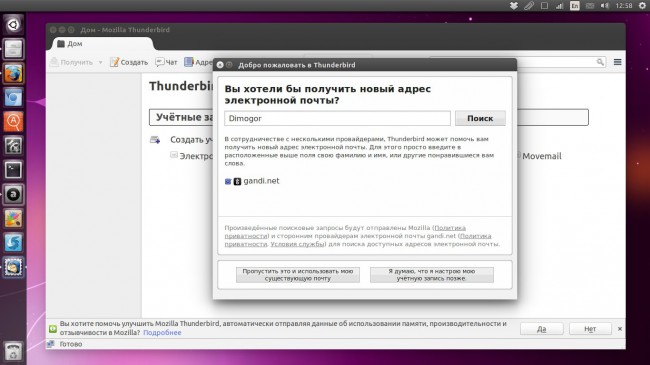
Эта почтовая программа от Mozilla установлена в Ubuntu по умолчанию и, если вы приверженец десктопных клиентов электронной почты, то вы по достоинству оцените этот выбор. Встроенная спам-защита, «умные папки» для сортировки корреспонденции, продвинутая система фильтрации, поиск, многовкладочный интерфейс и многие другие функции смогут соблазнить даже самого ярого приверженца Gmail. А если вам чего-то не хватает, то на помощь придут специальные дополнения, с помощью которых можно добавить новые функции, изменить оформление, настроить интеграцию с другими сервисами.
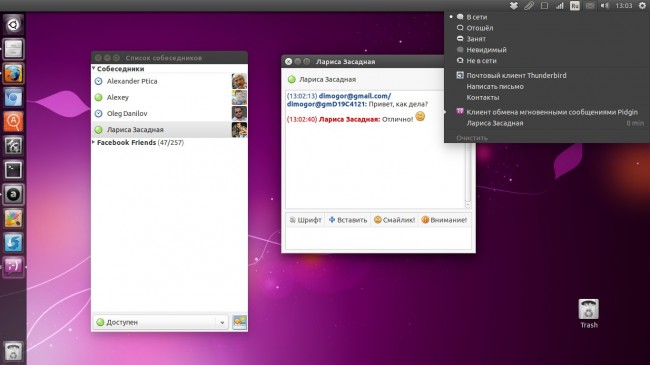
Популярность этой программы обмена мгновенными сообщениями обусловлена прежде всего большим количеством поддерживаемых сетей, среди которых есть ICQ, Jabber, Google Talk, IRC, Mail.ru Агент и другие. Этот мессенджер позволяет использовать форматирование и смайлы, обмениваться файлами, вести несколько бесед в разных вкладках, объединять контакты человека в разных сетях. И, как это уже принято в мире свободного программного обеспечения, не обошлось здесь без дополнительных плагинов, представленных сообществом разработчиков.
Заключение
Разумеется, возможности программного обеспечения для операционных систем на базе Linux далеко не ограничиваются затронутыми в статье категориями. Существует также большое количество узконаправленного софта, служащего для решения сугубо специализированных профессиональных задач. Существует достаточно игр, а проект Steam вообще сулит Linux достаточно перспективное будущее в этой области. Но это тема для отдельных больших статей. В этом же материале мы хотели только еще раз подтвердить, что хороший софт для Linux существует. Он бесплатен, функционален и справляется со всеми стандартными задачами среднего пользователя не хуже, чем делают это программы в мире Windows или Mac.
10 обязательных приложений Ubuntu сразу после новой установки

Вы впервые используете Ubuntu? После того, как вы изучите основные приемы Linux для новичков , вы можете задаться вопросом, каковы лучшие приложения Ubuntu. Какое программное обеспечение Ubuntu вы должны установить?
Если вы выходите из Windows, существует множество бесплатных программ Ubuntu, которые могут копировать ваши повседневные потребности. Вот обязательные приложения Ubuntu, которые вы должны установить в новой установке Linux.
1. Инструменты для настройки
По умолчанию Ubuntu не предоставляет тонны гибкости, когда дело доходит до настройки вашего рабочего стола. Вы можете делать такие вещи, как менять обои, использовать разные шрифты для вашей системы и устанавливать различные темы окон, но не намного.
Если вам нужен легкий доступ к некоторым из более сложных настроек, скрытых под капотом вашей системы, вам нужно установить инструмент для настройки. Правильный выбор будет зависеть от вашей среды рабочего стола Linux .
Для настольных компьютеров Unity: Вам необходимо установить Unity Tweak Tool, который доступен в Центре программного обеспечения. Это позволит вам изменить поведение окон и настроек сверх того, что обычно позволяет Unity:

Для рабочих столов GNOME: вам следует установить GNOME Tweaks (ранее GNOME Tweak Tool), который также можно найти в Центре программного обеспечения. Расширенные настройки включают в себя настраиваемые сочетания клавиш, измененное поведение окон и детальные элементы управления темой:

Для настольных компьютеров Compiz: Compiz — это не среда рабочего стола как таковая, а диспетчер окон, который позволяет создавать 3D-эффекты и анимацию. Если вы решите использовать Compiz для управления окнами, вам следует установить Compiz Config Settings Manager из Центра программного обеспечения:

Compiz гораздо более продвинутый, чем другие инструменты настройки, описанные выше, что означает, что он может быть ошеломляющим на первый взгляд. Будьте осторожны, чтобы не изменить вещи, если вы не знаете, что они есть, иначе вы можете что-то сломать.
2. Менеджер пакетов Synaptic

За исключением вышеперечисленных инструментов настройки, я убежден, что для пользователей Ubuntu нет более важного инструмента, чем Synaptic Package Manager. Конечно, встроенный Ubuntu Software Center достаточно хорош, чтобы выполнить работу, но у него есть несколько недостатков и недостатков.
С другой стороны, Synaptic объективно лучше. Начнем с того, что он не такой медленный при просмотре пакетов, и он намного быстрее возвращает результаты поиска. Он может восстанавливать поврежденные зависимости пакетов, выполнять интеллектуальные обновления системы и имеет дружественный интерфейс.
Кроме того, в нем есть параметр для автоматического удаления пакетов после установки, что помогает уменьшить ненужное использование дискового пространства в Linux. Ubuntu Software Center не имеет этой функции.
Как установить: Менеджер пакетов Synaptic можно найти в Центре программного обеспечения.
3. Google Chrome

Я не хочу вступать в войну за лучший веб-браузер для Linux . Есть причины прекратить использование Google Chrome , но, к сожалению, у вас может не быть выбора.
Google Chrome может сделать много вещей, которые не может сделать ни один другой браузер, даже те, которые основаны на Chromium. На некоторых сайтах могут быть обходные пути для других браузеров, таких как Firefox и Opera, но они обычно являются головной болью, чтобы начать работать. Вам не нужно использовать его в качестве основного браузера, но важно иметь Google Chrome под рукой. Нравится вам это или нет, это одна из самых важных вещей в Ubuntu.
Как установить: Chrome недоступен в Центре программного обеспечения, но установка проста. Просто перейдите на домашнюю страницу Chrome , нажмите «Загрузить», убедитесь, что вы выбрали соответствующий файл .DEB, и дважды щелкните его после его загрузки для установки. После установки он будет автоматически обновляться при появлении новых версий.
4. Geary

Есть несколько почтовых клиентов Linux для настольных компьютеров на выбор, и лучшим для вас является тот, который вам удобнее всего использовать, но Гири получает мой голос. Это чистый, быстрый, простой в использовании и эстетически приятный.
Базовый, но функциональный интерфейс делает его хорошим почтовым клиентом с наименьшим общим знаменателем. Вы поймете, как его использовать, как только откроете его. Поэтому я больше всего рекомендую новичкам и обычным пользователям Linux.
Единственным недостатком Geary является то, что ему не хватает возможностей для настройки. Если вы хотите изменить горячие клавиши, вы не можете. Если вы хотите отключить «Пометить как прочитанное через X секунд», вы не сможете. Маленькие вещи, которые являются абсолютно субъективными, но могут быть разочаровывающими, поэтому я не рекомендую Geary для опытных пользователей.
Как установить: Geary доступен в программном обеспечении GNOME, но вы также можете установить его из командной строки. Для установки откройте Терминал и введите следующую команду:
5. VLC Media Player

В Linux есть несколько отличных медиаплееров . Но хотя приятно иметь такое широкое разнообразие опций, есть один игрок, который постоянно опережает конкурентов: VLC Media Player.
Самым большим преимуществом VLC является его стремление стать программным обеспечением с открытым исходным кодом . Очевидно, что есть и другие медиаплееры с открытым исходным кодом, но если вы подумаете, насколько это полнофункционально, отточено и полезно, вы увидите, что немногие другие могут сравниться с VLC.
Есть так много скрытых функций VLC, о которых вы, вероятно, не знаете. По крайней мере, вы должны установить его в качестве резервного видеоплеера, потому что он всегда работает. Это действительно одно из лучших приложений Ubuntu.
Как установить: VLC можно найти в Центре программного обеспечения.
6. Тиксати

Здесь, в , мы не потворствуем программному обеспечению или медиа-пиратству. Тем не менее, мы признаем, что есть законные причины для загрузки торрентов , и когда вам понадобится загрузить один из этих законных торрентов, лучше, если вы сделаете это с подходящим клиентом.
К счастью, есть много замечательных торрент-клиентов Linux . Вы, наверное, слышали о Transmission, Deluge и qBittorrent, но я действительно хочу подчеркнуть, что Tixati является абсолютным лучшим торрент-клиентом Linux, доступным на данный момент.
Причины, по которым Tixati предпочитают другие торрент-клиенты, включают: крошечное потребление ресурсов, быстрая загрузка, простой и понятный интерфейс, а также десятки функций, таких как приоритеты, определение размера полосы пропускания и графики полосы пропускания в реальном времени. У него даже есть портативная версия.
Как установить: Tixati недоступен в Центре программного обеспечения, но установка проста. Просто зайдите на домашнюю страницу Tixati , нажмите Download, перейдите в раздел Linux и убедитесь, что вы выбрали соответствующий файл .DEB. Дважды щелкните загруженный файл для установки.
7. Код Visual Studio

Если вы работаете в Ubuntu и собираетесь программировать, то вы обязаны установить Visual Studio Code. Linux отлично подходит для программистов , а наличие открытого кода VS делает его намного лучше.
Visual Studio Code — действительно лучший текстовый редактор для программистов и сценаристов, превосходящий предыдущих чемпионов, таких как Sublime Text. Вы хотите изучить эти советы по повышению производительности для кода Visual Studio и проверить эти программные расширения для кода Visual Studio .
Как установить: Чтобы установить Visual Studio Code в Ubuntu, перейдите на страницу загрузки VS Code , загрузите соответствующий файл .DEB и дважды щелкните его, чтобы установить.
8. GIMP

Многие программы пытались воспроизвести мощь и гибкость Adobe Photoshop, и хотя многие из этих программ могут выступать в качестве жизнеспособной альтернативы Adobe Photoshop для Linux , все они так или иначе терпят неудачу. Ближайшая вещь, которую вы найдете, это GIMP.
Несмотря на то, что GIMP может не соответствовать уровню Adobe Photoshop, он все равно может выполнять много одинаковых действий . Кроме того, GIMP на 100% бесплатно. Вы бы предпочли оплатить подписку на Adobe Creative Cloud? Спасибо, не надо.
Как установить: GIMP можно найти в Центре программного обеспечения.
9. Dropbox

Dropbox проще всего настроить в Linux из всех облачных сервисов хранения . Dropbox отлично подходит для синхронизации и резервного копирования файлов.
Dropbox хорошо интегрируется в Linux, и после его настройки вам больше не придется возиться с ним, если вы этого не хотите. Все просто работает, и такой комфорт отлично подходит новичкам в Linux.
Как установить: Dropbox доступен в Центре программного обеспечения, но я уже сталкивался с проблемами при установке, поэтому я рекомендую перейти на страницу загрузки Dropbox и получить файл .DEB, соответствующий вашей системе. Дважды щелкните по нему, чтобы установить после загрузки.
10. Steam

Да, в Linux можно играть в видеоигры. Он еще не догнал Windows, но он уже в пути и может быть на одном уровне через несколько лет. Одним из самых важных этапов на пути является наличие Steam для Linux.
Steam — один из лучших способов загрузить игры на Linux . Библиотека игр обширна, сообщество огромно, а сами игры чертовски хороши.
Пока не во все игры в Steam можно играть, но число, в которое можно играть, растет день ото дня. На данный момент вам придется иметь дело с тем фактом, что многие игры, такие как бесплатные MMORPG, которые являются родными для Linux , будут играть вне Steam.
Как установить: Steam можно найти в Центре программного обеспечения. Однако после установки вы можете столкнуться с проблемами, и в этом случае вам следует обратиться к этой странице устранения неполадок .
Какие у вас должны быть приложения Ubuntu?
Я знаю, что мы только коснулись поверхности того, что доступно в Linux, но если бы мне пришлось выбирать абсолютные основы, это был бы мой выбор. Новички в Linux должны сразу почувствовать себя более комфортно с этими приложениями, установленными в их системах.