«Хотите разрешить загрузки», или как в Safari на Mac отключить запрос на скачивание файлов
Разработчики операционных систем Apple постоянно заботятся об улучшении их безопасности. Пользователи macOS не могли не обратить внимание на появление дополнительного диалогового окна, которое появляется при любой попытке скачать с помощью браузера Safari что-либо из Интернета.

С одной стороны, такая мера действительно повышает уровень безопасности системы – пользователь лишний раз задумается, что именно он скачивает. С другой стороны, все новые и новые системные окна откровенно отвлекают пользователя от непосредственной работы за компьютером. Да и быстрая смена вкладок может привести к тому, что подтверждение требуемой загрузки просто окажется незамеченным. Для тех пользователей, кто готов пожертвовать частью безопасности ради ускорения работы, браузер Safari дает возможность в настройках отказаться от появления таких запросов.
Как в Safari на Mac отключить запрос на скачивание файлов с определенного сайта?
1. Откройте браузер Safari и перейдите в его настройки. В этом поможет строка меню или сочетание клавиш ⌘Cmd + , (запятая)

2. Перейдите на вкладку «Веб-сайты» и в боковом меню слева найдите раздел «Загрузки».

3. В правой части окна будут показаны сайты, с которых недавно пользователь скачивал один или несколько файлов. Можно изменить параметры каждого ресурса, разрешив скачивать с него без какого-либо дополнительного подтверждения, оставив стандартную политику запроса или вообще запретив скачивание в случае небезопасности сайта.

Как в Safari на Mac отключить запрос на скачивание файлов для всех сайтов?
Браузер позволяет изменить свое поведение и сразу для всех сайтов, в том числе и для тех, которых еще нет в списке. Для этого измените параметр «При посещении других веб-сайтов», расположенный справа внизу. Если ему присвоить значение «Разрешить», то Safari уже не будет больше задавать никаких вопросов при попытке скачать что-либо.
Доступно только для пользователей (как получить ссылку на скачивание файлов без регистрации)
Часто можно встретить надпись на разных сайтах «Доступно только для пользователей». Значит. чтобы увидеть ссылку на скачивание файла, необходимо зарегистрироваться. Но иногда (не всегда!) можно легко обойти это и получит ссылки безо всякой регистрации.

Получаем ссылку без регистрации
Для получения ссылки нам нужно увидеть HTML-код веб-страницы. Для этого кликаем правой кнопкой мыши на странице и выбираем: «Исходный код» (Opera), «Просмотр исходного кода страницы» (Mozilla Firefox), «Просмотр HTML-кода» (Internet Explorer), «Просмотреть источник страницы» (Google Chrome, которым я с переменным успехом пользовался несколько днея назад). Не отвечаю за абсолютную правильность, т.к. у меня три из четырех браузеров на украинском.
Внимание! Для просмотра HTML-кода можно просто нажать комбинацию клавиш Ctrl+U во всех браузерах.

Далее необходимо подключить поиск: в Opera — клик правой кнопкой мыши > «Создать поиск». Комбинация клавиш для всех браузеров: Ctrl+F. Искать мы будем слова, которые написаны на странице рядом с надписью «Доступно только…». Я выбрал «Медведев и Путин».

На странице может встретиться несколько таких надписей, но (домашнее задание!) несложно определить искомую.

Сразу за ней будет идти знакомая надпись про «Доступно…»

Лирическое отступление: самые сообразительные спросят, а почему бы сразу не искать именно этот текст, «Доступно только для пользователей»? Отвечаю: этот текст, как правило, скрытый, и ваш браузер его не найдет. Хотите — проверьте! (Скамейка окрашена)
Следом за надписью про доступ можно увидеть ссылки на файлообменники: в данном случае это — DepositFiles и LetItBe. Вот они-то нам и нужны.

Выделим и скопируем (Ctrl+C), например, ссылку на депозитфайлз…

Откроем новую вкладку (Ctrl+T) и вставим ссылку в адресную строку (Ctrl+V). Нажимаем Enter и нашему взору открывается нужная страница для скачивания файлов.

Аналогично происходит и со ссылкой на летитбит. Удачи!

Вечно ваш, дядя Шурик.
Все мои подобные посты — с тегом «HTML»
P.S. Переходы в мой дневник по поисковым фразам сегодня радуют!

Если вы нашли ошибку, пожалуйста, выделите фрагмент текста и нажмите Ctrl+Enter.
Как в Firefox вернуть подверждение скачивания файла
Вы можете восстановить подверждение скачивания файла в Mozilla Firefox, которое отлючили начиная с Firefox 97. Браузер теперь сразу скачивает файлы из Интернета, как только вы щелкаете ссылку на загрузку. Вместо привычного диалога подтверждения Firefox отображает только небольшое уведомление подобно тому, как это происходит Chrome и Edge.
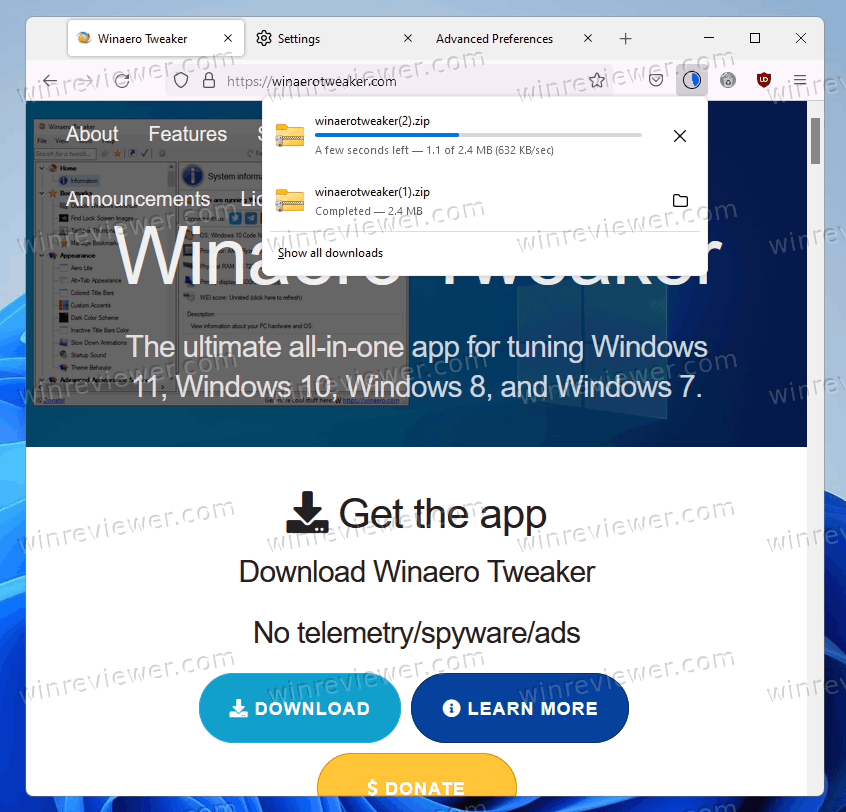
Начиная с Firefox 97, Mozilla решила изменить поведение браузера при скачивание файлов. Теперь браузер сразу будет сохранять файлы в каталог «Загрузки» по умолчанию, не предлагая вам открыть или сохранить файл. Всё, что увидит пользователь — это индикатор процесса загрузки в правом верхнем углу. Новое поведение Firefox при скачивании файлов
Не все довольны этим изменением. Некоторые пользователи считают изменение вредным и опасным. С их слов, загрузка любого файла без явного согласия пользователя увеличивает вероятность заражения вредоносным приложением или вирусом.
К счастью, есть два способа отключить новое поведение. На всякий случай Mozilla создала возможность повторно включить запрос на загрузку.
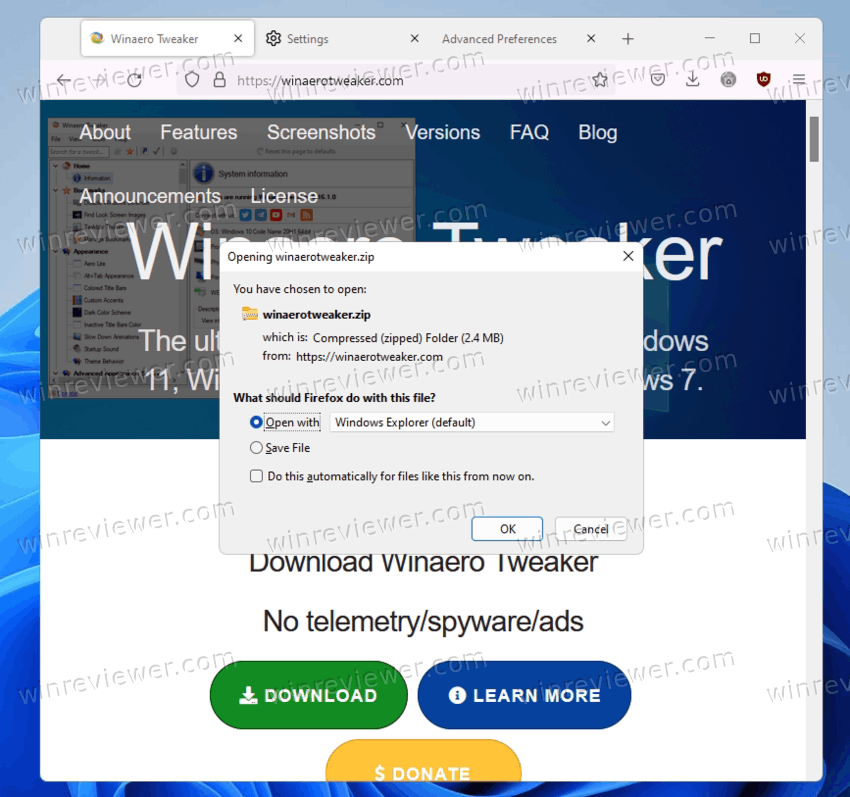
Классический диалог скачивания файла в Firefox
В дополнение к этому вы можете включить опцию в настройках браузера, чтобы никогда не сохранять никакие файлы без предварительного выбора папки, в которую сохранять файл.
Как вернуть подверждение скачивания файла в Firefox
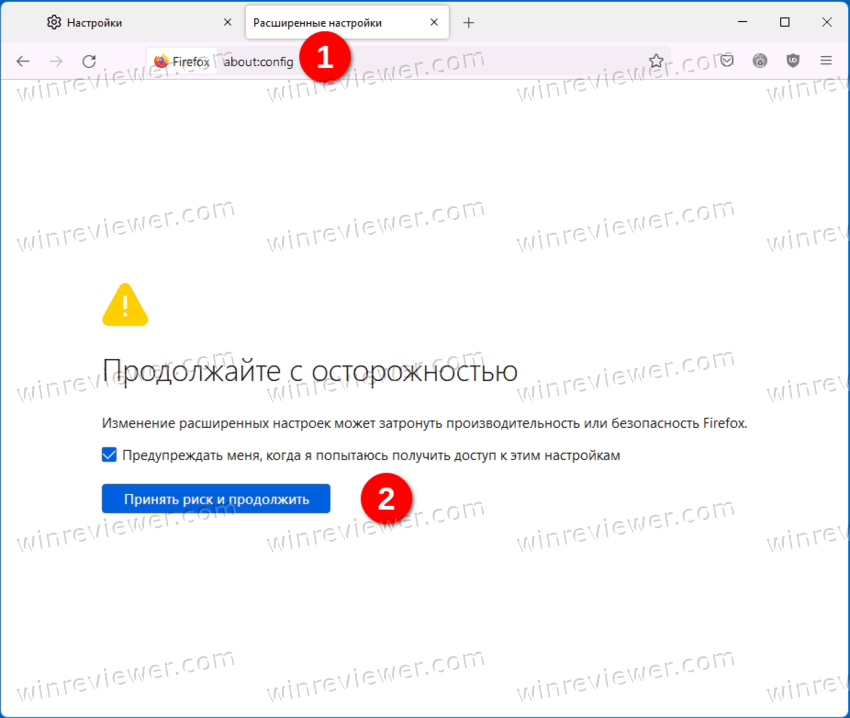
- Запустите браузер Firefox и введите в адресной строке about:config; затем нажмите Enter.
- Подтвердите, что вы принимаете на себя риск и будете осторожны, открывая Расширенные настройки.
- В поле поиска дополнительных настроек введите browser.download.improvements_to_download_panel .
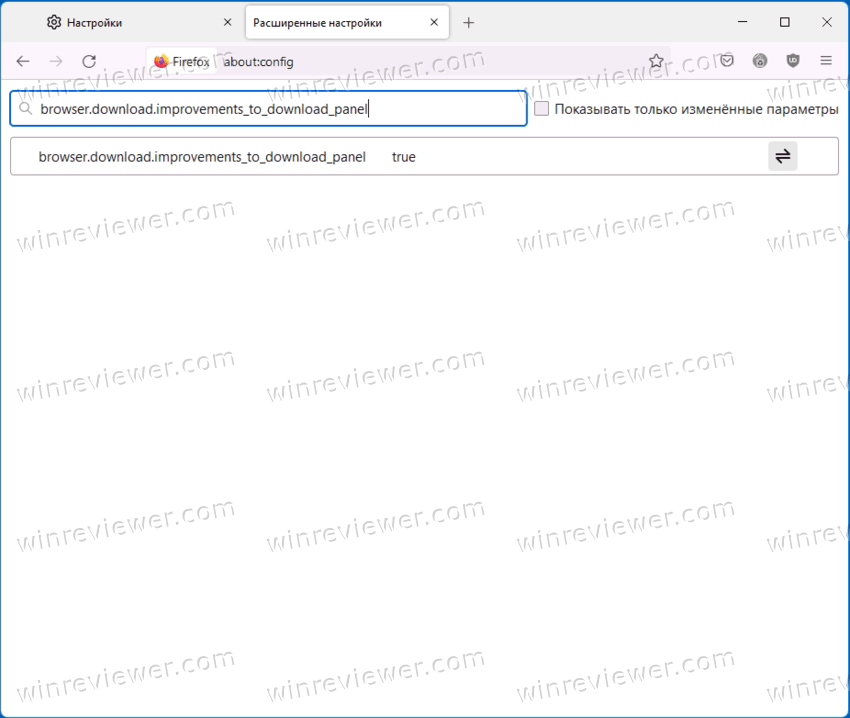
- Дважды щелкните найденный параметр browser.download.improvements_to_download_panel в списке, чтобы установить для него значение false.
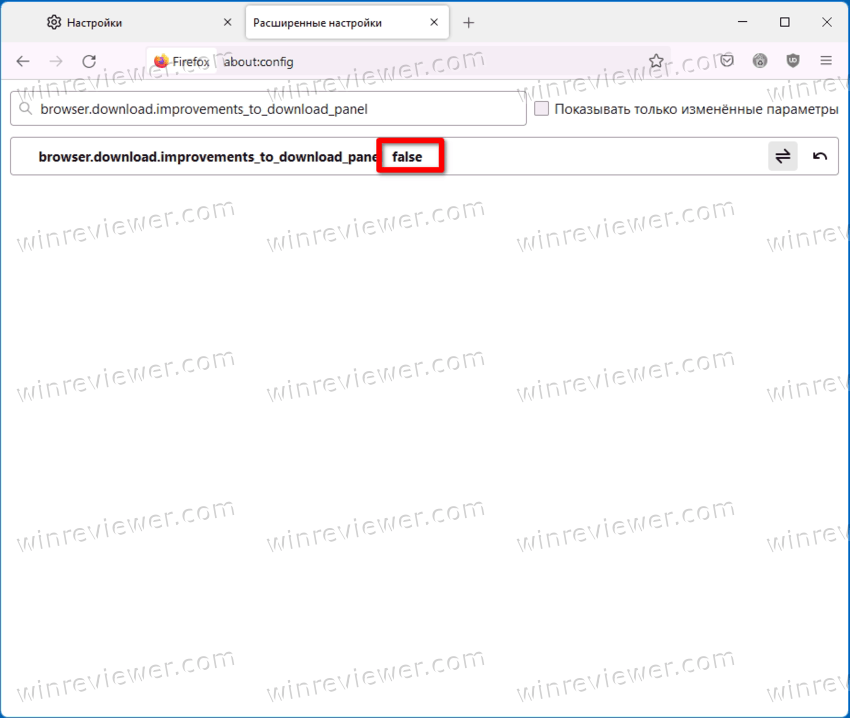
Готово. Если для параметра установлено значение false, Firefox будет показывать классическое подтверждение скачивания файла. По умолчанию установлено значение true, поэтому запрос на загрузку файлов отключен.
В конце концов, Mozilla может удалить рассмотренную выше опцию в about:config. В качестве альтернативы вы можете заставить браузеру запрашивать папку назначения для каждого загружаемого файла.
Как в Firefox включить диалог загрузки
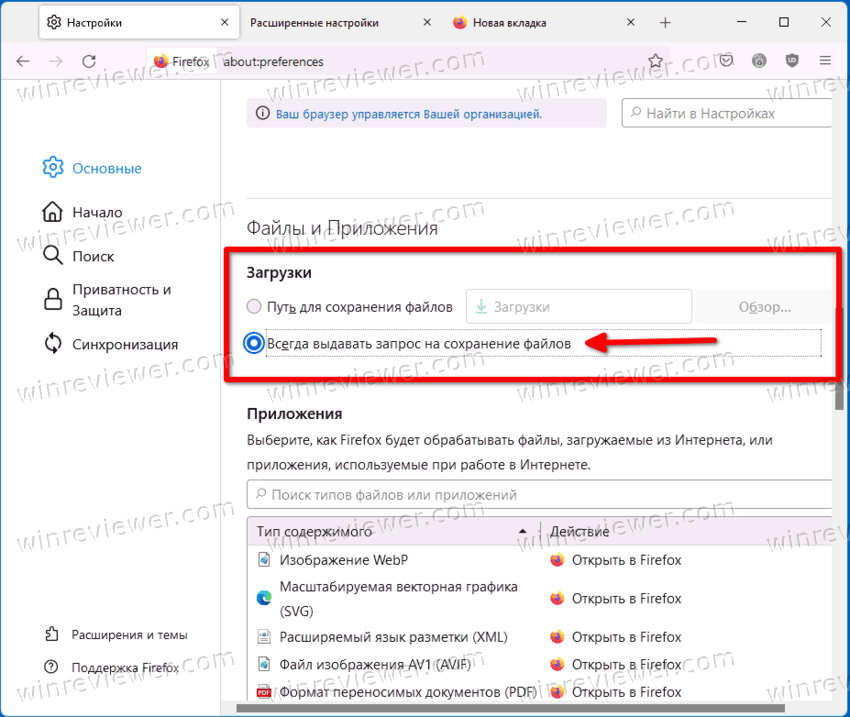
- Откройте меню браузера ( Alt + F ) и выберите пункт Настройки.
- Перейдите на вкладку «Основные» слева.
- На правой панели перейдите в раздел «Загрузки».
- Выберите опцию «Всегда выдавать запрос на сохранение файлов».
С этого момента Firefox всегда будет спрашивать вас, в какую папку сохранить файл, перед его скачиванием. Вы всегда можете нажать кнопку «Отмена» в диалоговом окне сохранения файла и прервать загрузку.
��Узнавайте о новых статьях быстрее. Подпишитесь на наши каналы в Telegram и Twitter.
Судя по тому, что вы читаете этот текст, вы дочитали эту статью до конца. Если она вам понравилась, поделитесь, пожалуйста, с помощью кнопок ниже. Спасибо за вашу поддержку!
Вы здесь: Главная страница » Браузеры » Firefox » Как в Firefox вернуть подверждение скачивания файла
Автор: Сергей Ткаченко
Сергей Ткаченко создал этот сайт в далёком 2009 году, и с тех пор продолжает над ним работать, публикуя новые материалы о Windows и её приложениях практически каждый день. Посмотреть все записи автора Сергей Ткаченко
Google Chrome блокирует загрузку файлов
В последних версиях своего фирменного браузера корпорация Google значительно усилила защиту пользователей от вредоносного и потенциально опасного программного обеспечения.
Как следствие, теперь браузер Google Chrome блокирует загрузку (скачивание) исполняемых файлов (например, с расширением: exe, apk, bat, msi, paf.exe, и так далее), когда исходная страница использует безопасный протокол HTTPS, а ссылка на загрузку файла осуществляется по незащищённому протоколу HTTP.
То есть в этом случае, кликнув по ссылке, чтобы скачать файл, вы не увидите никаких уведомлений – загрузка просто не начнётся.
Такое поведение браузера однозначно вызывает путаницу среди пользователей Хрома, ведь они ожидают начала загрузки, но ничего не происходит.
Почему так происходит
Дело в политике Google. В компании решили блокировать любой контент в браузере (Mixed Content – смешанное содержимое), если он передаётся по незащищённому протоколу HTTP, а исходная страница использует HTTPS. Поэтому в Chrome в этом случае блокируются не только исполняемые файлы (.exe или .bat), но и многие другие (файлы архивов, документов, изображения, аудио и видео, фреймы, скрипты и так далее).
Что делать, если Google Chrome блокирует загрузку файлов
Способ первый
- Используем для загрузки любой другой веб-браузер, например, Brave, Firefox, Vivaldi, Opera, Microsoft Edge или даже Internet Explorer.
Способ второй

Когда Google Chrome блокирует загрузку файла (загрузка не начинается при клике по ссылке, кнопке, и так далее), кликните по такой ссылке → в контекстном меню нажмите «Сохранить ссылку как» → После этого такой файл можно будет скачать.

Однако далее появится уведомление «Невозможно безопасно скачать…» → нажимаем на стрелочку → Сохранить.

Обратите внимание, если здесь же нажать ссылку «Подробнее»,
то откроется официальная страница поддержки Google со справкой «Chrome блокирует некоторые скачивания», где в разделе информации для разработчиков ПО и владельцев сайта одной из причин этого, как раз указывается смешанный контент, и имеется соответствующая ссылка: «Как избежать появления смешанного контента и файлов для скачивания».
Способ третий
Добавить сайт, с которого планируется загрузка файла, в исключения – через настройки браузера (на примере Google Chrome 91).
- Откройте настройки Google Chrome (три точки рядом с иконкой пользовательского профиля);

- Конфиденциальность и безопасность → Настройки сайтов;

- Пролистываем страницу вниз → Дополнительные настройки контента;

- Переходим в «Небезопасный контент»;

- Нажимаем кнопку «Добавить» напротив пункта «Разрешить»;

- Вводим адрес сайта, например «google.ru» → жмём кнопку «Добавить».

На этом всё. После того, как тот или иной сайт добавлен в исключения, можно загружать с него файлы в обычном режиме, так как блокировка смешанного контента для этого ресурса будет отключена.