Ubuntu Server vs Desktop: в чём разница?
На сайте Ubuntu есть несколько вариантов дистрибутива: Server, Desktop, Cloud и Core. Это деление сбивает с толку новых пользователей. Какой из них скачать? Какая разница между Ubuntu Server vs Desktop?
Чтобы понять разницу между настольным компьютером (Desktop) и сервером (Server) Ubuntu, вы должны понимать разницу между десктопной и серверной ОС.
Десктоп — это персональный компьютер с графическим пользовательским интерфейсом. Юзеры могут использовать мышь и клавиатуру для управления ПК. Основная цель настольного компьютера — дать вам выполнять базовые задачи: работать с сайтами, документами, изображениями, видео и т.д. По сути, это универсальный компьютер.
Мы используем термин “настольный компьютер”, но это не означает, что его нельзя использовать на ноутбуке, это общий термин для ПК.
Серверная ОС — специально создана для размещения веб-сервисов (сайты, приложения, медиа-серверы, базы данных и т. д). Обычно у серверной ОС нет графического интерфейса. Если это ОС на основе Linux, вам придётся использовать команды в терминале. Серверной ОС не требуется много оперативной памяти и вычислительной мощности, поскольку они не используют графическую среду рабочего стола.
Теперь время понять разницу между сервером и рабочим столом Ubuntu.
Сравниваем Ubuntu Server vs Desktop
Интерфейс
Наиболее заметное различие между сервером и десктопом Ubuntu — это интерфейс.
У десктопа графический пользовательский интерфейс со средой рабочего стола GNOME. Вы управляете командами с помощью мышки.
Взаимодействие с сервером Ubuntu выполняют удалённо по сети, используя утилиту SSH. Почти на все дистрибутивы для сервера можно установить графическую оболочку, но по умолчанию вы её там не найдёте.
Инсталляция
Установить десктопный Ubuntu легко благодаря графическому инсталлятору. Вы можете создать live USB, чтобы затестить настольную версию без установки. В десктопе можно открывать терминал и решать любые проблемы, возникшие во время установки.
Инсталляция серверной ОС не так проста, поскольку здесь нет графического установщика. Вы указываете параметры установки в псевдографическом установщике, в котором нельзя пользоваться мышкой. Только клавиатура, только хардкор.
Приложения
Набор стандартных приложений в дексктопе ориентирован на среднестатистических пользователей: веб-браузеры, офисный пакет, медиаплееры, игры и т. д.
В версии ОС для сервера есть программы, необходимые для его работы и базовый набор приложений. Это почтовый, файловый, веб- и DNS-сервер.
Требования к оборудованию
Поскольку десктопная версия имеет графический интерфейс, вам потребуется как минимум 4 ГБ ОЗУ для запуска рабочего стола Ubuntu. Место на диске должно быть не менее 20 ГБ.
У сервера Ubuntu нет графического интерфейса, соответственно он не потребляет много системных ресурсов. Вы легко можете запустить сервер Ubuntu на устройстве с 512 МБ и 5 ГБ дискового пространства.
Цель использования
Это главное отличие декстопа от сервера. Для каких целей вы хотите использовать Ubuntu?
Если вам нужно деплоить веб-сервисы, выбирайте сервер Ubuntu. Имейте в виду, что вы должны иметь базовые знания командной строки Linux для навигации по терминалу.
Если вам нужен обычный компьютер — используйте десктоп Ubuntu. Даже если вы хотите использовать его для изучения команд Linux или Docker, локальной установки сервера LAMP для обучения — оставайтесь с десктопом Ubuntu.
Ubuntu Server vs Desktop: итог
Что лучше для сервера: десктоп Ubuntu или установить графический интерфейс на сервер?
Вы можете использовать десктоп Ubuntu в качестве сервера для размещения веб-сервисов. Это работает. Точно так же вы можете установить графический интерфейс на сервере Ubuntu и работать там с помощью мышки. Это тоже работает.
Но то, что это работает, не означает, что вы должны так делать. Вам нужно приложить дополнительные усилия для преобразования сервера в десктоп и наоборот. Так зачем усложнять?
Определите цель использования Ubuntu. Если она ясна — загрузите и установите соответствующую версию.
Пишите в комментариях, какую версию Ubuntu и с какой целью используете вы.
Отличия Ubuntu Desktop от Ubuntu Server
Всех приветствую, ребята подскажите какие отличия имеются у Ubuntu Desktop и Ubuntu Server — только лишь наличие ГУИ у десктоп и отсутствуие оного у сервер или еще чтото? Если мне по некоторым причинам необходимо установить убунту сервер то позже я смогу полноценно установить на нее ГУИ? И наоборот установив десктоп смогу я его позже превратить в сервер лишь отключив ГУИ?
отличия в процедуре установке и в компонентах, которые окажутся установленными.
В процедуре установки у серверного дистрибутива надо быть внимательным, чтобы не испортить разделы от других ОС. Если предлагается «создать новый раздел», то всё равно может испортить существующие. Вообще-то, я не разобрал, возможна ли двойная загрузка, если ставить на один диск. Серверный вариант ставил несколько раз, но на отдельный диск, при этом двойная загрузка тоже возможна.
После установки в серверном варианте оказываются подключёнными не все хранилища, что легко исправить. В остальном различия в установленных пакетах. В серверном варианте можно установить любое GUI. В настольном варианте можно установить недостающие серверные компоненты. Можно убрать GUI,если не нужно, или загружаться в консольный режим.
Так что различия невелики и оба дистрибутива взаимозаменяемы.

да. да. нет.
тебе лучше не мучать опу и свалить обратно на винфак. там всё чОтко и попасански — на десктопе Zver, на сервере — Сервант.
В процедуре установки у серверного дистрибутива надо быть >внимательным, чтобы не испортить разделы от других ОС. Если >предлагается «создать новый раздел», то всё равно может испортить >существующие. Вообще-то, я не разобрал, возможна ли двойная >загрузка, если ставить на один диск. Серверный вариант ставил >несколько раз, но на отдельный диск, при этом двойная загрузка >тоже возможна.
это мне неважно жесткий диск итак весь под линукс, интересуюсь просто потому что если надоест по клаве тарабанить в консоли, да и вообще всяких наворотов захочется чтобы их доустановить при желании
Так же еще потому интересуюсь что мне была рекомендована Убунта сервер, вот и думаю — может не морочить себе голову и поставить десктоп? Убунта десктоп это ведь тот же сервер только с графикой и всякими юзерскими ништячками или в чем то десктоп еще отличается?

На «похожие темы» внизу странички внимание обрати.
Debian, CentOS — на сервер;
Не буду вдаваться в подробности почему но рекомендована строго Убунту сервер
Ну, с точки зрения tasksel они вроде схожи.
но.. есть убунту сервер, а есть убунту десктоп.
вот исходи из этого.
на каком-нить внедорожном мерседесе тоже можно стройматериалы возить, однако обычая газель справляется куда лучше.
Я уже ответил, что знал. Ставил то настольный, то серверный дистрибутив для сравнения. Разница в процедуре установки и в том, какие программы оказываются установленными. Недостающие можно поставить потом.
Чтоб добавить GUI в серверный вариант Ubuntu, можно или использовать tasksel или не использовать. tasksel устанавливает наборы связанных пакетов, в том числе то, что нужно для Gnome и XFCE. Сначала надо установить tasksel:
sudo update sudo apt install tasksel
но можно и без tasksel. В этом случае надо сначала установить какой-нибудь дисплейный менеджер. Для ubuntu 18 это обычно gdm3. Запустить его службу. Установить желаемую графическую оболочку, или её же с набором программ. Подробнее в
здесь при выборе для установки ubuntu-desktop для Ubuntu 18 установится Gnome с приложениями.
Емнип iptables у них после установки разный.
на каком-нить внедорожном мерседесе тоже можно стройматериалы возить, однако обычая газель справляется куда лучше.
не возил стройматериалы и не желаю этим заниматься. Сравнение мерседеса и газели только запутывает обсуждение простого вопроса.
Я не знаю тогда. У меня сервер сочетается с сервером.
А десктоп с десктопом.
Но экстремалы могут попробовать поменять местами. В начале 2000х таких много было.
Ну, с точки зрения tasksel они вроде схожи.
но.. есть убунту сервер, а есть убунту десктоп.
Еще забыл добавить — убунта сервер рекомендована из «железных» соображений, то есть якобы с железом он будет работать лучше и надежнее, я так сам не знаю, просто есть на сервачке всякое замороченное железо, достаточно новое, и вот Убунта сервер с ним будет работать лучше как говорят, так то оно понятно что в качестве сервера годится вообще любой линукс
ощем ни марочь нам голову.
у сервера вроде как не было нетворк манагера, а в 18-04 завезли нетплан.
Ну сорри тогда, ато судя по твоей аватарке она у тебя итак замороченная. )))))))))))))))))
Не, просто остались воспоминания, об оптимизаторах из 2000х, которые то 1С на ХР Номе поставят, для конторы из 10 человек, то ещё какую радость затеят.
ним будет работать лучше как говорят
Репы одни и те-же, пакеты в репах — тоже.
Вали туда, где такое сказали.
Вообщем я похоже недостатачно сформулировал свой вопрос — Ядро и основная часть системы у Убунта сервер такие же как у десктопа такой же версии? То есть если я установлю Убунту десктоп то это будет тот же Убунту сервер но с кучей доп.наворотов ненужных на сервере и все? Или же какими мелкими фичами десктоп все таки будет отличаться от сервера?

Компонентами в поставке. У сервера нет GUI, но есть ряд ПО, что не поставляется с десктопом, и в LTS обычно используется GA, а не HWE ядро. Другой установщик, отличный как от десктопной, так и от mini.iso. Другие настройки обновления ПО и конфигурации сети. Но репозитории общие, и ничто не мешает превратить сервер в десктоп и обратно. Есть ещё вариант netinstall с mini.iso — там сам всё выбираешь.
Но тут такое дело — в большинстве случаев десктопная редакция просто избыточна на сервере. Все равно 99% настроек придется в терминале делать, а ресурсы GUI жрет немалые. Да и привыкать к терминалу в Linux просто _необходимо_ — для кучи критичных нужд попросту нет программ, что работают в GUI режиме, только CLI.
Кстати, в 18.04 куча новых изменений, как минимум сменили всю схему конфигурации сети и установщик, так что 16.04 может быть комфортнее в плане документации — там уже всё расписано.
Но тут такое дело — в большинстве случаев десктопная редакция >просто избыточна на сервере. Все равно 99% настроек придется в >терминале делать, а ресурсы GUI жрет немалые
Ясно спасибо, поставлю какой нибудь экономный ГУИ вроде IceWM и буду спокой клацать мышкой как обычно

поставлю какой нибудь экономный ГУИ вроде IceWM и буду спокой клацать мышкой как обычно
Ты уже знаешь, что в 18.04 поломали tasksel?
он не знает. Я и то не знаю, несмотря на то, что ставил Gnome и XFCE в том числе и с помощью tasksel.
Хотя tasksel из DE предлагает там только Gnome Desktop и XFCE. Но другие способы, например если понадобится IceWM тоже простые. В них используется apt .
В этом случае установка производится или в два этапа или в один.
В два этапа: — сначала устанавливается желаемый дисплей менеджер из числа совместимых, например
sudo apt install gdm3
Здесь для примера устанавливаю GDM3.
Запустить его. Затем установить желаемое DE.
В один этап — если дисплейный менеджер уже входит в пакет с DE. Я давал ссылку на статью, где таким образом ставится Gnome.
В Google легко найти примеры установки DE с помощью apt, поиском по словам вроде Ubuntu 18.04 install название-de
хотя сейчас посмотрел — в tasksel можно выбрать ещё несколько DE. Я не обратил на них внимания из-за ненужности мне.

И не просто оптимист. У сервера вааще )) нет иксов. Так что установка дисплей менеджера как с боку бантик.
И не просто оптимист. У сервера вааще )) нет иксов. Так что установка дисплей менеджера как с боку бантик.
Возникает ужасное подозрение, что вы не понимаете, что вы написали. Причём я только что объяснил. Повторяю специально для вас.
В Ubuntu Server ставится сначала дисплейный менеджер, потом DE (если только они не входят в один пакет). В Ubuntu 18 основной дисплейный менеджер GDM3 (его есть смысл выбрать при установке Gnome), но есть ещё несколько совместимых. Можно установить 2 дисплейных менеджера, чтобы было удобно задавать по умолчанию загрузку в одно из 2 DE (каждому дисплейному менеджеру назначить своё DE).
Вот пример установки XFCE без использования tasksel, найденный в Google по словам ubuntu 18.04 server install xfce4:
Xfce Desktop It is also possible to install GUI on your Ubuntu server directly. The following linux command will install xfce4 GUI along with slim, a simple display manager.
After this GUI is installed start the display manager by using the below command or simply restart your Ubuntu server if that is an option:
Здесь первая команда устанавливает дисплейный менеджер slim и DE XFCE4.
Вторая команда запускает службу дисплейного менеджера, после чего можно при загрузке Ubuntu входить в XFCE4. Аналогично ставятся остальные совместимые DE.
Отличия только в формировании образа и пакетов.
Один в другой (и обратно) можно превратить без проблем удалив/установив кучу пакетов из репозитория.

Ты что, дальтоник, Скрипач? Зелёный цвет от оранжевого отличить не можешь? (c)
Ubuntu Server vs Desktop: в чому різниця?
Щоб зрозуміти різницю між настільним комп’ютером (Desktop) і сервером (Server) Ubuntu, ви повинні розуміти різницю між десктопною і серверною ОС.
Десктоп — це персональний комп’ютер з графічним інтерфейсом, призначеним для користувача. Юзери можуть використовувати мишу і клавіатуру для управління ПК. Основна мета настільного комп’ютера — дати вам виконувати базові завдання: працювати з сайтами, документами, зображеннями, відео тощо. По суті, це універсальний комп’ютер.
Ми використовуємо термін “настільний комп’ютер”, але це не означає, що його не можна використовувати на ноутбуці, це загальний термін для ПК.
Серверна ОС спеціально створена для розміщення вебсервісів: сайтів, додатків, медіасерверів, баз даних тощо). Зазвичай у серверної ОС немає графічного інтерфейсу. Якщо це ОС на основі Linux, вам доведеться використовувати команди в терміналі. Серверним ОС не потрібно багато оперативної пам’яті та обчислювальної потужності, оскільки вони не використовують графічне середовище робочого столу.
Тепер час зрозуміти різницю між сервером і робочим столом Ubuntu.
Ubuntu desktop vs Ubuntu server
Інтерфейси
Найбільш помітна різниця між сервером і десктопом Ubuntu — це інтерфейс.
У десктопі графічний користувальницький інтерфейс із середовищем робочого столу GNOME. Ви керуєте командами за допомогою мишки.
Взаємодія з сервером Ubuntu виконується віддалено мережею, використовуючи утиліту SSH. Майже на всі дистрибутиви для сервера можна встановити графічну оболонку, але за замовчуванням ви її там не знайдете.
Інсталяція
Встановити десктопний Ubuntu легко завдяки графічному інсталятору. Ви можете створити live USB, щоб затестити настільну версію без установки. В десктопі можна відкривати термінал і розв’язувати будь-які проблеми, що виникли під час установки.
Інсталяція серверної ОС не така проста, оскільки тут немає графічного інсталятора. Ви вказуєте параметри установки в псевдографічному установнику, в якому не можна користуватися мишкою. Тільки клавіатура, тільки хардкор.
Додатки
Набір стандартних додатків в дексктопі орієнтований на середньостатистичних користувачів: веббраузери, офісний пакет, медіаплеєри, ігри тощо.
У версії ОС для сервера є програми, необхідні для його роботи та базовий набір додатків. Це поштовий, файловий, веб- і DNS-сервер.
Вимоги до обладнання
Оскільки десктопна версія має графічний інтерфейс, вам буде потрібно як мінімум 4 ГБ оперативки для запуску робочого столу Ubuntu. Місця на диску повинно бути не менше 20 ГБ.
У сервера Ubuntu немає графічного інтерфейсу, відповідно він не споживає багато системних ресурсів. Ви легко можете запустити сервер Ubuntu на пристрої з 512 МБ і 5 ГБ дискового простору.
Мета використання
Це головна відмінність декстопів від сервера. Для яких цілей ви хочете використовувати Ubuntu?
Якщо вам потрібно деплоїти вебсервіси, обирайте сервер Ubuntu. Ви повинні мати базові знання використання командного рядка Linux для навігації по терміналу.
Якщо вам потрібен звичайний комп’ютер — використовуйте десктоп Ubuntu. Навіть якщо ви хочете юзати його для вивчення команд Linux або Docker, локальної установки сервера LAMP для навчання — залишайтеся із десктопом Ubuntu.
Підсумок
Що краще для сервера: десктоп Ubuntu або встановити графічний інтерфейс на сервер?
Ви можете використовувати десктоп Ubuntu як сервер для розміщення вебсервісів. Це працює. Так само, ви можете встановити графічний інтерфейс на сервері Ubuntu і працювати там за допомогою мишки. Це теж працює.
Але якщо це працює, не обов’язково так робити. Вам потрібно докласти додаткових зусиль для перетворення сервера в десктоп і навпаки. То навіщо ускладнювати?
Визначте мету використання Ubuntu. Якщо вона зрозуміла — завантажте і встановіть відповідну версію.
Пишіть в коментарях, яку версію Ubuntu і з якою метою використовуєте ви.
Ubuntu desktop или server в чем разница
В течение долгого времени Ubuntu была самой популярной операционной системой Linux в сфере программного обеспечения. Он доступен в двух вариантах: Ubuntu Stable и Ubuntu (LTS), что означает долгосрочную поддержку. Ubuntu Kylin, Cloud, Core, Ubuntu Desktop и Ubuntu Server – все это варианты Ubuntu. В этом посте вы увидите различия между Ubuntu Server и его настольными версиями.
Что такое Ubuntu Desktop?
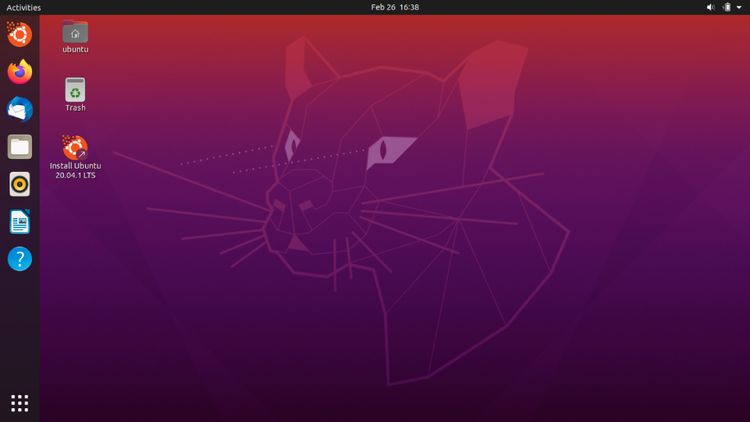
Ubuntu Desktop – это свободно доступная среда графического интерфейса с открытым исходным кодом. Несмотря на наличие графического интерфейса пользователя (GUI), этот дистрибутив Linux использует командную строку, известную как terminal. Большинство команд, которые использовали терминал для своего выполнения, теперь могут использовать графический интерфейс. Эта функция также присутствует в других популярных интерфейсах рабочего стола, таких как Windows и Mac. Однако некоторые функции по-прежнему значительно более доступны для выполнения в терминале, чем в графическом интерфейсе.
Архитектура файловой системы Ubuntu Desktop аналогична ОС Android. По файлам и каталогам можно перемещаться с помощью файлового менеджера. Файловый менеджер по умолчанию прост в использовании, но если вам не нравится идея его использования или вы хотите изучить больше, есть множество альтернатив для загрузки.
Ubuntu Desktop имеет гораздо больше возможностей настройки по сравнению с другими дистрибутивами. Для их установки можно использовать терминал или стороннее программное обеспечение. Ubuntu Desktop имеет панель и панель инструментов с левой стороны, известную как «приборная панель». На панели управления есть кнопка «Home», за которой следуют значки настройки ваших любимых программ.
Многие утилиты предустановлены на рабочий стол Ubuntu. Кроме того, через Центр программного обеспечения можно загрузить множество других приложений, представленных в онлайн-репозиториях. Вот список некоторых предустановленных утилит Ubuntu Desktop: Movie Player, LibreOffice, Thunderbird, Firefox, Gedit, Ubuntu One Music Store и т. д.
Что такое Ubuntu Server?
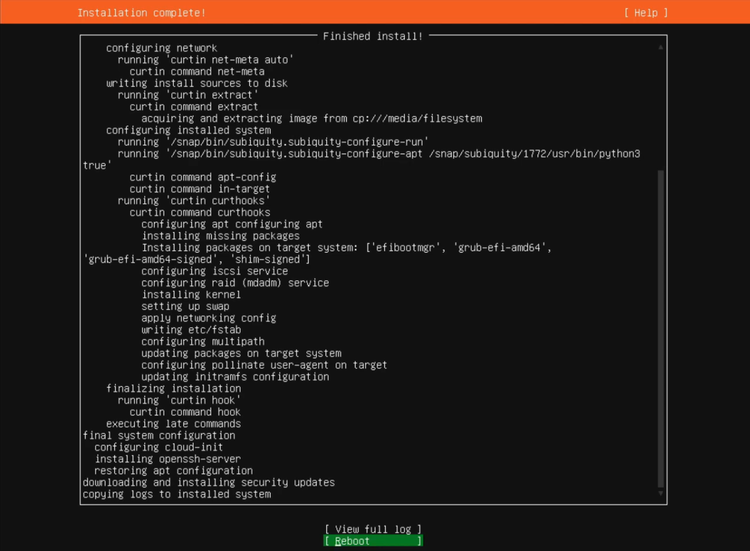
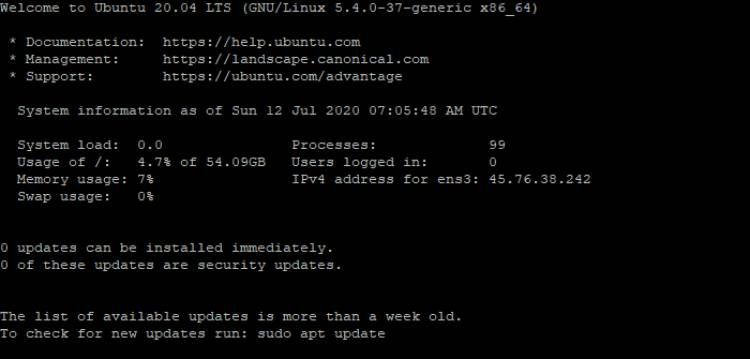
Сервер Ubuntu предоставляет для использования всю операционную систему. Он работает с интерфейсом командной строки (CLI), а не с графическим интерфейсом. После установки сервера Ubuntu вы увидите мигающий курсор при первом включении сервера. Это может быть удивительно для тех, кто работал в среде настольных компьютеров.
Сервер Ubuntu имеет только самое необходимое для использования. Если пользователю Ubuntu Server нужен графический интерфейс, его можно установить. И Ubuntu Server, и Desktop используют одни и те же репозитории приложений. Поскольку операционная система сервера предназначена для использования в одиночку, ни одна из описанных выше утилит рабочего стола не предустановлена на сервере Ubuntu.
При установке Ubuntu Server у вас есть возможность установить пакет программного обеспечения в соответствии с типом вашего сервера. После того, как вы настроили свой сервер Ubuntu, вы можете установить программное обеспечение через командную строку. Доступные пакеты программного обеспечения: почтовый сервер, файловый сервер Samba, DNS-сервер, сервер печати, сервер LAMP, сервер Tomcat Java, сервер OpenSSH, хост виртуальной машины и т. д.
GUI. Ubuntu Server против Ubuntu Desktop
Среда рабочего стола – это фундаментальное различие между Ubuntu Server и рабочим столом Ubuntu. В отличие от Ubuntu Desktop, Ubuntu Server не имеет графического пользовательского интерфейса.
Поскольку большинство серверов не имеют возможности взаимодействовать с машиной, эти серверы не используют конфигурацию дисплея, мышь или клавиатуру. Это также причина того, что серверы обычно управляются удаленно через SSH. Некоторые операционные системы Linux предлагают графический интерфейс пользователя, а многие – нет. В результате Ubuntu Desktop устанавливает среду рабочего стола, предполагая, что на вашем компьютере есть видеовыходы.
Установка. Сервер Ubuntu против Ubuntu Desktop
Как обсуждалось ранее, Ubuntu Server не имеет графического пользовательского интерфейса; поэтому он установлен не так, как Ubuntu Desktop. Ubuntu Server имеет меню, управляемое процессами, при этом установка Ubuntu Desktop аналогична установке любого другого программного обеспечения.
Приложения. Ubuntu Server против Ubuntu Desktop
В Ubuntu Desktop есть несколько предустановленных приложений общего назначения, таких как LibreOffice, офисный пакет для повышения производительности, Firefox, используемый в качестве веб-браузера, и многие другие.
С другой стороны, Ubuntu Server поставляется с различными пакетами в зависимости от требований сервера. Таким образом, сервер Ubuntu можно использовать в качестве веб-сервера, сервера электронной почты, сервера самбы и файлового сервера. Apache2 и Bind9 также являются двумя конкретными пакетами. Пакеты Ubuntu Server ориентированы на обеспечение подключения клиентов при сохранении безопасности, тогда как приложения Ubuntu Desktop сосредоточены на главном компьютере.
Производительность. Сервер Ubuntu и Ubuntu Desktop
В Ubuntu Server нет необходимости управлять средой рабочего стола, чтобы ресурсы можно было направить на выполнение задач сервера. Вот почему у него лучшая производительность системы по сравнению с рабочим столом Ubuntu. Если вы установите Ubuntu Desktop и Ubuntu Server на две одинаковые машины со спецификациями по умолчанию, сервер будет постоянно превосходить рабочий стол.
Системные требования Ubuntu Server и Ubuntu Desktop
Теперь поговорим о системных требованиях для установки версий Ubuntu Server и Ubuntu Desktop. Ubuntu Server требует:
- 512 МБ RAM
- Жесткий диск 2,5 ГБ
- ЦП с тактовой частотой 1 ГГц
В то время как Ubuntu Desktop требует:
- 2 ГБ оперативной памяти
- 10 ГБ на жестком диске
- Одноядерный процессор с тактовой частотой 2 ГГц
Используют ли Ubuntu Desktop и Ubuntu Server разные ядра?
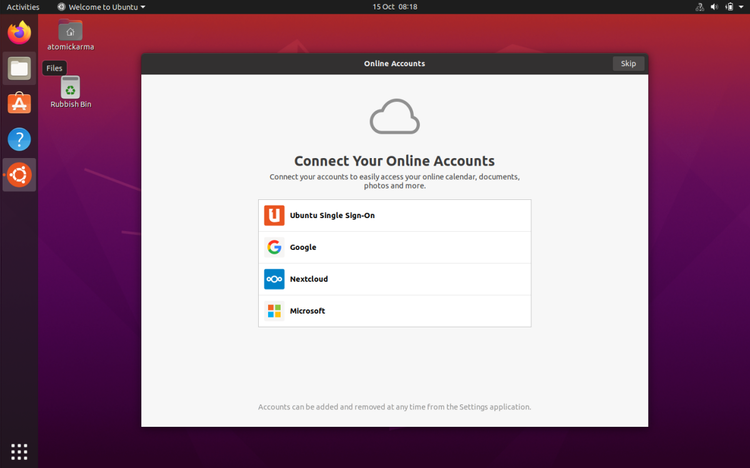
Нет. И настольная, и серверная версии Ubuntu используют одно и то же ядро с момента выпуска версии 12.04. Вы можете установить любой пакет либо на рабочий стол Ubuntu, либо на сервер Ubuntu, потому что они используют одно и то же ядро. В этом заявлении говорится, что, хотя установки по умолчанию различаются, вы все равно можете настроить свой Ubuntu в соответствии со своими предпочтениями. Поскольку рабочий стол и сервер Ubuntu используют одно и то же ядро Ubuntu, различия в установке по умолчанию не мешают установке других пакетов программного обеспечения.
Есть ли разница между Ubuntu Desktop и Server Edition с точки зрения поддержки?
Нет! Ubuntu Desktop и Server перешли на пятилетний цикл поддержки с 12.04 LTS.
Что следует использовать: Ubuntu Server или Desktop?
Установите Ubuntu Desktop, если вы используете свой компьютер ежедневно. Мультимедийные приложения доступны в разных формах. Кроме того, его графический интерфейс и процедура установки просты. Кроме того, вы можете использовать любой Ubuntu Desktop в качестве сервера Ubuntu, настроив серверное программное обеспечение.
Выберите сервер Ubuntu вместо версии для настольных ПК, если вы хотите управлять своим сервером без подключения к сети. У вас всегда есть возможность установить графический интерфейс позже, потому что эти два варианта Ubuntu используют одно и то же ядро. Кроме того, Ubuntu Server лучше всего подходит для определенных типов серверов, которые включают пакеты. Например, вы можете выбрать Ubuntu Server для создания веб-сервера или почтового сервера. Выберите вариант, требующий наименьшего объема работы для вашего проекта. Если на вашем сервере Ubuntu уже есть необходимые пакеты, используйте эти пакеты, и вы сможете настроить среду рабочего стола Ubuntu. Или, в другом случае, вам нужен графический интерфейс, но также необходимо серверное программное обеспечение, которое не входит в стандартную установку сервера? Итак, установите Ubuntu Desktop и необходимое программное обеспечение.
Вывод
Ubuntu представила различные варианты в индустрии программного обеспечения, включая Ubuntu Server, Ubuntu Desktop, Cloud, Kylie и т. д. Эти варианты Ubuntu гарантируют, что Ubuntu сохраняет свои позиции и привлекает новых клиентов. В этой статье собраны различия между Ubuntu Desktop и Ubuntu Server на основе их производительности, графического интерфейса, необходимого хранилища, процесса установки и предустановленных приложений.
Если вам нужен надежный сервер с интерфейсом командной строки, выберите «Ubuntu Server». С другой стороны, если вы хотите использовать среду рабочего стола, которая включает в себя отличный графический интерфейс и предустановленные утилиты, «Ubuntu Desktop» – отличный выбор для вас!