Что за процесс csrss.exe и почему он грузит процессор

При изучении запущенных процессов в диспетчере задач Windows 10, 8 и Windows 7 у вас можете возникнуть вопрос, что за процесс csrss.exe (Процесс исполнения клиент-сервер), особенно в случае, если он грузит процессор, что иногда случается.
В этой статье подробно о том, что представляет собой процесс csrss.exe в Windows, для чего он нужен, можно ли удалить данный процесс и по каким причинам он может вызывать нагрузку на процессор компьютера или ноутбука.
Что такое Процесс исполнения клиент-сервер csrss.exe
Прежде всего, процесс csrss.exe является частью Windows и обычно в диспетчере задач запущен один, два, а иногда и более таких процессов.
Данный процесс в Windows 7, 8 и Windows 10 отвечает за консольные (выполняемые в режиме командной строки) программы, процесс выключения, запуск другого важного процесса — conhost.exe и другие критические функции системы.
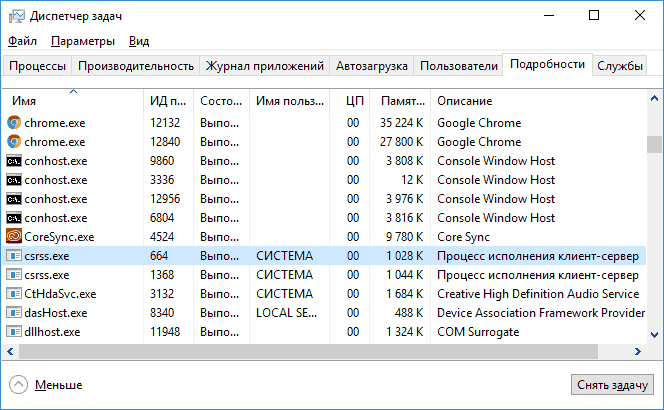
Удалить или отключить csrss.exe нельзя, результатом будут ошибки ОС: процесс запускается автоматически при запуске системы и, в случае, если каким-то образом вам удалось отключить этот процесс, вы получите синий экран смерти с кодом ошибки 0xC000021A.
Что делать, если csrss.exe грузит процессор, не вирус ли это
Если процесс исполнения клиент-сервер грузит процессор, для начала загляните в диспетчере задач, нажмите правой кнопкой мыши по этому процессу и выберите пункт меню «Открыть расположение файла».
По умолчанию файл располагается в C:\Windows\System32 и если это так, то, вероятнее всего, это не вирус. Дополнительно убедиться в этом можно, открыв свойства файла и посмотрев вкладку «Подробнее» — в «Название продукта» вы должны увидеть «Операционная система Microsoft Windows», а на вкладке «Цифровые подписи» — информацию о том, что файл подписан Microsoft Windows Publisher.
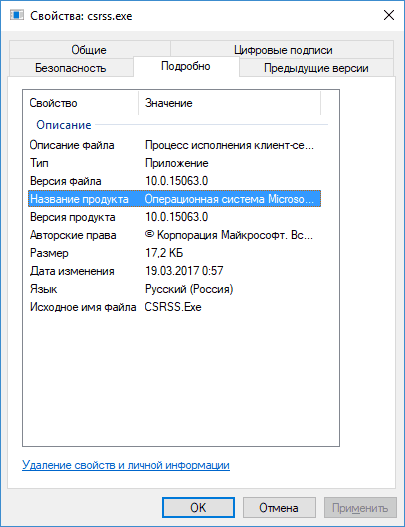
При размещении csrss.exe в других расположениях это действительно может быть вирус и тут может помочь следующая инструкция: Как проверить процессы Windows на вирусы с помощью CrowdInspect.
Если это оригинальный файл csrss.exe, то высокую нагрузку на процессор он может вызывать из-за неправильной работы функций, за которые он отвечает. Чаще всего — что-то связанное с питанием или гибернацией.
В данном случае, если вы выполняли какие-то действия с файлом гибернации (например, устанавливали сжатый размер), попробуйте включить полный размер файла гибернации (подробнее: Гибернация Windows 10, подойдет и для предыдущих ОС). Если проблема появилась после переустановки или «большого обновления» Windows, то убедитесь, что у вас установлены все оригинальные драйверы для ноутбука (с сайта производителя для вашей модели, особенно драйверы ACPI и чипсета) или компьютера (с сайта производителя материнской платы).
Но необязательно дело именно в этих драйверах. Чтобы попробовать выяснить, в каком именно, попробуйте выполнить следующие действия: скачайте программу Process Explorer https://technet.microsoft.com/ru-ru/sysinternals/processexplorer.aspx запустите и в списке запущенных процессов дважды кликните по экземпляру csrss.exe, вызывающему нагрузку на процессор.
Откройте вкладку Threads и отсортируйте ее по столбцу CPU. Обратите внимание на верхнее по нагрузке на процессор значение. С большой вероятностью, в столбце Start Address это значение будет указывать на какую-то DLL (примерно, как на скриншоте, если не считать того, что у меня нагрузки на процессор нет).
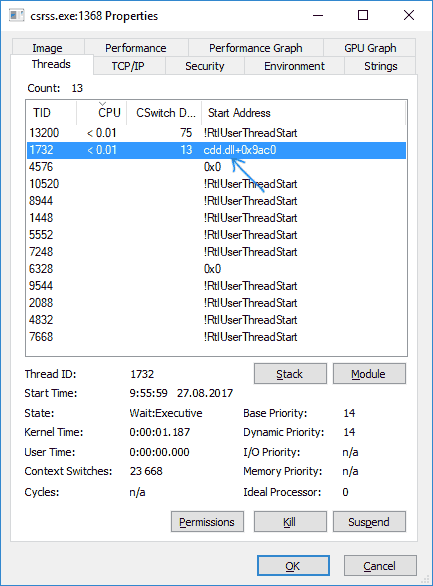
Узнайте (используя поисковик), что это за DLL и частью чего она является, попробуйте переустановить данные компоненты, если это возможно.
Csrss.exe: что это за процесс в Windows 7, 10, 11
Замедление работы системы часто вызвано тем, что один из запущенных процессов создает высокую нагрузку на процессор, оперативную память или видеокарту. В некоторых случаях такие проблемы может вызывать процесс «csrss.exe», безвредный компонент Windows, который чаще всего полностью безопасен.
В этой статье мы расскажем, что это за процесс «csrss.exe» в Windows 7, Windows 10 и Windows 11, а также является ли он вирусом и можно ли его удалить.
Что такое csrss.exe в Диспетчере задач
CSRSS это сокращение от Client Server Runtime Subsystem , что можно перевести как « Процесс исполнения клиент-сервер ». Это часть операционных систем семейства Windows NT, которая обеспечивает работу пользовательского режима подсистемы Win32. В современных версиях Windows процесс «csrss.exe» отвечает за работу командной строки, запуск процесса « conhost.exe », завершение работы компьютера, а также другие важные функции операционной системы.
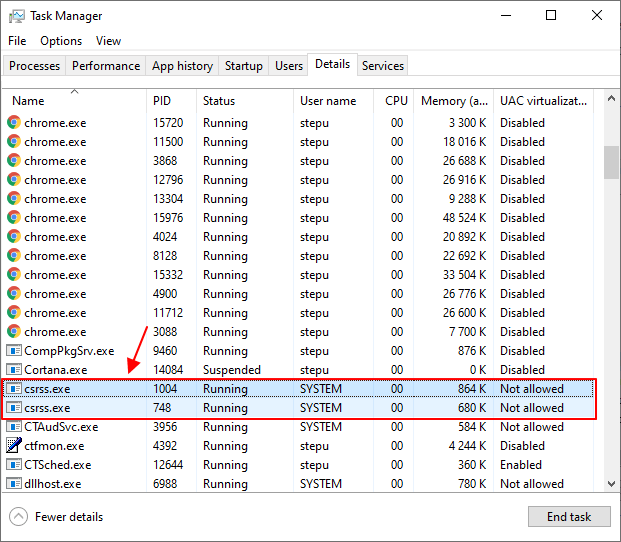
Процесс « csrss.exe » присутствует во всех операционных системах Windows, начиная с Windows 2000 и заканчивая Windows 7, Windows 10 и Windows 11. Поскольку данный процесс необходим для работы операционной системы, он является защищенным и в большинстве случаев его нельзя завершить через Диспетчер задач, даже имея права администратора. В случае остановки данного процесса компьютер немедленно завершит работу с показом синего экрана смерти и кодом CRITICAL_PROCESS_DIED.
Csrss.exe это вирус?
Процесс «csrss.exe» — это важный компонент операционной системы Windows, который не несет никакой опасности. Но, как и любой другой файл, в некоторых случаях он может быть заражен вирусами. Если у вас есть подозрения, что данный файл мог быть заражен, то проще всего будет установить антивирус и выполнить проверку. Антивирус сможет определить наличие вируса и выполнить очистку системы.
Также многие вирусы используют имя «csrss.exe» для скрытия собственного присутствия в системе. Например, под «csrss.exe» могут маскироваться следующие вредоносные программы:
- Trojan.Webus;
- Spyware.LoverSpy;
- W32.Dalbug.Worm;
- Trojan.W32.Beagle.
Для того чтобы отличить оригинальный процесс CSRSS от вредоносной программы с таким же именем нужно проверить папку расположения файла «csrss.exe». Для этого нужно открыть Диспетчер задач ( Ctrl-Shift-Esc ), перейти на вкладку « Подробности » и открыть свойства процесса.
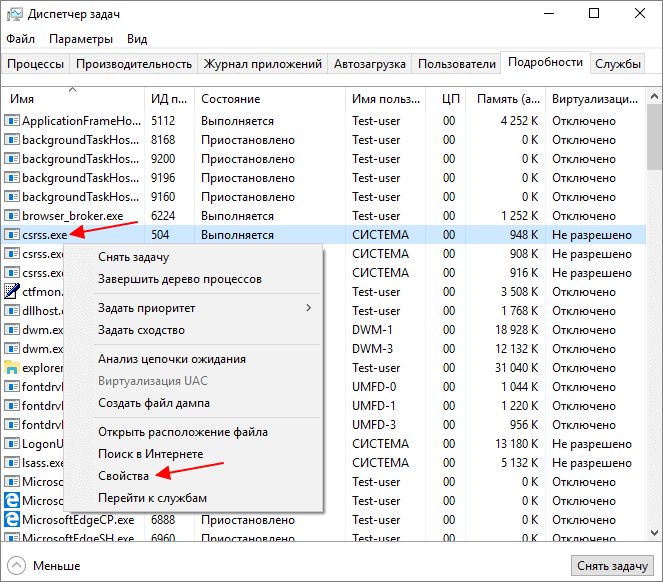
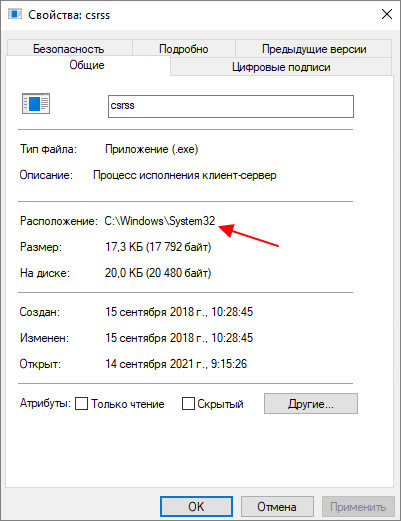
Оригинальный файл всегда находится только в каталоге « C:\Windows\System32 ». Если файл расположен в папке « C:\Windows\ » или в какой-либо другой, то это вирус и его нужно удалить.
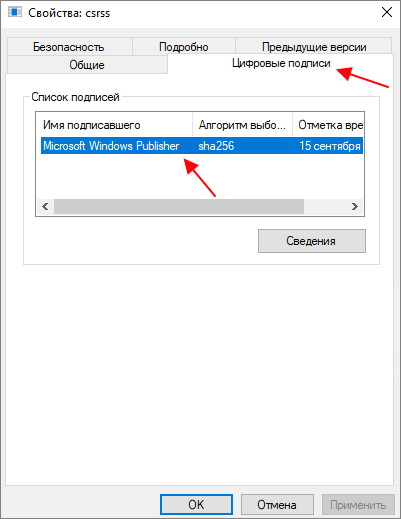
Также в свойствах процесса можно проверить цифровую подпись файла. Оригинальный процесс « csrss.exe » должен иметь подпись Microsoft Windows Publisher.
Данные проверки нужно выполнить для всех процессов «csrss.exe», которые отображаются в Диспетчере задач.
Csrss.exe грузит видеокарту или процессор
Если процесс «csrss.exe» грузит видеокарту или процессор, то это сигнал чтобы проверить расположение файла, так как это описано выше, а также выполнить проверку компьютера с помощью антивируса. Особенно, если нагрузка идет на видеокарту, вполне возможно, что компьютер был заражен вирусом-майнером.

Но, нагрузка на процессор со стороны «csrss.exe» не всегда означает заражение вирусами. Например, «csrss.exe» может создавать нагрузку при открытии контекстного меню (правый клик мышкой). Согласно информации на сайте Microsoft, эта проблема может появляться при повреждении профиля пользователя. Для решения этой проблемы нужно создать нового пользователя, перенести все данные и удалить старый профиль.
Также нагрузка на процессор может появляться с случае каких-либо проблем с файлом гибернации (hiberfil.sys). Например, такая проблема может возникнуть при включении сжатия для этого файла. В этом случае для решения проблемы достаточно отключить сжатие.
Если процесс «csrss.exe» начал нагружать процессор после обновления Windows, то проблема может быть вызвана драйверами. Для решения этой проблемы попробуйте обновить драйверы для ноутбука или материнской платы компьютера.
Как удалить Csrss.exe
Как уже было сказано, оригинальный файл «csrss.exe» всегда находится в папке « C:\Windows\System32 ». Поэтому, если вы обнаружили, что процесс находится в другой папке, например, в « C:\Windows\ », то скорее всего это вирус и его нужно удалить.
Для этого откройте Диспетчер задач, перейдите на вкладку « Подробности », кликните по процессу и выберите « Открыть расположение файла ».
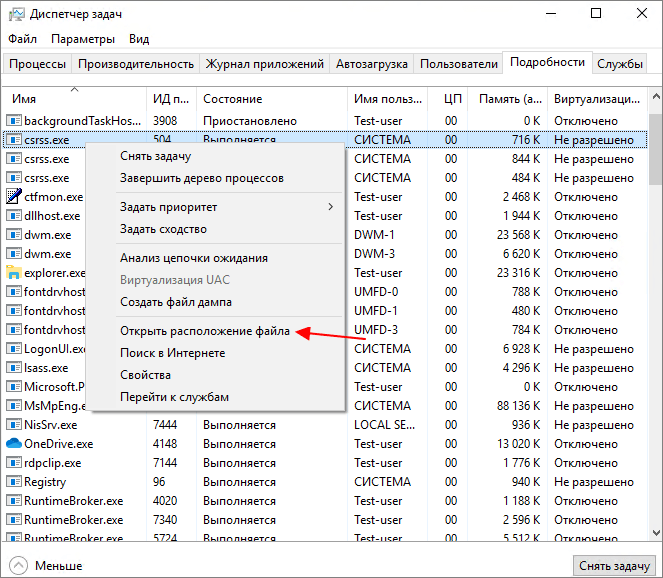
В результате откроется папка, в которой находится файл « csrss.exe », если это не « C:\Windows\System32 », то файл можно удалять. Перед удалением можно попробовать остановить вирус, выбрав пункт « Снять задачу » или « Остановить дерево процессов ». Если вирус не удаляется, то можно попробовать из безопасного режима или загрузочного диска.
- Как завершить процесс через командную строку в Windows 7 или Windows 10
- Как перезапустить Проводник (Explorer) в Windows 10 или Windows 7
- Lsass.exe: что это за процесс и почему он грузит процессор
- Как поставить высокий приоритет программе в Windows 11 и Windows 10
- Dwm.exe: что это за процесс на Windows 11 и Windows 10
Создатель сайта comp-security.net, автор более 2000 статей о ремонте компьютеров, работе с программами, настройке операционных систем.
Задайте вопрос в комментариях под статьей или на странице «Задать вопрос» и вы обязательно получите ответ.
Процесс CSRSS.EXE

Если вы часто работаете с Диспетчером задач Windows, то не могли не обратить внимания, что в списке процессов всегда присутствует объект CSRSS.EXE. Давайте выясним, что представляет собой данный элемент, насколько он важен для системы и не таит ли опасность для работы компьютера.
Сведения о CSRSS.EXE
CSRSS.EXE исполняется системным файлом с одноименным наименованием. Он присутствует во всех ОС линейки Виндовс, начиная с версии Windows 2000. Увидеть его можно, запустив Диспетчер задач (комбинация Ctrl+Shift+Esc) во вкладке «Процессы». Легче всего его найти, выстроив данные в колонке «Имя образа» в алфавитном порядке.
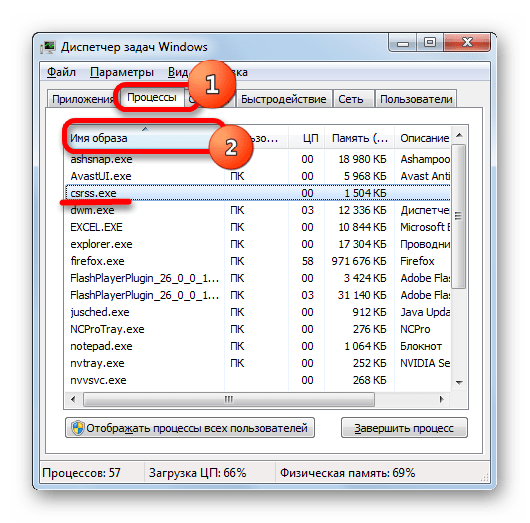
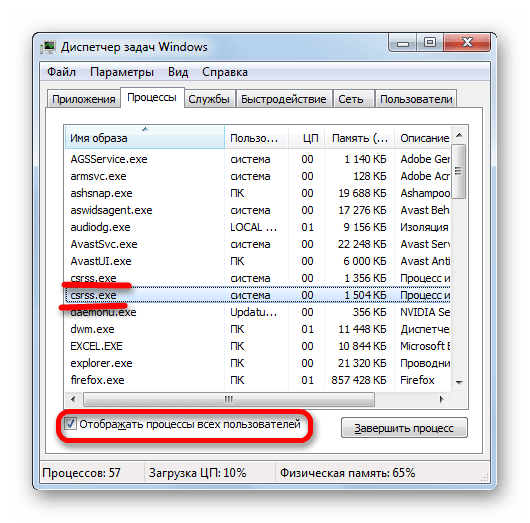
Для каждой сессии существует отдельный процесс CSRSS. Поэтому на обычных ПК одновременно запущено два таких процесса, а на серверных ПК численность их может достигать десятков. Тем не менее, несмотря на то, что было выяснено, что процессов может быть два, а в некоторых случаях даже больше, всем им соответствует только единственный файл CSRSS.EXE.
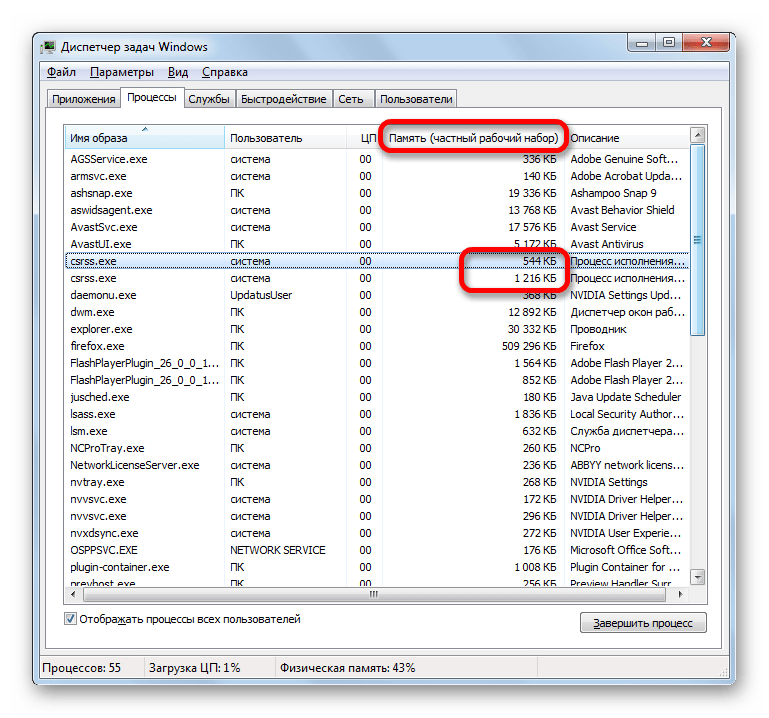
Для того, чтобы увидеть все объекты CSRSS.EXE, активированные в системе через Диспетчер задач, следует кликнуть по надписи «Отображать процессы всех пользователей».
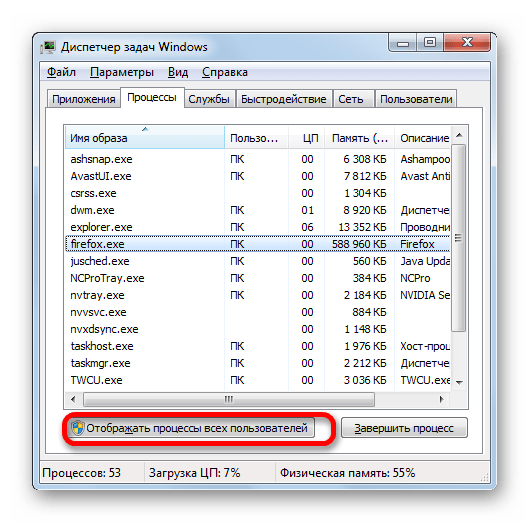
После этого, если вы работаете в обычном, а не серверном экземпляре Windows, то в списке Диспетчера задач появится два элемента CSRSS.EXE.
Функции
Прежде всего, выясним, для чего этот элемент требуется системе.
Наименование «CSRSS.EXE» является аббревиатурой от «Client-Server Runtime Subsystem», что в переводе с английского означает «Клиент-серверная субсистема времени выполнения». То есть, процесс служит своеобразным связующим звеном клиентской и серверной областей системы Виндовс.
Данный процесс нужен для отображения графической составляющей, то есть, того, что мы видим на экране. Он, в первую очередь, задействуется при завершении работы системы, а также при удалении или установке темы. Без CSRSS.EXE также будет невозможным запуск консолей (CMD и др.). Процесс необходим для функционирования терминальных служб и для удаленного подключения к рабочему столу. Изучаемый нами файл также обрабатывает разнообразные потоки ОС в подсистеме Win32.
Более того, если CSRSS.EXE завершен (неважно как: аварийно или принудительно пользователем), то систему ждет крах, что приведет к появлению BSOD. Таким образом, можно сказать, что функционирование Windows без активного процесса CSRSS.EXE невозможно. Поэтому останавливать его принудительно следует исключительно в том случае, если вы уверены, что он был подменен вирусным объектом.
Расположение файла
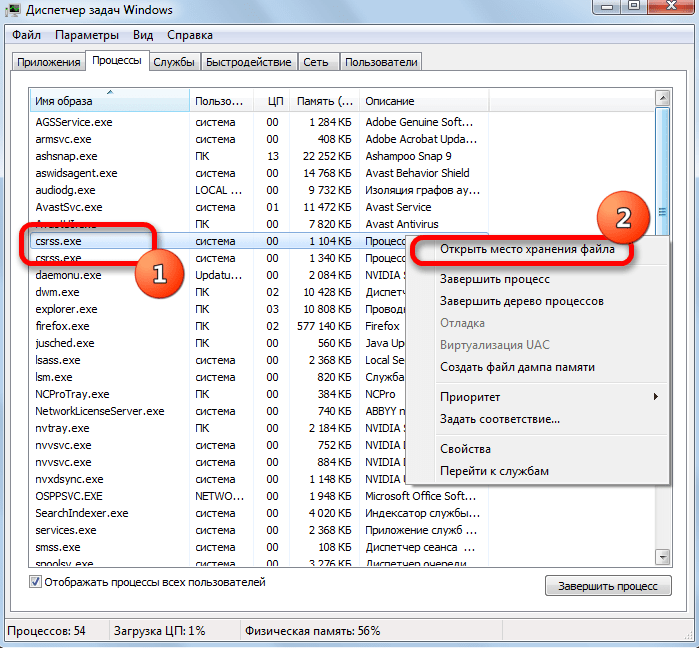
Теперь выясним, где физически на винчестере размещается CSRSS.EXE. Получить сведения об этом можно при помощи того же Диспетчера задач.
-
После того, как в Диспетчере задач установлен режим отображения процессов всех юзеров, сделайте клик правой кнопкой мышки по любому из объектов под именем «CSRSS.EXE». В контекстном перечне выберете «Открыть место хранения файла».

Теперь, зная адрес, можно переходить в директорию расположения объекта без задействования Диспетчера задач.
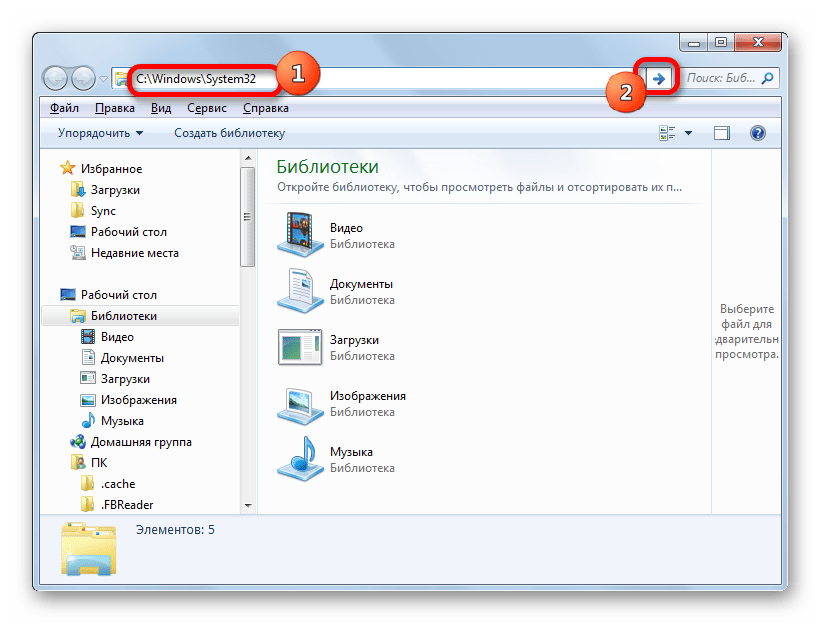
- Откройте Проводник, введите или вставьте в его адресную строку заранее скопированный, указанный выше адрес. Щелкните Enter или произведите клик по значку в виде стрелки справа от адресной строки.
- Проводник откроет директорию расположения CSRSS.EXE.
Идентификация файла
Вместе с тем, нередки ситуации, когда различные вирусные приложения (руткиты) маскируются под CSRSS.EXE. В этом случае важно идентифицировать, какой именно файл отображает конкретный CSRSS.EXE в Диспетчере задач. Итак, выясним, при каких условиях обозначенный процесс должен привлечь ваше внимание.
-
Прежде всего, вопросы должны появиться, если в Диспетчере задач в режиме отображения процессов всех юзеров в обычной, а не серверной системе, вы увидите более двух объектов CSRSS. Один из них, скорее всего, вирус. Сравнивая объекты, обратите внимание на расход оперативной памяти. При нормальных условиях для CSRSS установлен лимит в 3000 Кб. Обратите внимание в Диспетчере задач на соответствующий показатель в колонке «Память». Превышение указанного выше лимита означает, что с файлом что-то не в порядке.
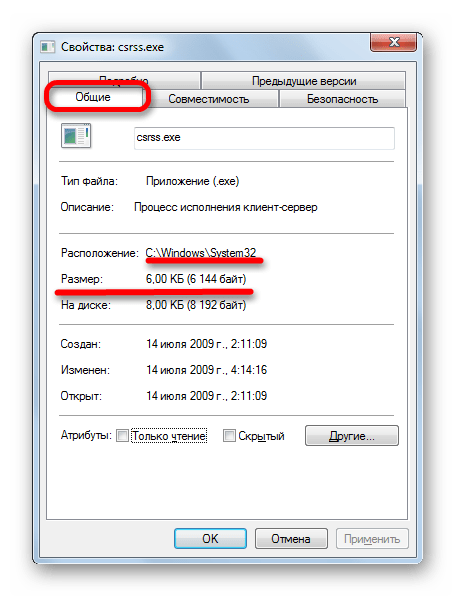
Открывается окно свойств. Переместитесь во вкладку «Общие». Обратите внимание на параметр «Расположение». Путь к директории расположения файла должен соответствовать тому адресу, о котором мы уже говорили выше:
Если там указан любой другой адрес, то это означает, что процесс поддельный.
В той же вкладке около параметра «Размер файла» должна стоять величина 6 КБ. Если там указан другой размер, то объект поддельный.
Но, к сожалению, даже при соответствии всем вышеуказанным требованиям файл CSRSS.EXE может оказаться вирусным. Дело в том, что вирус может не только маскироваться под объект, но и заражать настоящий файл.
Кроме того, проблема излишнего потребления ресурсов системы CSRSS.EXE может быть вызвана не только вирусом, но и повреждением пользовательского профиля. В этом случае можно попытаться «откатить» ОС к более ранней точке восстановления или сформировать новый пользовательский профиль и работать уже в нем.
Устранение угрозы
Что же делать, если вы выяснили, что CSRSS.EXE вызван не оригинальным файлом ОС, а вирусом? Будем исходить из того, что ваш штатный антивирус не смог идентифицировать вредоносный код (иначе вы бы проблему даже не заметили). Поэтому для устранения процесса предпримем другие шаги.
Способ 1: Сканирование антивирусом
Прежде всего, просканируйте систему надежным антивирусным сканером, например Dr.Web CureIt.
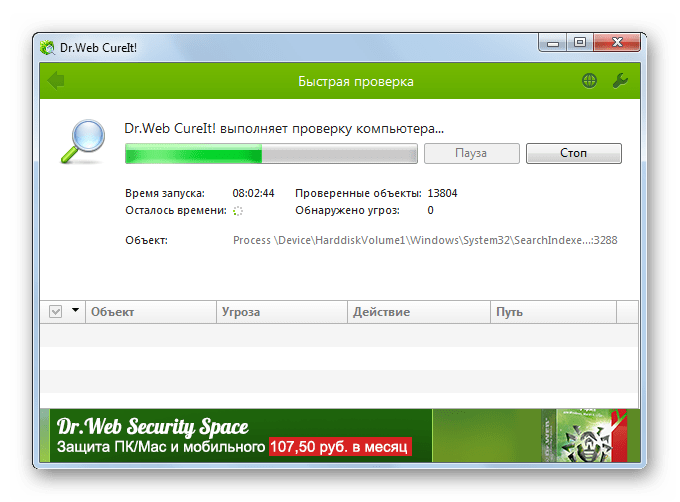
Стоит отметить, что сканирование системы на наличие вирусов рекомендуется выполнять через безопасный режим Windows, при работе в котором будут работать лишь те процессы, которые обеспечивают базовое функционирование компьютера, то есть вирус будет «спать», и найти его таким образом будет значительно проще.
Способ 2: Ручное удаление
Если сканирование не дало результатов, но вы четко видите, что файл CSRSS.EXE не в той директории, в которой ему положено быть, то в этом случае придется применить ручную процедуру удаления.
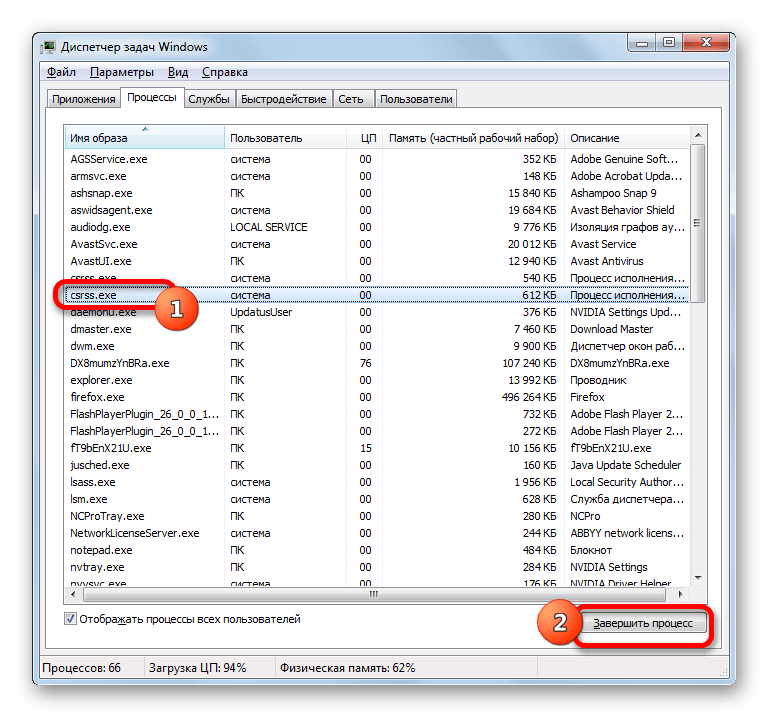
- В Диспетчере задач выделите наименование, соответствующее фальшивому объекту, и нажмите на кнопку «Завершить процесс».
- После этого с помощью Проводника перейдите в директорию размещения объекта. Это может быть любой каталог, кроме папки «System32». Кликните по объекту правой кнопкой мышки и выберите «Удалить».
Если у вас не получается остановить процесс в Диспетчере задач или произвести удаление файла, то выключите компьютер и зайдите в систему в Безопасном режиме (клавиша F8 или сочетание Shift+F8 при загрузке, в зависимости от версии ОС). Затем произведите процедуру удаления объекта из директории его расположения.
Способ 3: Восстановление системы
И, наконец, если ни первый, ни второй способы не принесли должного результата, и вы не смогли избавиться от вирусного процесса, замаскировавшегося под CSRSS.EXE, вам сможет помочь функция восстановления системы, предусмотренная в ОС Windows.
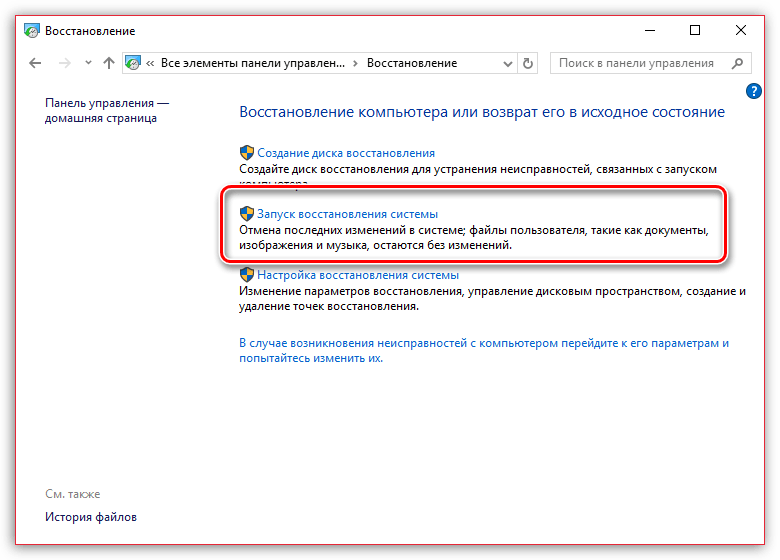
Суть данной функции заключается в том, что вы выбираете одну из существующих точек отката, которая позволит вернуть работу системы полностью к выбранному периоду времени: если к выбранному моменту вирус на компьютере отсутствовал, то данный инструмент позволит его устранить.
Есть у этой функции и обратная сторона медали: если после создания той или иной точки были установлены программы, в них заносились настройки и т.п — это это точно таким же образом коснется. Восстановление системы не затрагивает лишь пользовательские файлы, к которым относятся документы, фотографии, видео и музыка.
Процесс сsrss.exe грузит систему: что делать и как уменьшить загрузку ОС


Csrss.exe – это процесс исполнения клиент-сервера, который в диспетчере задач активирован не в едином экземпляре. Обычно, неотъемлемых частей Виндовс два и более. Он в ответе за:
- Программы, реализуемые через CMD (еще их называют консольные).
- Процедуру выключения.
- Включение другого нужного процесса «conhost.exe».
- Прочие опции, необходимые для адекватной штатной работы системы.
Отключить и, тем более, удалить процесс «csrss.exe» нельзя из-за дестабилизации ОС. Он активируется самостоятельно во время запуска Windows 7, 8, 10. При отключении процесс исполнения клиент-сервер (ели вам это все же удалось), вы получите BSOD-ошибку (на синем экране) с кодовым номером:


Сервисная платформа Microsoft sppsvc. exe
Относится к операционной системе Виндовс и является одной из составных частей её. Эта услуга предназначена для предотвращения пиратства и защиты от несанкционированного доступа к программному обеспечению, что облегчает процесс лицензирования. По словам Microsoft, служба ведёт себя как вирус или хакинг, хотя это исполняемый файл, и он не может инициировать проблемы, связанные с загруженностью ПК.

Многие пользователи обнаруживают, что процессор часто достигает нагрузки в 35% или более, поэтому ПК «зависает». Это происходит из-за наличия вирусной инфекции. Оригинальный файл sppsvc. exe выпущен Microsoft и имеет не более 2% опасного уровня, поэтому не связан с вредоносными действиями. Тем не менее его имя часто используется хакерами, маскирующими под этот файл вирусы.
Если в диспетчере задач Windows несколько процессов sppsvc. exe, это означает, что система заражена вредоносной программой. Поэтому, если имеется повышенная загрузка процессора, рекомендуется запустить полное сканирование системы с помощью мощного антивирусного ПО, например, Reimage.
Отсутствие обновлений Windows. Устаревшие драйверы и программное обеспечение приводят к множеству ошибок, поэтому нужно установить все доступные обновления. Использование sppsvc. exe отличается от других процессов. Это происходит в двух случаях: подлинной версии Windows и в копии, активированной сторонними приложениями (KMS и так далее). Если у пользователя нет официальной версии, KMS будет работать в фоновом режиме и конфликтовать с sppsvc, который является механизмом аутентификации, присутствующим в Windows.
Процесс грузит ЦП
Для слабых компьютеров нормальная практика, что системные процессы грузят память. Но если же у вас подозрение, что вместо системного файла в диспетчере засел «вирус» и потребляет драгоценные ресурсы центрального процессора, сделайте следующее:
- Нажмите ПКМ по «cexe» и тапните раздел «Открыть расположение файла».
- Расположение файла должно быть в системной папке System32, что размещена на диске «С:» в папке Windows.
- Если все верно, это в 99.9% не вирус.
- При нажатии ПКМ на файл и выборе «Свойства», можно окончательно удостоверится в безобидности файла, изучив закладку «Подробно».

- В имени осматриваемого файла (выделено на рисунке) должна быть указана ОС Виндовс.
- А «Цифровые подписи» должны содержать инфо об этом файле, в частности, что тот подписан «Майкрософт Windows Publisher».
Если директория отличимая от указанной выше, то в csrss.exe мог закрасться вредоносный код. Проверить на вирусы запущенные функции диспетчера задач поможет утилита CrowdInspect.

При большой нагрузке на процессор через оригинальный процесс csrss.exe, рекомендуется проверить опции питания, в частности гибернацию:
- Если опция активирована и недавно в ней был уменьшен файл «hiberfil.sys». Попробуйте вернуть его в штатное состояние. Для этого в командной строке выполните команду:
powercfg /h /type full
- При проявлении проблемы после «большого апдейта» Виндовс – убедитесь, что ноутбук получил все оригинальные драйвера на чипсет, материнку, ACPI (то есть вы их установили с диска, с сайта разработчика из раздела поддержки вашей модели ноутбука, или с площадок производителей компонентов ПК).
- Когда причину определить невозможно, реализуйте утилиту Process Explorer от Майкрософт, чтобы ознакомится с проблемным процессом поближе.
Работая с утилитой:
- Найдите процесс в списке и двойным кликом откройте его свойства.
- На закладке «Threads» через сортировку по ЦПУ определите значение нагрузки на ЦП.
- В столбце «Старт Адресс» будет указана DLL-библиотека, которая задействована в нем.
- Скопируйте название DLL в поисковую строку браузера и узнайте, к какому компоненту принадлежит эта библиотека.
- Если есть возможность, деинсталлируйте и заново установите этот компонент в ОС Виндовс.

Способы удаления вредоносного кода
Разобраться с маскирующимся под системный процесс вирусом без переустановки Windows поможет «одноразовая» утилита Dr.Web CureIt!, которую можно бесплатно (но только для домашнего использования) скачать с сайта разработчика. У антивируса нет функции автоматического обновления баз, но на момент загрузки он содержит достаточно актуальную информацию, чтобы справиться с более чем 90-95% вирусных программ. Минусы варианта – большой размер и необходимость каждый раз загружать новую версию.

Второй способ – сначала остановить все вредоносные процессы с помощью утилиты RKill, а затем просканировать систему другой программой, Malwarebytes. Минус варианта – в использовании сразу двух программ. Плюс – Malwarebytes можно будет применять и в дальнейшем. Тем более что после установки антивируса появляется возможность целый месяц бесплатно использовать все его функции.
Поможет с остановкой и удалением вируса, маскирующегося под csrss.exe, и антивирусная утилита AVZ. В качестве основного антивируса этот вариант далеко не лучший. Но справиться с подозрительными процессами программа может – подозрительное ПО показывается в окне чёрным цветом. И, если в этом списке оказался csrss, его необходимо завершить, а потом удалить.

Дополнительные меры
Решить проблему с нагрузкой csrss.exe на ЦП могут следующие методы:
- Создайте новую учетную запись. Выйдите из текущей (не сменить, а выйти) и авторизуйтесь через новую. Проверьте, наблюдается ли проблема с данным процессом через нового юзера. Если в новом пользователе все в порядке, попробуйте откатиться к стабильному состоянию ОС через точки восстановления. Радикальное решение – перебраться на нового пользователя.
- Проверьте ПК на присутствие в системе зловредов, мальваров и прочих вирусов. Рекомендуется это проделать с помощью нескольких портативных антивирусов от разных производителей. Проделать это стоит даже тогда, когда на ПК уже установлено антивирусное ПО.
- Смотрим мою инструкцию по ускорению компьютера: Windows 10.
- Windows 7.
Может ли csrss.exe быть вирусом
Многие пользователи знают, что вирусы могут проникать в компьютер и запускаться под именем других программ. Это действительно так. Часто они маскируются даже под системные процессы. В этом случае их сложно обнаружить. Но все же это сделать можно. Прежде всего необходимо проверить расположение программы на системном диске. Она должна находится в разделе windows\system32. После этого нужно еще открыть его свойства и выбрать «Подробно». Здесь должно быть название «ОС Microsoft Windows».

Расположение файла csrss.exe
Также обратите внимание на цифровую подпись программы. Вкладка находится в этом же окне. Здесь также должен значится подписывающий — Microsoft. Открыть эти данные можно прямо в окне с процессом. Нажмите по нему правой кнопкой мыши и выберите «Свойства». Проверьте также, действительно ли он расположен в папке, которая указана в информации. Для этого в контекстном меню вместо свойств нажмите «Расположение файла». Если некоторые данные не совпадают с параметрами оригинального файла, это может означать, что файл является вирусом.
Простейшие способы исправления ситуации
Начнем с простейшего. Итак, имеем подозрение на вирус, замаскированный под процесс Csrss.exe. Как лечить систему в данном случае? Проще простого. Для начала нужно «пройтись» по системе мощным антивирусным сканером, установленным в системе, либо использовать онлайн сканеры.

Какому антивирусу отдать предпочтение, пользователь решает сам. Но в данном конкретном случае луше использовать утилиты помощнее, скажем, того же «Касперского» или Eset NOD32. Очень интересной штукой является «облачный» сканер Panda, который совмещает в себе возможности штатных стандартных антивирусов и онлайн сканеров. Суть не в этом.
Иногда могут встречаться ситуации, что антивирусное ПО угроз, связанных с этим процессом, не обнаруживает. Вирусы ведь становятся в своем поведении намного изощреннее. Иногда на пользовательском компьютерном терминале просто может быть установлен слабенький антивирус и т. д. Что делать в этом случае?
Тут можно посоветовать ручное вмешательство. Конечно, можно покопаться в реестре, поудалять ненужные ключи или восстановить поврежденные, но можно поступить намного проще. Самым простым средством является тот же диспетчер задач. Если пользователь видит в нем несколько процессов, нагружающих систему до невозможности, можно попробовать завершать каждый из них поочередно. В случае если процесс окажется вирусом, ничего страшного не произойдет. Он завершится, только и всего.

Если же завершение работы будет применено к оригинальной службе, сама ОС Windows тут же выдаст сообщение с запросом, действительно ли пользователь хочет завершить данный процесс (Do you want to end this process?), а также с предупреждением, что завершение процесса может повлиять на стабильность рабты системы. Заметьте, такое сообщение высвечивается исключительно при обращении к настоящему файлу Csrss.exe.
Csrss.exe – почему он грузит систему: процессор, ОЗУ память, видеокарту?
Что за процесс Windows 10 – мы разобрались. Но как исправить, устранить повышенное потребление ресурсов? Ведь порой “прожорливость” поднимается до 100%, и работать/играть на компьютере становится просто невозможно.
- Зачастую подобные явления напоминают о себе из-за проблем с гибернацией. Когда эта функция активна, то на жестком диске создается файл hiberfil.sys. Занимать он может несколько гигабайт. Для экономии места пользователи пробуют его сжимать, архивировать и т.д. Но так делать нельзя, иначе нагрузка вырастет, особенно на HDD и “оперативку”.
- Вторая причина – “кривое” обновление Виндовс 10, компоненты которого вступают в конфликт с оборудованием, зачастую – с чипом GPU. Попробуйте актуализировать драйвера, установив апдейты для встроенного видео, материнской платы, ACPI. Делаем это вручную через диспетчер устройств или же автоматически в приложении Driver Booster;
- Больше информации предоставит полезная программа Process Explorer от Microsoft . Качаем, распаковываем архив, запускаем, находим в списке csrss.exe и дважды кликаем по нему:
Вместо итога
Вот, собственно, и все по поводу того, что за процесс Csrss.exe. Если подвести краткий итог, стоит отметить, что пользователь может столкнуться и с оригинальной службой, и с вирусами. Трогать оригинальный процесс крайне нежелательно, а вот с угрозами, которые подменяют собой системные процессы, бороться можно и нужно. Если нагрузка на ресурсы наблюдается именно со стороны оригинального процесса, возможно, дело даже не в нем, а в самой системе и ее компонентах, которые с активным процессом связаны лишь косвенным образом. В этом случае можно посоветовать установить оптимизатор и выполнить полную проверку. Если и это не поможет, используйте командную консоль, например, для сканирования и восстановления системных компонентов (sfc /scannow) или для проверки жесткого диска (вариации команды chkdsk).
Как служба работает на практике?
Теперь посмотрим, как функционирует эта служба. Пусть вас сразу не ставит в тупик то, что подсистема относится к типу обращений «клиент-сервер» и обеспечивает связь между клиентской и серверной частью самой системы. Да, действительно, служба активно используется при организации того же доступа к удаленному «Рабочему столу», но основное ее предназначение не в этом.
Что за процесс Csrss.exe в Windows 7 или в системах другого ранга, нетрудно себе представить, если внимательно посмотреть на интерфейс ОС. Все привыкли, что доступ к каким-то функциям, запуск программ и многое другое осуществляется исключительно через графический интерфейс с использованием окон и кнопок. Как раз за эту возможность и отвечает описываемая служба.

Грубо говоря, если бы ее не было, работать с Windows можно было только через консольные окна в виде командной строки, как это ранее было в DOS. Таким образом, становится понятно, что данную службу удалить или отключить не получится ни под каким предлогом (Windows это сделать не разрешит). Но ведь иногда можно заметить, что искомый процесс по неизвестным причинам начинает настолько активно использовать системные ресурсы, что вся система начинает тормозить и зависать, не говоря уже о более критичном поведении.
Как исправить ситуацию
Начнём с рассмотрения наиболее популярной причины ошибки csrss.exe. Системные процессы довольно редко настолько сильно загружают CPU. Есть действительно различные возможные варианты проблем, когда одна из основных служб Windows начинает зависеть от ваших ресурсов, особенно CPU, но чаще всего причина кроется во внешнем факторе. Или, если быть точнее, какой-либо вредоносной программе. С учётом этого мы советуем вам использовать либо Защитник Windows, либо любой сторонний антивирусный инструмент. Рассмотрим функцию сканирования на вирусы, сбои и неисправности на примере Защитника Windows:
- Откройте Защитник Windows из области уведомлений.
- Нажмите Защита от вирусов и угроз.
- Нажмите кнопку «Запустить новое расширенное сканирование».
- Выберите «Проверка автономного Защитника Windows».
- Нажмите «Выполнить сканирование сейчас».

Многие решили проблему, просто удалив свою учётную запись пользователя и создав новую. Поскольку процесс выполнения клиентского сервера частично связан с профилем пользователя, загрузка CPU не является чем-то необычным. Причины этого нежелательного явления кроются в заражении вредоносными программами, которые, как правило, повреждают системные файлы или даже клонируют их. Таким образом, даже несмотря на то, что на данный момент ваш ПК не заражён, ущерб уже может быть нанесён.
Это существенный повод удалить профиль пользователя и попробовать создать новый. Да, вам нужно будет делать резервную копию данных и перенастраивать некоторые незначительные вещи, но проблема должна быть решена. Вот как это сделать за несколько простых шагов:
- В панели поиска Windows введите «Панель управления» и откройте её.
- Откройте «Учётные записи пользователей».
- Выберите «Учётные записи пользователей».
- Нажмите «Управление другой учётной записью».


В качестве окончательного варианта следует обратиться к восстановлению. Или, если быть более точнее, «Сбросить этот ПК». Эта опция похожа на заводскую перезагрузку, которую мы обычно используем для смартфонов. Она полностью восстанавливает Windows 10 до её начальных значений, сохраняя при этом данные.
- Нажмите Win+I, чтобы вызвать Настройки.
- Откройте окно «Обновление и безопасность».