Как отключить субтитры на компьютере на клавиатуре
 Доброго времени!

На YouTube (и др. онлайн-сервисах / кинотеатрах)
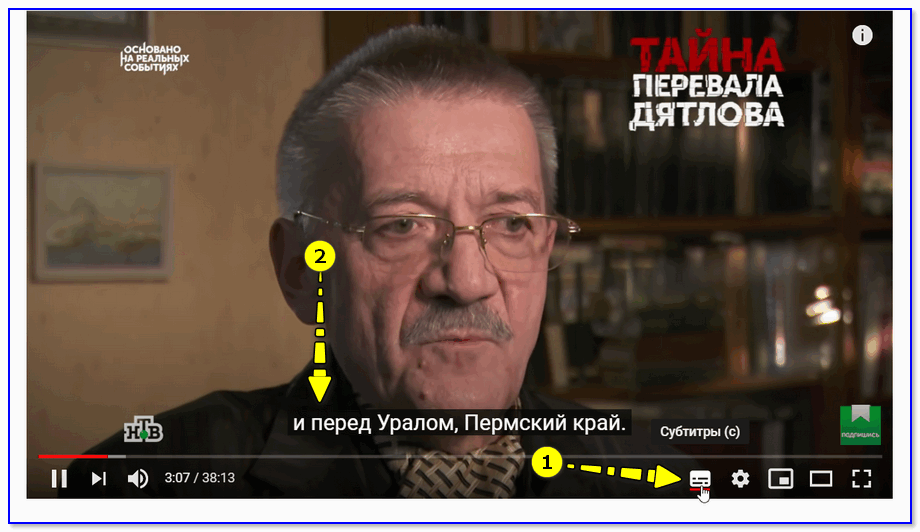
В общем случае достаточно кликнуть в нижней части окна воспроизведения по спец. значку  (см. скриншот ниже). Если субтитры к видео есть — вы сразу же увидите появление субтитров (см. стрелки 1, 2 в примере 👇).
- автоматические;
- перевод (т.е. авто-вариант будет переведен на тот язык, который вы укажите);
- авторские (если оные были созданы автором ролика).
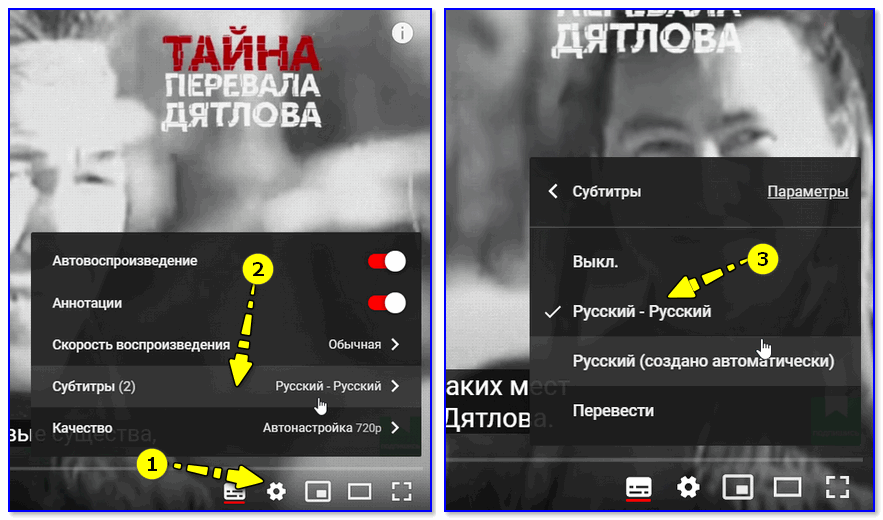
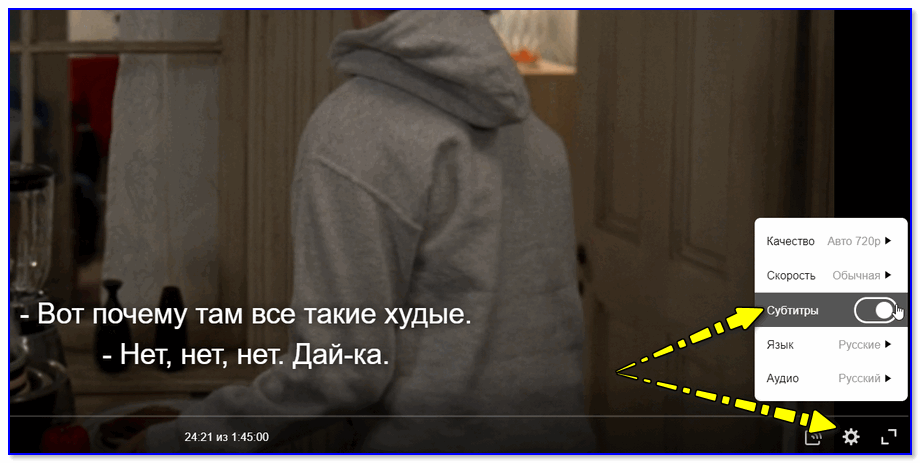
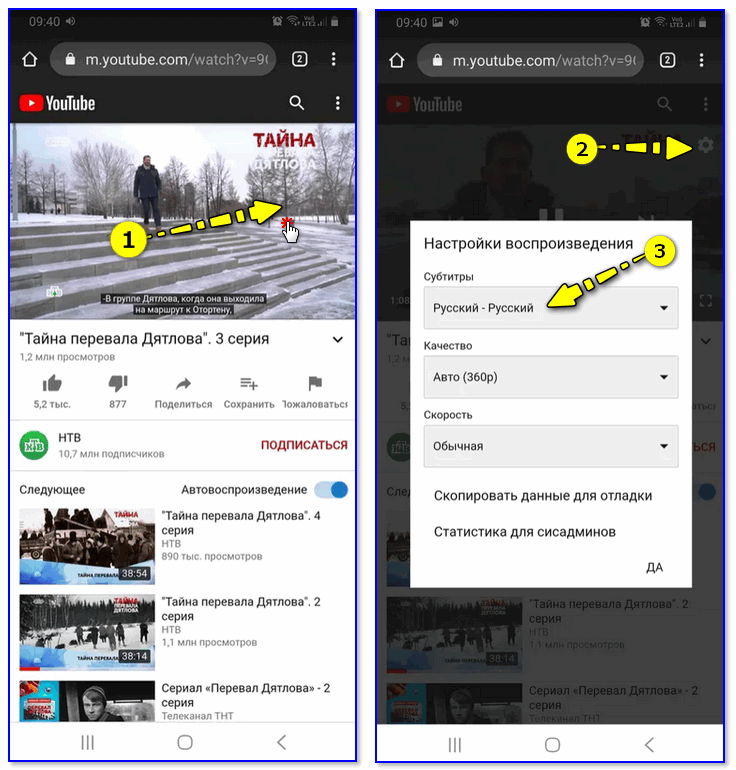
В плане субтитров — тут все очень быстро и легко: достаточно просто нажать по значку  в нижней части окна и проигрыватель покажет вам всё, что можно. 😉
60 горячих клавиш и сокращений YouTube, которые сделают жизнь проще

Искать видео и управлять воспроизведением на YouTube можно с помощью клавиатуры. Сделали полный список шорткатов, с которыми пользоваться сервисом станет ещё удобнее.
Важно: все буквы указаны на английской раскладке. Цифры вводите на верхней панели: цифровая клавиатура справа не работает с этими сокращениями.
Управление воспроизведением
1. Пробел ИЛИ K — пауза / продолжить воспроизведение.
2. ← — перемотка на 5 секунд назад.
3. → — перемотка на 5 секунд вперёд.
4. J — перемотка на 10 секунд назад.
5. L — перемотка на 10 секунд вперёд.
6. , — перейти к предыдущему кадру (когда воспроизведение приостановлено).
7. . — перейти к следующему кадру (когда воспроизведение приостановлено).
8. Shift + P — перейти к предыдущему видео.
9. Shift + N — перейти к следующему видео.
10. Shift + , — уменьшить скорость воспроизведения.
11. Shift + . — увеличить скорость воспроизведения.
12. 0…9 — перейти на нужный момент видео. 5 переносит на отметку 50% от длины видео, 7 — на 70% и т.д.
Субтитры
13. C — включить / отключить субтитры.
14. O — настроить прозрачность текста.
15. W — настроить прозрачность окна.
16. Знак «+» — увеличить размер шрифта.
17. Знак «–» — уменьшить размер шрифта.
Настройки проигрывателя
18. F — включить / выключить полноэкранный режим.
19. T — увеличить / уменьшить окно проигрывателя.
20. I — включить / отключить мини-проигрыватель.
21. Esc — закрыть окно проигрывателя или текущее диалоговое окно.
22. M — включить / отключить звук.
23. ↑ — увеличить громкость на 5%.
24. ↓ — уменьшить громкость на 5%.
Панорамные видео
25. W — передвинуть вверх.
26. A — передвинуть влево.
27. S — передвинуть вниз.
28. D — передвинуть вправо.
29. ] или знак «+» — приблизить.
30. [ или знак «–» — отдалить.
Поиск и навигация по сайту
31. Tab — переключение между наэкранными элементами (шкала громкости, таймлайн видео, кнопка подписки и т.д.).
32. Tab + Shift — переключение между наэкранными элементами в обратном порядке.
33. Пробел ИЛИ Ввод — нажать на выбранный элемент.
34. / — поместить курсор в окно поиска.
35. +ключевое слово — поиск по ключевому слову.
36. -ключевое слово — исключить ключевое слово из результатов.
37. “ключевое слово”— требует точного вхождения слова или фразы из кавычек в результат выдачи.
38. intitle: — ключевое слово должно быть в заголовке, а не в описании.
39. ,hour — видео, загруженные за последний час.
40. ,today — видео, загруженные сегодня.
41. ,week — видео, загруженные на этой неделе.
42. ,month — видео, загруженные в этом месяце.
43. ,year — видео, загруженные в этом году.
44. ,video — тип контента: видео.
45. ,channel — тип контента: каналы.
46. ,playlist — тип контента: плейлисты.
47. ,movie — тип контента: фильмы.
48. ,show — тип контента: шоу.
49. ,long — видео длиннее 20 минут.
50. ,short — видео короче 4 минут.
51. ,live — прямые трансляции.
52. ,4k — только в 4K.
53. ,hd — только в HD.
54. ,cc — есть субтитры.
55. ,creativecommons — только контент с лицензией Creative Commons.
Как отключить субтитры на компьютере на клавиатуре
 Использование горячих клавиш
Что прописать, что бы при сочетании клавиш, например Shift+t, программа выполняла определенную.
Отлов горячих клавиш
Нужно что-бы при нажатии на Enter функция возвращала true Пробовал Private Declare Function.
Как включить или выключить Disney + Subtitles
Субтитры хороши по разным причинам. Независимо от того, нужны ли они вам для обеспечения доступности, изучаете новый язык или хотите уловить каждую строчку диалога, вы можете использовать субтитры почти в каждом фильме и телешоу на Disney +.
В этой статье мы покажем вам, как включать и отключать субтитры на Disney + и настраивать их внешний вид.
Как включить или отключить субтитры на Disney +
Независимо от того, смотрите ли вы Disney + на компьютере, телевизоре, мобильном устройстве или другом устройстве, вы можете включить субтитры. Это изменение сохраняется на всех ваших устройствах; включите субтитры на вашем телефоне, и они также будут отображаться на вашем телевизоре. В большинстве случаев субтитры доступны на нескольких языках.
Вам не нужно загружать субтитры – они являются неотъемлемой частью Disney +.

Чтобы включить или отключить субтитры:
- Начните играть что-нибудь и поставьте видео на паузу.
- Выберите значок клавиатуры в правом верхнем углу.
- В зависимости от вашего устройства вам может потребоваться выбрать Субтитры .
- Выберите язык субтитров. Либо, чтобы отключить субтитры, выберите « Выкл .».
- В зависимости от вашего устройства вам может потребоваться нажать назад или крестик, чтобы закрыть меню субтитров.
Как изменить внешний вид субтитров на Disney +
Вы также можете изменить внешний вид субтитров. Для этого на некоторых устройствах, например на рабочем столе, оставайтесь в меню субтитров и выберите значок шестеренки . Для других устройств, например смарт-телевизоров, перейдите на вкладку « Стиль субтитров ».

На iOS, Android, Xbox и PlayStation перейдите в раздел «Специальные возможности» в настройках устройства (не в приложении Disney +).
Никогда не упускайте момент из Disney +
Теперь вы знаете, как добавлять субтитры в Disney +, как настраивать их внешний вид и как от них избавляться. Скорее всего, вы захотите оставить их включенными, тем более что микширование звука во многих современных фильмах продолжает ухудшаться.