Что такое админ-панель сайта и как туда попасть
Админ-панель для сайта позволяет управлять настройками проекта, добавлять новые страницы и удалять старые, изменять внешнее оформление ресурса и редактировать контент. В зависимости от используемой CMS способ доступа к админке сайта различается. Рассмотрим, как зайти в админ-панель WordPress, Joomla и OpenCart.
Как найти админ-панель сайта
Админ-панель есть у всех сайтов с CMS — системой управления контентом . Такая система позволяет с легкостью создавать сайт и наполнять его материалами любого формата без навыков программирования.
Что почитать о CMS:
Если сайт сделан не с помощью CMS, а разработан программистами с нуля, то его редактирование потребует изучения HTML, CSS, PHP и других языков программирования. В некоторых случаях разработчики также создают адаптированную под нужды проекта CMS для облегчения работы с сайтом, тогда способ входа в админку определяется разработчиками, например, клик по логотипу.
Чтобы попасть в админку сайта с CMS, необходимо действовать по следующему алгоритму:
- Определить CMS ресурса.
- Открыть форму авторизации.
- Ввести логин и пароль.
- Зайти в админ-панель.
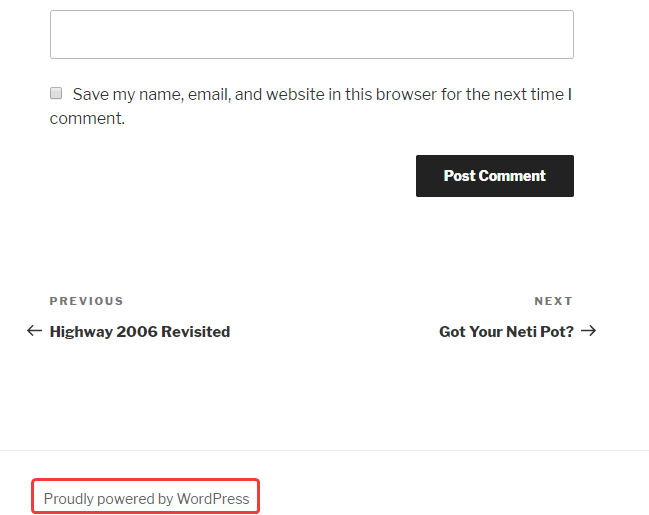
Определяют CMS ресурса как с помощью специальных онлайн-сервисов, так и вручную. Нередко найти сведения о CMS можно в подвале сайта либо в HTML-коде. Этот сайт сделан в WordPress:
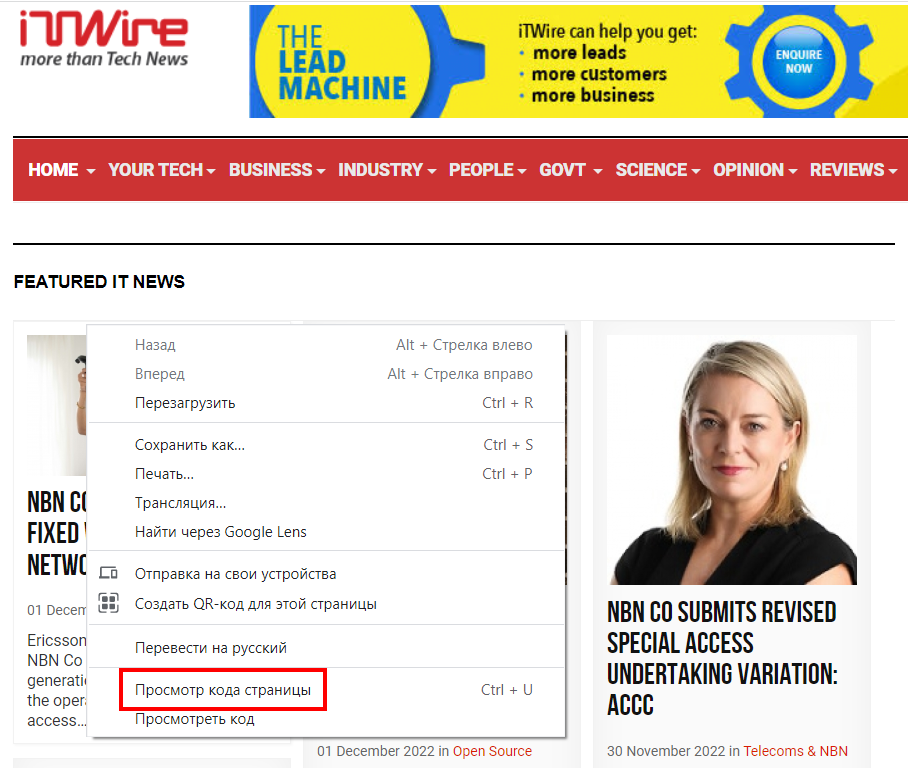
Если в подвале информация о CMS не отображается, просмотрим HTML-код главной страницы сайта. Для этого нажмем правой кнопкой мыши и выберем «Просмотр кода страницы»:
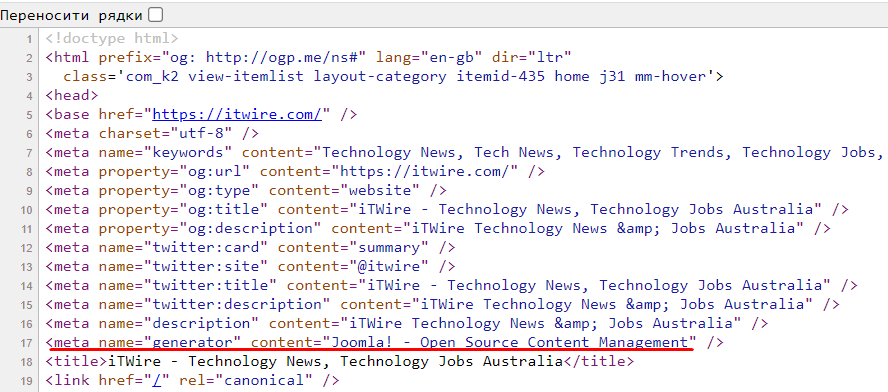
Из анализа кода видно, что используется система Joomla!:
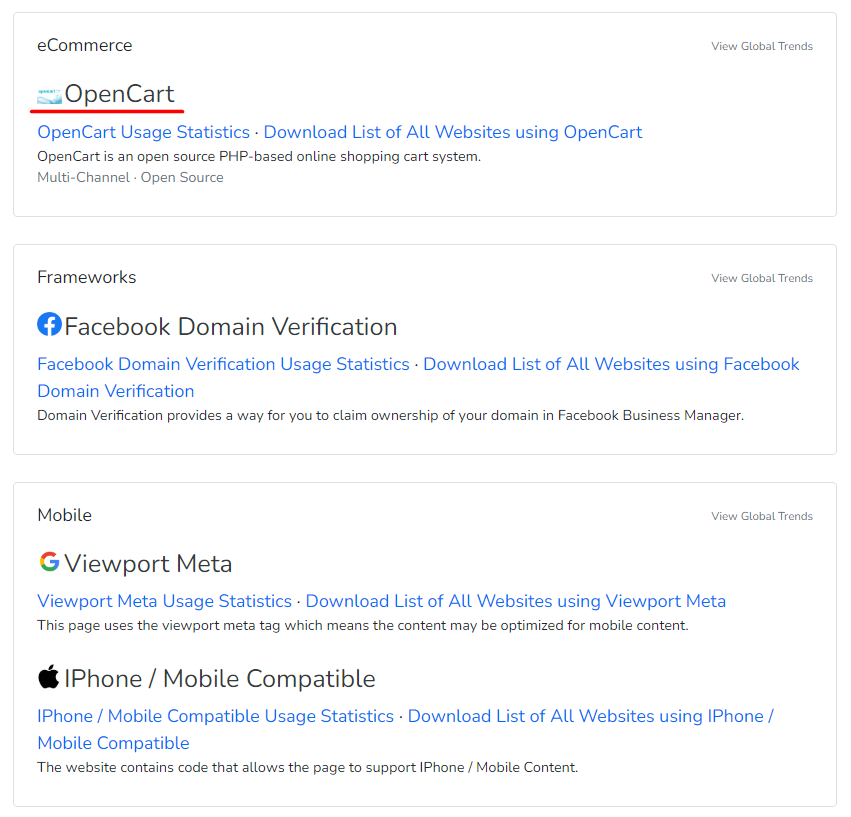
Также информацию о CMS получают с помощью онлайн-сервисов, например, инструмента BuiltWith. Просто введите домен интересующего вас сайта на главной, и получите уйму статистики по ресурсу. В том числе и об используемых CMS.
Вход в админ-панель WordPress
WordPress — самая популярная система управления контентом в мире, с помощью которой к 2022 году создано около 18 миллионов сайтов. Ежемесячно более 400 миллионов пользователей посещают сайты на WordPress. Изначально CMS позиционировалась как система для блогов, однако сейчас ее активно используют и для интернет-магазинов.
Чтобы войти в админку WordPress, введем в адресной строке браузера название домена с дополнением /wp-login.php либо /wp-admin, например:
https://site.net/wp-login.php/,
https://site.net/wp-admin/
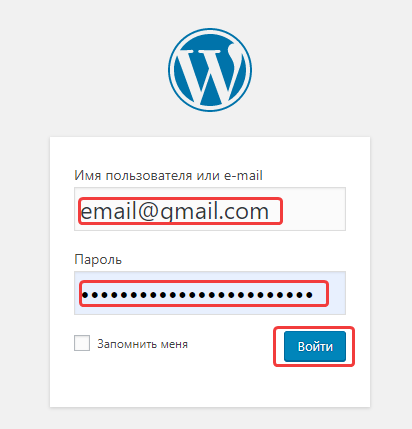
В окне авторизации введем email и пароль, затем нажмем «Войти»:
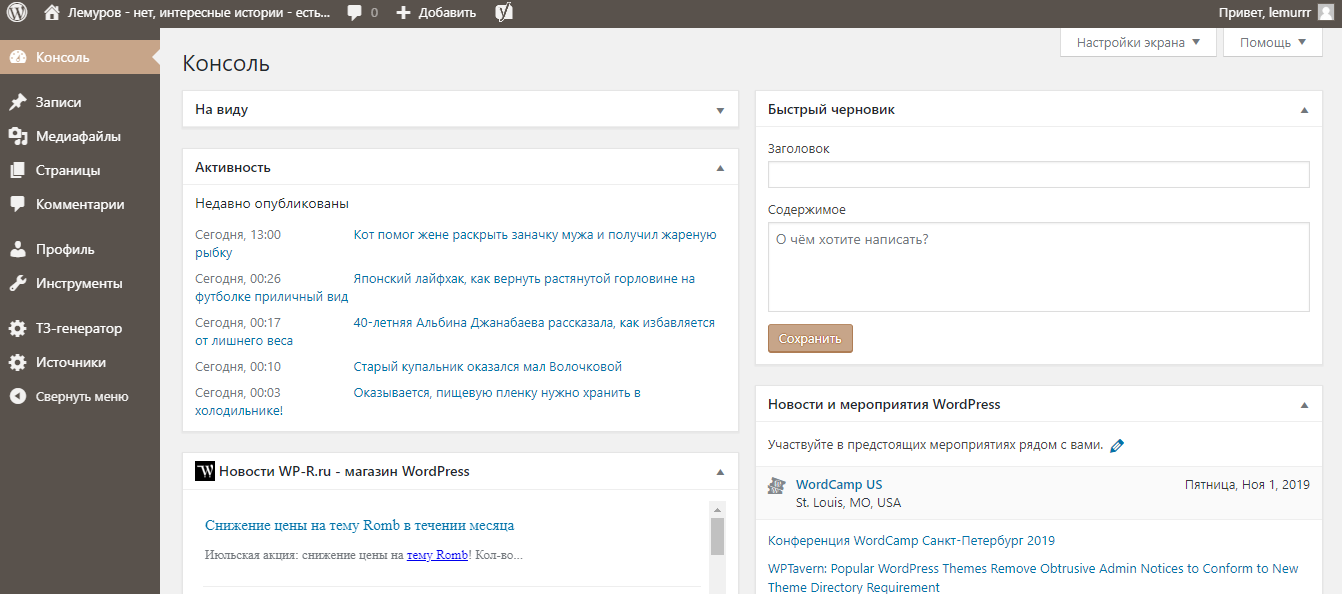
После этого будет доступна админка WordPress, в которой отображается меню и последние опубликованные материалы:
Возможные проблемы при входе в админку WordPress
1. Забытые данные для авторизации
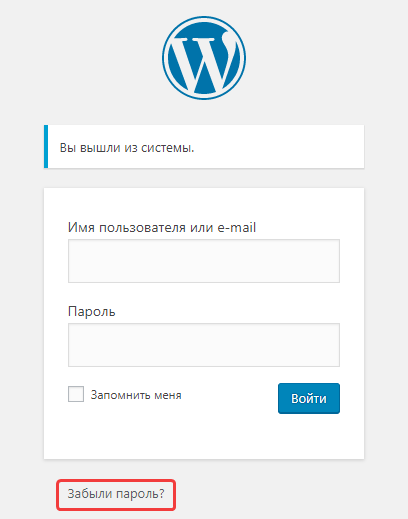
Если пароль от сайта утерян, нужно на странице авторизации выбрать «Забыли пароль?»:
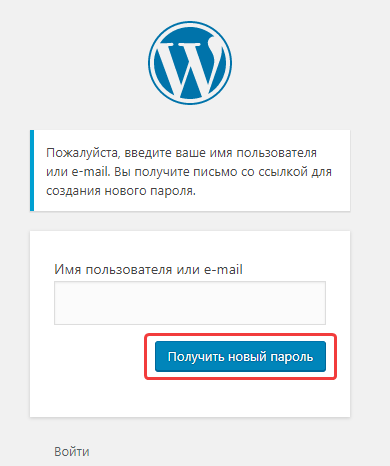
После этого введем логин или email, нажмем «Получить новый пароль», чтобы система отправила письмо на указанную электронную почту:
2. Ограниченный доступ
Могут быть установлены ограничения доступа к админ-панели сайта, например, внесен список определенных IP-адресов, с которых можно зайти в админку. В этом случае при попытке авторизации отобразится 403 ошибка: «You don’t have permission to access /wp-login.php on this server».
При подобной ошибке необходимо откорректировать файл .htaccess, расположенный в основном каталоге сайта на хостинге:
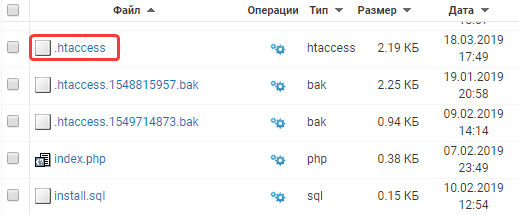
После этого нужно проверить, нет ли в файле такого фрагмента кода:<Files wp-login.php>.
Если код есть, то доступ будет запрещен с любых IP-адресов. Необходимо удалить данные строчки кода и доступ к админке будет восстановлен. Второй вариант — открыть доступ к админ-панели со всех адресов либо только с собственного IP-адреса. Для доступа с любого IP введем в конце файла указанные строчки:
Для доступа с определенного IP добавим такой код, указав вместо your_IP свой IP-адрес:
Перемещенная страница авторизации
В целях безопасности административную панель часто переносят на другой адрес, благодаря чему усложняется процесс взлома сайта. Чтобы поменять адрес админ-панели WordPress, используют плагины, которые позволяют установить произвольный адрес для авторизации. Его необходимо запомнить, чтобы в дальнейшем использовать для доступа к админке.
Вход в админ панель Joomla
Joomla занимает второе место по использованию во всем мире в рейтинге CMS, на данный момент на ней функционирует 2,5 миллиона сайтов. Чтобы попасть в админку Joomla, необходимо добавить к домену сайта /administrator/, например: http://vjoomla.ru/administrator/
Далее необходимо ввести логин, пароль и нажать «Войти»:
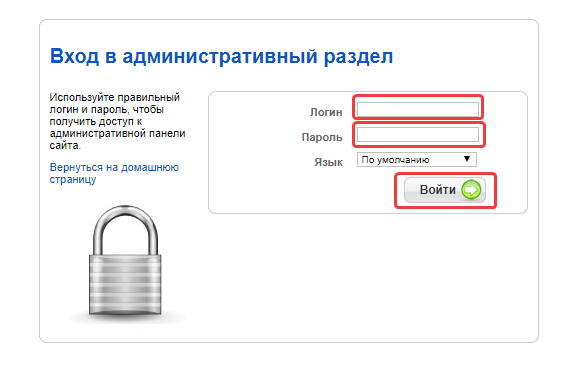
Бывают и проблемы при входе в админку Joomla.
1. Забытые данные для авторизации
Если вы забыли пароль, необходимо ввести в адресную строку браузера домен сайта и добавить к нему /index.php?option=com_user&view=reset, например: http://vjoomla.ru/index.php?option=com_user&view=reset
Затем введите email, указанный при регистрации, пройдите проверку на спам и нажмите «Отправить»:
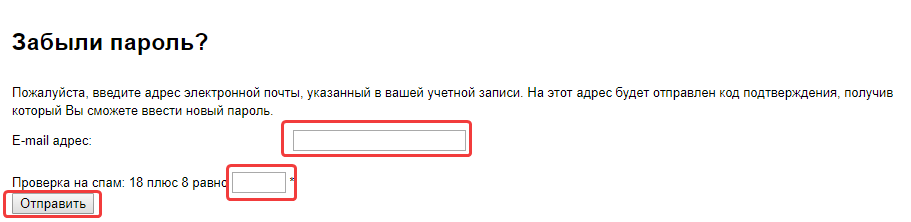
2. Нет доступа в админку при правильном вводе логина и пароля
Такая проблем может быть вызвана сохранением конфигурационного файла configuration.php в формате UTF-8, в котором добавляется запись BOM из трех символов. Эти три лишних символа воспринимаются CMS как ошибка, вследствие чего сбрасывается авторизация. Чтобы исправить подобную ошибку, необходимо скачать в панели управления сайта на хостинге файл configuration.php и пересохранить его с помощью редактора Notepad++, выбрав «Кодировать в UTF без BOM» в меню «Кодировки». После этого снова добавьте файл в исходный каталог.
Вход в админ-панель OpenCart
OpenCart — достаточно популярная CMS для создания интернет-магазинов. На август 2019 года на ней функционирует почти 400 тысяч сайтов. Чтобы попасть в административную панель OpenCart, добавим к домену сайта /admin, например: http://shop.epageview.com/admin/
В форме авторизации нужно ввести логин и пароль, затем нажать «Войти»:
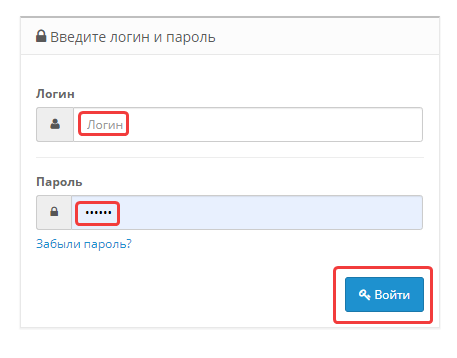
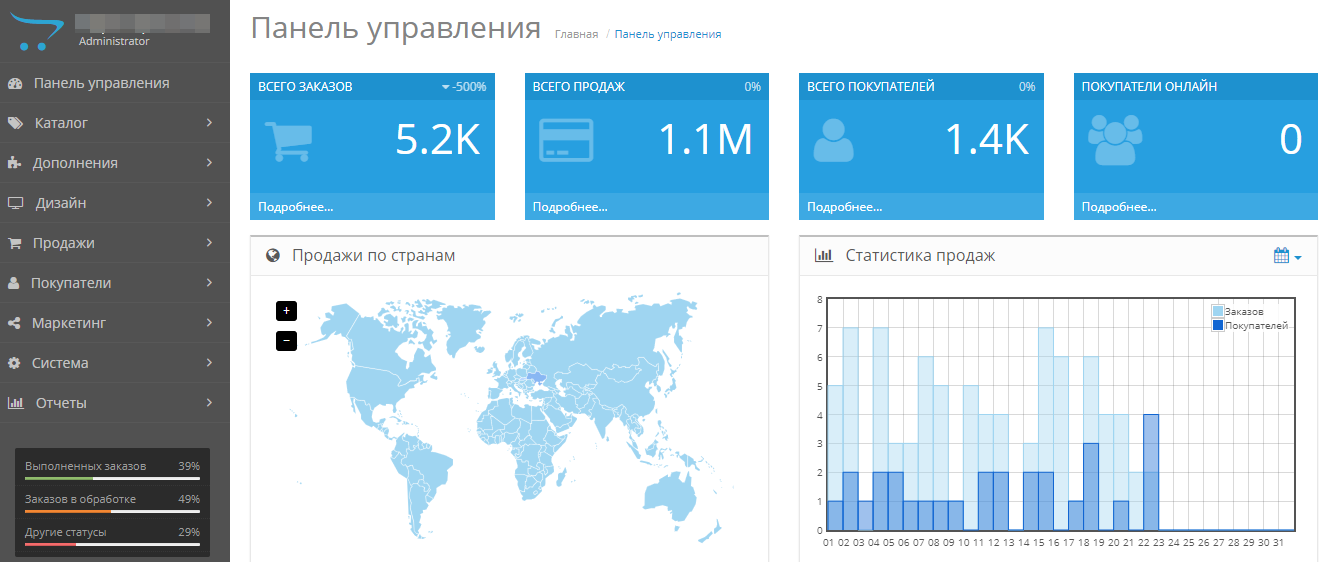
После этого откроется админ-панель, в которой доступно редактирование сайта, а также просмотр статистики по заказам и покупателям:
О чем стоит помнить при входе в админку OpenCart?
1. Забытые данные для авторизации
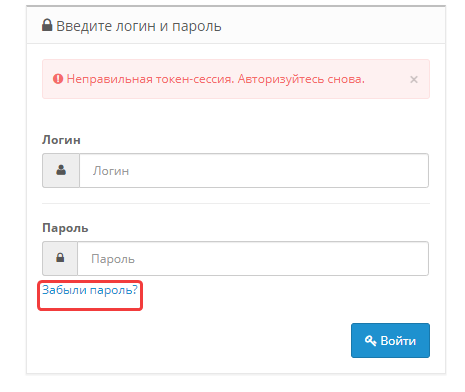
Если утерян или забыт пароль от админки, нажмите на странице авторизации кнопку «Забыли пароль?»:
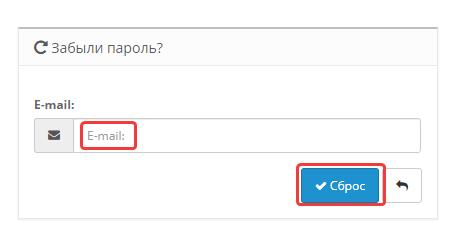
После этого укажите регистрационный e-mail и нажмите «Сброс», чтобы получить письмо для обновления пароля:
2. Отсутствует доступ в админку после смены хостинг-провайдера
При переносе сайта на другой хостинг иногда возникает проблема, связанная с использованием устаревшего драйвера mysql данным провайдером. В этом случае отредактируйте файлы config.php в корневом каталоге и папке admin:
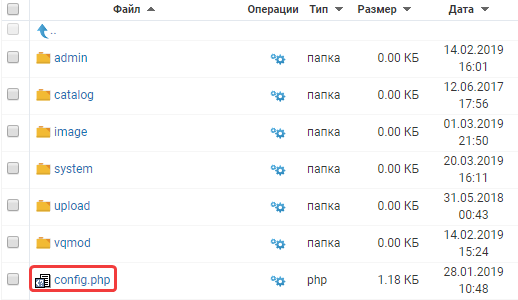
Поменяйте в них указанную строку кода: define(‘DB_DRIVER’, ‘mysqli’), заменив название драйвера mysqli на mysql:

Запомнить
- Чтобы попасть в админку сайта, необходимо определить, какая именно CMS используется на проекте. Для этой цели подойдет ручной анализ сайта и его HTML-кода, а также онлайн-сервисы.
- Доступ в странице авторизации осуществляется с помощью добавления в адресной строке браузера к домену сайта определенных слов — admin, wp-login.php, administrator и прочее.
- При утрате логина и пароля их лекго восстановить, указав адрес электронного ящика, который был добавлен в аккаунт при создании проекта.
- При попытках входа в админку CMS иногда возникают проблемы, связанные с ограниченным доступом только с указанных IP, изменением адреса страницы авторизации, ошибками в конфигурационных файлах. Эти ошибки исправляют с помощью редактирования файлов .htaccess и configuration.php (config.php) на хостинг-провайдере.
Закончил факультет кибернетики. Работал интернет-маркетологом. Не по наслышке знаком с SEO, PPC, таргетингом, ремаркетингом и продвижением сайтов — в течение нескольких лет практиковал на фрилансе. В портфолио есть успешные кейсы. Пробовал создать собственное агентство, но прогорел и решил поменять сферу деятельности. Далеко из профессии не ушел — использовал свои знания и опыт в копирайтинге. С 2016 года работаю редактором и автором текстов в Netpeak Journal.
Как зайти в админку WordPress — пособие для начинающих
После успешной установки движка wordpress – важнейшего шага в создании вашего сайта или блога, встает вопрос, как зайти в админку wordpress .
Админка wordpress – административная консоль системы управления сайтом, где вебмастер может добавлять или изменять контент своего блога, а также проводить различные изменения и усовершенствования по дизайну и функциям сайта.
Доступ в админ панель WordPress закрыт паролем, поэтому кроме владельца блога никто не сможет зайти в административную консоль.
Вот так выглядит вход в админку wordpress , которая располагается по адресу http://доменное имя/wp-admin :

После успешного ввода логина и пароля администратора, вебмастер попадает в саму административную панель:

Так выглядит главная страница админки WordPress . В правом верхнем углу есть кнопка « Настройки экрана ». С ее помощью можно настроить все, что должно отображаться на странице.
Из перечисленного списка можно выбрать свежие комментарии, плагины, входящие ссылки, быструю публикацию, свежие черновики, блог, другие новости WordPress .
Рядом с кнопкой « Настройки экрана » находится более важная для новичков кнопка: « Помощь ». Нажав на нее, можно получить справку по функциям административной панели.
Слева на главной странице админки WordPress расположено вертикальное меню основных функций, которыми может воспользоваться вебмастер, его можно свернуть или развернуть.
К примеру, чтобы добавить запись, нужно перейти в раздел « Записи ». В разделе « Внешний вид » устанавливается дизайн сайта, виджеты, меню, а также располагается редактор HTML. Не менее важны разделы « Плагины », « Инструменты » и « Параметры ».
Настройки админки WordPress
Настройки в админ панели wordpress , находятся в разделе « Параметры » — это самый важный раздел, в котором следует разобраться в первую очередь.
При нажатии на « Параметры » открывается выпадающее меню, которое содержит следующие группы настроек:
- Общие;
- Написание;
- Чтение;
- Обсуждение;
- Медиафайлы;
- Постоянные ссылки.
Общие настройки

В данном разделе вебмастер может задать название блога и его описание, которые будут находиться на основной странице сайта, а также использоваться в выдаче поисковых систем.
Следующий пункт в разделе « Общие » это адрес сайта и адрес WordPress . Рекомендуется указать одинаковый адрес, идентичный URL, чтобы в дальнейшем это не вызвало путаницы.
После этого в соответствующем поле вебмастер может указать свой действующий e-mail адрес, куда будут приходить все уведомления от WordPress , будь то свежие комментарии или обновленные настройки.
Затем следует очень интересный пункт под названием « Членство ». Ставя под ним галочку, вебмастер разрешает регистрацию пользователей на своем ресурсе, но если смотреть объективно, данная функция бывает полезна владельцам блогов довольно редко.
В завершении общих настроек можно выбрать необходимый часовой пояс, формат даты и времени.
Написание

В разделе « Написание » вебмастер может настроить отложенную публикацию и публикацию через e-mail адрес.
Здесь лучше оставить все как есть, потому, что большинству пользователей данная функция не пригодится.
Чтение

В разделе « Чтение » владелец сайта может настроить страницу, которая будет главной. Это может быть статическая страница или последние записи на блоге. В роли статической главной страницы может выступать домашняя страница или любая другая, в том числе и специально созданная автором блога.
В данном разделе можно настроить, количество записей, которые будут отображаться на одной странице. А также настроить количество элементов, которые будут отображаться в RSS записях.
Последним пунктом в разделе является « Видимость для поисковых систем ». Галочку здесь ставить не нужно, иначе сайт не будет проиндексирован.
Обсуждение

В разделе « Обсуждение » настраивается все, что так или иначе связано с комментариями. Это настройки по умолчанию, другие настройки комментариев, настройки отправления письма, модерация комментариев.
Медиафайлы

В разделе « Медиафайлы » владелец блога может задать необходимую ширину и высоту миниатюры изображений, а также максимальную ширину и высоту для изображений средних и крупных размеров.
Постоянные ссылки
« Постоянные ссылки » — один из самых важных разделов админки wordpress . Здесь вебмастер имеет возможность настроить вид отображаемой ссылки, который больше всего для него подходит.
Ссылка может иметь название по умолчанию, может быть в виде даты и названия записи, месяца и названия записи, в виде цифр, названия или иметь произвольный формат.
Самым оптимальным вариантом является ссылка в виде одного названия. Так, владелец сайта может давать название ссылки идентичное названию статьи, только латинскими символами.
Это дает блогу огромное преимущество в поисковой выдаче, к тому же ссылки в виде названий статьи более приятны для посетителей сайта.
Как видите войти в административную панель вордпресс и разобраться в ее основных функциональных возможностях довольно просто. Удачи Вам!
Что это такое админка сайта и как зайти
Ответить на вопрос, как зайти в админку сайта довольно просто. Первый способ подойдет, если у Вас уже имеется доступ к панели управления хостингом. Попав на нее, найдите список сайтов, расположенных на Вашем аккаунте и разыщите там кнопку или ссылку для перехода в админку. Также можно обратиться в техподдержку за помощью. Ведь у каждого хостинга индивидуальная панель управления и универсальный ответ отсутствует.
При этом, необходимо знать какой движок имеется у сайта, ссылка для входа в панель администрации, и её логин с паролем. При создании ресурса необходимо узнать, как сделать форму обратной связи на случай невозможности попасть в админку, когда в этом есть острая нужда.
Другой способ обусловлен тем, что в адресную строку браузера необходимо вписать адрес страницы входа в админ панель ресурса. В основном для этого требуется дописать «/admin».
Как получить доступ к админке сайта?
Очень часто возникает вопрос, как получить доступ к админке сайте. Обусловлена это проблема тем, что зачастую вся группа развития увольняется, а у Вас нет никаких контактов для связи с командой, как и паролей.
Потребуется рыться в бухгалтерских документах и искать того, кто является хостером. После чего нужно с ним списаться и получить пароль к хостингу. Необходимо уделить особое внимание в разработке технического задания на создание сайта, чтобы такие казусы не приносили массу неудобств. Вне зависимости от вида CMS доступ к базе MySQL сохраняется в конфигурационном файле вроде «configuration.php».
Далее смотрим имя базы, её пользователя и пароль. Подцепляемся к ней через phpMyAdmin. Ищем тамблицу пользователей, а в ней и записи админа и отправляем ему пароль. Получитсячто-товроде «UPDATEчтототам_usersSETpassword= MD5( ‘new_password’ ) WHEREusername = «admin»» либо не username = «admin», а , Яндекс в помощь конкретно для вашей CMS.
Как создать админку для сайта?
Полезно будет знать, как создать админку для сайта. В начале «тела сайта» идет PHP скрипт, где анализируется наличие в сессии переменная admin. Когда она отсутствует — это означает, что пользователь, вошедший в данную панель, не является админом.
А для создания необходимо сверстать воедино все страницы ресурса. Дизайн может напрочь отсутствовать, но структуризация очень важна. Табличные данные должны быть четко в таблицах, а не идти сплошным текстом. Отвечая на вопрос данной темы, можно вполне ответить на еще один, как увеличить посещаемость сайта, поскольку два этих критерия тесно между собой переплетены.
Выберите конкретные параметры, которые Вы должны видеть в данной панели. Например, статьи, опросы, количество пользователей и т.д. Сконструируйте класс для управления ей. Сюда может войти выборка пользователей, изменения пользователя и т.д. Все задачи должны быть выполнены во время создания движка сайта.
Разделите Ваш шаблон сайта на раздельные части и скопируйте их в отдельные файлы с расширением tpl. Структурируйте класс, занимающийся подстановкой данных вместо элементов шаблона. Так, кирпичик за кирпичиком будет выстроена админ панель.
Как поменять админку сайта?
Для того, чтобы всегда идти в ногу со временем и не отставать от конкурентов необходимо знать, как поменять админку сайта. Для начала надо понять, что требуется увидеть в конце всей проделанной работы, т.е. выбрать вид админки.
Далее требуется составить техническое задание сайта так, чтобы все материалы и опции текущего ресурса были успешно перенесены на новый лад. Все мы знаем, что такое прайс-лист и как тяжело его составить. Совершить замену админки ещё тяжелее.
Необходимо создать тестовый сервер и установить новую CMS, настроить модули, провести необходимую доработку требуемых опций. Обязательно нужно перенести имеющийся контент, дизайн, различные доработки верстки.
Особое внимание нужно уделить SEO. Конкретно это будет касаться проставления 301 редиректа со старых страниц на новые, проверки корректности значений тегов h1, title, keyword, decription и переноса кодов счетчиков. При достижения желаемого эффекта сайт переводят с тестового в «боевой» режим.
Зачастую выполнить такую задачу не под силу многим людям, особенно новичкам данной сферы. В таком случае будет неплохо узнать тарифы ведения Яндекс Директ, поскольку они примерно одинаковые применительно к вышеописанной услуге.
Как зайти в админку сайта Битрикс?
Для большинства наших читателей интересно будет узнать, как зайти в админку сайта Битрикс. Поскольку она является очень популярной системой для управления контентом в России и странах СНГ. Молодые специалисты начинают работу именно через неё.
Чтобы попасть в админку, необходимо в домен дописать “/bitrix/admin”. Далее откроется окно, где можно авторизоваться, вписав «Логин» и «Пароль» в специальных полях. Также зайти можно через аккаунт в соц.сети Битрикс24. Стоит отметить, что цена ведения контекстной рекламы у данного ресурса сказывается хорошей конверсией.
Как зайти в админку сайта на WordPress?
Напоследок мы узнаем, как зайти в админку сайта на WordPress. Сделать это довольно просто, как и в случае Битрикса. Нужно в адресной строке в URL страницы «http://site.ru дописать /wp-admin/ — на вход в админку или /wp-login.php – вход на страницу регистрации. Далее заполнить поля и пройдет авторизация.
Если пароль был забыт, то под полем ввода имеется ссылка «Забыл пароль». Кликаем по ней и заполняем форму для получения нового пароля. Введите свой логин или Email, как обычный пользователь. Подтвердите смену пароля через почту.
Админка сайта хороший инструмент для работы и развития успешного сайта. Экономия времени и удобность в использование подтвердят этот вывод. Всем советуем его использовать. А что скажете Вы?
Как войти на веб сайт в качестве администратора
В создании этой статьи участвовала наша опытная команда редакторов и исследователей, которые проверили ее на точность и полноту.
Команда контент-менеджеров wikiHow тщательно следит за работой редакторов, чтобы гарантировать соответствие каждой статьи нашим высоким стандартам качества.
Количество просмотров этой статьи: 47 251.
Из этой статьи вы узнаете, как открыть панель администратора своего веб-сайта. Это можно сделать на сайте хостинга, а на компьютере с Windows воспользоваться программой Havij, чтобы найти адрес панели администратора, если вы не знаете его.


- Например, в случае домена WordPress, перейдите на сайт хостинга (https://www.wordpress.com/), нажмите «Войти», введите свои учетные данные, нажмите «Мой сайт», прокрутите вниз и нажмите «Администратор», чтобы открыть панель администратора. [1] X Источник информации

- Например, базовый адрес Facebook: https://www.facebook.com .

- www.website.com/admin
- www.website.com/administrator
- www.website.com/user
- www.website.com/login
- www.website.com/login.aspx
- www.website.com/wp-login.php
- www.website.com/admin.php
- www.website.com/wp-admin


- Havij не поддерживает Mac OS X.

- В некоторых браузерах нужно разрешить загрузку или указать папку для загрузки.

- На данном этапе откроется извлеченная папка Havij.

- четыре раза нажмите «Next» (Далее);
- нажмите «Install» (Установить);
- установите флажок у «Launch Havij» (Запустить Havij);
- нажмите «Finish» (Завершить).


- Как только Havij обнаружит все доступные адреса, в нижней части окна отобразится соответствующее сообщение.
- Если адреса не отображаются в нижней части окна, закройте Havij, а затем снова откройте ее — для этого введите havij в меню «Пуск»


- Этот процесс может занять много времени из-за большого количества адресов, найденных Havij.
- Самый простой способ открыть панель администратора своего сайта — это перейти на сайт хостинга, войти в систему и найти панель администратора.
- Попытка открыть панель администратора чужого сайта является незаконной в большинстве стран.
Дополнительные статьи


- ↑https://my.bluehost.com/hosting/help/access_wordpress
- ↑http://support.ihealthspot.com/Default.aspx?Page=Login%20to%20your%20Website%20Admin%20Console&AspxAutoDetectCookieSupport=1
- ↑https://rumyittips.com/how-to-find-a-website-admin-login-page/
Об этой статье

В создании этой статьи участвовала наша опытная команда редакторов и исследователей, которые проверили ее на точность и полноту.
Команда контент-менеджеров wikiHow тщательно следит за работой редакторов, чтобы гарантировать соответствие каждой статьи нашим высоким стандартам качества. Количество просмотров этой статьи: 47 251.