Зачем и как блокировать сайты с помощью файла Hosts в Windows
Hosts является одним из самых важных файлов операционной системы Windows. Его основной функцией является сопоставление ip-адресов c доменными именами, содержащимися в буквенных выражениях. По своей сути, данный файл является аналогом современных DNS-адресов.
Операционная система делает запрос через DNS-сервера и браузеру приходит ответ о возможности открытия сайта или запрете на это действие. Стоит упомянуть, что именно таким образом (через провайдеров) Роскомнадзор формирует списки интернет-ресурсов, запрещенных для посещения российскими пользователями.

Рисунок 1: Пример файла hosts в Windows 10
Зачем блокировать сайты с помощью файла Hosts в Windows?
Любой браузер изначально обращается за данными именно к файлу hosts. Это позволяет вносить в него информацию о потенциально нежелательных интернет-ресурсах, доступ к которым должен быть запрещен.
Это может делаться по самым разнообразным причинам. Например, таким образом можно ограничить просмотр запрещенного контента для детей, порнографии, и вредоносных сайтов.
Файл hosts является своеобразным инструментом администрирования ресурсов компьютера, связанных с интернетом. При вводе определенного запроса в браузере, программа обращается к DNS-серверам провайдера. Так происходит не всегда. Информация о разрешенных ресурсах может храниться в оперативной памяти или данном файле. Совершенно очевидно, что браузеру проще и быстрее получить данные из локального места хранения. Именно поэтому файл hosts так важен.
Также зараженный вирусами компьютер может блокироваться при обращении к оригинальным DNS серверам. По этой причине доступ к вредоносному программному обеспечению и опасным сайтам будет открыт. Вирусный код просто будет подменять результаты запросов на свои собственные.
Как блокировать сайты с помощью файла Hosts в Windows
Пошаговое руководство будет выглядеть следующим образом:
- Необходимо найти сам файл hosts на компьютере. Он располагается по адресу: C:\WINDOWS\system32\drivers\etc\hosts. Рассмотрим работу с файлом hosts на примере операционной системы Windows 10. Для этого необходимо найти и открыть программу « Блокнот » от имени администратора.

Рисунок 2: Программа «Блокнот»
Открыть файл hosts по указанному выше адресу. Необходимо активировать отображение всех типов файлов, если изначально указанная папка окажется пустой.

Рисунок 3: Директория файла hosts
Остается открыть сам файл.
- Внесение изменений . Блокировка сайтов осуществляется путем внесения в файл hosts следующих цифр: 127.0.0.1 (они обозначают локальный адрес файла на компьютере или ноутбуке). Далее через пробел (между локальным адресом и буквенным доменным именем) вписываются сами адреса сайтов без указания http/https (их можно скопировать в адресной строке браузера). Все новые данные вносятся в самом конце файла — внизу справа от значка #.
Локальный адрес также называется loopback-адрес и служит для отсылки запросов ПК или ноутбука самому себе. Адрес един для операционных систем Mac, Linux и Windows.
При внесении данного адреса рядом с физическим адресом интернет-ресурса, запрос операционной системы будет приходить сам себе, исключая открытие сайта, указанного после него в файле hosts.

Рисунок 4: Внесение нежелательных сайтов в файл hosts
- На заключительном этапе измененный файл hosts остается сохранить и закрыть программу «Блокнот».

Рисунок 5: Сохранение внесенных изменений
Большинство антивирусных программ распознает изменения в файле hosts и воспринимает их как потенциальную угрозу. Практически любая антивирусная программа автоматически восстанавливает первоначальные значения файла hosts. Для того чтобы купировать этот момент, необходимо предварительно внести файл hosts в список исключений используемого антивирусного программного обеспечения.
Что делать если нужно вернуть все как было изначально?
В данном случае есть два варианта развития событий. Можно просто скачать готовый файл hosts для конкретной операционной системы, найдя его в интернете на свой страх и риск. Вторым вариантом является восстановление значения файла hosts по умолчанию.
Для Windows 7-10. Необходимо открыть «Блокнот», воспользовавшись поиском и внести туда данные из оригинального источника. Файл следует сохранить («Сохранить как») и прописать название hosts с расширением old. Адрес оригинального файла выглядит так: %WinDir%\System32\Drivers\Etc. Именно в эту папку необходимо сохранить новый файл hosts с заменой на старый.
Вывод
Подводя итоги, хочется предупредить об изменении важных программных файлов. Это может повлечь за собой негативные последствия, в частности, переустановку операционной системы. Если не удается найти другие варианты блокировки информации, представленной во всемирной паутине, то изменение системного файла hosts будет единственно верным вариантом. Лучшим решением в этой ситуации будет сохранить информацию из первоначального файла hosts в другом месте, чтобы в случае необходимости безболезненно осуществить его восстановление до первоначального вида.
Как заблокировать ip адрес в windows 10
Рассмотрим несколько способов, которые помогут вам запретить доступ к отдельным сайтам, URL и IP адресам в Windows без использования сторонних программ. Обычно блокировку сайтов наиболее эффективно настраивать на уровне сетевого шлюза (роутер, маршрутизатор, Wi-Fi точка доступа, через которую вы выходите в Интернет), или с помощью стороннего ПО (фильтры контента, DNS фильтры и т.д.). В нашем случае мы попробуем заблокировать определенный сайт с помощью встроенных средств Windows 10 и автоматизации PowerShell.
Блокировка сайтов в Windows с помощью файла hosts
Самый известный способ заблокировать определенный сайт в Windows – отредактировать файл hosts. Обычно файл находится в каталоге %windir%system32driversetc. Обратите внимание, что у файла hosts нет расширения.
Файл hosts используется для ручного назначения соответствий между IP адресами и DNS именами. При выполнении разрешении имен файл hosts имеет приоритет над DNS серверами, указанными в настройках сетевых подключений,
Чтобы заблокировать определенный сайт (например, ok.ru), откройте на редактирование файл hosts (с правами администратора) и добавьте в него строки вида:
127.0.0.1 ok.ru
127.0.0.1 www.ok.ru
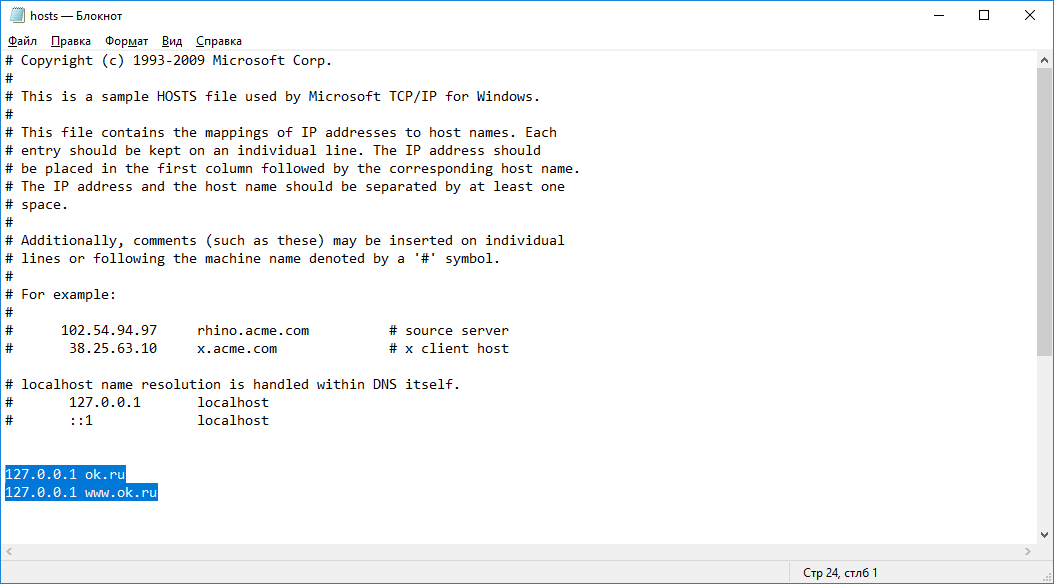
Сохраните файл и перезагрузите компьютер (или очистите DNS кэш командой: ipconfig /flushdns ).
После этого при попытке открыть сайт ok.ru в любом браузере будет появляется сообщение “Страница не найдена” / “Страница не доступна”.
Вы можете добавлять новые строки с URL сайтов в файл hosts с помощью такого bat файла:
@echo off
set hostspath=%windir%System32driversetchosts
echo 127.0.0.1 www.facebook.com >> %hostspath%
echo 127.0.0.1 facebook.com >> %hostspath%
exit
Либо можно воспользоваться следующими PowerShell функциями для автоматизации блокировки (разблокировки) определенных сайтов в списке запрещенных доменов в файле hosts.
Function BlockSiteHosts ( [Parameter(Mandatory=$true)]$Url) <
$hosts = ‘C:WindowsSystem32driversetchosts’
$is_blocked = Get-Content -Path $hosts |
Select-String -Pattern ([regex]::Escape($Url))
If(-not $is_blocked) <
$hoststr="127.0.0.1 ” + $Url
Add-Content -Path $hosts -Value $hoststr
>
>
Function UnBlockSiteHosts ( [Parameter(Mandatory=$true)]$Url) <
$hosts = ‘C:WindowsSystem32driversetchosts’
$is_blocked = Get-Content -Path $hosts |
Select-String -Pattern ([regex]::Escape($Url))
If($is_blocked) <
$newhosts = Get-Content -Path $hosts |
Where-Object <
$_ -notmatch ([regex]::Escape($Url))
>
Set-Content -Path $hosts -Value $newhosts
>
>
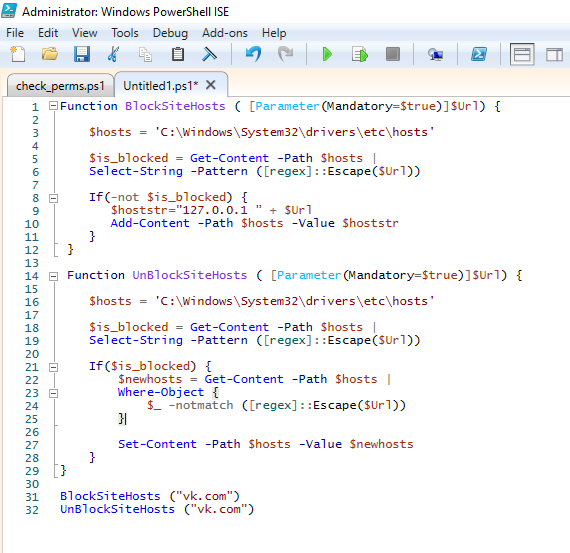
Теперь чтобы добавить определенный сайт в заблокированные достаточно выполнить функцию:
Чтобы разблокировать сайт запустите:
Блокировка сайтов через DNS
Если ваши клиенты пользуются одним DNS сервером, вы можете аналогичным образом заблокировать определенный сайты с помощью создания DNS записи в этом DNS, указывающей на 127.0.0.1 (или что-то в таком роде). По такому принципу, кстати, работают большинство коммерческих контент фильтров DNS (OpenDNS, SkyDNS, Яндекс.DNS и т.д.).
Блокируем IP адрес сайта в брандмауэре Windows
Также вы можете заблокировать определенные сайты с помощью встроенного Windows Firewall. Главный недостаток такого метода – вы не сможете использовать имя домена или сайта в правиле блокировке. Брандмауэр Windows в качестве источника/назначения позволяет указать только IP адрес или подсеть.
Сначала нужно определить IP адрес сайта, который вы хотите заблокировать. Проше всего это сделать командой nslookup.
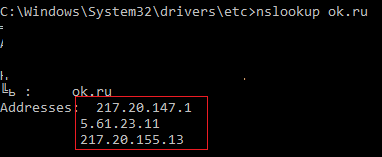
Как вы видите в результатах команды присутствует несколько IP адресов, которые назначены сайту. Вам нужно заблокировать их все.
Теперь нужно запустить панель настройки Windows Firewall (Панель управления Все элементы панели управленияБрандмауэр Защитника WindowsДополнительные параметры или firewall.cpl).
В секции “Правила для исходящих подключений” создайте новое правило со следующими параметрами: 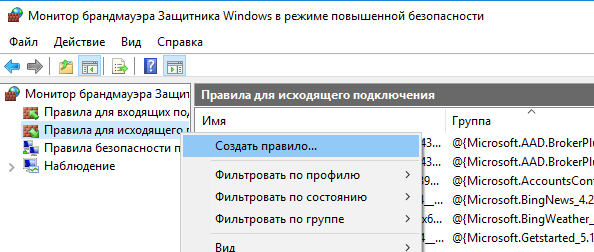
- Тип правила: Настраиваемые;
- Программа: Все программы;
- Тип протокола: Любой;
- Область: в секции “Укажите удаленные IP адреса, к которым применяется данное правило” выберите пункт “Указанные IP адреса” -> Добавить. В открывшемся окне укажите IP адреса, IP подсети или диапазон IP адресов сайтов, которые нужно заблокировать.
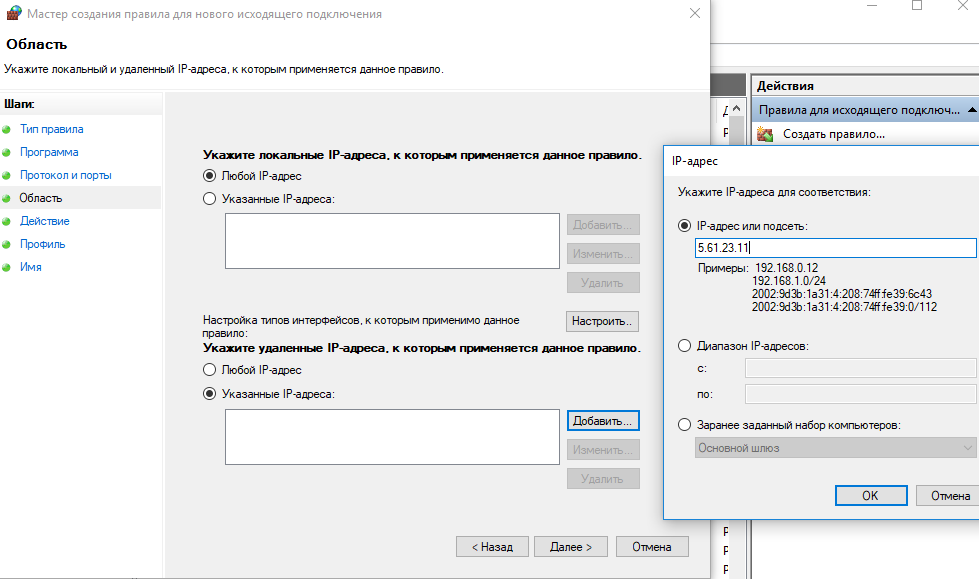
Нажмите OK-> Далее -> Действие: “Блокировать подключение”.
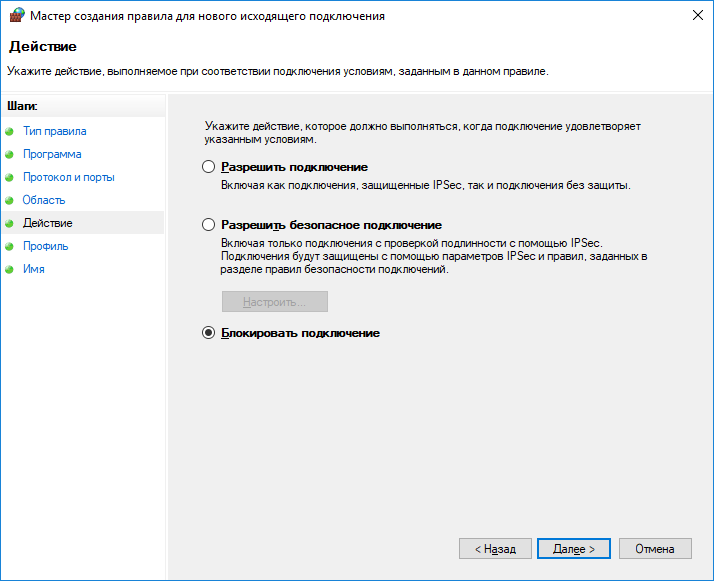
В окне со списком профилей брандмауэра, к которым применяется это правило оставьте все опции. Осталось указать имя правила и сохранить его.
После этого Брандмауэр Защитника Windows будет блокировать все соединения с данным сайтом. В браузере при подключении к заблокированному сайту будет появляться ошибка:
Unable to connect
Доступ в Интернет закрыт
Возможно, подключение заблокирована брандмауэром или антивирусным ПО.
ERR_NETWORK_ACCESS_DENIED
В домене AD вы можете распространить на компьютеры пользователей политику блокирующую сайт с помощью GPO. Но еще раз скажем, это нецелесообразно. Фильтровать сайты правильнее на шлюзе доступа в Интернет.
PowerShell: правила блокировки сайтов по имени и IP адресу в брандмауэре Windows
Вы также можете с помощью PowerShell создать правило брандмауэра, блокирующее исходящие подключения к определенному сайту:
New-NetFirewallRule -DisplayName "Block Site" -Direction Outbound –LocalPort Any -Protocol Any -Action Block -RemoteAddress 217.20.147.1, 217.20.141.0/26
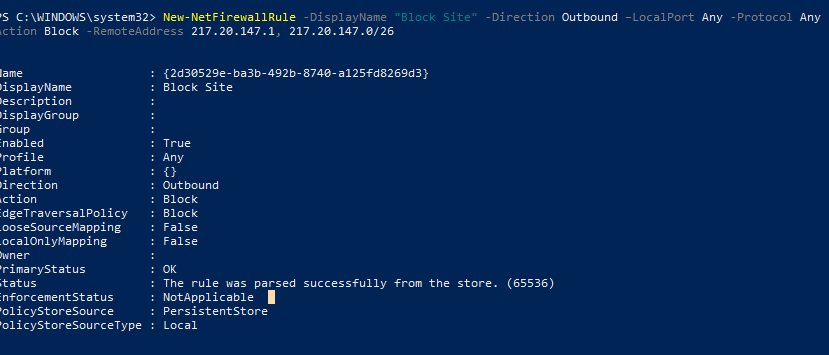
Строка “ The rule was parsed successfully from the store” говорит о том, что правило новое правило брандмауэра успешно применено. Вы можете найти его в графическом интерфейсе Windows Firewall.
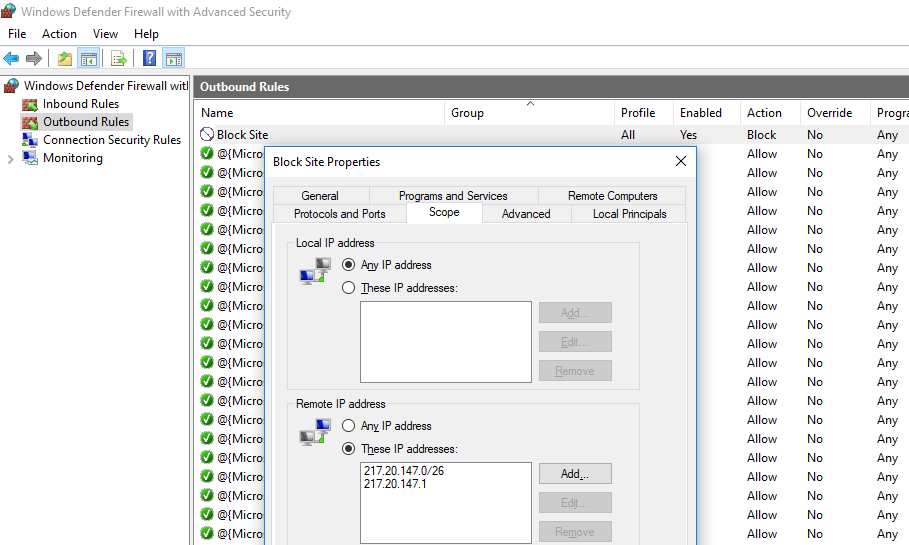
Чтобы не резолвить имя сайта в IP адреса вручную можно использовать PowerShell командлет Resolve-DnsName для получения IP адресов сайтов.
Resolve-DnsName "ok.ru"| Select-Object -ExpandProperty IPAddress

Таким образом мы можем преобразовать имя домена в IP адреса и сразу добавить запрещающее правило для блокирования доступа к сайту:
$IPAddress = Resolve-DnsName "ok.ru"| Select-Object -ExpandProperty IPAddress
New-NetFirewallRule -DisplayName "Block Site" -Direction Outbound –LocalPort Any -Protocol Any -Action Block -RemoteAddress $IPAddress
Получается, что теперь вы можете добавить запрещающее правило в Windows Firewall сразу для нескольких сайтов:
$SitesToBlock = “lenta.ru”,”mail.ru”,”facebook.com”
$IPAddress = $SitesToBlock | Resolve-DnsName -NoHostsFile | Select-Object -ExpandProperty IPAddress
New-NetFirewallRule -DisplayName "Block Web Sites" -Direction Outbound –LocalPort Any -Protocol Any -Action Block -RemoteAddress $IPAddress
У командлета Resolve-DnsName я добавил параметр –NoHostsFile, чтобы не использовать при проверке файл hosts.
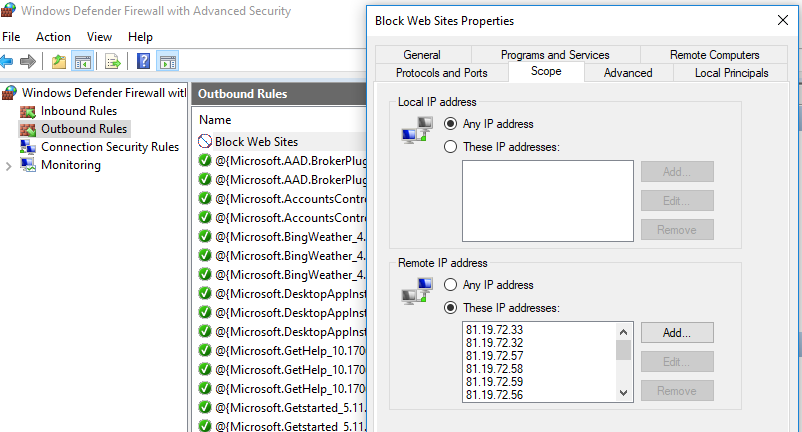
Проверим, что блокирующее правило для исходящего появилось в консоли.
Эта статья прежде всего разминка для ума. В корпоративной сети для ограничения доступа к сайтам нужно использовать фильтрацию на уровне шлюза доступа в интернет или прокси-сервере. Блокировка доступа на уровне хостов не столь эффективна.
В данной статье мы рассмотрим два метода общего блокирования веб-сайтов пользователям, кроме отдельно разрешенных. Для ограничения доступа и полной блокировки веб-сайтов мы будем использовать настройки прокси в приложении «Internet Explorer». А также, альтернативный метод: редактирование файла «hosts».

Введение
Помимо важных и интересных ресурсов, «Интернет» включает в себя значительную долю сайтов, которые содержат информацию, относящуюся к запрещенной или откровенной тематике, неуместные шутки или оскорбительные видеоматериалы. Поэтому пользователям может потребоваться выполнить определенное ограничение доступа к таким сетевым ресурсам. Причины блокировки нежелательных сайтов могут быть различны. Например, прекращение доступа важно для родителей, которые бы хотели ограничить отображение вредных материалов или оградить собственных детей от посещения определенных веб-сайтов (или в крайних случаях от большинства веб-сайтов), прежде чем они научатся различать вредную и полезную информацию.
В данной статье мы рассмотрим два метода общего блокирования веб-сайтов, кроме отдельно разрешенных пользователями, на персональном компьютере с установленной операционной системой «Windows 10». Это особо полезно родителям тех детей, которые задействуют компьютер для учебы, выполнения школьных заданий и внеклассных проектов, а также используют его для поиска и просмотра сайтов в познавательных целях или развлечений.
Для ограничения доступа и полной блокировки веб-сайтов мы будем использовать настройки прокси в приложении «Internet Explorer». Не стоит беспокоиться о том, что вам теперь придется использовать «Internet Explorer» в качестве браузера по умолчанию.
Хорошая особенность приложения «Internet Explorer» заключается в его способности применять установленные параметры прокси-сервера ко всей системе, включая сторонние приложения и браузеры. Таким образом, благодаря прокси-серверу, который действует как шлюз между компьютером пользователей и «Интернетом», достигается абсолютно безопасное блокирование всех веб-сайтов в операционной системе «Windows 10».
Далее мы рассмотрим, как это можно сделать.
1. Блокирование через интернет-прокси-сервер
Процедура ограничения доступа к веб-сайтам довольно проста и содержит несколько простых шагов, выполнив которые, пользователи смогут достигнуть поставленной цели.
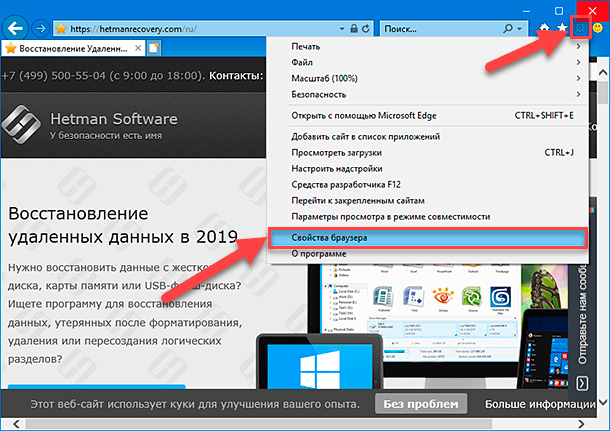
Шаг 1. Откройте приложение для просмотра содержимого веб-сайтов «Internet Explorer». Если вы используете обозреватель впервые, то, скорее всего, для его запуска потребуется подождать несколько секунд. Сразу после открытия приложения нажмите на, расположенную в правом верхнем углу окна, кнопку «Сервис», представленную в виде шестеренки, и откройте вложенное меню управления настройками «Internet Explorer». Или используйте совместное сочетание клавиш «Alt + X» для вызова меню сервиса напрямую. Затем из списка доступных действий контекстного меню выберите раздел «Свойства браузера».
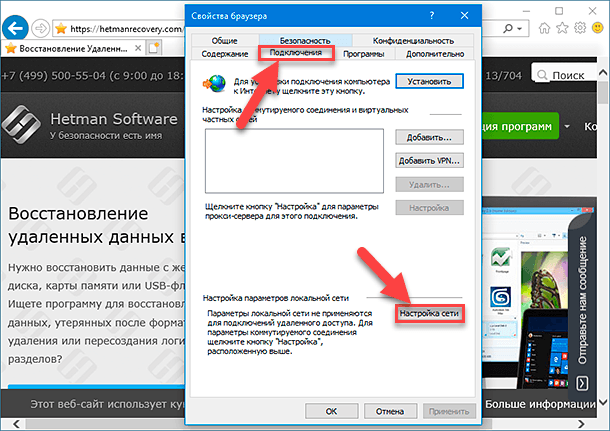
Шаг 2. В открывшемся окне свойств обозревателя «Internet Explorer» перейдите на вкладку «Подключения». Затем в нижней части окна найдите раздел «Настройка параметров локальной сети» и нажмите на кнопку «Настройка сети».
Шаг 3. В новом окне, отвечающем за управление параметрами сети, в разделе «Прокси-сервер» установите индикатор выбора (флажок) рядом с ячейкой «Использовать прокси-сервер для локальных подключений (не применяется для коммутируемых или VPN-подключений)», чтобы включить отображение текстового поля для адреса и номера порта. Теперь необходимо ввести в соответствующее поле, которое обычно не заполнено, следующий адрес:

Поле с указанием номера порта оставьте без изменений.
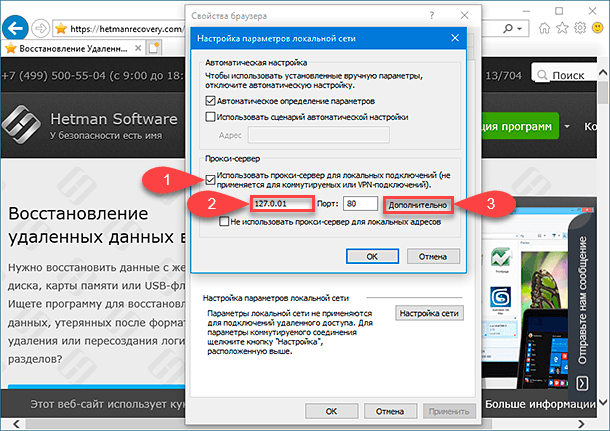
Шаг 4. Теперь нажмите на кнопку «Дополнительно» для уточнения настроек параметров прокси-сервера. В новом окне пользователи увидят, что адреса для типов протоколов соединений («HTTP», «Безопасное» и «FTP») уже будут заполнены автоматически. Перейдите в раздел «Исключения», и в поле «Не использовать прокси-сервер для адресов, начинающихся с» введите адреса сайтов, которые вы хотите добавить в разрешенный белый список. Обязательно введите полные адреса веб-сайтов, разделяя их между собой допустимым знаком препинания, точкой с запятой.
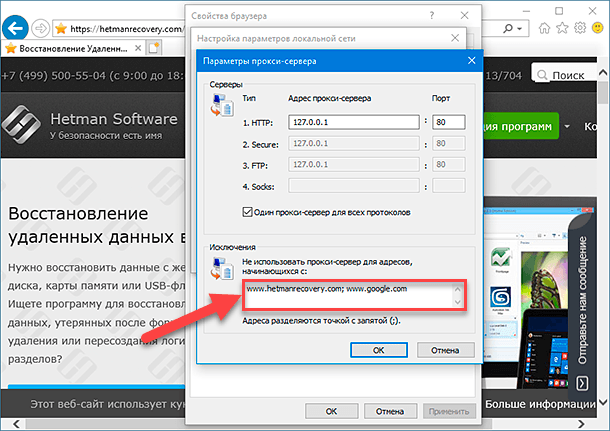
Когда закончите заполнять раздел исключений, нажмите кнопки «ОК» во ранее открытых окнах, чтобы внесенные изменения вступили в силу. Теперь все веб-сайты, кроме тех, которые вы включили в белый список, на вашем персональном компьютере с операционной системой «Windows 10» будут заблокированы, независимо от вида веб-браузера, используемого вами для подключения к информационной сети «Интернет».
При попытке запуска любых сайтов, которые не внесены в перечень разрешенных исключений, пользователи увидят системное сообщение «Нет подключения к Интернету», «Прокси-сервер отказывается принимать соединения» или «Прокси-сервер не отвечает».
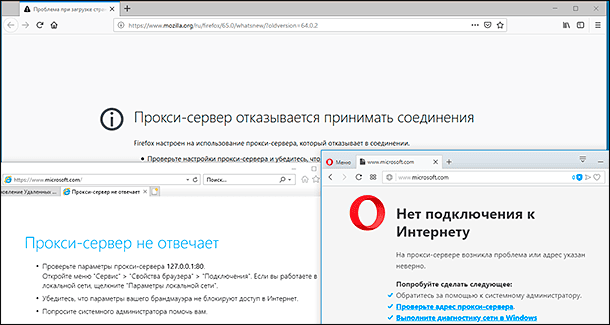
Представленный нами метод должен использоваться в качестве крайней меры, когда уже исчерпаны все остальные средства по ограничению доступа к нежелательным веб-сайтам. Для домашнего компьютера, к которому имеют доступ несколько пользователей, такой метод, в долгосрочной перспективе, не удобен, и может вызывать определенные неудобства, связанные с необходимостью включать, каждый раз, разрешение на отображение всех сайтов для доверенных пользователей.
Ограничения такого метода
Единственный недостаток, с которым пользователи могут столкнуться, заключается в том, что этот метод не работает для подключений удаленного доступа или при использовании «VPN». Также, это ограничение довольно легко отключить. Однако такой метод удачно подходит в случае, когда ваш ребенок не слышал о блокирующей возможности, доступной в приложении «Internet Explorer».
Существует также несколько других альтернативных способов. Тем не менее, они не блокируют полностью все сайты, позволяя лишь указать отдельные исключения. Вместо этого пользователям, наоборот, потребуется указать сайты, которые необходимо заблокировать. Более того, этот метод может оказаться достаточно трудоемким и громоздким, если пользователь подготовил длинный список ограничений.
2. Альтернативный метод: редактирование файла «hosts»
Файл «hosts» представляет собой текстовый файл, в котором расположена база данных доменных имен, сопоставляемая с их сетевыми адресами. Файл позволяет переопределять доменные имена и перенаправлять передачу сетевых пакетов с вашего компьютера на определенный «IP-адрес».
Внесение изменений в «hosts» файл может быть опасным и привести к возникновению непредвиденных и нежелательных последствий, в результате которых некоторые приложения или веб-сайты перестанут загружаются, особенно в операционной системе «Windows 10». Именно поэтому «Windows 10» не позволяет пользователям напрямую редактировать файл «hosts». Первоначально, пользователи должны установить соответствующее разрешение. Давайте рассмотрим, как это сделать.
Шаг 1. В персональном компьютере с операционной системой «Windows 10» откройте проводник файлов «Этот компьютер» и перейдите по следующему пути, открывая пошагово каждый каталог, или скопируйте и вставьте в адресную строку проводника искомый адрес.

В указанном каталоге найдите файл «hosts» и щелкните его правой кнопкой мыши для вызова всплывающего меню, в котором из списка доступных действий выберите раздел «Свойства».
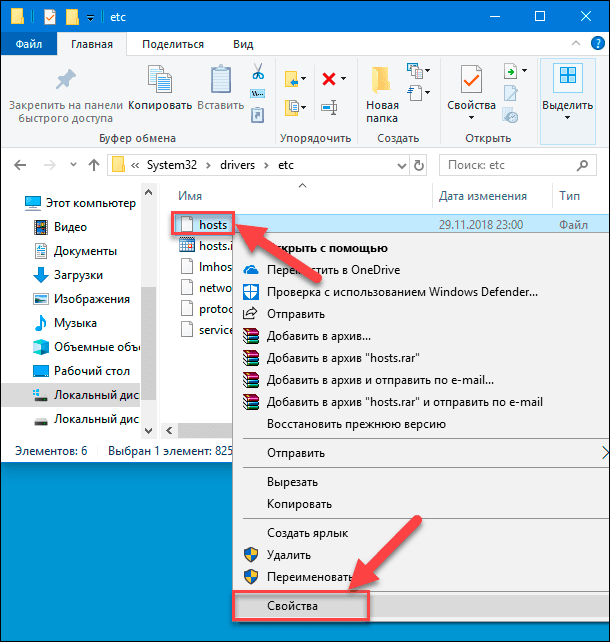
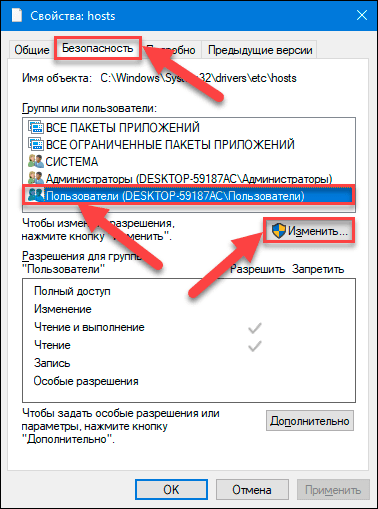
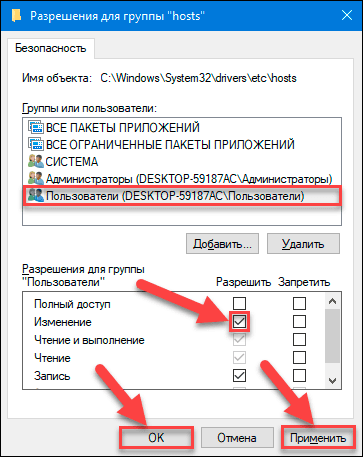
Шаг 2. В открывшемся окне свойств файла «hosts» перейдите на вкладку «Безопасность». Теперь в разделе «Группы или пользователи» выделите строку «Пользователи», щелкнув ее один раз левой кнопкой мыши, а затем нажмите на кнопку «Изменить», чтобы дополнительно задать отдельные разрешения.
Шаг 3. В новом окне, отвечающем за разрешения для группы «hosts», в разделе «Группы или пользователи» снова выделите строку «Пользователи». Теперь в разделе «Разрешения для группы «Пользователи»» установите индикатор выбора (флажок) в ячейке на пересечении строки «Изменение» и колонке «Разрешить». Затем нажмите кнопки «Применить» и «ОК» для сохранения внесенных разрешений.
Шаг 4. Теперь пользователи могут вносить изменения в файл «hosts». Для редактирования файла «hosts» можно воспользоваться любым вариантом текстового редактора, исходя из личных предпочтений каждого пользователя, например, применить стандартное приложение «Блокнот», предустановленное в операционной системе «Windows» по умолчанию, «Notepad++» или другой редактор по желанию. Откройте файл «hosts», перейдите в конец текста и нажмите клавишу «Ввод» на клавиатуре, чтобы добавить новую строку после фразы «localhost». Введите следующий адрес, затем пробел и адрес веб-сайта, который вы хотите заблокировать.

Файл «hosts» с заданным параметром блокировки доступа к сайту «YouTube» будет выглядеть следующим образом.
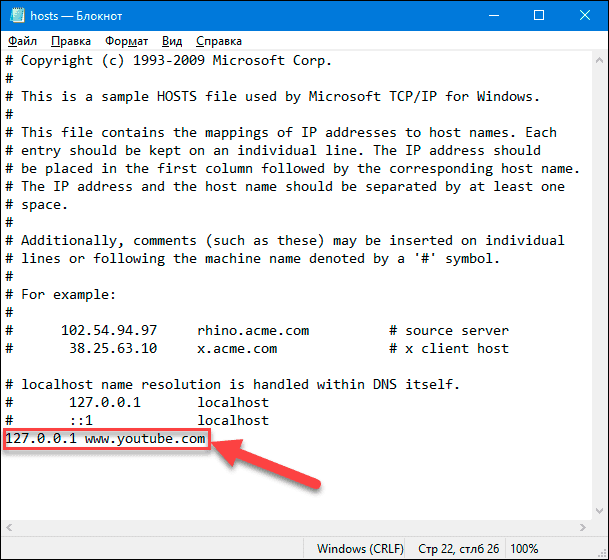
Если необходимо заблокировать другой сайт, например «Instagram», то строка будет иметь следующий вид без кавычек: «127.0.0.1 www.instagram.com». Для ограничения доступа к нескольким веб-сайтам, добавьте новую строку, а затем введите новый адрес, создав строки по количеству сайтов. По завершению редактирования файла, сохраните внесенные дополнения.
Теперь вернитесь в браузер по вашему выбору и попытайтесь подключиться к сайтам, которые только что были заблокированы. Как и в предыдущем случае, пользователи увидят системное сообщение «Сайт не доступен» в разных вариантах для каждого типа браузера. Это довольно надежный метод, когда пользователи, профили которых не обладают правами администратора, могут вносить изменения в системные настройки и блокировать доступ к отдельным веб-сайтам.
Полноценный контроль за деятельностью детей в «Интернете»
Отдельно стоит остановиться на методе «Microsoft Семья», который позволяет не только блокировать неподходящие веб-сайты, а дополнительно расширяет возможные варианты контроля и увеличивает количество устанавливаемых ограничений для профиля ребенка. По своему действию он напоминает второй, представленный нами, метод, который мы обсуждали выше, но «Семья» имеет лучший пользовательский интерфейс и обладает большим списком различных способов защиты.
Пользователи могут указать возраст ребенка, и будут отображаться, соответствующие его возрасту, игры и приложения. Помимо этого, можно выполнить настройку ограничений экранного времени, позволяющую использовать компьютер по определенному графику, предотвращать непредвиденные расходы, контролируя их по электронной почте и т.д. Вполне естественно, что важным условием для входа в систему «Microsoft Семья» является наличие учетной записи «Microsoft», на странице которой пользователи дополнительно смогут ознакомиться с полным набором доступных возможностей.
Заключение
Информационные ресурсы обладают высокой степенью доступности, во многом благодаря современным компьютерным устройствам и международной сети «Интернет», посредством которой большинство пользователей получают различную информацию.
Помимо важных и необходимых для ежедневной деятельности пользователей данных, в сети «Интернет» присутствует множество сайтов, к которым может потребоваться ограничить доступ, по различным причинам.
Применяя представленные методы, пользователи, всегда смогут заблокировать открытие нежелательных веб-сайтов, посредством общей блокировки доступа, и разрешить посещение дружественных веб-сайтов, путем внесения их в белый список. Или закрыть доступ к отдельным конкретным сайтам, по выбору пользователей, без полной блокировки всех остальных сайтов. А также воспользоваться личными настройками безопасности для членов своей семьи, при условии подключения их в единую семейную группу в учетной записи «Microsoft».
Я хочу блокировать входящие соединения из 13.54.Х. Х. Под "прицел" > "этот IP-адрес диапазона входного" поля ввода (от и до), Я пишу:
13.54.0.0 to 13.54.255.255
или нужно ли создавать отдельные правила:
4 ответов
сначала вычислите запись c >
есть три способа заблокировать диапазон IP-адресов.
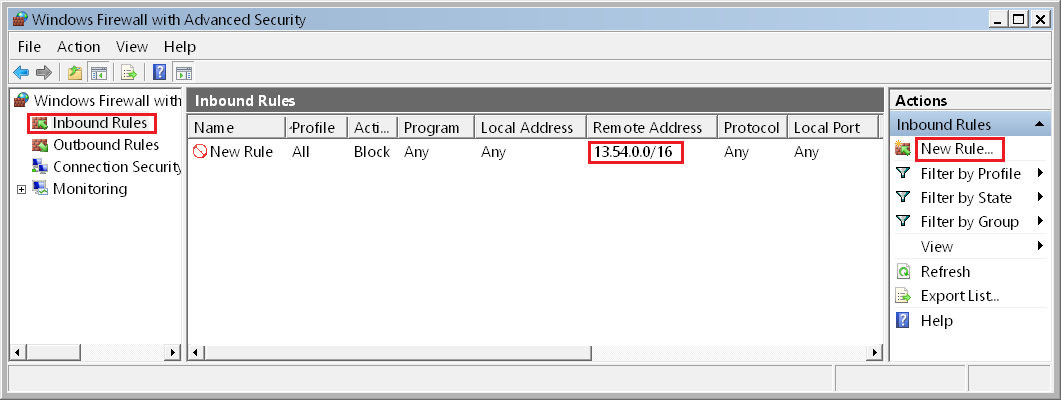
- С панелью управления брандмауэра:: Откройте Панель управления брандмауэром Windows с Win + R и типа WF.msc. Нажмите на правила для входящих подключений > новые правила > настройка > все программы > тип протокола: любой > добавить удаленный IP-адрес (см. ниже) > проверьте блок соединения > профиль: выбрать все > имя.
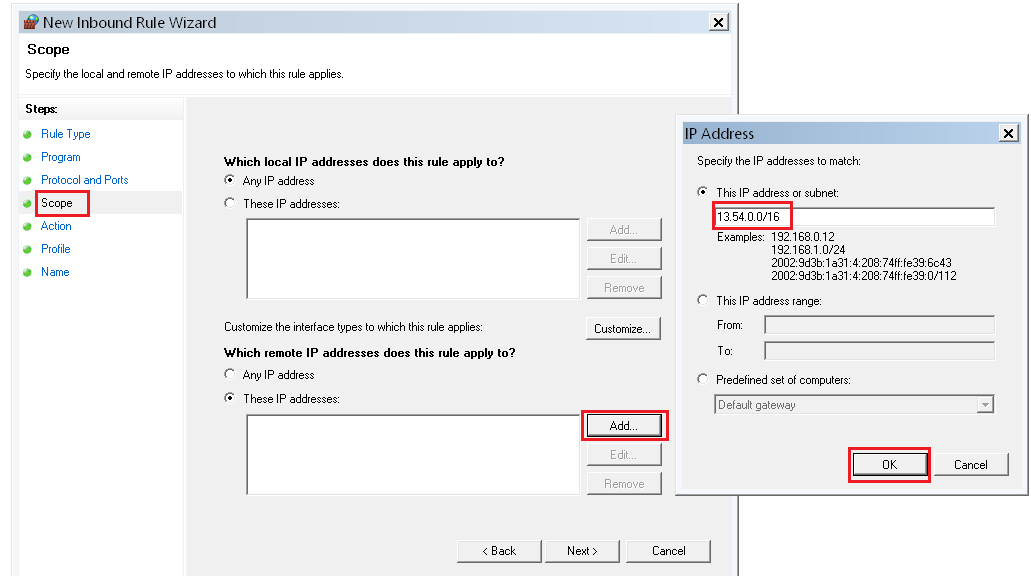
добавить удаленные IP-адреса:: нажмите на кнопку ‘IP-адрес’ переключатель в разделе удаленный IP. Type 13.54.0.0/16 ниже ‘этот IP адрес или подсеть’ и затем OK. Теперь ваше входящее правило готово.
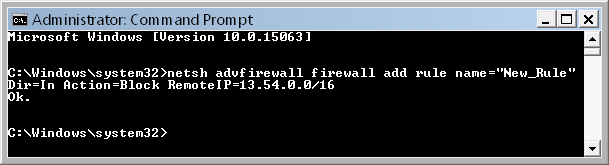
- С Командной Строкой Администратора:: введите команду netsh advfirewall firewall add rule name="New_Rule" Dir=In Action=Block RemoteIP=13.54.0.0/16
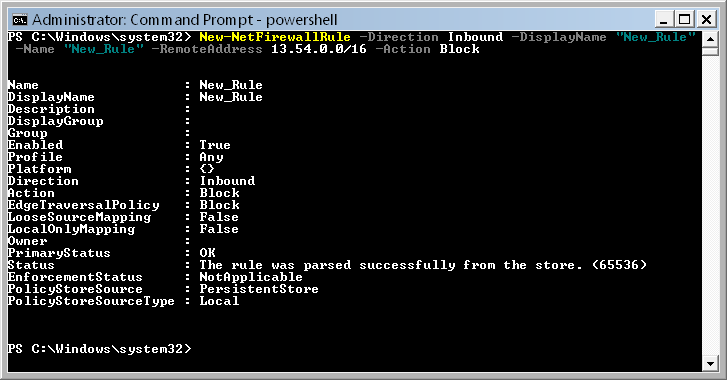
- С Администратором Powershell:: введите команду New-NetFirewallRule -Direction Inbound -DisplayName "New_Rule" -Name "New_Rule" -RemoteAddress 13.54.0.0/16 -Action Block
создайте одно правило брандмауэра, используя маску подсети
вы можете создать одно правило брандмауэра, чтобы заблокировать диапазон IP 13.54.0.0 to 13.54.255.255 С помощью /16 маски такой:
часть после / — это маска подсети, который определяет, сколько битов указанного адреса должно быть проверено, чтобы определить, соответствует ли IP-адрес соединения правилу.
в вашем случае это легко выяснить. Вы хотите сопоставить адреса основываясь только на первых двух октетах (13.54.x.x) IP-адреса. Октет содержит 8 бит, поэтому два октета равны 16 битам или маске /16 .
узнать больше Википедии об использовании маски битов, чтобы указать, какие части IP совпадают.
PowerShell также поддерживает диапазоны и списки, если они не попадают в определенную маску подсети.
Как заблокировать доступ к сайту в Windows с помощью PowerShell
 08.06.2022
 itpro
itpro
 Windows 10, Windows Server 2016
 комментария 3
Рассмотрим несколько способов, которые помогут вам запретить доступ к отдельным сайтам, URL и IP адресам в Windows без использования сторонних программ. Обычно блокировку сайтов наиболее эффективно настраивать на уровне сетевого шлюза (роутер, маршрутизатор, Wi-Fi точка доступа, через которую вы выходите в Интернет), или с помощью стороннего ПО (фильтры контента, DNS фильтры и т.д.). В нашем случае мы попробуем заблокировать определенный сайт с помощью встроенных средств Windows 10 и автоматизации PowerShell.
Блокировка сайтов в Windows с помощью файла hosts
Самый известный способ заблокировать определенный сайт в Windows – отредактировать файл hosts. Обычно файл находится в каталоге %windir%\system32\drivers\etc\. Обратите внимание, что у файла hosts нет расширения.
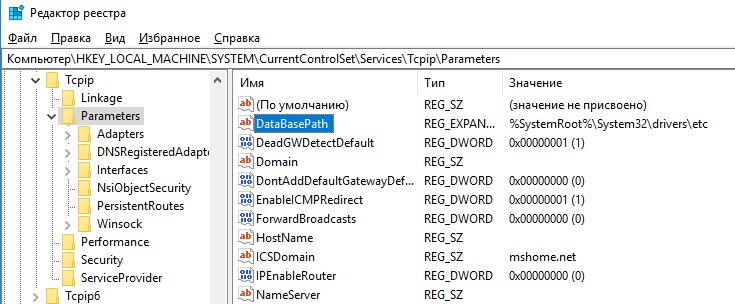
Путь к каталогу с файлом hosts задается в параметре DataBasePath в ветке реестра HKEY_LOCAL_MACHINE\SYSTEM\CurrentControlSet\Services\Tcpip\Parameters. По-умолчанию это %SystemRoot%\System32\drivers\etc.
Файл hosts используется для ручного назначения соответствий между IP адресами и DNS именами. При выполнении разрешении имен файл hosts имеет приоритет над DNS серверами, указанными в настройках сетевых подключений,
Чтобы заблокировать определенный сайт (например, ok.ru), откройте на редактирование файл hosts (с правами администратора) и добавьте в него строки вида:
127.0.0.1 ok.ru
127.0.0.1 www.ok.ru
Сохраните файл и перезагрузите компьютер (или очистите DNS кэш командой: ipconfig /flushdns ).
После этого при попытке открыть сайт ok.ru в любом браузере будет появляется сообщение “Страница не найдена” / “Страница не доступна”.
Вы можете добавлять новые строки с URL сайтов в файл hosts с помощью такого bat файла:
@echo off
set hostspath=%windir%\System32\drivers\etc\hosts
echo 127.0.0.1 www.facebook.com >> %hostspath%
echo 127.0.0.1 facebook.com >> %hostspath%
exit
Либо можно воспользоваться следующими PowerShell функциями для автоматизации блокировки (разблокировки) определенных сайтов в списке запрещенных доменов в файле hosts.
Function BlockSiteHosts ( [Parameter(Mandatory=$true)]$Url) <
$hosts = ‘C:\Windows\System32\drivers\etc\hosts’
$is_blocked = Get-Content -Path $hosts |
Select-String -Pattern ([regex]::Escape($Url))
If(-not $is_blocked) <
$hoststr wp-image-9199″ src=»https://winitpro.ru/wp-content/uploads/2019/07/powershell-funkciya-blokirovki-sajtov-v-fajle-hos.png» alt=»powershell — функция блокировки сайтов в файле hosts» width=»554″ height=»537″ srcset=»https://winitpro.ru/wp-content/uploads/2019/07/powershell-funkciya-blokirovki-sajtov-v-fajle-hos.png 570w, https://winitpro.ru/wp-content/uploads/2019/07/powershell-funkciya-blokirovki-sajtov-v-fajle-hos-300×291.png 300w, https://winitpro.ru/wp-content/uploads/2019/07/powershell-funkciya-blokirovki-sajtov-v-fajle-hos-58×56.png 58w» sizes=»(max-width: 554px) 100vw, 554px» />
Теперь чтобы добавить определенный сайт в заблокированные достаточно выполнить функцию:
Чтобы разблокировать сайт запустите:
Блокировка сайтов через DNS
Если ваши клиенты пользуются одним DNS сервером, вы можете аналогичным образом заблокировать определенный сайты с помощью создания DNS записи в этом DNS, указывающей на 127.0.0.1 (или что-то в таком роде). По такому принципу, кстати, работают большинство коммерческих контент фильтров DNS (OpenDNS, SkyDNS, Яндекс.DNS и т.д.).
Блокируем IP адрес сайта в брандмауэре Windows
Также вы можете заблокировать определенные сайты с помощью встроенного Windows Firewall. Главный недостаток такого метода – вы не сможете использовать имя домена или сайта в правиле блокировке. Брандмауэр Windows в качестве источника/назначения позволяет указать только IP адрес или подсеть.
Сначала нужно определить IP адрес сайта, который вы хотите заблокировать. Проше всего это сделать командой nslookup.
Как вы видите в результатах команды присутствует несколько IP адресов, которые назначены сайту. Вам нужно заблокировать их все.
Теперь нужно запустить панель настройки Windows Firewall (Панель управления \Все элементы панели управления\Брандмауэр Защитника Windows\Дополнительные параметры или firewall.cpl).
В секции “Правила для исходящих подключений” создайте новое правило со следующими параметрами:
Нажмите OK-> Далее -> Действие: “Блокировать подключение”.
В окне со списком профилей брандмауэра, к которым применяется это правило оставьте все опции. Осталось указать имя правила и сохранить его.
После этого Брандмауэр Защитника Windows будет блокировать все соединения с данным сайтом. В браузере при подключении к заблокированному сайту будет появляться ошибка:
Unable to connect
Доступ в Интернет закрыт
Возможно, подключение заблокирована брандмауэром или антивирусным ПО.
ERR_NETWORK_ACCESS_DENIED
В домене AD вы можете распространить на компьютеры пользователей политику блокирующую сайт с помощью GPO. Но еще раз скажем, это нецелесообразно. Фильтровать сайты правильнее на шлюзе доступа в Интернет.
PowerShell: правила блокировки сайтов по имени и IP адресу в брандмауэре Windows
Вы также можете с помощью PowerShell создать правило брандмауэра, блокирующее исходящие подключения к определенному сайту:
New-NetFirewallRule -DisplayName «Block Site» -Direction Outbound –LocalPort Any -Protocol Any -Action Block -RemoteAddress 217.20.147.1, 217.20.141.0/26
Строка “ The rule was parsed successfully from the store” говорит о том, что правило новое правило брандмауэра успешно применено. Вы можете найти его в графическом интерфейсе Windows Firewall.
Чтобы не резолвить имя сайта в IP адреса вручную можно использовать PowerShell командлет Resolve-DnsName для получения IP адресов сайтов.
Resolve-DnsName «ok.ru»| Select-Object -ExpandProperty IPAddress
Таким образом мы можем преобразовать имя домена в IP адреса и сразу добавить запрещающее правило для блокирования доступа к сайту:
$IPAddress = Resolve-DnsName «ok.ru»| Select-Object -ExpandProperty IPAddress
New-NetFirewallRule -DisplayName «Block Site» -Direction Outbound –LocalPort Any -Protocol Any -Action Block -RemoteAddress $IPAddress
Получается, что теперь вы можете добавить запрещающее правило в Windows Firewall сразу для нескольких сайтов:
$SitesToBlock = “lenta.ru”,”mail.ru”,”facebook.com”
$IPAddress = $SitesToBlock | Resolve-DnsName -NoHostsFile | Select-Object -ExpandProperty IPAddress
New-NetFirewallRule -DisplayName «Block Web Sites» -Direction Outbound –LocalPort Any -Protocol Any -Action Block -RemoteAddress $IPAddress
У командлета Resolve-DnsName я добавил параметр –NoHostsFile, чтобы не использовать при проверке файл hosts.
Проверим, что блокирующее правило для исходящего появилось в консоли.
Эта статья прежде всего разминка для ума. В корпоративной сети для ограничения доступа к сайтам нужно использовать фильтрацию на уровне шлюза доступа в интернет или прокси-сервере. Блокировка доступа на уровне хостов не столь эффективна.
 Предыдущая статья Следующая статья
Как заблокировать IP-адрес в Windows 10?

Используйте Windows-R, чтобы открыть окно запуска операционной системы.
Щелкните Правила для входящих подключений в окне брандмауэра Windows в режиме повышенной безопасности.
Выберите «Новое правило» в разделе «Правила для входящих подключений» справа.
Как заблокировать IP-адрес?
Как заблокировать IP-адрес
- Слева нажмите на инструмент «Запрет IP». Вы можете добавить сюда IP-адреса, которым вы хотите заблокировать (запретить) доступ к вашему сайту. Вы также можете увидеть текущий список IP-адресов, которые уже были заблокированы.
- Нажмите «Добавить IP-адреса». Добавьте IP-адреса.
- Вставьте IP-адреса по одному в каждой строке и нажмите «Добавить». Запретить IP-адреса.
Как заблокировать IP-адрес в брандмауэре Windows?
Откройте брандмауэр Windows в режиме повышенной безопасности, запустив wf.msc. Слева выберите Правила для входящих подключений, затем в меню Действие выберите Новое правило. В разделе «Протокол и порты» оставьте значение по умолчанию «Любое». В разделе «Область действия» выберите «Эти IP-адреса» в разделе удаленных адресов и добавьте проблемный IP-адрес в диалоговом окне «Добавить».
Могу ли я заблокировать IP-адрес моего роутера?
Настройте блокировку IP-адресов на своем роутере. Войдите на страницу настроек вашего маршрутизатора, введя IP-адрес или административный веб-адрес маршрутизатора в вашем браузере. Например, для TP-Link введите «192.168.0.1» без кавычек, поскольку это IP-адрес их маршрутизатора, затем нажмите клавишу «Ввод».
Могу ли я заблокировать IP-адрес?
Блокировка IP или домена. Вы можете ввести IP-адрес или доменное имя человека, которому вы хотите запретить просмотр вашего сайта. Если вы хотите прекратить блокировку определенного IP-адреса, вы можете просто удалить его из списка заблокированных IP-адресов.
Как заблокировать IP-адрес в моей сети?
Как заблокировать IP-адрес в домашней сети?
- Откройте ваш веб-браузер.
- При появлении запроса введите имя пользователя и пароль администратора.
- Найдите страницу конфигурации «Брандмауэр» или «Блокировать сайты».
- Введите IP-адрес доменного имени в форму, где написано «введите ключевое слово или домен здесь».
- Нажмите «Сохранить» или «Применить» внизу страницы конфигурации.
Как заблокировать диапазон IP-адресов?
Заблокировать диапазон IP-адресов на странице блокировки IP-адресов
- Войдите на свою страницу «Мои услуги».
- Щелкните ссылку «Магазин».
- Перейдите в Инструменты управления рисками.
- Перейдите к блокировке IP.
- В поле IP-адреса введите IP-адрес из диапазона, который вы хотите заблокировать, затем нажмите кнопку «Найти IP-адрес».
- Щелкните ссылку Просмотреть полную информацию WHOIS.
Как заблокировать IP-адрес в Windows?
Вы можете заблокировать IP-адрес или диапазон IP-адресов в Windows 7, 8 и 8.1, выполнив следующие действия: Нажмите сочетание клавиш Win + R, чтобы открыть диалоговое окно «Выполнить». Введите wf.msc в диалоговом окне «Выполнить» и нажмите Enter. Это откроет брандмауэр Windows в интерфейсе повышенной безопасности.
Как заблокировать IP-адрес на моем роутере?
Как заблокировать определенные IP-адреса на роутерах TP-Link
- Когда ваш маршрутизатор подключен к Интернету, перейдите к 192.168.2.1 (или 192.168.1.1, или 192.168.0.1).
- Войдите в систему, указав имя пользователя и пароль вашего роутера.
- Вверху страницы щелкните вкладку «Дополнительно».
- На боковой панели выберите Сеть> Расширенная маршрутизация.
Как мне удалить IP-адрес из моей сети?
Шаги
- Отключите от Интернета все, кроме компьютера.
- Определите IP-адрес вашего роутера.
- Перейдите на страницу вашего роутера.
- Авторизуйтесь, если необходимо.
- Найдите меню подключений Wi-Fi.
- Просмотрите текущие подключения.
- Выберите соединение, которое вы хотите заблокировать.
- Нажмите «Заблокировать» или «Удалить».
Что такое IP-фильтрация в роутере?
Фильтрация IP-адресов — это механизм, который определяет, что делать с пакетами сетевых данных, на основе их адреса отправителя или получателя. В любом случае пакет проверяется сетевым маршрутизатором или межсетевым экраном, и на основе правил, установленных администратором, пакет передается следующему узлу в сети.
Как мне разблокировать IP-адрес моего роутера?
Откройте страницу веб-конфигурации маршрутизатора и войдите в систему как администратор. IP-адрес маршрутизатора по умолчанию — 192.168.0.1. На ГЛАВНОМ экране нажмите кнопку «WAN» слева. В части «Настройки WAN» выберите опцию «Другие», а затем выберите опцию «PPTP».
Как бесплатно заблокировать свой IP-адрес?
Способы 6 скрыть ваш IP-адрес
- Получить программное обеспечение VPN. Вероятно, лучший и самый удобный способ изменить свой IP-адрес — это выбрать хороший VPN-сервис.
- Используйте прокси — медленнее, чем VPN.
- Используйте TOR — БЕСПЛАТНО.
- Использовать мобильную сеть — медленно и без шифрования.
- Подключение к общедоступной сети Wi-Fi — небезопасно.
- Позвоните своему интернет-провайдеру.
Как заблокировать отправку электронной почты с IP-адреса?
Прокрутите вниз до раздела «Почта» и щелкните значок с надписью «Фильтрация на уровне учетной записи». Щелкните СОЗДАТЬ НОВЫЙ ФИЛЬТР. Назовите фильтр подходящим названием, например «Блокировать электронные письма с использованием IP-адресов», затем в разделе ПРАВИЛА щелкните раскрывающийся заголовок рядом со словом FROM. Выберите ЛЮБОЙ ЗАГОЛОВОК из появившегося списка.
Как заблокировать интернет-адреса?
Введите 127.0.0.1, один раз коснитесь пробела, а затем введите адрес веб-сайта, который вы хотите заблокировать. Например, чтобы заблокировать весь трафик с YouTube, введите в этой строке 127.0.0.1 www.youtube.com. 5. Продолжайте добавлять веб-сайты, которые вы хотите заблокировать, с префиксом 127.0.0.1 и пробелом.
Как заблокировать IP-адрес для доступа к моему сайту?
Заблокировать IP-адреса
- Щелкните Веб-хостинг.
- Рядом с нужной учетной записью cPanel нажмите «Управление».
- Щелкните cPanel Admin.
- В разделе «Безопасность» щелкните «Блокировщик IP-адресов».
- В поле «Добавить IP-адрес для отклонения» введите IP-адрес или диапазон, который нужно заблокировать, а затем нажмите «Добавить».
Как заблокировать IP-адрес на моем Airport Extreme?
В вашем аэропорту вы можете навсегда заблокировать определенный MAC-адрес с помощью «Нет доступа». В конфигурации вашего аэропорта перейдите на вкладку «Сеть» и установите флажок «Включить контроль доступа», затем нажмите «Контроль доступа по времени». Затем вверху добавьте MAC-адрес, который вы хотите запретить, и дайте ему описание.
Как заблокировать чей-то IP в Instagram?
Как заблокировать кого-то в Instagram
- Перейдите в профиль пользователя в Instagram. Зайдите в их профиль, введя их имя на вкладке «Поиск».
- Коснитесь трех точек в правом верхнем углу. Посмотрите в правый верхний угол экрана.
- Нажмите «Заблокировать». Появится всплывающее окно, в котором выберите «Заблокировать».
- Нажмите «Закрыть».
Как мне разблокировать IP-адрес от моего Wi-Fi?
Инструкция для Android 4.0+ (ICS / Ice Cream Sandwich)
- Перейдите в настройки.
- Перейдите к Wi-Fi (нажмите на слово «WiFi», а не на переключатель ВКЛ. / ВЫКЛ.)
- Нажмите и удерживайте предпочтительную (или активную) беспроводную сеть, пока не появится диалоговое окно.
- Выберите «Изменить сеть».
- Установите флажок Показать дополнительные параметры внизу.
- Переключите настройки IP «на» Статический.
Как заблокировать IP-адрес на роутере Huawei?
Как заблокировать определенные IP-адреса на роутерах Huawei