Удаление MSN в Windows 10
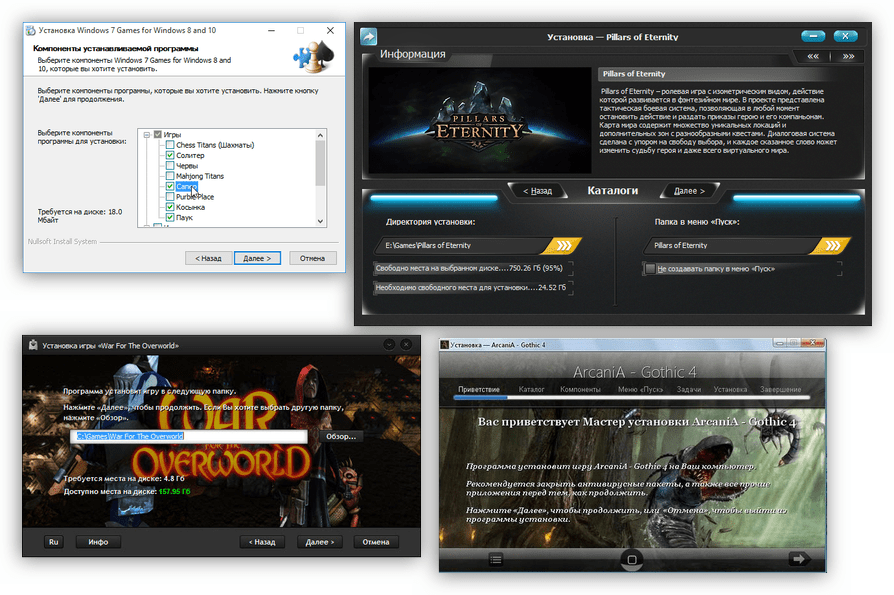
Обратите внимание! MSN является стартовой страницей браузеров Edge и Internet Explorer, так как этот сайт принадлежит компании Microsoft, но из-за действий пользователя она может открываться и в других приложениях для интернет-серфинга. Происходит это зачастую при установке стороннего программного обеспечения на компьютер, поэтому следует внимательно читать инструкцию, изложенную в самом инсталляторе. Также рекомендуется ознакомиться с соответствующей статьей на нашем сайте, в которой подробно описывается процедура правильной установки приложений.
Подробнее: Руководство по установке программ на компьютер
Способ 1: Изменение стартовой страницы
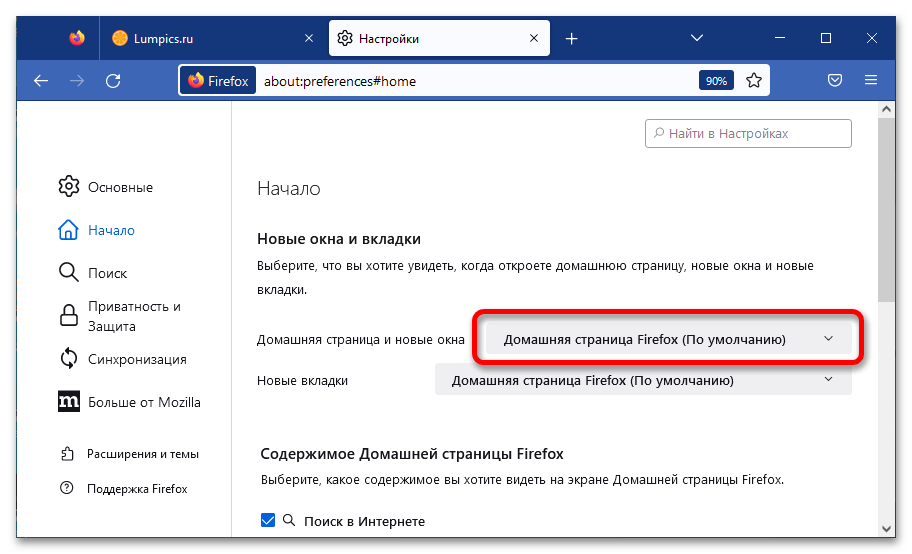
Если сайт MSN появляется каждый раз при запуске браузера, то для удаления достаточно будет только изменить стартовую страницу в настройках. В каждой программе это делается по-разному, поэтому следует ознакомиться с соответствующей инструкцией перед выполнением действий. На нашем сайте есть серия статей, посвященная этой теме.
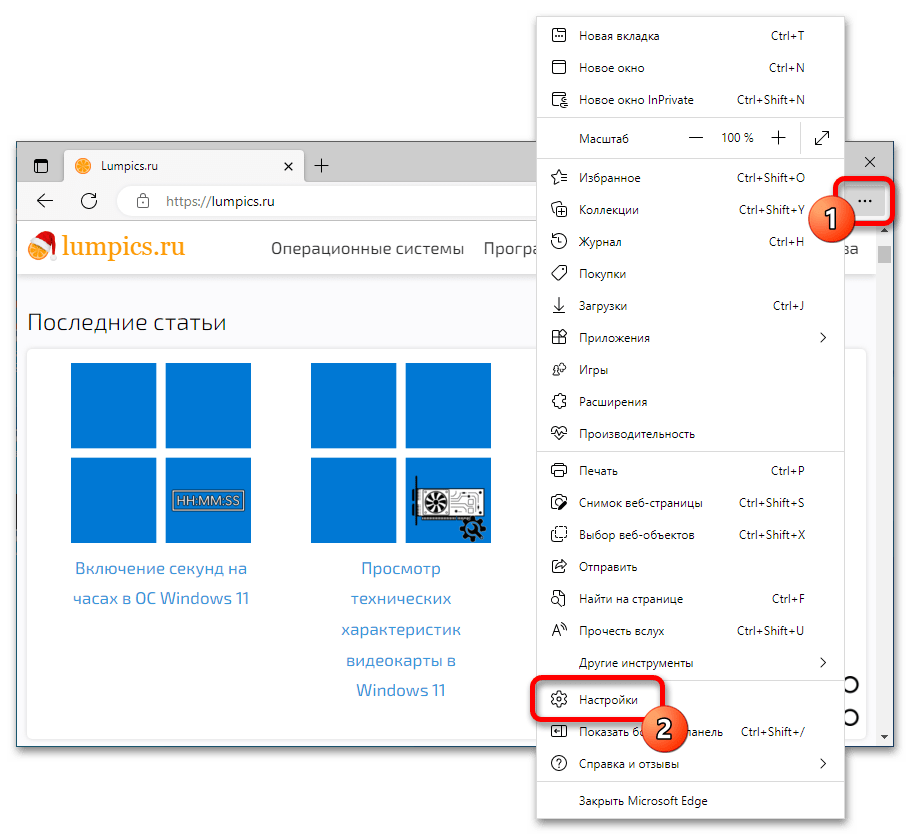
Если проблема наблюдается в браузере Edge, воспользуйтесь предложенным ниже руководством:
- Запустите программу и перейдите в настройки. Для этого кликните по функциональной кнопке в верхнем правом углу окна и в появившемся контекстном меню нажмите на пункт «Настройки».
- Раскройте список категорий в левой части страницы, нажав по кнопке в виде трех горизонтальных линий. Затем перейдите в раздел «Пуск, главная и новые вкладки».
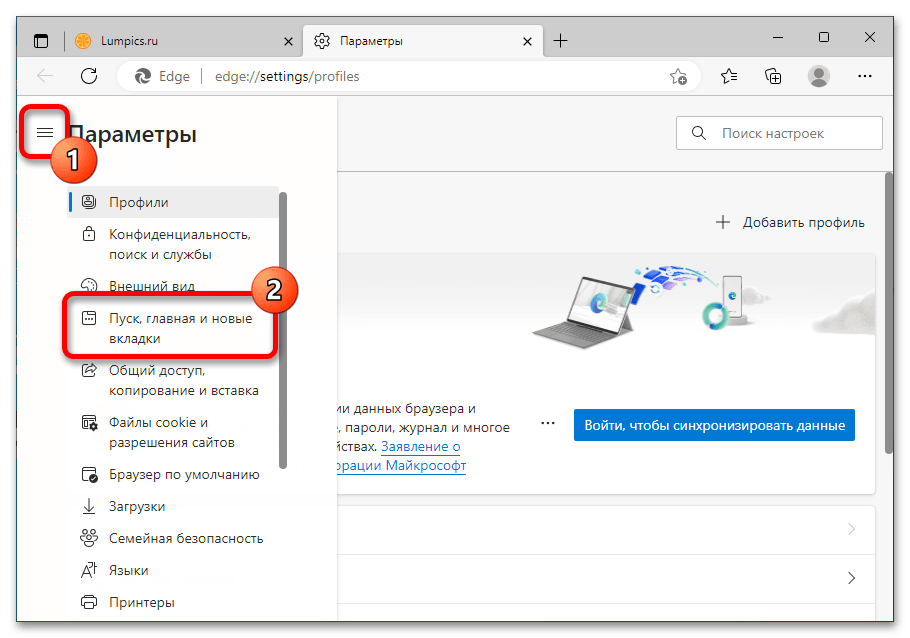
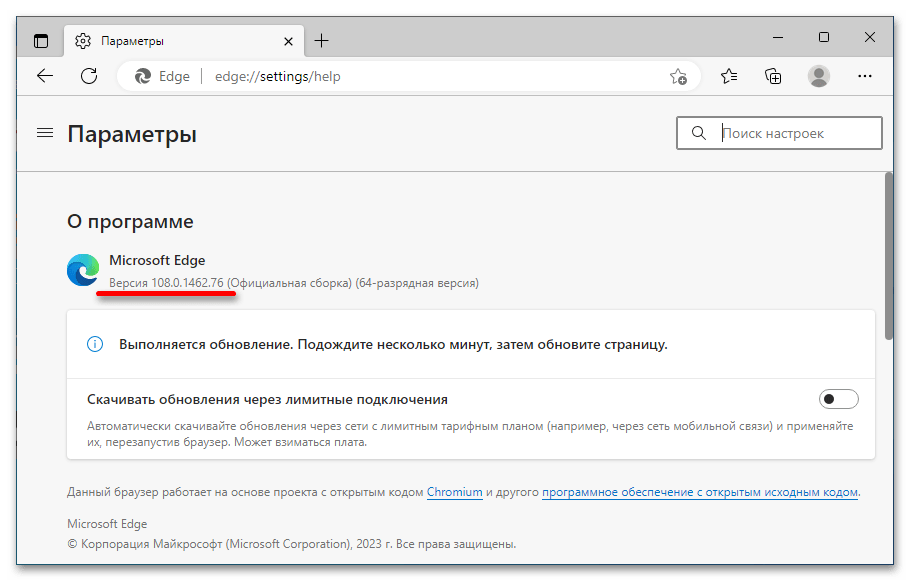
Примечание: Все действия выполнялись в браузере Edge версии 108.0.1462.76, в будущих релизах визуальное оформление меню параметров может измениться. Это следует учитывать при выполнении инструкции.
Способ 2: Удаление программы MSNToolbar
В браузере может наблюдаться не только измененная стартовая страница, но и дополнительная панель инструментов от MSN, интерфейс которой можно видеть на изображении ниже.

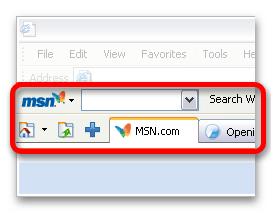
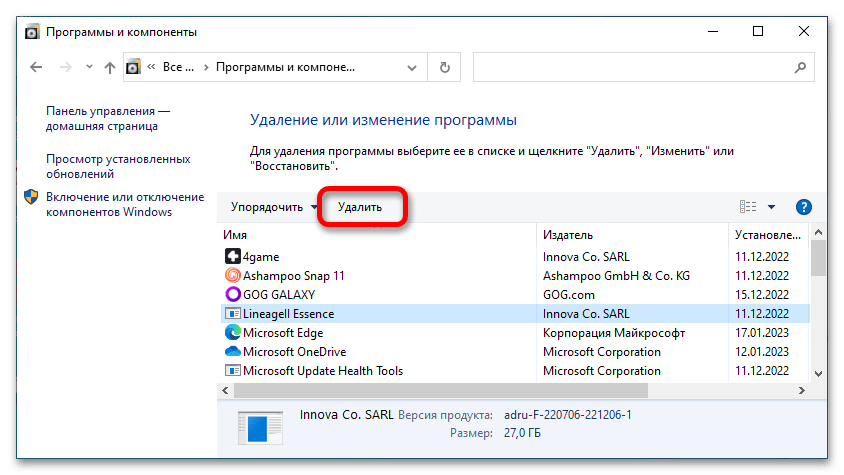
Примечательно, что эта панель не является расширением браузера в прямом смысле, то есть не устанавливается через встроенные инструменты веб-обозревателя — она добавляется посредством инсталляции стороннего приложения под названием MSNToolbar. Соответственно, чтобы избавиться от такой надстройки, потребуется удалить программу любым доступным способом. Все методы подробно описаны в другой статье на нашем сайте, доступной по ссылке ниже.
Способ 3: Редактирование системного реестра
Если после выполнения ранее описанных действий заглавная страница не изменилась, и панель инструментов MSN не исчезла, потребуется внести правки в системный реестр.
Важно! Редактировать реестр не рекомендуется малоопытным пользователям, так как изменение не тех параметров может привести к частичному или полному повреждению определенных компонентов операционной системы. По этой же причине важно выполнять каждый пункт изложенной далее инструкции в точности, как он описан. Если ошибки все же были допущены и системный реестр повредился, обратитесь к другой статье на нашем сайте, в которой дана инструкция по его восстановлению.
Подробнее: Способы восстановления системного реестра в Windows 10
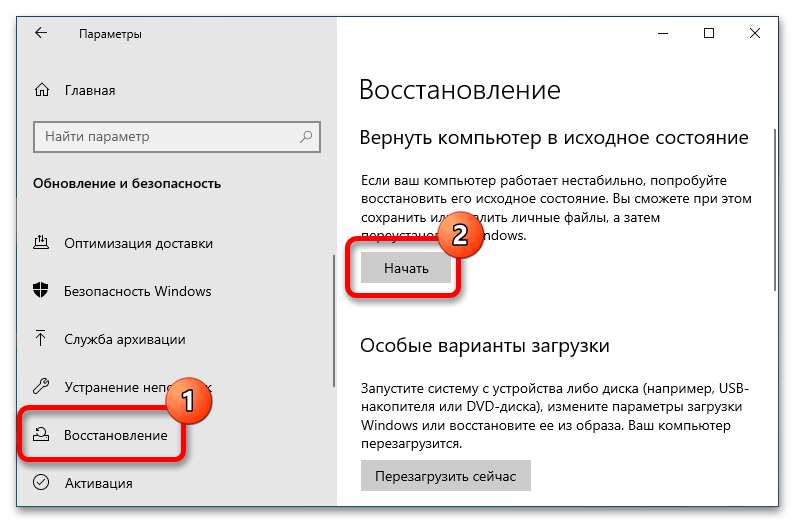
Для удаления MSN в Windows 10 необходимо выполнить следующее:
-
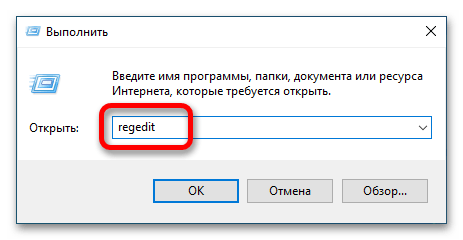
Откройте «Редактор реестра» любым доступным способом. Проще всего воспользоваться окном «Выполнить»: нажмите сочетание клавиш Win + R и в появившемся меню введите regedit , после чего кликните «ОК».
Найдите и удалите вложенную папку, которая начинается со следующих символов:
Вариант 2: Панель задач
Контент MSN в Windows 10 может быть представлен не только в качестве заглавной страницы браузера, но и находиться непосредственно на панели задач. В такой интерпретации новостная страница отображается в виде индикатора погоды, а для открытия сводки требуется кликнуть по значку левой кнопкой мыши.
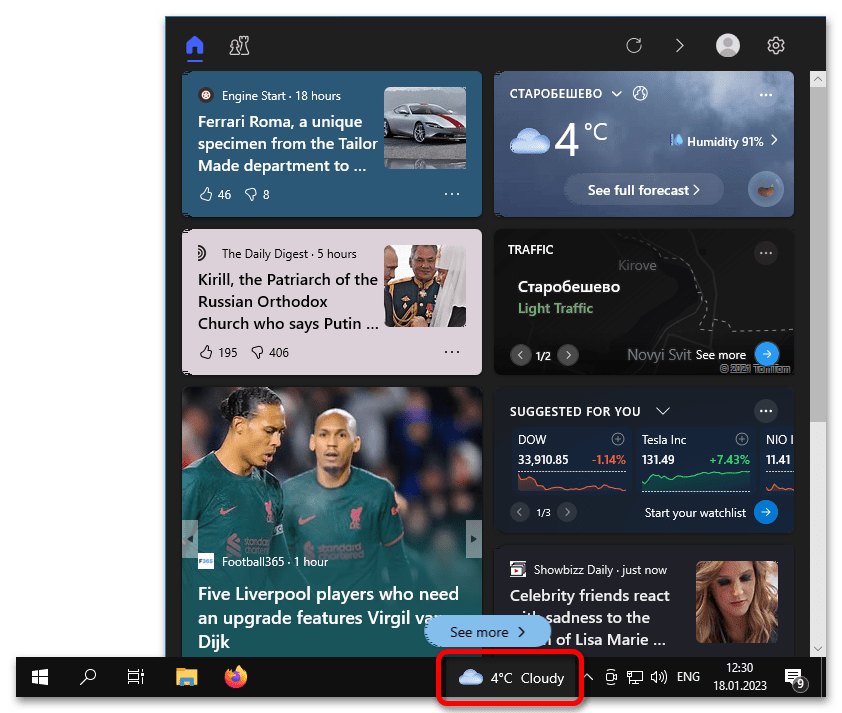
Имеется два способа удаления MSN с панели задач Windows 10: через контекстное меню или с помощью утилиты «Редактор локальной групповой политики».
Способ 1: Контекстное меню
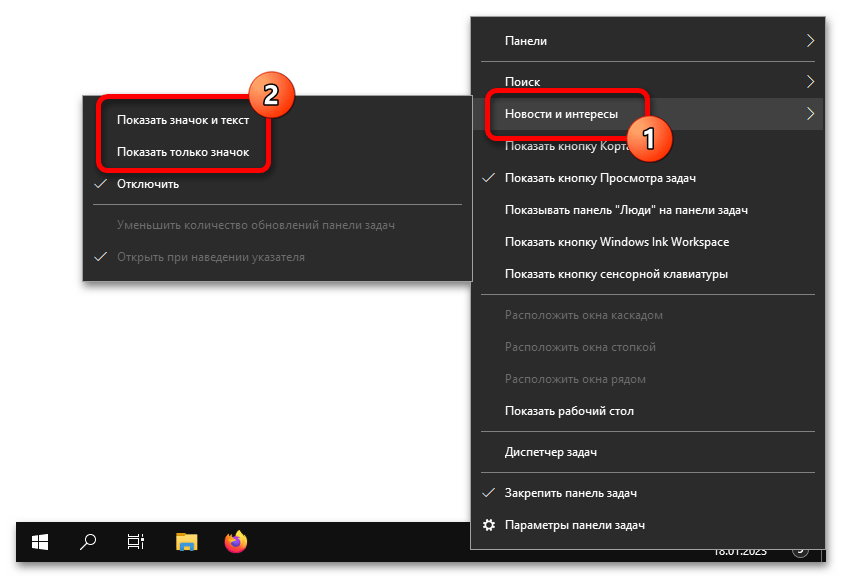
Этот способ избавления от MSN на панели задач оставляет возможность вернуть индикатор обратно, поэтому рекомендуется воспользоваться им. Чтобы выполнить поставленную задачу, достаточно щелкнуть правой кнопкой мыши на пустом месте панели, затем навести курсор на пункт «Новости и интересы», после чего установить отметку напротив пункта «Отключить».
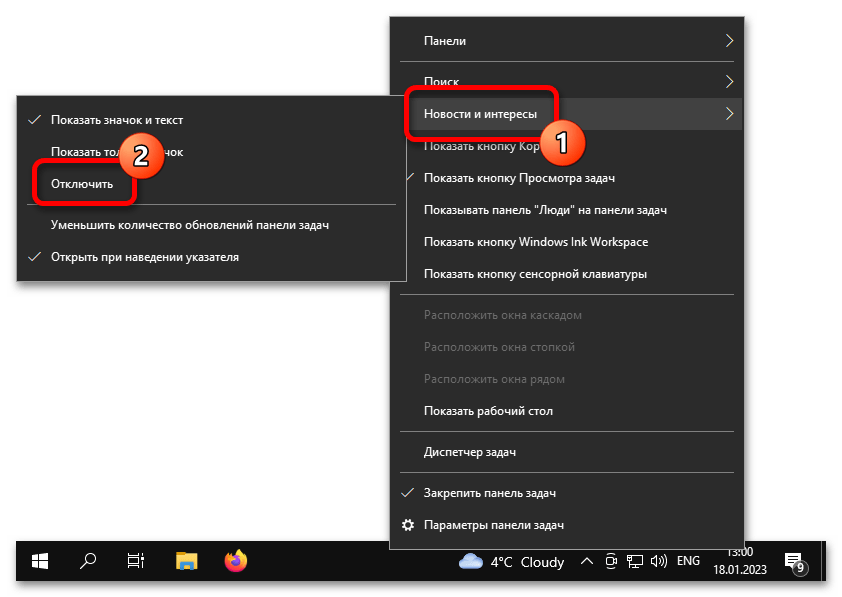
Сразу после этого индикатор с прогнозом погоды исчезнет, соответственно, он будет удален с панели задач. Чтобы в будущем вернуть его обратно, потребуется сделать то же самое, только на последнем этапе установить отметку напротив пункта «Показать значок и текст» или «Показать только значок».
Способ 2: Редактор локальной групповой политики
Если индикатор MSN на панели задач необходимо удалить полностью, чтобы даже не было возможности его вернуть через контекстное меню, потребуется воспользоваться инструментом «Редактор локальной групповой политики».
Примечание: Этот способ актуален только для пользователей редакций Windows 10 «Профессиональная» или «Корпоративная». Если на вашем компьютере установлена другая версия операционной системы, то в ней попросту не будет «Редактора локальной групповой политики».
Чтобы выполнить поставленную задачу, необходимо изменить параметр, отвечающий за службу MSN:
-
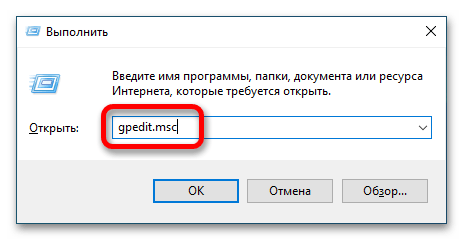
Откройте «Редактор локальной групповой политики» любым доступным способом. Проще всего это сделать через окно «Выполнить»: нажмите на клавиатуре Win + R, введите в появившемся меню команду gpedit.msc и щелкните по кнопке «ОК».
«Конфигурация компьютера» → «Административные шаблоны» → «Компоненты Windows» → «Новости и интересы»
Обратите внимание! Сразу после выполнения этой инструкции индикатор MSN будет оставаться на панели задач. Чтобы он исчез оттуда, необходимо перезагрузить компьютер.
MSN: что такое и как убрать из браузера

Зачастую функции, призванные сделать веб-сёрфинг более комфортным, только мешают. Касается это и сервисов доверенных интернет-гигантов, таких как Microsoft. Порой предоставляемые им услуги бывают излишни. Поэтому могут закрадываться мысли о том, как бы избавиться от этих ненужных функций. Так и в случае с MSN. Что это, для чего нужно, как убрать из браузера?
Что такое и для чего нужно
MSN (Microsoft Network) — крупный интернет-провайдер и веб-портал созданные компанией Microsoft и открытые 24 августа 1995 года (дата открытия совпадает с датой выпуска Windows 95).
https://ru.wikipedia.org/wiki/MSN
msn.com — веб-портал компании Microsoft. В нём нет вирусов и ссылок на фишинговые сайты. Появляется на стартовой странице браузера из-за того, что Вы могли не заметить лишнюю галочку в опциях установки приложений, в частности продуктов Microsoft. На веб-сайте MSN собран различный контент из интернета, однако по большей части это новости и ссылки на ресурсы Microsoft.
Для доступа к веб-ресурсам MSN в систему может быть установлен одноимённый Toolbar.
Тулбары — это инструменты управления, призванные расширить стандартные возможности интернет-обозревателей. Они были актуальны когда браузеры не имели достаточного функционала. Для непрерывного доступа к любимым веб-сервисам могли понадобиться подобные решения.
MSN Toolbar — это дополнительная панель для браузера, позволяющая осуществлять быстрый доступ к сервисам службы MSN. Помимо этого, в ней есть функция блокировки всплывающих окон и средство подсветки введённых в поисковик слов в тексте веб-страницы.
Если Вам не нужны функции тулбара MSN — можете удалить его безо всяких нежелательных последствий для операционной системы.
Как удалить MSN Toolbar
Этот тулбар устанавливается в системе, а не только в браузере, поэтому удалить его можно так же как и любую другую программу через панель управления.
Новости MSN от Microsoft – что это за сайт, и как его удалить со стартовой страницы браузера
MSN-новости представляют собой крупный информационный портал, который создан корпорацией Microsoft в 1995 году после выпуска ОС Windows 95. Аббревиатура «MSN» расшифровывается как «Microsoft Network».
Такое название было выбрано из-за того, что на тот момент корпорация запустила новый программный продукт – аналог ICQ-мессенджера под названием «MSN Messenger». Также была почта Hotmail и другие веб-ресурсы, которые Microsoft поставляла вместе с MSN-сервисом.
На текущий момент времени, компанией разработан специальный плагин для браузеров, который постоянно мониторит сайт MSN и предлагает актуальные новости пользователю. Он зачастую поставляется совместно с другими приложениями в виде дополнительных опций.
К сожалению, тулбар больше мешает нежели облегчает жизнь простому пользователю. Он нагружает ОС лишними задачами. Многие считают его вирусом, поскольку через него зачастую на рабочую станцию проникают вредоносные программы.
На самом деле, плагин являются абсолютно безопасным программным продуктом. Но многие злоумышленники используют его для распространения своего вредного ПО. Об этом стоит помнить и не скачивать тулбар с неофициальных сайтов.
Обзор интерфейса
Дизайн сайта mns представляет собой стандартный информационный портал, который говорит все и обо всем.

Она выглядит следующим образом:
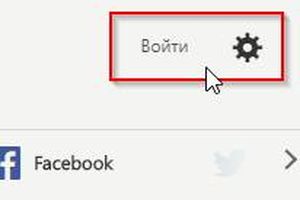
Вверху мнс находится поисковая строка от Яндекс. Пользователь при желании может сразу ей воспользоваться. В верхнем правом углу расположен доступ в личный кабинет через учетную запись Microsoft.

Ниже идут ссылки на наиболее известные сайты, по мнению корпорации. В основном это программные продукты Microsoft и социальная сеть Facebook.

Следующая строка – погода, сделать ее «домашней» и новости по блокам.
Следующие поля занимают различные рубрики, которые представляют собой выборку по тематике с актуальной датой.

В конце страницы есть возможность поставить «Like» порталу через Facebook или отметку в Twitter.
Собственно, это классический интерфейс любого новостного веб-ресурса.
Мобильное приложение
Отдельно стоит упомянуть и о приложении для мобильных платформ.
Ссылка на Android:
С помощью программы можно закреплять определенную рубрику новостей на основном меню экрана, добавлять рубрику в избранные, чтобы получать актуальные новости незамедлительно. Также можно настроить получение информации только от определенных новостных агрегаторов – близкий аналог «черного списка», указывать свои информационные источники.
При необходимости пользователь может оформить подписку на RSS-канал, чтобы получать наиболее актуальную информацию. Клиент может настроить размер шрифта в приложении для более удобного чтения с мобильного устройства. В наличии присутствует сортировка по странам, источникам данных или другие фильтры.
Удаление MSN Toolbar
Если пользователю не нравится плагин «MSN Новости», то его всегда можно удалить. Для этого открываем «Панель управления», и переходим в список установленных программ. Находим ПО «Toolbar MSN» и удаляем его.
Убираем MSN со стартовой страницы браузера
По умолчанию, после установки тулбара, домашняя страница в браузерах меняется на «MSN Новости». Расскажем, как убрать из браузеров данную настройку.
Google Chrome

Нажимаем левой кнопкой мыши в верхнем правом углу на три вертикальных точки, далее пункт «Настройки».
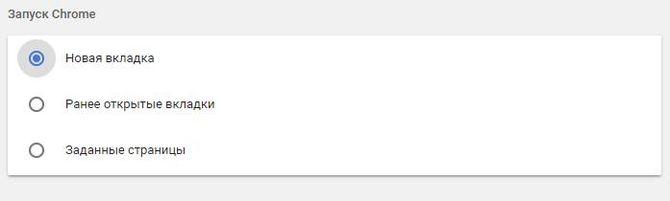
Откроется следующее окно.
Здесь необходимо выбрать пункт заданные страницы, и удалить все записи о MSN.
Mozilla Firefox

Firefox немного отличается от остальных браузеров. В правом верхнем углу нажимаем на три полоски, далее раздел, отмеченный на скриншоте ниже.

В открывшемся диалоговом окне в поле «Домашняя страница» прописываем необходимый адрес. Например, сайт Google.
После этого нажимаем ОК.
Opera
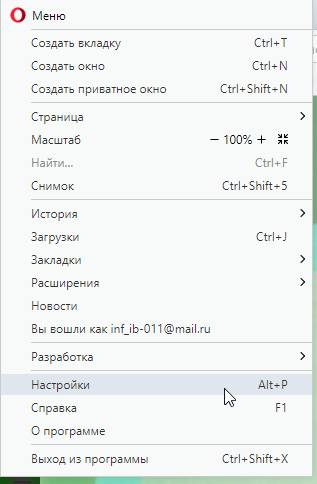
Опера представляет собой следующее меню для конфигурации.

Выбираем следующий раздел, который указан на скриншоте ниже красным.
Здесь нужно указать страницы, которые должны отображаться при открытии. Если есть адрес, схожий с «msn.com», то его нужно удалить.
Microsoft Edge
Обозреватель Edge – собственная разработка корпорации Microsoft. Он является альтернативой Internet Explorer.
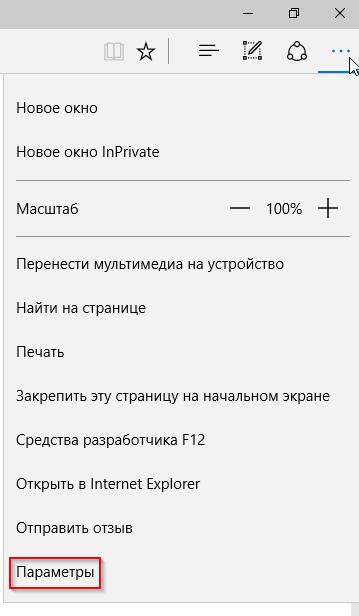
Правый верхний угол обозначен тремя горизонтальными точками – нажимаем на них. Выбираем пункт «Параметры».

Дополнительное меню представляет собой слайд-окно с правой стороны. Находим в нем следующие данные.
Необходимо удалить адреса, похожие на «msn.com». Это поможет убрать новостной портал из загрузки.
Internet Explorer

Классический обозреватель от компании Microsoft, который существует на рынке более двух десятков лет. Здесь все очень просто. Нажимаем в правом углу на значок шестеренки.

Далее выбираем пункт «Свойства браузера».
На первой же вкладке представлена информация об открываемых веб-ресурсах. Проводим аналогичные действия, как и в пунктах выше.
Яндекс.Браузер
И последний известный обозреватель – Яндекс.Браузер. Как следует из названия, он разработан корпорацией Yandex как альтернатива остальным.
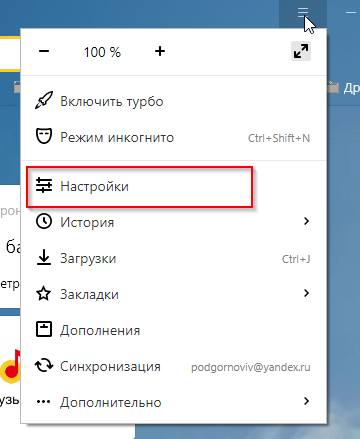
Его меню конфигурации представлено тремя горизонтальными полосами. Нажимаем на них и выбираем следующий раздел.
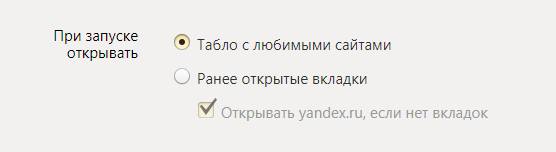
Далее выбираем вариант как на скриншоте ниже.
Редактировать список любимых веб-ресурсов можно на главной странице браузера. Она отображается при открытии пустой вкладки.
Как избавиться от MSN.COM при запуске браузера
Недавно на одном из компьютеров поселилась «зараза». Вне зависимости от настройки стартовой страницы в браузере, настроенным браузером по-умолчанию, при первом запуске открывается страница новостей https://www.msn.com/ru-ru/?LinkID=219472&clcid=0x409.
Понятно, что это не вирус, а «невинная» шалость какого-то программного обеспечения. У меня эта шутка повторяется ровно один раз в день при первом запуске браузера и подключении к сети интернет (для доступа используется web авторизация). То есть в самый первый раз браузер по-умолчанию вместо стартовой страницы открывает сайт msn.com. В дальнейшем сколько ни закрывай браузер и не запускай его вновь всегда открывается стартовая страница прописанная в настройках браузера. И так до следующего дня ��
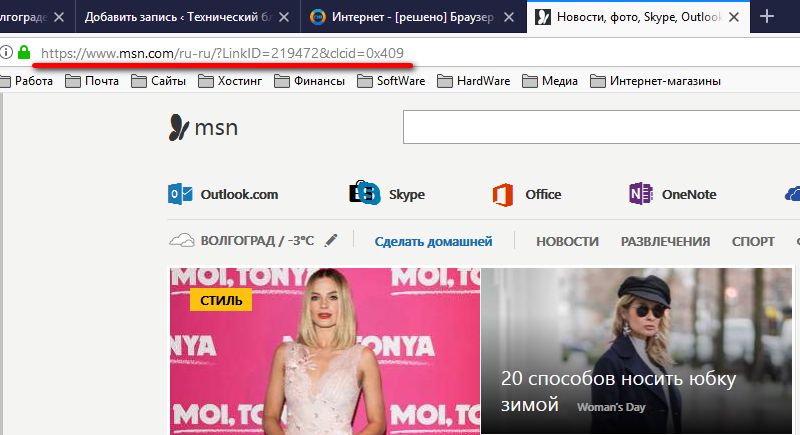
Мелочь, но неприятно, тем более, что нигде явных настроек для посещения msn.com при старте нет.
Как удалить стартовую страницу ?LinkID=219472&clcid=0x409
Первым делом нужно запустить редактор реестра. Для этого нажимаем одновременно клавиши [Win]+[R], набираем regedit и нажимаем [OK]. В Windows 10 это будет выглядеть так:
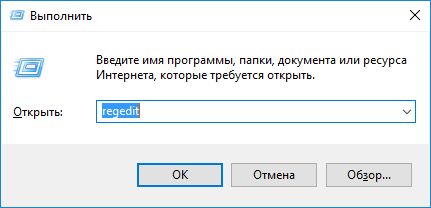
В редакторе реестра в ветке HKEY_CURRENT_USER\Software\Microsoft\Windows\CurrentVersion\Explorer\FileExts\ ищем и удаляем раздел .com/fwlink/?LinkID=219472&clcid=0x409
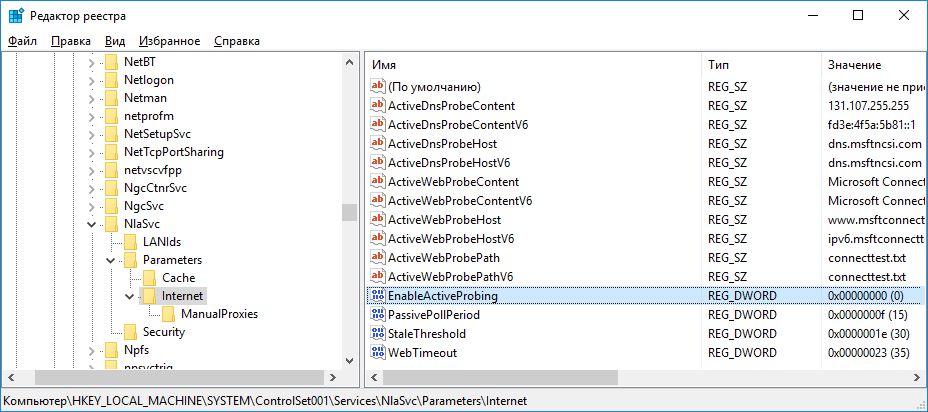
Затем в ветке HKEY_LOCAL_MACHINE\SYSTEM\CurrentControlSet\Services\NlaSvc\Parameters\Internet нужно изменить значение параметра EnableActiveProbing на ноль:
После этого все должно прийти в норму. Я проверял на Windows 10 LTSB 2016 и браузере FireFox 57 x64 — результат положительный.