Пароль root в Ubuntu
Как вы знаете, разработчики Ubuntu имеют свой взгляд на безопасность работы с дистрибутивом. Довольно много дистрибутивов, в том числе Debian, на котором основана Ubuntu, предлагают использовать аккаунт суперпользователя для выполнения различных задач по администрированию системы. Но сейчас такой подход считается небезопасным, поскольку вы можете забыть что работаете от имени суперпользователя и удалить какие-либо важные вещи.
Поэтому было решено использовать для административных действий, которые требуют прав суперпользователя команду sudo. Но разработчики Ubuntu пошли еще дальше и вообще отключили аккаунт суперпользователя. Если вы попробуете войти в него, то у вас ничего не выйдет. В этой статье мы разберем как установить пароль суперпользователя Ubuntu и разблокировать его.
Суперпользователь в Ubuntu
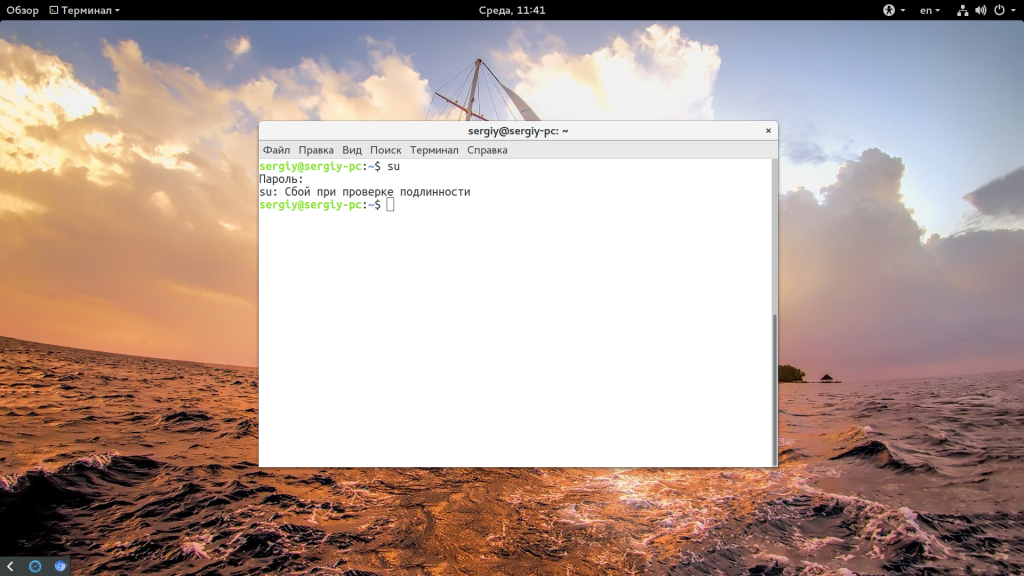
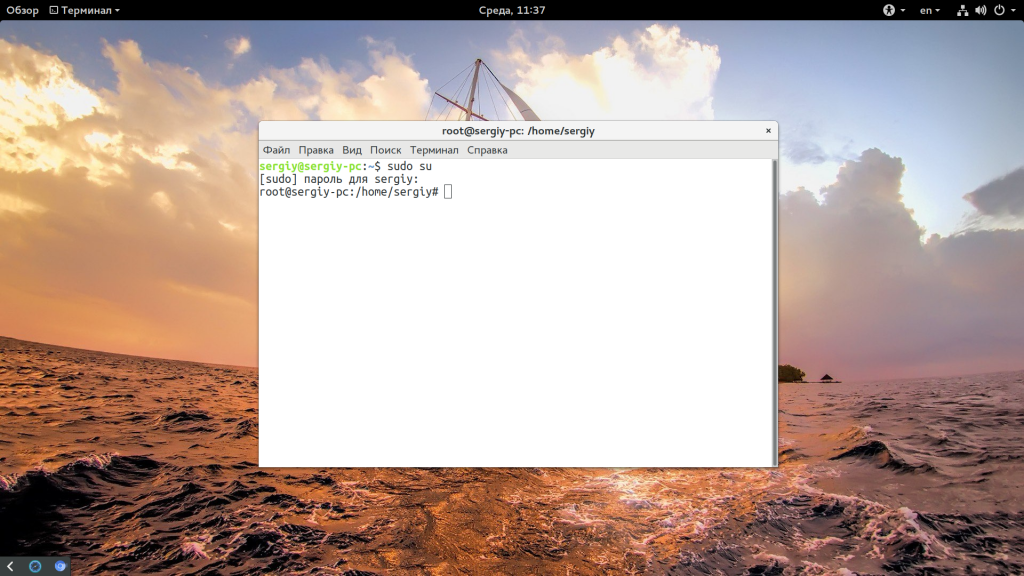
Начнем с того, что суперпользователя в Ubuntu никто не отключал, пользователь root существует и от его имени работают процессы, как в других системах. Просто для этого пользователя не задан пароль. Поэтому вы и не можете войти. Но есть несколько способов авторизоваться от имени root без пароля. Во-первых, это sudo. Команда su запрашивает пароль только в том случае, если вы выполняете ее от имени обычного пользователя. Если команда будет запущена от имени суперпользователя, то пароль спрашиваться не будет, а вы сразу перейдете в терминал root. Первая комбинация, которая приходит на ум:
Но есть и более простой и правильный вариант, вы можете использовать опцию -i утилиты sudo чтобы перейти в терминал суперпользователя:
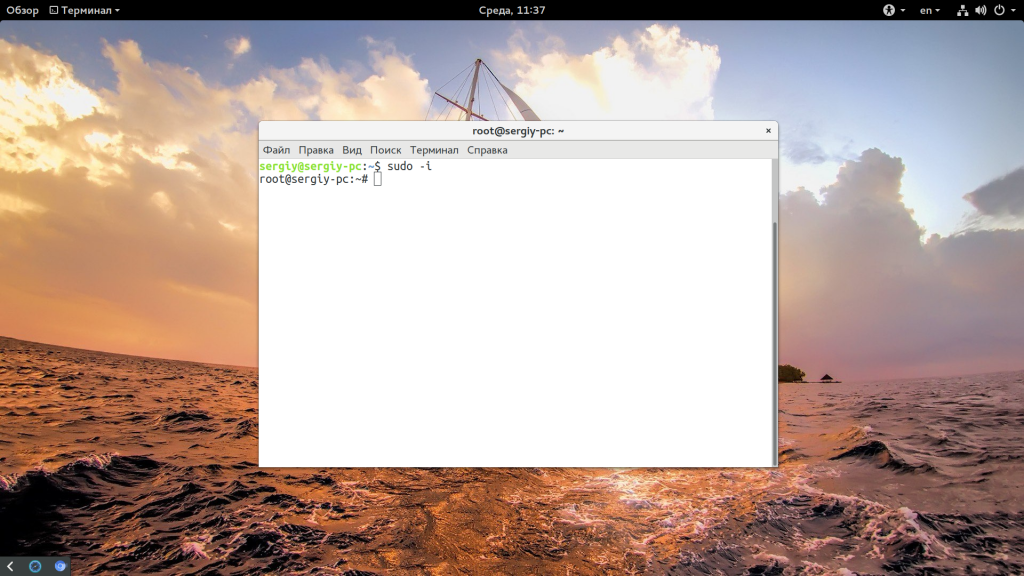
Больше никаких параметров не нужно. Вторая команда предпочтительнее, потому что она позволяет сохранить текущие переменные окружения, что в некоторых случаях будет очень полезно.
Пароль root Ubuntu
Несмотря на приведенные выше способы решения проблемы, вы все еще не можете авторизоваться от имени суперпользователя в TTY или использовать утилиту su без sudo. Если это для вас важно дальше мы рассмотрим как установить пароль root Ubuntu и вернуть полноценного root пользователя. Только это все нужно делать когда у вас есть обычный пользователь и доступ к нему. Сначала смотрим /etc/shadow и убеждаемся, что пароля действительно нет:
sudo cat /etc/shadow | grep root
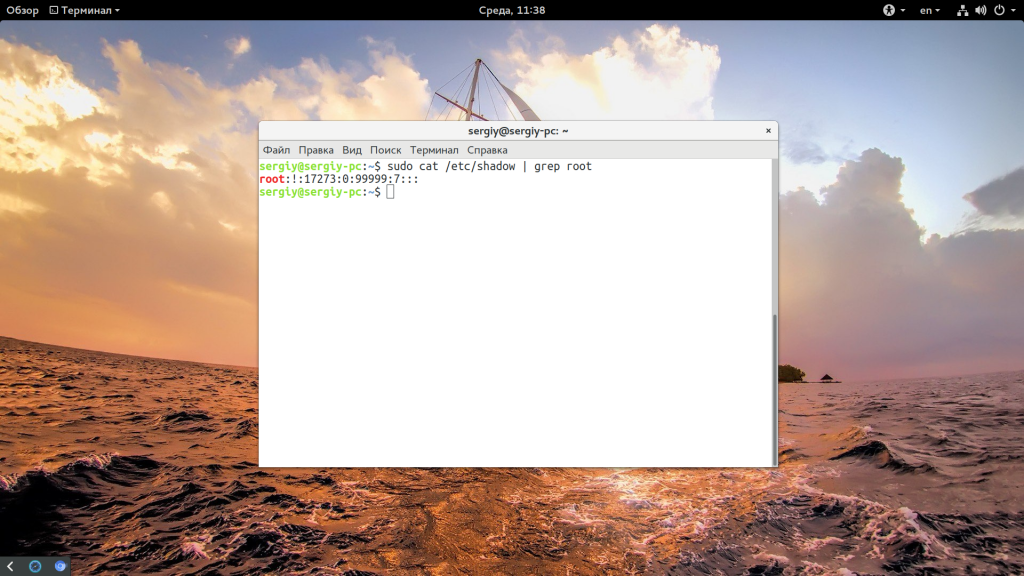
Для установки пароля для root наберите:
sudo passwd root
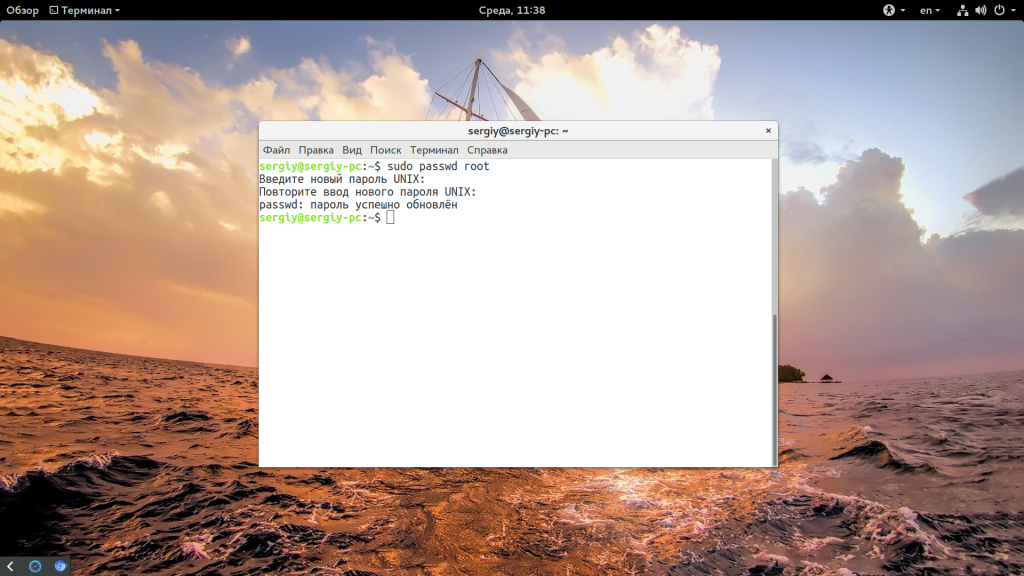
Теперь нужно ввести два раза пароль и готово. Проверяем снова:
sudo cat /etc/shadow | grep root
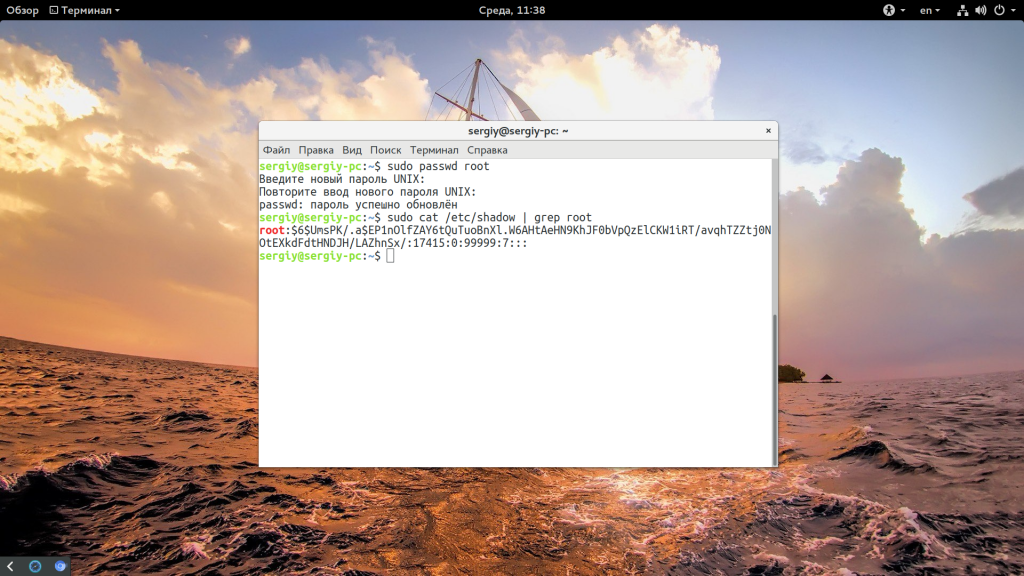
Если же вы потеряли пароль своего пользователя и вам нужна смена пароля root ubuntu, то вам понадобиться войти в режим восстановления и выполнять все действия там. Подробнее об этом читайте в статье сброс пароля Gentoo.
Дальше вы можете использовать команду su для авторизации, авторизоваться от root по ssh и многое другое. Например:
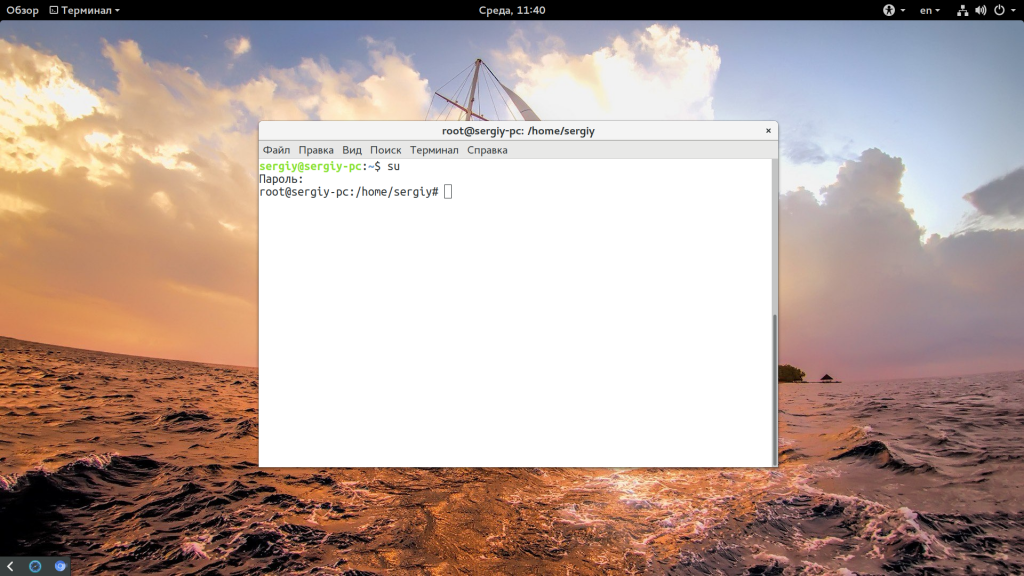
Введите только что полученный пароль и вы попадете в консоль суперпользователя. Только будьте осторожны, поскольку здесь можно случайно что-либо удалить. Используйте аккаунт суперпользователя только для административных задач, не пользуйтесь им постоянно и не запускайте графическое окружение от имени root.
Выводы
Пароль root по умолчанию ubuntu не задан, но вы можете это очень просто исправить чтобы использовать вашу систему так, как вам удобно. Чтобы задать пароль root ubuntu достаточно выполнить только одну команду, но нужно никогда не забывать про осторожность. Если у вас остались вопросы, спрашивайте в комментариях.
Как узнать пароль на root
как можно изменить пароль? не могу войти на компьютер. спрашивает пароль пользователя? как я могу найти его.

По поводу заголовка вопроса:В Убунте вход от имени пользователя root по-умолчанию запрещён, и пароля у него нет. Воспользуйтесь командой sudo и вводите свой пароль. Пользователь, соответственно, должен иметь привилегии (см /etc/sudoers).Ссылко
Можно только сбросить на новый при наличии физического доступа к машине — http://habrahabr.ru/post/54103/
Узнать пароль просто так не получится, но зато его можно сбросить, установить новый. Есть несколько простых способов это сделать.
Загрузка в однопользовательский режим
Если на нужной машине в качестве загрузчика используется GRUB без пароля, подойдут такие действия.
- Включите компьютер и дождитесь экрана выбора ОС (если выбор не появляется, нужно нажать клавишу ESC во момент загрузки).
- Как только удалось попасть в меню загрузчика, наведите курсор на нужную систему и нажмите клавишу E . Вы попадёте в простой редактор для этого пункта.
- Найдите строчку, начинающуюся с linux , и добавьте в конец слово single .
- Загрузитесь с изменёнными настройками, нажав F10 .
- Через некоторое время вы попадёте в привилегированный режим. Наберите там команду passwd пользователь и установите пароль указанного пользователя системы.
- Затем введите команду exit , и загрузка продолжится как обычно. Но пароль уже будет сменён.
Подмена демона инициализации
Однопользовательский режим загрузки может быть заблокирован*. В этом случае можно попытаться подменить путь к программе начальной инициализации.
-
Для этого на этапе редактирования настроек пункта в загрузчике (см. №3 выше) надо вместо параметра single писать init=/bin/bash .
Загрузившись (клавиша F10 ), надо примонтировать корневой раздел на запись.
Затем аналогично меняете пароль утилитой passwd.
* в systemd это делается маскированием юнита rescue.target .
Загрузка с Live образа
Администратор может запретить менять параметры загрузки, поставив пароль на GRUB. Это осложнит предыдущие пункты, и придётся прибегнуть к помощи установочной флешки.
Загрузив Live систему с флешки (или по-старинке с CD), в терминале примонтируйте системный раздел целевой ОС. Найти его можно утилитами fdisk или GParted.
Потом смените корневой каталог
Смените пароль также как и в предыдущих вариантах программой passwd.
В качестве противодействия этому варианту предлагается поставить пароль и на BIOS и повесить замок на корпус или опечатать его.
Редактирование базы данных пользователей
В предыдущем случае, чтобы прошёл фокус со сменой корня, подопытная система и система с флешки должны быть архитекурно совместимы. Если это не так, можно отредактировать файл /etc/passwd целевой ОС.
-
Откройте passwd файл, который содержит список пользователей, в любом текстовом редакторе (или даже в любой ОС, в которой есть поддержка линуксовой ФС).
Найдите нужного пользователя (имена в первой колонке до двоеточия) и уберите любые символы вплоть до второго двоеточия в строке. Это сбросит пароль пользователя на пустой.
Пример: в файле было
Загрузившись в целевую систему желательно заново установить пароль.
Но на самом деле, что по-настоящему защитить данные от несанкционированного доступа, их стоит зашифровать. В этом случае можно быть уверенным, что вышеизложенные инструкции не подойдут. А если вы вдруг забыли пароль от криптоконтейнера, то самое простое решение — забыть про него. Впрочем, это не тема настоящего ответа.
How to find out root password for installing software
I’m trying to install the NetBeans IDE in my Ubuntu and in the process it’s asking for my root password which I don’t remember. I know my sudo user password. How can I recover my root password?

9 Answers 9
As default Ubuntu has no password set for the root user, i.e., the account named root . To gain root privileges as another user you have to type in your own password. This is the password you set for the first user account while installing Ubuntu.
To set a password for the root , run the following command in a Terminal shell:
After this you are asked to type in the new password twice. After this the root account has its own password, so you can actually log in with the user name root .
LostPassword
Sometimes it is necessary to get root access, for example when you have forgotten your password or changed something in /etc/sudoers and things do not work as expected.
Be careful, because this step will give you full root access to your system and you can really damage your system! Keep in mind that all the steps you see here can also be done by someone else!
Now let us start with a way that should work on any freshly installed Ubuntu system:
The Standard Way
- Press return, then you will be prompted to enter and confirm a new password.
- Give root password for maintenance (or type Control-D to continue):
then you will have to try a different trick below.
The Other Way
If the «Standard Way» does not work for you and you recieve the «Give root password for maintenance» message, you can recover your password using the following steps
1. Reboot your computer
2. Press SHIFT or ESC at the grub prompt (as earlier).
3. Select your image.
4. Highlight the line that begins kernel and press ‘e’ to edit
5. Go to the very end of the line, change the ro to rw and add init=/bin/bash
press enter, then press b to boot your system.
Your system will boot up to a passwordless root shell.
6. Type in passwd username
7. Set your password.
8. Type in reboot
The Other Way Lucid
At least for ‘Lucid’ I found out that the steps 1-5 in the procedure mentioned above are slightly different:
1. Reboot your computer
2. Hold shift during boot to start GRUB menu
3. Highlight your image and press ‘e’ to edit
4. Find the line starting with linux and append init=/bin/bash at the end of that line
5. Press ctrl-x to boot.
Then follow the steps 6-8 as mentioned above.
LostPassword (последним исправлял пользователь warren-hill 2014-04-11 09:08:07)
The material on this wiki is available under a free license, see Copyright / License for details
You can contribute to this wiki, see Wiki Guide for details