Как пользоваться торрентом
Василий Колесов
Подробная инструкция о том, как пользоваться программой торрент. Как скачивать игры, фильмы, программы через торрент.
Список сайтов для поиска торрентов, а также способы обхода блокировки торрент трекеров

Как работает торрент. Теория
- Как скачать любую программу на компьютер бесплатно?
- Как скачать фильм на компьютер и посмотреть его?
- Как скачать лицензионную игру и поиграть в нее не имея ключа?
Данные вопросы можно решить с помощью торрента.
Торрент-файл выглядит так имя_файла.torrent Торрент файл это не сам фильм например или игра, а только инструкция для торрент-клиента о том откуда скачивать файл.
Торрент-клиент — это программа для скачивания игр, фильмов, музыки, книг и т.д — бесплатно и не требующих ключей для активации.
Торрент-трекер — это сайт содержащий в себе структурированную библиотеку торрент файлов. Некоторые торрент трекеры перед скачиванием требуют регистрацию. Зарегистрируйтесь перед скачиванием.
Вначале скачивается именно торрент файл. Затем его надо запустить в торрент клиенте (программе), которая и начнет закачивание основного файла (игры, фильма и др). Скачивание файла происходит у других пользователей. После того как файл (например фильм) будет скачен на ваш компьютер, он также будет раздаваться другим пользователям, кто недавно начал его закачку. Тем самым файлы находятся не в одном месте а у многих пользователей.
Плюсы скачивания файлов через торрент:
- Можно прекратить скачивание файла в любое время.
- Можно скачать все, платные, взломанные программы, игры и т.д
Как скачивать через торрент
Пользоваться торрентом очень легко, для его использования необходимо:
- скачать и установить программу (торрент-клиента)
Скачивание и установка торрента (торрент-клиента)
Скачать торрент программу без рекламы можно с нашего сервера или найти другую в интернете. Мы используем программу uTorrent 1.8.2. Эта версия не содержит назойливой рекламы. В более новых программах присутствует реклама. Если не хотите видеть рекламу, то не обновляйтесь.
Нажмите на анимацию для увеличения
Программа в Архиве.
Ее необходимо распаковать и запустить.
Поиск торрент-файла
Найти торрент-файл можно несколькими способами: через поисковик или на торрентах (специализированных сайтах содержащих в себе миллионы торрентов на любой вкус)
Поиск через Яндекс или Google
Для того, чтобы найти торрент-файл набирайте в поисковике искомый файл и в конце добавляйте торрент или torrent
Затем открывайте первые сайты и ищите ссылку для скачивания торрент-файла. Многие сайты маскируют ссылки на скачивание торрента разными фейковыми программами. Будьте внимательны. У ссылки на скачивание нужного нам торрента, как правило имеется зеленый логотип.
Например, мы хотим найти фильм Пираты карибского моря. Набираем в Яндексе: Пираты карибского моря торрент.
И открываем полученные сайты. Пример как скачать нужный файл:
Часто на нужных нам файлах присутствует зеленый логотип
Многие сайты предоставляют выбор одного и того же фильма в разном качестве. Перед скачиванием выберите нужный и нажимайте на ссылку скачать .torrent

Если не уверены в том что вы скачаете торрент-файл, лучше поищите на другом сайте. А если скачали, то посмотрите на его название и убедитесь, что скачанный файл имеет в конце .torrent Если файл имеет другое название, то не запускайте его. Это может быть вирус или рекламная программа. Ищите другой. Есть более проверенный способ поиска торрентов — это на торрент трекерах.
Поиск на торрент трекерах
Самый простой безопасный способ найти торрент для скачивания это поискать его на специализированных сайтах, цель которых хранить торренты.
Все торрент трекеры бесплатные, но для скачивания на некоторых, требуется регистрация. Тем торрент трекерам, на которых есть регистрация, стоит доверять больше. Они, как правило хорошо обслуживаются, там точная информация о торрентах, нет вирусов. На них появляются быстрее новинки фильмов и игр. По этому хорошо иметь несколько больших торрент трекеров.
Поиск осуществляется через встроенный поиск на сайте трекера.
Как пользоваться uTorrent
В этой инструкции расскажем, как пользоваться uTorrent на компьютере с ОС Windows. Инструкция состоит из нескольких частей, рекомендуем читать по порядку. Ссылки для быстрого перехода:
Что такое торрент-файл и magnet-ссылка
Фильмы, сериалы, игры и другой контент, скачиваемый через торрент, хранятся не на каком-то одном центральном сервере, а на обычных компьютерах обычных пользователей. И чтобы этот контент оттуда загрузить, программе uTorrent нужно:
- узнать, на каких именно компьютерах искать;
- получить техническую информацию о запрашиваемых файлах (имя, размер, хэш и т.д.).
Такая информация хранится в торрент-файле – маленьком файлике с расширением .torrent.
Если uTorrent был установлен правильно, то при клике по любому торрент-файлу будет предложено начать загружать его содержимое. Поэтому все, что нужно сделать – это найти такой торрент-файл. Где его можно найти? Через Гугл или Яндекс, на торрент-трекерах и других подобных тематических сайтах.
Просто вбейте в поисковую строку поисковой системы название фильма, игры или любого другого нужного контента и добавьте слово «торрент» рядом. Вот для примера ссылки на поиск бесплатной операционной системы Fedora в Google и Яндекс. Смотрите на скриншоты, сколько много сайтов найдено.

Заходите на любой. В нашем случае лучше выбрать официальный сайт torrent.fedoraproject.org.
На сайте вы увидите ссылки на торрент-файлы. Скачивайте любой и открывайте в uTorrent. Как это сделать в каждой конкретной версии клиента, написано ниже.

На некоторых торрент-сайтах также можно увидеть magnet-ссылки.

Они, как и торрент-файлы, передают торрент-клиенту информацию о запрашиваемом контенте. Только magnet-ссылки, в отличии от файлов, не скачиваются на компьютер, а сразу открываются в торрент-клиенте. Поэтому их использовать удобнее.
В итоге у вас 2 варианта:
- либо сначала скачиваете торрент-файл, затем открываете его в uTorrent и потом уже качаете нужный контент (2 загрузки);
- либо кликаете на magnet-ссылку, она сразу открывается в uTorrent, и вы качаете нужный контент (1 загрузка).
Как пользоваться uTorrent Classic
Классическая версия uTorrent сложна для новичков. Ее интерфейс наполнен технической информацией и незнакомыми словами. Но во всем этом разбираться не обязательно. Главное уметь качать контент. Делается это просто.
1. Для начала определитесь, что хотите скачать. Фильм или музыку – не важно.
2. Определились? Найдите торрент-файл для вашего контента. Что это такое – писали выше.
3. Кликните по торрент-файлу либо просто перетащите его мышкой в интерфейс uTorrent.
3.1. Либо кликните по magnet-ссылке, и когда браузер спросит, в какой программе ее открыть – выберите uTorrent.
4. Откроется окно начала новой загрузки со всей информацией о загружаемых файлах. Проверьте, чтобы в папке для сохранения было достаточно свободного места. Сколько места требуется и сколько есть свободного – отображается справа. Если нужно – поменяйте папку. Затем нажмите ОК.

5. Начнется загрузка. Дождитесь, когда ее шкала статуса полностью заполнится на 100%. После этого статус обычно меняется на «Раздается» или «В очереди раздач».

6. Когда загрузка будет завершена, кликните по ней дважды, или выберите через клик правой мышкой команду «Открыть папку», чтобы показать ее в проводнике на компьютере.

Ненужные торрент-файлы в дальнейшем можно удалять из интерфейса uTorrent кнопкой Del на клавиатуре. Загруженный контент при этом останется на компьютере.
Как пользоваться uTorrent Web
uTorrent Web выглядит проще и понятнее, чем версия Classic. Но он больше «заточен» под загрузку видео файлов, так как здесь их можно сразу просматривать онлайн в удобном встроенном плеере. Загрузка файлов другого формата: игр, программ, музыки и т.д. – здесь также поддерживается, но в более ограниченном варианте.
1. Управление uTorrent Web происходит через веб-интерфейс – в отдельной вкладке стандартного браузера. Чтобы запустить клиент, кликните на его иконку на рабочем столе или в меню Пуск.

2. Теперь определитесь, что хотите скачать через программу. Например – фильм.
3. Найдите торрент-файл для этого фильма (что это – писали выше). Либо самостоятельно через Яндекс, либо через встроенный в программу поиск – в таком случае вас все равно перенаправит на поисковую систему, правда уже в Google.

4. Скачайте торрент-файл на компьютер, затем откройте его в uTorrent Web. Либо двойным кликом, либо перетащив во вкладку браузера, в которой запущен торрент-клиент, либо нажав на кнопку «Добавить торрент-файл с компьютера» в его интерфейсе под строкой поиска.

5. После этого откроется окно добавления загрузки. Проверьте папку сохранения и размер загружаемого файла. Убедитесь, что на диске достаточно места – эта информация отображается сверху. Если нужно – выберите папку на другом диске. Затем нажмите «Добавить».

6. Дождитесь окончания загрузки. Если качается фильм – его можно начать смотреть сразу после добавления, нажав на значок Play слева от названия.

7. Когда файл будет загружен, кликните по нему дважды, чтобы показать в проводнике Windows.
Ненужные загрузки можно удалять из интерфейса кликнув по значку мусорной корзинки справа.
Это была краткая инструкция по использованию. Читайте также как увеличить скорость uTorrent.
Как пользоваться торрентом
Пользоваться торрентом несложно. Необязательно знать, что такое пиры, сиды и копаться в настройках программы. Что такое торрент выясним позже, нам важно понимать, как скачать через uTorrent фильмы, музыку, программы и игры как можно быстрее и проще. В инструкции подробно разберем, как пользоваться торрентом для загрузки файлов и воспроизводить скачанные фильмы и треки.
Как пользоваться uTorrent для скачивания
В программе есть поисковик по торрентам, но результаты поиска все равно отображаются в браузере. Используйте привычные поисковые системы Яндекс или Google. Давайте найдем и скачем фильм через торрент.
1. Для начала нужно скачать торрент-клиент: перейдите по ссылке и загрузите последнюю версию программы uTorrent.
2. После установки программы переходите к поиску нужного файла. Скачаем торрент на примере фильма с участием Чарли Чаплина: вбейте запрос в форме поиска приложения или в поисковике Google или Яндекс.
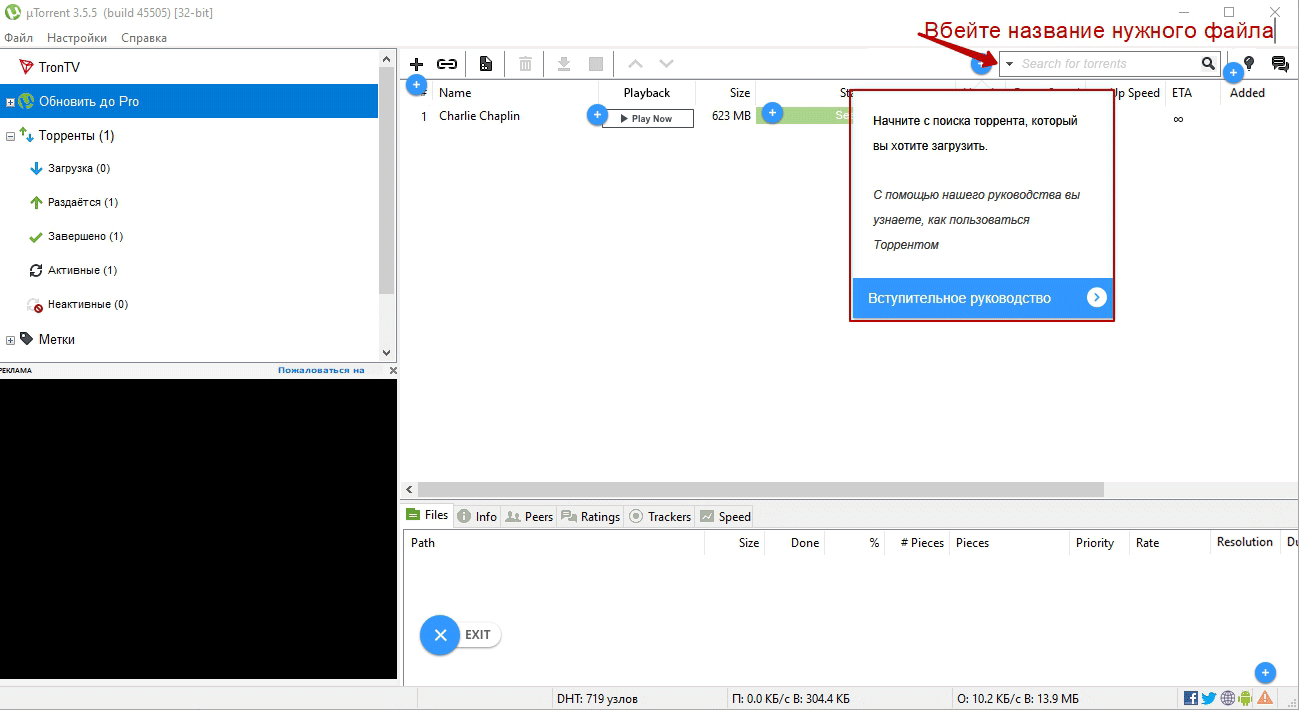
При поиске игр или программ используйте проверенные торрент-трекеры Rutor и RuTracker. Добавляйте к названию игры или фильма имена трекеров, чтобы надежные сайты отображались выше в результатах поиска. Благодаря большому количеству пользователей загрузка с этих ресурсов происходит быстрее, а по комментариям сразу понятно, стоит ли качать тот или иной файл.
3. К названию помимо трекера допишите качество для фильма или «Rus» для программы или игры. Например, «Counter-Strike Rus Rutor» или «Чарли Чаплин 1080 Rutor».
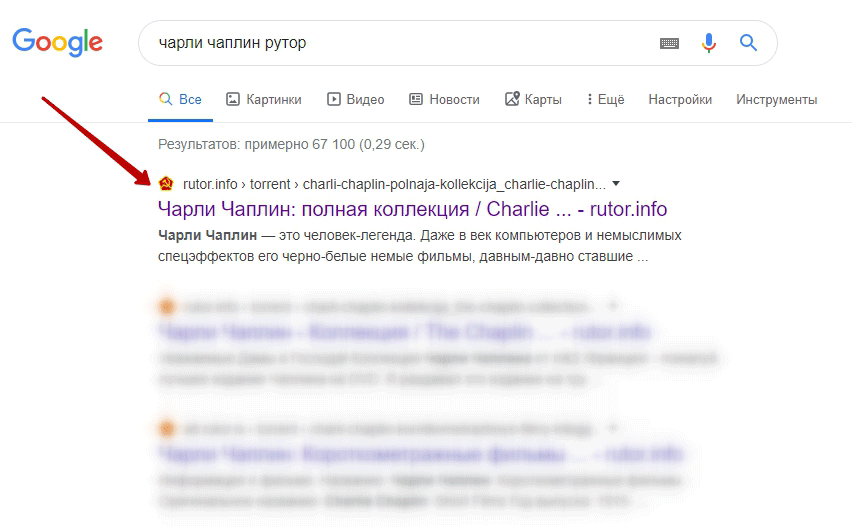
4. Выберите наиболее подходящий результат выдачи по запросу. Отдавайте предпочтение результату с наиболее подробной информацией о скачиваемом файле: вес, кодек, слово «.torrent» в описании.
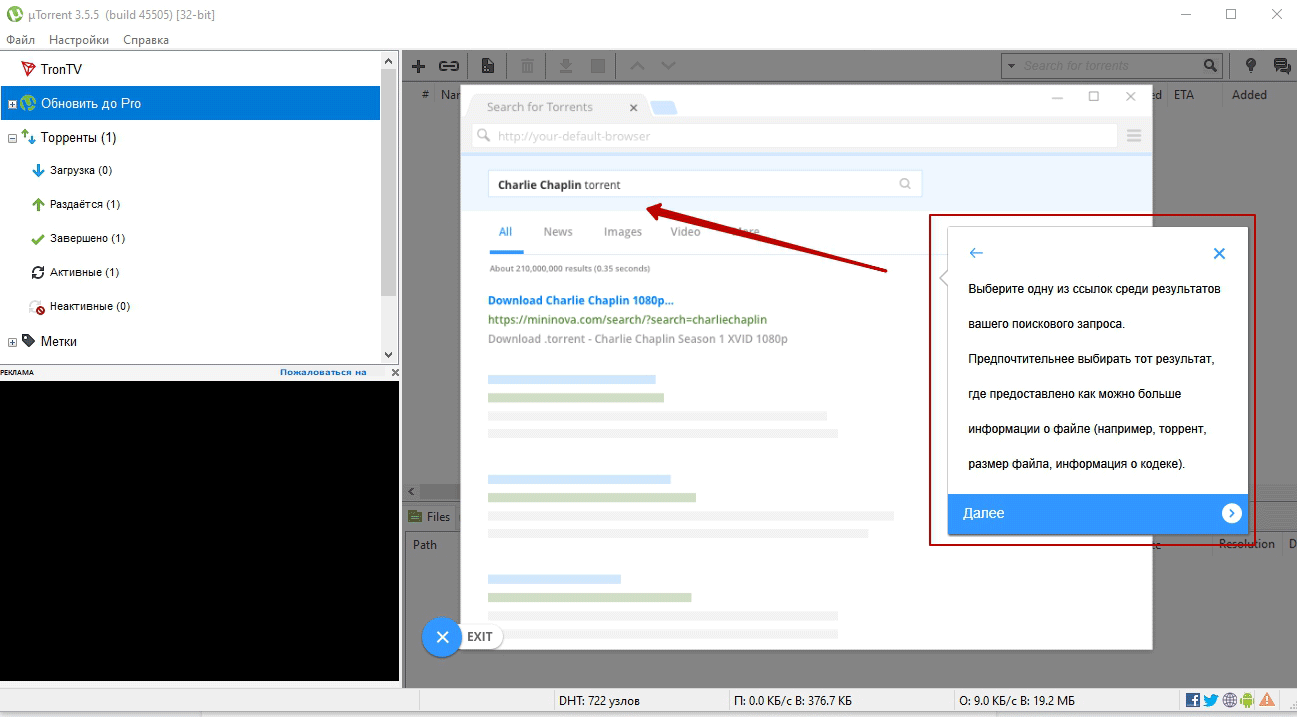
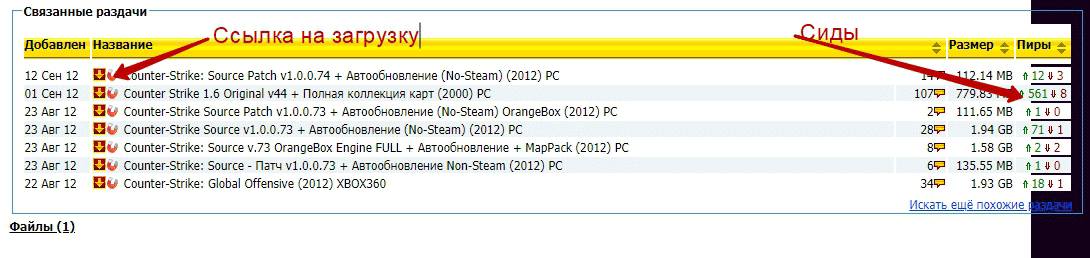
5. После перехода на сайт обратите внимание на информацию о раздаче и выберите строку с максимальным количеством сидов – пользователей, скачавших файл целиком, и стоящих на раздаче. Чем больше людей раздают, тем быстрее произойдет загрузка.
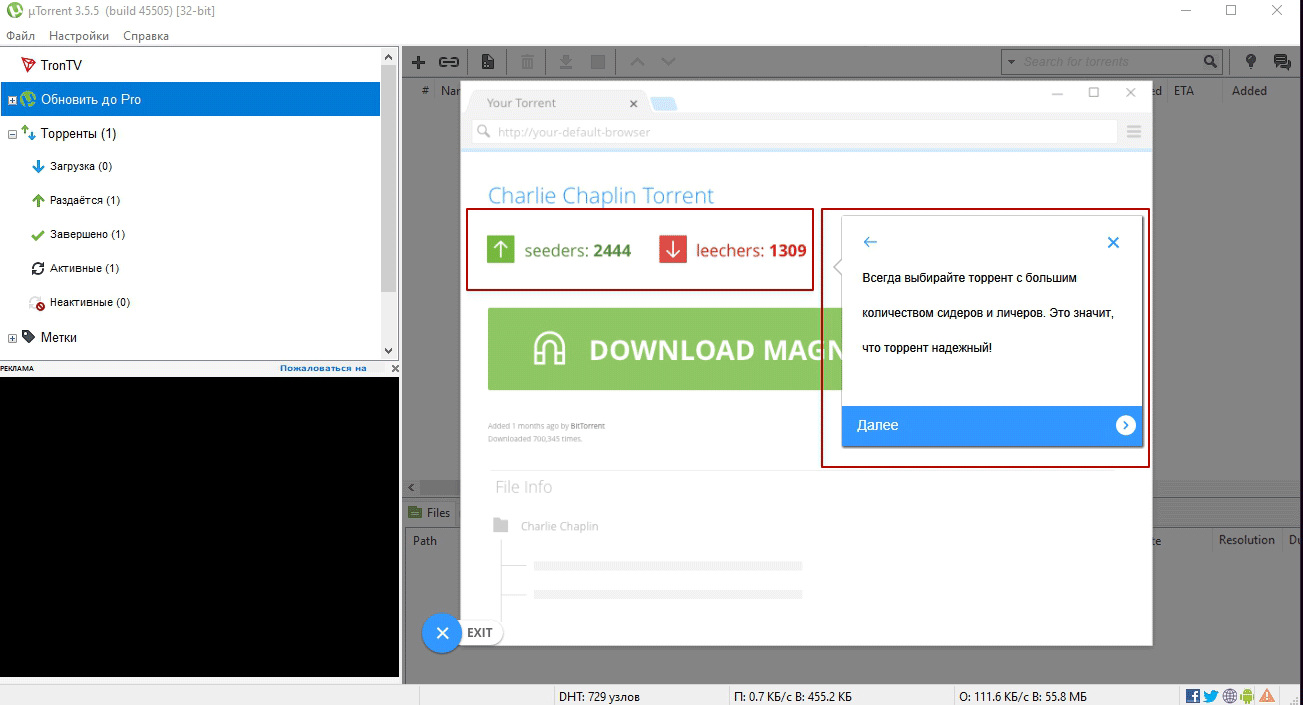
6. На Rutor представлено несколько вариантов раздач: щелкайте по ссылке с наибольшими значениями показателей в столбике «Пиры» справа.
7. На незнакомых сайтах не отвлекайтесь на блоки с рекламными ссылками.
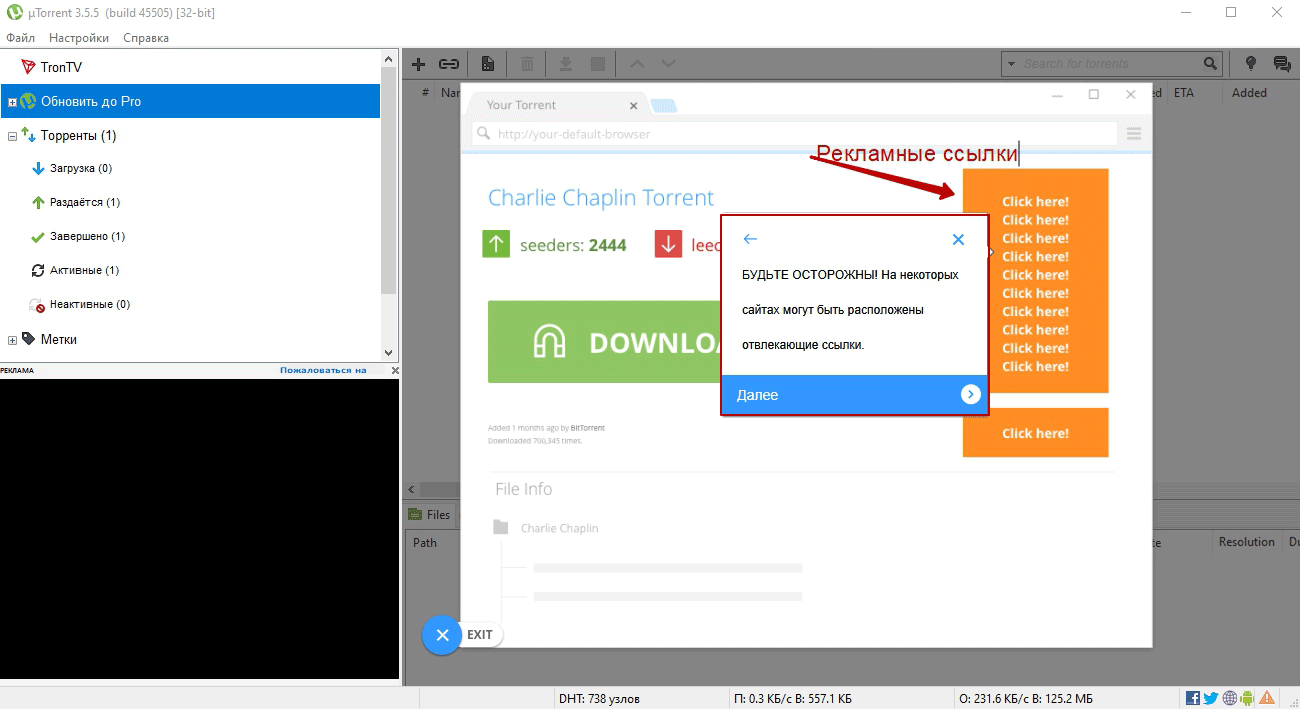
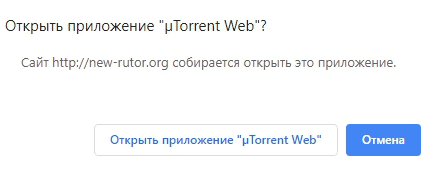
8. После перехода по магнет-ссылке или щелчка по торрент-файлу откроется окно с предложением открыть файл программой uTorrent или загрузить его на компьютер. Во втором случае дважды кликните по скачанному файлу с иконкой приложения.
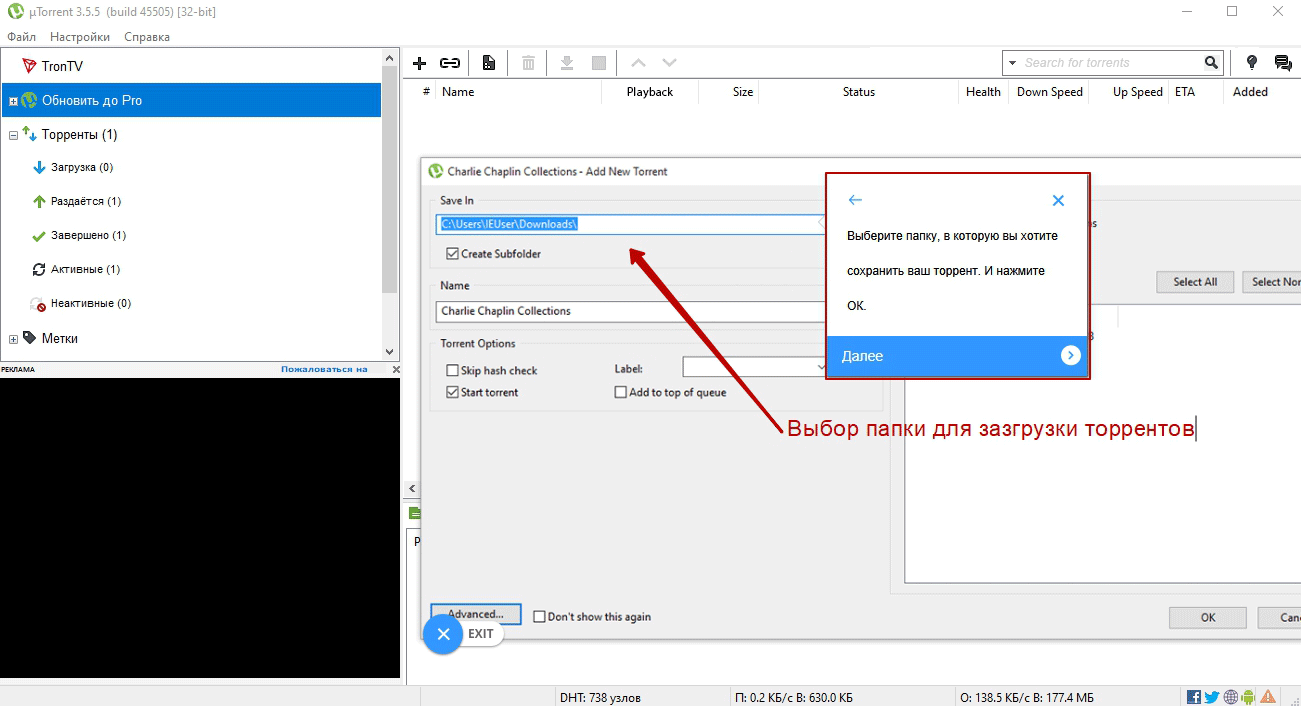
9. Откроется программа и предложит выбрать место загрузки. Укажите диск, на котором много свободного места, желательно D или E. Не задавайте системный диск C.
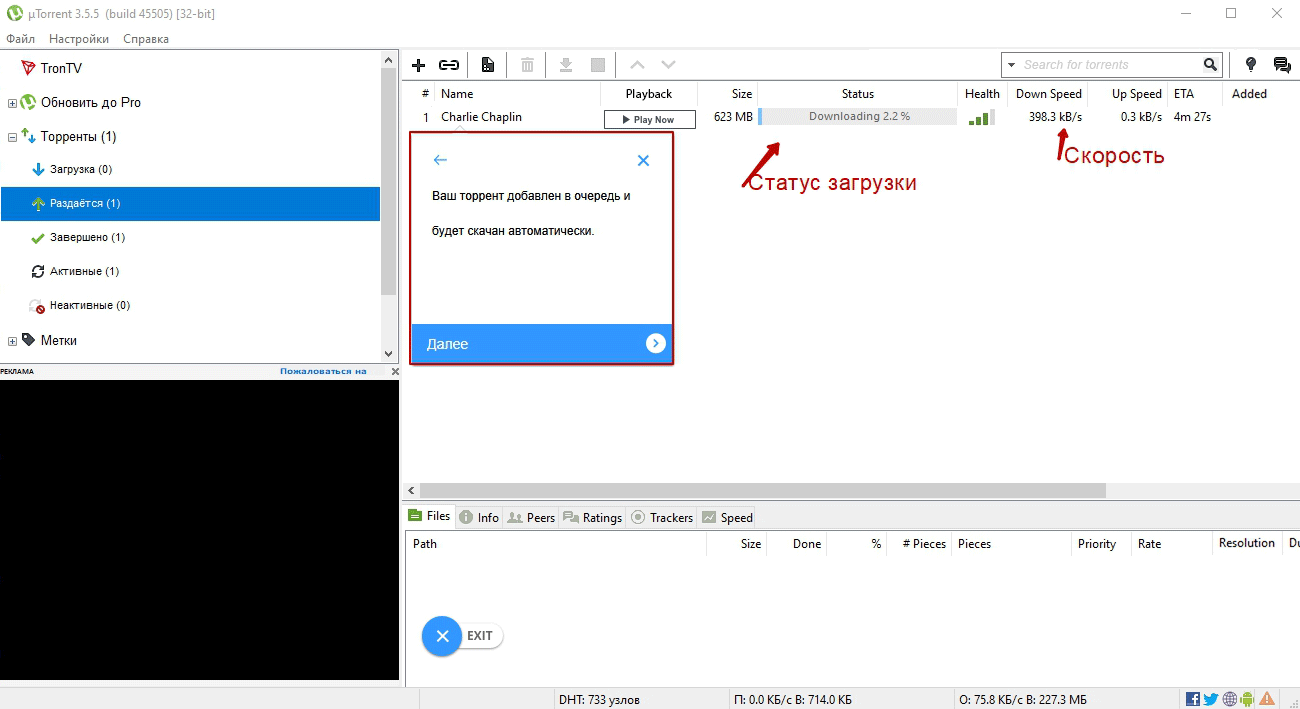
10. Торрент добавлен в очередь. Время загрузки зависит от скорости интернет-соединения и количества раздающих пользователей.
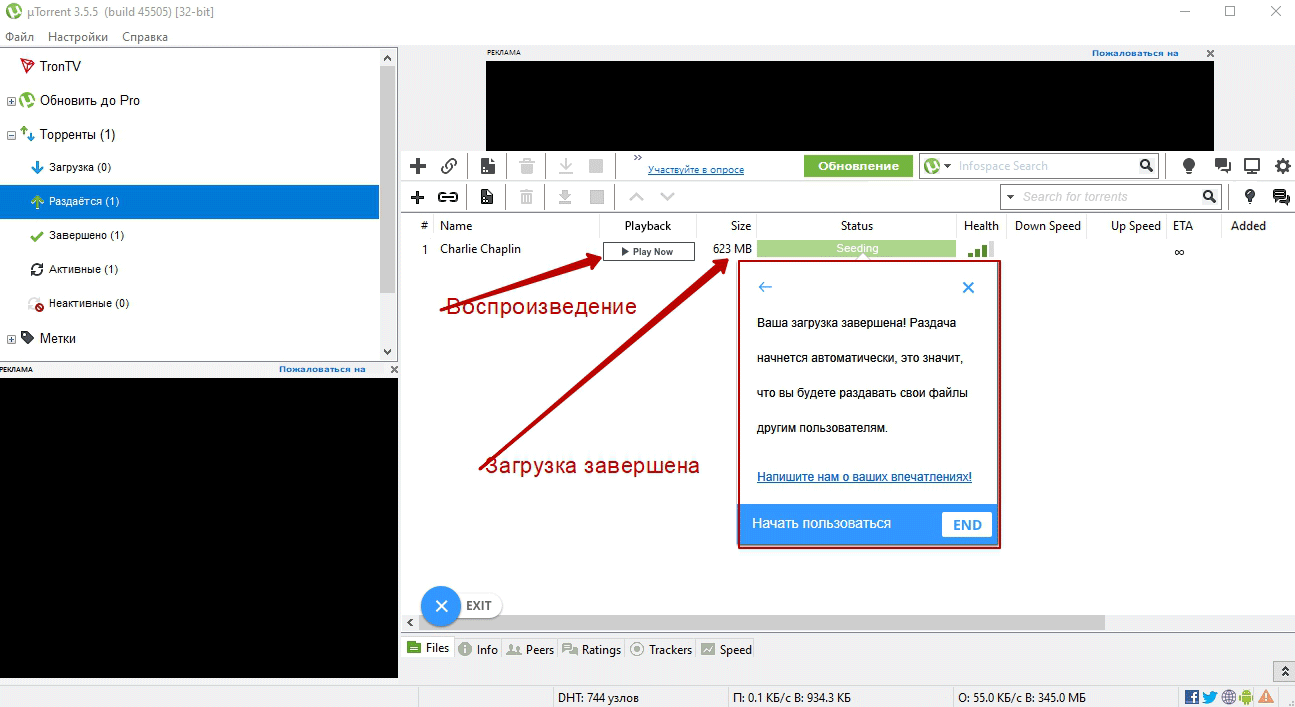
11. Загрузка завершена. Для воспроизведения медиафайла щелкните по ссылке «Play Now».
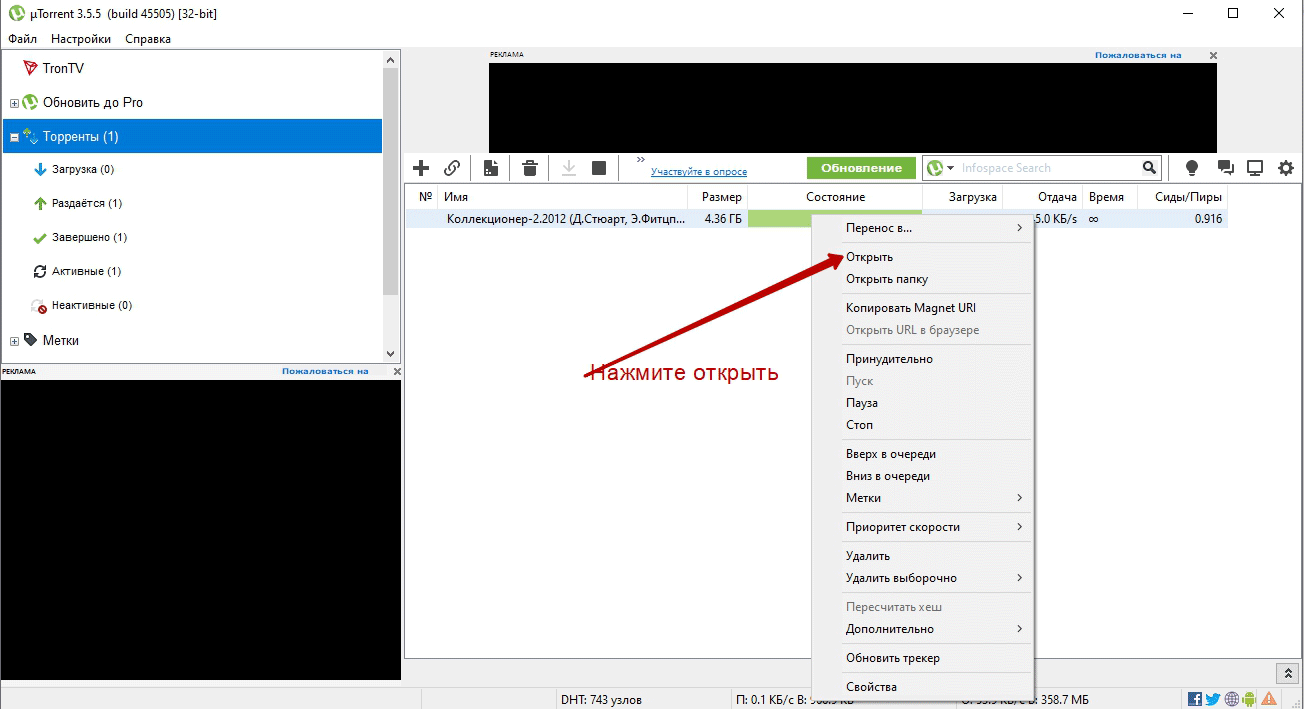
12. В бесплатной версии приложения может отсутствовать кнопка запуска видео. Для проигрывания медиафайла в стандартном плеере операционной системы щелкните правой кнопкой мыши по торренту и выберите пункт контекстного меню «Открыть».
13. Кликните по ссылке «Открыть папку», чтобы перейти в каталог с сохраненным файлом. Фильм или трек можно переместить на другой диск, переименовать или воспроизвести.
Как добавить поисковик в торрент
Чтобы во встроенный в приложение поиск добавить привычный поисковик, например, Google, выполните три простых действия.
1. Нажмите на значок установленного по умолчанию поиска.
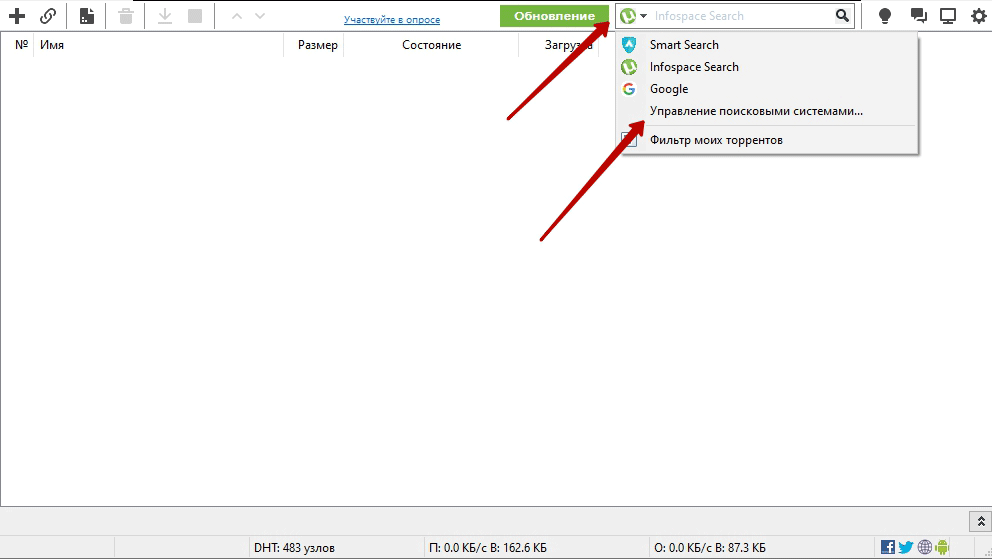
2. Перейдите в «Управление поисковыми системами».
3. В окно «Поисковые системы» добавьте строчку «Google|https://www.google.com/search?q=» и нажмите на кнопку «Применить» внизу справа.
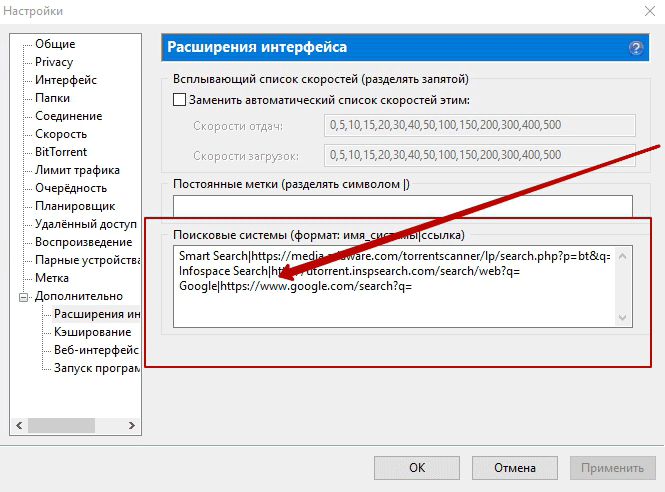
Выберите строчку «Google» в выкидном списке и ищите фильмы, музыку, программы и игры в любимой поисковой системе.
Как открыть торрент файл на компьютере
Торрент-файлы — это один из популярнейших способов для загрузки файлов. Это невероятно маленькие файлы с расширением «torrent». Поскольку они занимают всего несколько байтов, вы можете загрузить их в течение одной секунды. Однако торрент-файл представляет собой всего лишь набор инструкций. Так как же открыть его и начать загрузку необходимых файлов?

Приведенные ниже инструкции помогут с решением этого вопроса.
Используйте VPN

Многие из вас удивятся, узнав, что интернет-браузер полностью виден интернет-провайдерами. Эти компании имеют право собирать ваши личные данные и передавать их третьим сторонам. Поэтому крайне важно, чтобы ваши данные были защищены и недоступны для всех, кто пытается их собрать. Это особенно важно, если вы планируете скачивать и делиться торрент-файлами.

Именно поэтому настоятельно рекомендуется использовать ExpressVPN (или любое другое проверенное расширение) для шифрования вашего интернет-соединения и изменения IP-адреса.
- он сделает ваше устройство непроницаемым для вредоносного ПО;
- это конкретное расширение VPN показало наибольшее значение в проведенных тестах;
- обязательно зарегистрируйтесь в ExpressVPN и наслаждайтесь Интернетом, как и должно быть — открытым и без проблем конфиденциальности.
Что такое ‘Torrent’ файлы

Торрент является специальным протоколом, который позволяет обмениваться файлами другим пользователям.
- его особенность в том, что пользователи скачивают файлы не с конкретного сервера, а друг у друга, можно сказать что с персональных компьютеров;
- само скачивание организовано очень хитрым способом. Файл будет скачиваться из самого быстрого источника. В том случаи если с этим источником что-то случиться, например, резко упадет скорость или он отключится, файл будет скачиваться из другого источника;
- скачивание файлов происходит сегментами, а сама раздача продумана очень гибко;
- когда вы начинаете загружать торрент-файл, вы автоматически раздаете те куски файла, которые сами скачали.

К счастью, раздачу можно и остановить. Например, в uTorrent можно ограничить скорость раздачи до 0, а скорость загрузки файла, наоборот, сделать максимальной.
Как открыть торрент-файлы
Есть две причины, почему вы пришли на эту страницу. Возможно, вы загрузили торрент на свой компьютер, и теперь не знаете, как его открыть (загрузить). Или, может быть, вы закончили загрузку торрента, и не знаете, что делать с файлами. Ниже вы найдете все ответы.
Шаг 1. Установка Torrent-клиента.

Независимо от того, используете ли вы Windows или Mac, ваш компьютер не распознает файлы торрентов по умолчанию. Это потому, что им требуется специализированное программное обеспечение, называемое торрент-клиентом. Это означает, что первый шаг в открытии торрент-файла — это загрузка торрент-клиента и его установка на своем компьютере.
В список широко используемых торрент-клиентов входят:
- uTorrent;
- BitTorrent;
- Transmission;
- Xtorrent P2P (для Mac OS X);
- Vuze for Mac;
- Deluge BitTorrent Client и т.д.

Большинство торрент-клиентов бесплатны и очень просты в использовании. Мы будем использовать uTorrent, поскольку это самое популярное приложение такого рода. Однако вы точно не ошибетесь, если выберете что-то еще, например, тот же Transmission. Он без надоедливой рекламы, с простым интерфейсом и отлично справляется со своей работой. Если вы хотите использовать uTorrent, скачайте его бесплатную версию с официального сайта.
Шаг 2. Настройте ваш торрент-клиент.

После того как вы загрузили и установили торрент-клиент, вы можете потратить некоторое время на его настройку, так как несколько простых настроек будут иметь большое значение. Давайте посмотрим, как настроить uTorrent. Мы использовали настройки на английском языке, так как у некоторых может быть именно английский язык. На русском все настройки делаются также как и на английском.
Настройка uTorrent

Шаг 1. Откройте приложение и перейдите в «Options/Preferences».
Шаг 2. В разделе «General» вы можете запускать uTorrent при каждом запуске Windows (хотя лучше отключить этот параметр). Можно также отключить автозагрузку торрента в диспетчере задач.

Шаг 3. Теперь нажмите «Directories» на боковой панели и выберите, где вы хотите размещать полностью загруженные торренты.

Шаг 4. Затем перейдите по ссылке «Connection». Там необходимо включить отображение портов UPnP (enable UPnP port mapping), чтобы убедиться в том, что вы можете загружать торренты так же быстро, как это возможно с вашим интернет-соединением.

Шаг 5. Наконец, нажмите «Bandwidth». Здесь вы можете ограничить максимальную скорость скачиваний и загрузки. Если у вас нет широкополосного подключения, полезно установить определенные ограничения, чтобы вы могли продолжать пользоваться Интернетом.

Как открыть торрент-файлы
После того как вы скачали, установили и настроили ваш торрент-клиент, можно переходить к 3 шагу.
Шаг 3. Загрузите ваш торрент-файл

Убедившись, что вы используете торрент-клиент, вы можете обрабатывать торрент-файлы и загружать данные. Все, что вам нужно сделать, это посетить один из популярных торрент-сайтов и выбрать торрент, который вы хотите скачать.
Примечание! Во многих случаях загруженный торрент-файл будет сохранен на рабочем столе. Кроме того, он может автоматически открыть ваш торрент-клиент, чтобы вы могли начать его загрузку. В любом случае, вы можете дважды щелкнуть по торрент-файлу и открыть его, используя недавно установленный торрент-клиент. Осталось только подождать, пока торрент полностью загрузится на ваш компьютер.

Как открыть загруженный торрент в зависимости от расширения файла
Теперь, когда у вас есть торрент-файл на вашем компьютере, давайте посмотрим, как его открыть. Поскольку мы будем иметь дело с несколькими различными расширениями файлов, мы предоставим краткое руководство по открытию наиболее популярных типов файлов.
ZIP файлы и архивы

В большинстве случаев у вас будет ZIP-архив. В случае, если вы не знаете, это файлы, которые объединяют множество других файлов в один сжатый архив. Это потенциально может сэкономить много места. Чтобы извлечь эти файлы, вам нужно приложение WinZip. Вы можете скачать его бесплатно. Или же можно воспользоваться встроенным инструментом Windows для разархивации архивов.
Файлы (EXE)

Как вы знаете, перед использованием приложения его сначала необходимо установить. Скажем, вы загрузили приложение или игру. Итак, запустите установщик, дважды щелкнув файл «Setup.EXE». Это откроет Мастер установки, чтобы вы могли пройти процедуру установки.
Фильмы и видео файлы

Если вы загрузили фильм, он может быть в одном из следующих форматов: MP4, MKV, MPC-HC или другие. Есть вероятность, что ваш медиаплеер по умолчанию выполнит эту работу. Однако мы настоятельно рекомендуем использовать VLC Player (бесплатно). Этот медиаплеер способен воспроизводить практически все возможные видеофайлы. Кроме того, вы можете добавлять субтитры, перетаскивая файлы в окно приложения.
Файлы ISO (BIN, CDR)

При загрузке игр из Интернета или приложений вы можете загрузить их как один ISO-файл. Это файлы дисков, которые являются точными копиями физического диска. Хорошей новостью является то, что MacOS и Windows 10 распознают файлы ISO, что означает, что дополнительное программное обеспечение не требуется.
Независимо от того, используете ли вы Mac или Windows, просто дважды щелкните файл ISO. Ваша операционная система создаст новый виртуальный диск, чтобы вы могли продолжить установку.