Что делать если YouTube пишет не удалось войти в аккаунт?
Если при попытке войти на сайт youtube.com вы видите сообщение об ошибке, скорее всего, проблема связана с одной из следующих причин: Вы не подключены к Интернету. Проверьте, загружаются ли другие сайты. Администратор вашего домена закрыл доступ к YouTube для вашего аккаунта.
Что делать если пишет не удалось войти в аккаунт?
- Убедитесь, что на устройстве установлены правильные дата, время и часовой пояс.
- Перезагрузите мобильное устройство.
- Подключитесь к другому источнику интернета (другой Wi-Fi или мобильный интернет).
- Попробуйте войти в аккаунт еще раз.
Как разблокировать доступ к YouTube?
- Скачайте приложение Hotspot Shield для вашего устройства.
- После установки откройте приложение и щелкните «Подключить».
- Откройте любой браузер и начните смотреть видеоролики YouTube.
Почему Ютуб пишет недопустимый ответ?
На YouTube он получил маркировку «18+». Авторам сообщили, что пользователи отметили ролик как «недопустимый». Маркировка означает, что видео могут смотреть только зарегистрированные совершеннолетние посетители, что существенно сокращает его аудиторию.
Как войти в YouTube под другим аккаунтом?
- Коснитесь значка аккаунта .
- Нажмите Войти.
- Выберите аккаунт из списка или нажмите Аккаунты и добавьте новый.
Как восстановить доступ к аккаунту на ютубе?
- Войдите в аккаунт YouTube.
- Перейдите на страницу создания канала и заполните форму. После того как вы отправите ее, ваш канал YouTube будет восстановлен. .
- Теперь вы сможете открыть доступ к своим видео и плейлистам. Это делается на странице «Контент».
Как убрать ошибку входа в аккаунт?
- Настройки\Приложения\Все: для Google Play Маркет, Google Services Framework и Сервисы Google Play выполните: остановить, удалить данные, удалить обновления, очистить кэш.
- Настройки\Аккаунты\Google в настройках синхронизации аккаунта уберите все галочки.
- Перезагрузите устройство.
Что делать если в плей маркете пишет необходимо войти в аккаунт?
- Перезагрузите устройство
- Удалите аккаунт Google с устройства
- Удалите данные и кэш для Play Market.
- Удалите обновления Google Play.
Что то пошло не так необходимо войти в аккаунт Google?
Просто удалите свой аккаунт Google
Первый способ заключается в том, чтобы войти в главное меню аппарата, зайти в «Настройки», а затем «Учетные записи» и просто удалить аккаунт Google, который вы зарегистрировали — именно тот, который получает сообщение «необходимо войти в аккаунт Google».
Как разблокировать доступ к Ютубу на компьютере?
Самый быстрый способ — нажать комбинацию клавиш Win+R, в строке Открыть написать команду ncpa. cpl и нажать кнопку ОК.
Google аккаунт и канал на Youtube: все хитрости от А до Я
Как войти в аккаунт на YouTube? Есть несколько способов. Варианты входа:
- Любой браузер (при этом необходимо просто ввести в браузере адрес интересующего видеоролика, либо набрать адрес стартовой страницы сервиса youtube.com;
- Официальное мобильное приложение YouTube;
- Smart TV (разновидность современных телевизоров, которая позволяет устанавливать в него разнообразные программы).
Проблемы при входе, с которыми можно столкнуться
| Неверный пароль | Введен неверный пароль от аккаунта. Если введен неверный пароль, то восстановить его можно с помощью действующего номера телефона либо адреса электронной почты. |
| Неверный ввод |
Что делать, если возникает вопрос: «почему не могу зайти в Ютуб»? Даже в такой ситуации можно многое сделать. Главное — не паниковать, а сделать все правильно и быстро.
Главное выполнять четко и пошагово следующие действия:
- Первым делом необходимо сбросить пароль: вполне возможно, что взломщики не успели отвязать от аккаунта вашу электронную почту.
- Нужно предупредить о взломе как можно больше количество людей: позвонить близким или написать им в другом сервисе, опубликовать сообщение о взломе в социальных сетях, где происходит общение со знакомыми.
Будучи проинформированными о взломе, друзья и родные, скорее всего, не поддадутся на провокации мошенников, если те будут рассылать им от вашего имени просьбы срочно перевести деньги или что-то еще.
Стоит предпринять следующие шаги, для того, чтобы обезопасить свои финансы и личные данные от похищения:
- Если мошенники добрались до аккаунта в платежной системе или к учетной записи была привязана банковская карта, необходимо позвонить в банк или платежный сервис, чтобы тот заблокировал ваш аккаунт или карту.
- Проверить компьютер антивирусом, для того, чтобы удостовериться, что на нем нет вирусов, ворующих пароли от аккаунтов.
- Составить список самых важных сервисов, которые были привязаны ко взломанному аккаунту: нужно вспомнить, куда через него осуществлялся вход, какие сервисы присылают туда подтверждения о смене паролей (это могут быть, к примеру, социальные сети, онлайн-магазины или портал государственных услуг).
- Нужно авторизоваться в этих сервисах и отвязать их от взломанной учетной записи.
- Поменяйте в них пароли, как и в тех сервисах, где использовался тот же пароль, что и во взломанном аккаунте. Также стоит сменить контрольные вопросы, если они совпадали. А еще лучше — настроить двухфакторную аутентификацию.
- Написать в поддержку сервиса (стоит заранее знать, что там, бывает, реагируют далеко не мгновенно и приходится ждать) и попытаться восстановить доступ к пострадавшей учетной записи.
Если это удалось, нужно тут же поменять пароль и контрольные вопросы, привязать к аккаунту действующий адрес электронной почты и номер телефона, а также настроить двухфакторную аутентификацию. Эти манипуляции помогут избежать взлома в будущем, потому что мошенники больше не смогут проникнуть в аккаунт без доступа к вашему телефону, даже если разгадают или украдут пароль.
Как войти на свой YouTube-канал
Если вы создали канал на YouTube и заходите в него с одного и того же устройства, вы будете входить автоматически. Никаких дополнительных действий не потребуется.
Как создать собственный YouTube-канал — пошаговое руководство
- Открыть YouTube с компьютера или любого другого совместимого устройства.
- Нажать на фото профиля и выбрать пункт « Создать канал ».
- После этого появляется диалоговое окно с предложением создать канал.
- Проверьте указанную информацию (имя и фото будут взяты из действующего аккаунта Google) и подтвердите создание канала.
Обзор встроенного сервиса «Творческая студия»
На компьютере в нее можно войти по умолчанию, когда находишься на своем канале. А на смартфоне или планшете нужно дополнительно устанавливать соответствующее приложение и проходить аутентификацию, добавляя канал, который хочется администрировать.
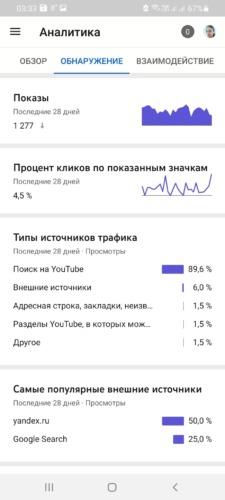
В сервисе « Творческая студия » можно отслеживать всю статистику по своему каналу. Например, на вкладке « Обнаружение » можно отследить, каким образом люди находят этот канал или отдельное видео. Диаграмма « Показы » демонстрирует, сколько раз видеоролики были предложены к просмотру пользователям.
Через творческую студию YouTube можно настроить возможность уведомлений о каких-либо действиях на канале, а также выбрать желаемый цвет темы.

Также во вкладке « Обнаружение » можно посмотреть, благодаря чему видеоролики были найдены (поиск на Youtube, внешние источники — в примере можно увидеть два самых популярных внешних источника: поисковики Google и Яндекс). В любой из этих разделов можно зайти и посмотреть более подробную информацию, просто кликнув по диаграмме.

Во вкладке «Типы источников трафика» можно увидеть, откуда приходит трафик (говоря простым языком — зрители). В примере на диаграмме можно увидеть, что больше всего приходит из поиска по Youtube.
Также доступна информация о просмотрах за выбранный период времени, (можно сравнивать и за все время существования канала).
Есть вкладка « Лучшие видео ». Это те видеоролики, которые собрали больше всего просмотров. Также можно выбрать временной промежуток, за который интересует статистика. «Лучшими» творческая студия YouTube считает видеоролики, которые набрали наибольшее количество просмотров.

Также есть вкладка « Взаимодействие », которая позволяет отслеживать среднюю длительность просмотра за месяц и предыдущий период. Также здесь видно, какой плейлист на канале самый популярный. А также можно найти данные о подсказках, если таковые были встроены в видеоролик при загрузке.
Как загрузить видео на собственный YouTube-канал
Загрузить видео на собственный YouTube-канал можно с любого совместимого устройства, нажав плюсик внизу экрана, либо в правом верхнем углу экрана. Перед этим стоит убедиться, что вы находитесь в желаемом аккаунте (так как их может быть несколько). Значок загрузки будет находиться рядом со значком прямого эфира. При загрузке видеоролика можно настроить некоторые параметры, а также обрезать или наложить звук из аудиобиблиотеки.
Например, можно добавить превью-картинку или подсказки во время воспроизведения видео. Подсказка – это ссылка, всплывающая в правом верхнем углу, во время воспроизведения видеоролика, которая относится к произносимому в видео тексту.
Итак, главное, что стоит помнить, создавая учетную запись Google: необходимо запомнить или хранить в записи точные данные, на которые производилась регистрация аккаунта, а также точный адрес электронной почты и пароль.
В творческой студии Youtube можно отслеживать все главнейшие показатели собственного канала: эффективность видео, новые комментарии, статистику просмотров за выбранный промежуток времени. Здесь же хранятся важнейшие данные за все время существования канала.
Если не удается войти в аккаунт YouTube
В связи с глобальной перестройкой Мира всё начинает меняться. В том числе появляются новые пути, в тоже время, старые двери могут превратиться в монолитную стену или бездонную пустоту. Так что, не надо удивляться, если с YouTube что-то может пойти не так. А что может пойти не так с YouTube?
Помимо того, что Google без объяснения причины могут заблокировать ваш аккаунт, можно просто забыть, потерять, слить злодеям данные к доступу к своему аккаунту YouTube. Для того, чтобы попробовать восстановить доступ в YouTube, у них есть даже специальный квест, который, если не поможет, то по крайней мере отвлечёт, давая надежду, что этот доступ можно вернуть. Итак, квест, который нужно проходить, выбирая один из вариантов ниже и следовать инструкциям на экране.
Что вы использовали для входа в аккаунт в YouTube?
Адрес электронной почты.
Вы забыли пароль к аккаунту YouTube.
Выполните указанные ниже действия.
- Следуйте инструкциям по восстановлению доступа.
- Ответьте на предлагаемые вопросы, чтобы подтвердить, что вы являетесь владельцем аккаунта.
- При необходимости воспользуйтесь советами из этой статьи.
- Сбросьте пароль и выберите новый, ранее не использовавшийся в этом аккаунте. Узнайте, как создать надежный пароль.
Примечание. Если мы заметим что-то необычное при вашем входе в систему, то попросим вас подтвердить, что это действительно вы.
По-прежнему не можете войти? Возможно, пора создать другой аккаунт Google.
Вы не помните имя пользователя или адрес электронной почты для входа в аккаунт YouTube.
Если вы забыли имя пользователя для аккаунта Google, выполните эти действия.
Как найти свой аккаунт
- Откройте инструмент для восстановления имени пользователя.
- Следуйте инструкциям. Вам потребуется сделать следующее:
- Добавьте номер телефона или резервный адрес электронной почты.
- Введите полное имя, указанное в аккаунте.
- Если вы указали номер телефона, введите отправленный на него код.
- Если вы указали резервный адрес электронной почты, найдите во входящих сообщениях письмо от Google и введите код из него.
Что делать, если узнать имя пользователя не удается
- Возможно, вы ввели не тот резервный адрес электронной почты или номер телефона. Попробуйте другие варианты.
- Вы могли допустить опечатку в имени пользователя, когда создавали аккаунт. Чтобы проверить этот вариант, попробуйте создать новый аккаунт с этим именем пользователя. Если у вас получится, значит, дело в опечатке.
- Возможно, у вас нет аккаунта Google. Тогда вам нужно его создать.
Если восстановить имя пользователя с помощью описанных выше шагов не удалось, попробуйте сделать это через другие продукты Google:
- Google Рекламу: устранение проблем со входом в аккаунт.
- YouTube: если не удается войти в аккаунт YouTube.
- Google Voice: поиск имени пользователя.
Совет. Если узнать имя пользователя для аккаунта Google не удалось, вы можете создать новый.
Вы помните имя пользователя и пароль, но не можете войти в аккаунт YouTube.
Почему вам не удается войти в аккаунт?
Появляется сообщение об ошибке.
Выберите тип ошибки, с которой вы столкнулись.
Неверное имя пользователя или пароль
- Убедитесь, что:
- имя пользователя и пароль не содержат ошибок и опечаток;
- адрес электронной почты указан в полном формате (например, [email protected], а не [email protected]);
- клавиша CAPS LOCK не нажата;
- язык клавиатуры выбран правильно.
- Ответьте как можно более точно на предлагаемые вопросы, чтобы подтвердить, что вы являетесь владельцем аккаунта.
- При необходимости воспользуйтесь советами в этой статье.
Вы запросили письмо для восстановления доступа, но оно не пришло
- Проверьте папки со спамом и массовыми рассылками.
- Если письма нет:
- Добавьте адреса [email protected], [email protected] и [email protected] в адресную книгу. новое письмо.
Сохранение файлов cookie отключено
Включите сохранение файлов cookie, а затем снова попытайтесь войти в аккаунт.
Если устранить ошибку не удалось, выполните перечисленные ниже действия. После каждого из них пробуйте войти в аккаунт.
- Откройте новое окно в браузере. . .
Аккаунт заблокирован
Как определить, почему это произошло
-
или другом браузере.
- Если аккаунт отключен, вы увидите сообщение с подробной информацией.
Что происходит при отключении аккаунта
- Вы не можете входить в сервисы Google и использовать функцию Войти с аккаунтом Google. Если вы попытаетесь войти в аккаунт, то увидите сообщение об ошибке или будете перенаправлены на эту страницу.
- В некоторых случаях YouTube отправляет оповещение об отключении аккаунта по электронной почте или SMS.
Как запросить восстановление доступа к аккаунту
Если вы являетесь владельцем аккаунта, сделайте следующее:
-
в Chrome или другом браузере.
- Нажмите Запросить проверку.
- Следуйте инструкциям.
Если вам не удалось их выполнить, заполните эту форму.
Как скачать данные из отключенного аккаунта
Иногда скачать данные из некоторых сервисов Google можно даже в том случае, если ваш аккаунт Google отключен.
Войдите в аккаунт обычным способом. После этого вам может быть предложено скачать данные.
В случае нарушения некоторых правил аккаунт может быть отключен без возможности скачать данные. Это может происходить, например, в следующих ситуациях:
- если YouTube получили официальный запрос, обязывающий их сделать это;
- если пользователь замечен во взломе аккаунтов;
если в аккаунте размещен запрещенный контент, в том числе демонстрирующий сексуальное насилие над детьми или недопустимое обращение с ними, - а также материалы террористического характера.
Почему YouTube отключает аккаунты
Если аккаунт отключен, обычно это означает, что его владелец нарушил правила Google, к которым относятся:
- Правила для отдельных продуктов и сервисов (с ними можно ознакомиться в Справочном центре)
Ниже перечислены основные типы нарушений, которые могут привести к отключению аккаунта, однако правила некоторых сервисов Google могут отличаться.
- Взлом аккаунтов
- Запрещается входить в чужой аккаунт и использовать его без явного разрешения владельца.
- Запрещается использовать сервисы Google для совершения автоматических звонков или рассылки текстовых сообщений (автоматический обзвон).
- Автоматическими называются звонки, которые совершаются без участия человека и воспроизводят предварительно сделанную запись.
- В некоторых сервисах Google действуют особые правила поведения и условия использования, в том числе:
- доступ к конкретному сервису;
- вход во все сервисы Google.
- В сервисах Google запрещены любые проявления эксплуатации детей или плохого обращения с ними.
- Запрет распространяется на следующие ситуации:
- изображение несовершеннолетних в сексуальном контексте (в том числе в мультфильмах);
- совращение несовершеннолетних, например знакомство и общение с ребенком в интернете с целью совершения действий сексуального характера (онлайн или офлайн) и/или обмена с ним изображениями сексуального характера;
- шантаж разоблачениями половой жизни, например угрозы или шантаж ребенка на основе реального или мнимого доступа к его интимным фотографиям;
- сексуализация несовершеннолетних, например материалы, демонстрирующие, провоцирующие или поощряющие сексуальное насилие над детьми, или изображение детей таким образом, который может повлечь за собой их сексуальную эксплуатацию;
- торговля детьми, например предложение или поиск ребенка для коммерческой сексуальной эксплуатации.
- В соответствии с Регламентом ЕС 2021/1232 на территории ЕС некоторые сервисы Google для общения распознают в интернете проявления сексуального насилия над детьми. Регламент позволяет отклониться от положений Директивы 2002/58/ЕС о конфиденциальности в секторе электронных средств связи с целью борьбы против сексуального насилия над детьми онлайн.
- Если вы считаете, что ваш аккаунт был отключен по ошибке, то, по Регламенту ЕС 2021/1232, вы можете запросить проверку, а также подать жалобу через надзорный орган по защите данных в вашей стране. У вас также есть право на защиту в суде соответствующей инстанции.
- Запрещается использовать сервисы Google для создания фальшивых личностей, чтобы обманом вынуждать пользователей совершать те или иные действия (социальная инженерия). Запрещено регистрировать адреса Gmail, которые создают ложное впечатление, что их владелец работает в какой-либо компании или правительственной организации.
- Если вы не пытаетесь никого ввести в заблуждение, то можете, например, использовать в почтовом адресе имя известной личности, поклонником которой являетесь. Это не будет нарушением правил.
- Запрещается использовать аккаунт и сервисы Google в нарушение действующих законов об экспортных ограничениях и санкциях.
- Ваш аккаунт и все аккаунты, связанные с ним, могут быть отключены, если в отношении вас или вашей организации действуют санкции, а также если вы выступаете от имени лиц и организаций, которые находятся под санкциями.
- Домогательства, издевательства и угрозы не допускаются. В сервисах Google запрещено совершать подобные действия, а также поощрять других к участию в них.
- Обратите внимание, что домогательства в интернете запрещены законом во многих странах и могут привести к серьезным последствиям в реальной жизни.
- Google оставляет за собой право на принятие надлежащих мер при получении информации об угрозах причинения вреда и прочих опасных ситуациях, вплоть до уведомления компетентных органов.
- Запрещается использовать сервисы Google, чтобы совершать большое количество звонков с целью получения финансовой выгоды (искусственное увеличение трафика).
- Не выдавайте себя за другое лицо или организацию и не искажайте факты о себе.
- В сервисах Google разрешено публиковать пародийный и сатирический контент, а также использовать псевдонимы и вымышленные имена. Однако Google запрещает публиковать материалы, которые могут вводить пользователей в заблуждение относительно вашей личности.
- В сервисах Google запрещено:
- Вредоносное ПО. Отправка вредоносного или нежелательного кода и программного обеспечения, например вирусов.
- Фишинг. Получение конфиденциальной информации обманным путем.
- Действия, наносящие ущерб или мешающие работе сетей, серверов и других систем Google (например, кибератаки).
- Не распространяйте контент сексуального характера, в том числе:
- изображения обнаженного тела;
- изображения сексуального акта;
- порнографические материалы;
- контент, рекламирующий коммерческие порнографические сайты.
- Запрещается использовать сервисы Google для рассылки нежелательного контента (спама).
- Спамом могут считаться нежелательные сообщения электронной почты, комментарии, фотографии, отзывы и т. д., создаваемые или распространяемые в сервисах Google.
- Помните об основных правилах:
- Не рассылайте нежелательные материалы рекламного или коммерческого характера.
- Не отправляйте контент незнакомым людям или большому количеству адресатов одновременно.
- Не используйте сервисы Google, чтобы распространять контент с целью:
- вербовки в террористические организации;
- подстрекательства к насилию;
- представления террористических атак в положительном свете;
- поощрения к совершению терактов.
- Не создавайте и не используйте несколько аккаунтов с целью обойти или нарушить правила Google.
- Не создавайте поддельные аккаунты с помощью программ-роботов.
- У многих пользователей есть несколько аккаунтов Google (например, личный и рабочий). Это не считается нарушением правил.
- При получении официального запроса Google может принять меры согласно действующему законодательству или распоряжению суда. Отправить такой запрос можно на этой странице.
Страница обновляется.
Если страница обновляется, вероятно, ваш браузер устарел. Скачайте новую версию или установите Google Chrome.
Если страница продолжает обновляться, выполните перечисленные ниже действия. После каждого из них пробуйте войти в аккаунт.
- Убедитесь, что сохранение файлов cookie включено.
- Откройте новое окно в браузере. . .
Необходимо ввести код подтверждения
Вы включили двухэтапную аутентификацию?
- Да
- Не удается войти в аккаунт на устройстве или в приложении (например, Outlook).
- Если вы включили двуэтапную аутентификацию, вам необходимо ввести специальный пароль для каждого приложения и устройства, где вы входите в аккаунт. Например, если вы пользуетесь Outlook на телефоне Android с добавленным на него аккаунтом Google, вам потребуется создать и ввести два пароля приложений.
- Это не займет много времени – для каждого устройства или приложения пароль нужно указать всего один раз.
- Пароль приложения не сработал? Убедитесь, что вы не допустили ошибку, когда вводили его в приложении или на устройстве.
- Если пароль по-прежнему не работает, выполните следующие действия:
- В браузере на телефоне откройте страницу https://accounts.google.com/DisplayUnlockCaptcha.
- Введите имя пользователя и пароль, а затем буквенный код, который вы увидите на экране.
- Вернитесь в приложение и введите сгенерированный для него пароль.
- Чтобы получать коды по SMS, убедитесь, что эта услуга включена в ваш тарифный план и поддерживается на мобильном устройстве. Скорость предоставления услуг, а также их доступность могут зависеть от оператора и вашего местоположения. Если в виде текстовых сообщений коды доставляются слишком долго, воспользуйтесь голосовыми сообщениями. Владельцам смартфонов мы рекомендуем использовать приложение Google Authenticator.
- Другие способы получения кодов
- Если получить коды с помощью SMS или голосового вызова не удается, воспользуйтесь другими способами. Они могут различаться в зависимости от настроек двухэтапной аутентификации, а именно наличия дополнительного номера телефона и/или списка резервных кодов.
- Если вы указали резервный номер телефона, код может быть отправлен на него. Если вы сохранили резервные коды, то можете использовать один из них. Это два самых быстрых способа войти в аккаунт.
- Если вы не указали резервные способы входа в аккаунт, следуйте инструкциям по восстановлению доступа.
- Если вы запросили сразу несколько кодов подтверждения, действительным будет только самый последний. Чтобы получить его, нужно немного подождать.
- Если проблема не исчезла, измените способ получения кодов.
- По-прежнему не можете войти? Возможно, пора создать другой аккаунт Google.
- Срок действия кода ограничен. Попробуйте воспользоваться новым кодом.
- Кроме того, убедитесь, что время на телефоне и компьютере совпадает. Чтобы подтвердить, что секретный ключ был указан верно, можно ещё раз добавить аккаунт в приложение Google Authenticator.
- Если эти способы не помогли устранить проблему, измените настройки двухэтапной аутентификации, чтобы получать коды с помощью SMS или голосовых сообщений. Вы также можете распечатать резервные коды.
- Google Authenticator в России
- Возможно, приложение неверно определяет часовой пояс.
- Если у вас нет телефона и вы не можете получить код подтверждения с помощью SMS или звонка, воспользуйтесь другими способами. Для этого понадобятся резервные коды, полученные во время настройки двухэтапной аутентификации, или резервный номер телефона.
- Резервный способ входа указан
- Если вы указали резервный номер телефона, код может быть отправлен на него.
- Если вы сохранили резервные коды, то можете ввести один из них. Каждый код можно использовать только раз.
- Следуйте инструкциям по восстановлению доступа к аккаунту, если вы не сделали этого ранее.
- Если вы по-прежнему не можете войти в аккаунт, создайте новый.
- Всю необходимую информацию можно найти в Справочном центре.
- Войти в аккаунт и защитить его можно и без электронного ключа. Для этого понадобится выполнить ряд действий, которые будут зависеть от того, добавили ли вы второй этап, например:
- код подтверждения;
- уведомление от Google;
- резервный код;
- другой электронный ключ;
- зарегистрированный компьютер, на котором вы отключили ввод кодов подтверждения.
- Если вы настроили второй этап
- Войдите в аккаунт Google, используя пароль и второй этап аутентификации.
- Следуйте инструкциям и удалите утерянный ключ из аккаунта. . Рекомендуется купить запасной электронный ключ заранее и хранить его в безопасном месте. .
- Если вы не настроили второй этап аутентификации или забыли пароль
- Примечание. Двухэтапная аутентификация предполагает более надежную защиту данных. По этой причине Google может потребоваться до 3–5 рабочих дней, чтобы убедиться, что именно вы являетесь владельцем аккаунта.
- Следуйте инструкциям по восстановлению доступа. Ответьте на вопросы,
- руководствуясь советами Google.
- Указать номер телефона или адрес электронной почты, по которому с вами можно связаться.
- Ввести код, отправленный на адрес электронной почты или номер телефона. Это необходимо для подтверждения того, что у вас есть к ним доступ.
- Подробнее о том, как использовать электронный ключ для двухэтапной аутентификации…
- Вашим аккаунтом пользуется кто-то другой? Следуйте инструкциям ниже, чтобы восстановить доступ и обезопасить себя от подобных ситуаций в будущем.
- Как восстановить доступ к аккаунту
- Следуйте инструкциям по восстановлению доступа.
- Ответьте на предлагаемые вопросы, чтобы подтвердить, что вы являетесь владельцем аккаунта.
- При необходимости воспользуйтесь советами из этой статьи.
- Выполните следующие действия:
- Откройте страницу Аккаунт Google.
- На панели навигации слева выберите Безопасность.
- В разделе Вход в аккаунт Google добавьте резервный адрес электронной почты и номер телефона для восстановления доступа к аккаунту. Подробнее…
- Включите двухэтапную аутентификацию – дополнительный уровень защиты аккаунта. Подробнее…
- Если вы пользуетесь Gmail, проверьте настройки фильтрации и пересылки. Убедитесь, что ваша почта не перенаправляется на адрес, который вы не указывали.
- Подробнее о фильтрах…
- Подробнее о пересылке писем…
Не удается войти в аккаунт на устройстве или в приложении
Пользуетесь двухэтапной аутентификацией? Для входа в аккаунт Google на мобильном устройстве или в приложении вам потребуется специальный пароль.
Для каждого устройства и приложения нужно создать отдельный пароль.
Если пароль приложения на телефоне не работает, выполните следующие действия:
- В браузере на телефоне откройте страницу https://accounts.google.com/DisplayUnlockCaptcha.
- Введите имя пользователя и пароль, а затем буквенный код, который вы увидите на экране.
- Вернитесь в приложение и введите сгенерированный для него пароль.
Вы считаете, что вашим аккаунтом YouTube пользуется кто-то ещё.
У вас есть доступ к аккаунту
Следуйте инструкциям по защите аккаунта.
У вас нет доступа к аккаунту
Чтобы восстановить доступ, сделайте следующее:
- Следуйте инструкциям по восстановлению доступа.
- Ответьте на предлагаемые вопросы, чтобы подтвердить, что вы являетесь владельцем аккаунта.
- При необходимости воспользуйтесь советами из этой статьи.
- Сбросьте пароль и выберите новый, ранее не использовавшийся в этом аккаунте. Узнайте, как создать надежный пароль.
Как усилить защиту аккаунта
Выполните следующие действия:
- Откройте страницу Аккаунт Google.
- На панели навигации слева выберите Безопасность.
- В разделе Вход в аккаунт Google добавьте резервный адрес электронной почты и номер телефона для восстановления доступа к аккаунту. Подробнее…
- Включите двухэтапную аутентификацию – дополнительный уровень защиты аккаунта. Подробнее…
- Если вы пользуетесь Gmail, проверьте настройки фильтрации и пересылки. Убедитесь, что ваша почта не перенаправляется на адрес, который вы не указывали.
- Подробнее о фильтрах…
- Подробнее о пересылке писем…
Возникают проблемы с двухэтапной аутентификацией при заходе в аккаунт YouTube.
Не удается войти в аккаунт на устройстве или в приложении (например, Outlook).
Если вы включили двуэтапную аутентификацию, вам необходимо ввести специальный пароль для каждого приложения и устройства, где вы входите в аккаунт. Например, если вы пользуетесь Outlook на телефоне Android с добавленным на него аккаунтом Google, вам потребуется создать и ввести два пароля приложений.
Это не займет много времени – для каждого устройства или приложения пароль нужно указать всего один раз.
Пароли приложений не работают.
Пароль приложения не сработал? Убедитесь, что вы не допустили ошибку, когда вводили его в приложении или на устройстве.
Если пароль по-прежнему не работает, выполните следующие действия:
- В браузере на телефоне откройте страницу https://accounts.google.com/DisplayUnlockCaptcha.
- Введите имя пользователя и пароль, а затем буквенный код, который вы увидите на экране.
- Вернитесь в приложение и введите сгенерированный для него пароль.
Не удается получить коды с помощью SMS или голосового вызова.
Если получить коды с помощью SMS или голосового вызова не удается, воспользуйтесь другими способами. Они могут различаться в зависимости от настроек двухэтапной аутентификации, а именно наличия дополнительного номера телефона и/или списка резервных кодов.
Если вы указали резервный номер телефона, код может быть отправлен на него. Если вы сохранили резервные коды, то можете использовать один из них. Это два самых быстрых способа войти в аккаунт.
Если вы не указали резервные способы входа в аккаунт, следуйте инструкциям по восстановлению доступа.
По-прежнему не можете войти? Возможно, пора создать другой аккаунт Google.
Коды подтверждения, полученные с помощью SMS или голосового вызова, не работают.
Если вы запросили сразу несколько кодов подтверждения, действительным будет только самый последний. Чтобы получить его, нужно немного подождать.
По-прежнему не можете войти? Возможно, пора создать другой аккаунт Google.
Коды из приложения Google Authenticator не работают.
Срок действия кода ограничен. Попробуйте воспользоваться новым кодом.
Кроме того, убедитесь, что время на телефоне и компьютере совпадает. Чтобы подтвердить, что секретный ключ был указан верно, можно ещё раз добавить аккаунт в приложение Google Authenticator.
Если эти способы не помогли устранить проблему, измените настройки двухэтапной аутентификации, чтобы получать коды с помощью SMS или голосовых сообщений. Вы также можете распечатать резервные коды.
Google Authenticator в России
Телефон утерян или его невозможно использовать.
Если у вас нет телефона и вы не можете получить код подтверждения с помощью SMS или звонка, воспользуйтесь другими способами. Для этого понадобятся резервные коды, полученные во время настройки двухэтапной аутентификации, или резервный номер телефона.
Резервный способ входа указан
- Если вы указали резервный номер телефона, код может быть отправлен на него.
- Если вы сохранили резервные коды, то можете ввести один из них. Каждый код можно использовать только раз.
Резервный способ входа не указан
- Следуйте инструкциям по восстановлению доступа к аккаунту, если вы не сделали этого ранее.
- Если вы по-прежнему не можете войти в аккаунт, создайте новый.
Другая проблема.
- Всю необходимую информацию можно найти в Справочном центре.
Вы потеряли электронный ключ.
Войти в аккаунт и защитить его можно и без электронного ключа. Для этого понадобится выполнить ряд действий, которые будут зависеть от того, добавили ли вы второй этап, например:
- код подтверждения;
- уведомление от Google;
- резервный код;
- другой электронный ключ;
- зарегистрированный компьютер, на котором вы отключили ввод кодов подтверждения.
Если вы настроили второй этап
- Войдите в аккаунт Google, используя пароль и второй этап аутентификации.
- Следуйте инструкциям и удалите утерянный ключ из аккаунта. . Рекомендуется купить запасной электронный ключ заранее и хранить его в безопасном месте. .
Если вы не настроили второй этап аутентификации или забыли пароль
Примечание. Двухэтапная аутентификация предполагает более надежную защиту данных. По этой причине Google может потребоваться до 3–5 рабочих дней, чтобы убедиться, что именно вы являетесь владельцем аккаунта.
- Следуйте инструкциям по восстановлению доступа. Ответьте на вопросы,
- руководствуясь советами Google.
- Вас могут попросить:
- Указать номер телефона или адрес электронной почты, по которому с вами можно связаться.
- Ввести код, отправленный на адрес электронной почты или номер телефона. Это необходимо для подтверждения того, что у вас есть к ним доступ.
Ресурсы по теме
- Подробнее о том, как использовать электронный ключ для двухэтапной аутентификации…
Не удается восстановить пароль к аккаунту YouTube с помощью кода, полученного по SMS.
-
.
- Ответьте на предлагаемые вопросы, чтобы подтвердить, что вы являетесь владельцем аккаунта.
- При необходимости воспользуйтесь советами в этой статье.
- Сбросьте пароль и выберите новый, ранее не использовавшийся в этом аккаунте. Подробнее о том, как создать надежный пароль…
Если вы столкнулись с проблемой при получении кодов по SMS, узнайте, почему это могло произойти.
По-прежнему не можете войти? Возможно, пора создать другой аккаунт Google.
Вы используете аккаунт Google в организации или учебном заведении.
Не удается войти в несколько аккаунтов одновременно.
С помощью файлов cookie Google определяет, вошли ли вы в аккаунт. Раньше файлы cookie аккаунтов Google и вашего домена хранились отдельно, поэтому вы могли параллельно открывать их в одном браузере.
Теперь аккаунты Google в доменах организаций и учебных заведений управляются новой инфраструктурой, которая обеспечивает доступ к гораздо большему количеству сервисов Google. При этом используются файлы cookie, позволяющие работать только в одном аккаунте. Подробнее о том, как войти в несколько аккаунтов одновременно…
Появляется сообщение об ошибке «Неправильное имя пользователя или пароль».
Аккаунт в организации или учебном заведении
Когда обновление аккаунта Google в организации или учебном заведении завершится, вы автоматически выйдете из него. Чтобы получить доступ к обновленному аккаунту, потребуется войти в систему повторно. Это можно сделать двумя способами:
- Откройте страницу входа в аккаунт, заданную для организации или учебного заведения, которой вы пользовались до обновления (например, https://mail.google.com/a/domain.com).
- Откройте страницу входа в любой сервис Google, например www.gmail.com или sites.google.com. В этом случае вам потребуется указать полный адрес электронной почты в формате [email protected] .
Если войти не удается, обратитесь к администратору домена.
Не можете найти данные, хранившиеся в аккаунте? Возможно, у вас был конфликтующий аккаунт. Войдите в него, чтобы получить доступ к своим данным.
Конфликтующий аккаунт Google
- Вы пытаетесь войти в аккаунт на странице www.gmail.com или mail.google.com?
- Да
- Gmail не поддерживает вход в конфликтующие аккаунты. Попробуйте выполнить вход на странице Аккаунт Google.
- Не удается войти в конфликтующий аккаунт? Убедитесь, что вы по ошибке не указали для него пароль аккаунта Google, которым вы пользуетесь в организации или учебном заведении.
- Если вы не помните пароль, выполните первое действие по восстановлению доступа к аккаунту, указав адрес электронной почты в соответствии с приведенными ниже условиями.
- Вы ещё не выбрали новый адрес для конфликтующего аккаунта? Введите временное имя в формате polzovatel%[email protected] , где символ » % » заменяет » @ «, а адрес заканчивается на @gtempaccount.com . На следующем экране выберите Отправить на адрес ******@g***********.com. На адрес вашего рабочего аккаунта Google будет отправлена ссылка для восстановления пароля конфликтующего аккаунта.
- Новый адрес для конфликтующего аккаунта уже выбран? Введите его, чтобы получить ссылку для восстановления пароля.
- Неправильный URL.
- Возможно, вы пытаетесь войти с помощью персонализированного адреса аккаунта Google Workspace (например, https://mail.google.com/a/domain.com ). Чтобы получить доступ к своему аккаунту, выполните вход на главной странице аккаунтов Google, а затем выберите нужный продукт.
- Выполняя вход, убедитесь, что адрес электронной почты указан полностью (например, [email protected] ).
- Если вы вошли в аккаунт организации, нельзя выполнить вход в другой аккаунт Google в том же браузере без дополнительных настроек. Например, для некоторых продуктов можно включить функцию множественного входа, чтобы работать в нескольких аккаунтах сразу.
Вы автоматически входите не в тот аккаунт.
После обновления функциональность аккаунта Google, которым вы пользуетесь в организации или учебном заведении, расширилась. Теперь данные о входе в систему сохраняются в браузере благодаря файлам cookie. Вам достаточно войти в рабочий аккаунт в одном сервисе Google – для остальных это произойдет автоматически.
Войдя в рабочий аккаунт Google, вы получите доступ только к связанным с ним данным. Если раньше вы пользовались сервисом через личный аккаунт Google, а затем автоматически вошли в рабочий, вам может быть предложено создать новый профиль, но доступ к личным файлам будет закрыт. Не беспокойтесь: ваши данные в целости и сохранности. Чтобы получить к ним доступ, войдите в личный аккаунт.
При этом вы можете с несколькими аккаунтами одновременно или открыть каждый из них в отдельном браузере.
Страница постоянно перенаправляет вас на другой адрес.
Скорее всего, проблема в бесконечной переадресации. Очистите кеш и удалите файлы cookie.
Если после этого вам все равно не удается войти в Документы или Группы, вероятно, вы указываете адрес в устаревшем персональном домене. Откройте страницу https://docs.google.com или https://groups.google.com (без фрагмента /a/vash-domen.com ) и попытайтесь войти в аккаунт. В качестве имени пользователя укажите полный адрес электронной почты.
Вы не знаете имя пользователя
- Откройте инструмент для восстановления имени пользователя.
- Следуйте инструкциям. Вам потребуется сделать следующее:
- Добавьте номер телефона или резервный адрес электронной почты.
- Введите полное имя, указанное в аккаунте.
- Подтвердите, что это ваш аккаунт:
- Если вы указали номер телефона, введите отправленный на него код.
- Если вы указали резервный адрес электронной почты, найдите во входящих сообщениях письмо от Google и введите код из него.
- Выберите нужное имя пользователя из списка.
Если вам нужна помощь, обратитесь к администратору.
Не удается войти в аккаунт Google ребенка младше 13 лет.
Если войти в аккаунт Google вашего ребенка не удается, сбросьте пароль.
Не удается войти в аккаунт Google из стороннего сервиса.
Некоторые сервисы и программы могут блокировать вход в аккаунт Google, если Google не удается подтвердить вашу личность. В этом случае вы, скорее всего, увидите:
- сообщение о том, что при входе в аккаунт произошла ошибка;
- сообщение о том, что пароль и имя пользователя указаны неверно, даже если это не так.
Примечание. Если вы пользуетесь рабочим или учебным аккаунтом, обратитесь за помощью к администратору.
Почему попытка входа заблокирована
Вход в аккаунт Google может быть заблокирован по одной из следующих причин:
- сторонний сервис не предоставляет в необходимом объеме данные для подтверждения вашей личности;
- вы выполняете вход из нового места или с нового устройства.
Что можно сделать
Попробуйте войти в аккаунт с надежного устройства и в привычном месте
- Возможно, вы попытались войти в аккаунт из нового места или с незнакомого устройства. Попробуйте ещё раз выполнить вход на устройстве, которое часто используете, или когда находитесь в привычном месте. с нового устройства и повторите попытку в течение следующей недели.
Обновите приложение
Если вы пытаетесь войти в аккаунт Google из приложения, убедитесь, что у вас установлена его последняя версия. Возможно, в ней используется более надежная технология входа в аккаунт.
Используйте более надежный сервис
Если у вас по-прежнему не получается войти в аккаунт Google на сайте, в приложении или программе от сторонних разработчиков, попробуйте использовать сервис с более безопасной технологией входа, например Вход с аккаунтом Google.
Во всех наших продуктах применяются новейшие технологии защиты информации.
Имя пользователя YouTube.
Если ваш канал был создан до мая 2009 года и вы не посещали его с 2011 года, YouTube автоматически связали его с аккаунтом бренда. Чтобы восстановить доступ к каналу, вам нужно установить связь между созданным аккаунтом бренда и своим аккаунтом Google. Вот как это сделать:
- Перейдите на страницу https://accounts.google.com/Login и войдите в аккаунт Google, который хотите связать со своим каналом. Это может быть аккаунт, который вы уже используете на YouTube. Если у вас ещё нет аккаунта, создайте его.
- Откройте страницу www.youtube.com/gaia_link.
- В поле слева введите имя пользователя и пароль, которые вы использовали для входа на старый канал YouTube.
- Примечание. Если вы не помните свой пароль, то не сможете восстановить доступ к каналу.
- Нажмите Заявить права на канал.
После того как перечисленные выше действия будут выполнены, вы сможете войти на YouTube через связанный аккаунт Google, нажав кнопку Войти в правом верхнем углу страницы. Чтобы переключиться на другой канал, вам нужно будет нажать на значок справа вверху и выбрать «Сменить аккаунт«.
Заберите ссылку на статью к себе, чтобы потом легко её найти!
Выберите, то, чем пользуетесь чаще всего:Решение проблем со входом в YouTube аккаунт
Часто у пользователей возникают различные неполадки, когда они пытаются попасть в свой YouTube аккаунт. Такая проблема может появиться в разных случаях. Существует несколько способов восстановить доступ к своему аккаунту. Давайте рассмотрим каждый из них.
Не получается войти в аккаунт на YouTube
Чаще всего, неполадки связаны именно с пользователем, а не со сбоями на сайте. Поэтому проблема не решится сама собой. Нужно ее устранить, дабы не пришлось прибегать к крайним мерам и не создавать новый профиль.
Причина 1: Неверный пароль
Если не получается зайти в свой профиль из-за того, что вы забыли пароль или система указывает вам на то, что пароль неверный, необходимо восстановить его. Но сначала убедитесь, что вы все вводите правильно. Удостоверьтесь в том, что не зажата клавиша CapsLock и вы используете ту языковую раскладку, которую нужно. Казалось бы, что объяснять это нелепо, но чаще всего проблема именно в невнимательности пользователя. Если же вы все проверили и проблема не решена, то следуйте инструкции, чтобы восстановить пароль:
-
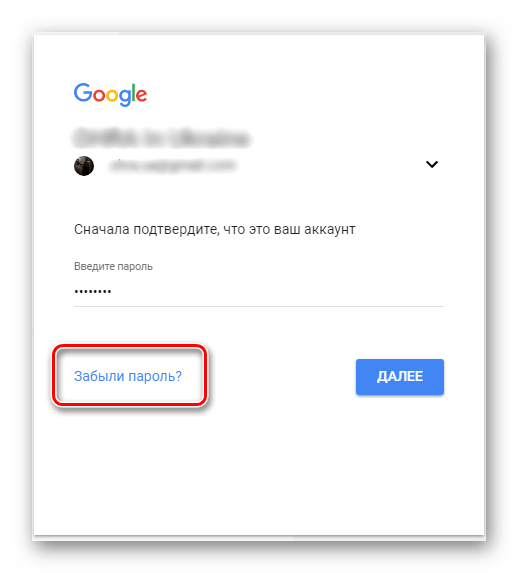
После ввода электронной почты на странице ввода пароля нажмите «Забыли пароль?».
Вы можете менять вопрос пока не найдете тот, на который сможете ответить. После ввода ответа вам необходимо проследовать инструкциям, которые предоставит сайт, чтобы восстановить доступ к аккаунту.
Причина 2: Неверный ввод электронного адреса
Случается так, что нужная информация вылетает из головы и никак не удается вспомнить. Если так случилось, что вы забыли электронный адрес, то нужно следовать примерной такой же инструкции, как и в первом способе:
- На странице, где нужно вести электронную почту, нажмите «Забыли адрес электронной почты?».
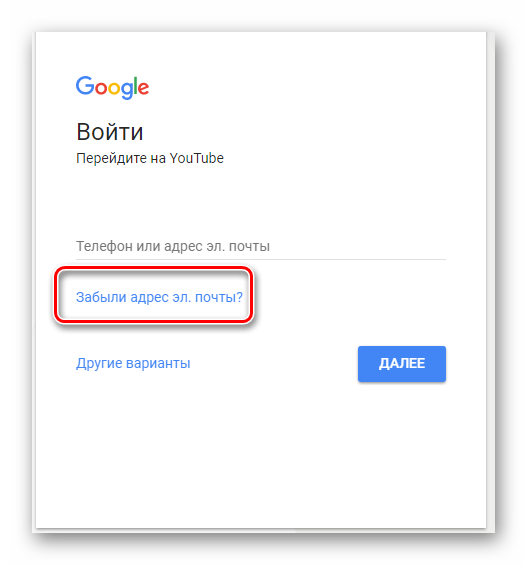
- Введите резервный адрес, который вы указывали при регистрации, или номер телефона, на который была зарегистрирована почта.
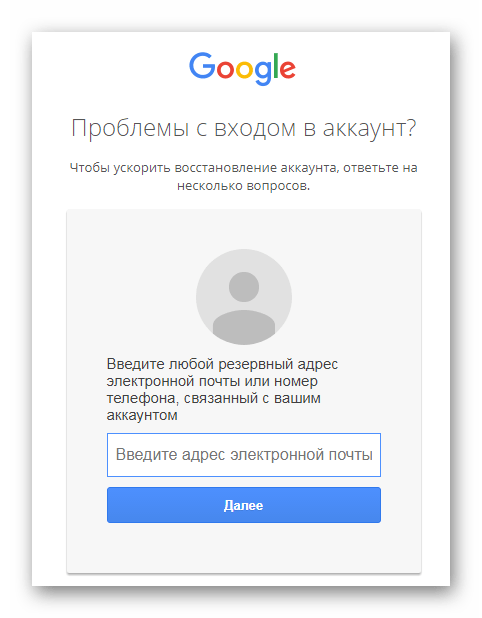
Далее вам нужно проверить резервную почту или телефон, где должно прийти сообщение с инструкциями по дальнейшим действиям.
Причина 3: Потеря аккаунта
Часто злоумышленники пользуются чужими профилями для собственной выгоды, взламывая их. Они могут менять данные для входа, чтобы вы утратили доступ к своему профилю. Если вы считаете, что вашим аккаунтом пользуется кто-то посторонний и, возможно, это он сменил данные, после чего вы не можете войти, вам нужно воспользоваться следующей инструкцией:
-
Перейдите в центр поддержки пользователей.

Теперь вы снова владеете своим профилем, а мошенник, который также им пользовался, больше не сможет войти. А если он оставался в системе на момент изменения пароля, его моментально выкинет.
Причина 4: Проблема с браузером
Если вы заходите на Ютуб через компьютер, возможно проблема кроется в вашем браузере. Он может работать некорректно. Попробуйте скачать новый интернет обозреватель и выполнить вход через него.
Причина 5: Старый аккаунт
Решили заглянуть на канал который не посещали очень давно, но не можете войти? Если канал создан до мая 2009 года, то могут возникать проблемы. Дело в том, что ваш профиль относится к старым, и вы использовали имя пользователя YouTube для входа. Но система давно изменилась и теперь нужна связь с электронной почтой. Восстановить доступ можно следующим образом:
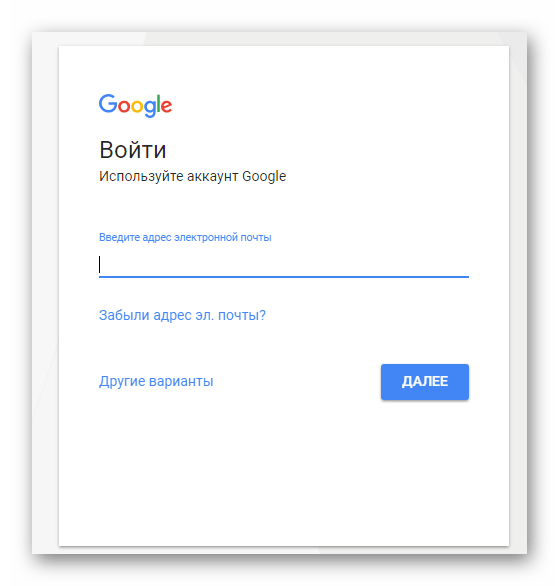
-
Перейдите на страницу входа в аккаунт Google. Если у вас его нет, необходимо сначала его создать. Войдите на почту, используя свои данные.
Теперь вы можете входить в YouTube, используя Гугл почту.
Это были основные способы решения проблем со входом в профиль на Ютубе. Ищите свою проблему и пробуйте решить ее подходящим способом, следуя инструкциям.
- Да
- Следуйте инструкциям по восстановлению доступа.
- Как восстановить доступ к аккаунту
- Следуйте инструкциям по восстановлению доступа. Ответьте на вопросы,
- Примечание. Двухэтапная аутентификация предполагает более надежную защиту данных. По этой причине Google может потребоваться до 3–5 рабочих дней, чтобы убедиться, что именно вы являетесь владельцем аккаунта.
- Если вы настроили второй этап
- Резервный способ входа указан
- Google Authenticator в России
- Другие способы получения кодов
- Не удается войти в аккаунт на устройстве или в приложении (например, Outlook).