Как удалить Windows 8 с ноутбука или компьютера и установить Windows 7 вместо него
Если новая операционная система, заранее установленная на вашем ноутбуки или компьютере пришлась вам не по душе, вы можете удалить Windows 8 и установить что-то еще, например, Win 7. Хотя я бы и не советовал. Все действия, тут описанные, вы выполняете на свой страх и риск.
Задача, с одной стороны, не сложная, с другой — вы можете столкнуться с рядом трудностей, связанных с UEFI, разделами GPT и другими деталями, в результате чего при установке ноутбук пишет Boot failure — a proper digital signature was not found. Кроме этого, производители ноутбуков не очень-то торопятся выкладывать драйвера для Windows 7 к новым моделям (впрочем, драйвера от Windows 8 обычно работают). Так или иначе, в этой инструкции пошагово будет изложено, как решить все эти проблемы.
На всякий случай, напомню, что если вы хотите удалить Windows 8 только из-за нового интерфейса, то лучше этого все-таки не делать: вы можете вернуть меню пуск в новой ОС, и обычное ее поведение (например, загружаться сразу на рабочий стол). Кроме этого, новая операционная система является более безопасной и, наконец, предустановленная Windows 8 все-таки лицензионная, а я сомневаюсь, что Windows 7, которую вы собираетесь устанавливать, тоже легальная (хотя, кто знает). А разница, поверьте, есть.
Microsoft предлагает официальный даунгрейд до Windows 7, но только с ОС Windows 8 Pro, в то время, как большинство обычных компьютеров и ноутбуков поставляются с простой Windows 8.
Что потребуется, чтобы установить Windows 7 вместо Windows 8
В первую очередь это, конечно, диск или USB флешка с дистрибутивом операционной системы (Как создать). Кроме этого, желательно заранее озаботиться поиском и загрузкой драйверов для оборудования и также сложить их на флешку. А если у вас на ноутбуке имеется кэширующий SSD, то обязательно подготовьте драйвера SATA RAID, в противном случае, на этапе установки Windows 7 вы не увидите жестких дисков и сообщение «Драйверы не найдены. Чтобы загрузить драйвер запоминающего устройства для установки, нажмите кнопку Загрузить драйвер». Более подробно об этом в статье Компьютер при установке Windows 7 не видит жесткий диск.
И последнее: если есть возможность, создайте резервную копию жесткого диска с Windows 8.
Отключение UEFI
На большинстве новых ноутбуков с Windows 8 попасть в настройки BIOS не так-то просто. Самый эффективный способ это сделать — включить особые варианты загрузки.
Для этого в Windows 8 откройте панель справа, кликните по иконке «Параметры», затем выберите внизу «Изменение параметров компьютера», а в открывшихся настройках выберите «Общие», затем нажмите «Перезагрузить сейчас» в пункте «Особые варианты загрузки».
В Windows 8.1 этот же пункт находится в «Изменение параметров компьютера» — «Обновление и восстановление» — «Восстановление».
После нажатия кнопки «Перезагрузить сейчас», вы увидите несколько кнопок на синем экране. Вам нужно выбрать «Настройки UEFI», которые могут находиться в «Диагностика» — «Дополнительные параметры» (Tools and Settings – Advanced Options). После перезагрузки вы, скорее всего, увидите меню загрузки, в котором следует выбрать BIOS Setup.

Примечание: производителями многих ноутбуков предусмотрена возможность зайти в BIOS с помощью удерживания какой-либо клавиши еще до включения устройства, обычно это выглядит так: удерживаете F2 и после этого нажимаете «Вкл», не отпуская. Но могут быть и другие варианты, которые можно найти в инструкции к ноутбуку.
В BIOS, в разделе System Configuration выберите пункт Boot Options (иногда Boot Options находятся в разделе Security).

В параметрах загрузки Boot Options следует отключить Secure Boot (поставить Disabled), после чего найти параметр Legacy Boot и выставить его в значение Enabled (Включено). Кроме этого, в параметрах Legacy Boot Order, задайте очередность загрузки таким образом, чтобы она производилась с вашей загрузочной флешки или диска с дистрибутивом Windows 7. Выйдите из BIOS с сохранением настроек.
Установка Windows 7 и удаление Windows 8

После того, как вышеописанные действия были выполнены, компьютер перезагрузится и начнется стандартный процесс установки Windows 7. На этапе выбора типа установки следует выбрать «Полная установка», после чего вы увидите список разделов или же предложение указать путь к драйверу (о чем я писал выше). После того, как программа установки получит драйвер, вы также увидите список подключенных разделов. Вы можете установить Windows 7 на раздел C:, предварительно отформатировав его, нажав «Настройка диска». Что я бы и рекомендовал, так как в этом случае, останется скрытый раздел восстановления системы, который позволит сбросить ноутбук на заводские настройки, когда это понадобится.
Также вы можете удалить все разделы на жестком диске (для этого нажмите «Настройка диска», не выполняйте действий с кэширующим SSD, если он есть в системе), если нужно, то создать новые разделы, а если нет, то просто установить Windows 7, выбрав «Неразмеченную область» и нажав «Далее». Все действия по форматированию в данном случае будут произведены автоматически. В этом случае, восстановление нотбука к заводскому состоянию станет невозможным.
Дальнейший процесс ничем не отличается от обычного и подробно описан сразу в нескольких руководствах, которые вы можете найти здесь: Установка Windows 7.
Вот и все, надеюсь, эта инструкция помогла вам вернуть привычный мир с круглой кнопкой Пуск и без всяких живых плиток Windows 8.
Способы удаления Windows 8
Несколько лет назад, когда состоялся релиз восьмой версии операционной системы, Microsoft предоставил возможность бесплатно перейти на Windows 8. Разумеется, это касалось пользователей, которые обладали лицензионной операционной системой. Особой популярности восьмерка не получила, поэтому возник вопрос: «А как удалить Windows 8 и вернуть предыдущую версию?». Подробный ответ и полезные советы по откату вы найдете в этом материале.
Удаление Windows 8 после покупки ноутбука
Вы купили гаджет с готовой восьмеркой, но через некоторое время поняли, что с Windows 7 или 10 работать удобнее. Операция перехода достаточно простая, если вы умеете выставлять Boot в БИОС так, чтобы загрузка началась с носителя с ОС.
Начнем мы с подготовки. Нам нужен носитель с установочными файлами OS. Также мы рекомендуем заранее позаботиться о программном обеспечении для вашего девайса, чтобы нормально пользоваться интернетом. Обычно система автоматически ставит графические и звуковые драйвера, при этом софт для сетевых устройств приходится скачивать самостоятельно. Не помешает вам и резервная копия диска с восьмеркой. Создать резерв можно в разделе Архивация и восстановление – воспользуйтесь поисковой строкой из Пуска, чтобы быстро найти раздел.
Готовим BIOS под удаление Windows
Чаще всего пользователи не могут избавиться от восьмерки именно из-за BIOS, так как на современных ноутбуках в него сложно попасть. Мы запустим особые варианты загрузки, чтобы перейти в UEFI (современная версия BIOS с упрощенным дизайном и рабочей мышью):
- Для этого необходимо на рабочем столе перевести курсор максимально вправо – на экране появится панель с вкладками, нас интересуют Параметры. Далее переходим в раздел Изменение параметров, выбираем вкладку Общие. Находим Особые варианты загрузки и нажимаем на кнопку Перезагрузить сейчас – система перебросит нас в следующее меню.
- Если у вас на ноутбуке установлен Windows 8.1, то название этих опций будет отличаться. Вам необходимо кликнуть на Смену параметров компьютера и открыть раздел Восстановление и обновление, нажимаем Восстановление и попадаем в стандартное меню, дальше шаги не отличаются.
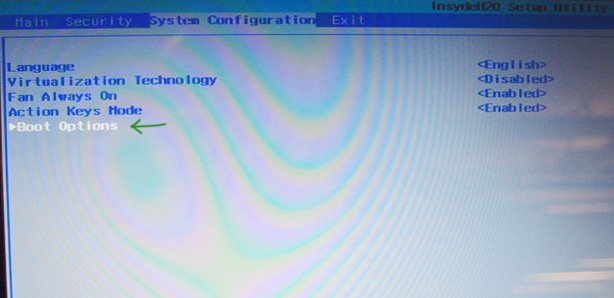
Также в BIOS можно попасть при помощи определенной клавиши, которую необходимо удерживать во время загрузки компьютера. Обычно это Del или F2. Чтобы не тратить время на поиск заветной кнопки, рекомендуем воспользоваться инструкцией к ноутбуку – там будет указана точная клавиша.
Скорее всего, BIOS будет на английском: заходим в System Configuration и кликаем на Boot Options. В некоторых версиях BIOS этот раздел можно обнаружить в Security. Здесь нам нужно выключить Secure Boot, для этого поставьте Disabled (отключить) вместо Enabled (включить).
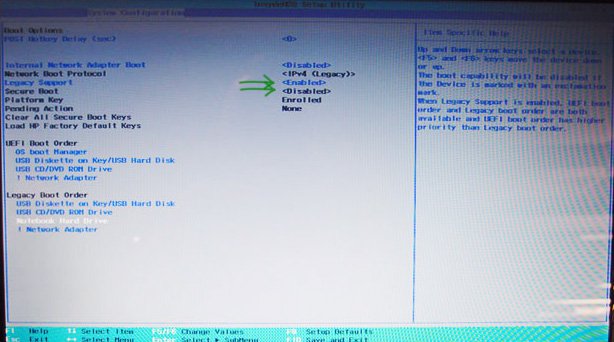
Также нам нужно зайти в меню Legacy Boot Order и выставить последовательность загрузки – на первом месте в Boot UEFI должен быть носитель с установкой семерки. Не забудьте сохранить изменения, выходя из BIOS.
Удаление Windows 8 и установка другой версии
Проходит процесс следующим образом:
-
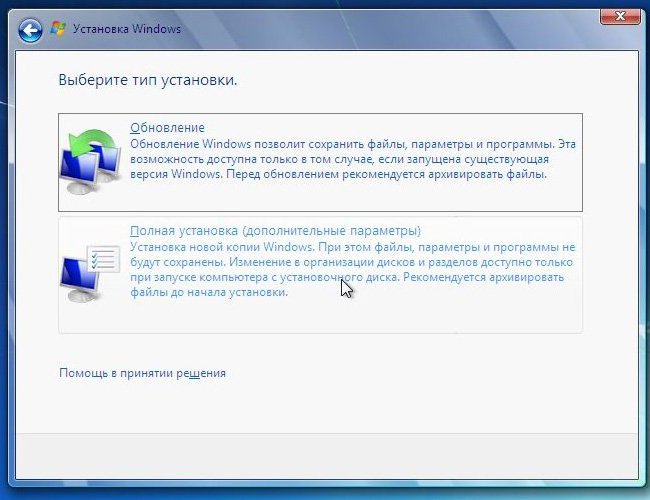
После перезагрузки ноутбука вы попадете в стандартное меню установки версии Windows, которую вы выбрали. Выбираем второй вариант (Full install).
Читайте также:
-
с ноутбука или компьютера: пошаговая инструкция в картинках.
: рабочего стола, звука и Интернета (в картинках).
? Полный обзор.
Удаляем Windows 8 и восстанавливаем предыдущую версию
За основу мы взяли инструкцию на официальном сайте Microsoft и упростили ее, чтобы выполнить удаление смог и начинающий пользователь. Этот способ подходит для тех персональных компьютеров и ноутбуков, на которые Windows 8 был установлен в процессе обновления. Если восьмерка была установлена на отформатированный жесткий диск, то откатить ее просто некуда.
- Первым делом скопируйте все необходимые файлы и папки, которые присутствуют на диске. Несмотря на то, что возвращение на предыдущую версию не сопровождается полным форматированием, некоторые файлы могут быть утеряны. Когда важные данные сохранены, можно начинать процесс восстановления.
- Вам необходимо найти на системном диске папку под названием old. Проверьте, чтобы размер этой папки не превышал пустое пространство на системном разделе. То есть, если папка весит 4 Гб, а у свободного места 3 Гб, необходимо удалить лишние данные. Для удобства можно воспользоваться поисковой строкой из меню Пуск, чтобы найти Windows.old.
- Теперь можно загружаться с диска Windows 7 – на этом этапе процесс не отличается от стандартной установки операционной системы. Вам нужно выбрать кнопку Установить Windows, затем отметить нужный язык и выставить часовой пояс. После внесения этих настроек нажимаем кнопку Далее.
- Для внесения изменений и удаления Windows 8 необходимо перезагрузить компьютер, нажав на соответствующую кнопку в мастере установки. После этого система автоматически запустит меню восстановления. Здесь нам нужно указать версию, на которую вы хотите вернуться.
- Снова нажимаем кнопку Next. Теперь нам необходимо вызвать командую строку. Для этого нужно нажать на кнопку Command Promt. Здесь будут показаны каталоги из корневой папки операционной системы. При помощи командной строки необходимо создать копию системных файлов. Впишите следующие команды:


Как снести Windows 8? (видео)
В первую очередь этот вопрос задают владельцы ноутбуков, так как у них восьмерка идет изначально. Именно поэтому мы добавили видео по удалению восьмой версии Windows для ноутбуков. Здесь подробно рассказывается, как выставить настройки в BIOS для того, чтобы попасть в меню установки и удаления ОС.
Как удалить Windows 8 и поставить Windows 7
Чтобы на ноутбуке с предустановленной Win8 установить другую ОС, или выбрать загрузку с определенного носителя (например, USB-флэшка или внешний HDD/ODD) необходимо сделать следующее:
1. При включении ноутбука нажать F2 и войти в настройки BIOS.
2. В BIOS’e, во вкладке Boot, изменить значение Secure Boot на Disabled (при этом система выдаст предупреждение, нажать OK).
3. Появится дополнительный пункт OS Mode Selection выбрать UEFI and Legacy OS (при этом система выдаст предупреждение, нажать OK).
4. Нажать F10 и в открывшемся окне выбрать Yes (ноутбук начнет перезагружаться).
5. Нажать F2 и войти в настройки BIOS.
6. В BIOS’e, во вкладке Boot, выбрать параметр Boot Device Priority, в пункте 1. клавишами F5/F6 установить необходимое устройство, с которого ноутбук будет выполнять загрузку.
7. Нажать F10 и в открывшемся окне выбрать Yes (ноутбук начнет перезагружаться).
На других моделях должно быть что-то похожее. Самое главное перевод Secure Boot в Disabled (то есть отключить этот секюрити бут) и включение что то типа Legacy Boot.
Практически во всех нетбуках, ноутбуках, моноблоках и десктопах на которых предустановлена восьмёрка стоит новая версия BIOS, которая уже и не BIOS вовсе, под названием UEFI. Одной из особенностей UEFI является – Безопасный протокол загрузки (Secure Boot). Он позволяет установить один или несколько подписанных ключей в прошивку системы. После включения, “безопасной загрузки” UEFI предотвращает загрузку исполняемых файлов или драйверов, если они не подписаны одним из заранее установленных ключей. Вот поэтому нет возможности установить систему отличающуюся от восьмёрки или запустить какой-либо LiveCD. Для того что бы загрузиться с дистрибутива который не имеет цифровой подписи следует в BIOS отключить “Безопасный протокол загрузки” (Secure Boot). В разных версиях BIOS пункт меню отключения Secure Boot выглядит по разному.
kiber
чувак воообще респектосина долго ломал голову и с 1раза все загрузил спасибоооооооооооо! братанчик!
печаль
не получается,компьютер Acer,в биосе во вкладке Bot не изменяет значение Secure Bot на Disabled
SMARTRONIX
Выложите скриншот и вставьте ссылочку на него в ответное сообщение.
Каспер
Спасибо! Очень помогло:)
chenata
Ничего не получается. В BIOS так не войти. Есть другой способ?
Смарт-Троникс
Какой у Вас ноутбук?
chenata
Toshiba Portege Z930-DLS
Смарт-Троникс
Скорее всего там нужно жать F12. Или попробуйте клавишу Esc + после этого возможно F1. Либо Alt+F2. Не поможет, – посмотрите варианты из статьи https://smartronix.ru/kak-zajti-v-bios-vojti.
Azamat
Здравствуйте Смарт-Троникс, помогите пожалуйста, скажите, как удалить windows 8 и поставить windows 7 НА КОМПЬЮТЕРЕ!
Смарт-Троникс
На компьютере, если нет UEFI, всё ещё проще. Просто загрузиться с установочного диска Windows 7 и начать установку:
1) https://smartronix.ru/kak-sdelat-sozdat-zagruzochnuyu-fleshku-windows-7
2) https://smartronix.ru/kak-pereustanovit-windows-7-pereustanovka-win-7
Во время установки нужно будет отформатировать системный раздел с Windows 8 под NTFS (не забудьте сохранить важные данные с него заблаговременно). Если компьютер относительно новый, с UEFI, то инструкция выше вполне подходит.
dvadrogin
Вход в BIOS производится двумя клавишами, или F2, или DELETE (DEL).
Denis
Здравствуйте Смарт-Троникс подскажите мне пожалуйста как снести Windows 8 и установить 7 на ноутбуке Модель: V-LAZER-GAMER i8702w
А то я уже устал голову ломать. Объясните пожалуйста. Спасибо заранее.
SMARTRONIX.RU
Здравствуйте!
Скачайте образ Windows8, запишите на диск, измените в bios на загрузку с привода, вставьте диск и перезагрузитесь, следуйте инструкциям
Андрей
У меня к примеру на Lenovo F2 при зажатой кнопке Fn
Алексей
asus et 2300
что только не пробовал, даже весь биус на русском облазил…грузиться 8-ка, игнарируя компашки и флешки
SMARTRONIX
1.Включена ли опция загрузка с usb (boot from usb), если есть такая?
2.В опциях выбора первоочередной загрузки выбирали ваш привод?
3.Пробовали вызвать меню вариантов загрузки клавишами F1 – F12 ?
4.Может проблема в записанном диске, пробовали записать на диск другой фирмы?
Попадались ноутбуки с установленной Windows8, в bios которых был параметр связанный (не припомню название)
в котором необходимо было выбрать другое значение, чтобы bios позволил загрузиться с носителя (своего рода защита от вирусов). Что-то было связано с типом контроллера или типом интерфейса, до изменения CD-привод имел некое общее название (типа ATAPI DVD-RW), а после – отображалось полное его наименование (производитель и модель).
Алексей
нашел та ки))) Launch CGS, включил его…вроде как грузиться флешка, но там пять подпуктов открылось…надо какой то выбрать правильный…можно прислать вам фотографию куда нибудь, на майл что ли)писать очень много. Осталось немного, чувствую…помогите
SMARTRONIX
можно пробовать путем проб и ошибок, хуже не будет). Можете отправить фото на почту [email protected]
Алексей
справился ребят…все получилось…читать внимательнее надо блин)))два пункта всего сделать и всего делов…спасибо вам
вот только с моим асусом дрова не шли…но это уже совсем другая история))
павел
купил ноут а там активированная 8-ка.помогите плиз на ноуте асус aspire e1-571g снести 8-ку и установить 7-ку
SMARTRONIX
Возьмите установочный диск Windows7 у друзей или скачайте образ с торрента (например rutor.org) и запишите на диск.
В настройках BIOS ноутбука установить загрузку с CD, вставляем диск и перезагружаемся, должен загрузиться установщик.
Владимир
Подскажите пожалуйста у меня стояла но ноутбуке 7 поставил 8 не понравилась, пытаюсь установить 7 (устанавливаю с диска) доходит до момента выбора диска и выскакивает окно “Загрузка драйвера ( Не найден драйвер для дисковода оптических приводов. Если есть CD, DVD или флешка с драйвером вставьте этот носитель”
Подскажите куда мог деться драйвер, раньше проблем не было, поставил диск с виндой и загрузка пошла.
SMARTRONIX.RU
Уточните, до какого момента доходит (когда появляется окно разметки жесткого диска)?
Добрый день, такая же проблема, пишет нет драйверов, системник, данная ошибка вылетает после того, как нажимая кнопку установить виндуз, потом пишет начало установки и ошибка.
SMARTRONIX
Запишите другой образ на новую болванку, например windows 10, попробуйте загрузиться с установочного диска и запустить установку.
Наталья
изменить значение Secure Boot на Disabled никак не удается, курсор просто перескакивает ее �� Подскажите, пожалуйста, что делать? Старая ОС уже не запускается, пробовала все способы восстановления, а с диска 7-ку не могу установить
SMARTRONIX
Можете сделать фото этого меню и отправить на [email protected] , так же укажите модель ноутбука.
Fenix69
Установка Windows XP вместо ,,восьмёрки” : при запуске нажимаем F2, входим в BIOS, в меню Boot выключаем Boot Securiti, в меню Advanced находим строчку Configurations Sistem, открываем и переключаем UEFI на CGS, далее жмем F10 и не забываем вставить загрузочный диск.
Михаил
Помоги пожалуйста жесткий диск был с таблицей GPT, в ее сконкертировал в MBR.. Поменял UEFI на Legacy OS… Теперь не загружается диск.Что делать подскажи.
SMARTRONIX
После изменения параметра в bios, ПК загружается с установочного диска Windows7 ?
Если да, то появляется окно редактирования разделов диска?
пересмотрел кучу инструкций, делаю как там, когда начинаю установку в окне редактирования разделов диска не могу поудолят, или создать новые
SMARTRONIX
Предоставьте скриншот экрана с окном редактирования разделов диска.
Incredibly
Добрый день, ПОМОГИТЕ….. Я скоро из-за окна выкину моноблок. Не могу поставить 7((( У меня Моноблок Acer Aspire ZC-107. Расскажите как и что отключать там
SMARTRONIX
Срочно!Как выйти из программы?
SMARTRONIX
Описывайте проблему подробно, из какой программы вы хотите выйти?
Если программа в окне, нажмите на крестик в правом верхнем углу.
Если у программы есть меню, в нем есть пункт “закрыть или выйти”
89528480896
всем привет купил ноутбук леново G50 а с виндовс8 помогите как удалить эту гадость и поставить XP делаю всё как по старинке зашёл в биос выбрал загрузку с поддержкой CD-ROM да начинаеться копирование файлов но после первой перезагрузки вылазиет синий экран
SMARTRONIX
Не рекомендуем устанавливать XP т.к. эта система устарела и трудно будет найти драйверы.
Оптимальным решением будет установка Windows7. Заранее можете посмотреть на сайте производителя, драйвера для каких ОС есть для вашей модели.
Чтобы установить другую систему вместо windows8 на новом ноутбуке, необходимо сперва изменить параметры в bios, раздел безопасность (отключить)
Попробуйте сменить определение диска с AHCI на IDE, отключить другие пункты связанные с загрузкой и безопасностью.
У производителей отличаются параметры в bios, по этому нельзя по пунктам назвать, что надо отключить.
Когда загрузится установщик, необходимо удалить разделы диска т.к. они в формате GPT и заново создать и разбить как вам хочется.
Удалять ли раздел “recovery” решать вам, но если переустановка системы не проблема для вас и не собираетесь возвращать ноутбук продавцу,
смело удаляйте, тем самым вы получите еще несколько гигабайт свободного пространства на диске.
kdv33
Добрый день! У меня проблема с установкой драйвера usb 3.0,ноут asus n750jv .Поставил семерку,поставил все драйвера,но после установки драйвера юсб 3.0 требует перезагрузку,а после перезагрузки синий экран и восстановление
SMARTRONIX
Здравствуйте. Если родные драйверы не помогают, попробуйте скачать и запустить сборник драйверов SamDrivers. Попробуйте переустановить систему и установить все же родной драйвер.
dek213
купил комп DEXP…не могу с биосом разобраться….нажимаю F12, появляется окно, в котором ничего не меняется…что дальше делать?
SMARTRONIX
Для входа в bios попробуйте клавиши Del или F1 или F2
Здравствуйте.Та же песня…Проклятье ноутбука – Windows 8.1…По выше сказанному – отключила Secure Boot,но никаких дополнительных окон не выплыло.И как включить нечто вроде legacy boot – не пойму.Этого просто нет.TOSHIBA SATELLITE C850D-D6S.Грамотно объясните,где и что искать.
secure boot отключил, но нового мени не появилось, и не грузит с диска, и в boot меню не пишет DVD rom или HDD, пишет boot manager windows
anrey
после загрузки файлов синий экран(((
SMARTRONIX
Необходимо зайти в BIOS и изменить параметры жесткого диска, а так же отключить параметр security
KMCom
Пасип, пол дня ломал голову как на леновике винду другую поставить)))
KMCom
тока пока не разобрался как войти в биос, я входил через шифт и перезагрузка в вин 8, Lenovo B575e
Ramzes112
Брат ты красава.
Руслан
хочу снести восмерку и поставить семерку в биосе все делаю как надо но зависает при начальной стадии установки в чем может быть причина?
SMARTRONIX
Руслан, в разделе Boot необходимо перевести Secure Boot на параметр Disabled (по умолчанию он включен – Enabled). Система должна переспросить вас – просто выберите OK и нажмите Enter;
в появившейся новой строке OS Mode Selection необходимо выбрать параметр UEFI and Legacy OS (т.е. чтобы ноутбук поддерживал старые и новые ОС);
в закладке Advanced Биоса необходимо отключить режим Fast Bios Mode (перевести значение на Disabled);
Помогите как удалить виндовс 8 и поставить виндовс 7.
SMARTRONIX
Алсу, приготовьте вкусный ужин и пригласите в гости друга, который поможет решить эту проблему!
vadim118
Здравствуйте, Secure Boot Control я поставил Disabled, но после этого ничего не произошло, никакого предупреждения, никакой новый пункт не появился, ноутбук Asus X55A
vadim118
также во вкладке boot нет пункта boot device priority
SMARTRONIX
Выложите ссылки на скриншоты окон вашего bios, помимо “секьюрити буут”, там еще может меняться тип определения жесткого диска (указывается IDE или Legasy)
vadim118
SMARTRONIX
Secure Boot – точно Disable (у вас так и есть),
1. в разделе Advanced – SATA Configuration – сделайти скриншот или посмотрите там тип диска, укажите IDE или Legasy
2.Что есть в разделе Boot – Doot Option ?
Если где увидите параметр UEFI – какие там еще есть параметры? попробуйте сменить на другой.
РОМАН
ВСЕМ ПРИВЕТ.
У МЕНЯ НОУТБУК HP , ПОСТАВИЛ СЕКУРИ БУТ – НА ДИСАБЛЕТ ..НО ПОЧЕМУ-ТО НИ КАКИХ ДОПОЛНИТЕЛЬНЫХ ОКОН НЕ ВЫШЛО …
SMARTRONIX
Роман, опишите проблему, никаких доп.окон не будет вылезать.
[email protected]
компьютер асус подскажите как снести win8 и поставить 7
SMARTRONIX
Нужен установочный диск windows7, а чтобы с него загрузиться, надо зайти в bios и отключить security boot и uefi загрузку
андрей
ноутбук леново джи 50 как удалить виндовс 8
SMARTRONIX
Нужен установочный диск с другой ОС или той же, вставляете, загружаетесь с него, форматируете раздел С и системный раздел 100мб, устанавливаете на диск С и драйверы ставите
Andrey Neylenko
Не подскажете как поставить Windows 7 на Ноутбук DEXP Atlas H127
SMARTRONIX
Если в ноутбуке есть привод, возьмите установочный диск у друзей, если сами не знаете как это делается, лучше обратиться к друзьям за помощью.
Genak
всем привет тоже проблема на ноуте стоит Windows 8 хочу поставить Windows 7, в биос попасть F2 но там все серой и не как не реагирует как решить проблему, ноут Asus x553m
SMARTRONIX
Выложите снимок экрана bios
Валентина
Стоит странный красный биос. Ничего не понятно.
Здраствуйте,стоит виндовс 8.1 builld профес.требует ключи активации у меня их нет,искала по многим сайтам бес толку,сегодня кое как комп загрузился во весь экран требует ключ,ребята подскажите что лучше делать?менять винду ?
Как удалить Windows 8 и вернуть Windows 7
 19.08.2013
 itpro
itpro
 Windows 8
 комментария 2
В том случае, если пользователь обновившийся с Windows 7 до Windows 8 оказываются неудовлетворенным новой ОС, он может попытаться удалить Windows 8 и восстановить ранее установленную Windows 7. Данный мануал основывается на статье в базе знаний Microsoft KB971760, описывающей пошаговую процедуру восстановления на компьютере ранее установленной ОС Windows.
Помимо KB 971760 других официальных инструкций по удалению Windows 8 и восстановлению Windows 7 нам найти не удалось, однако данная статья при выполнении определенных условий и наличий «прямых рук» у исполнителя, позволит даже начинающему пользователю в ручном режиме восстановить Windows 7 после того, как на компьютер была установлена Windows 8. Предложенная нами инструкция уже не раз помогала нам откатить установку Windows 8 (как версий Preview, так и RC).
Условия восстановления предыдущей версии Windows
Итак, восстановить Windows 7 после установки поверх нее Windows 8 возможно только в том случае, если установка Windows 8 была проведена в режиме обновления (Upgrade), а не чистой (с форматированием диска) установки Windows 8 (Custom Install).
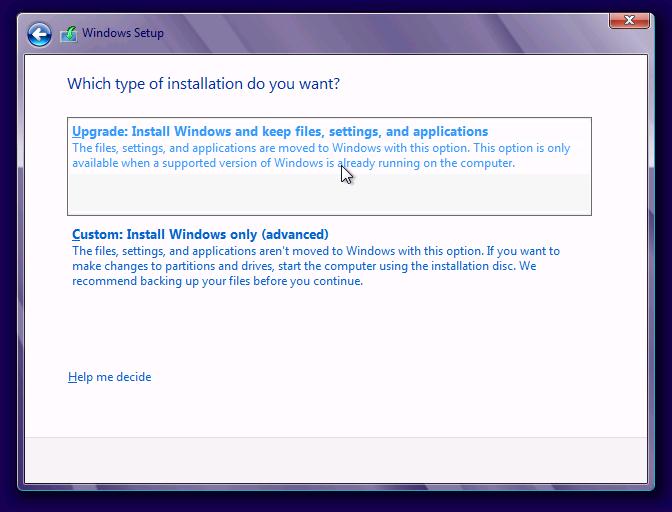
Обновление с Windows 7 до Windows 8 можно провести, если установка Win 8 запушена на работающей системе и выбран пункт: Upgrade: Install Windows and keep files, settings and applications (Обновление: Установка Windows с сохранением файлов, настроек и приложений).
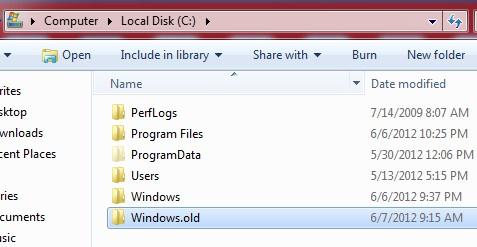
В том случае, если установка Windows 8 происходила в режиме обновления, это означает, что на системном диске должен присутствовать каталог Windows.OLD. В этом каталоге, автоматически создающемся при обновлении ОС Windows на более новую версию,содержатся файлы и данные предыдущей установки Windows, которая была установлена на этом же разделе.
В папке Windows.old должны обязательно присутствовать каталоги (некоторые каталоги могут быть скрытыми — как отобразить скрытые папки в Windows 8):
- Windows
- Program Files
- ProgramData
- Users
- Program Files (x86) (в том случае если была установлена 64 битная Windows)
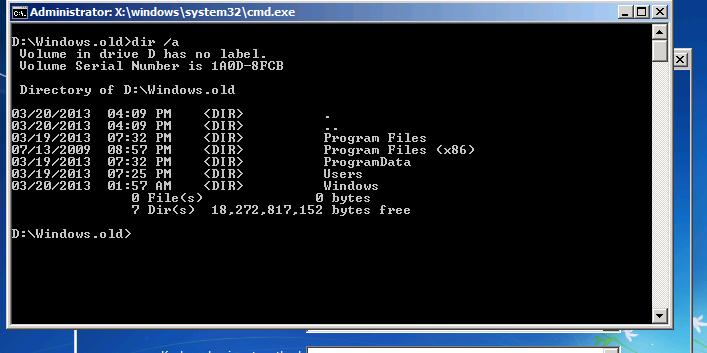
Оцените размер папки Windows.OLD, он должен быть меньше свободного места на диске C:. Если же размер папки Windows.old в два или более раз превышает объём свободного места на диске, восстановить ранее установленную Windows скорее всего не получится.
Процедура удаления Windows 8 и восстановления Windows 7
Запуск среды восстановления Windows
Перезагрузите компьютер и загрузитесь с установочного диска Windows 7/8, загрузочного Live CD / USB диска или диска со средой MsDart.

При появлении надписи «Press any key to boot from CD or DVD» нажмите любую клавишу на клавиатуре.
Нам нужно добиться появления командной строки, в которой и будут выполняться все операции.
В том случае, если используется установочный диск, нажмите кнопку Install Windows (Установить Windows), выберите язык, время и нажмите Next.
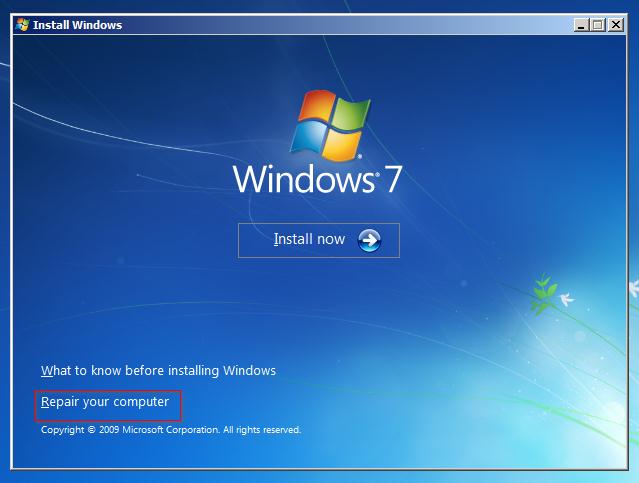
В появившемся окне нажмите кнопку Repair your computer в левом нижнем углу.
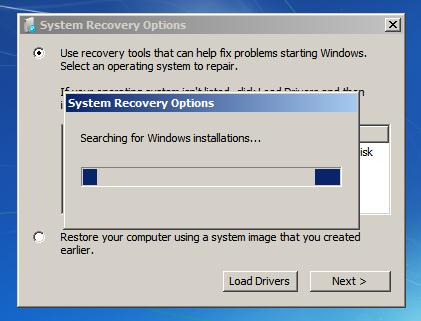
В окне System Recovery Options выберите любую доступную ОС, и нажмите Next.
Затем запустите командую строку, выбрав опцию Command Prompt.
Если вы загрузились по описанному сценарию, и система (Windows 8) была установлена на диске C:\, то все последующие операции будут выполняться в контексте диска C:. В том случае если, выполнялась загрузка с другого типа загрузочного диска, то, скорее всего, буква диска будет отличаться. В моем примере это будет диск D:.
Чтобы сменить текущий диск, выполните команду
Чтобы удостовериться, что данный диск тот самый, с которым нам предстоит работать, вывести его содержимое можно с помощью команды
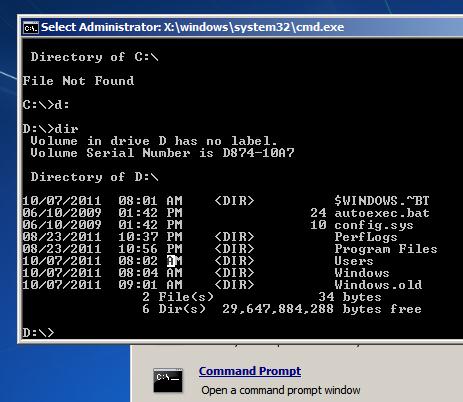
Должны отобразиться все стандартные каталоги, находящиеся в корне Windows, а также папка Windows.OLD и пользовательские папки.
Создаем резервную копию файлов Windows 8
Далее сохраним копию файлов Windows 8, переименовав все относящиеся к ней каталоги. В командной строке последовательно выполните команды:
Для 64 ОС также выполните команду:
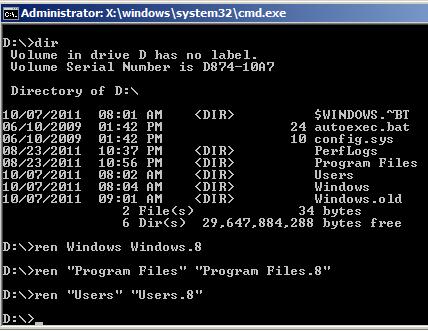
Перемещаем каталоги восстанавливаемой Windows 7 в корень системного диска
Извлекаем каталоги восстанавливаемой Windows 7 из папки Windows.OLD и перемещаем их в корень системного диска:
Для 64 ОС также выполните команду:
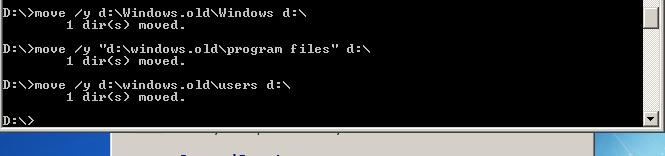
Восстановление загрузочного сектора ранее установленной Windows 7
Перейдите на установочный диск Windows (здесь могут возникнуть небольшие сложности, т.к. начальный диск X:\ не является оригинальным установочным диском Windows, это диск со средой WinRE). В моем случае CD-драйву с дистрибутивом Windows 7 был присвоен диск E:. Смените текущий диск командой:
Следующая команда выведет список файлов и папок на диске, в том случае, если среди них имеются boot, bootmgr, setup.exe, sources, upgrade и т.д., значит вы выбрали правильный диск.
С помощью команды bootsect восстановим загрузчик предыдущей версии Windows:
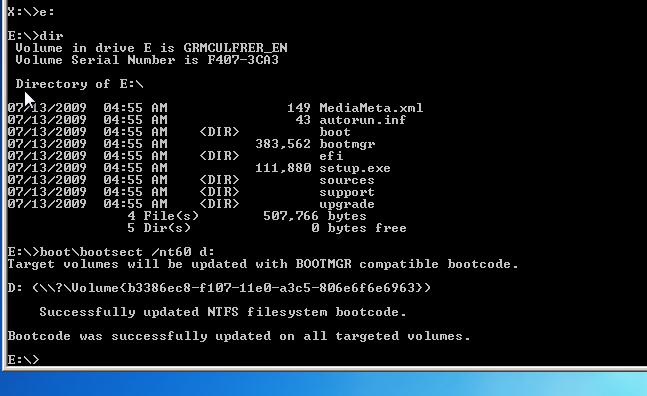
Теперь нужно набрать команду exit и перезагрузить компьютер. После перезагрузки извлеките установочный диск Windows, после чего система должна загрузится уже в восстановленной Windows 7.
В том случае, если вам понадобятся некие файлы или папки из удаленной нами Windows 8, их можно найти на системном диске в каталогах с суффиксом .8.
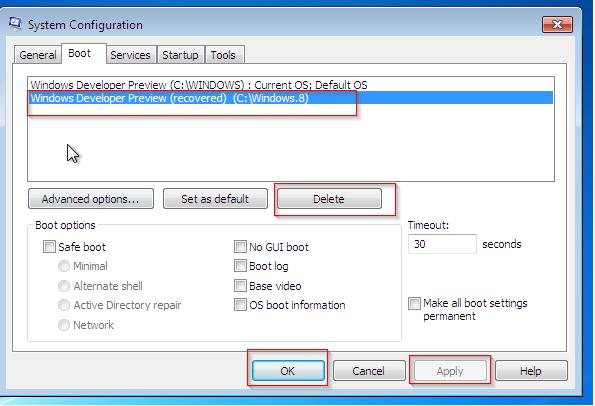
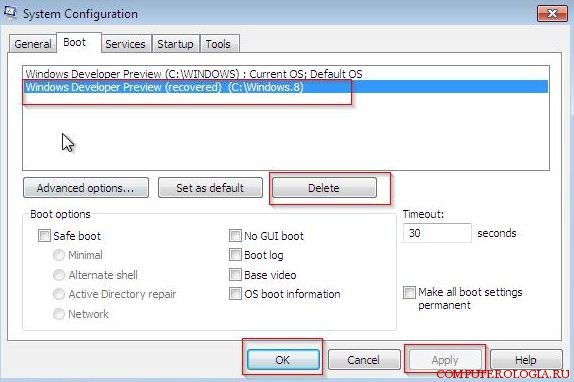
Осталось удалить загрузочную запись Windows 8 в меню загрузчика. Для этого запустите программу msconfig, перейдите на вкладку Boot, выберите запись Windows 8 (recovered) (C:\Windows.8), нажмите Delete, Apply и затем OK.
Проверьте работоспособность восстановленной Windows 7 (вполне вероятно, что возникнут проблемы с работой некоторых установленных программ).
Чтобы очистить системный диск от файлов, оставшихся от Windows 8, необходимо открыть командную строку с правами администратора и последовательно выполнить следующие команды:
Надеемся, данный мануал по удалению Windows 8 и восстановлению Windows 7 из папки Windows.OLD окажется полезным.
 Предыдущая статья Следующая статья