Исправления ошибки 0x81000033 в Windows
В сопроводительном сообщении к ошибке 0x81000033 говорится, что для выполнения резервного копирования Windows не хватает места. Естественно, если его действительно мало, нужно увеличить не занятое пространство. Проблема в том, что в большинстве случаев количества места более чем достаточно. Данная ошибка может появиться даже на диске, емкость которого превышает необходимый объем в несколько раз. Есть у сбоя тайный смысл, который совсем неочевиден.
Резервное копирование Windows пропустило резервное копирование образа системы, поскольку на одном из важных томов недостаточно свободного места. Освободите место, удалив ненужные файлы, и повторите попытку
Код ошибки: 0x81000033
Причина ошибки 0x81000033
Та самая нехватка памяти, о которой говорит Windows 10, а также «семерка», Windows 8, действительно есть. Только она касается основного объема жесткого диска, на который мы смотрим при проверке доступного места. Проблема заключается в особом разделе «Зарезервировано системой». Он используется операционной системой для нескольких основных задач:
- Сохранение сведений о загрузке и ее конфигурации. Система читает данные о загрузке и добавляет сюда для правильного выбора диска при запуске системы.
- Файлы загрузки, которые нужны для шифрования с помощью BitLocker. Только при условии, что активна данная технология. В разделе «Зарезервировано системой» хранится раздел в незашифрованном виде для резервирования системы.
Сегодня все жесткие диски, которые форматированы по стандартам файловой системы NTFS содержат особую функцию – это журнал USN. Он содержит порядковую запись всех изменений в файловой системе диска за последнее время. Преимущественно касается корневой директории. В обычных условиях данный журнал получает по несколько записей в день, но при попытке выполнить резервирование, он переполняется. Отсюда и возникает ошибка 0x81000033.
Как исправить ошибку 0x81000033?
Существует 2 эффективные тактики борьбы с ошибкой 0x81000033 на Windows: очистка журнала USN для освобождения того самого недостающего места и увеличение объема раздела «Зарезервировано системой». Оба хорошо помогают устранить ошибку.
Очистка USN
Процедура не особо сложная, но может сработать не у всех. В разных версиях Windows раздел «Зарезервировано системой» может отсутствовать в меню «Управление дисками».
Что нужно сделать:
- Нажимаем правой кнопкой мыши по Пуску и выбираем «Управление дисками».
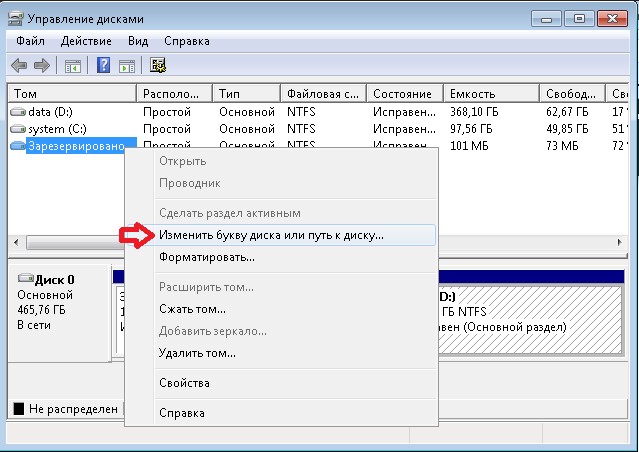
- Ищем элемент «Зарезервировано системой», нажимаем правой кнопкой мыши и меняем для него букву.
- Вводим две команды последовательно друг за другом, разделяя кнопкой Enter: fsutil usn queryjournal F: и fsutil usn deletejournal /N /D F:
- Возвращаемся в инструмент управления дисками, жмем ПКМ по системному разделу и выбираем «Изменить букву диска или путь к диску».
- В новом окне жмем «Удалить» и подтверждаем действие.
Увеличение системного раздела
Этот метод лучше с той точки зрения, что ошибка в будущем точно не будет появляться, а в результате предыдущей процедуры, через время код 0x81000033 может вернуться. Процедуру управления памятью можно сделать лишь средствами Windows, но не всегда. Если способ не сработает, придется использовать дополнительные программы.
Как исправить ошибку 0x81000033:
- Запускаем окно с командной строкой и вводим туда команду bcdboot.exe /s C:\Windows /s G: – в данном примере C – является изначальным системным диском, где находился нужный раздел, а G – новая буква для созданного системного тома. Важно проверить, чтобы последняя буква диска не пересекалась с уже подключенными устройствами, то есть должно быть не занятой.
- Вводим цикл команд DISKPART, DISKPART>select volume G и DISKPART> active.
- Перезагружаем компьютер и проверяем, появляется ли ошибка.
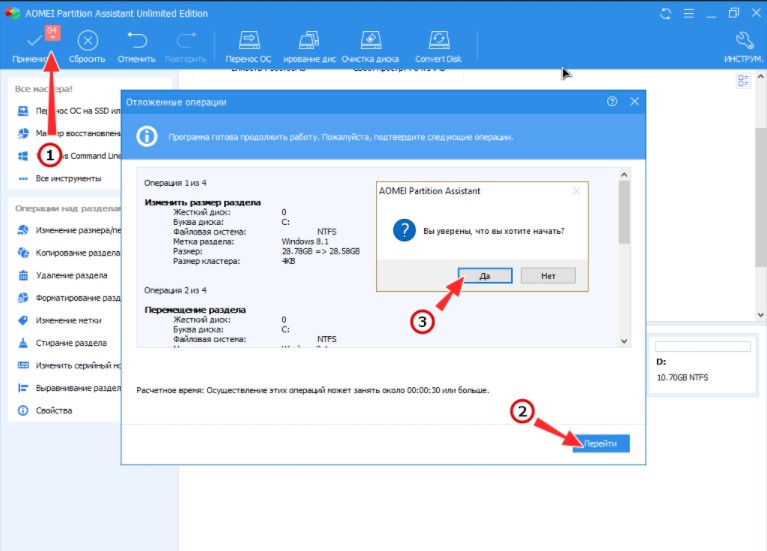
Альтернативный путь заключается в использовании программы Acronis disk Director, NIUBI Partition Editor или подобной программы, которая позволяет изменять размер разделов без их форматирования. Нужно всего лишь выбрать «Зарезервировано системой» среди всех вариантов накопителей и увеличить его максимальное место хотя бы на несколько сотен мегабайт. Только для этого может потребоваться освободить немного места, урезав его из другого диска. Благо, объем небольшой и пожертвовать им будет несложно.
Пожалуйста, напишите нам, удалось ли исправить ошибку 0x81000033 в Windows одним из перечисленных способов или нет. Так вы поможете другим читателям и нам сделать статью еще лучше.
0x81000033 ошибка архивации Windows 10 как исправить
Исправить ошибку резервного копирования образа системы 0x81000033, 0x80780119
В этом посте мы обсудим, что вызывает ошибку резервного копирования 0x81000033 и каковы возможные способы решения этой проблемы на ПК с Windows 11/10. Если вы также столкнулись с проблемой создания точки восстановления системы из-за этого кода ошибки или 0x80780119, попробуйте решения, описанные в этом руководстве. Получив эту ошибку, вы не сможете создать резервную копию образа системы на своем компьютере. Эта проблема также может вызвать сообщение об ошибке, которое гласит следующее: «Ошибка резервного копирования, код ошибки 0x81000033» К настоящему времени вы, должно быть, узнали, что такое код ошибки 0x81000033. Итак, давайте узнаем, что может вызвать эту проблему и как ее решить на ПК с Windows 11 или 10.
Что вызывает ошибку 0x81000033 в Windows 11/10?
- Недостаточно свободного места в разделе, зарезервированном системой
- На компьютере установлено слишком много языковых пакетов
- Устаревшие или устаревшие драйверы устройств
- Отключена защита системы
- Журнал USN занимает слишком много места на диске
Архивация и восстановление данных
Исправить сбой резервного копирования, ошибка 0x81000033
Теперь, когда вы знаете, что может вызвать этот код ошибки, вот список запущенных решений, с помощью которых вы можете исправить эту проблему на ПК с Windows 11 или 10. Попробуйте следовать решениям в том же порядке, как указано ниже —
1]Очистите дисковое пространство с помощью средства очистки диска.
Нехватка дискового пространства — основная причина, из-за которой резервное копирование завершилось ошибкой 0x81000033 или 0x80780119. Пойдите и проверьте текущее свободное пространство на корневом диске. Если экран заполнен до 85% или более, используйте Очистку диска, чтобы освободить излишне сохраненный кеш, временные файлы, старые установки Windows и т. Д.
Обязательно перезагрузите компьютер, чтобы удалить все остаточные или оставшиеся файлы. Когда вы снова войдете в свой компьютер, попробуйте еще раз создать резервную копию системы. Если у вас по-прежнему возникают проблемы с созданием точки восстановления, попробуйте следующее решение.
2]Удалите излишне установленные языковые пакеты.
По умолчанию на ПК с Windows 11 или 10 установлен один языковой пакет. Однако иногда мы случайно отмечаем флажки при установке дополнительных обновлений, в результате чего на наших устройствах запускается слишком много языковых пакетов.
Наличие слишком большого количества языковых пакетов не только занимает огромное количество дискового пространства, но и препятствует созданию системой каких-либо точек восстановления. Итак, лучше всего удалить все те пакеты, которые вы не используете или редко используете на своем ПК с Windows. Вот как избавиться от излишне установленных языковых пакетов —
Решение проблемы с архивацией windows 10
- Откройте настройки, нажав Win + I.
- Выбирать Время и язык на левой панели.
- Перейдите в правую часть и нажмите «Язык и регион».

- В разделе «Язык» вы можете найти все языковые пакеты, установленные на вашем компьютере.
- Вы можете увидеть три горизонтальные точки рядом с любым языковым пакетом. Что ж, нажмите на нее и выберите вариант — Удалить.

- Система немедленно удалит выбранный пакет.
Затем перезагрузите компьютер и посмотрите, сможете ли вы создать резервную копию системы, не попадая в ошибку 0x81000033.
3]Включите защиту системы
По умолчанию создание точки восстановления системы отключено на ПК с Windows 11 или 10. Это останется неизменным до тех пор, пока вы не включите защиту системы для различных дисков, имеющихся на вашем компьютере.
Примечание: Это решение применимо только тогда, когда на вашем ПК отключена функция защиты системы. Если вы когда-нибудь включили эту функцию на своем компьютере, пропустите это решение и следуйте следующему.
Пока защита системы отключена, вы не можете создавать точки восстановления. Ошибка 0x81000033 или 0x80780119 должна возникать из-за этого параметра по умолчанию. Чтобы включить защиту системы в Windows 11/10, сделайте следующее:
- Щелкните правой кнопкой мыши значок Windows и выберите «Система».
- Затем откроется окно «Настройки» в разделе «Система»> «О программе».
- В разделе «Характеристики устройства» найдите параметр «Защита системы».

- Затем система откроет окно свойств.
- В разделе «Параметры защиты» выберите корневой диск, а затем — «Настроить».

- Двигаясь вперед, установите переключатель в положение «Включить защиту системы».

- Нажмите «Применить», затем «ОК», чтобы сохранить эту конфигурацию.
Перезагрузите компьютер и попробуйте еще раз, чтобы создать точку восстановления. Я надеюсь, что теперь вы сможете успешно создать резервную копию системы, если ранее защита системы была отключена.
4]Обновите драйверы устройств
Наличие устаревших / устаревших драйверов устройств также может вызвать этот код ошибки 0x81000033 при создании образа системы. Вы можете проверить и обновить поврежденные, выполнив следующие простые шаги:
Исправление ошибки резервного копирования 0x81000033 в Windows 11/10
Вы сталкивались с ошибкой 0x81000033? Это происходит, когда образ системы включен в текущую резервную копию. Резервное копирование образа системы завершается сбоем, если размер ходатайства о восстановлении недостаточен. Это также происходит из-за следующих условий:
Установка на компьютер слишком большого количества языковых пакетов.Устаревшие драйверы устройств.Отключена защита системы.Слишком много места на диске по USN Journal.
Как исправить ошибку резервного копирования 0x81000033 ?
Вот несколько решений, которые помогут вам исправить эту ошибку в Windows 11/10.
Использование инструмента очистки дискаУдаление ненужных языковых пакетовУбедитесь, что защита системы включенаОбновите устаревшее Устройство ДрайверыУдалить USN JournalПроверить аппаратное обеспечениеУвеличить размер зарезервированного системного раздела
Давайте рассмотрим эти решения более подробно.
1] Использование инструмента очистки диска
Одна из причин резервного копирования ошибка нехватка места для хранения. В таком случае вы можете пойти и проверить текущее свободное место на корневом диске. Если пространство дисплея заполнено более чем на 85%, вы можете выбрать инструмент очистки диска, чтобы освободить ненужный кеш, старую установку Windows, временные файлы и т. д. После того, как это будет завершено, вам необходимо перезагрузить компьютер. После перезагрузки ПК попробуйте снова создать резервную копию системы. Если вы все еще сталкиваетесь с той же проблемой, вы можете попробовать следующее решение.
2] Удаление ненужных языковых пакетов
По умолчанию в Windows 11 установлен только один языковой пакет./10. Но иногда вы можете случайно установить флажки при установке дополнительных обновлений, что приведет к установке слишком большого количества языковых пакетов. Это приведет к потере места на диске и не позволит системе создать точку восстановления. Вы можете сделать то же самое, выполнив следующие действия:
A] Время открытия и параметры языка:
Нажмите Win + I. чтобы открыть Настройки. Выберите Время и язык на левой панели. Теперь нажмите на вкладку Язык и регион.
B] Настройка языкового раздела:
В языковом разделе вы найдете все языковые пакеты, установленные на вашем компьютере. Рядом с языковым пакетом вы увидите три горизонтальные точки. Нажмите на то же самое и нажмите кнопку Удалить. Затем система немедленно удалит выбранный пакет.
Вы можете перезапустить рабочий стол и посмотреть, сможете ли вы создать резервную копию системы.
3] Убедитесь, что защита системы включена
Обратите внимание, что это решение применимо только тогда, когда защита системы отключена на вашем ПК. Вы можете включить защиту системы, выполнив следующие действия:
A] Открытие защиты системы:
щелкните правой кнопкой мыши Windows и выберите Настройки. Затем вы можете открыть окно настроек рядом с Система > О программе. В разделе «Технические характеристики устройства» найдите «Защита системы».
B] Настройка свойства системы:
Система откроет окно свойств. В свойствах системы выберите корневой диск, а затем Настроить.
Вы Затем можно установить переключатель «Включить защиту системы».
Нажмите Применить, а затем ОК, чтобы сохраните конфигурацию. Затем вы можете перезагрузить компьютер и снова создать точку восстановления.
4] Обновите устаревшие драйверы устройств
Устаревшие/устаревшие драйверы устройств также могут вызывать код ошибки при создании образа системы. Вы можете проверить то же самое, выполнив следующие действия:
A] Проверка обновлений:
перейдите в Настройки> Центр обновления Windows. для Windows 11 и нажмите Проверить наличие обновлений.
Затем система подключится к серверам Microsoft и выполнит поиск дополнительных обновлений, доступных для вашего устройства.
В если он не показывает каких-либо дополнительных обновлений, вы можете нажать «Необязательные обновления.»
B] Получение обновлений:
Теперь вы можете отметить все флажки на следующей странице и нажать Загрузить и установить.
После завершения загрузки вы можете установить зарегистрированные драйверы.
5] Удалить журнал USN
В настоящее время все диски отформатированы в NTFS и включают уникальную функцию под названием USN Journal. Это обновленный порядковый номер, который поддерживает запись всех последних изменений, сделанных на корневом диске. Каждый день в журнал добавляются какие-то данные, так как мы вносим несколько изменений в устройства. Как только журнал USN превысит допустимый предел, вы можете столкнуться с ошибкой 0x81000033. Чтобы удалить журнал USN, выполните следующие действия:
A] Форматирование разделов жесткого диска:
Нажмите Win + S и перейдите в окно Поиск. Введите «Управление дисками» и нажмите «Создать и отформатировать разделы жесткого диска».
Открыв его, вы можете изменить букву диска. объема, зарезервированного Системой. Затем вы можете запустить CMD от имени администратора и выполнить следующие коды:
fsutil usn queryjournal F: fsutil usn deletejournal/N/DF:
B] Изменение команды пути к диску:
Затем вы можете вернуться в «Управление дисками», щелкнуть правой кнопкой мыши раздел «Зарезервировано системой» и выбрать параметр «Команда «Изменить букву диска и путь».»
Затем вы можете нажать «Удалить», а затем нажать «Да» в следующем всплывающем окне. Нажмите Да, чтобы подтвердить изменения.
6] Проверьте оборудование
Если ошибка резервного копирования не устранена, вы можете проверить, правильно ли работает жесткий диск. на вашем ПК. Следуйте приведенным ниже шагам.
A] Запуск командной строки от имени администратора:
Нажмите Win + R. Введите «CMD», а затем нажмите Ctrl + Shift + Enter, чтобы запустить командную строку от имени администратора. Затем вы можете подтвердить Да в окне UAC, чтобы подтвердить доступ к консоли.
В окне приглашения введите следующее и нажмите Enter:
Эта команда не будет выполняться как корневой диск, так как он уже используется. Введите «Y» и нажмите Enter для подтверждения кода.
B] Получение отчета на жестком диске:
Перезагрузите компьютер после выхода из окна командной строки.
После этого вы можете получить отчет о том, можете ли вы по-прежнему использовать жесткий диск или требуется его замена.
7] Увеличьте размер раздела, зарезервированного системой
В случае, если ошибка возникает из-за меньшего места на диске в разделе, зарезервированном системой, попробуйте увеличить дисковое пространство. Кроме того, вы не можете увеличить указанный размер в обычном режиме. Вы можете создать новый системный том и выделить его как новый раздел, зарезервированный системой. Вы можете сделать то же самое, выполнив следующие шаги:
1] Сначала вам нужно выбрать букву диска для вновь созданного системного тома. Нажмите Win + E, чтобы запустить Проводник и проверить все существующие письма.
Запустите окно командной строки от имени администратора.
2] На окно с повышенными правами, скопируйте следующее и нажмите Enter: bcdboot.exe/s C:\Windows/s G: (в этом коде «C» — это корневой диск, а «G» — буква для вновь созданного системного тома.
3] Затем вы можете выполнить следующие команды.
DISKPART DISKPART> выберите том G DISKPART> active
4] После запуска кодов вы можете перезапустить компьютер и посмотрите, устранена ли ошибка.
С помощью нескольких решений, упомянутых выше, мы надеемся, что вы устраните ошибку резервного копирования 0x81000033. Вы можете попытаться еще раз создать резервную копию системы после перезагрузки компьютера. Мы надеемся, что вы найдите это полезным. Сообщите нам в случае каких-либо предложений.
Связанные: резервное копирование завершилось ошибкой 0x80780119.
Что такое стоп-код Windows?
Код остановки Windows предоставляет подробную информацию о том, почему система внезапно отключилась. называется проверкой ошибок и включает в себя все типы ошибок Windows, с которыми может столкнуться ПК.
Как узнать, включена ли защита системы?
Можно использовать ярлык Windows – Пауза , чтобы быстро открыть панель управления системой. Затем вы можете найти ссылку «расширенные настройки системы» на левой панели и нажать на нее. Затем вы можете переключиться на вкладку «защита системы» на следующем экране. Затем вы найдете список всех дисков, подключенных к системе.
Сбой резервного копирования Windows 7 с 0x81000033
Я пытаюсь сделать свою первую резервную копию на новой установке Windows 7. Ошибка с кодом ошибки 0x81000033.
Я уже следовал инструкциям на http://www.pagestart.com/win7br0x8100003301.html, увеличив мой раздел SystemBoot с 300 до 512 МБ, но это не решило проблему.
У меня SSD-накопитель Samsung (MZ7WD480) емкостью 480 ГБ, разделенный на три раздела:
- C: 246 ГБ, 158 ГБ свободно
- F: 200 ГБ, 154 ГБ свободно
- SystemBoot 512 МБ, бесплатно 235 МБ
Местоположение резервной копии — диск B:. Он имеет один раздел 2794 ГБ с 2205 ГБ свободного.
Сбой резервного копирования с этим сообщением:
Резервное копирование Windows пропущено при резервном копировании образа системы из-за того, что на критических томах недостаточно свободного места. Освободите место, удалив ненужные файлы, и попробуйте снова.
Местоположение резервной копии: Резервная копия (B:)
Код ошибки: 0x81000033
На панели управления «Резервное копирование и восстановление» указано, что размер (сбойной) резервной копии составляет 1,99 ГБ, поэтому на диске B: должно быть достаточно места.
Из сообщения об ошибке я даже не могу сказать, на какой раздел он может жаловаться. У кого-нибудь есть мысли по этому поводу.
1 ответ 1
Я просто попытался создать образ системы и получил лучшее и более длинное сообщение об ошибке. В нем говорится, что для разделов размером более 500 МБ должно быть 320 МБ свободного места. У меня только 235 на томе SystemBoot. Я использовал gpartd для расширения тома SystemBoot до 2 ГБ.
Теперь я смог успешно создать образ системы и запустить резервное копирование!
Итак, суть в том, что когда Backup жалуется на нехватку места, он не говорит об источнике или месте назначения резервной копии. Ему также нужно место в разделе SystemBoot (или как он называется на вашем компьютере).