Бумагу не захватывает, говорили они.
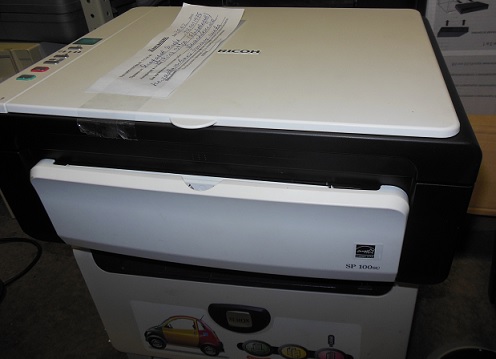
Приволокли мне принтер Ricoh SP100SU. Жалоба — не берет тонкую бумагу и заминает по одной стороне.
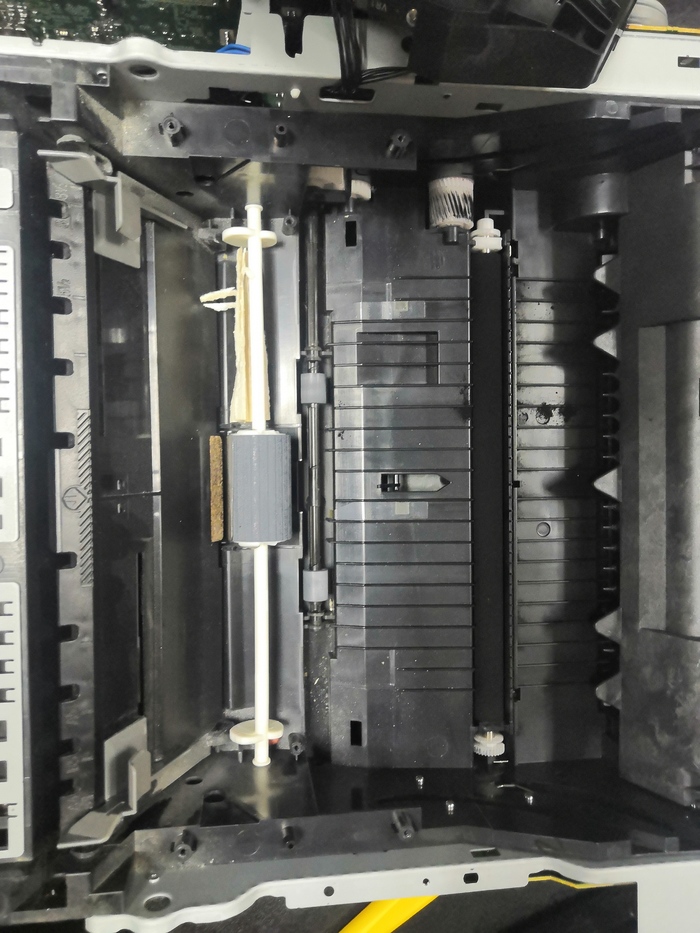
Для Лиги Лени: мышей в нем не нашлось, но они очень скоро там появились бы. На тракте прохождения бумаги лежал кусик блокнота, а под валом ролика захвата — арахис.

6.8K постов 39.8K подписчиков
Правила сообщества
ЕСЛИ НЕ ХОТИТЕ, ЧТОБЫ ВАС ЗАМИНУСИЛИ НЕ ПУБЛИКУЙТЕ В ЭТОМ СООБЩЕСТВЕ ПРОСЬБЫ О ПОМОЩИ В РЕМОНТЕ, ДЛЯ ЭТОГО ЕСТЬ ВТОРОЕ СООБЩЕСТВО:
Посты с просьбами о помощи в ремонте создаются в дочернем сообществе: https://pikabu.ru/community/HelpRemont
К публикации допускаются только тематические статьи с тегом «Ремонт техники».
В сообществе строго запрещено и карается баном всего две вещи:
В остальном действуют базовые правила Пикабу.
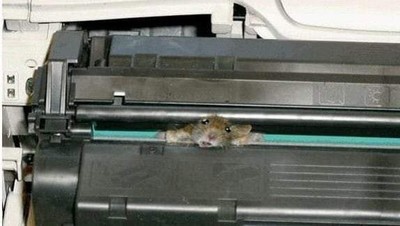
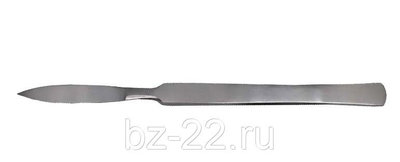
Ты путаешь скальпель и зажим\пинцет
арахис это вам за ремонт ^_^ клиент был стеснительный
В смысле для пикабу сойдет? Я тут с ЛЛ пришел, включил даже видео, а он вон че удумал.
Скрепки, накладные ногти,земля из цветочного горшка это норма. Ничего тут удивительного нет. Локальный офисный админ,такое вынимает каждый день

Вот почему ремонт техники такой дорогой

Какими были аудиосистемы в советских автобусах (часть 2/4)
Продолжаем обзор поколений аудиосистем в автобусе ЛиАЗ-677. На этот раз рассмотрим тот агрегат, с которого всё начиналось: АГУ-10-3.
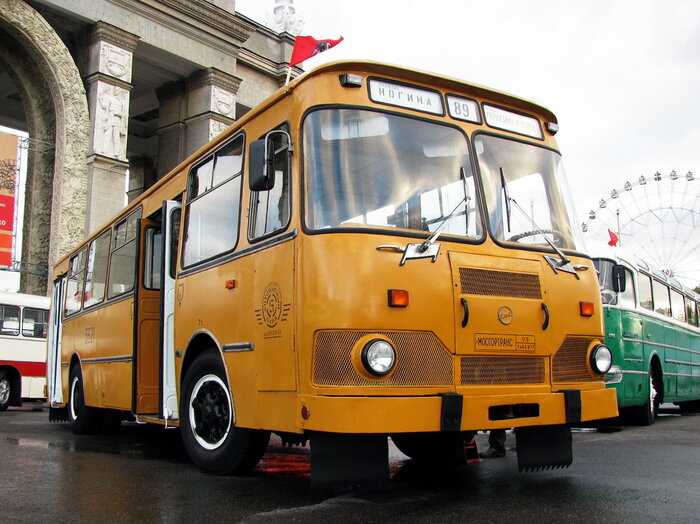
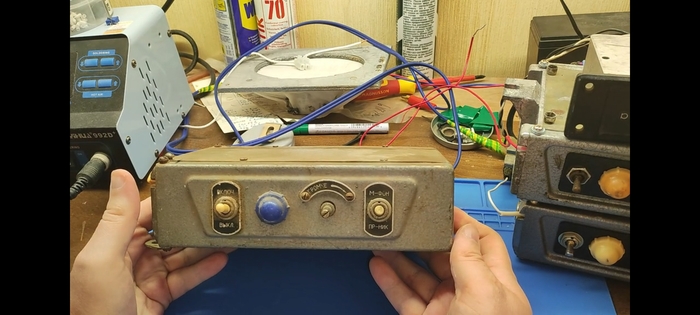
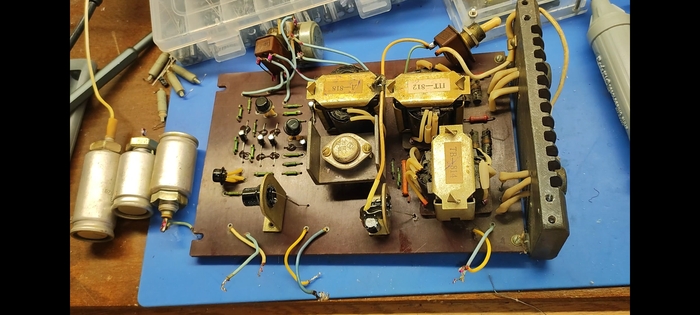
Это самый тяжёлый аппарат из 4-х, весит, согласно бирке 2 кило и изготовлен в 1969 году.
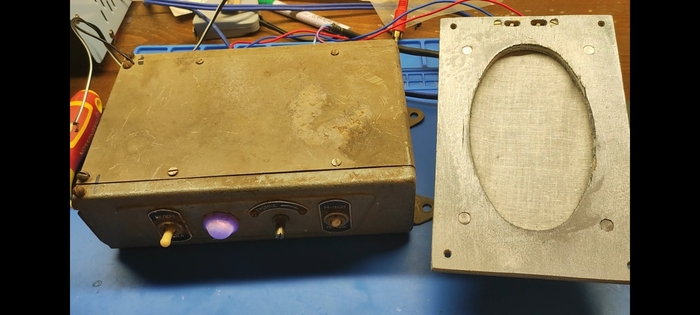
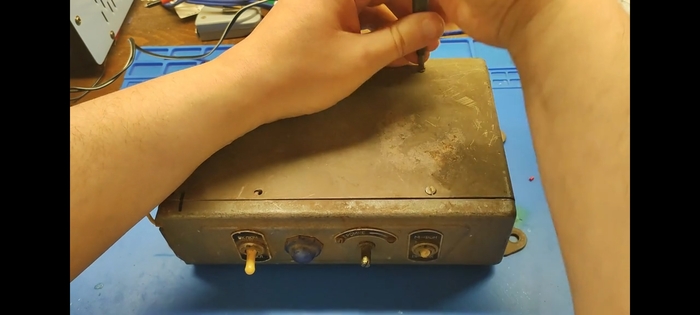
Он подаёт признаки жизни: весело светит лампочкой и даже усиливает звук. Вот, как надо делать технику! Но годы, увы, не пощадили девайс: кто-то отбил один из переключателей, да и потенциометр регулировки громкости еле контачит. Разбираем девайс.
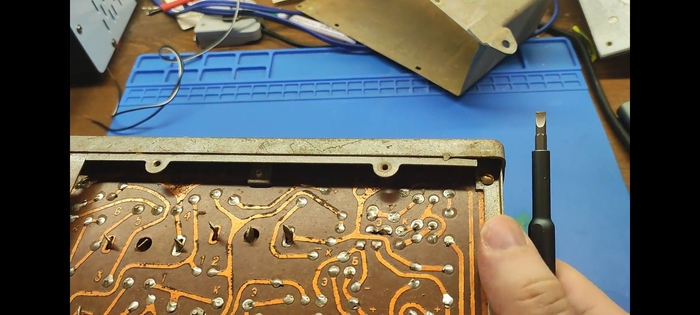
К сожалению, медь платы поела ржа, это надо будет восстановить.
Внутри видно много массивных элементов. Размеры их характерны для тех годов, даже в АГУ-10-4 всё было уже гораздо компактнее.
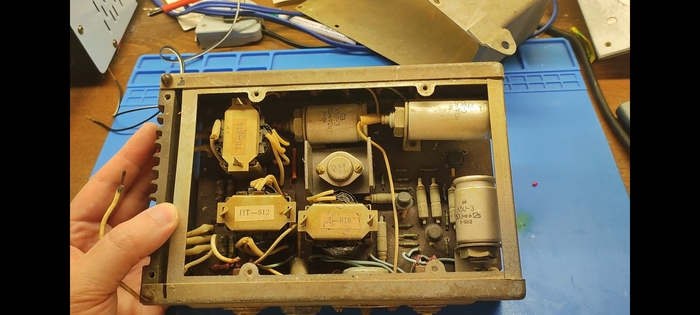
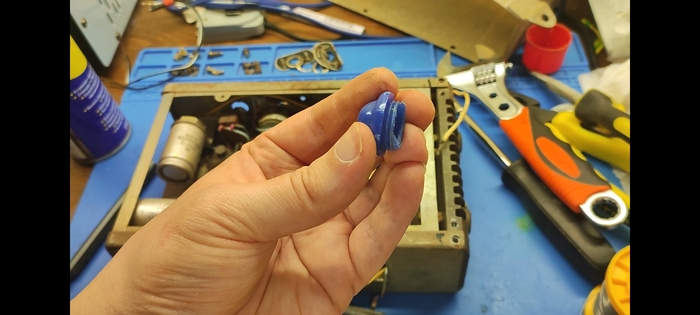
К сожалению, в процессе эксплуатации колпачёк индикаторной лампы немного поплавился, но снаружи этого не видно, поэтому оставляем его работать дальше.
Вытаскиваем плату из корпуса и меряем электролиты большой ёмкости.
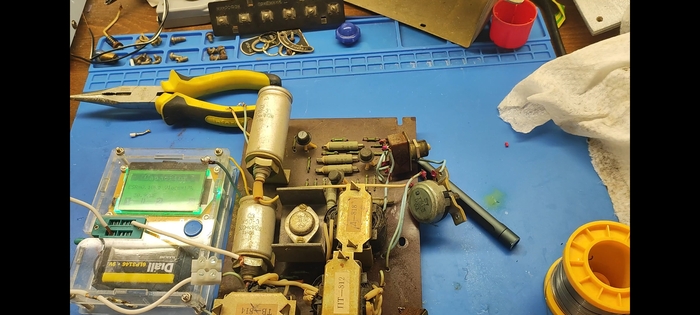
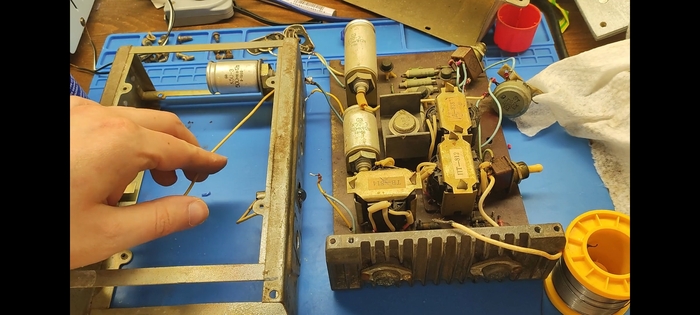
Увы, электролиты подсохли, один высох совсем: осталось 30мкф из 500 номинальных. Будем менять все электролиты: мелочь даже проверять не нужно, точно высохли.
Готово. Теперь докинем под транзисторы термопасты, которой там никогда не было, но которая там не помешает.
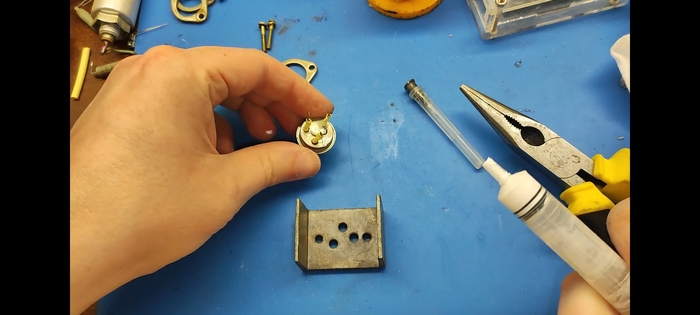
Далее чистим потенциометр и меняем сломанный тумблер.
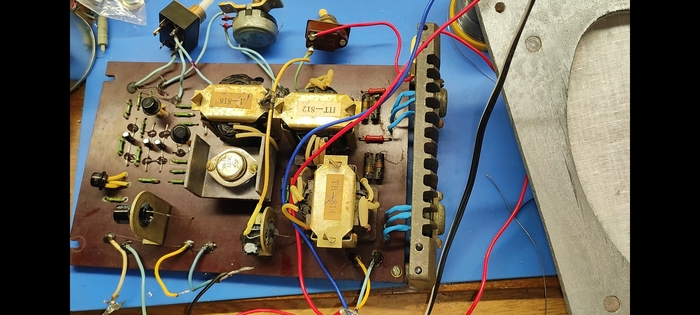
По схеме: также, как в АГУ-10-4, тут имеем несколько каскадов класса А и выходной класса АБ с разделительными трансформаторами.
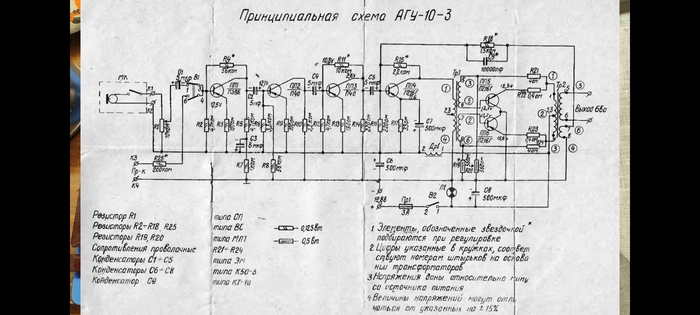
Единственное существенное отличие — отсутствие регулировки громкости на линейном входе. Немедленно это исправляем:
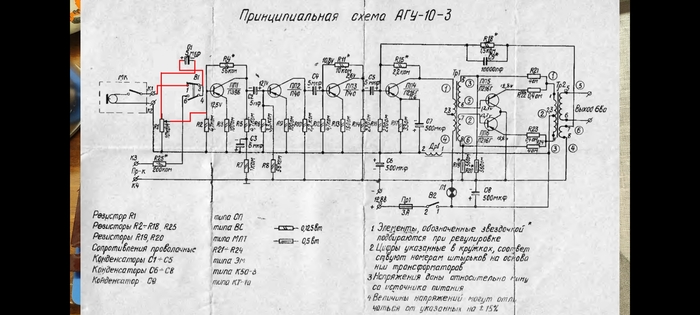
Теперь осталось зачистить и залакировать заново плату:
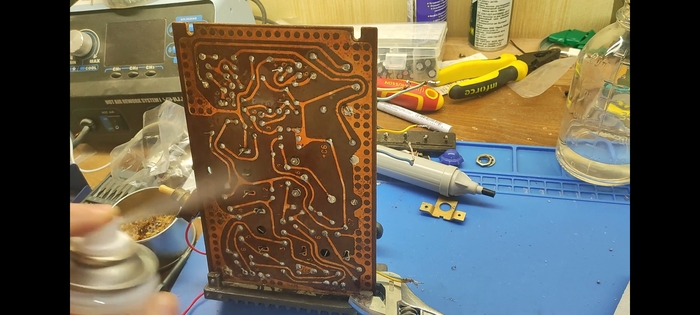
. и девайс снова в строю! Готов хоть сейчас снова на маршрут 🙂
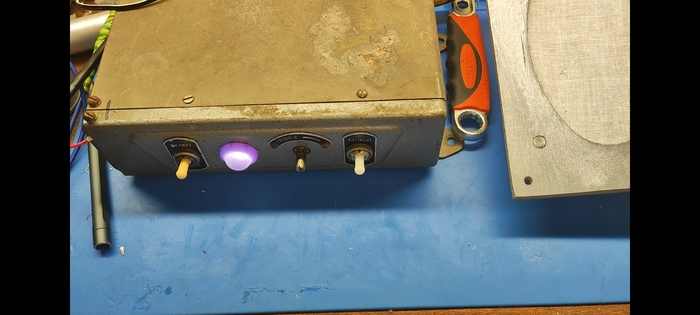
P.S. Послушать его звучание можно на видео:
В следующий раз, наверное, реанимируем нерабочий АГУ-10-4 🙂
Про обслуживание хроматографа
Здрасьте здесь. Первый день на Пикабу.
У меня достаточно прозаический пост – о себе. Так обстоит, что мне обычно не с кем поговорить, поэтому раньше я писал в ЖЖ, а когда тот героически начал умирать, забросил социальные сети вообще. За Пикабу периодически смотрю и читаю. Поэтому, может быть, кому-то будут интересны байки из небольшой лаборатории с картинками.
У меня достаточно редкая специальность для своего города. Скорее всего, таких в нашем городе два с половиной человека. Именно так. Потому что 1 человек – собственно я, 0,5 – моя сотрудница, начавшая работать буквально пару месяцев назад, 1 – сотрудник, который по состоянию здоровья вынужден был уйти.
Я – хроматографист. Химик-аналитик, использующий метод хроматографии в анализе разных сложных и не очень штук. Хотите узнать, сколько в соке, который вы купили, витамина С? Это ко мне. Хотите узнать, насколько полноценный белок вы получаете с мясом (или не-мясом)? Тоже можно ко мне. И т. д. Каждая сложная смесь будет разделена и проанализирована в силу возможностей лаборатории.
Конечно, там, где «гудят большие города», и лаборатории более серьезные, и оснащение лучше. Но пока мы в наших научно-прикладных муках не дошли до стадии «масс-спектрометрия», работаем на не самой современной, но вполне адекватной задачам системе жидкостной хроматографии.
Сегодня был последний рабочий день года и нужно было, кроме того, что законсервировать систему на каникулы, промыть некоторые узлы. И, вот, теперь будут слайды с пояснениями.

Центр всей системы – блок насоса Shumadzu LC-20AD, который набивает в систему давление до 40 МПа (около 400 атмосфер). Это максимум для данной модели (поколение HPLC или High Performance Liquid Chromatography, и на таком давлении, конечно, не работают. В системах другого уровня (UHPLC или Ultra High Performance Liquid Chromatography) уже работают на давлениях в 100-110 Мпа. Там и анализ быстрее в несколько раз, и хроматограммы определенно лучше. Но и расходы на такие системы несколько выше.
Два насоса с сапфировыми плунжерами работают вместе, но в противофазе, что позволяет минимизировать колебания давления в системе. Сапфировый плунжер выглядит так (фото не моё):
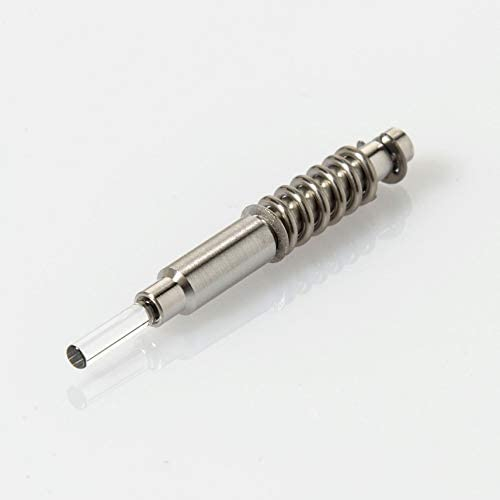
Длина всей этой конструкции – около 30 мм. Соответственно, сам сапфир (искусственно выращенный, конечно же) длиной около сантиметра.
Подвижная фаза (поток жидкости, которая гонит аналиты через систему на колонку и далее – в детекторы) поступает по четырем каналам. Если нужно создать смесь компонентов подвижной фазы, можно сделать это прямо здесь, не смешивая их предварительно. Всего можно использовать, как следует из количества каналов, четыре разных компонента.
Сегодня нужно было провести профилактическую чистку клапанов насоса и промыть сам насос. По какой причине клапаны снимаются. Сначала на одной стороне:
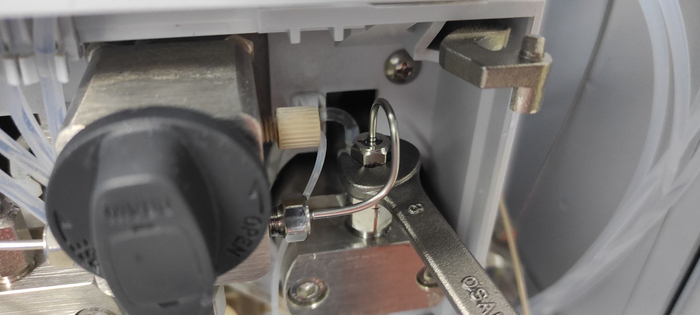
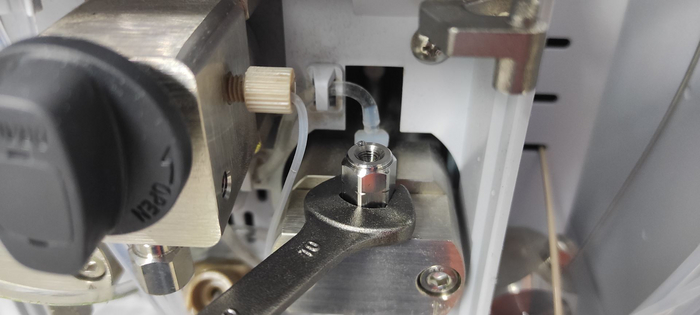
Аналогично снимается входной клапан. Клапаны помещаются в изопропанол категории HPLC Grade и всё это ставится в УЗ-ванну с небольшим нагревом, где и отмывается минуты 2–3, а потом прополаскивается в воде 1 категории в той же УЗ-ванне.
Клапаны устанавливаются на место, подключаются обратно трубопроводы (не знаю, почему их так называют, это обычные металлические капилляры, выдерживающие весьма высокие давления).
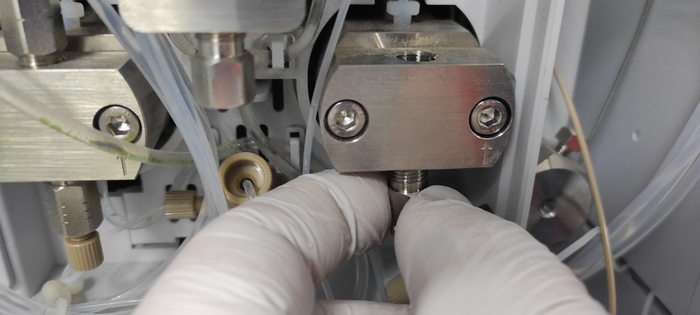
Окончательно вся сборка протягивается обычными гаечными ключами, которые идут в комплекте. Требований по моменту затягивания тоже нет, всё делается по ощущениям.
Собственно, аналогично обслуживается и другая сторона. Далее систему прокачивают водой 1 категории, затем изопропанолом. Изопропанол – практически универсальная вещь. Что бы ни случилось, бери изопропанол.
Нужно промыть капилляры? Изопропанол с водой в соотношении 50 : 50. Нужно заполнить колонку? Изопропанол с водой 20 : 80 или те же 50 : 50. Надо промыть автосемплер? Снова изопропанол с водой 20 : 80. Засорился клапанный блок на реакторном блоке? Снимаем, заливаем изопропанолом, ставим в УЗ-ванну. Профит! Ну, и про омывающую жидкость для автомобилей. там тоже изопропанол, который остался фактически единственным легко доступным спиртом. Его даже можно немного пить и получать ощутимо более сильный эффект, чем от этанола (но я предупредил, что это тем не менее опасно).
Клапаны ставятся на место, система собирается обратно и её около 30 минут прокачивают чистым изопропанолом, накинув на выходную линию т. н. капилляр сопротивления, чтобы в системе поднялось давление.
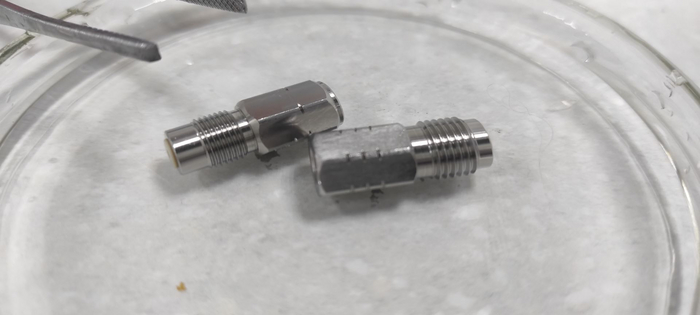
Собственно клапаны: входной с тремя насечками, выходной – с одной. Не перепутать.
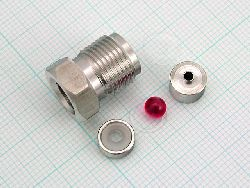
Внутри клапанов уже не сапфировый, а рубиновый шарик, который закрывает входное отверстие в момент, когда плунжер насоса идет назад. Это тоже позволяет нивелировать скачки давления. Устройство клапана такое (фото не моё):
Вообще, допустимое отклонение давления во время работы – 0.2 МПа. Это максимум, за которым уже требуется либо серьезное обслуживание, либо замена клапанов, плунжеров или вообще всего насоса. Но обычно колебания давления находятся в интервале от 0.03 до 0.06 МПа. Сегодня при проверке система показала колебания в 0.05 МПа.
Ну, и чтобы представить точность работы насоса, могу дать такие цифры: насос способен прокачивать по всем четырем каналам подвижную фазу с скоростью 0.1 мл/мин, при этом точно смешивая компоненты в пропорциях вплоть до 1 : 99.
Если совсем коротко, то вот так. А если кому-то будет интересно, напишу о том, как в последнюю рабочую неделю ремонтировал реакционный блок, на котором мы делаем проявку аминокислот.
Немного текста в качестве ремарки: на комментарии отвечаю только по существу и по теме и в том случае, если тему ту сам разумею.
Прошивка Xerox B215
Здравствуйте. На днях думал написать про ремонт киосеры, но меня перебила прошивка и я решил написать про неё, довольно интересная тема и весьма актуальная.
Данный пост несет ознакомительный характер и автор (то есть я) не несет ответственность за сломанные принтеры) «Не умеешь — не берись»!
Попал к нам Xerox B215 с проблемой постоянной перезагрузки.
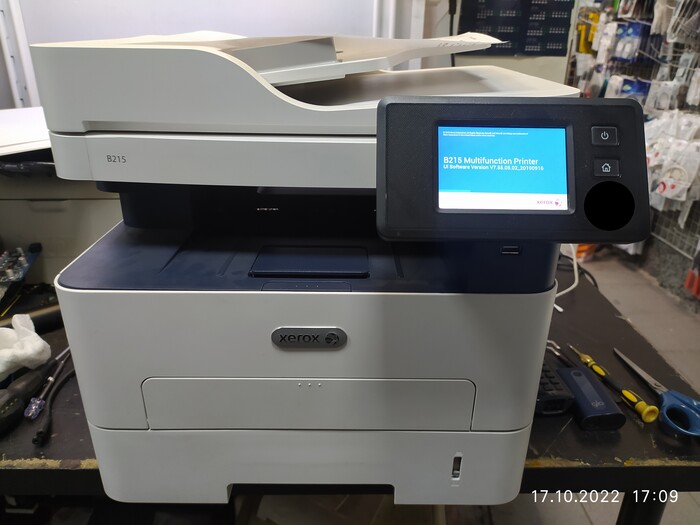
Он не мог выйти в готовность, хотя пару раз движок крутился. Внутри я обнаружил картридж с заклеенным скотчем чипом и внутренний голос мне сказал, его пытались шить)
Руководствуясь методом великого научного тыка, я решил прошить nand, ибо это логично.
Боковая крышка держится на защелках, винтов нет. Примерное расположение защелок я обозначил.
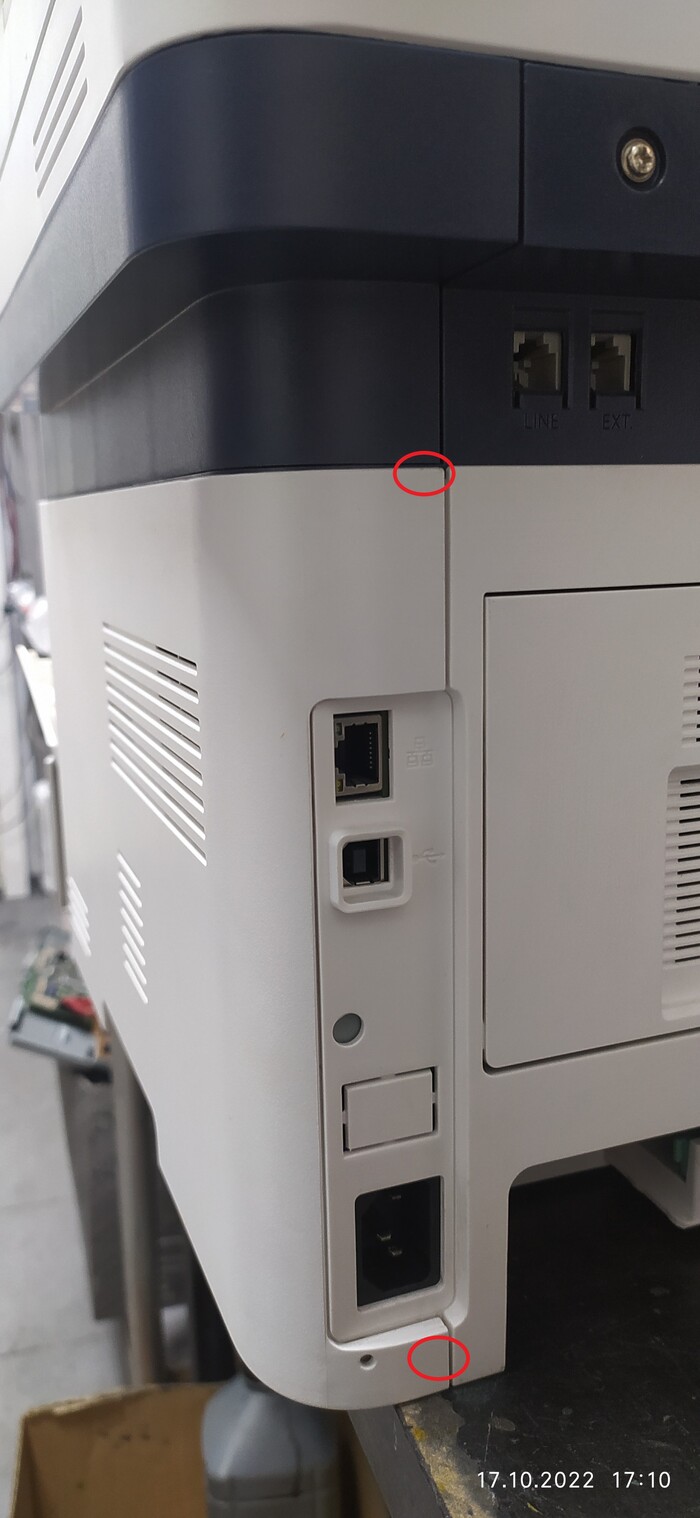


Снизу также есть парочка, но обычно к этому моменту крышка уже сама открывается. И да, скотч с чипа картриджа я уже оторвал, ибо я пробовал прошить оригинальной прошивкой через usb (Не помогло).
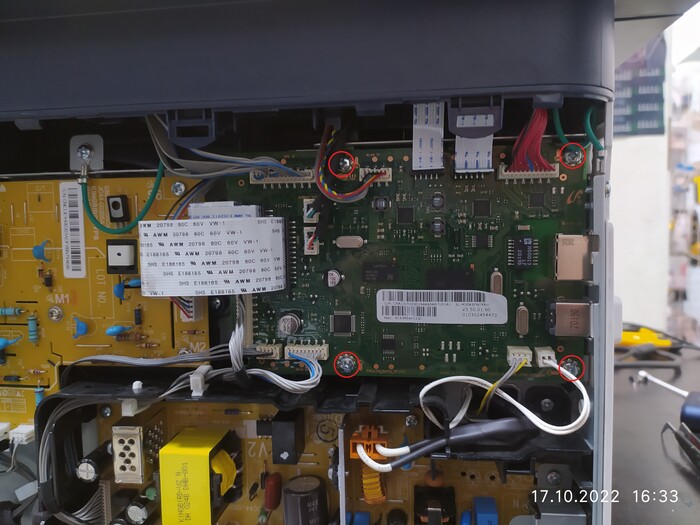
Далее отсоединяем все шлейфы, разъемы от платы. И откручиваем её.
С обратной стороны платы находится вожделенная nand микросхема, которую я благополучно не сфотографировал, поэтому держите фото с интернета)
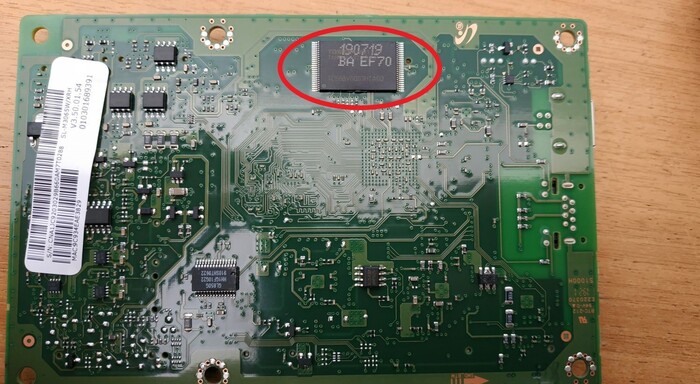
Эту микруху мы отпаиваем, чистим ножки и аккуратно вставляем в программатор, благо перед всей свистопляской с спецоперацией мы его приобрели.
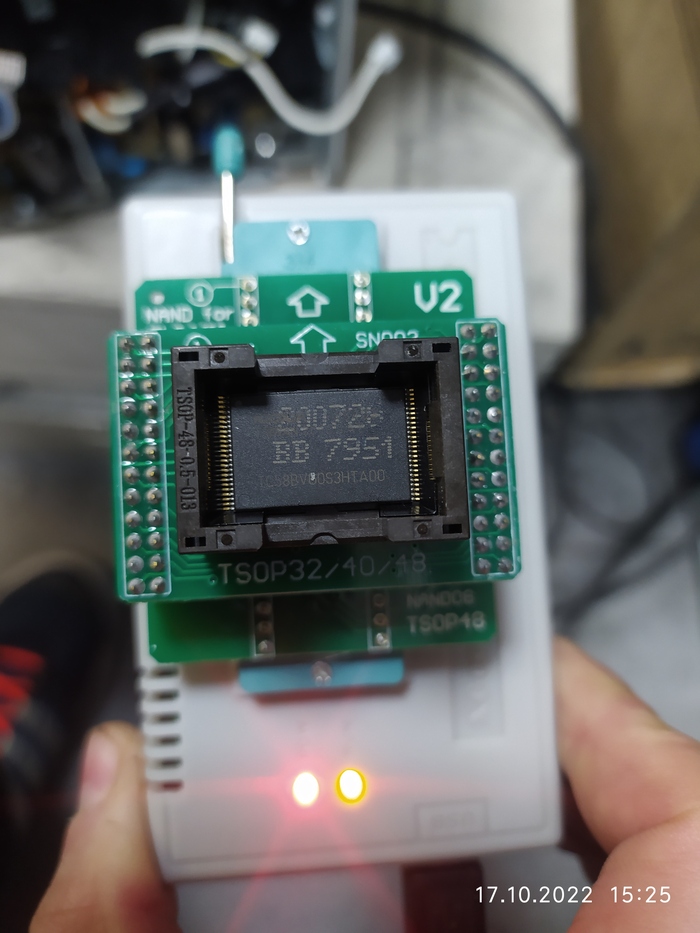
Если она не определилась, то осматриваем ножки под микроскопом, если требуется чистим, и снова вставляем. Если определилась, то считываем данные с микрухи и сохраняем их на всякий случай.
Прошивка легкая, чаще всего состоит из трех шагов:
Залитие новой прошивки
Проверка на ошибки при записи
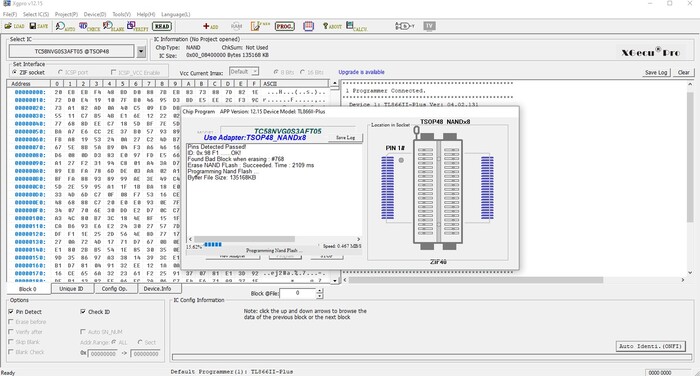
Когда все хорошо закончилось, то впаиваем микруху обратно на плату, стоматологическим зондом под микроскопом проверяем пропой всех лапок микросхемки и собственно устанавливаем это все чудо обратно в мфу.
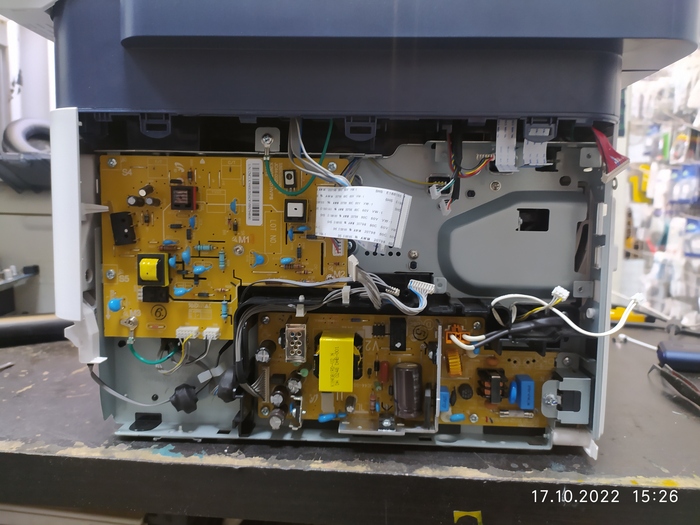
После установки платы и прошивки фикс прошивкой принтер запустился и о чудо, показал нам наконец менюшку.
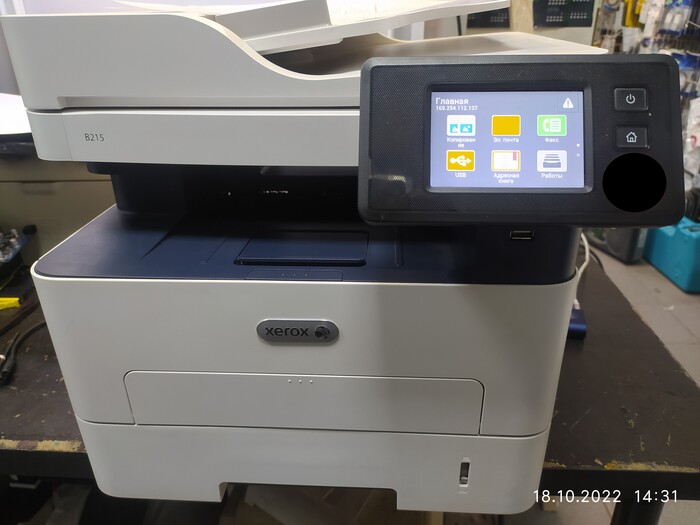
И благодаря моей привычке проверять и чистить в качестве бонуса клиентам картриджи, что б отработкой не засыпало принтер я выявил одну важную проблему.
У данного клиента в тонер картридже вывернуло дозирующее лезвие и судя по сточенному резиновому валу уже довольно давно.
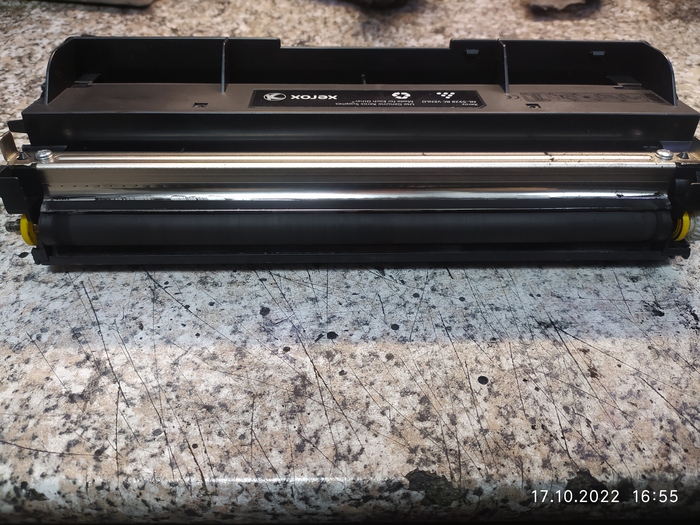
Так что картридж, либо лезвие ему придется менять (он в раздумьях).
Ну а драм картридж я почистил от отработки.
Мфу стал работоспособным и теперь уже прошитым, то есть отвязан от чипов.
Всем спасибо за прочтение данной сумасбродной статьи, от сумасшедшего меня).
Ссылка на телеграмм идет в жопу, бесит.
Захотел я перемотать мотор
Попался мне тут мертвый мотор от вентилятора по типу такого
Решил я погуглить как его перематывать, ибо тестер показал что нет сопротивления да и обмотка немного почернела. Когда то давно было дело мотал сам трансформатор, но то было давно, неправда и все забылось уже. Полез я искать соответствующую информацию и на одном из сайтов наткнулся на формулу расчёта сечения обмоточного провода, выглядит она так

Собственно вопрос, что такое A/мм² и как там получилась тройка. Ибо вводныйе данные у автора статьи следующие:
Напряжение сети U = 220 В.
Мощность вентилятора = 20 Вт.
Сечение сердечника Sc = 1.2 см.2 Sc = a x b (см.)
Протекающий ток в катушке I = 0,09 А. I = P / U
Собственно, откуда взялось А и мм²? Хотелось бы понять как этим пользоваться ибо информации более нет на сайте. Либо я что то не верно понял. Возможно дальше возникнут вопросы по вот этой формуле : Если перевести площадь поперечного сечения провода из 0,03 мм2 в диаметр провода получим: d = 0,19 мм.
А сама формула ниже

Я конечно понимаю что возможно это немного школьный курс или что то в этом роде, но мне хочется разобраться, самостоятельно не получается уже некоторое время по этому пишу сюда. Понимаю что это внизу под корнем возможно там Пи, но хочется удостоится что бы верно все посчитать, не хотелось бы ферверк. Всем добра, печенек и надеюсь мне помогут. Либо придется искать соответствующую литературу и всю читать.

Ремонт стопора цветового диска на ClayPaky Stage Light 300
Проработав некоторое время на новой работе я решил начать выкладывать короткие заметки о рабочих моментах — отчасти для обмена опытом с читателями, отчасти для самого себя в качестве дневника.
Моя работа связана с обслуживанием и ремонтом звукового и, периодически, светового концертного оборудования, о чем и пойдёт речь.
Традиционно, никого не призываю повторять мои действия, я все работы выполняю на свое усмотрение, на свой страх и риск.

Сегодня в ремонт попала световая голова (spot) Clay Paky Stage Light 300 со следующей проблемой: после ресета встаёт в случайный цвет, хотя с пульта выбран белый.
Ремарка для тех, кто не знает, как устроены подобные приборы: внутри стоит ксеноновая лампа, которая постоянно светит холодным белым светом; если луч необходимо погасить, внутри оптической системы ход луча перекрывает металлическая шторка, закрепленная на моторе; цвет луча также выбирается с помощью диска, на котором закреплены цветные стекла.
В старых приборах не было датчика позиционирования, поэтому проверка положения всех движущихся деталей осуществлялась так: сразу после включения каждый мотор двигался в определённую сторону, пока не упирался в специальный стопор; положение стопора соответствует начальному положению.
Но поскольку наша голова имеет функцию круговой смены цветов (диск цветов постоянно вращается с небольшой скоростью, и цвета автоматически меняются по кругу бесконечно долго), стопор на цветовом колесе применён хитрый — пружинный: на валу мотора закреплена деталь с зубом, который при движении в одну сторону отгибает пружину и проходит мимо, а при движении в другую сторону стопорится строго в нужном положении. И вот этой пружине пришёл срок: в наиболее тонком месте она переломилась на две части.
Первая попытка ремонта состояла в том, чтобы восстановить сломанную деталь. Она была выполнена из латуни, поэтому половинки было легко спаять обычным припоем, а сверху я укрепил стык медной заплаткой. Не могу сказать точно, что стало более критичной причиной: не то частые напряжения на разлом спайки, не то нагрев от разрядной лампы, не то недостаточное качество пайки, но спустя пару недель пружинная деталь снова сломалась в том же месте.
Во второй раз мы с главным осветителем решили изготовить новую деталь. В качестве материала выбирали между трансформаторной пластиной, листом меди, штукатурным шпателем, но в конце концов в руки попала металлическая линейка.
Вряд ли кто-то будет повторять наш опыт, но если что, гнуть детали, вырезанные из линейки, нужно с предварительным нагревом заготовки (хотя бы турбозажигалкой), иначе велик риск, что деталь треснет по сгибу.
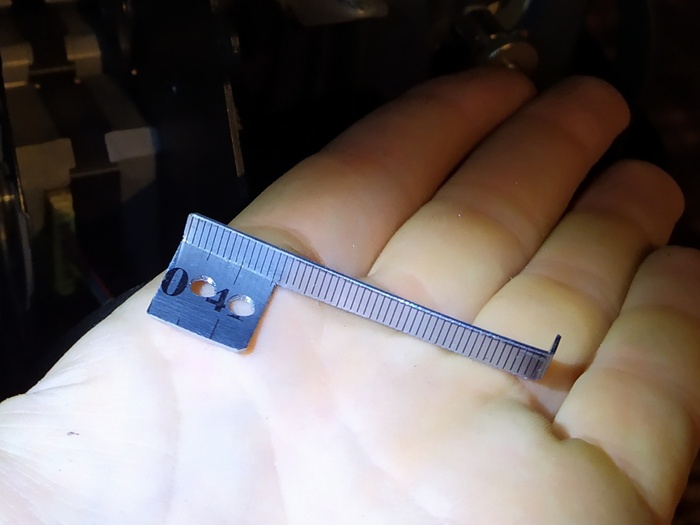
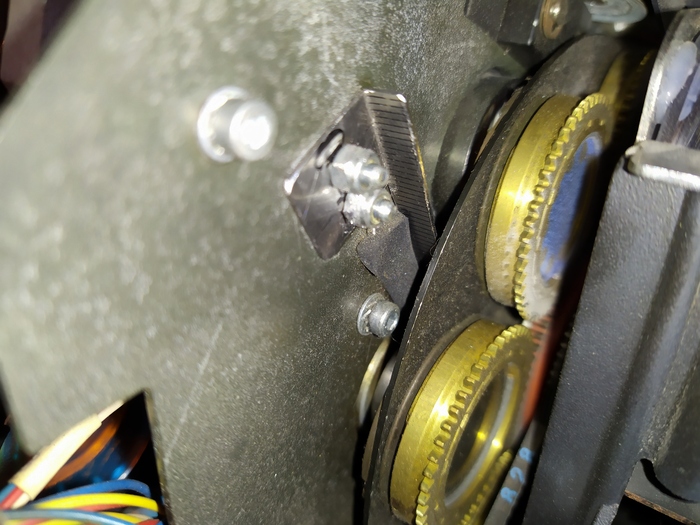
Естественно, деталь требуется изготовить точно, чтобы цветовой диск становился точно в нужное положение, и пружина не задевала за другие движущихся детали. Честно говоря, не сразу получилось все точно сделать — пришлось снимать и подтачивать; но со второй попытки детали встала как родная.

На фото выше постарался показать пружину и деталь с "зубом", что обеспечивает движение в одну сторону.
Будучи установленной, самодельная деталь отлично выполняет основную функцию, но замечено одно упущение. На оригинальную деталь была натянута трубочка типа термоусадки — после сборки мы поняли, что это сделано не в декоративных целях. Без термоусадки новая деталь издаёт некоторый стук при быстром вращении диска. Мы решили, что это не проблема, ведь такой режим используется нечасто, да и во время концерта музыка гораздо громче, чем эти щелчки.
Такой вот ремонт вышел. Фото не делал, т.к. изначально не планировал никуда выкладывать. Следующие ремонты постараюсь фотографировать подробнее. Мало ли ещё техники предстоит чинить? Если справлюсь, скоро будет пост о ремонте и доработке дешёвых KAM LED PAR56.
Оптимизация и запланированное устаревание на примере Canon EF-s 18-55mm f/3.5-5.6
Canon EF-s 18-55mm f/3.5-5.6 не даром снискал для себя славу того самого коня, которому в зубы не смотрят. Совершенно соглашусь с Вами, если Вы считаете ровно наоборот, но и обратное поддержу. Самый дешевый, самый первый объектив, который можно было получить «в подарок» к камере. Только подарки эти не совсем хорошие, так как многих отвернуло от фотографии именно благодаря этому объективу. Не спорю, при должном умении от него кое-чего, конечно, можно добиться, но статья не про это.
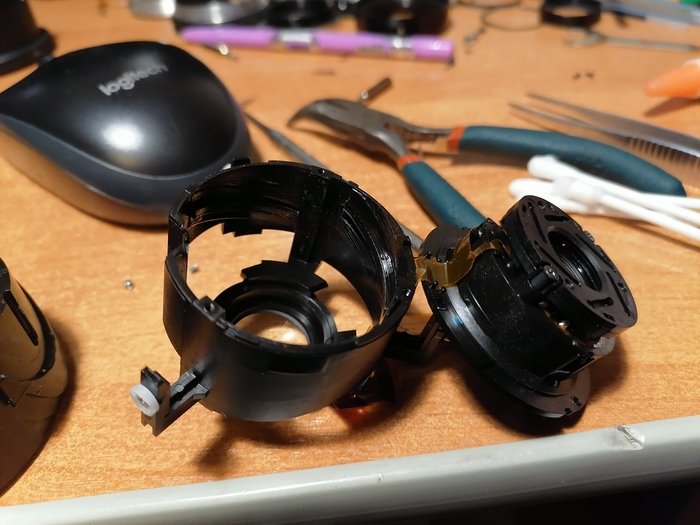
Болезни у этих объективов, не смотря на разнообразие поколений и модификаций, практически идентичные:
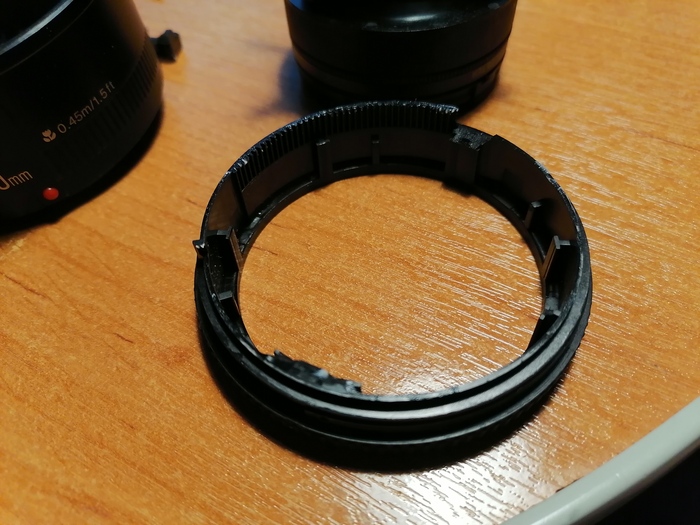
Втулки зума съедаются баррелем, в котором они ходят, появляется люфт и некорректное подтверждение фокусировки
Перегибается насмерть шлейф фокуса
Тем же самым способом помирает шлейф диафрагмы
Стирается/ломается шестерня автофокуса
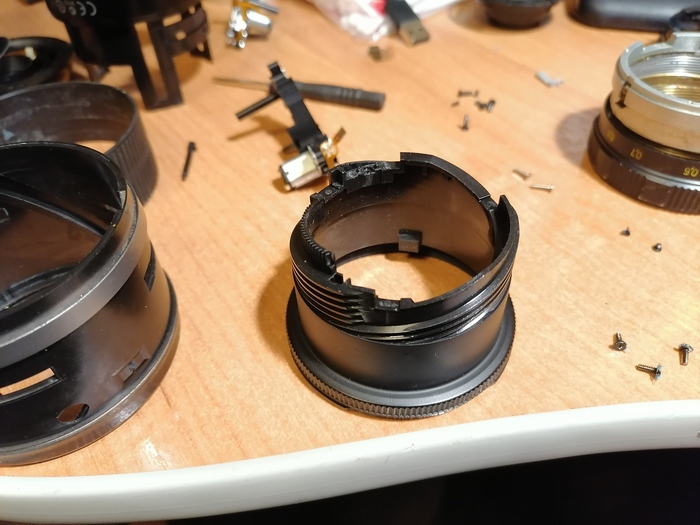
При знаменитом переходе от первой версии ко второй, когда поменялся дизайн корпуса и улучшилось качество изображения, мы потеряли:
-Бронзовые втулки блока зуммирования и фокусировки были заменены на пластик. Через некоторое время эксплуатации хобот объектива начинает люфтить, и сбивается фокусировка
-Резиновое защитное кольцо на заднике объектива, — его заменили цельным пластиковым. Не, ну а чего, это же подарок.
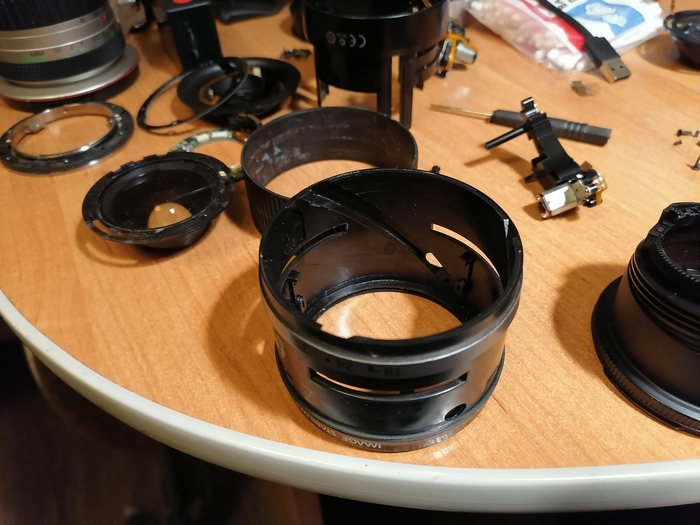
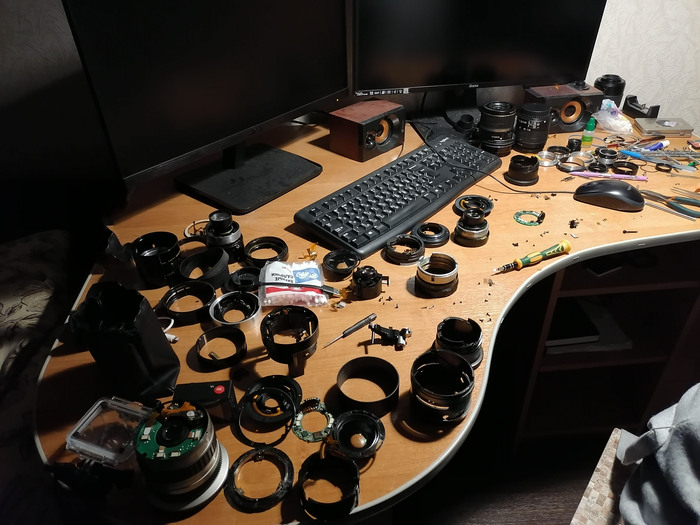
Разборка относительно проста, когда ты разбираешь не первый десяток этих стекол. Если делается в первый раз, стоит учесть следующее:
-Китайские шлейфы автофокуса немного короче оригинальных. Из-за этого замена без полной разборки затруднена.
-При откручивании кольца с байонетом можно оторвать шлейф позиционирования стабилизатора (ошибки не будет, но стаб станет бесполезным. У первой и второй версии со стабом эти узлы идентичны)
-При полной разборке для замены шлейфа автофокуса потребуется снимать переднюю линзу, с последующей юстировкой ее и барреля зума. Это занимает порядочно времени, хоть под резинкой зума и имеется окно для регулировки (не на всех). Соответственно, стоит зафиксировать, как оно стояло до разборки, чтобы не поиметь проблем после сборки.
-Юстировка ведется в трех плоскостях. Если не отъюстировать корректно, при фокусировке через видоискатель резкости может не быть. При фокусировке по дисплею все равно — там главное, чтобы механика была исправна.
-Развалившуюся диафрагму можно собрать обратно, но необходимо учесть, что трудозатраты по ремонту этого узла могут превысить рыночную стоимость объектива при покупке с рук. Со шлейфом диафрагмы тоже самое.
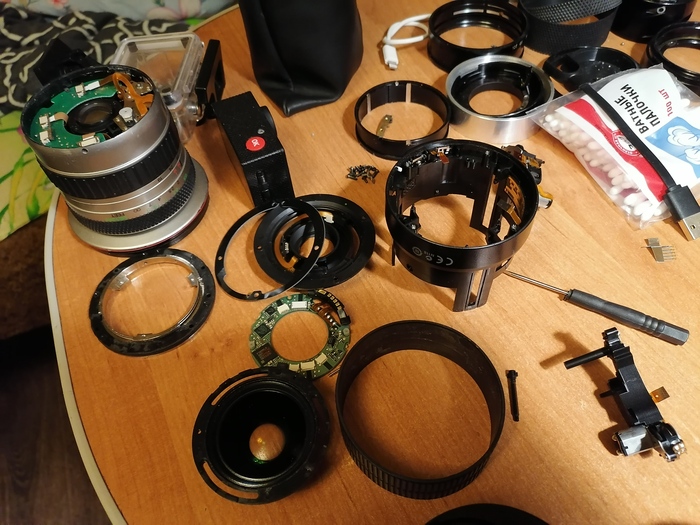
Все вышеперечисленное справедливо для:
EF-S 18-55mm f/3.5-5.6 (сентябрь 2003);
EF-S 18-55mm f/3.5-5.6 II (март 2005);
EF-S 18-55mm f/3.5-5.6 IS (сентябрь 2007);
EF-S 18-55mm f/3.5-5.6 III (март 2011);
EF-S 18-55mm f/3.5-5.6 IS II (март 2011)
Спасибо за внимание. Сайт моего хобби — liveviewer.ru (обзоры, переводы, личный опыт эксплуатации и ремонта)
Можете написать мне по поводу ремонта или обслуживания техники, помогу чем смогу.

Доковый ремонт авианесущего крейсера Адмирал Кузнецов в Мурманске




В боевой состав флота авианосец обещают вернуть в 2024 году.



Крейсер рассчитан на базирование и обслуживание 28 самолетов и 24 вертолетов.
Предыдущие мои посты:
Коронавирус и оргтехника
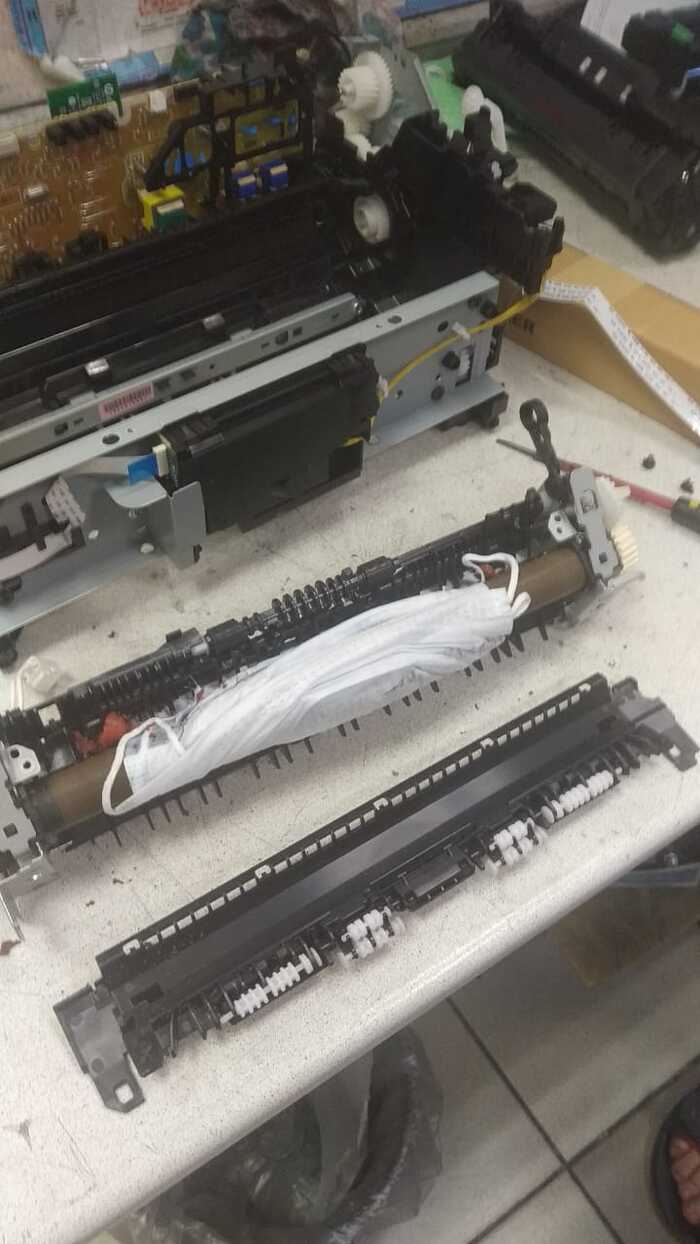
Добрый день, уважаемые Дамы и Господа! Этот короткий пост явственно покажет, что пандемия коронавируса косит не только людей, но и оргтехнику. В данном случае от пандемии пострадало многофункциональное устройство. Предыстория: клиент принёс на ремонт офисное мфу(принтер\сканер\копир). Всё как обычно: работал, работал, а потом перестал. Мфу было принято в ремонт и отправилось на стол инженера-оргтехника. Вскрытие показало наличие внутри принтера постороннего предмета-а именно маски медицинской. Маска была удалена, мфу приведено в рабочее состояние, кошелёк клиента облегчился примерно на 3500руб. Вот такая история. Будьте осторожны со средствами защиты! Применяйте их только по назначению!
Самостоятельный ремонт принтеров
Я тут увидел пост о том, что 30% в ремонте холодильника можно сделать самому. И подумал что возможно тоже смогу быть полезным, ведь занимаюсь ремонтов принтеров.
Часть 1. Если вы владелец лазерного принтера
1. Постарайтесь покупать бумагу А или В класса, но не С. (этот как первый, второй или третий сорт). Бумага класса С дает очень много бумажной пыли. Эта пыль — одна из самых частых причин того, что принтер оказывается у нас в мастерской. Бумажная пыль портит ролики подачи бумаги, термоузел и иногда другие узлы принтера.
Кроме того, бумажная пыль в некоторых типах лазерных картриджей забивает щель (она очень узкая), через которую подается тонер. Из-за этого создается ложное ощущение, что картридж закончился, хотя это не так. То есть картридж приносят на заправку чаще, чем это необходимо. Тонер подается плохо, картридж печатает бледно или светлыми полосами, владелец думает, что закончился.
2. Если ваш принтер плохо «берет «бумагу первым делом необходимо осмотреть ролик подачи бумаги. Он забивается бумажной пылью, засаливается и со временем «лысеет».
Первым делом ролик необходимо очистить. Лучше всего делать это изопропиловым спиртом. Ну или тем что есть под рукой, но не жирным. Смачиваем, сухой тканью счищаем в сторону.
Если ролик «облысел», то еще есть надежда его использовать. Дело в том, что обычно не вся поверхность ролика участвует в работе (не во всех принтерах, но как правило). Необходимо снять ролик (это всегда достаточно просто — он может быть на защелках, если не понятно — посмотрите на ютубе для вашей модели принтера). Затем резинку на ролике нужно немного перекрутить, чтобы вместо лысой части встала ранее неиспользованная. Я для этого вставляю под резинку что-то типа спицы и вращаю под резинкой, так резинка постепенно смещается. Ставим ролик назад.
3. Никогда не вынимайте застрявшую бумагу из принтера против ее движения в принтере, то есть в обратную сторону. Всегда по движению листа. Вынимайте картридж, открывайте крышку сзади, спокойно тащите лист. И уж тем более никогда не используйте острые предметы, чтобы достать клочки из термоузла. Лучше вообще не использовать никакие посторонние предметы.
4. Если лист застревает, осмотрите переднюю кромку застрявшего листа. Если есть даже небольшое повреждение кромки — в принтере посторонний предмет. Что мы только не доставали — колпачки от ручек, обломки картриджей, скрепки, иглы, игрушки, украшения. Расположение повреждения кромки даст понять где именно находится препятствие.
5. Никогда не печатайте на листах со скрепками или скобами от степлеров. Многие мастера называют их «кормилицами».
6. Иногда принтер печатает плохо и трудно понять — виноват картридж или это проблема с принтером. Для этого мы используем очень простой тест. Начните печатать и остановите принтер любым способом (откройте крышку или тупо отключите питание) когда изображение уже частично сформировано на листе, но лист только начал входить в термоузел. Затем достаньте картриджи и очень аккуратно лист (обратите внимание — часть изображение на листе еще не успела закрепиться, поэтому смазывается). Если незакрепленное изображение нормальное, то скорее всего виноват термоузел. Самостоятельно туда без навыков лучше не лезть. Иначе заменить картриджи или отнести заправщикам.
7. Если с принтером непонятные глюки — то печатает, то не печатает без каких-либо ошибок — замените USB кабель. Старайтесь выбирать кабели с утолщением. Принтеры очень чувствительны к качеству USB кабелей.
Самые «слабые» места принтера:
— ролик подачи бумаги- как правило можно восстановить самостоятельно как я писал выше
— картридж — замена, восстановление
— термоузел — с ним сложнее, лучше обратиться к специалисту? но в больших принтера он бывает легкосъемным.
Другие узлы принтеров очень надежные. Есть исключения для конкретных моделей. Например у Samsung SCX-4300 не редко выходит из строя сканер, Samsung ML-1610 (он же Xerox Phaser 3117) — конденсатор на плате питания (принтер при включении «мигает»), у Brother L серии лапка, двигающая шестерню, при закрытии лотка с бумагой, но при этом у них практически не бывает проблем с роликом подачи бумаги, HP под картриджи CF218A просто говно, HP M425 часто носят с переломанными проводами на автоподатчике и у каждого второго сломана декоративная крышка на лотке с бумагой. И т.д.
Как я победил затупы у принтера или MTU имеет значение
С Днём победы меня, товарищи. За полтора года боёв я потерял километры нервов, уши моих коллег надёжно свёрнуты в тугие трубочки (несколько раз не смог сдержаться в выражениях), но коварный враг Canon MF411 побеждён.
У меня на работе такая беда: упомянутый старый, но неплохой офисный принтер должен печатать как зверь, а печатает о-о-очень медленно. Прогонит листочек, и ждёт секунд 5-10-30! (не «тридцать факториал», конечно, а тридцать секунд, но когда печать 10 листов отнимает пять минут времени, тут мало восклицательного знака, а нужен какой-нибудь «орательный знак»). Когда я на своём месте, я печатаю мало, и мне это не мешает. Но когда заменяю оператора по приходам, то там печатать очень много. И вот представьте: уже пять часов вечера, а у тебя не отработано 30 писем — это часа на два с половиной работы, то есть когда все довольные свалят по домам, тебе нужно сидеть на работе ещё полтора часа. Но из-за тупого принтера полтора превращаются в два с половиной! Сначала я перепробовал все комбинации настроек сам, потом наш сисадмин, потом админы центрального офиса настраивали какие-то совсем уж сложные штуки в маршрутизаторах — всё зря. И вот вчера днём я закончил текущие дела, и мне вдруг стало так лень начинать новые. Я решил немного зашариться, но просто так ничего не делать тоже нельзя. Я запустил программу проверки интернет-связи «ping», и стал стучаться к принтеру. Теперь всё выглядит прилично – я сижу с серьёзным задумчивым видом, и сосредоточенно смотрю на страшные и непонятные непосвящённым белые строчки, бегущие по чёрному экрану. Минут за пять я увлёкся и стал играться настройками, а именно стал наугад менять размер отправляемого пакета. Совсем громадные пакеты не давала отправлять сама программа ping. Поменьше просто не проходили. Постепенно я определил, что максимальный размер пакета, который проходит, это 1372 байта. «Есть такая цифра» — голосом Якубовича вскрикнула моя память, и добавила к этим четырём цифрам три буквы: «MTU». Я вспомнил, что много лет назад у меня что-то не получалось с домашним интернетом, и я настраивал это самое MTU, и оно на что-то там влияет. Загуглил как его посмотреть, оказалось на компе — 1500, посмотрел в настройках принтера — 1400. Где тут 1372 – спросите вы? Если отнять от 1400 служебные заголовки, то останется 1372 байта полезной информации, которую можно передать таким пакетом. Меняю в принтере значение MTU на 1500, запускаю на печать 5 листов каких-то сканов и. они вылетают из принтера как из пулемёта. Возвращаю 1400 — и они лезут с паузами секунд по 10 между листами. Повторим эксперимент. 1500 — пулемёт, 1400 — черепаха, 1500 — пулемёт, 1400 — черепаха, 1500 — пулемёт. Всё. Наши победили. Полная и безоговорочная капитуляция принтера.
Принтер ricoh sp 100su не захватывает бумагу что делать
Ошибка E1 на принтерах Ricoh SP 100SU свидетельствует о том, что аппарат не берет бумагу. Это может произойти по нескольким причинам:
В большинстве случаев помогает чистка ролика захвата спиртовым раствором. Остатки клея, пыль и мусор, которыми покрыты бумажные листы, дают о себе знать уже после полугода активной эксплуатации.
За решением данной проблемы стоит разборка корпуса печатающего устройства. Если у вас нет опыта обслуживания лазерной оргтехники, ТонерДруг рекомендует обратиться за квалифицированной помощью.
Инструкция: устранение ошибки E1 на принтере Ricoh SP 100SU
Для начала подготовьте фигурную отвертку, монтажный пинцет и спиртовой раствор. При обнаружении поломок привода могут пригодится еще и запасные детали.

Чтобы быстро снимать элементы корпуса принтера с защелок, прихватите старую банковскую карту или плоскую отвертку.
Шаг №1. Открутите два винта на передней крышке, а затем снимите ее.

Шаг №2. Следом нужно открутить винты от боковых крышек принтера, но чтобы добраться до них, потребуется отстегнуть сканер.
С левой стороны, как показано на скриншоте, сканер закреплен с помощью клипсы.

Открутите винты, придерживая отстегнутый сканер.

Шаг №3. Снимите боковые крышки, поддев защелки по всему периметру.

Шаг №4. Отсоедините два шлейфа и разъем с проводами.

Открутите шуруп с пластиковой направляющей, чтобы снять деталь.

Шаг №5. Снимите блок сканера, предварительно открутив винты по обеим сторонам принтера, за которыми закреплены штифты.

Уберите блок сканера. Нужно просто его приподнять.

Шаг №6. Снимите блок лазера.

Похожим образом демонтируйте пластиковую направляющую.

Шаг №7. Добравшись до ролика захвата, проверьте его ось, металлическую накладку, привод и муфту.
Если металлическая накладка сильно выгнулась, ее можно снять вместе с пластиковой направляющей и не возвращать обратно в процессе сборки.

В нашем случае причина ошибки E1 заключалась в том, что прорезиненная основа ролика засорилась и не могла захватывать листы из лотка подачи. Очистить ее можно с помощью спиртового раствора, альтернатива — Mr. Muscle или средство WD-40.
Чистку рекомендуется производить универсальной безворсовой салфеткой.

Не будет лишним и клининг роликов протяжки.

Шаг №8. Соберите корпус принтера Ricoh SP 100SU в обратном порядке.
Боковые крышки лучше установить после печати тестовой страницы на следующем шаге.

Шаг №9. Произведите печать тестовой страницы. Если проблема была правильно выявлена и устранена, тогда ошибка E1 пропадет.

Видеоинструкция: ремонт захвата бумаги на принтере Ricoh SP 100SU
Ремонт Ricoh SP 100su и разборка
Профессиональный сервисный центр Комплэйс осуществляет ремонт Ricoh SP 100su за 1-2 дня. Гарантия на ремонт 2 месяца.
Особенности ремонта Ricoh SP 100su
Кроме того, если ролик подачи запылился или загрязнился, то принтер Ricoh SP 100su не захватывает бумагу, вызывая ошибку e1. Чтобы восстановить подачу бумаги, нужно очистить этот ролик. Но пять же, легкий доступ к этому ролику не предусмотрен производителем. Чтобы добраться до ролика захвата, нужно разобрать половину МФУ. Практически весь ремонт — это разборка и сборка.
Ремонт подачи бумаги Ricoh SP 100su
Если в 100SU попали посторонние предметы, то они с высокой вероятностью застрянут внутри. Причем застревание произойдет у ролика захвата. Потребуется ремонт. Но чтобы добраться до застрявшего предмета и выполнить ремонт, нужно разобрать МФУ. Инструкция по разборке Ricoh 100su, а также ремонту, описана ниже.
Сброс тонера Ricoh SP 100su
Заправка картриджа
МФУ позволяет заправлять картридж. Заправка осуществляется универсальным тонером Samsung. Но самое важное — после заправки нужно выполнить сброс тонера. Как выполнить сброс тонера, написано в предыдущем разделе.
Разборка
Сначала снимаем переднюю крышку, открутив 2 винта.
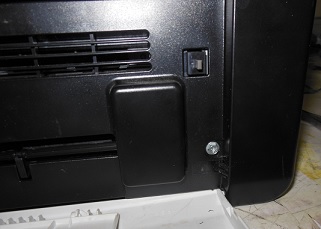
Вынимаем пластиковый штифт лифтового механизма сканера.
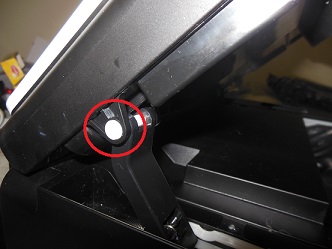
Затем снимаем откручиваем все винты сзади и снимаем боковые и заднюю крышки. Отсоединяем шлейфы. Снимаем пластиковую держалку шлейфов.
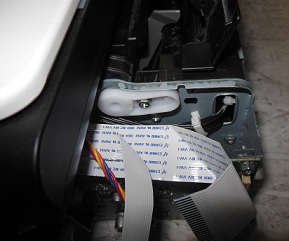
Убираем боковые крепления с полуосями сканера.
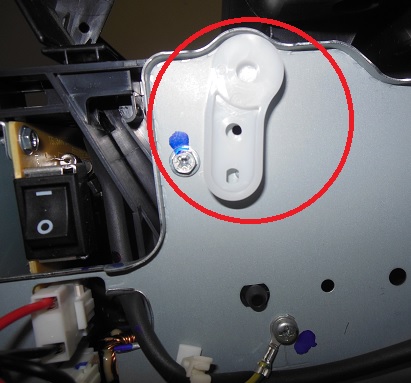
Снимаем сканер МФУ.
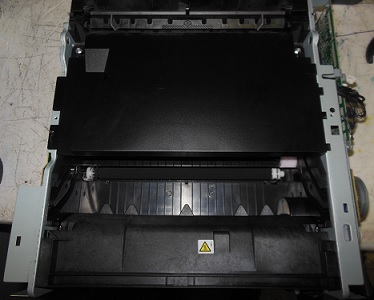
Отвинчиваем верхнюю пластиковую крышку и снимаем ее, под ней лазерный блок.
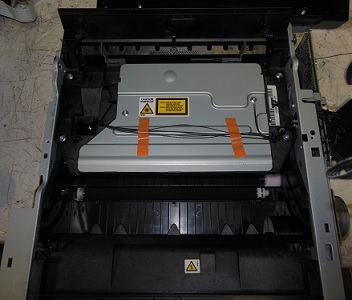
Откручиваем 4 винта и откидываем лазерный блок.
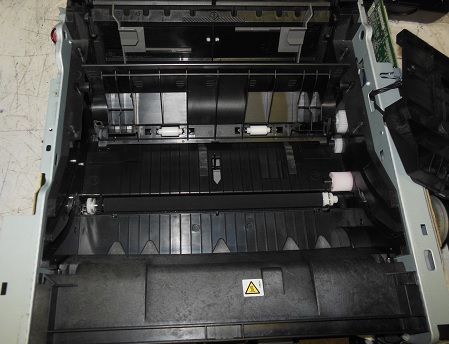
Затем отщелкиваем крышку доступа к ролику подачи.
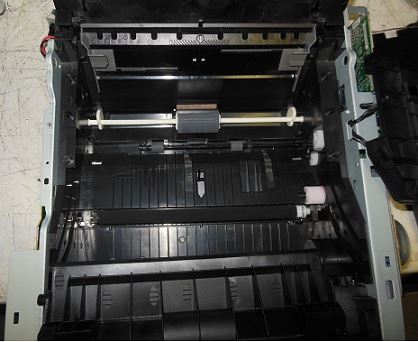
Выполняем ремонт — вынимаем посторонние предметы. Чистку ролика захвата бумаги производим чистящей салфеткой. Сборка в обратной последовательности.
Принтер не захватывает бумагу: Загрузка бумаги, Чистка роликов захвата, Настройки принтера | ILovePrinting.ru
Ricoh SP 100SU не берет бумагу. Ошибка E1. Разборка, МФУ Ricoh SP 100SU не захватывает бумагу., Ricoh SP 100SU не берет бумагу из-за соленоида, Ремонт МФУ RICOH SP100SU (исправление конструктивного просчета), не берет бумагу Ricoh sp100su, РЕШЕНИЕ: Ricoh SP 100su. Захват бумаги с последующей остановкой
Ricoh SP100 проблема подачи листов
Неисправности и пути их решения.
Модератор: vetal
Просьба ознакомиться с
Также большая просьба, картинки выкладывать или в
, или прикрепляйте их к своим сообщениям.
Ссылки в темах на сторонние фотохостинги (кроме вконтакте)


Столкнулся с проблемой на Ricoh SP100 связанной с захватом бумаги.
При захвате бумаги слышится треск и бумага не захватывается.
При разборе принтера выяснил что слетела металлическая планка на ролике захвата бумаги.
Металлическую планку установил, но это не помогло решить проблему.
Стал разбираться дальше и выяснил следующее, что при захвате бумаги, когда лоток с бумагой должен отойти назад, по вращению ролика,
то он задевает краем тормозную площадку и не может уйти назад. Тормозная площадка стоит как и положено в пазах.
Может еще какая фигня должна быть, что бы лоток подачи не цеплял тормозную площадку (ограничитель там или что то еще)
СТРОНЦИЙ писал(а): это сточить часть той области об которую трется тормозная площадка и лоток.
Тоже пришел к такому же выводу, т.к. не вижу других вариантов.
А аппарат унылое г, как его можно назвать хорошим?
Ну разве что печать 100 листов в месяц, и бережно извлекать бумагу, а поставь его куда нибудь в бухгалтерию, убьют в момент,
одного механизма захвата бумаги за глаза хватает, хуже только паносаник, ну или епсон струйник в плане механизма захвата/подачи бумаги
sm1100 писал(а):Хороший аппарат.
Хреновый аппарат и богомерзкий. Система подачи бумаги – ущербная, так же как и у3бищная.
sm1100 писал(а):В спб запчасти есть.
Вернуться в Принтеры, МФУ, факсы, копиры формата A4
Кто сейчас на форуме
Сейчас этот форум просматривают: нет зарегистрированных пользователей и гости: 53
Инструкция: устранение ошибки E1 на принтере Ricoh SP 100SU
Для начала подготовьте фигурную отвертку, монтажный пинцет и спиртовой раствор. При обнаружении поломок привода могут пригодится еще и запасные детали.
Чтобы быстро снимать элементы корпуса принтера с защелок, прихватите старую банковскую карту или плоскую отвертку.
Шаг №1. Открутите два винта на передней крышке, а затем снимите ее.
Шаг №2. Следом нужно открутить винты от боковых крышек принтера, но чтобы добраться до них, потребуется отстегнуть сканер.
С левой стороны, как показано на скриншоте, сканер закреплен с помощью клипсы.
Открутите винты, придерживая отстегнутый сканер.
Шаг №3. Снимите боковые крышки, поддев защелки по всему периметру.
Шаг №4. Отсоедините два шлейфа и разъем с проводами.
Открутите шуруп с пластиковой направляющей, чтобы снять деталь.
Шаг №5. Снимите блок сканера, предварительно открутив винты по обеим сторонам принтера, за которыми закреплены штифты.
Уберите блок сканера. Нужно просто его приподнять.
Шаг №6. Снимите блок лазера.
Похожим образом демонтируйте пластиковую направляющую.
Шаг №7. Добравшись до ролика захвата, проверьте его ось, металлическую накладку, привод и муфту.
Если металлическая накладка сильно выгнулась, ее можно снять вместе с пластиковой направляющей и не возвращать обратно в процессе сборки.
В нашем случае причина ошибки E1 заключалась в том, что прорезиненная основа ролика засорилась и не могла захватывать листы из лотка подачи. Очистить ее можно с помощью спиртового раствора, альтернатива — Mr. Muscle или средство WD-40.
Чистку рекомендуется производить универсальной безворсовой салфеткой.
Не будет лишним и клининг роликов протяжки.
Шаг №8. Соберите корпус принтера Ricoh SP 100SU в обратном порядке.
Боковые крышки лучше установить после печати тестовой страницы на следующем шаге.
Шаг №9. Произведите печать тестовой страницы. Если проблема была правильно выявлена и устранена, тогда ошибка E1 пропадет.
1 просмотр два дня назад
1 просмотр 9 дней назад
1 просмотр 11 дней назад
1 просмотр 17 дней назад
1 просмотр 23 дня назад
1 просмотр 25 дней назад
2 просмотра 30 дней назад
1 просмотр месяц назад
3 просмотра месяц назад
5 просмотров месяц назад
6 просмотров два месяца назад
1 просмотр два месяца назад
4 просмотра два месяца назад
7 просмотров три месяца назад
1 просмотр четыре месяца назад
1 просмотр четыре месяца назад
6 просмотров четыре месяца назад
1 просмотр четыре месяца назад
1 просмотр пять месяцев назад
10 просмотров пять месяцев назад
5 просмотров пять месяцев назад
1 просмотр пять месяцев назад
1 просмотр 6 месяцев назад
1 просмотр 6 месяцев назад
1 просмотр 6 месяцев назад
1 просмотр 6 месяцев назад
3 просмотра 6 месяцев назад
1 просмотр 7 месяцев назад
3 просмотра 7 месяцев назад
2 просмотра 7 месяцев назад
Особенности ремонта Ricoh SP 100su
Кроме того, если ролик подачи запылился или загрязнился, то принтер Ricoh SP 100su не захватывает бумагу, вызывая ошибку e1. Чтобы восстановить подачу бумаги, нужно очистить этот ролик. Но пять же, легкий доступ к этому ролику не предусмотрен производителем. Чтобы добраться до ролика захвата, нужно разобрать половину МФУ. Практически весь ремонт – это разборка и сборка.
Загрузка бумаги
Чистка роликов захвата
Спирт, растворители, чистящие средства использовать не рекомендуется, так же как и водопроводную воду, они могут повредить поверхность ролика.
Видеоинструкция: ремонт захвата бумаги на принтере Ricoh SP 100SU
Остались вопросы? Комментируйте инструкцию или пишите на электронный ящик сервисного центра ТонерДруг!
Сброс тонера Ricoh SP 100su
Заправка картриджа
МФУ позволяет заправлять картридж. Заправка осуществляется универсальным тонером Samsung. Но самое важное – после заправки нужно выполнить сброс тонера. Как выполнить сброс тонера, написано в предыдущем разделе.
Видео
Ошибка «Закончилась бумага» в принтерах All-in-One
Принтер рикон не захватывает бумагу что делать
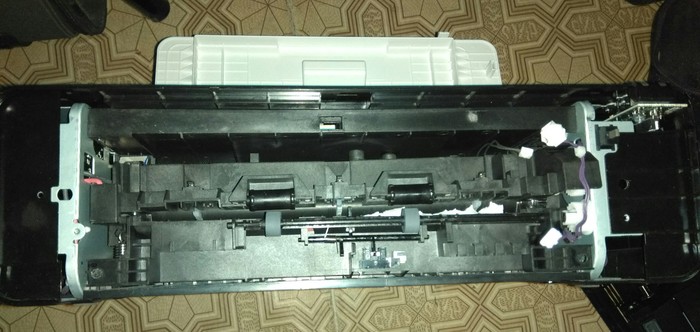
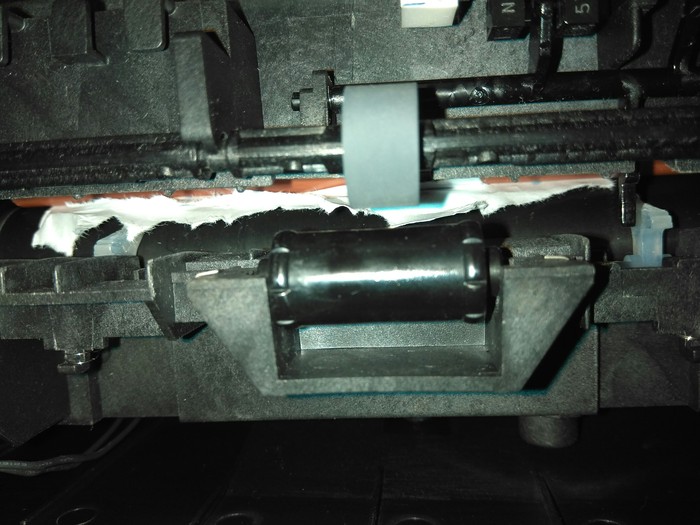
Пикабу, помоги. Прошу совета, принтер (именно принтер, не мфу) зажевал бумагу, причем так хорошо постарался, что вытащить ее тупо тянув не получается. Попыталась разобрать, мешает красный провод и толстая пружина (и с одной и с другой стороны)
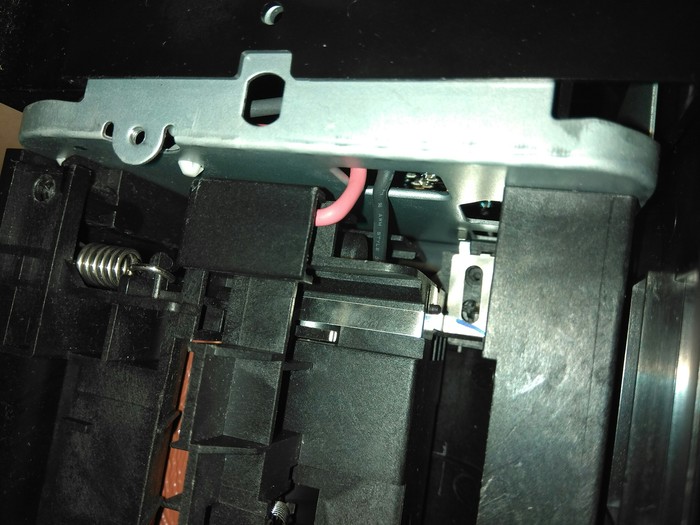
Может кто подскажет, что делать, не топите только, пожалуйста. Или сервис по ремонту недорогой (спб, район в принципе не важно)
Коменты для минусов внутри
Найдены возможные дубликаты
тянуть по ходу бумаги а не против
Тот же принтер, та же проблема – разбирал по винтикам, за час с лишним смог добраться до бумаги и удалить ее, до сих пор в шоке, что после сборки принтер заработал) Точно могу сказать, что панели по бокам легко снимаются, а на ютубе где-то было видео по разборке.
Тоже видео не смог найти :с
Вообще собирался на днях его опять разбирать – бумагу берет через раз, можно устроить синхронную разборку)))
Ну приятного ему аппетита.
к сожалению, на данном сайте дан пример разбора мфу, а не принтера((
Это Ricoh, тут все не как у людей печка спереди.
Насколько помню, декоративные панели у этого принтера снимаются достаточно легко. После них откручиваешь и снимаешь блок лазера, под ним будет пластиковая крышка, закрывающая ролик захвата. Собсно, потом без проблем достаешь бумагу и собираешь обратно.
там где прижимные пружины валов, может рычажки есть, чтобы валы раздвинуть?
Тогда за шестерню приводную можно повернуть. По фотам не особо понятно как протяжка устроена
Вариант хардкорный, заставить датчик думать что все ОК, подкинув сигнал нужного уровня или скинуть фишку и включить аппарат, чтоб двигатель протянул бумагу.. Больше без разборки печки ничего на ум не приходит)
Совет. Есть СЦ которые его заправляют оригинальным тонером, по 800р/порция. Не слушайте, найдите сервис который знает, что можно заправлять его тонером от Brother’ов, сэкономите.
А по факту это не принтер, а недоразумение, мы их принципиально не берём в ремонт, они в эксплуатации чуть лучше струйников.
О сообществе

Сообщество-спутник сообщества ремонтёров.
Вопросы по ремонту, поиску редких запчастей и прочим нюансам профессии задаются здесь.
Посты с процессом ремонта создаются в родительском сообществе: pikabu.ru/community/remont
Посты с процессом ремонта создаются в родительском сообществе: pikabu.ru/community/remont
В этом сообществе, можно выкладывать посты с просьбами о помощи в ремонте электро-техники. Цифровой, бытовой и т.п., а про ремонт картин, квартир, ванн и унитазов, писать в других сообществах ��
Требования к оформлению постов:
1. Максимально полное наименование устройства.
2. Какие условия привели к поломке, если таковые известны.
3. Что уже делали с устройством.
4. Какое имеется оборудование.
5. Ну и соответственно, уровень знаний.
В сообществе строго запрещено и карается баном всего две вещи:
В остальном действуют основные базовые Пикабу.
Профессиональный сервисный центр Комплэйс осуществляет ремонт Ricoh SP 100SE за 1-2 дня. Гарантия на ремонт 2 месяца.
Особенности ремонта Ricoh SP 100SE
Кроме того, если ролик подачи запылился или загрязнился, то принтер Ricoh SP 100SE не захватывает бумагу. Чтобы восстановить подачу бумаги, нужно очистить этот ролик. Но пять же, легкий доступ к этому ролику не предусмотрен производителем. Чтобы добраться до ролика захвата бумаги, нужно разобрать половину МФУ.
Ремонт подачи бумаги
Если в Ricoh SP 100SE попали посторонние предметы, то они с высокой вероятностью застрянут внутри. Причем застревание произойдет у ролика захвата. Но чтобы добраться до застрявшего предмета, нужно разобрать МФУ. Инструкция по разборке Ricoh SP 100SE описана ниже.
Сброс тонера Ricoh SP100SE
Заправка картриджа
МФУ Ricoh SP 100SE позволяет заправлять картридж. Заправка осуществляется тонером Samsung. Но самое важное – после заправки нужно выполнить сброс тонера. Как выполнить сброс тонера, написано в предыдущем разделе.
Разборка
Обычно ремонт принтеров/МФУ связан с разборкой. Поэтому рассмотрим, как разобрать Ricoh SP 100SE.
Сначала снимаем переднюю крышку, открутив 2 винта.
Вынимаем пластиковый штифт лифтового механизма сканера.
Затем снимаем откручиваем все винты сзади и снимаем боковые и заднюю крышки. Отсоединяем шлейфы. Снимаем пластиковую держалку шлейфов.
Убираем боковые крепления с полуосями сканера.
Снимаем сканер МФУ.
Отвинчиваем верхнюю пластиковую крышку и снимаем ее, под ней лазерный блок.
Откручиваем 4 винта и откидываем лазерный блок.
Затем отщелкиваем крышку доступа к ролику подачи.
Вынимаем посторонние предметы. Чистку ролика захвата бумаги производим чистящей салфеткой. Сборка в обратной последовательности.
Пикабу, помоги. Прошу совета, принтер (именно принтер, не мфу) зажевал бумагу, причем так хорошо постарался, что вытащить ее тупо тянув не получается. Попыталась разобрать, мешает красный провод и толстая пружина (и с одной и с другой стороны)
Может кто подскажет, что делать, не топите только, пожалуйста. Или сервис по ремонту недорогой (спб, район в принципе не важно)
Коменты для минусов внутри
Найдены возможные дубликаты
тянуть по ходу бумаги а не против
Тот же принтер, та же проблема – разбирал по винтикам, за час с лишним смог добраться до бумаги и удалить ее, до сих пор в шоке, что после сборки принтер заработал) Точно могу сказать, что панели по бокам легко снимаются, а на ютубе где-то было видео по разборке.
Тоже видео не смог найти :с
Вообще собирался на днях его опять разбирать – бумагу берет через раз, можно устроить синхронную разборку)))
Ну приятного ему аппетита.
к сожалению, на данном сайте дан пример разбора мфу, а не принтера((
Это Ricoh, тут все не как у людей печка спереди.
Насколько помню, декоративные панели у этого принтера снимаются достаточно легко. После них откручиваешь и снимаешь блок лазера, под ним будет пластиковая крышка, закрывающая ролик захвата. Собсно, потом без проблем достаешь бумагу и собираешь обратно.
там где прижимные пружины валов, может рычажки есть, чтобы валы раздвинуть?
Тогда за шестерню приводную можно повернуть. По фотам не особо понятно как протяжка устроена
Вариант хардкорный, заставить датчик думать что все ОК, подкинув сигнал нужного уровня или скинуть фишку и включить аппарат, чтоб двигатель протянул бумагу.. Больше без разборки печки ничего на ум не приходит)
Совет. Есть СЦ которые его заправляют оригинальным тонером, по 800р/порция. Не слушайте, найдите сервис который знает, что можно заправлять его тонером от Brother’ов, сэкономите.
А по факту это не принтер, а недоразумение, мы их принципиально не берём в ремонт, они в эксплуатации чуть лучше струйников.
О сообществе
Сообщество-спутник сообщества ремонтёров.
Вопросы по ремонту, поиску редких запчастей и прочим нюансам профессии задаются здесь.
Посты с процессом ремонта создаются в родительском сообществе: pikabu.ru/community/remont
Посты с процессом ремонта создаются в родительском сообществе: pikabu.ru/community/remont
В этом сообществе, можно выкладывать посты с просьбами о помощи в ремонте электро-техники. Цифровой, бытовой и т.п., а про ремонт картин, квартир, ванн и унитазов, писать в других сообществах ��
Неполадки, связанные с подачей бумаги
Если аппарат работает, но бумага не подается, или неоднократно происходит замятие бумаги, проверьте состояние аппарата и бумаги.
Бумага подается неравномерно.
Правильно загружайте бумагу, должным образом корректируя положение направляющих. См. Загрузка бумаги .
Если бумага свернулась, расправьте ее.
Извлеките бумагу из лотка и пролистайте. Затем переверните бумагу и снова уложите ее в лоток.
Часто происходят случаи замятия бумаги.
Если между краями бумаги и направляющими имеются просветы, устраните их, переместив направляющие.
При двухсторонней печати избегайте распечатывания изображений с обширными цветными участками, требующими большого количества тонера.
Загружайте бумагу стопками, по высоте не превышающими отметки на направляющих.
Проследите за тем, чтобы фрикционная накладка, ролик подачи бумаги и ролик регистрации были чистыми. См. Очистка фрикционной накладки и валика подачи бумаги и Очистка ролика регистрации и лотка для бумаги .
За одну операцию подается несколько листов бумаги.
Перед загрузкой пролистайте бумагу. Выровняйте края листов в стопке, слегка постучав ей по плоской поверхности (например, по столу).
Проследите за тем, чтобы направляющие для бумаги были правильно расположены.
Загружайте бумагу стопками, по высоте не превышающими отметки на направляющих.
Проследите за тем, чтобы фрикционная накладка, ролик подачи бумаги и ролик регистрации были чистыми. См. Очистка фрикционной накладки и валика подачи бумаги и Очистка ролика регистрации и лотка для бумаги .
Следите за тем, чтобы бумагу не добавляли в лоток до тех пор, пока она не будет израсходована.
Добавляйте бумагу, только если ее больше не осталось в лотке.
На бумаге образуются складки.
Влажная бумага. Используйте правильно хранившуюся бумагу. См. Бумага и другие носители .
Если между краями бумаги и направляющими имеются просветы, устраните их, переместив направляющие.
Бумага, используемая для распечатывания, скручена.
Извлеките бумагу из лотка, переверните и загрузите повторно.
Если бумага сильно скручена, почаще извлекайте оттиски из выходного лотка.
Влажная бумага. Используйте правильно хранившуюся бумагу. См. Бумага и другие носители .
Установите значение [Уров.2:Средн.] или [Уров.3:Высок.] для параметра [Уровень антивлажности] в разделе [Парам.сист.] . Примечание: если выбрать значение [Уров.2:Средн.] или [Уров.3:Высок.] , распечатывание первых оттисков займет более продолжительное время, чем печать последующих оттисков.
Изображения печатаются на страницах диагонально.
Если между краями бумаги и направляющими имеются просветы, устраните их, переместив направляющие.
Решение проблем с принтером, при которых он не видит и не берет бумагу из лотка


В первую очередь следует начать с менее затратных способов «оживить» систему подачи бумаги принтера. Конечно же, мы попробуем сбросить текущие настройки устройства и очистить его память, в которой и могут быть ошибки. Немногие пользователи знают и понимают, что печатающий аппарат имеет свою электронную начинку, «мозги» в виде отдельного процессора и память, где сохраняется много важной информации. Для начала попробуем простой способ — это элементарное отключение питания кнопкой на корпусе. Нажимаем ее, а потом сразу еще раз. Ждем окончания процесса тестирования и повторно отправляем напечатанный ранее документ.

Можно попробовать другой способ. Он подразумевает полное отсоединение от сети. В таком случае нужно будет вынуть шнур из самого аппарата и из розетки. Если используется блок питания, то его тоже нужно отсоединить. Рекомендуем подождать примерно 15-30 секунд, чтобы вся память системной платы принтера стерлась точно. Далее собираем все элементы в обратном порядке и подаем питание. Пробуем печатать. Если проблема с захватом бумаги осталась, то смело переходите до следующих пунктов статьи.


Очистка датчика бумаги
Почему принтер не видит бумагу? Вот Вы проверили, казалось бы, принтер полностью. Ни посторонних предметов не нашли, ни изношенных роликов, переустановили драйвера, поменяли бумагу на более плотную, но ситуация не изменилась. Одной из причин, о которой практически нигде нет информации, может служить запачканный красящим веществом датчик бумаги. Вы будете весьма удивлены, насколько грязным он может быть, протерев его мягкой тканью, смоченной очищенной водой.
В заключение следует отметить, что при правильном пользовании, соблюдении технических рекомендаций и грамотном обслуживании, печатающее устройство прослужит очень долго. Многие неполадки вы можете устранить самостоятельно, не прибегая к помощи мастера. Если же предстоит более серьезный ремонт, требующий специальных навыков, то в сервисном центре вам окажут квалифицированную помощь в ремонте любой модели печатающего устройства и при необходимости заменят вышедшие из строя детали.
Проверка качества бумаги
Виной неприятностей, когда принтер не берет бумагу из лотка, могут быть сами листы, а точнее их качество. Бумага должна иметь определенную толщину и лучше, если она будет равна или незначительно меньше чем 80 грамм на метр квадратный. Узнать точные параметры можно изучив информацию на упаковке из-под бумаги. Если используете специальную фотобумагу для печати фотографий, то нелишним будет узнать в характеристиках принтера его возможность печатать на таком типе листах. Не все устройства могут это делать.
Если с плотностью все в порядке, то далее можно следовать такой инструкции, чтобы исключить бумагу из причин неисправности:
- Извлеките бумагу из лотка.
- Отберите из пачки небольшое количество листов.
- Проверьте их на предмет изгибов, замятия и прочих проблем.
- Выровняйте к идеальному положению.
- Установите в лоток.
- Выровняйте в лотке специальными ползунками в лотке.
- Попробуйте печатать.


Как устранить проблему
Чтобы выявить причину неисправности и устранить ее, нужно найти источник. Это может быть как принтер, так и сам компьютер. Для проведения самостоятельной диагностики необходимо:
- Убрать USB-кабель, соединяющий ПК и МФУ.
- Поместить бумагу в лоток.
- Одновременно нажать кнопки включения и подачи.
После этого принтер должен напечатать тестовую страницу (инструкция подходит для большинства моделей марок HP, Canon, Samsung, Brother). Если устройство захватит бумагу и произведет печать, проблемы следует искать в компьютере.
Кроме того, если МФУ плохо захватывает бумагу, нужно проверить выставленные параметры. Для этого потребуется открыть любую программу, которая позволяет печатать текст или картинку. Например, документ Microsoft Word. Затем выбрать раздел «Файл» и перейти к пункту «Печать». Или же воспользоваться комбинацией клавиш «CTRL+P». Далее остается проверить, правильно ли установлены «Свойства принтера».
Так нередки ситуации, когда пользователи устройств с двумя лотками захвата, выбирают в параметрах не ту цифру, вследствие чего принтер перестает забирать листы.
Если нужного результата нет, следует попробовать устранить проблему иначе.
Сброс настроек принтера
Что делать, когда, например, принтер Canon не захватывает бумагу? В первую очередь следует прибегнуть к самому простому варианту и произвести сброс настроек. Порядок действий:

Отключить питание от принтера
- Выдернуть шнур питания из устройства и из розетки.
- Подождать 30–40 с.
- Включить принтер.
Теперь остается попытаться запустить печать. Если проблема осталась, потребуются более серьезные меры.
Проверка качества бумаги
Вызвать неполадки с печатью может и сама бумага. Поэтому при ее выборе важно придерживаться следующих пунктов:
- качество материала должно соответствовать требованиям ГОСТа;
- не следует загружать в лоток ранее использованную бумагу;
- в зависимости от типа и требований устройства нужно подбирать гладкие или грубые листы.

Важно выбрать подходящую для печати бумагу
Если же с качеством все хорошо, можно попробовать сделать следующее:
- Убрать листы из лотка.
- Выбрать наиболее хорошие (прямые, ровные, чистые) страницы.
- Поместить их в лоток.
- Выровнять при помощи ползунков.
- Запустить печать.
Когда принтер не берет бумагу из вспомогательного лотка из-за ее плохого качества, описанных действий для устранения проблемы бывает достаточно. Если же неисправность остается, следует перейти к следующему шагу.
Если не берет из-за инородных предметов
Посторонние предметы также могут быть причиной, почему отсутствует захват. Если при включении печати, устройство гудит, но бумага остается в лотке, следует осмотреть его. Возможно, что там находится мусор, обрывок листа или что-то иное. Убрать мелкий предмет можно при помощи пинцета. Если же так его не достать, можно аккуратно перевернуть МФУ и потрясти.

Необходимо проверить, нет ли в лотке инородных предметов
Не следует применять грубую силу или безумно трясти устройство, поскольку это может вызвать дополнительные проблемы. Например, механическую поломку.
Если мусор застрял в лазерном принтере, чтобы его достать, потребуется предварительно извлечь картридж.
Если сбой драйверов
Драйвер устройства — это важное ПО, без которого невозможна стабильная работа. Поэтому важно знать, что делать, если принтер не захватывает бумагу по причине сбоя в программном обеспечении.
Итак, чтобы переустановить драйвер, потребуется:
- Поместить диск с драйвером в компьютер (если диска нет или он утерян, найти драйвера можно на сайте компании).
- Запустить установщик.
- Дождаться распаковки и установки программы.

Установка драйверов принтера
После того как драйвер установлен, пользователю будет предложено подключить принтер к ПК и произвести первую печать.
Если не захватывает из-за роликов подачи
Если заглянуть в лоток подачи листов, внутри можно увидеть специальный ролик. Именно он отвечает за захват бумаги.
Со временем на ролике скапливается пыль, мусор от бумаги, что вызывает проблемы с захватом. Ролик проскальзывает и не тянет лист.
Устранить такую неисправность можно легко. Для этого потребуется протереть ролик мокрой тряпочкой. Конечно, лучше использовать специальную жидкость, но если ее нет под рукой, подойдет и обычная вода.

Ролик подачи бумаги
Помимо загрязнения, случаются и другие неприятности. Например, ролик ссыхается или стирается. В этом случае можно попробовать следующие варианты:
- Повернуть ролик, чтобы заменить местами изношенную часть с более новой.
- Снять элемент и обмотать его изолентой. Это позволит увеличить диаметр.
Все эти способы помогут лишь временно. В дальнейшем ролик потребуется заменить.
Если включена ручная подача
Практически все современные модели МФУ имеют функцию ручной подачи бумаги. Для этого на устройстве обычно имеется специальный или обходной лоток. Подключается ручной режим через драйвер или с помощью кнопок на панели управления. Поэтому, если принтер hp или любой другой не осуществляет захват, необходимо проверить, какой способ подачи выбран. Информацию о том, как это сделать, можно найти в инструкции.

Системное меню принтера
Если неисправность узла подачи
Если проведенные с принтером манипуляции так и не дали нужного результата, скорее всего, причина поломки заключается в узлах подачи. Особенно часто такая неисправность проявляется на устройствах марки Brother. Решить проблему в этом случае можно, только обратившись в сервисный центр. Специалисты проведут диагностику и при необходимости заменят или починят детали.
Любой принтер может сломаться. Но если соблюдать простые правила, получится оттянуть этот момент достаточно долго. Проблема с захватом бумаги — это одна из частых поломок, и устранить ее довольно часто можно самостоятельно.


Посторонние предметы
В работу принтера не должны вмешиваться посторонние предметы. Но бывает совсем по-другому, когда в лоток или внутрь корпуса попадают скрепки, кусочки бумаги, скобы. В любом офисе таких мелких деталей достаточное количество, а в спешке или невнимательности они могут оказаться не там где нужно.
Что же нужно делать, если принтер не цепляет бумагу по этой банальной причине. Проверить наличие сторонних предметов достаточно просто:
- Сделайте осмотр лотка, а именно его дальней части, соединенной с механизмом подачи. Используйте фонарик, чтобы увидеть самые мелкие элементы.
- Извлеките из принтера картридж. Поднимите и переверните его. Немного потрусите, но незначительно. Со струйным принтером такую процедуру стоит проводить очень осторожно. Желательно перед тем проверить состояние памперса и, при сильном загрязнении, извлечь его. Попутно можно произвести его промывку.
- Осмотрите, открыв переднюю крышку, внутри устройства с использованием фонарика. Фонарика обычного мобильного телефона будет вполне достаточно.
Что делать при замятии бумаги в принтере? Советы и рекомендации от специалистов.
Проверка роликов и их очистка
Распространенной проблемой отсутствия захвата бумаги являются неисправности во внутренних узлах устройства. Чаще всего это связано с тем, что ролик, отвечающий за захват бумаги, в процессе эксплуатации очень сильно загрязнился и перестал выполнять свои функции. Это естественный процесс, который связан с долгим использованием устройства.
В таком случае проблема решается простой чисткой роликов. Для этого следует подготовить следующее:
- ватные палочки;
- тряпка или ткань, не оставляющая ворсинок;
- чистая вода (в идеале – дистиллированная).

Рекомендуется избежать использования любых чистящих или спиртосодержащих средств. Лучше всего применять специальные препараты для очистки резины. Как вариант, подойдет «Копиклинер». Если же совсем ничего нет, то подойдет и вода. Процесс чистки роликов:
- Принтер обесточивается.
- Ткань смачивается жидкостью, и ею очищаются ролики. В процессе тряпку нужно менять несколько раз, пока на ней не перестанут появляться пятна грязи.
- Когда до некоторых роликов дотянуться ветошью не получается, в ход идут ватные палочки.
При выполнении чистки важно сделать так, чтобы в сам принтер жидкость не попадала. Чтобы ролики было чистить легче, можно сначала слегка ослабить фиксаторы. Некоторые модели позволяют вообще вытащить их из устройства. В таком случае чистка значительно упроститься.

Второй причиной отсутствия захвата бумаги может стать изношенность роликов. Простым вариантом решения проблемы является замена роликов. Однако можно сделать по-другому.
- Аккуратно сдвинуть ролик и перевернуть его.
- Вытащить ролик и плотно обмотать его изолентой в несколько витков. После этого установить его назад. Такая нехитрая процедура способна на некоторое время продлить срок службы старого ролика.

Однако эти меры носят временный характер, и лучше всего будет заменить старые ролики.
Проблемы с настройками
Не лишним, в ситуации когда принтер перестал захватывать бумагу, будет проверка настроек печати. Откройте любую программу, из которой можно делать печать. Например, программу из офисного пакета Microsoft — «Офис». Нажмите комбинацию клавиш CTRL+P, чтобы вызвать форму настроек печати текущего документа. Обратите внимание на установленный тип бумаги в ней. В 90% случаев там должен быть указан формат А4. Проверьте это и, при необходимости, измените, на используемый размер.

Указанный тип формата страницы и размер вывода должны совпадать, что вполне логично.
Если в Вашем устройстве есть два лотка, а такое бывает в МФУ, то есть вероятность указания в настройках не того из их. Как правило, лотки подписаны в виде выбитой на плас или «2». Еще, как вариант, могут быть обозначения «верхний» и «нижний» лоток. Убедитесь, что в выбранном в меню самого аппарата лотке, есть бумага. В данном случае речь идет о меню самого принтера, вход в которое возможен только с табло на корпусе аппарата. Когда принтер отказывается принимать бумагу, но пробует это сделать, то проблема не в лотках.
Слишком маленькая или слишком большая плотность бумаги
Принтеры имеют допустимый диапазон плотности бумаги. Проверьте, соответствует ли плотность загруженной бумаги техническим требованиям для конкретной модели, на которой возникла проблема. Лазерные принтеры, например, печатают только на офисной бумаге в узком диапазоне плотностей (
Примечание (касается фотопечати на струйных принтерах). Производители струйных принтеров могут указать в характеристиках максимально допустимую плотность бумаги, например, в 350 г/м2, но касаться это будет только фирменной бумаги. А листы с аналогичной плотностью от стороннего производителя принтер принимать откажется.
Сбой программного обеспечения
Программное обеспечение устройства, а по-простому драйвера, тоже могут быть причиной проблем. Случается это в основном после их автоматического обновления. Операционные системы Windows позволяют настройку такой процедуры. В таком случае нужно произвести откат к старой версии драйвера. Сделать это можно при наличии диска к Вашей модели принтера. Второй способ — найти старый драйвер на сайте производителя. Автоматическое обновление следует на некоторое время остановить.

Еще одна возможная проблема — статус принтера «Отключен».
Общая проверка работоспособности принтера и ПО
Начинать проверку принтера следует с оценки его работоспособности и наличия сбоев в программном обеспечении. Сразу необходимо выяснить, происходит ли вращение роликов. Для этого поступают следующим образом:
- включают устройство;
- после выжидания времени его подготовки к работе должен загореться зеленый индикатор;
- затем отправляют документ на распечатку, при этом возникнет звук, вызванный передвижением каретки, вращением оси;
- если все нормально, то листы должны подаваться на печать, программных сбоев не было, механизм работоспособен.

Ролики захвата бумаги
Когда после подключения к сети и нажатия кнопки включения на принтере xerox, brother, canon или любой другой модели не загорается соответствующий индикатор, то лучше обратиться к специалистам.
Так же следует поступить при отсутствии практического опыта ремонта подобной техники.
Чистка роликов
Основной и главной частью механизма подачи бумаги в принтере являются специальные ролики. Именно они подвержены быстрому износу или требуют очистки. Что можно делать самому если принтер криво захватывает бумагу из-за испорченных роликов. Первое, что Вам под силу, это произвести очистку поверхности самих роликов. Вам не потребуется каких-либо особенных инструментов или оборудование. Подготовьте ватные палочки и дистиллированную воду, если есть специальная жидкость для очистки изделий из резины, то это идеальная ситуация.
Как правильно очищать:
Перед процедурой обязательно отключите от сети.
- Намочите палочку, но чтобы жидкость с нее не капала.
- Протрите поверхность роликов, к которым есть доступ.
- Проверните вал с роликами.
- Повторяйте пункты 2 и 3 до достижения полной чистоты.
В случае, если Вы заметили, что в момент забора бумаги из лотка, ролик не торкается бумаги, то его поверхность стерлась. Можно сделать несколько витков изоленты на поверхности ролика. Рассматривайте такой вариант только как временный. Полная замена — это дело времени.
Неисправности узла подачи бумаги
Бывает и так, что все перечисленные выше действия и даже замена или чистка ролика не даёт никаких результатов. Всё дело в том, что износились узлы подачи бумаги. Часто подобное наблюдается у принтера samsung scx 4200 (и у других моделей этой серии). Например, со временем у него начинает отходить металлическая планка на тормозной площадке, появляется люфт во втулке ролика захвата бумаги или изнашиваются крепления лотка. В итоге получается зазор размером в пару миллиметров. Этого достаточно, чтобы на дисплее «выскакивала» ошибка или принтер переставал захватывать бумагу.

Как же справится с подобными неисправностями? Вариантов несколько:
- Кто-то меняет крепления лотка местами либо ставит новые;
- Другие немного углубляют их, подкладывая зубочистку или кусочек пластмассы;
- Если же на тормозной площадке отсутствует металлическая планочка, то её заменяют полосками из металлизированной клейкой ленты;
- Металлизированный скотч также поможет при наличии люфта во втулке. Для этого вокруг её основания (по ходу движения муфты!) делается пару мотков металлизированной клейкой лентой. Затем добавляется немного смазки. Главное, не перестараться с количеством скотча. Иначе при работе муфта захвата бумаги будет трещать или вовсе перестанет функционировать.
К слову, у принтеров canon есть ещё одна «болячка». У них зачастую загрязняется датчик бумаги. В его задачи входит регулировка и контроль положения флажка, приподнимающегося при прохождении листа. Естественно, происходит замятие и последующая подача бумаги уже невозможна.
Другие причины
Самым печальным может оказаться случай, когда причиной неисправностей служит выход из строя плат управления или иных механизмов. В такой ситуации ремонта в сервисном центре не избежать. Зачастую он бывает не всегда приемлем в материальном плане. Быть может покупка нового аппарата будет выгодней ремонта старого.
Картриджи, оборудованные чипами со встроенными счетчиками количества отпечатанных листов, способны блокировать печать принтера целиком. Если Ваше печатающее устройство фирмы Xerox, Самсунг или Oki, то рекомендуем проверить такой факт.