Перенос контактов с Андроида на Андроид
В этом руководстве мы дадим несколько практических советов к тому, как быстро и правильно организовать перенос контактов с Android на Android. Существует несколько способов передачи данных, ни один из которых не требует специальных ноу-хау. Ниже мы опишем каждый из методов.

Перенос данных с Android на Android.
Синхронизация Google
Самый простой способ перенести контакты на другой смартфон – это воспользоваться сервисом Google, который доступен на всех устройствах. Большим преимуществом передачи таким образом является то, что после того, как вы настроите Google, вам больше не придётся беспокоиться о переносе информации в следующий раз. Это потому, что с этого момента данные будут синхронизированы с любыми вашими девайсами, на которых вы вошли в свою учётную запись Google. Если вы уже вошли в свою учётную запись Google, вполне вероятно, что данные уже синхронизированы. Если вы не уверены, перейдите в Настройки – Аккаунты – Google и убедитесь, что контакты с Android включены.
Если это не так, активируйте синхронизацию, и через несколько минут все ваши карточки будут синхронизированы с вашей учётной записью Google. Если вы используете Gmail, информация записной книги появится и там, в комплекте с телефонными номерами. Если решите сменить телефон, при его первой настройке вам будет предложено ввести данные Google. Если этого не произойдёт, откройте Настройки – Аккаунты – Добавить новый и выберите Google. Через несколько минут произойдёт передача контактов с Android на новый девайс.

Копирование на sim-карту или карту памяти
Метод является эффективным и простым способом перекинуть контакты с Android.
- Войдите в Контакты – Меню – Импорт/Экспорт. Выберите «Экспорт на USB-накопитель/SD-карту» – «ОК». Теперь все ваши данные будут скопированы на SD-карту.
- Извлеките SD-карту из старого устройства и подключите её к новому. Войдите в приложение «Контакты» нового устройства и снова нажмите кнопку «Меню» – «Импорт/Экспорт» и выберите «Импорт с USB-накопителя». Выберите файл с SD-карты и нажмите «Телефон», чтобы загрузить их в новый смартфон.

Трансфер на SIM-карте
Если вас не устраивает синхронизация с учётной записью Google или вы не планируете настраивать её на новом телефоне, можно использовать старомодный метод сохранения на SIM-карте. Прежде всего, убедитесь, что SIM-карта с предыдущего телефона подходит на новый телефон. Это очень важно, поскольку в противном случае вы не сможете передавать информацию, используя этот метод.
Следующий шаг – взять старый телефон, открыть приложение «Контакты» и найти меню настроек. Оно может выглядеть по-разному, но обычно находится в правом верхнем углу экрана. Следующим шагом будет выбор Импорт/Экспорт (или просто Экспорт), затем «Экспорт на SIM-карту». Теперь вы можете перенести информацию на новый телефон с помощью старой SIM-карты.

Если вы переходите на новый смартфон, вставьте старую SIM-карту и откройте Контакты, затем Настройки – Импорт/Экспорт – Импорт с SIM-карты. Как только передача будет завершена, вы можете заменить старую SIM-карту на новую.

Использование мессенджеров
Чтобы перенести информацию с одного девайса на другой, можно использовать синхронизацию мессенджеров с Android-устройством. На старом смартфоне проверьте, включена ли синхронизация для всех аккаунтов соцсетей. Сделать это можно в меню Настройки – Аккаунты. Здесь хранятся данные о синхронизации пересланных контактов Viber, Messenger, WhatsApp и т. д. Убедитесь, что для каждого из них включена синхронизация. Установите приложения на новый девайс и пройдите авторизацию. Затем перейдите в Настройки – аккаунты и проверьте, включена ли синхронизация контактов. Если нет, включите её. Через пару минут все ваши старые контакты скопируются в приложения и в телефонную книгу устройства.
Перенос контактов с помощью ПК
Play Market и Windows App Store предлагают немало решений, как мобильных, так и настольных, которые помогут передавать данные с одного девайса на другой за несколько минут.

Копирование данных с Android на Android с помощью Mobile Transfer Software
По сравнению с Bluetooth, Mobile Transfer Software значительно упрощает перенос данных с одного Android на другой без потери качества, включая текстовые сообщения, фотографии, видео, приложения и другие файлы. Особенностью приложения является его сверхбыстрая скорость передачи, а также возможность резервного копирования и восстановления данных телефона без использования root – теперь можно полностью стереть данные на старом телефоне.
Шаг 1: Установите программу и подключите Android-телефоны к компьютеру
Во-первых, загрузите и установите приложение на свой компьютер (Windows или Mac), затем запустите его. Выберите Switch и Next. Вам необходимо подключить два телефона к одному компьютеру через USB одновременно.

Шаг 2: Выберите данные, которые нужно перенести
Когда программа успешно определит оба девайса, вы сможете выбрать данные, которые нужно перебросить. Каждый девайс определится как Источник и Целевое устройство. Чтобы изменить эти значения, используйте кнопку Отразить.
Шаг 3: Подготовка к передачи данных
Программа выполнит глубокий анализ контента на источнике, после чего в центральном окне появятся данные о количестве сообщений, фото и т. д. Последний шаг – отметить пункт Контакты и нажать кнопку «Start Transfer». После завершения процесса передачи отключите девайсы от ПК и проверьте информацию на новом телефоне.

Передача с Android на Android через iSkysoft iTransfer
Вот ещё один простой способ переместить информацию с Android на Android. iSkysoft iTrasnfer помогает в передаче файлов, таких как музыка или фотографии, всего за несколько кликов. Он позволяет пользователям управлять своими данными через резервное копирование, обмен, выборочную отправку, импорт/экспорт и т. д. Возможности приложения:
- может создавать резервные копии ваших фотографий, контактов, SMS всего в один клик;
- конвертация видео в GIF;
- управление данными: резервная копия, импорт, отправка, объединение или создание;
- отправка сообщений с ПК.
Шаг 1. Запустите утилиту и подключите устройства
Установите и запустите приложение на компьютере. Возьмите два устройства Android и подключите их к компьютеру. Выберите одно из них в качестве основного, именно это устройство будет передавать информацию другому. После этого в главном окне нажмите «Phone To Phone Transfer».

Шаг 2. Выбор целевого устройства
Теперь выберите другой Android-смартфон в качестве целевого устройства. Вам нужно щёлкнуть стрелку раскрывающегося списка, а затем «Next».
Шаг 3: Перенос с Android на Android
Теперь вы увидите все выбранные типы файлов по умолчанию. Выберите «Контакты» и отмените выбор всех остальных. Установите галочку «Delete contents on target device than transfer» и нажмите Transfer. После завершения операции нажмите ОК.
AT & T Mobile Transfer
Подключите свой старый и новый телефон к сети Wi-Fi. Затем откройте приложение AT & T Mobile Transfer. На вашем старом телефоне появится сообщение: «С этого телефона». Подтвердите и следуйте подсказкам, пока не увидите QR-код. Когда на новом телефоне появляется сообщение «На этот телефон», подтвердите действие и выполните инструкции, пока не откроется сканер QR-кода. После сканирования изображения запустите процесс трансфера данных. Дождитесь окончания операции и перезагрузите девайс. Все контакты окажутся на своих местах.

Droid Transfer
Загрузите Droid Transfer и подключите Android-устройство. В списке функций выберите вкладку Контакты. Нажмите «Скопировать как визитную карточку». Выберите папку для сохранения на ПК. Следуя этим советам, вы сможете быстро создать резервную копию своих контактов с Android на ПК. Droid Transfer сохраняет данные в формате vCard, который является самым популярным форматом, используемым контактами Windows, Outlook и большинством других приложений. Если вы не выбрали никаких отдельных контактов, Droid Transfer скопирует весь список на ваш компьютер. Если вы хотите перенести контакты, вместо этого используйте опцию «Копировать в контакты».
После того, как вы сохраните vCard на компьютер, импортируйте эти данные на другой девайс. Для этого вам нужно будет добавить скопированные файлы контактов на новое устройство. Подключите новый смартфон к Droid Transfer на ПК. Перейдите на вкладку «Файлы» и найдите папку «sdcard». Найдите скопированные контакты Android на своём ПК и добавьте их в эту папку. Теперь данные находятся на устройстве. Чтобы распаковать vCard в записную книжку, используйте встроенные инструменты – импорт контактов с SD-карты из меню Контакты.

MobiKin Assistant для Android
MobiKin Assistant для Android позволяет переносить контакты на компьютер и восстанавливать резервные файлы на смартфоне. Изначально функция использовалась как резервная копия для одного аккаунта.
Шаг 1. Сделайте девайс видимым
Подключите устройство к компьютеру и убедитесь, что программа его распознала. Для этого нужно включить отладку по USB:
- Для Android 2.3 или более ранних версий – Настройки-Приложения-Для разработчиков-Отладка USB.
- Для Android с 3.0 по 4.1 – Настройки/Для разработчиков/Отладка по USB.
- Для Android 4.2 или новее – Настройки/О телефоне/Версия прошивки. Нажимайте на строку с версией прошивки до тех пор, пока не появится сообщение, что вы стали разработчиком. Назад в Настройки/Для разработчиков/Отладка USB.
Шаг 2. Экспорт контактов Android на ПК
Когда устройство распознается, откроется интерфейс программы. Все данные отображаются в категориях. Здесь вы можете отметить те контакты, которые необходимо перенести. Затем нажмите кнопку «Экспорт».
Шаг 3. Импортируйте экспортированные контакты в новый Android.
Подключите другой девайс к компьютеру с помощью USB-кабеля. Здесь вам нужно повторить шаг 1, чтобы устройство правильно определилось. После этого отметьте категорию «Контакты» и нажмите кнопку «Импорт», чтобы импортировать экспортированный файл резервной копии напрямую.

Передача с Android на Android по Bluetooth
Bluetooth – некогда популярный способ передачи файлов с одного устройства на другое. Давайте познакомимся с процессом, который позволяет обмениваться информацией между двумя девайсами. Удостоверьтесь, что оба устройства Android подключены к Bluetooth и обнаруживаются, иначе они не смогут найти друг друга.
- Войдите в Контакты, нажмите Меню – Импорт/Экспорт – Поделиться через. Нажмите «Выбрать все» и «Готово».
- Теперь нажмите «Bluetooth» и выберите устройство, с которым вы хотите поделиться данными. На принимающем устройстве «примите» запрос на передачу файлов, чтобы завершить процесс.

Передача с Android на Android с помощью Wi-Fi
Процесс перемещения информации с использованием Wi-Fi почти аналогичен Bluetooth.
- Войдите в контакты, нажмите кнопку «Меню». Затем нажмите «Импорт/Экспорт», выберите «Поделиться через». Дальше нажмите «Выбрать все», чтобы отправить все сразу. Нажмите «Готово» для продолжения.
- Выберите «Wi-Fi Direct» и имя устройства, с которым вы хотите поделиться. Переместитесь на принимающее устройство и «примите» запрос на передачу, чтобы завершить процесс.
Как видите, способов быстро и надёжно перенести все контакты с одного смартфона на базе Android на другой существует довольно много. Выбрать доступный и удобный сможет каждый пользователь. Решение следует принимать исходя из условий трансфера – есть ли доступ к Wi-Fi, можно ли подключиться к ПК и как настроена синхронизация данных Google. Если вы знаете ещё какие-то эффективные способы трансфера контактов с одного девайса на другой, поделитесь ими в комментариях, и, возможно, в новом обзоре появится именно ваш совет.
Как перенести контакты с Android на Android?
Вы только что купили новый смартфон на Android с улучшенной операционной системой, дизайном и производительностью? Перед использованием его надо настроить: давайте начнем с переноса контактов со старого Android.
Прежде чем наслаждаться последними играми, приложениями и функциями в своем новом Android, не забудьте перенести данные со старого. В этой статье расскажем несколько способов перенести телефонную книгу с Android на Android.
Способ 1. Используем SIM-карту
Самый простой способ перенести контакты с Android на Android — вручную. Скопируйте контакты старого телефона Android на SIM-карту: перейдите в Контакты на телефоне, нажмите Опции > Настройки, выберите Импорт/экспорт контактов и нажмите на кнопку Экспорт. В качестве места экспорта выберите SIM-карту.
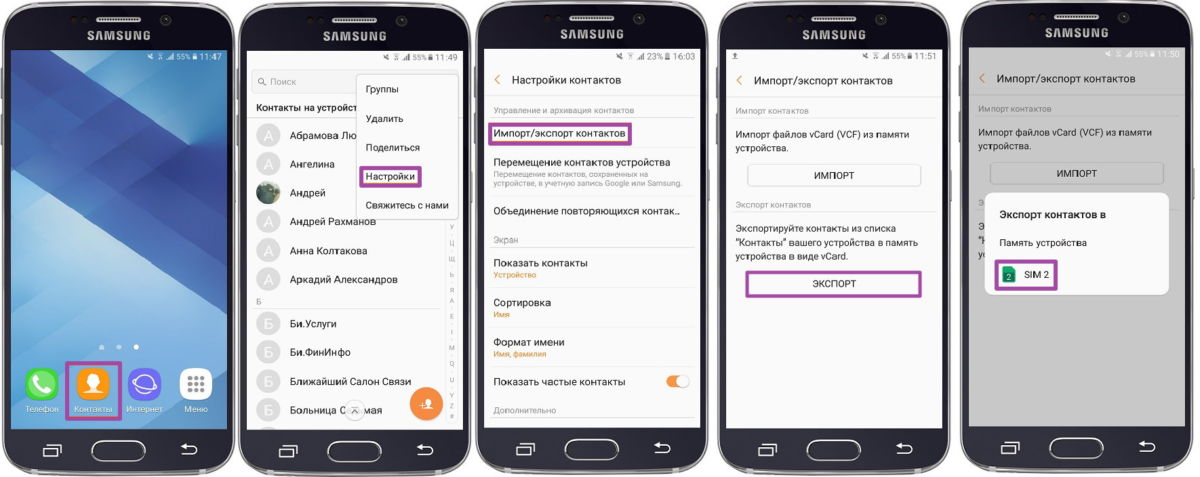
Перенос контактов при помощи SIM-карты
Выньте SIM-карту из старого телефона и вставьте ее в новый телефон. Теперь импортируйте контакты со старого телефона Android на новый Android: перейдите в Контакты и выберите Настройки > Импорт/экспорт контактов > Импорт. Выберите SIM-карту в качестве источника импорта. Контакты будут загружены на устройство.
Следует учитывать, что объем памяти SIM-карты невелик. В среднем она хранит 100-200 номеров. Если у вас более обширная телефонная книга, используйте способы, описанные далее.
Способ 2. Используем SD-карту
Если в вашем старом Android есть карта SD, вы все равно, скорее всего, переставите ее в новый, не правда ли? Заодно можно воспользоваться случаем, чтобы перенести контакты с Android на Android.
Принцип тот же: открываем Настройки, выбираем Импорт/экспорт контактов и нажимаем на кнопку Экспорт, но в качестве места хранения выбираем карту памяти. Затем переставляем свою карту SD в новый телефон и выполняем импорт, как описано выше.
На SD-карту контакты будут сохранены в особом формате vCard (.vcf). Найти их можно обычно в корневом каталоге вашей карты памяти.
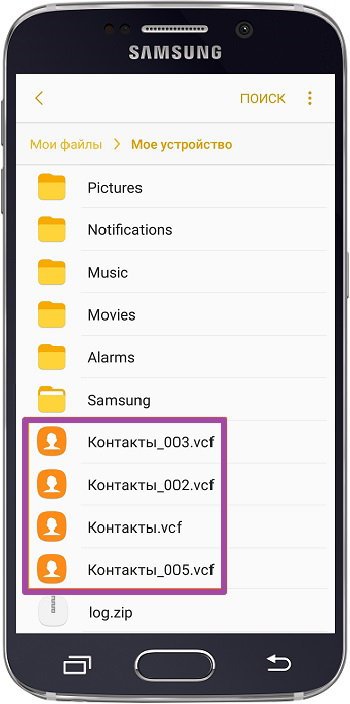
Экспортированные контакты Android в формате vCard
Способ 3. Используем Bluetooth
Еще один способ не требует никаких ручных манипуляций с заменой карт. Контакты с Android на Android можно перенести по Bluetooth. Для того чтобы этот способ сработал, все контакты должны храниться в памяти вашего старого телефона.
Включите оба устройства Android и установите между ними Bluetooth-соединение. Для этого нужно в настройках беспроводных сетей обоих телефонов включить опцию Видимость для других устройств.
Затем на старом устройстве заходим в Контакты, выбираем Опции > Поделиться. Выделяем все контакты и выбираем Bluetooth в качестве канала передачи. Инициируем передачу данным между старым и новым смартфоном (при необходимости вводим пароль) и дожидаемся её окончания.
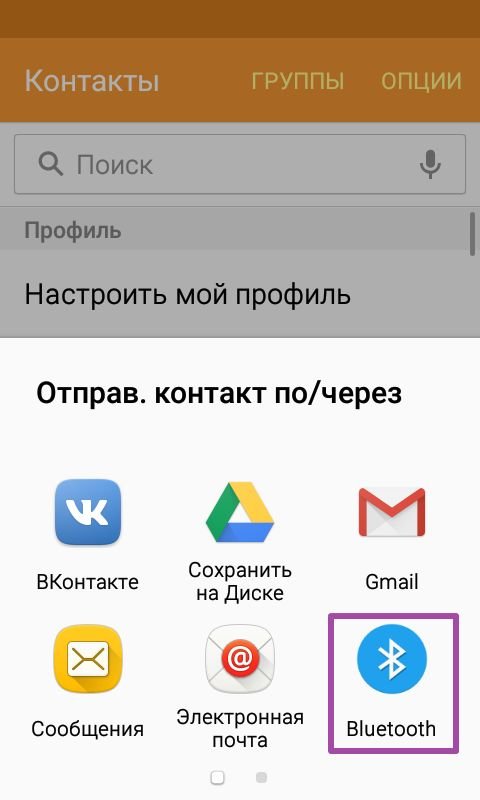
Отправка контактов по Bluetooth
Способ 4. Используем аккаунт Google
У каждого пользователя Android есть аккаунт Google, и его можно использовать для синхронизации контактов между устройствами. Для этого на старом Android зайдите в Настройки, выберите Учетные записи > Google и затем ваш аккаунт Google.
Откроются настройки синхронизации. Установите переключатель Контакты в положение Включено (обычно он включен по умолчанию). Затем нажмите Опции > Синхронизация, чтобы выполнить синхронизацию устройства с аккаунтом Google.
Теперь на новом устройстве войдите в ту же учетную запись Google. Через некоторое время в вашей телефонной книге появятся контакты со старого Android. Необходимо отметить, что синхронизируются только те контакты, которые хранятся в памяти устройства.
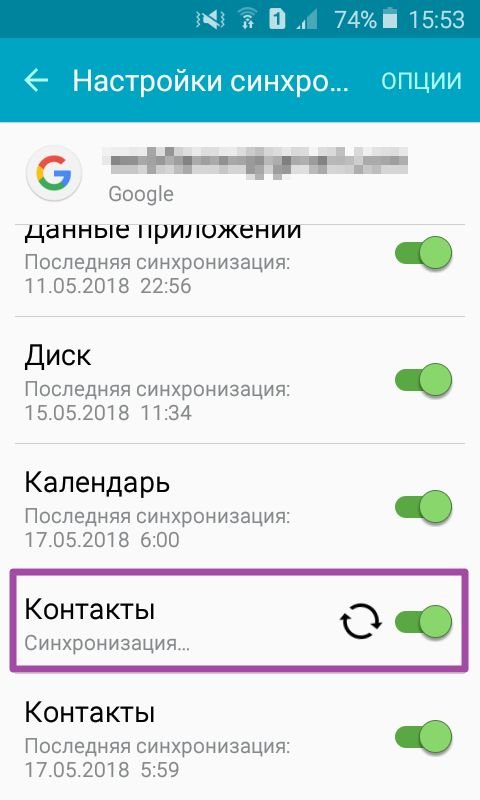
Синхронизация контактов с аккаунтом Google
Способ 5. Используем приложение
Наконец, еще один метод перенести контакты между устройствами Android — использовать сторонние программы, предназначенные специально для этого. Их масса, как мобильных, так и десктопных.
К примеру, среди мобильных приложений можно порекомендовать Transfer Contacts, которое умеет переносить контакты на Android не только с Android, но и с iPhone, BlackBerry, а также с Nokia, LG или любого старого телефона, на котором есть Bluetooth. Приложение условно-бесплатное, но платная версия стоит копейки.
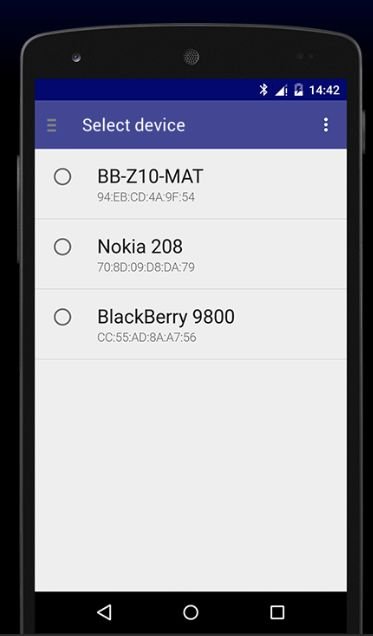
Transfer Contacts передает контакты с любого телефона с Bluetooth
В качестве примера программы для ПК можно упомянуть, например, бесплатное приложение Syncios iOS & Android Manager Free. Это программное обеспечение может не только переносить список контактов c Android на Android (а также на iOS), но и передавать фотографии, текстовые сообщения, журнал вызовов, календарь, музыку, видео, приложения.
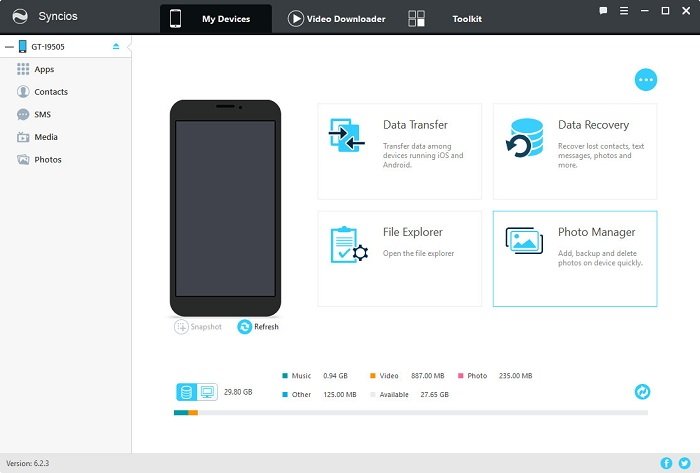
Syncios для Android имеет меньше функций, чем для iOS, но контакты переносить умеет
Как перенести контакты с Андроида на Андроид: Лучшие способы
Перенести контакты с андроида на другой телефон на андроид можно несколькими простыми способами. Это действительно важная тема, особенно для тех, кто хочет обновить свой смартфон.
В этом материале вы сможете посмотреть на примерах с картинками, как это можно сделать самым быстрым и легким способом, и выбрать именно тот, который больше подходит вам.

Прошлый материал был об интересной возможности AMOLED экранов — always on display, сегодня же вы сможете узнать, как перенести контакты с Android на Android правильно и быстро.
Перенос контактов с Андроида на Андроид
С помощью импорта/экспорта — по интернету
Самым простым вариантом является простой импорт и экспорт контактов с телефона на телефон. Все предельно просто.
1. Откройте стандартное приложение контактов на своем устройстве. Нажмите на значок с тремя точками или полосками в верхней правой части, чтобы открыть меню управления. Выберите там пункт импорта и экспорта.
2. Если появится окно с вопросом о формате — выбирайте VCF, если нет — то просто сохраняйте книгу на карту памяти или телефон, главное, чтобы потом вы могли перекинуть полученный файл на другой смартфон. На симку переносить не стоит, т.к. там ограниченная память и все не поместится.

3. Передайте этот файл на новый телефон, можно перекинуть по USB, можно скинуть по почте или любым удобным вам способом. Зайдите на нем также в «Контакты», откройте их настройки нажав на троеточие и выберите пункт импорта и экспорта. Импортируйте файл указав к нему путь.

Данные будут скопированы. Они могут быть немного изменены, т.к. эта функция может неправильно иногда обрабатывать имена. Приложения, которые будут описаны ниже работают по такому же принципу.
С помощью импорта/экспорта — через компьютер по USB
Этот способ часто помогает если нет возможности воспользоваться интернетом и устройство не поддерживает карты памяти.
1. На телефоне откройте стандартное приложение контактов, нажмите на значок троеточия в правой верхней части и выберите пункт экспорта и импорта. Экспортируйте в формате VCF в удобную для вас папку.

2. Подсоедините оба смартфона к компьютеру и перекиньте этот файл с одного аппарата на другой.
3. На втором телефоне зайди в контактную книгу и откройте настройки, кликнув по троеточию в правой верхней части. Выберите пункт импорта и экспорта. Импортируйте файл указав путь, куда вы его скопировали.

С помощью импорта/экспорта — другими способами
Также, это файл можно передать по: Bluetooth, почте, на флешке, Вайберу, WhatsApp, Вконтакте или любым другим удобным для вас вариантом.

В любом случае, вначале делаете экспорт телефонной книги, а затем передаете ее на другой смартфон, где просто импортируете. Сам файл можно перекинуть из файлового менеджера.
Как скопировать контакты с андроида на андроид — с помощью гугл аккаунта
Можно использовать синхронизацию гугл аккаунта между текущим смартфоном и новым. Плюс этого метода еще заключается в том, что ваши контакты всегда будут актуальны и синхронизированы между всеми телефонами, которые вы используете. Главное, чтобы на них был рабочий интернет.
1. Откройте на текущем телефоне настройки и перейдите в раздел «Аккаунты». Посмотрите добавлена ли учетная запись, если нет, и вы вообще ее не делали, то — создайте и прикрепите ее к устройству. О том, как это сделать написано в статье — как создать новый гугл аккаунт.
Откройте прикрепленный аккаунт и установите галочки у пункта синхронизации контактов. Не забудьте нажать на кнопку синхронизации.

2. На втором телефоне также зайдите в настройки, добавьте эту же учетную запись и нажмите на кнопку синхронизации.

Контакты будут перенесены все и полностью — это самый простой способ держать свои устройства синхронизированными.
Если вы не хотите подключать гугл аккаунт к другому смартфону, а экспорт просто не работает — можно воспользоваться специальными приложениями — об этом читайте ниже.
Как передать контакты с андроида на андроид — приложения
Рассмотрим несколько приложений, которые позволяют сделать это. Выберем только те у которых самый большой рейтинг и лучшие отзывы на Google Play.
Move Contacts Transfer/Backup
Поможет быстро и качественно перенести необходимые данные с одного смартфона на другой. Есть поддержка и моделей не на ОС Андроид. Работает очень быстро и стабильно.

X-Transfer — Share/Backup Files/Contacts/SMS/Calls
Качественное приложение, для передачи мобильных номеров на Android. Кроме них можно еще скопировать и множество других данных.

Smart Transfer: File Sharing App
Отличный вариант без головной боли перенести телефонную книгу со своего старого аппарата на новый. Дополнительно есть поддержка: фото, видео, файлов, настроек и т.д.

Интересно! Другие приложения, которые могут перенести книгу с номерами можете посмотреть в материале — перенос данных с андроида на андроид. Там выложены действительные качественные решения.
В заключение
Как видите, вариантов сделать это есть масса, основные из них банально собирают всю телефонную книгу в VCF файл, который потом можно импортировать на другом аппарате. Кстати его можно использовать и на айфоне.
Как перенести контакты с Андроида на Андроид: обзор основных методик и ТОП приложений для переноса
 Полезные советы
Покупка нового мобильного устройства, как правило, связана с последующей установкой приложений, копированием мультимедийного контента. Но более важным для пользователей является решение задачи, как перенести контакты. С Андроида на Андроид это проще сделать, используя специализированные программы, причём в своём большинстве бесплатные и доступные к свободному скачиванию.
Возможности Android
Система OS Android изначально была разработана как операционка с удобным интерфейсом, включающая все необходимые инструменты для выполнения операций. Особый упор разработчиков был сделан на резервное копирование информации, позволяющее, используя интернет, хранить важные данные на серверах компании.

Для этого был создан сервис, с помощью которого пользователю предлагается зарегистрировать свой аккаунт в корпорации Google и получить доступ к управлению различными продуктами компании. При этом все необходимые инструменты уже предустановлены в системе.
Физически же созданный профиль означает получение доступа к облачному хранилищу, выделяемому бесплатно каждому пользователю. На этот виртуальный диск потребитель может сохранять любого рода информацию, причём это можно делать как в явном виде (копирование с диска на диск), так и через ряд предлагаемых корпорацией программ.
Наиболее популярным приложением разработчика считается инструмент, дающий возможность сохранять свою телефонную книгу — Google «Контакты». К его основным достоинствам относят следующее:
- автоматическая синхронизация по расписанию;
- сохранение не только номера телефона, но и дополнительных сведений о контакте (место работы, фотография, должность, заметки);
- получение доступа к сервису с любого девайса, подключённого к интернету;
- интуитивно понятный интерфейс;
- широкие возможности объединения контактов с другими приложениями, например, Skype, Viber, Telegram, «ВКонтакте»;
- возможность импортировать контакты на Андроид группой или по одному;
- поддержка чтения телефонной книги, сохранённой на сим-карте или с расширением VCF (универсальный стандарт для личных или деловых контактов).

Таким образом, чтобы воспользоваться возможностями гугл синхронизации, необходимо выполнение двух условий: подключение к интернету и действующая регистрация Google.
Использование учётной записи
Создать аккаунт можно как непосредственно с мобильного девайса, так и с компьютера. Первый способ предпочтительнее, так как созданный профиль автоматически запомнится телефоном. Для регистрации будет необходимо зайти в настройки гаджета и выбрать пункт «Аккаунты», затем нажать на «Добавить аккаунт» и выбрать иконку Google. А дальше просто следовать инструкциям появившегося мастера создания.
Следует отметить, что обычно новое устройство при первом включении само предлагает создать аккаунт или ввести зарегистрированный логин с паролем. После получения профиля в правом верхнем углу можно нажать на три точки и отметить пункт «Автосинхронизация данных». Его включение позволит резервировать контакты при каждом изменении в телефонной книге автоматически.
Как только профиль будет создан, в меню «Аккаунты» появится значок Google. После его запуска откроется страничка, на которой будет указан почтовый адрес. Тап по нему вызовет меню, в конце которого будет пункт «Контакты». При нажатии на него справа появится анимация в виде вращающихся стрелок, обозначающая обмен данными. Как только они пропадут, возникнет строчка, указывающая на время последней синхронизации.

Нажав на значок Google в настройках, на различных телефонах и версиях операционной системы можно будет увидеть две строчки «Контакты». Связано это с не совсем корректным переводом системы Android на русский язык. В оригинале верхняя строчка звучит как Sync Contacts (непосредственное резервирование телефонов), а нижняя Sync People details (инструмент синхронизации «друзей» из Google+). После выполнения синхронизации можно взять любой телефон с системой Андроид и, подключив свой аккаунт, перебросить на него телефонные номера.
Экспорт в специальный формат

Для того чтобы перенести контакты, необязательно использовать возможности интернета. Достаточно будет воспользоваться штатной программой конвертирования в формат vCard (визитка). Экспортированный файл, по сути, представляет собой расширенный текстовый документ, в котором особым образом структурирована информация. Каждая строка состоит из значения и типа атрибута, то есть содержит запись о контакте. При этом, кроме имени и номера телефона, может в себя включать домашний адрес, электронную почту, логотип. Ограничений на размер такого файла нет, а редактировать его удобно в Outlook.
Создание файла с таким форматом происходит через встроенное приложение «Контакты». После его запуска понадобится нажать на три точки, расположенные в правом верхнем углу. Затем выбрать пункт «Импорт/Экспорт». В открывшемся меню появится список, состоящий из четырёх подпунктов.

Описание
Перенос же контактной книги осуществляется следующим образом: на старом телефоне выбирается пункт «Экспорт на накопитель», отмечаются нужные контакты и указывается путь сохранения файла со сведениями. Как только документ создан, любым удобным способом его необходимо будет передать на новый гаджет. Например, используя сменную флешку, блютуз, или через ПК. Затем уже на новом смартфоне зайти в меню и выбрать «Импортировать с SD-карты», появится запрос о синхронизации полученных данных. Если подключения к интернету нет, соглашаться с синхронизацией бессмысленно.
Сторонние приложения
Андроид — это система с открытым системным кодом. Это значит, что любой пользователь может использовать файлы и библиотеки операционки для написания своей программы. Благодаря этому появляются приложения, как платные, так и бесплатные, расширяющие функциональность использования системы. Не исключением стало и резервирование данных.
Так, существует довольно внушительный список программ для переноса контактов. Получить их на смартфон проще всего из официального магазина приложений Google Play. Чтобы иметь возможность их скачать, понадобится завести гугл-аккаунт. Если же по какой-либо причине зарегистрировать свой профиль не получается, можно воспользоваться популярными интернет-порталами, например, 4pda или XDA.

Из наиболее популярных сторонних приложений можно выделить пять программ:
- MCBackup — My Contacts Backup.
- Super Backup Pro: SMS&Contacts.
- Easy Backup.
- Titanium Backup.
- Contact Backup.
Эти приложения почти все являются условно бесплатными. То есть их можно скачать и пользоваться, но при этом некоторые функции будут недоступными. В случае если же приложение понравится, его можно будет приобрести, после чего использовать все его возможности без ограничений. А также минусом использования условно бесплатных программ может стать периодически появляющаяся реклама.
Кроме этого, существует ряд приложений для синхронизации сотовых телефонов с ПК. Используя их, можно скопировать телефонную книгу на компьютер, а затем переместить её на любое устройство. Например, MOBILedit, Wondershare MobileGo, MyPhoneExplorer.
Обзор программ

Системная утилита MCBackup, выпускаемая с 2012 года, зарекомендовала себя как простая и надёжная программа, предназначенная для резервного копирования и восстановления контактов. Интерфейс приложения разработан в стиле минимализма. После запуска будет предложено нажать на кнопку Back Up, после чего указать адрес электронной почты и нажать Send. В результате будет создан файл формата vcf, а затем отправлен на указанный электронный почтовый ящик. При этом также резервный файл можно скопировать на SD-карту или компьютер.
Super Backup Pro позволяет создавать резервные копии не только контактов, но и списка вызовов, сообщений, программ, записывать голосовые вызовы. Сохранённая информация по выбору может сохраняться на внутреннюю память или флеш-карту. А также приложение синхронизируется с Google Drive, куда можно перекинуть резервируемые данные. Программа поддерживает русскую локализацию и имеет интуитивно понятный интерфейс.
Easy Backup может передать контакты с телефона на телефон одним нажатием. Утилита поддерживает отправку копии по электронной почте, сохранение её на флеш-карту или в Dropbox, Google Drive. После архивации в автоматическом режиме файл отправляется на любое облако сервисов: Google, Facebook, LinkedIn, Gmail, iCloud, Outlook. Программа переведена на 15 языков, в том числе и на русский.
Titanium Backup — это многофункциональная системная утилита (комбайн), предназначенная для резервного копирования приложений и пользовательских данных. Умеет синхронизироваться с Dropbox, Box. net, Google Drive, сохранять бэкапы на компьютер через TB Web Server. Для неподготовленного пользователя, которому необходимо лишь резервирование контактов, она покажется сложной, но зато приложение умеет делать резервную копию контактов со ссылками на фотографии и рингтоны.
Для создания резервной копии после запуска программы необходимо нажать на пиктограмму листка с галочкой. Затем выбрать пункт «Сделать р. к. всего пользовательского ПО» и отметить приложение «Контакты». Восстановление же происходит через пункт «Восстановить всё ПО с данными».
Contact Backup умеет передавать телефонные контакты на другое устройство даже без интернета. Интерфейс простой, состоящий всего из пяти пунктов: сохранение, загрузка, соединение, поиск и настройка. Передача данных может происходить как с Android на Android, так и с iPhone на Android.
Копирование через ПК

Программы, предназначенные для работы с ПК, позволяют управлять сотовым телефоном через различные интерфейсы: ИК-порт, Bluetooth, Wi-Fi или USB-кабель. Для того чтобы компьютер синхронизировался с девайсом, на последнем необходимо включить отладку по USB. Делается это через меню настройки телефона и пункт «Для разработчиков». Если его нет, то необходимо активировать. В настройках выбирается вкладка «Об устройстве» и несколько раз нажимается «Номер сборки».
Ярким представителем таких программ является приложение MOBILedit. Скачать его можно с официального сайта, занимает оно около 40 Мб. Утилита поддерживает большое число разных гаджетов как на базе Андроид, так и IOS. Установочный пакет приложения содержит встроенные драйверы, поэтому установка обычно не вызывает затруднений.
Используя MOBILedit, пользователь получает доступ к копированию сообщений, контактов, музыки, календаря, при этом утилита обладает и мощным редактором телефонной книги. Качественный перевод на русский язык и понятный интерфейс помогает разобраться со всеми возможностями достаточно легко.
Таким образом, существует довольно большое количество не только программ, но и способов переноса контактов при смене устройств, работающих на Андроиде. При этом весь процесс может происходить автоматически, требуя лишь первоначальной настройки.