Keepass android как пользоваться
Keepass2Android
Версия: 1.09e-r1
Последнее обновление программы в шапке: 04.02.2023


Краткое описание:
Менеджер паролей с открытым исходным кодом для Android.
Keepass2Android — менеджер паролей для Android с открытыми исходниками. Он позволяет читать и редактировать файлы .kdbx — формата базы данных популярной программы KeePass 2.x Password Safe для Windows и других операционных систем для компьютера.
Пользовательский интерфейс основан на Keepassdroid (by Brian Pellin), портирован с Java на Mono для Android. Внутренние алгоритмы используют оригинальные библиотеки KeePass для доступа к файлам, чтобы обеспечить максимальную совместимость с оригинальным форматом файла.
* чтение/запись файлов .kdbx (KeePass 2.x)
* интеграция практически с любым браузером для Android (см. ниже)
* Быстрая Разблокировка: Разблокируйте базу, введя пароль целиком, откройте её повторно, введя всего лишь несколько символов (см. ниже)
* Встроенная программная клавиатура: Переключитесь на эту клавиатуру для ввода данных для авторизации. Это защитит Вас от перехватчиков пароля из буфера обмена (см. ниже)
* поддержка редактирования записей, включая дополнительные строковые поля, вложенные файлы, теги и т.п.
* чтение/запись файлов из сети напрямую (поддерживаются FTP и WebDAV). Вы можете использовать keepass2android-NoNet, если Вам не требуется данная особенность.
* поисковый диалог со всеми возможностями, присутствующими в KeePass 2.x.
== Интеграция с браузером ==
Если вам необходимо найти пароль для веб-страницы, перейдите к Меню/Поделиться. и выберите Keepass2Android. Это
* покажет экран загрузки/разблокировки базы данных, если ни одна база не загружена и не разблокирована
* откроет экран Результатов Поиска, отображающий все записи для текущего URL
— или —
* прямо предложит скопировать Имя пользователя/Пароль, если текущему URL соответствует только одна запись
== Быстрая Разблокировка ==
Вы должны защитить базу паролей устойчивым (т.е. случайным и ДЛИННЫМ) паролем, включающим символы в верхнем и нижнем регистре, а также числа и специальные символы. Ввод каждый раз такого пароля на мобильном телефоне для разблокировки базы данных занимает много времени и подвержен ошибкам. Решение от KP2A — Быстрая Разблокировка:
* Используйте устойчивый пароль для базы данных
* Загрузите базу и введите устойчивый пароль единожды. Включите Быструю Разблокировку.
* Приложение блокируется после времени, указанного в настройках
* Если вы хотите повторно открыть свою базу данных, можно ввести несколько символов (по умолчанию, последние 3 символа вашего пароля) для лёгкой и быстрой разблокировки!
* Если будет введён неверный ключ Быстрой Разблокировки, база заблокируется и потребуется повторно ввести пароль целиком.
== Клавиатура Keepass2Android ==
Немецкая исследовательская группа продемонстрировала, что большинство менеджеров паролей, использующих буфер обмена для передачи учётных данных, небезопасны[1]: Каждое приложение на Вашем телефоне может подписаться на событие изменения буфера обмена, и, таким образом, получать уведомления о копировании Ваших паролей из менеджера паролей в буфер обмена. Чтобы защититься от подобной атаки, Вам следует использовать клавиатуру Keepass2Android keyboard: При выборе записи, в панели уведомлений появится уведомление. Это уведомление позволит легко переключиться на клавиатуру KP2A. Это простая клавиатура с важной клавишей: нажмите на символ Keepass2Android для «ввода» своих учётных данных. Нажмите на зачок клавиатуры для переключения обратно на Вашу любимую клавиатуру. Сообщение №729, автор VernyjPesТребуемые разрешения:
* доступ к карте памяти (SD Card)
* Доступ к сети (требуется для доступа к файлам через FTP/WebDav). Установите «Keepass2Android Offline», если Вы не хотите предоставлять данное разрешение.
* Вибрация
keepass2android
Note: This is an incomplete and preliminary documentation. More documentation will be added as requests come in or when the app is more feature stable. If you want, I’d be happy if you contribute texts for this place!
If you think something is missing in the documentation, please create an issue at https://github.com/PhilippC/keepass2android/issues
What you should know and think about
If you store important information using Keepass2Android, you should know a little bit about what’s going on:
- Keepass2Android stores your password in an encrypted file. It is your responsibility to backup this file regularly and safely.
- There is no way for anyone, including the app’s author, to access the information stored in your password database without
- having the database file
- knowing the master password (and additional second factor if you chose one) This means that if you forget the master password, your database is lost! So make sure you remember the password and retain any second factor method (if one is used).
- What happens if I have an accident? Should any trusted person be able to access my database?
- What happens if my phone gets lost or stolen? Do I know how to recover my database from a backup or the cloud?
Getting started
Opening an existing database
Many users are already using Keepass 2 on Windows and thus have their passwords stored in a Keepass database, typically a file with ending .kdbx. For opening such an existing database, there are two main options:
- You can open the file directly if it is located on a webserver or in the cloud. Use “Open Database” on the startscreen. By default, files from the cloud or servers are cached in the application’s cache directory after loading them once. This allows to access your files even when you’re offline.
- If you don’t have your database stored on a webserver or in the cloud (or if you’re using KP2A Offline) you need to copy your kdbx-Database to your phone. I suggest to use a sync tool like FolderSync. Such a tool copies your database to your local storage, so you always have it accessible. FolderSync can access your database if you have it on a network share or use any other common storage.
Creating a new database
Select “Create new database” from the start screen. Tap the integrated help icons for more information. Note that by default, the database is created as a local file. Please consider making backups regularly or select a location in the cloud.
Getting passwords into password fields
There are many ways how to enter the passwords from your database in the corresponding fields. By default, the clipboard as well as the KP2A keyboard are activated in the settings:
- The KP2A keyboard is the recommended way because it’s safe against clipboard loggers: Whenever you select an entry, the KP2A keyboard notification will appear in the notification bar. Click it to activate the keyboard. (The first time you do this, you are required to enable the keyboard in the system settings. This must be done by the user for Android security reasons.) As soon as it’s activated, you can tap a field where you want to enter data from the selected entry. The KP2A keyboard will come up. Click the KP2A key (on the bottom left) to select whether you want to enter Username/password etc. When you’re done, click the Keyboard key (next to the KP2A key) to switch back to your favorite keyboard.
- You can enable the Keepass2Android Autofill service in the system’s Autofill settings (Android 8+) which allows to fill data using Android’s accessibility system. This works with many apps including Firefox browser but is not supported for Chrome (when writing this).
- The clipboard based approach can be used as well: Pull the notification bar down and select “Copy username/password to clipboard”. Then long-tap the field where you want to paste the data. A small “paste” button should come up. Note, however, that information in the clipboard can be monitored by all apps on your device and clearing the clipboard is not always possible.
These options can be used in different workflows:
Browser-based workflow
If you are browsing the web and need to enter crendentials for a webpage, a simple and powerful workflow is to use the “Share URL” option from the browser’s menu. Then select Keepass2Android (or KP2A Offline). Open your database (if it’s not already opened) and select the entry you want to enter (if KP2A did not already select the appropriate entry). Use the built-in keyboard or the clipboard to enter the password.
Autofill service based workflow
If you have enabled the autofill service and open a (supported) app with a password field, a dropdown appears. Select “Fill with Keepass2Android” to select the appropriate entry. When you return to the app, the password and user field should be filled already.
KP2A based workflow for websites
Open KP2A, open your database, select your entry (in this step, the notification bar items should show up already). Now click the URL link of the entry to open a browser window with the website. Use one of the methods described above to enter the credentials.
KP2A Keyboard based workflow
When you are in a text field, you can use the Android icon in the notification bar to switch to the KP2A keyboard. Hit the KP2A key to select an icon. After it’s selected, hit the KP2A key again to enter the desired field.
Creating a new account
Assume you want to create an account on a website. If you do not have a database yet, see above. As soon as you have a database, you may proceed as follows:
- Go to the website you want to create the account for
- Select Share/Share URL from the browser’s menu and tap “Keepass2Android”
- Log in to your database (if it’s not already unlocked)
- You will see the search result screen with “No search results”
- Tap “Create entry for URL”
- Choose the desired group, then tap the “+”-button to add an entry.
- Tap the “…” button next to the password field to launch the password generator, create your password and then select “Accept”
- Enter a name for the entry
- Enter the username you want to use for the entry
- Tap “Save” on the top
- You should see notifications like “Entry is available through KP2A keyboard” and/or “Copy username/password to clipboard”. If not, view the new entry by clicking it.
- Return back to the browser.
- Use the notifications to enter your new credentials. See “Getting passwords into the password fields” for more details.
- If the user name you entered is not available or valid, choose a different one but copy it to clipboard. After creating the account, don’t forget to update the new entry.
Keepass2Android vs Keepass2Android Offline vs Keepassdroid
What’s the difference between these apps? There is a short comparison on Comparison of Keepass apps for Android to help you pick the best for you!
Advanced topics
YubiKey NEO support for One-Time-Passwords
Advanced usage of the Keepass2Android keyboard
Should I use the KP2A keyboard for entering passwords?
The KP2A keyboard is meant to quickly “paste” or “type” values from your database to any text fields by using the KP2A icon. The QUERTY keyboard is just for convenience (if you just have the KP2A keyboard activated and need to enter a few letters). However, every other (trustworthy) keyboard is ok as well to enter sensitive information: Keyboard’s aren’t unsafe in Android. Only the clipboard is. Thus, the KP2A keyboard allows to get information out of the database without using the clipboard. You can use any keyboard when you enter the main database password
Is it safe to store my kdbx file in the cloud?
While it may happen that someone gets access to your kdbx file in the cloud, there is still no need to worry: the purpose of encryption is to protect the data even in case someone gets the kdbx file! As long as you are using a safe master key, you’re safe! Key files can help with securing the database even more.
Doesn’t Keepass2Android create automatic backups?
Yes and no. Yes: Keepass2Android stores the last successfully opened file as a read-only backup locally on the phone (unless you disable this is in the settings). This should make sure that even if the file gets destroyed during a save operation or gets deleted by accident, you should always have a version that can be opened. (Don’t mix this up with the internal file cache which is not meant as a backup and can easily be overwritten even with a corrupt file. This internal file cache is meant for providing writable access even when the original file is not reachable, e.g. when you’re offline.) No: The local backup has two shortcomings: It is only one backup and does not allow to revert to older versions. So if you deleted an entry from the database, it might be deleted in the local backup soon as well. The even more important shortcoming is that it is just a local backup. It won’t help when your phone gets lost or broken. Please create additional backups on seperate storage!
How do I backup the database?
If you have stored your database on the cloud, you might rely on your cloud storage providers backups. Make sure they allow you to revert to older revisions in case the file gets corrupted for some reason. If you are working with a local database file, make sure you create regular backups. I suggest you have an aumotated mechanism, e.g. with FolderSync (Lite) which can copy local files from your device to other locations, e.g. your PC in a local network. You can also use USB or tools like MyPhoneExploror to transfer data to your PC. Or, you use a removable storage like an SD card which you keep in a safe place after making the backup. In all cases, you need to verify that your backup is readable! It’s even best to test this on another device (e.g. a PC), so you simulate the case that you may lose your phone.
I can open my database with fingerprint, but don’t remember my master password!
It’s time for action! As soon as possible, select Settings — Database — Export and choose unencrypted XML (don’t put this on the cloud but on a local file). Transfer this file to a PC and import it to a new kdbx file, e.g. with Keepass2. Choose a new master password and make sure you don’t forget this password!
How can I transfer data from one device to another?
- If you are about to get a new Android device, you should make sure you’re not losing your passwords in the transition! The first thing you need to make sure is that you can access your .kdbx file (which stores the passwords) on the new device. If it is already stored in the cloud, you only need to make sure you know how to setup the cloud storage on the new device (it might require a password, so make sure you have access to that!).
- If the .kdbx-file is stored locally on the old device, make sure you have an up-to-date backup (see above). You can then transfer that backup copy to the new device. (Note: transferring via USB causes data corruption in some cases, use MyPhoneExplorer or similar tools to be sure this does not happen.)
- If you are securing your password database with a keyfile, also transfer this key file to the new device.
- If you are opening your database with a fingerprint, make sure you also know the master password because fingerprint will not be available immediately on the new device.
Why is Keepass2Android’s apk so big?
Please see Keepass2Android Apk for more information.
I get a message “File is trashed” when reading or writing a file on Google Drive
This happens because ocaml-fuse (I guess you are on Linux and use that) moves files to trash and then creates a new one instead of correctly updating the file on Google Drive (each file has a unique ID which Keepass2Android uses). Fortunately, this was fixed: https://github.com/astrada/google-drive-ocamlfuse/issues/494. After activating this option, please select “Change database” in KP2A, tap ,”Open file” and browse to the file on Google Drive again. After that, the message should no longer pop up.
I get a message “The name must not be empty: null” when opening from Google Drive
Please follow these steps:
- select “Change database” on the password screen, then “Open database” and browse to your file again
- go to Android app settings and disable all permissions for the KP2A app. Then try again to open the database file.
- reboot the device
(Before running the following steps, make sure you don’t have local changes in your database which have not been synchronized with Google Drive (this can happen if you worked offline). If you have, please open the database from the local cache and go to settings — database settings — export database and make a backup copy of the data.)
- clear KP2A’s app cache in the Android settings
- uninstall & reinstall
One of these has helped all users so far, but unfortunately it’s not totally clear to me why different steps are required (or nothing for most users).
For developers
If you are interested in adding new features, you have two options: Either your features can be implemented as a plug-in. Please see How to create a plug-in? for more information. Or you add the features directly in the source code of the projects and create a pull request.
Как использовать Keepass на Android и IOS
How To Setup KeePass & Sync Across All Devices | Free Password Manager | Tutorial Guide
Оглавление:
В прошлом LastPass взламывали несколько раз, и у меня возникали мысли о переходе на другой сервис. В конце концов, это главный ключ ко всей моей цифровой жизни, которым они владеют. Тем не менее, я остался с ними, надеясь, что они исправят эти проблемы и сделают вещи более безопасными. Однако последние новости о связях с LogMeIn нанесли последний удар и разбили мое домино доверия, и в следующую секунду я начал искать альтернативы.

Хамош немного упростила ситуацию, предложив 3 лучших альтернативы LastPass и KeePass, который был единственным бесплатным среди них, я выбрал его среди других. Мой папа говорит, что спасенный пенни — это заработанный пенни, и я всегда ищу любой возможный способ спасти свой.
Тем не менее, бесплатный ценник означает, что нет надежной поддержки и нет официальных инструментов для браузеров и смартфонов, что действительно важно для любого менеджера паролей. К счастью, это открытый исходный код, и поэтому есть пара инструментов, плагинов и приложений для преодоления разрыва. Мы уже писали о том, как вы можете интегрировать KeePass с вашим браузером. Сегодня, как и было обещано, я буду говорить о некоторых хороших приложениях для Android и iOS.
Переместить Убежище в Облако
Чтобы трюк сработал, ваше хранилище паролей должно храниться в облаках, а поскольку у KeePass нет собственного сервера, вам придется обратиться за помощью в Dropbox. Установите приложение на свой компьютер и либо переместите существующий файл базы данных в облако, либо создайте новый, если вы только начинаете работать с KeePass.

Примечание. Пользователи Android могут выбрать размещение файла базы данных KeePass в Google Drive, OneDrive или даже в личной сети SFTP. У пользователей iPhone нет выбора.
Keepass2Android на Android
Существует множество сторонних приложений, доступных для KeepPass на Android. Но причина, по которой я выбрал Keepass2Android вместо других, заключается в его способности работать с файлами базы данных, размещенными в облаке. Когда вы устанавливаете и открываете приложение, оно попросит вас либо создать новый файл базы данных, либо открыть его с локального диска или различных облачных сервисов.


После прочтения файла вам будет предложено ввести мастер-пароль для расшифровки файла и загрузить все записи в той же категории, что и ваш компьютер.

Чтобы использовать приложение, вам нужно найти сайт, который вы посещаете, и открыть ссылку. Вы получите кнопки для копирования имени пользователя и пароля на панели уведомлений и отобразит последний веб-сайт, который вы искали в приложении. Поэтому, как только вы окажетесь на веб-странице или в приложении, где вам нужно ввести учетные данные, скопируйте и вставьте соответствующие поля из ящика уведомлений.

Одной из интересных функций, предлагаемых приложением, является возможность работы с любым браузером Android. Откройте опцию обмена в браузере и выберите Keepass2Android. Если вы еще не разблокированы, вам будет предложено ввести пароль. Здесь вы можете искать в базе данных. Вы также можете выбрать клавиатуру KeePass из панели уведомлений и ввести имя пользователя и пароль.


KeePass Touch для iOS
Из-за множества ограничений, налагаемых iOS, KeePass Touch не так богат, как Keepass2Android. Вы можете синхронизировать файл с Dropbox и локального FTP. Там нет опции для OneDrive или Google Drive. После выбора файла вам будет предложено разблокировать его с помощью мастер-пароля.


Вы не можете напрямую импортировать имя пользователя и пароль во время просмотра в Safari. Но приложение имеет встроенный браузер, который может легко войти на веб-сайты. Если вы действительно хотите использовать Safari или вам нужно ввести свои учетные данные в приложении, вы можете скопировать имя пользователя и пароль из буфера обмена.


В целях безопасности вы можете установить блокировку PIN-кодом, а также распознавание сенсорного идентификатора, что упрощает разблокировку базы данных. Обновления файлов в Dropbox обновляются автоматически. Кроме того, вы можете настроить такие параметры, как видимый пароль и память буфера обмена.


Заключение
Вот и все. Мы уже видели, как перенести все данные из LastPass в KeePass и как использовать их в Chrome и Firefox. Теперь мы знаем, как использовать его на наших смартфонах. Если у вас есть какие-либо пожелания по использованию KeePass, свяжитесь с нами на нашем форуме, и я обязательно их рассмотрю.
Как включить, использовать и максимально использовать диктовку на OS X

Краткое руководство и несколько советов о том, как включить и использовать функцию речи и диктовки в OS X.
Как использовать Firefox Lockbox на IOS, как профи

Firefox Lockbox — захватывающий, но запутанный выпуск Mozilla. Узнайте о его различных ограничениях и о том, как вы можете использовать его в полной мере.
Лучшие 9 советов и приемов Shareit, чтобы использовать его как профессионал (Android и IOS)

Хотите знать, что еще может сделать приложение для обмена файлами? Получите максимум от опыта SHAREit с этими советами и рекомендациями.
Опыт использования менеджера паролей KeePass: зачем он нужен, как установить и использовать

Год назад у меня было 3 пароля на все случаи жизни, причём один я использовала особенно часто. Как-то раз, вводя его на новом сайте, я в очередной раз почувствовала смутное беспокойство и решила, что надо что-то менять. Я решила обзавестись менеджером паролей. Быстрый опрос выявил фаворита — это был KeePass. Вообще менеджеров существует много, но я не пробовала другие и не могу сравнить.
Спустя год использования могу уверенно сказать, что это решение значительно упростило мне жизнь и сделало её комфортнее и безопаснее.
Покажите эту инструкцию своим родственникам или друзьям не-программистам. Пусть они поймут, что менеджер паролей — это не страшная программистская штука, а программа, которая обеспечит сохранность данных и сделает их жизнь проще.
Установка
Начнём с того, что я очень боялась зайти на фишинговый сайт и скачать какую-то малварь, мимикрирующую под менеджер, поэтому десять раз проверила правильность сайта. Для таких же сомневающихся — вот официальный сайт KeePass.
Самым сложным шагом в установке было разобраться, какая версия менеджера мне нужна. Я выбрала версию 2.x. Могу смело рекомендовать её, если вам лень разбираться.

Сейчас есть две независимо развивающиеся версии этой программы — 1.x и 2.x, причём 2.x не основана на 1.x. У первой версии меньше возможностей и она работает только на Windows, но зато совместима даже с очень старыми системами. У версии 2.x больше фич и она поддерживает больше ОС: Windows Vista, 7, 8, 10, Mono (Linux, Mac OS X, BSD и т. д.). На сайте есть сравнительная таблица фич этих двух версий.
KeePass написан на английском, но есть много локализаций от коммьюнити, посмотреть и скачать можно на странице Translations. Я пользуюсь английской версией.
В остальном процесс установки интуитивно понятен.
Как работает менеджер паролей KeePass?
У менеджера много функций для более точной настройки и персонализации, но большая часть из них опциональна.
Принцип работы прост: у вас есть один мастер-пароль, который нужен для доступа к базе с остальными вашими паролями. В менеджер можно записывать как придуманные вами пароли, так и генерировать их автоматически — тогда они будут представлять собой случайную последовательность символов, например YF2JOekNoozosT8Zl8W1. Второй вариант обычно безопаснее.
Не беспокойтесь, переписывать вручную их не придётся — сохранённые пароли копируются из программы и вставляются в нужное поле.

Пошаговая инструкция
Рассмотрим добавление и использование нового пароля на конкретном примере. Скажем, вам нужно зарегистрироваться на Одноклассниках и вы уже дошли до этапа, где вас просят придумать пароль.
- Открываете KeePass.
- Вводите мастер-пароль.
- Нажимаете Add Entry.
- В открывшемся окне пишете
-
- Title: Одноклассники
- User name: <ваш логин / номер телефона / почта>
- Password: он уже сгенерирован, но вы можете его настроить: выбрать длину или обязательные символы. Чтобы изменить пароль, нажмите Generate a password. Если же вас и так всё устраивает, жмите OK.
-
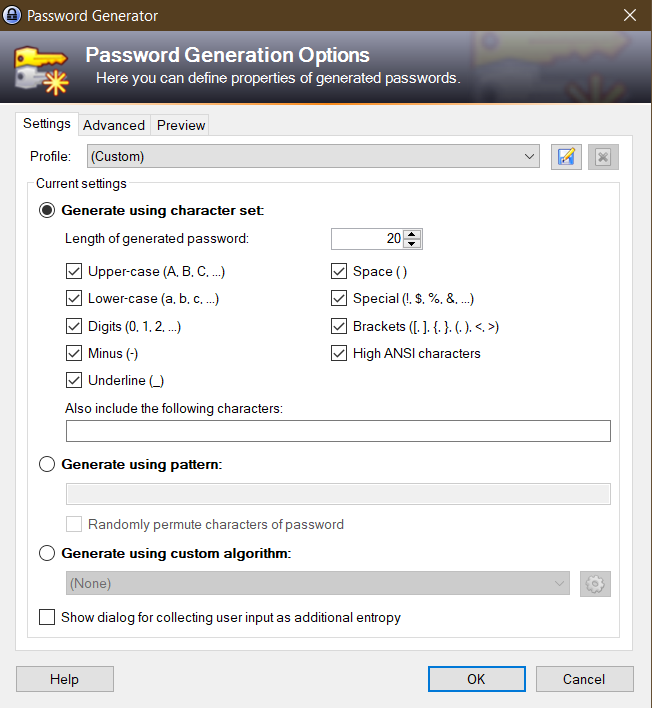
В редакторе можно настроить длину пароля и обязательные символы
Теперь вам достаточно дважды кликнуть ЛКМ по паролю, и он скопируется в буфер обмена.
Обратите внимание, что пароль копируется на ограниченное время (по умолчанию на 12 сек), а после удаляется из буфера.
Кроме того, если вы ничего не делаете в программе какое-то время (по умолчанию 300 сек), она блокируется и для повторного использования вам снова нужно будет ввести мастер-пароль.
Настоятельно не советую убирать эти настройки: они защищают от самой большой уязвимости любой системы — нас самих.
Как логиниться с других устройств?
На сайте есть список реализаций KeePass для других систем. На смартфоне я пользуюсь Keepass2Android. Чтобы использовать его, нужно или перекинуть свою базу с паролями на телефон, или синхронизироваться с облачным хранилищем.
Советы
Продумайте мастер-пароль
Нет смысла использовать менеджер, если ваш мастер-пароль очень простой — qwerty, 1234 и т. п. Вместе с тем, если вы забудете мастер-пароль, вы потеряете все свои пароли, а этого точно хотелось бы избежать. Простой выход: использовать для пароля осмысленную длинную фразу, например:
Причём хорошо, если у вас в пароле будет действующее лицо и что-то, что оно делает — такие предложения запомнить проще всего.
Для большего эффекта можно ещё и сменить раскладку на английскую, но тогда вводить мастер-пароль на смартфоне будет сложно.
Делайте бэкапы
Хранилище всех ваших паролей — небольшой файлик базы данных. Может случиться всякое: компьютер сломается, вы случайно удалите папку с файлом и т. д. Лучше где-то раз в месяц-два (в зависимости от того, как часто вы обновляете пароли) копировать вашу базу и скидывать на другой носитель: флешку, второй компьютер или телефон.