Советы по использованию IPconfig в Windows
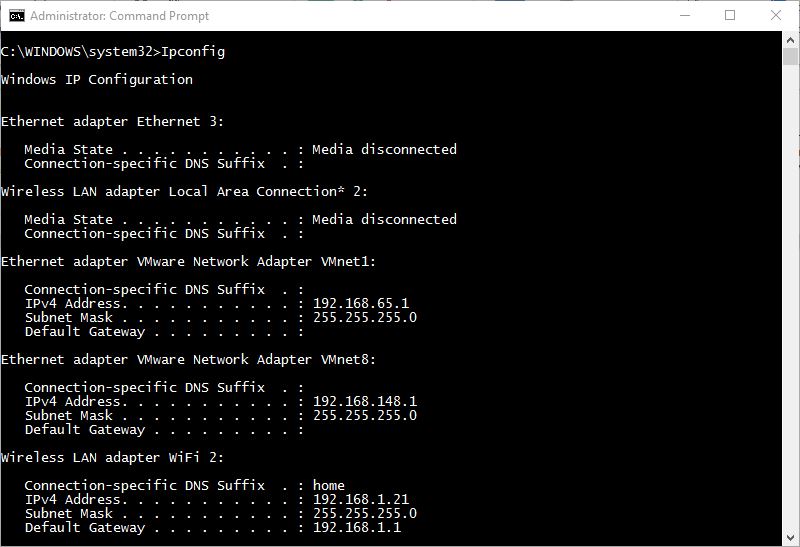
В Windows ipconfig — это консольное приложение, предназначенное для запуска из командной строки Windows. Эта утилита позволяет получить информацию о IP-адресе компьютера Windows . Он также позволяет контролировать активные соединения TCP / IP . ipconfig заменил старую утилиту winipcfg.
Использование ipconfig
В командной строке введите ipconfig для запуска утилиты с параметрами по умолчанию. Вывод команды по умолчанию содержит IP-адрес, маску сети и шлюз для всех физических и виртуальных сетевых адаптеров .
ipconfig поддерживает несколько параметров командной строки. Команда ipconfig /? отображает набор доступных опций.
ipconfig /all
Эта опция отображает одну и ту же информацию IP-адресации для каждого адаптера в качестве опции по умолчанию. Кроме того, он отображает настройки DNS и WINS для каждого адаптера.
ipconfig /release
Эта опция прекращает любые активные соединения TCP/IP во всех сетевых адаптерах и освобождает эти IP-адреса для использования другими приложениями. ipconfig /release может использоваться с конкретными именами подключений Windows. В этом случае команда влияет только на указанные соединения, а не на все соединения. Команда принимает либо имена полного соединения, либо имена подстановочных знаков. Примеры:
ipconfig /renew
Этот параметр повторно устанавливает соединения TCP/IP во всех сетевых адаптерах. Как и в случае с опцией release, ipconfig /renew принимает необязательный спецификатор имени соединения.
Оба параметра /renew и /release работают только на клиентах, настроенных для динамической (DHCP) адресации.
Примечание. Остальные параметры доступны только в Windows 2000 и более поздних версиях Windows.
ipconfig /showclassid, ipconfig /setclassid
Эти параметры управляют идентификаторами класса DHCP. Классы DHCP могут быть определены администраторами на DHCP-сервере для применения различных сетевых настроек для разных типов клиентов. Это расширенная функция DHCP, обычно используемая в бизнес-сетях, а не в домашних сетях.
ipconfig /displaydns, ipconfig /flushdns
Эти параметры обеспечивают доступ к локальному кэшу DNS, который поддерживает Windows. Параметр /displaydns печатает содержимое кеша, а параметр /flushdns стирает содержимое.
Этот DNS-кеш содержит список удаленных имен серверов и IP-адресов (если есть), которым они соответствуют. Записи в этом кеше поступают из DNS-запросов, которые возникают при попытке посетить веб-сайты, названные FTP-серверами и другими удаленными узлами. Windows использует этот кеш для повышения производительности браузеров и веб-приложений.
В домашних сетях эти параметры DNS иногда полезны для расширенного поиска и устранения неполадок. Если информация в вашем кеше DNS становится поврежденной или устаревшей, вы можете столкнуться с трудностями при доступе к определенным сайтам в Интернете. Рассмотрим эти два сценария:
- IP-адрес веб-сайта, сервера электронной почты или другого сервера изменяется (редкое явление). Имя и адрес этого сайта обычно остаются в вашем кеше в течение 24 часов после вашего последнего посещения. Возможно, вам понадобится очистить кеш, чтобы получить доступ к серверу раньше.
- Веб-сайт или другой сервер был отключен, когда вы последний раз его посещали (редкое событие), но с тех пор он вернулся в Интернете. Обычно кеш хранит запись о том, что сервер отключен в течение пяти минут после вашего последнего посещения. Возможно, вам понадобится очистить кеш, чтобы получить доступ к серверу раньше.
ipconfig /registerdns
Этот параметр обновляет настройки DNS на компьютере под управлением Windows. Однако вместо простого доступа к локальному DNS-кешу этот параметр инициирует обмен данными с DNS-сервером и сервером DHCP для перерегистрации с ними.
Этот параметр полезен при устранении неполадок, связанных с подключением к интернет-провайдеру, таких как отказ от получения динамического IP-адреса или невозможность подключения к DNS-серверу ISP.
Подобно параметрам /release и /renew, /registerdns необязательно обновляет имена определенных адаптеров. Если параметр имени не указан, /registerdns обновляет все адаптеры.
ipconfig против winipcfg
До Windows 2000 Microsoft Windows поддерживала утилиту winipcfg вместо ipconfig. По сравнению с ipconfig winipcfg предоставил аналогичную информацию о IP-адресе, но через примитивный графический интерфейс пользователя, а не в командной строке.
Команда IPCONFIG — отображение параметров TCP/IP
Команда IPCONFIG служит для управления сетевыми интерфейсами и отображения всех текущих параметров сети TCP/IP, а также обновления параметров DHCP и DNS в операционных системах Windows. При вызове команды ipconfig без параметров выводится только IP-адрес, маска подсети и основной шлюз для каждого сетевого адаптера. А для проверки соединений в TCP/IP сетях используется команда Ping.
Параметры утилиты IPCONFIG
ipconfig [/all] [/renew [адаптер]] [/release [адаптер]] [/flushdns] [/displaydns] [/registerdns] [/showclassid адаптер] [/setclassid адаптер [код_класса]], где
- /all — Вывод полной конфигурации TCP/IP для всех адаптеров. Без этого параметра команда ipconfig выводит только IP-адреса, маску подсети и основной шлюз для каждого адаптера. Адаптеры могут представлять собой физические интерфейсы, такие как установленные сетевые адаптеры, или логические интерфейсы, такие как подключения удаленного доступа.
- /renew [адаптер] — Обновление конфигурации DHCP для всех адаптеров (если адаптер не задан) или для заданного адаптера. Данный параметр доступен только на компьютерах с адаптерами, настроенными для автоматического получения IP-адресов. Чтобы указать адаптер, введите без параметров имя, выводимое командой ipconfig.
- /release [адаптер] — Отправка сообщения DHCPRELEASE серверу DHCP для освобождения текущей конфигурации DHCP и удаление конфигурации IP-адресов для всех адаптеров (если адаптер не задан) или для заданного адаптера. Этот адаптер отключает протокол TCP/IP для адаптеров, настроенных для автоматического получения IP-адресов. Чтобы указать адаптер, введите без параметров имя, выводимое командой ipconfig.
- /flushdns — Сброс и очистка содержимого кэша сопоставления имен DNS клиента. Во время устранения неполадок DNS эту процедуру используют для удаления из кэша записей отрицательных попыток сопоставления и других динамически добавляемых записей.
- /displaydns — Отображение содержимого кэша сопоставления имен DNS клиента, включающего записи, предварительно загруженные из локального файла Hosts, а также последние полученные записи ресурсов для запросов на сопоставление имен. Эта информация используется службой DNS клиента для быстрого сопоставления часто встречаемых имен без обращения к указанным в конфигурации DNS-серверам.
- /registerdns — Динамическая регистрация вручную имен DNS и IP-адресов, настроенных на компьютере. Этот параметр полезен при устранении неполадок в случае отказа в регистрации имени DNS или при выяснении причин неполадок динамического обновления между клиентом и DNS-сервером без перезагрузки клиента. Имена, зарегистрированные в DNS, определяются параметрами DNS в дополнительных свойствах протокола TCP/IP.
- /showclassid адаптер — Отображение кода класса DHCP для указанного адаптера. Чтобы просмотреть код класса DHCP для всех адаптеров, вместо параметра адаптер укажите звездочку (*). Данный параметр доступен только на компьютерах с адаптерами, настроенными для автоматического получения IP-адресов.
- /setclassid адаптер [код_класса] — Задание кода класса DHCP для указанного адаптера. Чтобы задать код класса DHCP для всех адаптеров, вместо параметра адаптер укажите звездочку (*). Данный параметр доступен только на компьютерах с адаптерами, настроенными для автоматического получения IP-адресов. Если код класса DHCP не задан, текущий код класса удаляется.
- /? — Отображение справки в командной строке.
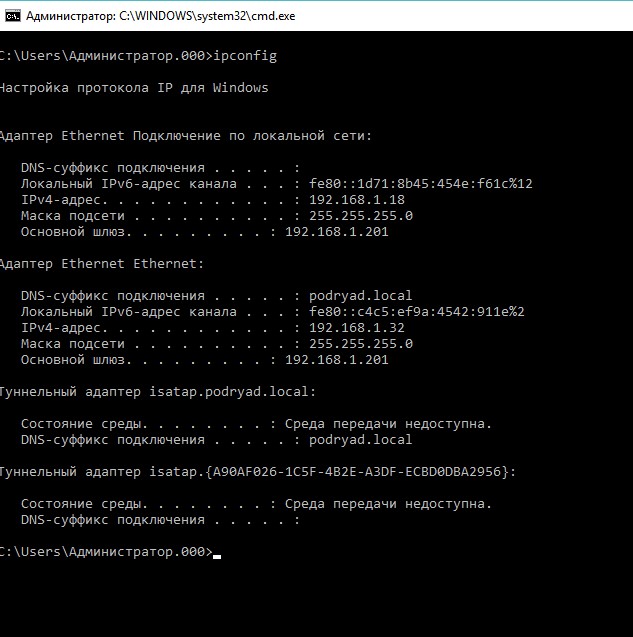
Ipconfig — Command Line Utility
Ipconfig is a summon line utility accessible on all variants of Microsoft Windows beginning with Windows NT. ipconfig is intended to be keep running from the Windows summon provoke. This utility enables you to get the IP address data of a Windows PC. It additionally permits some control over dynamic TCP/IP associations. Ipconfig is a contrasting option to the more established ‘winipcfg’ utility.
Ipconfig Usage
From the order provoke, type ‘ipconfig’ to run the utility with default choices.
The yield of the default charge contains the IP address, organize veil and door for all physical and virtual system connectors.
Ipconfig underpins a few charge line alternatives as portrayed beneath. The summon “ipconfig/?” shows the arrangement of accessible choices.
Ipconfig/all
This choice shows a similar IP tending to data for every connector as the default alternative. Also, it shows DNS and WINS settings for every connector.
Ipconfig/release
This choice ends any dynamic TCP/IP associations on all system connectors and discharges those IP addresses for use by different applications. “pconfig/discharge” can be utilized with particular Windows association names. For this situation, the summon will influence just the predefined associations and not all. The order acknowledges either full association names or trump card names. Cases:
· ipconfig/discharge “Neighborhood 1”ipconfig/discharge *Local*
Ipconfig/renew
This alternative re-sets up TCP/IP associations on all system connectors.
Similarly as with the discharge choice, ipconfig/re-establish takes a discretionary association name specifier.
Both/restore and/discharge choices just work on customers designed for dynamic (DHCP) tending to.
Note: The rest of the alternatives underneath are just accessible on Windows 2000 and more up to date forms of Windows.
Ipconfig/showclassid, ipconfig/setclassid
These alternatives oversee DHCP class identifiers.
DHCP classes can be characterized by managers on a DHCP server to apply diverse system settings to various sorts of customers. This is a propelled highlight of DHCP commonly utilized as a part of business systems, not home systems.
Ipconfig/displaydns, ipconfig/flushdns
These alternatives get to a neighborhood DNS store that Windows keeps up. The/displaydns alternative prints the substance of the reserve, and the/flushdns choice eradicates the substance.
This DNS reserve contains a rundown of remote server names and the IP addresses (assuming any) they compare to. Passages in this store originate from DNS queries that happen when endeavoring to visit Web locales, named FTP servers, and other remote hosts. Windows utilizes this reserve to enhance the execution of Internet Explorer and other Web-based applications.
In home systems administration, these DNS choices are now and again helpful for cutting edge investigating. On the off chance that the data in your DNS store ends up noticeably ruined or obsolete, you could confront trouble getting to specific locales on the Internet. Think about these two situations:
· The IP address of a Web website, email server or other server changes (uncommon event). The name and address of this site regularly remain in your store for 24 hours after your last visit. You may need to clear your store to get to the server sooner.
· A Web website or other server was disconnected when you last went by it (ideally an uncommon event) yet since has returned on the web. The reserve will typically keep a record that the server is disconnected for 5 minutes after your last visit. You may need to clear your store to get to the server sooner.
Ipconfig/registerdns
Like the above alternatives, this choice updates DNS settings on the Windows PC. Rather than just getting to the neighborhood DNS reserve, be that as it may, this alternative starts correspondence with both the DNS server (and the DHCP server) to re-enroll with them.
This choice is valuable in investigating issues including an association with the Internet specialist co-op, for example, inability to get a dynamic IP deliver or inability to interface with the ISP DNS server
Like the/discharge and/restore alternatives,/registerdns alternatively takes the name(s) of particular connectors to refresh. On the off chance that no name parameter is determined,/registerdns refreshes all connectors.
Ipconfig versus winipcfg
Before Windows 2000, Microsoft Windows bolstered a utility called winipcfg rather than ipconfig. Contrasted with ipconfig, winipcfg gave comparative IP address data yet through a primitive graphical UI instead of the charge line.
Утилита IPCONFIG параметры командной строки

Утилита командной строки IPCONFIG присутствует во всех версиях Windows. IPConfig является одной из наиболее часто используемых команд Windows и используется для того чтобы узнать IP-адрес компьютера или получить сведения обо всех TCP/IP соединениях, сетевых адаптерах и сетевых компьютерах.
Кроме того, в сочетании с различными параметрами эту команду можно использовать для очистки DNS-кэша, освобождения или обновления IP-адреса для определенного сетевого адаптера (если задан) или для всех.
Чтобы запустить IPConfig , нужно открыть командную строку с правами администратора, для этого нажмите сочетание клавиш  + X и в появившемся контекстном меню выберите пункт Командная строка ( а дминистратор).

В открывшемся окне Администратор: Командная строка введите команду:
Нажмите клавишу Enter ↵.
Команда ipconfig предназначена для отображения базовых сетевых настроек для всех сетевых адаптеров.

Чтобы отобразить все сетевые настройки для всех сетевых адаптеров выполните команду:

Чтобы вывести на экран содержимое кэш службы разрешения имен DNS, используйте команду:

Чтобы очистить и сбросить содержимое кэша DNS-клиента, используйте команду:

Чтобы освободить текущую конфигурацию DHCP и отменить конфигурацию IP-адреса для всех адаптеров, используется команда: