Как в WhatsApp писать курсивом, жирным шрифтом и зачеркивать слова в сообщениях
Если вы используете WhatsApp в качестве основного инструмента связи с друзьями, коллегами и родными, наверняка вы сталкивались с необычным форматированием сообщений. Это мог быть курсив, зачёркивание или жирный шрифт, который придаёт тексту совершенно иной вид, а его отправителю — значимость в глазах адресата. В конце концов, далеко не каждый умеет вот так форматировать текст. Однако выделить конкретные слова в сообщении или просто расставить акценты в WhatsApp проще простого.

Скрытые возможности WhatsApp
Всего в WhatsApp существует четыре типа форматирования текста: зачёркнутый, курсив, жирный и моноширинный. Предупреждая вопросы о значении последнего типа форматирования, поясняю: он позволяет отправлять сообщения, в которых буквы не липнут друг к другу, а как будто расположены на небольшом удалении.
Форматирование текста в WhatsApp
Каждый из этих типов форматирования можно применять по-разному в зависимости от того, как вам удобно. Первый способ требует использования специальных символов. Несмотря на то что вам придётся набирать на клавиатуре дополнительные знаки, такой способ оказывается значительно более быстрым и требует меньше времени на ответ.
- Жирный: требует использования символа “*” по обе стороны от выделяемого фрагмента текста (*жирный*);
- Курсив: требует использования символа “_” по обе стороны от выделяемого фрагмента (_курсив_);
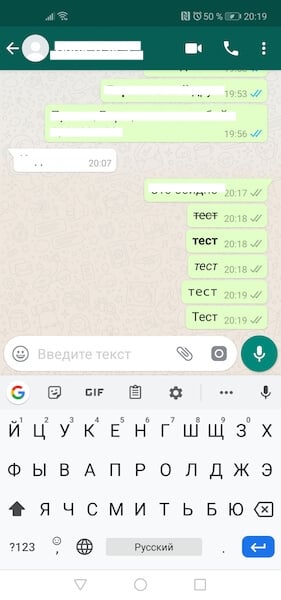
Как форматировать текст в WhatsApp
- Зачёркнутый: требует использования символа “
” по обе стороны от выделяемого фрагмента (
Если такой способ вам не подходит, можно воспользоваться штатным инструментом форматирования, который доступен в редакторе самого мессенджера.
Как писать в WhatsApp курсивом
- Для этого необходимо выделить нужный фрагмент и откройте контекстное меню (три вертикальных точки);
- Выберите нужный тип форматирования в выпадающем окне;
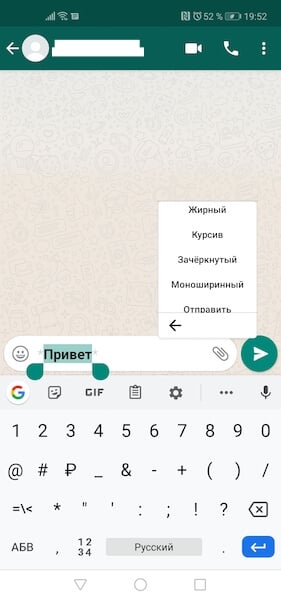
Форматирование текста в WhatsApp
- Поступите аналогичным образом с другими словами в сообщении, которое собираетесь отправить;
- Отправьте отформатированное сообщение получателю.
Подпишись на наш чат в Telegram. Там здорово.
Сложно сказать, насколько использование форматирования текста применимо в повседневной переписке. Скорее всего, его использование будет актуально при написании больших сообщений. К примеру, жирный шрифт позволит выделить главное, а курсив — наоборот — второстепенное. Таким образом вы дадите получателю понять, что не пытаетесь потратить его время впустую. Это особенно актуально в диалогах с коллегами или руководством. Впрочем, ничто не мешает вам использовать форматирование и просто для удивления менее сведущих друзей.
Новости, статьи и анонсы публикаций
Свободное общение и обсуждение материалов

В 2022 году большое количество людей осознало, что автомобиль превратился из средства передвижения в непозволительную роскошь: тут и стоимость бензина, и запчастей, а если добавить к этому налоги и страховку, то выясняется, что в булочную дешевле отправиться на такси. Впрочем, не спешите делать заказ: прокатиться с ветерком этим знойным летом вам позволит отличный электросамокат с высоким клиренсом, мощным двигателем и большой грузоподъёмностью. Рассказываем, почему этот вид транспорта вам понравится больше автомобиля и на что нужно обратить внимание при выборе городского электросамоката.

Одна из главных ошибок при использовании смартфона заключается в настройке яркости экрана. Обычно ее совершают новички, которые приобрели новый смартфон и еще не дошли до настроек экрана. Между прочим, это одна из важнейших функций, которую всегда нужно контролировать: вне зависимости от того, IPS или OLED экран установлен в ваш смартфон, вы можете начать испытывать дискомфорт. Будут уставать глаза или нет зависит не только от типа экрана, но и того уровня яркости, который вы выставили. Рассказываем, что нужно настроить в смартфоне, чтобы сохранить собственные глаза.

Уже не раз говорилось о том, что телевизор со Smart TV — практически тот же смартфон, а если на устройстве установлена Android TV, то это смартфон, который будет время от времени глючить. Увы, от этого никуда не деться, но если с подвисаниями Android TV разобраться можно, то вот сделать сброс, когда телевизор завис на заставке, уже намного сложнее. Не спешите убирать его в коробку и нести его в сервис — разобраться можно самому. Сегодня расскажем о том, как сделать сброс телевизора до заводских настроек, даже если он не включается.
“из-за общей малограмотности аудитории”, это же про iOS!
Там не то что копию создать люди не могут, так шторку найти некоторым не дано.
Как написать жирным шрифтом в Whatsapp на Android
При общении в Ватсапе иногда требуется создать акцент на каком-то слове или предложении. Для этого в мессенджере есть специальные инструменты. Сегодня мы поговорим о том, как выделить жирным шрифт в Ватсапе на различных устройствах.
Как сделать жирный шрифт в Ватсапе
Разработчики предусмотрели несколько вариантов форматирования текста, чтобы облегчить пользователю возможность выражения собственных эмоций. К примеру, подчеркнутый текст акцентирует внимание на каких-то моментах, как и полужирное начертание, курсив создает атмосферу конфиденциальности или цитирования. В WhatsApp реализованы такие типы форматирования:
- курсив;
- полужирный;
- зачеркнутый;
- подчеркнутый;
- моноширный;
- шрифт разработчиков.

Как выделить жирным текст в WhatsApp на Андроиде
Есть несколько вариантов сделать часть текстового сообщения полужирным или весь блок.
Скрытые команды
Разработчики предусмотрели специальные инструменты, которые помогут в форматировании текста:
- Запускаем мессенджер и переходим в чат с нужным контактом, активируем строку для ввода текстового сообщения.
- Набираем текст.
- Слева и справа от нужного фрагмента ставим одинарные звездочки * .
- Подтверждаем кнопкой «Отправить».
- Система автоматически отобразит текст с учетом пользовательского форматирования.
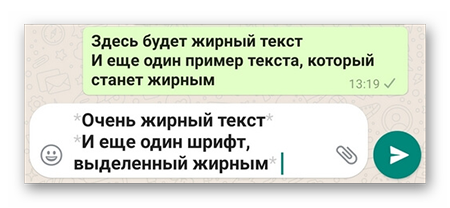
Таким образом можно выделять как отдельные слова в сообщениях, так и объект в полном объеме.
Как написать жирным текстом в WhatsApp на Айфоне
Как и в случае с версией для Android OS, мессенджер под управлением iOS работает по схожему принципу. Система символов для форматирования текста остается неизменной. Вы просто с двух крайних точек предложения ставите одинарные звездочки, и отправляете письмо.
Если мы говорим о настройках текста, то технология такая же, только реализации изменена в угоду операционной системы. Для претворения задуманного в жизнь:
- Разблокируем смартфон и авторизуемся в системе.
- Переходим на вкладку «Чаты», тапаем по одной из переписок.
- Вводим текстовое сообщение в соответствующее поле, длительным тапом на фразе активируем рамки для выделения всего письма.
- В меню дополнительных действий, которое открывается автоматически, выбираем кнопку в виде латинской буквы B.
- Из предложенных вариантов выбираем нужный, и подтверждаем серьезность намерений.
- Отправляем послание, а система автоматически преобразует его, и приведет в нужный вид.
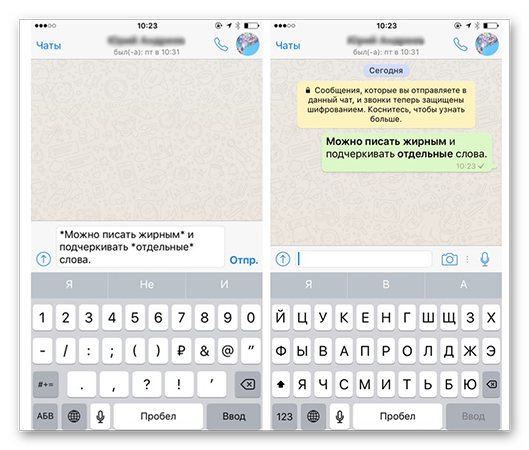
Вот так просто использовать встроенные настройки форматирования, хотя, кому-то легче поставить парочку символов по бокам от фразы.
Примеры написания нестандартным текстов в Ватсапе
Давайте кратенько пройдемся по другим вариантам форматирования для полноты картины:
- Курсив – окружите слово или целую фразу символом нижнего подчеркивая _ — «К примеру, скажу тебе по секрету, у меня завтра выходной.»
- Зачеркнутый – слева и справа от текста используйте «тильда»
Каждая из этих разновидностей отличается областью применения, и несет смысловой подтекст. Так что используйте их с умом и в необходимое время.
Заключение
Жирное, как и любое другое начертание текста в WhatsApp, помогает акцентировании внимания на важных деталях. Разработчики предусмотрели несколько вариантов достижения желаемого, так что конкретный выбор зависит от пользователя.
Форматирование сообщения в WhatsApp: как сделать текст жирным, курсивом или зачеркнутым
При создании сообщения в мессенджере WhatsApp иногда возникает потребность в выделении важных моментов. Чтобы реализовать эту возможность, разработчики приложения добавили функцию форматирования текста.
p, blockquote 1,0,0,0,0 —>
Она разрешает хозяевам смартфонов окружать печатаемые фрагменты звездочками, подчеркиванием и тильдой. Тогда в отправленном адресату сообщении выделенные упомянутыми знаками буквы, слова либо фразы становятся жирными, курсивными или зачеркнутыми.
p, blockquote 2,0,0,0,0 —>
p, blockquote 3,0,0,0,0 —>
p, blockquote 4,0,0,0,0 —>
Ниже рассматривается несложный алгоритм форматирования текста в WhatsApp, который могут использовать владельцы мобильных устройств.
p, blockquote 5,0,0,0,0 —>
Жирное выделение текста в сообщении
Чтобы осуществить это действие, необходимо:
- Запустить мобильную программу WhatsApp.
- Указать вкладку «Чаты», расположенную наверху дисплея.
- В ранее сформированном перечне выбрать подходящий контакт.
- Нажать отображаемое внизу экрана поле для печати сообщения. Появится виртуальная клавиатура для ввода текста.
- При наборе сообщения следует воспользоваться символом «*», чтобы выделить часть послания жирным шрифтом. Пример приведен на рис. 1.
- Коснуться стрелки «Отправить».
Окруженные звездочками фрагменты сообщения приобретут жирное начертание, когда попадут к адресату.
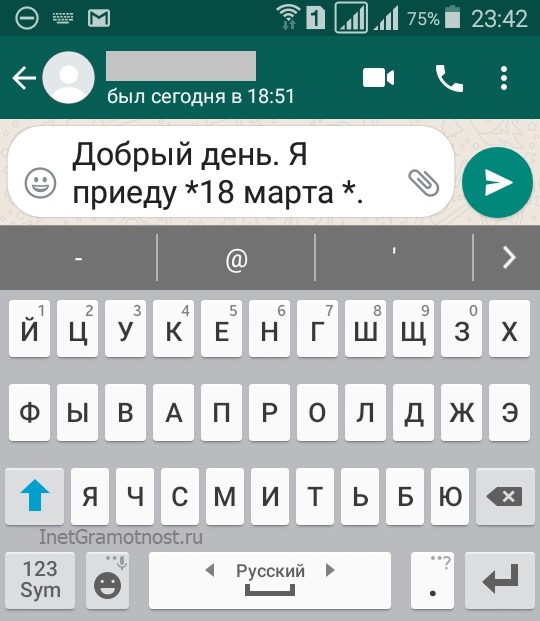
p, blockquote 7,0,1,0,0 —> Рис. 1. Ввод сообщения на телефоне отправителя с выделением жирным даты 18 марта
Сообщение прямо со звездочками в тексте (рис. 1) отправляем на телефон получателя. Тогда у него звездочки в тексте автоматически превратятся в жирный текст, то есть, дата 18 марта будет выделена жирным (рис. 2):
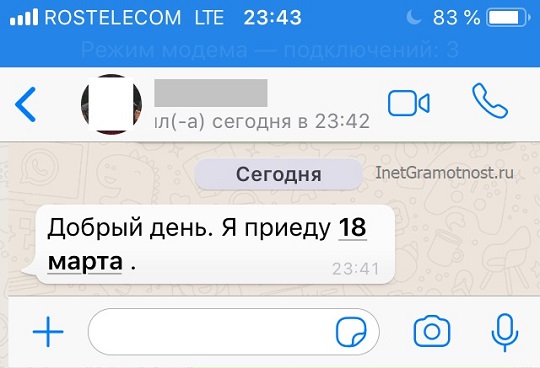
p, blockquote 8,0,0,0,0 —> Рис. 2. Как на смартфоне получателя выглядит сообщение, в котором дата выделена жирным
Кстати, сообщения-вотсапинки можно набирать не только на телефоне, но также на компьютере. Например, в браузере Опера есть встроенный вотсап, который на своем компьютере можно синхронизировать с телефоном. На компьютере удобнее смотреть полученные фотографии и печатать сообщения.
p, blockquote 9,0,0,0,0 —>
Выделение курсивом
Также мессенджер WhatsApp разрешает выделять фрагменты послания курсивом. С этой целью требуется:
- Запустить рассматриваемую мобильную программу WhatsApp.
- Открыть вкладку со списком предварительно добавленных контактов.
- Выбрать соответствующего пользователя, который будет получателем сообщения.
- Напечатать сообщение, в котором выделить необходимые слова, фразы или буквы с помощью символа «_».
- Отправить послание адресату.
Фрагменты между знаками подчеркивания станут отображаться курсивом на телефоне получателя.
p, blockquote 11,0,0,0,0 —>
Зачеркнутое выделение
При форматировании печатаемого в мессенджере текста можно зачеркивать его куски. Для этого:
- Запускается мобильное приложение WhatsApp.
- Выбирается вкладка с перечнем контактов.
- Открывается чат с нужным пользователю абонентом.
- В поле внизу экрана набирается текстовое послание.
- Форматируемые фрагменты окружаются символом «
Заключенный между тильдами текст становится зачеркнутым.
p, blockquote 13,0,0,0,0 —>
Примеры сообщений у отправителя и у получателя
Вводим сообщения так, чтобы использовалось жирное выделение текста, курсив и зачеркнутый.
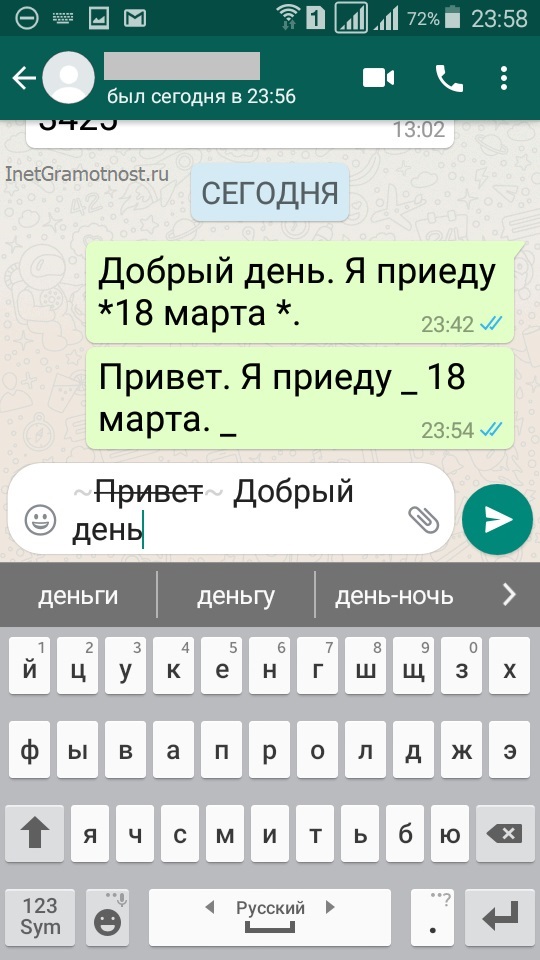
p, blockquote 14,1,0,0,0 —> Рис. 3. Как выглядят сообщения на телефоне отправителя: выделение жирным, курсивом и зачеркнутым
Отправляем сообщения, показанные на рис. 3. В итоге адресат получит их в таком виде, который показан на рис. 4:
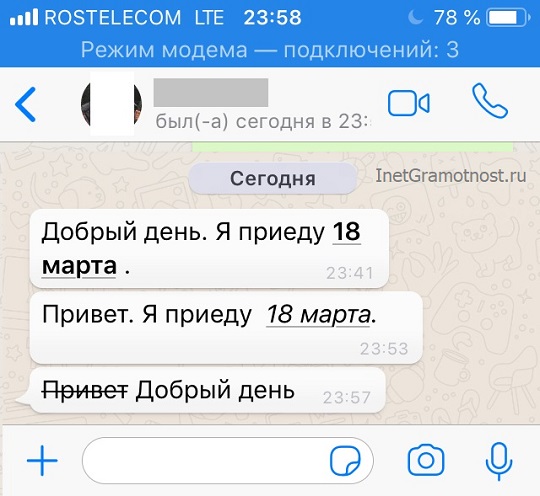
p, blockquote 15,0,0,0,0 —> Рис. 4. Адресат получит сообщения на своем смартфоне, где в первом сообщении выделена дата жирным, во втором — курсивом, а в третьем зачеркнуто слово «Привет».
Можно комбинировать в одном сообщении варианты, где какая-то часть текста, например, будет выделена жирным текстом, вторая часть — курсивом, а третья — зачеркнутым.
p, blockquote 16,0,0,0,0 —>
Приглашаю Вас отметить ниже удобные, привычные мессенджеры. Можно выбрать несколько вариантов:
Как менять шрифт в Ватсапе
Мессенджер «Ватсап» является одним из популярнейших приложений для интернет-коммуникации. Разработчики постоянно трудятся над улучшением его работы, добавляя новые функции. Одна из них — это возможность использовать разные стили шрифтов, например зачеркнутый текст в WhatsApp. Кроме выбора типа написания, можно также менять цвет, размер или делать буквы перевернутыми. Все это используется для персонализации написанного, создания своего стиля, а также в рекламных рассылках.

Шрифт в WhatsApp.
Как в WhatsApp писать зачеркнутым
Одним из стандартных, заданных разработчиками типов шрифта является зачеркнутый. Он нужен, например, для придания эмоциональности сообщению.
Зачеркнуть слово в переписке можно 2 несложными способами:
- выделить при помощи символов;
- использовать команду.
Чтобы перечеркнуть предложение, достаточно просто поставить перед его началом и в конце знак тильды. Он выглядит так — «
Для использования команды нужно:
- Набрать сообщение.
- Выделить нужную его часть и несколько секунд удерживать на ней палец.
- Нажать на 3 точки.
- Выбрать пункт «Зачеркнутый».
После отправки написанное приобретет нужный вид.
Как сделать жирный шрифт в WhatsApp
Схема использования данного вида форматирования текста ничем не отличается от предыдущей. Вы можете использовать символьный код «*».
Для того чтобы активировать команду, нужно:
- Набрав сообщение, выделить слово или предложение целиком.
- Удерживать на нем палец.
- Нажать на 3 точки.
- Выбрать «Жирный».
Как писать курсивом
Курсив тоже можно оформить при помощи символов, в данном случае нужно воспользоваться нижним подчеркиванием — «_».
Для выбора написания курсивом через внутренние настройки программы выделите текст, в появившемся окошке нажмите 3 точки и затем пункт с соответствующим названием.
Как в «Ватсап» поменять шрифт
Вы можете использовать сторонние приложения, например для создания сообщений в виде азбуки Морзе, отзеркаленного текста, радужного оформления и мн. др.

Настройки шрифта в Ватсап.
Разработчики не смогли добавить возможность существенно редактировать оформление беседы, но предусмотрели общее изменение размера шрифта для всех сообщений (и ваших, и собеседника). Эта функция пригодится людям со слабым зрением.
Чтобы увеличить шрифт в «Вацап», следует:
- Открыть настройки приложения, нажав на 3 вертикальные точки в правом верхнем углу.
- Выбрать пункт «Чаты».
- Найти раздел «Размер шрифта» и перейти в него.
- Подобрать подходящий для вас вариант. Всего их 3: маленький, средний и крупный.
- Закрыть настройки и пользоваться приложением с удобным форматом текста.
Как писать разными шрифтами
Еще одним секретом мессенджера является возможность использовать сразу несколько видов оформления. Например, вы можете сделать жирный курсив и перечеркнуть его.
Сделать это просто как на смартфонах на «Андроид», так и на «Айфоне». Вам потребуется только знание символов выделения.
Для использования нескольких видов оформления одновременно:
- Напишите какое-то сообщение.
- Выделите нужный вам участок с 2 сторон знаком звездочки — для жирного оформления, нижнего подчеркивания — для курсива или тильды — для зачеркивания.
После всех манипуляций текст в окне набора сообщения может выглядеть
_*. Порядок прописывания символов не важен.
Как изменить цвет шрифта
Функция письма цветными буквами в саму программу не встроена, но можно воспользоваться специальным приложением, например Text Art.
.jpg)
Программа Text Art.
Для изменения цвета следуйте следующей инструкции:
- Скачайте программу для Android или iOS.
- Открыв программу, выберите пункт «Редактировать текст».
- Введите нужное сообщение и при помощи встроенных возможностей придайте ему подходящий вид.
- Обязательно перед отправкой проверьте, как он смотрится, нажав на кнопку «Предварительный просмотр».
- Отправьте сообщение вашему собеседнику при помощи функции «Отправить в WhatsApp».
Через данное приложение вы сможете не только задать цвет, но и гибко отредактировать все параметры. Такое оформление будет полезно, например, в рекламной рассылке.
Как сделать цитирование
Возможность цитировать позволяет ссылаться на сообщения вашего собеседника или продемонстрировать, на какое из них вы отвечаете в этот момент. Полезная функция выручает не только в личной переписке, но и в групповом чате.
Для того чтобы использовать цитату, следует:
- Нажать на сообщение, которое вы ходите процитировать.
- Удерживать палец на нем до тех пор, пока вверху не появится меню редактирования.
- Нажать на левую стрелку, чтобы цитата закрепилась за вашим сообщением при ответе, либо на правую — для пересылки текста в другую беседу.
- Написать ответ и отправить его стандартным способом.
Переслать сообщение возможно и в тот чат, где оно уже содержится. Это позволит продублировать цитату без вашего комментария.
Как сделать перевернутый текст
Такое форматирование можно использовать, чтобы удивить друзей или создать атмосферу тайны в рекламной рассылке. Например, секретный промокод будет выглядеть зрелищнее при подобном написании.
.jpg)
Приложение Upside Down для форматирования текста.
Перевернуть текст в «Вотсапе» легко несмотря на то, что эта функция не встроена в само приложение.
- Загрузите и откройте приложение Upside Down. Неважно, на Android, iPhone или ПК.
- Введите сообщение в левом окне.
- Нажмите на кнопку «Преобразовать».
- Скопируйте полученный результат и вставьте в переписку в приложении.
Как копировать и вставить текст в «Ватсапе»
Метод цитирования не всегда оправдан. Если ваше сообщение большое, а переслать нужно только какую-то его часть, удобнее воспользоваться функцией копирования.
Чтобы скопировать и вставить текст в «Ватсапе», нужно:
- Выделить нужную часть сообщения, удерживая на ней палец.
- Скорректировать, что нужно скопировать. Проверьте, чтобы все необходимые слова были выделены темным.
- Коснуться «Копировать».
- Открыть переписку, куда нужно переслать часть текста.
- Нажать и удерживать палец в окне ввода сообщения, пока не появится меню.
- Выбрать команду «Вставить».
- Отформатировать запись при необходимости и отправить ее.
Алгоритм подходит и для копирования информации с сайтов, из других приложений или личных заметок на том же устройстве.
Выделение текста в «Ватсап» с помощью символов
Изменить формат шрифта командой не всегда возможно. Например, в браузерной или компьютерной версии приложения подобной функции не предусмотрено, но доступно на любой из платформ смартфонов.
Виды символов и включаемое выделение:
- * — жирный;
- _ — курсив;
Чтобы изменить текст данным способом, достаточно поставить необходимые знаки с двух сторон предложения либо выделить ими нужную часть сообщения.