Что делать, если смартфон постоянно теряет сеть?
Что делать если пропал интернет на телефоне Андроид
В ситуациях, когда у пользователя пропадает интернет на телефоне, чаще всего виноват или сотовый оператор, или сама техника. При этом проблемы способны возникнуть на любом устройстве, независимо от производителя, будь то Самсунг или малоизвестный китайский бренд.
Чтобы справиться с возникшей неполадкой, первым делом следует выяснить, что произошло. Для этого придётся последовательно рассмотреть все возможные источники неисправностей, начиная с самых простых и заканчивая серьёзными сбоями системы.
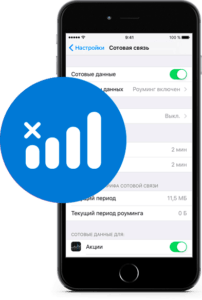
Основные причины нестабильного интернета на телефоне
Отрицательный баланс
Начать поиск неполадок стоит с проверки баланса. Отсутствие денег на счету – одна из наиболее распространённых причин отсутствия интернета в 2020 году. Для получения нужной информации достаточно отправить USSD-запрос и дождаться получения ответного сообщения с указанием точной суммы денежного остатка или позвонить в контактный центр и уточнить баланс у консультанта. В последнем случае могут понадобиться паспортные данные для идентификации звонящего человека.
Вне зоны сети
Если недоступны все услуги мобильной связи и звонок в контактный центр, стоит обратить внимание на значок наличия сети. Если связь слабая или отсутствует вовсе, маленькая скорость интернета на телефоне легко объяснима. В подобных ситуациях абоненту следует вспомнить, где последний раз был чёткий, надёжный сигнал, и вернуться в эту точку. Если вернуться невозможно (например, во время поездки в поезде), остаётся ждать попадания в зону действия сети. Других способов решить проблему не получится.
Выключен интернет на телефоне
Иногда для подключения к сети достаточно проверить факт включения интернета на смартфоне. Обычно данная функция находится в настройках.
Чтобы восстановить соединение, нужно:
- открыть настройки;
- найти пункт, упоминающий подключение интернета;
- перевести бегунок в положение включено;
- проверить, достигнут ли желаемый результат.
Иногда справиться с возникшими трудностями помогает банальная перезагрузка. Но подобное возможно лишь в ситуациях, когда в телефоне произошёл незначительный сбой, а повторное включение поможет запустить все процессы заново.
Проблемы на стороне оператора
Иногда у пользователя падает скорость интернета на телефоне из-за сбоя в работе провайдера. Узнать о подобных неполадках заранее невозможно, а уточнить причину нестабильного соединения удастся лишь из сообщений на форумах и новостных порталах.
Кроме того, на качество связи влияет высокая нагрузка в пиковые часы.
Обычно сложности с выходом в сеть возникают:
- по вечерам, когда большинство абонентов пользуются связью;
- в праздничные дни.
В каждом упомянутом случае существует лишь одно решение – ждать.
Проверить скорость интернета
Изменения в настройках сети
Отличным способом увеличить качество соединения станет изменение настроек сети.
- разрешить автоматическое переключение между сетями (в разделе «режим сети»);
- в разделе «передача данных» стоит включить экономии трафика (в результате будут сжиматься все получаемые данные, а не только в мобильных браузерах).
Первый шаг позволит телефону автоматически выбирать самое стабильное соединение (возможно снижение скорости при переключении с 3g на 2g). Второй позволит устройству ускорить загрузку страниц и получение файлов.
Режим экономии трафика в браузере и очистка кэша
Режим экономии трафика в браузере похож на уже описанную опцию для всего телефона. В данном случае сжимаются получаемые данные, что позволяет ускорить загрузку страниц. При этом некоторые файлы сжать невозможно, поэтому отдельные сайты будут загружаться медленнее других.
Иногда справиться с проблемами позволяет очистка кэша. Если у пользователя пропал интернет на телефоне Андроид, абоненту стоит почистить кэш. Это не повлияет на качество трафика, но ускорит работу программ и браузера, что положительно скажется на производительности.
Закрываем программы, которые используют трафик
Заметное влияние на доступ к сети (включая домашнюю сеть Wi-Fi) оказывает работа установленных на смартфон программ и приложений. Они могут обновляться и работать в фоновом режиме, потребляя часть трафика. Поэтому иногда отключение нескольких приложений способно увеличить качество связи и стабильность соединения.
Чтобы выключить ненужные программы, нужно:
- зайти в раздел «приложения»;
- кликнуть по ненужному приложению;
- найти среди предложенных действий «остановить»;
- согласиться с предупреждениями и отключить программу.
Отключаем режим полёта
В некоторых случаях отсутствие интернета вызвано случайно включённым режимом «полёта». Название режима в различных моделях телефона способно отличаться от указанного.
Чтобы исправить ситуацию, потребуется:
- открыть верхнюю шторку экрана;
- найти значок с изображением самолёта;
- деактивировать мешающий режим.
Иногда процесс деактивации выглядит иначе, точный порядок отключения следует уточнять в инструкциях к телефону.
Приложения для ускорения интернета на телефоне
Если у пользователя часто пропадает интернет на телефоне Xiaomi, а причины проблем не связаны с оператором, можно установить специальные программы, производящие автоматическую настройку смартфона. Но перед этим стоит убедиться, что они не принесут вреда.
Что делать если на смартфоне постоянно пропадает сигнал сотовой связи
Конечно, в наше время голосовые звонки – это далеко не самый основной функционал мобильного телефона. Но все равно любому пользователю важно, чтобы всегда был надежный сигнал связи, ведь в любой момент может потребоваться срочно кому-нибудь позвонить. Поэтому сегодня мы решили рассказать вам, что делать, если на смартфоне постоянно пропадает сигнал сотовой связи.
Когда ничего не поделать
Есть некоторые причины плохого сигнала сотовой связи, исправить которые пользователю не по силам. В первую очередь, речь идет о плохом покрытии оператора, услугами которого вы пользуетесь, в вашем регионе. В таком случае, единственный верный выход – это стать клиентом другой телекоммуникационной компании, связь которой в вашем городе более стабильна.
Также проблема может крыться в самом смартфоне. Многие производители бюджетных телефонов экономят на антенне, из-за чего устройство плохо ловит сигнал сотовой связи. Всегда читайте отзывы, прежде чем приобрести гаджет, ведь исправить эту проблему можно лишь покупкой нового мобильника.
Неисправности симки
SIM-карта, как и практически любая вещь в этом мире, со временем изнашивается. Ускорить этот процесс может то, что карточка часто переставлялась из одного телефона в другой или же, наоборот, слишком долго пылилась на полке. Проверить наличие проблемы достаточно просто – вставьте симку в другой телефон и попробуйте проверить связь.
Если проблема действительно в SIM-карте, то нужно обратиться к оператору. Также вы всегда можете просто приобрести другую карточку, но тогда придется распрощаться со своим старым номером.
Неисправность смартфона
Если проблема не в симке, а смартфон раньше нормально ловил сеть, возможно случилась небольшая поломка. Причем проблема может крыться как на программном, так и на аппаратном уровне.
Попробуйте зайти в настройки смартфона, а затем выбрать автоматический режим поиска сети. В этом пункте выберите свою сеть. Возможно, аппарату по какой-то причине не удается найти ее самому и необходимо помочь устройству. Если же это не помогло, скорее всего, проблема в антенне смартфона. Тут только один выходи из ситуации – отнести гаджет в ремонт.
Как видите, причин постоянного пропадания сигнала сотовой связи может быть множество. Но следует проверить все, что мы перечислили выше, прежде чем нести аппарат в сервисный центр. Во многих случаях это поможет сэкономить деньги.
«Нет сети» на телефоне: проблемы и их решение
Я не ошибусь, если скажу, что каждый современный человек неоднократно сталкивался с проблемой отсутствия сотовой связи на своем телефоне. Иногда связь может быть просто катастрофически плохой, а порой – её и вовсе нет, о чем свидетельствует надпись «Нет сети» или ей подобные пометки на дисплее гаджета.
Такая сложность достаточно часто встречается, но её природа может иметь совершенно разный характер. Причиной того, что ваш телефон, смартфон или планшет «не ловит» или «не видит» сеть могут выступать различные факторы, и нередко проблему можно решить самостоятельно. Как это сделать, читайте ниже.
Основные причины отсутствия сигнала мобильной связи
Потенциальных причин, из-за которых наблюдаются проблемы с сигналом, можно отметить много. Они могут быть как аппаратными (касаться «железа», то есть плат, микросхем и других модулей смартфонов), так и системными (возникать из-за сбоев в программном обеспечении и т.д.).
Среди часто возникающих проблем с железом и модулями устройств, возникающих сегодня, могу отметить следующее:
- Нарушение целостности слота для сим-карты, установленного в телефоне. Наблюдаться подобная проблема может после падений и ударов устройства;
- Проблемы со шлейфом, или с модулями, имеющими непосредственное отношение к качеству сигнала и приема в телефоне;
- Повреждения непосредственно пластиковой сим-карты, установленной в смартфоне. Несомненно, это самая распространенная причина возникновения проблем со связью.
Проблемы программной части, которые приводят к отсутствию сигнала, встречаются существенно реже. Они могут заключаться в следующем:
- Некорректная работа операционной системы, приводящая к временному или статическому отключению модуля связи в гаджете;
- Некорректно введенные настройки оператора в параметрах телефона;
- Наличие в операционной системе девайса вирусов и вирусного ПО, воздействующего на корректную работоспособность гаджета.
Подробно о каждой из причин и их решениях ниже.
Проблемы с SIM-картой
Одной из самых очевидных и наиболее частых причин возникновения проблем со связью, являются неполадки с «симками». Причем далеко не всегда речь идет о сложностях в работе слотов или их поломках. Зачастую проблема непосредственно в карточке или её установке.
Чтобы понять, действительно ли загвоздка кроется в «симке», необходимо установить её в другое устройство и проверить работоспособность (предварительно очистив её от мусора и пыли, неизбежно накопившихся на её поверхности за время использования).
В случае, если в другом устройстве все работает корректно, нужно вернуть карту на место. Карта не работает после установки обратно — проблему нужно искать дальше.
Если же карточка не работала и в другом девайсе, устранить проблему можно при обращении в офисы вашего оператора, где вам, вероятнее всего, бесплатно заменят старую SIM-карту на новую.
Проблемы с модулем связи
Если перед обнаружением неполадок со связью вы роняли телефон или он был подвержен какому-либо другому механическому воздействию, велика вероятность того, что модуль связи был поврежден или отсоединен. С вашим смартфоном могло произойти следующее:
- Шлейф антенны или слота «симки» физически отключился. Устранить данную проблему можно самостоятельно, но для этого неизбежно придется разбирать телефон. Соответственно, наиболее правильным решением будет обращение в специализированный сервисный центр за помощью;
- Поломка антенны или слота карты. Произойти поломка может по причине падения, или в случае установки в телефоне некачественных деталей. В таком случае обращение в сервисный центр неизбежно.
Неправильные настройки устройства
Нередко главной причиной сбоя сети на смартфоне может оказаться неправильно введенное одно или несколько значений в разделе с настройками сотовой сети (настройка точки доступа или APN). Для устранения подобной неполадки необходимо выполнить следующее:
- Откройте настройки используемого гаджета.
- Перейдите в раздел «Сотовая связь» (раздел может иметь другое название, аналогичное этому).
- Зайдите в каталог «Мобильные точки доступа» и отыщите настройки установленной «СИМ-карты».
- Просмотрите раздел «Точки доступа» и убедитесь в том, что в нем указана информация, идентичная информации на официальном сайте используемого вами оператора. В случае несовпадения данных, необходимо ввести корректную информацию и сохранить произведенные изменения.
Некорректная версия или «битая» прошивка
Следующая проблема является неисправностью программного типа. И она касается, в первую очередь, пользователей Андроид-девайсов. Нередко юзеры таких устройств обновляют прошивку самостоятельно, и после установки неподходящей версии программного обеспечения смартфон может попросту перестать видеть сеть. Таким образом, избавиться от подобной проблемы можно путем обновления прошивки на корректную версию.
«Глюк» смартфона
Еще одной возможной причиной может стать некорректная работа всего смартфона, а точнее — его операционной системы. Произойти это может, например, по причине наличия вредоносного программного обеспечения и прочих факторов.
Выручить в данной ситуации может общий сброс настроек до заводских.
Благо, такая функция сегодня присутствует в любом современном девайсе. Найти пункт сброса настроек можно непосредственно в меню «Настройки» как на iPhone, так и на Android-гаджетах.
Проблемы на стороне оператора
Наконец, нельзя забывать и о том, что проблемы со связью могут возникать и по вине оператора. Конечно, такое случается предельно редко. Однако если связи нет по этой причине, её возобновления ждать долго не придется. Наверняка в течение 30 минут/часа доступ к сотовой сети будет восстановлен.
Резюмируя сказанное выше, хочу подчеркнуть, что в большинстве случаев при возникновении проблем с отсутствием сети на современных смартфонах, проблема наблюдается на пользовательской стороне. В свою очередь, в большинстве этих пользовательских случаев «лечится» данная проблема перезагрузкой телефона, очисткой СИМ-карты от мусора и пыли и т.д.
В остальных же ситуациях устранить проблему можно исключительно при обращении в сервисный центр. Не стоит рисковать и пытаться уладить вопрос своими силами – это чревато еще более серьезными проблемами.
Пропадает сеть? Невозможно дозвониться? Быстро разряжается аккумулятор? Есть решение проблемы!
Практически все новые модели телефонов поддерживают режим сети 3G. Но не всегда оператор сотовой связи может обеспечить высокий уровень сети в данном режиме, а иногда и вообще телефон может находиться вне зоны действия данной сети. Для телефона сеть 3G является приоритетной, во время входящего звонка, при неустойчивом приеме 3G, телефон переключается в 2G. Переключения с 3G на 2G занимает некоторое время, этого достаточно, чтобы базовая станция определила абонента недоступным для входящего звонка.
Также на частое переключение диапазонов (3G/2G) телефон потребляет больше энергии. В результате чего время действия аккумуляторной батареи телефона может сократиться.
При использовании 3G данные загружаются быстрее, но если вы не пользуетесь телефоном для выхода с него в интернет или в качестве модема, то режима сети 2G вполне достаточно.
Изменить диапазон сети можно в меню телефона:
 : «настройки» -«телефон»-«сеть»- «GSM».
 : «параметры»-«связь»-«сотовые сети»-«сети GSM/3G»-«только GSM».
 : «настройки»-«настройки сети»-«выбор диапазона»-«GSM 900/1800».
 : «настройки»-«основные»-«сеть»-«отключить/включить 3G».
 : «настройки»-«беспроводные сети»-«мобильная сеть»-«режим сети»-«только GSM».
Если изменения не помогают, нельзя исключать программного сбоя в телефоне. Приносите телефон на ремонт в профессиональный сервисный центр «Дилакси» — диагностику мы проводим бесплатно.
Оставьте заявку на диагностику телефона
Спасибо за Ваше обращение!
В скором времени Вам перезвонит сотрудник сервисного центра «Дилакси»!
Почему телефон не видит сеть
Смартфоны ловят сигнал сотовой сети автоматически. Достаточно вставить сим-карту – и вы уже на связи. Но иногда этого не происходит. Почему телефон не видит сеть? Разбираемся в статье.
Смартфоны ловят сигнал сотовой сети автоматически. Достаточно вставить сим-карту – и вы уже на связи. Но иногда этого не происходит. Почему телефон не видит сеть? Разбираемся в статье.
Нередко в наш сервисный центр обращаются пользователи, столкнувшиеся с подобной проблемой. Телефон резко перестает ловить сеть, а владелец оказывается без связи, не в состоянии совершать звонки или отправлять текстовые сообщения. Почему телефон не видит сеть? Рассказывают специалисты сервисного центра Art-GSM.
Причины, почему телефон не видит сеть
Суть проблемы может крыться в аппаратной неисправности или поломке сим-карты. Рекомендуем сначала проверить карточку в другом телефоне. Если и второй аппарат не ловит сигнал, обратитесь в сервисный центр оператора сотовой связи, чтобы заменить сим-карту. Также не лишним будет проверить лоток сим-карты в смартфоне. Вдруг он деформировался или окислился. При необходимости замените деталь новой и проверьте работоспособность телефона.
Обратите внимание, находитесь ли вы в зоне действия сети. Возможно, вы покинули пределы зоны покрытия, а сигнал сотовой связи к вам попросту не доходит. Нередко проблемы со связью возникают, если спуститься в подвал или другое подземное помещение. Толстые бетонные стены препятствуют прохождению сигнала.
Если вы все-таки находитесь в черте города, в зоне покрытия и телефон не видит сеть, обратите внимание на специфику его работы. Как ведет себя гаджет? Он не видит сеть, теряет сигнал, плохо ловит сигнал или вообще его не ищет. Поинтересуйтесь у соседей, родственников или прохожих (в зависимости от вашего местоположения), есть ли у них подключение. Если проблема только у вас, придется обращаться в сервисный центр, так как проблема, скорее всего, носит аппаратный характер.
Обратитесь в сервисный центр, чтобы мастера провели тщательную диагностику мобильного телефона. Возможно, в него попала влага, тем самым нарушила корректную работу модулей или узлов. Специалисты быстро определят суть неисправности, заменят необходимые компоненты и вернут устройству работоспособность.
Телефон не видит сеть из-за поломки сим-карты?
Отсутствие сигнала сотовой сети не всегда связано с поломкой телефона. Иногда проблема заключается непосредственно в самой сим-карте. Она, как и другие элементы, имеет свой ресурс и рассчитана на определенный срок эксплуатации. Если карту регулярно переставляли в разные устройства, контакты стираются. Проблемы возникают и у тех симок, которые используют время от времени, храня оставшийся период в вазочке или на полке. Проверьте карту в другом смартфоне. Если она заблокирована или повреждена, отнесите ее для восстановления у GSM-оператора.
Еще одна причина проблем с карточкой – некорректная обрезка под новый лоток. Рекомендуем доверять такую работу профессионалам или менять обычную симку на micro или nano SIM у оператора сотовой связи. Тогда вы будете уверены, что у вас рабочая карта, которая четко подходит под размеры коннектора.
Телефон не видит сеть из-за аппаратной неисправности
Часто Android-смартфоны не видят сеть после сбоя настроек или установки очередного апдейта операционной системы. Восстановить корректность настроек своими руками можно следующим образом:
Откройте меню «Настройки».
Выберите автоматический режим поиска сигнала сотовой сети.
Установите галочку на нужном операторе.
Если автоматическая настройка не срабатывает, попробуйте отыскать сигнал вручную.
Нередко смартфон перестает видеть сеть в результате механического повреждения. Уронили или ударили аппарат? Вероятно, вы повредили антенну, радиоконтакт или усилитель мощности. После этого связь становится хуже, сигнал прерывается. Исправить ситуацию поможет профессиональный ремонт.
Телефон не видит сеть после перепрошивки
С этой проблемой сталкиваются пользователи, которые выполняют перепрошивку Android-смартфона самостоятельно. Попав в подобную ситуацию, действуйте так:
Наберите комбинацию *#*#4636#*#*.
Перейдите в раздел «Сведения о телефоне».
Выберите стандарт сети.
После этого активируйте и перезагрузите устройство. Если не помогло и телефон по-прежнему не видит сеть, придется обращаться в сервисный центр, чтобы исправить результат своих некорректных действий.
А в этой статье вы узнаете, что делать, если смартфон не заряжается.
 (нет голосов)
На телефоне Android нет мобильного интернета: причины и решения
Если нет подключения к сети на телефоне Андроид, то гаджет становится малофункциональным и неинтересным. Невозможно узнать у Гугла ответ на интересующий вопрос, посмотреть последние новости и обменяться мнениями в Instagram. Это заставляет как можно быстрей определить причину и постараться ее устранить.
Иногда решить возникшую проблему, можно не обращаясь за помощью к мобильному сервису. Это не всегда просто, но попробовать можно.
Как включить передачу данных?
На мой взгляд, именно с этого нужно начинать – проверьте, включена ли передача данных. Любой современный телефон имеет особую опцию под названием «Передача данных». Чтобы найти этот параметр, делаем следующее:
- Открываем меню настроек подключения;
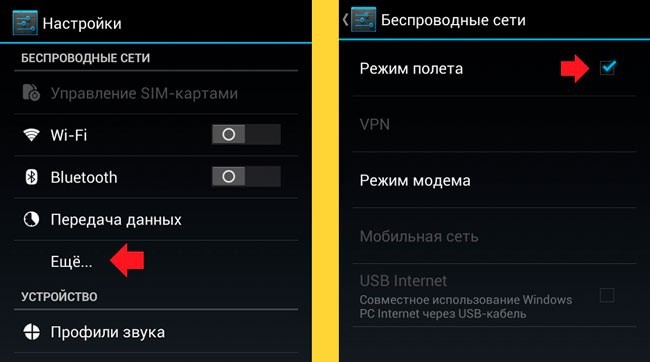
- Кликаем на пункт «Еще».
- Активируем раздел «Мобильная сеть».
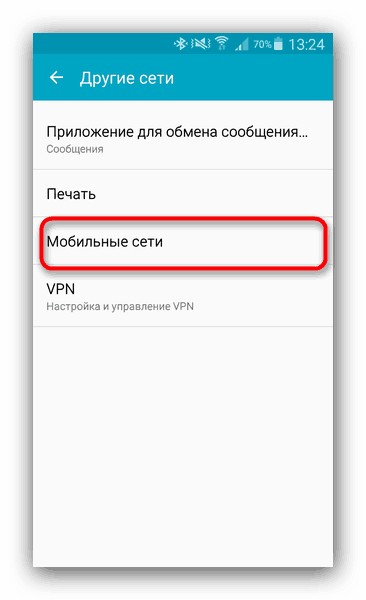
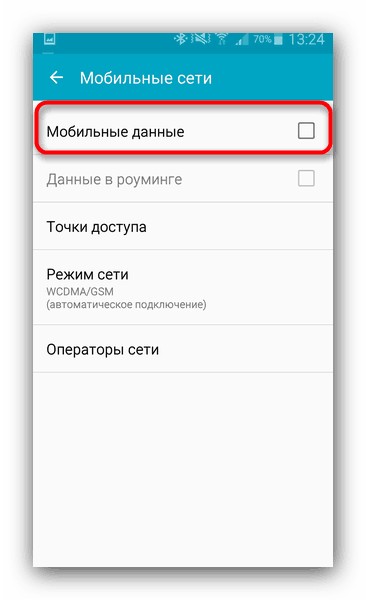
- В открывшемся окне отмечается флажок «Передача мобильных данных».
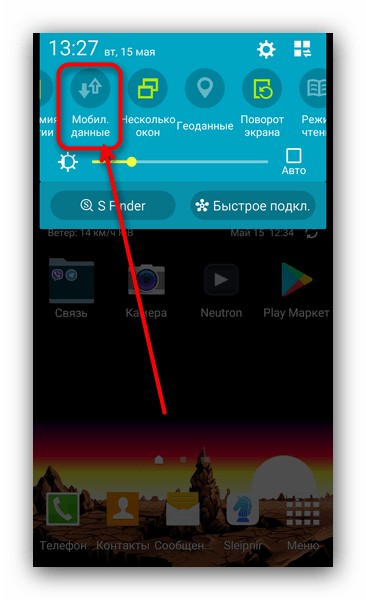
Еще проще – раскройте шторку, включите передачу данных.
Почему возникает проблема?
В следующем видео – самые простые действия, которые нужно выполнить, если не работает мобильный интернет:
Вот самые вероятные причины того, почему на телефоне Android нет мобильного интернета:
- Часто причина кроется в поломке слота для установки СИМ-карты. Это происходит, если симка много раз неаккуратно вставлялась в разъем, или телефон несколько раз ронялся. Чтобы это определить, надо вытащить и вставить SIM-карту, и посмотреть, реагирует ли на эти манипуляции телефон. Если нет, то для подключения используется второй слот, коли таковой имеется, или аппарат отдается в ремонт.
- Когда реакция смартфона на удаление и возвращение карты на место нормальная, то следующий шаг — проверка наличия денег на счету. У каждого оператора имеется своя комбинация для выполнения этой операции, но в любом случае это * три цифры #. Если баланс нулевой, то, естественно, интернета не будет. Надо просто пополнить счет и все встанет на свои места.
- Деньги на счету есть, а на Android-устройстве все еще нет мобильного интернета, что делать дальше? На экранах телефонов имеется индикация качества сетевого подключения. Отсутствие «палочек» на нем сигнализирует о нахождении вне зоны доступа. Решение этой проблемы одно — искать место, где телефон «ловит» сеть.
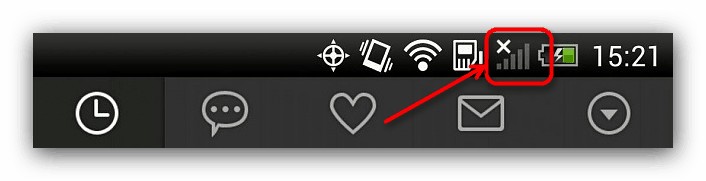
- Еще одной причиной может стать включение специального режима, делать это рекомендуется летящим в самолете. Его активация автоматически отключает Bluetooth, Wi-Fi и сотовую связь. Для проверки достаточно взглянуть на строку состояния, где вместо индикатора сети появится силуэт самолета. Отключается режим в настройках.
- На смартфонах установлена операционная система, и в нее иногда внедряется ошибка, из-за которой смартфон не подключается к сети. Чтобы от нее избавиться, с помощью стационарного компьютера выполняется перепрошивка.
Но лучше зайти на сайт разработчика и скачать там официальную прошивку, чтобы затем установить ее с помощью программы Odin.
Восстановление настроек
Иногда нет мобильного интернета на Android по той причине, что обнулились сетевые настройки. Их восстановление не составляет труда, и делается это двумя способами: автоматическим и ручным.
Автоматическое восстановление
Этот вариант проще, а потому предпочтительней. Оператору посылается запрос на получение настроек, и отпадает потребность вникать во всякие технические детали. Сегодня этот сервис предоставляет каждая сотовая компания.
Для получения настроек выполняется звонок по установленному номеру или же на него отправляется СМС-сообщение. В ответ пользователь получает пакет настроек, которые операционная система телефона автоматически зарегистрирует.
Восстановление в ручном режиме
Ручная установка параметров доступна каждому, кто имеет хоть малейшее представление об ОС телефона. Последовательность действий такова:
- Заходим в настройки телефона, открываем трей и нажимаем значок в виде шестеренки в верхней части правого угла экрана;
- В настройках находим и активируем пункт «Мобильные сети».
- Если телефон «видит» симку, но не определяет, заходим в пункт «Точки доступа».
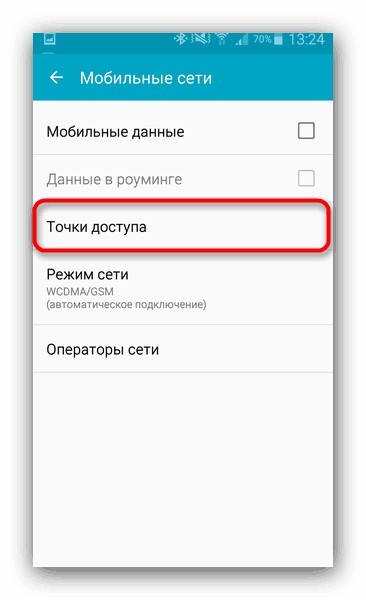
- Находим кнопку «Добавить», расположенную вверху и создаем свою точку доступа.
- Открываем сайт мобильного оператора и находим параметры, определяющие точку доступа для ввода в ручном режиме.
- Параметры сохраняем и выходим.
На картинке можно посмотреть данные для самых известных операторов связи:
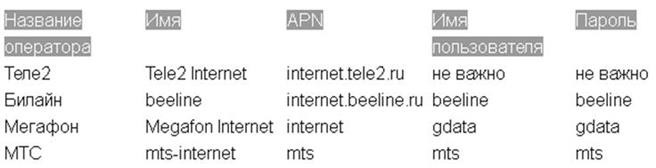
Если были предприняты все рекомендованные шаги, а сети по-прежнему нет, значит от похода в ремонтную мастерскую не отвертеться.
Почему телефон не видит сеть
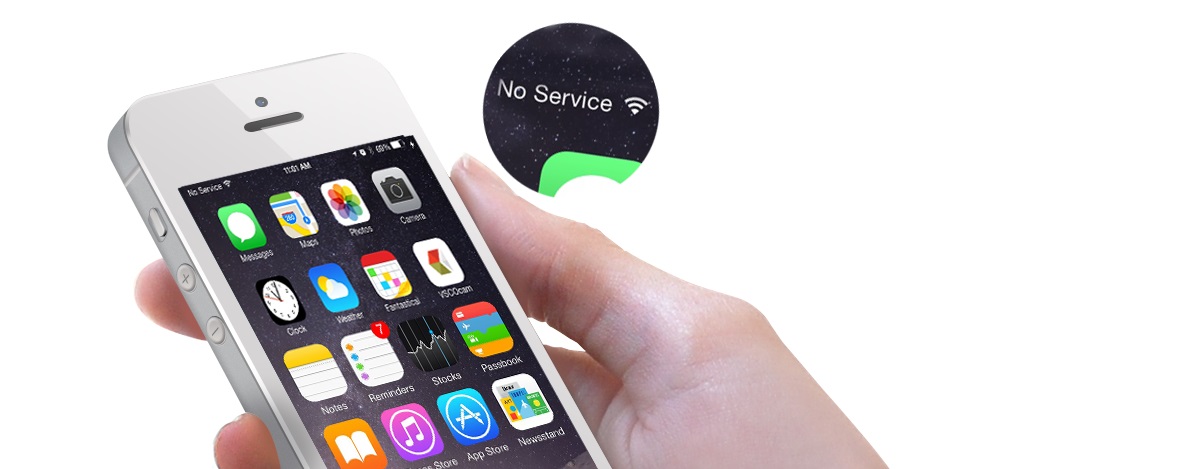
Смартфоны ловят сигнал сотовой сети автоматически. Достаточно вставить сим-карту – и вы уже на связи. Но иногда этого не происходит. Почему телефон не видит сеть? Разбираемся в статье.
Смартфоны ловят сигнал сотовой сети автоматически. Достаточно вставить сим-карту – и вы уже на связи. Но иногда этого не происходит. Почему телефон не видит сеть? Разбираемся в статье.
Нередко в наш сервисный центр обращаются пользователи, столкнувшиеся с подобной проблемой. Телефон резко перестает ловить сеть, а владелец оказывается без связи, не в состоянии совершать звонки или отправлять текстовые сообщения. Почему телефон не видит сеть? Рассказывают специалисты сервисного центра Art-GSM.
Причины, почему телефон не видит сеть
Суть проблемы может крыться в аппаратной неисправности или поломке сим-карты. Рекомендуем сначала проверить карточку в другом телефоне. Если и второй аппарат не ловит сигнал, обратитесь в сервисный центр оператора сотовой связи, чтобы заменить сим-карту. Также не лишним будет проверить лоток сим-карты в смартфоне. Вдруг он деформировался или окислился. При необходимости замените деталь новой и проверьте работоспособность телефона.
Обратите внимание, находитесь ли вы в зоне действия сети. Возможно, вы покинули пределы зоны покрытия, а сигнал сотовой связи к вам попросту не доходит. Нередко проблемы со связью возникают, если спуститься в подвал или другое подземное помещение. Толстые бетонные стены препятствуют прохождению сигнала.
Если вы все-таки находитесь в черте города, в зоне покрытия и телефон не видит сеть, обратите внимание на специфику его работы. Как ведет себя гаджет? Он не видит сеть, теряет сигнал, плохо ловит сигнал или вообще его не ищет. Поинтересуйтесь у соседей, родственников или прохожих (в зависимости от вашего местоположения), есть ли у них подключение. Если проблема только у вас, придется обращаться в сервисный центр, так как проблема, скорее всего, носит аппаратный характер.
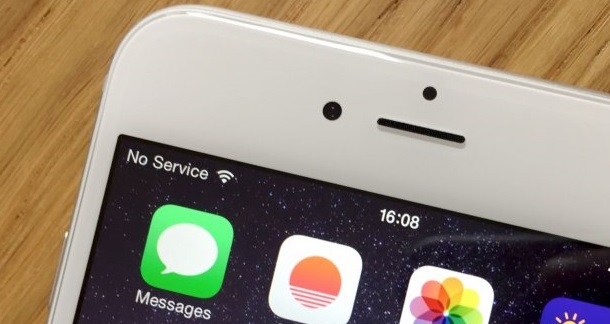
Обратитесь в сервисный центр, чтобы мастера провели тщательную диагностику мобильного телефона. Возможно, в него попала влага, тем самым нарушила корректную работу модулей или узлов. Специалисты быстро определят суть неисправности, заменят необходимые компоненты и вернут устройству работоспособность.
Телефон не видит сеть из-за поломки сим-карты?
Отсутствие сигнала сотовой сети не всегда связано с поломкой телефона. Иногда проблема заключается непосредственно в самой сим-карте. Она, как и другие элементы, имеет свой ресурс и рассчитана на определенный срок эксплуатации. Если карту регулярно переставляли в разные устройства, контакты стираются. Проблемы возникают и у тех симок, которые используют время от времени, храня оставшийся период в вазочке или на полке. Проверьте карту в другом смартфоне. Если она заблокирована или повреждена, отнесите ее для восстановления у GSM-оператора.
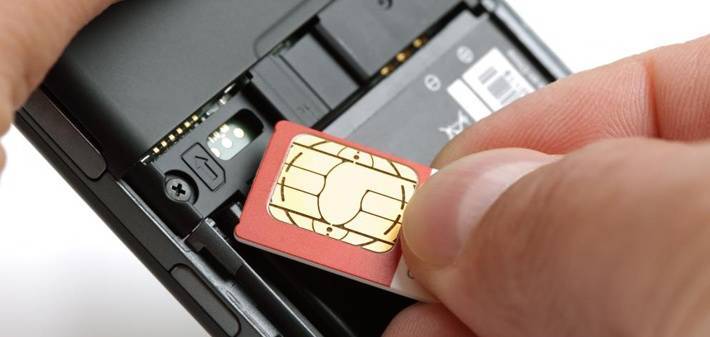
Еще одна причина проблем с карточкой – некорректная обрезка под новый лоток. Рекомендуем доверять такую работу профессионалам или менять обычную симку на micro или nano SIM у оператора сотовой связи. Тогда вы будете уверены, что у вас рабочая карта, которая четко подходит под размеры коннектора.
Телефон не видит сеть из-за аппаратной неисправности
Часто Android-смартфоны не видят сеть после сбоя настроек или установки очередного апдейта операционной системы. Восстановить корректность настроек своими руками можно следующим образом:
Откройте меню «Настройки».
Выберите автоматический режим поиска сигнала сотовой сети.
Установите галочку на нужном операторе.
Если автоматическая настройка не срабатывает, попробуйте отыскать сигнал вручную.
Нередко смартфон перестает видеть сеть в результате механического повреждения. Уронили или ударили аппарат? Вероятно, вы повредили антенну, радиоконтакт или усилитель мощности. После этого связь становится хуже, сигнал прерывается. Исправить ситуацию поможет профессиональный ремонт.
Телефон не видит сеть после перепрошивки
С этой проблемой сталкиваются пользователи, которые выполняют перепрошивку Android-смартфона самостоятельно. Попав в подобную ситуацию, действуйте так:
Наберите комбинацию *#*#4636#*#*.
Перейдите в раздел «Сведения о телефоне».
Выберите стандарт сети.
После этого активируйте и перезагрузите устройство. Если не помогло и телефон по-прежнему не видит сеть, придется обращаться в сервисный центр, чтобы исправить результат своих некорректных действий.
7 способов починить телефон, если отсутствует сеть

Плохой приём сигнала мобильной связи или же просто – «нет сети», довольно частая неполадка при работе с современными смартфонами. В некоторых случаях «не ловит» из-за большого расстояния до вышек сотовой связи, другие неисправности возникают при ошибках в работе программной или аппаратной частях устройства.
Один проблемы решаются изменением параметров телефона, для устранения других необходимо обратиться к мобильному оператору или в сервисный центр производителя.
Основные причины
Все причины можно разделить на несколько категорий: аппаратного и программного характера.

Аппаратные
- Выход из строя слота для SIM-карты. Неисправность может случиться по многим причинам – падение телефона, неаккуратное подключение симки или попадание влаги в корпус.
- Повреждение самой SIM-карты – довольно частая причина. Может возникать, если симку постоянно переставляли из одного устройства в другое или обращались с ней небрежно.
- Отключение шлейфа антенны или поломка других модулей, связанных с подключением к оператору. В этом случае, аппарат перестает ловить сотовые вышки и постоянно пропадает сеть.
Программные
- Неисправности в работе операционной системы, вызвавшие отключение модуля связи.
- Неправильные настройки сотовой связи в параметрах смартфона.
- Заражение девайса вредоносным программным обеспечением, способным повлиять на приём сигнала.

Неисправности SIM-карты
Если возникло подозрение на выход из строя сим-карты, первым делом попробуйте установить проблемную карточку в другое устройство. Все работает исправно – проблема не в ней. Если в смартфоне предусмотрено 2 слота для SIM, переставьте карту из одного в другой.
Такую процедуру можно выполнить самостоятельно и она не требует разборки корпуса телефона. Если определили, что сломалась именно симка, обратитесь за помощью в сервисный центр мобильного оператора. Услуги по оформлению новой карты обычно бесплатны, когда старая вышла из строя, но может потребоваться паспорт.
Выход из строя модуля связи
В результате механического воздействия на корпус смартфона, получить повреждения могут модули, ответственные за приём сигнала сети.
- Отключение шлейфа слота SIM или антенны – довольно частая причина неполадок. Для устранения лучше всего обратиться к специалистам, так как любое вмешательство в корпус устройства приведет к лишению гарантии.
- Замена антенны на некачественный китайский аналог в ходе ремонта. Некоторые «мастера», в надежде сэкономить используют самые дешевые модули. Это приводит к ухудшению качества приёма сигнала и быстрому выходу из строя платы.

Сбой в работе провайдера
В ряде случаев достаточно подождать около часа и проблема сама уходит. Бывает перегрузка оборудования на стороне сотового оператора, в следствии чего, «ложится» вся сетка. Технические специалисты очень быстро реагируют на подобные аварии с сотовыми вышками и исправляют ситуацию в считанные минуты.
Проверяем настройки
Android и iOs устройства могут «терять» сигнал после ошибок в работе операционной системы. Ниже описано, как настроить сеть на телефоне.
- Откройте «шторку» уведомлений и перейдите в параметры девайса.
- Перейдите во вкладку «Мобильные точки доступа» и найдите список SIM-карт. Если ваша карточка не определяется, проверьте, правильно ли она установлена в слот. Откройте меню «Точки доступа».
- Нажмите на кнопку «Добавить». В открывшемся окне введите параметры для текущей конфигурации.
Важно! Все необходимые данные можно найти на сайте мобильного оператора. Если на веб-портале информации не нашли, обратитесь в любой из офисов и запросите данные у консультантов.
- Сохраните информацию и проверьте, работает ли сигнал сотовой связи (как вариант – появились ли «палки» в статус баре девайса).
- Тапните на пункт «Поиск…». Телефон произведет сканирование доступных точек доступа. Процедура может занять от 30 секунд до нескольких минут на старых Андроид – смартфонах.
- После завершения поиска, нажмите на название мобильного оператора, сим-карта которого находится в телефоне.
- Проверьте, установлена ли галочка на пункте «Данные в роуминге». Попробуйте включить, а затем снова выключить радиокнопку.
Сброс настроек
После неправильной перепрошивке устройства, сеть может периодически пропадать, или работать с перебоями. В таком случае требуется провести полную диагностику девайса и вернуть заводскую прошивку.
В «особо запущенных» случаях не обойтись без полного сброса настроек.
- Перейдите в параметры смартфона.
- Откройте вкладку «Восстановление и сброс», тапните «Выполнить сброс настроек».
Важно! Не устанавливайте галочку у пункта «Удалить все данные пользователя и очистить внутреннюю память».
- Подтвердите выполнение сброса. Процедура может занять от 15 до 30 секунд, в зависимости от загруженности процессора телефона.

Ошибка в роуминге
Сигнал может пропадать при слабом сигнале или неправильной настройке параметров роуминга. Для устранения большинства неполадок достаточно перезагрузить смартфон или сбросить параметры сети. Как это сделать, описано в предыдущем пункте.
Неправильная прошивка
Если «прошить» девайс несовместимой прошивкой или выполнить процедуру неправильно, драйвера модуля связи могут выйти из строя. На экране при этом, будет выдаваться сообщение «Нет сети». В некоторых случаях будет достаточно перепрошить гаджет обратно на заводскую версию iOs или Android, иногда придется обратиться за помощью к специалистам.
Заключение
Неполадки в работе сотовой связи возникают по разным причинам – в некоторых случаях вина лежит на операторе, но большинство проблем вызваны действиями пользователя. При обнаружении неисправностей – сотовой телефон пишет мобильная сеть недоступна, лучше всего обратиться в сервисный центр, но обычную перезагрузку, сброс настроек и замену сим-карты можно провести в домашних условиях.