Как Ватсапе убрать пароль двухшаговой проверки

На смартфонах с ОС Андроид для отключения двухшаговой проверки откройте WhatsApp, нажмите на три точки в верхнем углу экрана.

В открывшемся меню перейдите по пути «Настройки» => «Аккаунт» => «Двухшаговая проверка» => «Отключить». В новом окне снова нажмите «Отключить».

В этом абзаце рассмотрим, как отключить пароль в Ватсап на iPhone. Откройте мессенджер, кликните по вкладке «Настройки».

Перейдите по пути «Учетная запись» => «Двухшаговая проверка» => «Отключить». Во всплывающем окне кликните на «Отключить» еще раз.

Если храните в мессенджере важные сведения, отключать двухшаговую проверку не рекомендуется. Если часто забываете PIN-код или путаете цифры, можно сменить пароль на более легкий. Для этого во вкладке «Двухшаговая проверка» кликните по строке «Изменить PIN». Придумайте новый 6-значный пароль, введите его дважды. Для сохранения изменений нажмите «Готово».
изменить пароль WhatsApp
 by Hind makni
Откройте WhatsApp> нажмите Забыли PIN-код? > Отправить электронное письмо. Ссылка для сброса будет отправлена на указанный адрес электронной почты. В письме щелкните ссылку сброса и нажмите ПОДТВЕРДИТЬ.
Однако что такое пароль WhatsApp?
Хотя WhatsApp не имеет пароля для входа в вашу учетную запись, у него есть двухэтапная проверка, чтобы никто не мог получить доступ к вашей учетной записи, если они украдут вашу SIM-карту. Вот как вы можете сбросить этот 6-значный PIN-код, если вы его забыли.
Собственно, как изменить пароль WhatsApp?
Также Как поставить пароль на приложение WhatsApp?
В WhatsApp нет функции блокировки приложения или определенных чатов паролем.
Зачем взламывать аккаунт WhatsApp?
Зачем взламывать аккаунт WhatsApp?
Какой шестизначный код у WhatsApp?
Как получить код WhatsApp?
После ввода номера телефона вы получите SMS на свой телефон. SMS содержит 6-значный проверочный код, который вы можете ввести на экране подтверждения WhatsApp.
Почему я получил код WhatsApp?
Код подтверждения получен без запроса. Часто это происходит, если другой пользователь делает опечатку при вводе собственного номера телефона, чтобы зарегистрировать его, а также может произойти, если кто-то попытается получить контроль над вашей учетной записью.
Как получить код WhatsApp?
После ввода номера телефона вы получите SMS на свой телефон. SMS содержит 6-значный проверочный код, который вы можете ввести на экране подтверждения WhatsApp.
Почему WhatsApp запрашивает код?
Чтобы защитить вашу учетную запись, WhatsApp отправит вам уведомление, если кто-то попытается зарегистрировать учетную запись WhatsApp с вашим номером телефона. . Если кто-то попытается получить контроль над вашей учетной записью, для этого ему понадобится код подтверждения, отправленный по SMS на ваш номер телефона.
Как получить код WhatsApp по электронной почте?
Код подтверждения используется для подтверждения того, что вы являетесь владельцем номера телефона. Вам необходимо подтвердить свой номер телефона с помощью SMS или звонка. Мы не можем отправить вам код по электронной почте.
Как активировать WhatsApp без кода подтверждения?
— Для начала просто установите WhatsApp на свое устройство и запустите начальную настройку. .
— Теперь вместо собственного номера просто введите цифры своего стационарного телефона, а также код страны и штата.
Как подтвердить свой номер телефона в WhatsApp?
— Введите свой номер телефона: выберите свою страну из раскрывающегося списка. Код вашей страны будет автоматически введен слева. .
— Нажмите Далее, чтобы ваш код был отправлен вам.
— Введите 6-значный код, который был отправлен вам по SMS.
Как установить WhatsApp без номера телефона?
— Для начала просто установите WhatsApp на свое устройство и запустите начальную настройку. .
— Теперь вместо собственного номера просто введите цифры своего стационарного телефона, а также код страны и штата.
Как восстановить учетную запись WhatsApp без SIM-карты?
— Откройте приложение WhatsApp на своем смартфоне.
— Запустите процесс регистрации.
— Выберите свою страну, затем введите номер стационарного телефона.
— Появится сообщение с просьбой ввести проверочный код.
— Подожди несколько минут.
Как поставить код блокировки для WhatsApp?
Коснитесь Аккаунт> Конфиденциальность> Блокировка экрана. Включите «Использовать Touch ID» или «Использовать Face ID».
Узнайте больше статей в нашем разделе учиться. Не забудьте поделиться статьей с друзьями!
Как восстановить свой забытый PIN-код WhatsApp

Хотя у WhatsApp отсутствует пароль для входа в Вашу учетную запись, он, однако, имеет двухэтапную аутентификацию, чтобы никто кроме Вас не получил доступ к Вашей учетной записи, если они украдут Вашу SIM-карту. Вот как Вы можете сбросить этот 6-значный PIN-код, если Вы его забыли.
Примечание: Сначала Вы должны установить двухэтапную аутентификацию настройках, она не будет автоматически активирована при инициализации Вашей учетной записи.
Очевидно, Вам придется восстановить свой ПИН-код, если Вы его забудете. Также может понадобиться восстановить PIN-код, когда Вы поменяете телефон, поскольку WhatsApp требует, чтобы Вы вводили свой PIN-код на новом устройстве после загрузки приложения. Вы не можете восстановить тот же PIN-код, который Вы использовали, но Вы можете вернуться в свою учетную запись, сбросив свой PIN-код.
Восстановление Вашего PIN
Запустите WhatsApp и, когда он запросит Ваш PIN-код, нажмите ссылку «Забыли PIN».
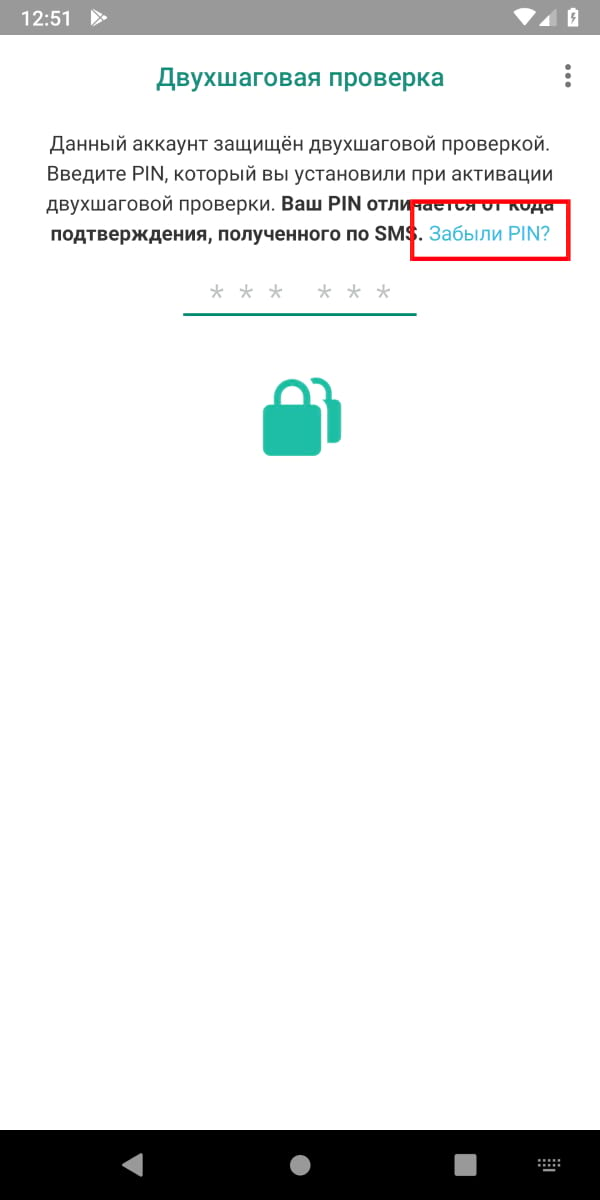
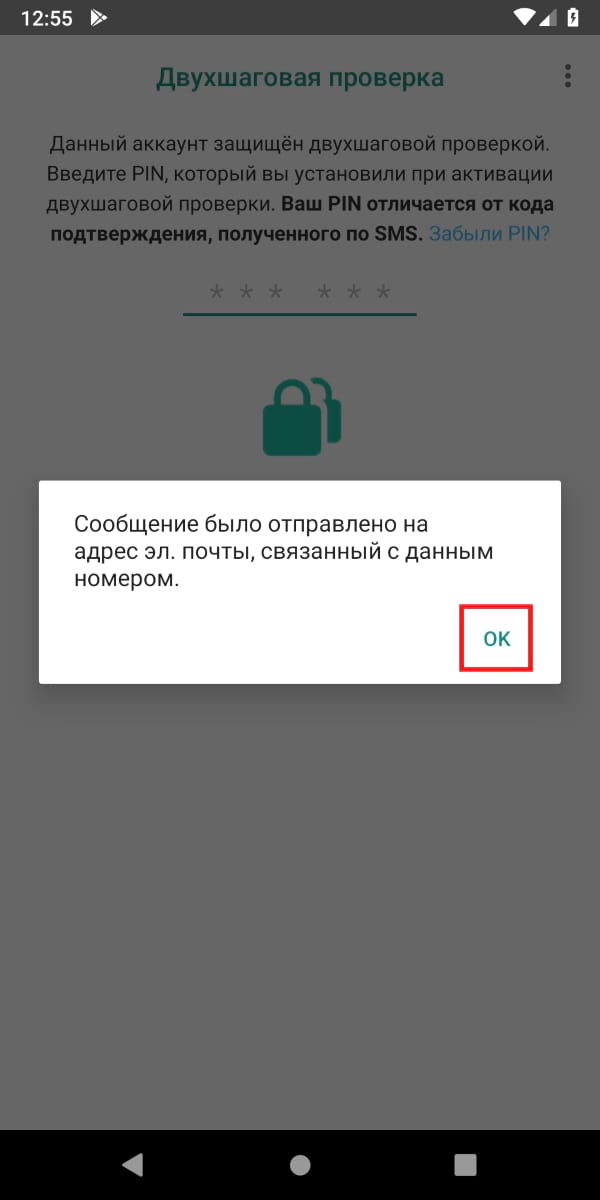
Во всплывающем окне нажмите «Отправить по электронной почте». WhatsApp отправит сообщение на адрес электронной почты, который Вы использовали для настройки двухэтапной проверки.
Примечание: Если Вы решили не вводить адрес электронной почты при установке, Вам придется подождать до 7 дней, прежде чем Вы сможете установить новый PIN-код через приложение. Любые сообщения, которые Вы получили бы за это время, могут быть потеряны, поскольку сообщения старше 6-7 дней удаляются. По этой причине, если Вы не настроили адрес электронной почты для своей учетной записи, то самое время это сделать, особенно если Вы настраиваете двухфакторную аутентификацию.
Затем нажмите кнопку «ОК».
Вскоре Вы получите электронное письмо со ссылкой для отключения двухэтапной проверки. Нажмите на ссылку, и Вы будете перенаправлены в свою учетную запись WhatsApp в браузере. Вы должны подтвердить, что действительно хотите отключить двухэтапную проверку.
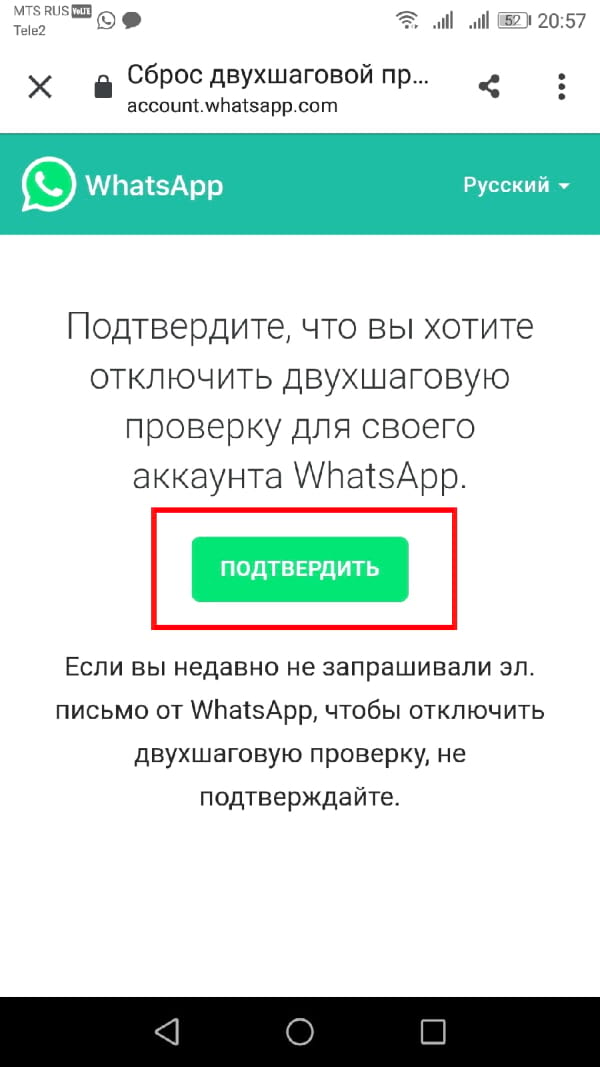
Это все, что нужно сделать. Теперь Вы сможете снова войти в свое приложение и снова начать отправлять и получать сообщения.
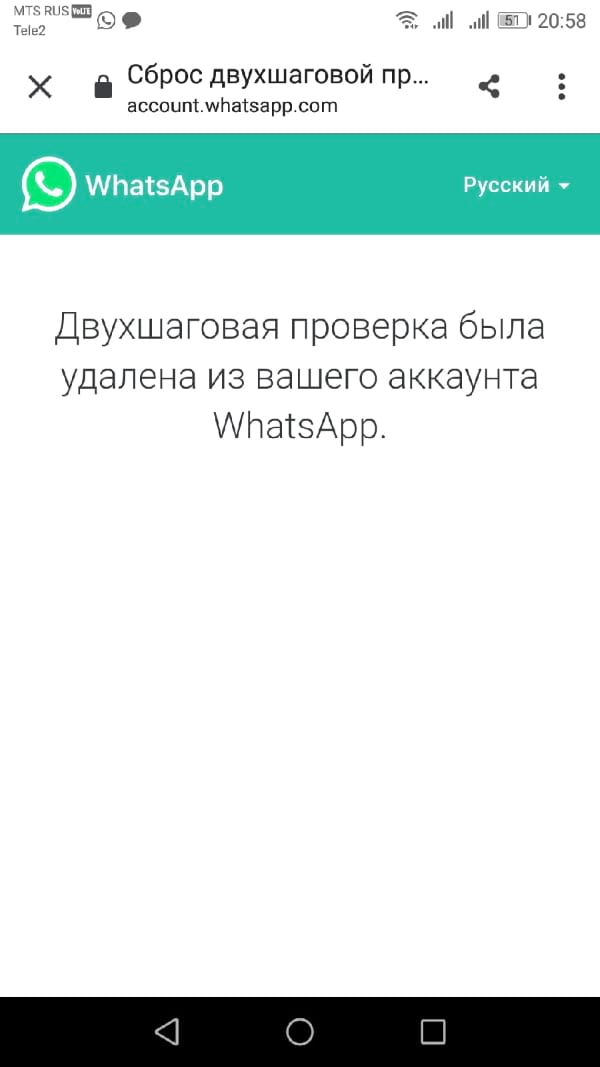
Поскольку Вы отключили дополнительную защиту, не забудьте снова установить двухэтапную проверку, поскольку Ваша учетная запись не будет полностью защищена, пока она не будет включена повторно.
Способы установить, поменять или убрать код блокировки в WhatsApp на телефонах Android и iPhone и на компьютере

Профиль
Тем, кто хочет пресечь несанкционированный доступ к приватной информации, может быть полезна инструкция, как поставить пароль на «Ватсап». Мессенджер считается одним из самых безопасных – звонки и сообщения здесь защищены двойным шифрованием, а история переписки не сохраняется на серверах. Но если кто-то посторонний разблокирует смартфон, он сможет открыть приложение и просматривать диалоги и истории вызовов.
Зачем нужен пароль для мессенджера
Разработчики предусмотрели дополнительную защиту WhatsApp от постороннего вторжения. Двухфакторная аутентификация владельца учетной записи не позволит злоумышленнику, даже если он получит доступ к SIM-карте, переустановить приложение на другое устройство. Помимо подтверждающего кода в SMS, ему придется ввести дополнительно 6-значный шифр для подтверждения номера. Также приложение запросит ввести ПИН-код, если владелец долгое время не пользовался телефоном.
Возможно защитить и приложение, используя встроенные инструменты мобильного устройства. Владельцы смартфонов на iOS применяют Face ID или Touch ID, а пользователи телефонов «Хонор», «Сяоми», «Самсунг», «Хуавей» на ОС Android с прошивкой MIUI, EMUI или Zen UI – функции операционной системы для установки графического ключа или идентификации владельца по отпечатку пальца.
Эти меры предосторожности предупредят несанкционированный вход в «Ватсап». Если злоумышленнику станет известен код блокировки, он сможет получить доступ к чатам и контактам в мессенджере.
Инструкция, как установить блокировку в WhatsApp
Чтобы установить двухфакторную аутентификацию, нужно зайти в настройки. Для этого запускают приложение на смартфоне и нажимают на значок в виде 3 точек в правом верхнем углу экрана.
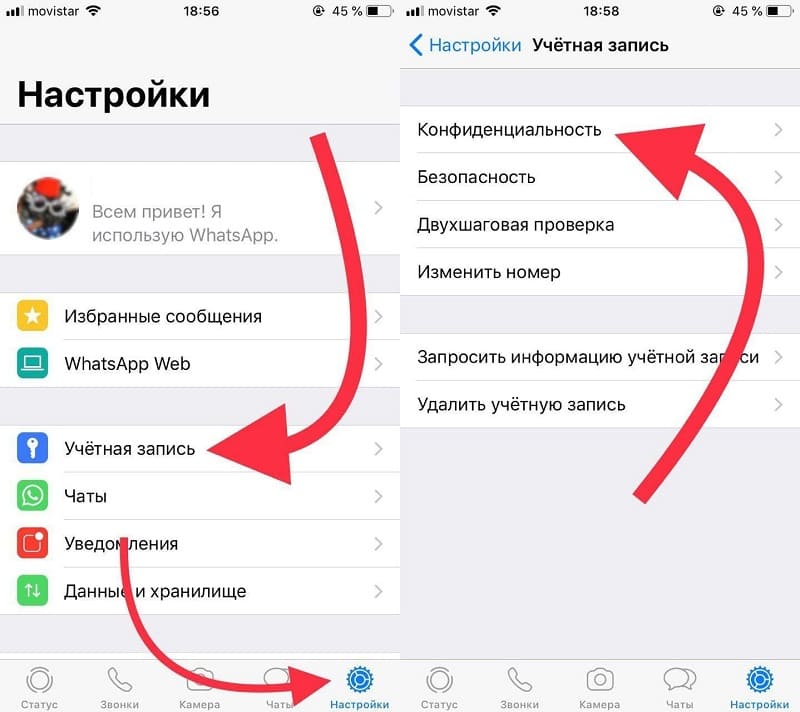
Подключение двухфакторной аутентификации.
Далее выполняют следующие шаги:
- Открывают вкладку «Аккаунт».
- Выбирают раздел «Двухшаговая проверка».
- Тапают по полю «Включить».
- Придумывают шестизначный код и устанавливают его. В последующем при переустановке приложения на другое устройство и в случае, если владелец не заходил в мессенджер более 6 дней, потребуется подтверждение. Если период неактивности длится больше 1 месяца, аккаунт будет автоматически удален.
- Добавляют свой email. Почта требуется для сброса пароля, если сам пользователь его случайно забыл.
Двухфакторная проверка подключена. Теперь можно быть спокойным: даже если злоумышленники создадут клон сим-карты, они не смогут установить приложение на другое устройство и восстановить историю переписок из резервного хранилища.
Остается только дополнительно обезопасить вход в приложение, установив пароль на вход. Порядок действий будет зависеть от того, на какой платформе работает мессенджер.
На телефоне
Владельцы «айфонов» могут сделать защиту «Ватсапа» более надежной, если установят для разблокировки приложения Face ID или Touch ID. Это не помешает им принимать входящие звонки и отвечать на сообщения из всплывающих уведомлений, но войти в мессенджер без контроля по отпечатку пальца или по лицу уже не получится.
Руководство, как поставить пароль на «Ватсап»:
- Запускают приложение.
- Открывают «Настройки».
- Выбирают вкладку «Аккаунт» или «Учетная запись».
- Переходят к разделу «Конфиденциальность».
- В пункте «Блокировка экрана» активируют опцию «Требовать Face ID» или «Запрашивать Touch ID».
Далее потребуется установить время ожидания, по истечении которого «Ватсап» автоматически уйдет в спящий режим. Теперь, чтобы разблокировать мессенджер, понадобится отпечаток пальца или снимок лица владельца. Если датчики не сработают, можно применить графический ключ.
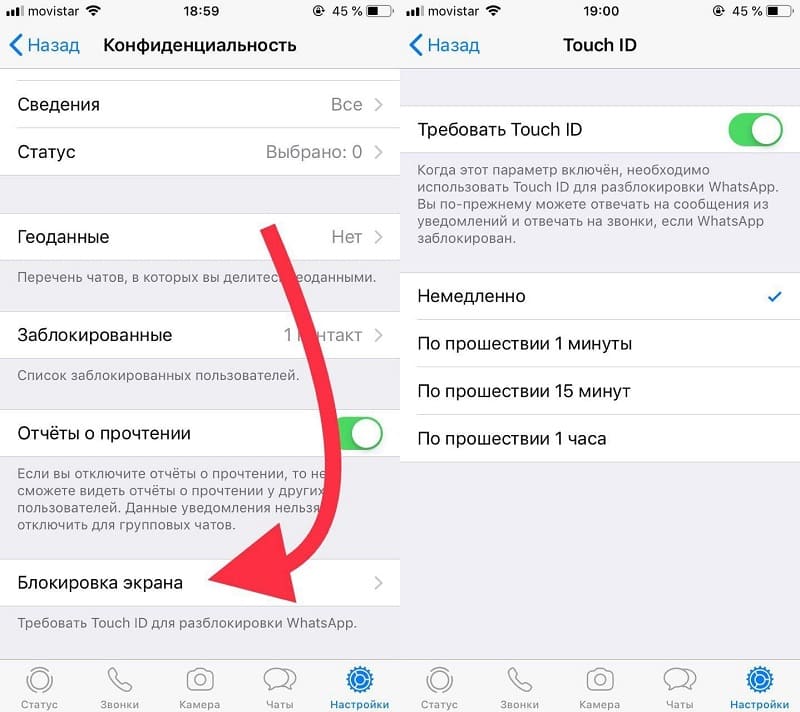
Установка разблокировки по отпечатку пальца.
Тем, кто пользуется смартфонами на базе «Андроид», придется действовать через параметры устройства.
Пошаговая инструкция показывает, как поступают с гаджетами с прошивкой MIUI:
- Запускают «Настройки» из шторки быстрых уведомлений или нажатием на значок в виде шестерни на экране.
- Открывают раздел «Приложения».
- Переходят к вкладке «Защита» и активируют функцию.
- Устанавливают графический ключ или применение Touch ID для входа. При желании можно также использовать контроль по лицу.
- Привязывают устройство к Mi или Google-аккаунту. В случае проблем со входом это поможет восстановить доступ.
Владельцы девайсов от Samsung, Honor или Huawei действуют по похожему алгоритму. Единственное неудобство этого способа в том, что защита включается на запуск всех приложений, а не только «Ватсапа».
Еще одна возможность – использовать программы для установки паролей.
В магазине Google Play Market доступна к скачиванию программа Smart AppLock. С ее помощью можно установить дополнительную защиту на выбранные приложения.
На компьютере
Возможностей блокировки мессенджера в браузерной версии разработчики не предусмотрели. Использование стороннего софта вызывает сбой в работе. Единственная возможность предотвратить посторонний доступ к WhatsApp – не включать опцию «Оставаться в системе» и каждый раз по завершении сеанса выходить из аккаунта. Тогда для входа в приложение потребуется каждый раз привязывать устройство, считывая QR-код с экрана. Хотя это и создает помехи в работе, зато предупреждает несанкционированное проникновение.
Способы поменять или совсем убрать код блокировки
Сбросить двухфакторную аутентификацию можно в настройках приложения. Для этого заходят во вкладку «Аккаунт», переключаются на раздел «Безопасность» и нажимают на «Двухшаговую проверку». Если хотят отказаться от защиты, тапают по полю «Отключить». Если требуется установить новый код, нажимают кнопку «Изменить».