Удаляем YouTube канал через телефон
Представим, что некий пользователь Ютуба снимал видеоролики, а потом ему это надоело. В какой-то момент может понадобиться избавиться от своего канала. Сделать это довольно просто и многие без труда выполняют поставленную задачу самостоятельно с компьютера. Однако в этой статье будет рассказано, как удалить канал на Ютубе с телефона.

Причины удаления
Причин для избавления может быть тысяча. В списке ниже будут представлены наиболее распространенные:
- Пропала мотивация заниматься проектом.
- Появились новые проекты, которые потенциально успешные.
- Вы решили поменять тематику или название.
- Проект был заблокирован администрацией.
- Низкая актуальность
Инструкция по удалению через телефон
Разобравшись с причинами, можно переходить к руководству по удалению через смартфон. Но сразу стоит сказать, что существует три метода, каждый из которых не может быть выполнен в приложении YouTube, поэтому потребуется воспользоваться веб-браузером.
Способ 1: в настройках YouTube
Если вы хотите избавиться от канала, то сделать это можно непосредственно в настройках видеохостинга. Для этого выполните следующие действия:
- Откройте Ютуб и войдите в свою учетную запись.
- Нажмите по иконке профиля и выберите пункт «Настройки».
- На боковой панели перейдите в раздел «Расширенные настройки».
- Нажмите кнопку «Удалить».

После этого необходимо будет ввести пароль и следовать дальнейшим инструкциям. Спустя некоторое время канал исчезнет, а вместе с ним и весь контент, который был загружен.
Способ 2: через Google+
Есть второй способ, подразумевающий удаление Google+. Дело в том, что видеохостинг является его частью. Делается это довольно просто на странице профиля:
- Перейдите в браузере на сайт своего аккаунта Google+.
- На боковой панели кликните по разделу «Настройки».
- Спуститесь до самого низа.
- Нажмите по кнопке «Удалить профиль Google+».

Сразу после этого откроется окно, в котором необходимо поставить галочку напротив пункта «Подтвердить» и нажать кнопку «Удалить». Вместе с аккаунтом Google+ исчезнет и созданный ранее проект на Ютубе.
Способ 3: удаление аккаунта Google
Ввиду того, что канал на Ютубе привязан непосредственно к аккаунту Google, удаление последнего повлечет за собой исчезновение и профиля на видеохостинге. Конечно, вместе с ним сотрутся все профили других сервисов от Гугл.
- Перейдите на страницу настроек аккаунта.
- Пролистайте страницу до самого низа.
- Разверните выпадающее меню «Удалить аккаунт и данные».
- Установите отметку рядом с соглашением о принятии ответственности и подтвердите свои действия, нажав «Удалить аккаунт».

После выполнения всех действий профиль будет стерт, а вместе с ним и канал на Ютубе. Стоит понимать, что восстановлению они подлежать не будут, поэтому сто раз подумайте перед выполнением инструкции.
Удаление канала в Ютубе: со смартфона и компьютера
Удалить канал на Ютубе пользователь через настройки учетной записи. Основные функции предложены только в браузерной версии, но есть вариант и для смартфонов.
Как удалить канал на Ютубе
Владелец профиля может редактировать данные, скрывать контент и деактивировать свой профиль. Будет удален только канал в Ютубе, а не весь профиль в Google. Если удалить аккаунт в Гугле, то также будут отключены и другие сервисы: Документы, Диск и другое.
Два способа, как деактивировать аккаунт в YouTube:
- через расширенные настройки в веб-версии;
- использовать прямую ссылку со смартфона.
В стандартном приложении нет функции для удаления страницы. Пользователю нужно перейти по прямой ссылке с компьютерной версии, чтобы деактивировать канал.
С ПК проблем не возникает, но если в профиле было много контента – YouTube отправит заявку на рассмотрение. Поэтому предварительно, владелец должен удалить все записи. Помимо удаления, также есть и скрытые учетной записи: поисковики не смогут её обнаружить, а посетители – не увидят новых публикаций.
Окончательная деактивация после проверки – необратимый процесс. Пользователь сможет восстановиться лишь в том случае, если страница была удалена сразу, а обращение создано в течение трех дней.
Как удалить канал на Ютубе с телефона
Если по каким-то причинам вам надоел ваш канал на Ютубе, его всегда можно удалить. В этой статье мы расскажем, как это сделать с ПК и с телефона. Для начала стоит отметить, что при удалении канала свою почту на Гугл удалять не нужно. Вы может спокойно продолжать ей пользоваться. Чтобы полностью стереть всю информацию о своем канале со своего гаджета:

- Перейдите в приложение Ютуб и нажмите на значок своего канала справа
- Выберите пункт «Справка/отзыв»
- Вбейте в поле для ввода запрос: удалить канал и перейдите по статье, которую вам покажет Ютуб В предложенной инструкции откройте отдел «как удалить канал» и перейдите по ссылке, которая располагается в описании. Ютуб перенесет в вас в полную версию сайта
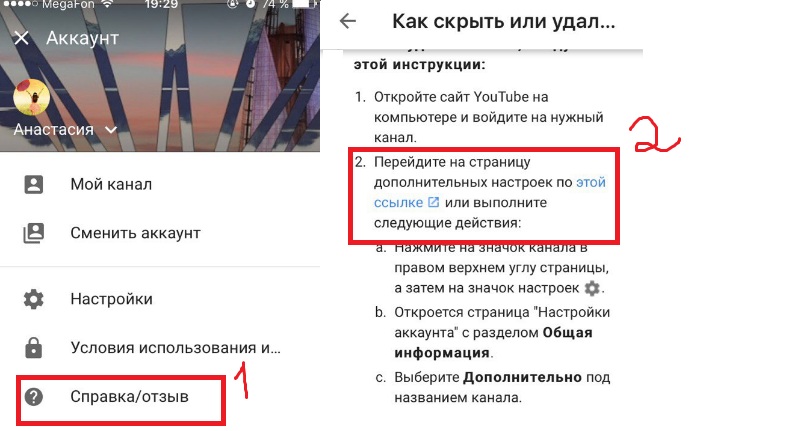
Там вам нужно нажать на кнопку дополнительно и выбрать действие для удаления.
Тогда вы сможете навсегда избавиться от своего канала. Обратите внимание, что у вас не будет права восстановления. Поэтому, если вы не приняли твердого решения и сомневаетесь, лучше на время скрыть контент. При этом ваш канал и видео на нем не будут видны никому из пользователей. В любое время вы сможете снова включить настройки и заняться продвижением: заняться продвижением. А мы вам можем помочь в этом. Чтобы видео были в трендах, пишите нам по этой ссылке этой ссылке . Для увеличения числа комментариев, обращайтесь сюда .
Как удалить канал на Ютубе с компьютера
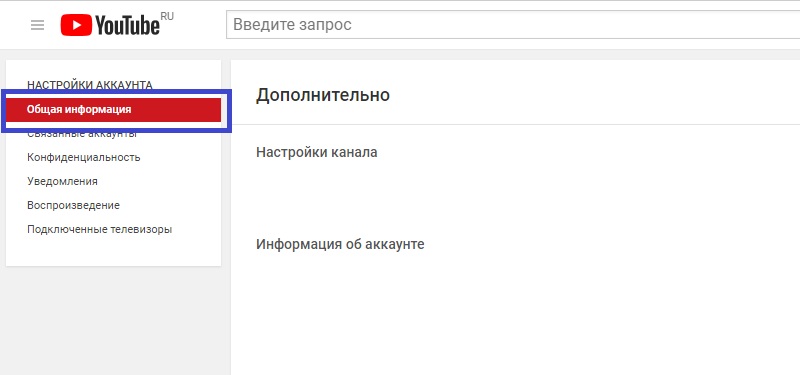
Расскажем, как провести процедуру удаления с ПК. Как только вы перешли на свой канал, тапните на свою аву справа и выберите пункт «настройки» в меню. Далее:
- Вы попадете на страницу с настройками вашего аккаунта
- Во вкладке с общей информацией выберите кнопку «Дополнительно»
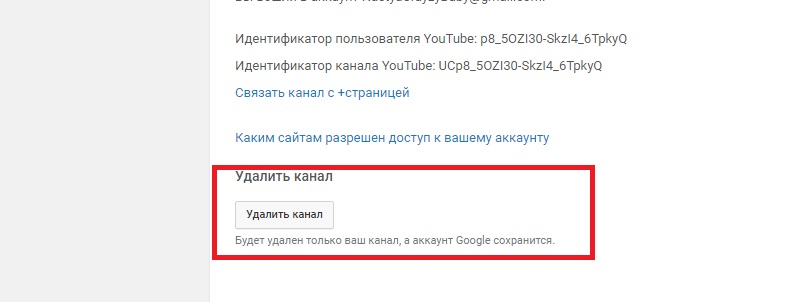
- Обратите внимание на низ страницы. Там вы увидите соответствующую надпись для удаления
- При клике на нее хостинг переадресует вас к Гугл почте. Нужно будет ввести пароль и выбрать удалить
Канал будет стерт и все видео тоже. Некоторое время их еще можно будет найти на просторе Ютуба. Но уже через 2-3 недели вся информация о вас будет стерта.
Почему Ютуб удаляет детские каналы
В прошлой статье мы писали, что Ютуб ужесточил требования ко всем каналам, включая детские. Подробнее о них вы можете узнать в этой статье: https://soclike.ru/news/novye_pravila_yutuba.
А здесь мы расскажем, почему Ютуб так ополчился на детские каналы и как не попасть под репрессии хостинга и обезопасить себя. Хостинг заявил, что все большее количество владельцев каналов выкладывает в сеть ролики, которые не подходят для просмотра вместе с детьми. В них можно отыскать опасные предметы, слишком много вредной еды или детей в купальниках. Это не только плохо влияет на детскую психику, но и привлекает педофилов.
Чтобы обезопасить детей Ютуб принимает решение удалить каналы с запрещенными, по его мнению, видео. Если у вас детский канал, откажитесь от снятия роликов, в которых присутствуют опасные предметы, сладости и фаст-фуд. Не снимайте детей в купальниках и в открытой одежде. Если хоть один из пунктов новых правил будет не выполнен, Ютуб закроет ваш канал, невзирая на то, сколько подписчиков вы собрали. Так он уже поступил с известным каналом Vlad Crazy Show, на котором было более 9 миллионов подписчиков.
Инструкция по удалению youtube канала с мобильного устройства
В этой статье мы поговорим о том, как удалить канала на Ютубе с телефона, если вы, по каким-либо причинам, не хотите его развивать.
Теперь вы сможете навсегда попрощаться с бесперспективным проектом и посвятить себя чему-то новому.
5 причин стереть его
Вы не подумайте, что мы агитируем вот так брать и удалять свои каналы.
Естественно, если вы решили удалить канал на Ютубе с телефона или планшета, то знайте – есть и другие пути решения проблемы.
Например, вы можете попросту:
- скрыть свой проект
- перенести с него данные на другой канал
- или закрыть некоторые видео от общего доступа.

Специально для вас мы привели наиболее часто встречающиеся причины, почему пользователи удалят свои каналы: ↓↓↓
- · нет времени и мотивации заниматься проектом;
- · появление более интересных и прибыльных проектов;
- · изменение взглядов на тематику проекта;
- · попадание канала под санкции;
- · низкая актуальность.
В любом случае, проект принадлежит вам и только вам решать его судьбу: развивать дальше или забросить.
Инструкция как это сделать : популярные методы
Итак, заранее стоит отметить, что сейчас нельзя удалить свой канал через приложение…….
Поэтому мы будем рассматривать стандартные методы через браузер телефона или планшета ↓↓↓
Обратите внимание, что удаление канала – это необратимый процесс, так как стираются все данные, включая:
- контент
- плейлисты
- оценки
- подписчики и прочее.
Восстановление проекта в этом случае не предусмотрено, поэтому тщательно подумайте, прежде чем продолжать далее.
Метод 1. Через аккаунт на YouTube
1) В этом случае вам нужно зайти в свой профиль на YouTube и кликнуть на значок канала, который находится в правом верхнем углу.
2) После этого следует нажать на значок «Настройки» и выбрать на странице пункт «Дополнительно».
После этого вы будете перенаправлены на страницу, где следует выбрать «Удалить канал».
Далее будет предложено подтвердить действие и еще должно пройти какое-то время, прежде чем проект окончательно исчезнет.
Поэтому ролики еще будут сохраняться.
При этом ваша страница Google Plus и аккаунт будут сохранены.
Метод 2. Через аккаунт Google+
Этот метод оптимально подойдет, если вы хотите удалить канал на Ютубе на Андроиде (планшет или телефон).
Как известно, что все сервисы привязаны к единому аккаунту Google, удаляя который можно закрыть YouTube, почту и прочее.
В этом случае все очень просто: ↓↓↓
- Заходим на главную страницу https://plus.google.com;
- Выбираем пункт «Настройки»;
- Внизу странице укажите «Отключить Google Plus»;
- После этого «Удалить выбранные службы».
Это один из лучших, простых и лояльных методов, поскольку за вами сохраняется адрес электронной почты.
Но, если вы хотите подойти к процессу основательно, и полностью удалить свой аккаунт, то мы можем предложить другой способ: ↓↓↓
- · переходим в раздел для управления данными https://myaccount.google.com/privacy;
- · после этого выбираем пункт «Удаление аккаунта»;
- · делаем все необходимые подтверждения и дожидаемся окончания процесса.
В отличие от предыдущего метода, в этом случае полностью все данные по вашему аккаунту стираются.
Вы больше не сможете заходить в Почту, Карты и другие сервисы, где требовалась аутентификация.
Таким образом, придется регистрировать новый профиль, чтобы полноценно пользоваться сервисами от Google…
В любом случае, благодаря этому простому материалу вы самостоятельно можете выбрать оптимальный метод, как быстро удалить канал. ………