Как удалить обновление приложения на Андроиде
Подавляющее большинство функций современных смартфонов становится доступным только после установки специальных приложений, которые регулярно обновляются. В то же время некоторым пользователям требуется обратная операция, когда происходит откат софта до предыдущей версии. В этой связи предлагаем разобраться, как удалить обновление приложения на телефоне Андроиде, и для чего это может понадобиться.
Для чего это нужно
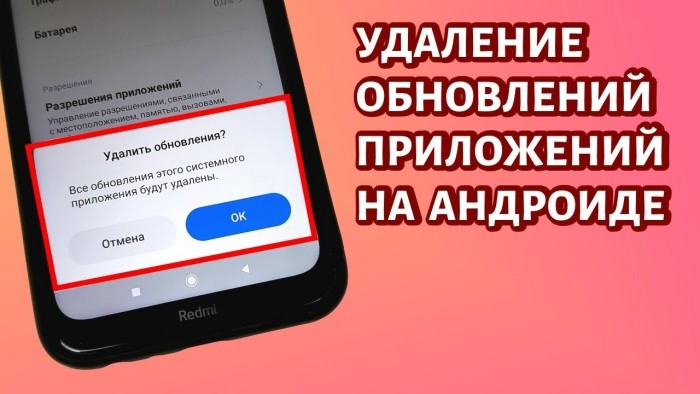
Удаление обновлений – это операция, которая приводит к тому, что версия программы автоматически опускается до предыдущей или изначальной. Одна из возможных причин отката – попытка освободить место на внутреннем накопителе, так как чем новее версия, тем больше памяти она занимает. Поэтому удаление апдейта нередко приводит к освобождению пространства.
Одновременно с этим удаление апдейтов пригождается и в других обстоятельствах. Например, когда смартфон перестает «тянуть» приложение. Не секрет, что с каждым обновлением разработчики добавляют функции и спецэффекты для своего софта. Таким образом, выполняя откат, вы снижаете нагрузку на устройство, позволяя ему тратить меньше ресурсов для обеспечения работы программы.
Когда это может понадобиться
Рассмотренные выше причины необходимости выполнения отката можно назвать частными и не особо важными. Намного более высокая потребность в возврате старых версий приложений возникает в том случае, если после установки последней обновы программа перестает запускаться. В подобной ситуации только откат может привести к положительным изменениям.

Откат обновлений в приложении
Разобравшись в причинах необходимости выполнения операции, мы можем перейти к алгоритму удаления. Во-первых, важно обратить внимание на подготовительный этап, который поможет избежать возникновения проблем в процессе или после отката. Во-вторых, следует уточнить, что существует несколько способов удаления апдейтов, и каждый из них можно применить на практике.
Бэкап
Это позволит сохранить загруженное приложение в текущем виде и при необходимости восстановить его новую версию. Вне зависимости от того, пользуетесь вы смартфоном Samsung, Xiaomi или какой-либо другой марки, создание резервной копии будет выполняться по следующему сценарию:
- Откройте настройки телефона.
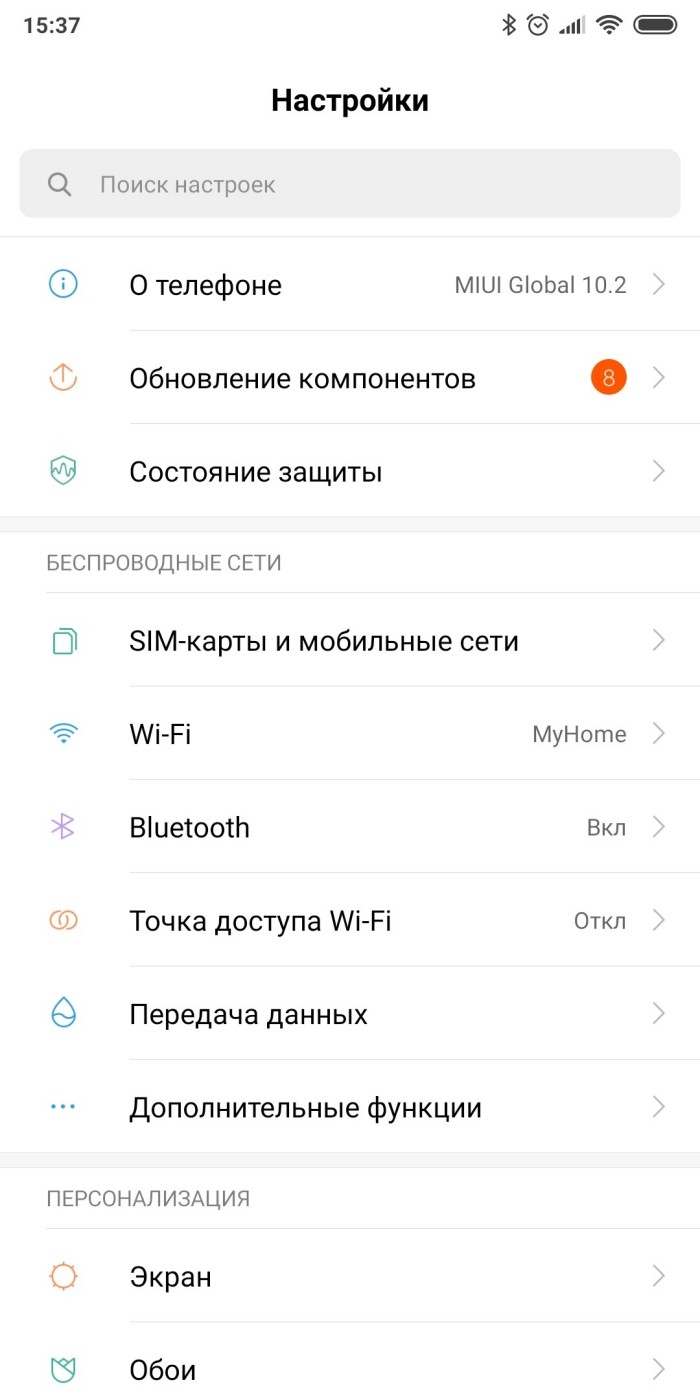
- Перейдите в раздел «Восстановление и сброс», а затем – «Создать резервную копию».

- Выберите «Приложения» и конкретную программу, которую нужно зарезервировать.

- Подтвердите создание резервной копии.
В зависимости от производителя устройства и текущей версии прошивки названия некоторых пунктов меню могут отличаться. Также далеко не на всех смартфонах доступна опция отдельного резервирования приложений. Не исключено, что вам придется создавать полный бэкап внутренней памяти, но в конечном итоге это не помешает восстановить программу.
Сброс в меню
Самый простой способ вернуть предыдущую версию установленной на мобильном устройстве проги – обратиться к стандартному функционалу смартфона, а точнее к его настройкам. В данной ситуации предлагается действовать в соответствии с алгоритмом:
- Откройте настройки устройства.

- Перейдите в раздел «Приложения».

- Выберите интересующую программу.
- Нажмите кнопку «Удалить обновления».
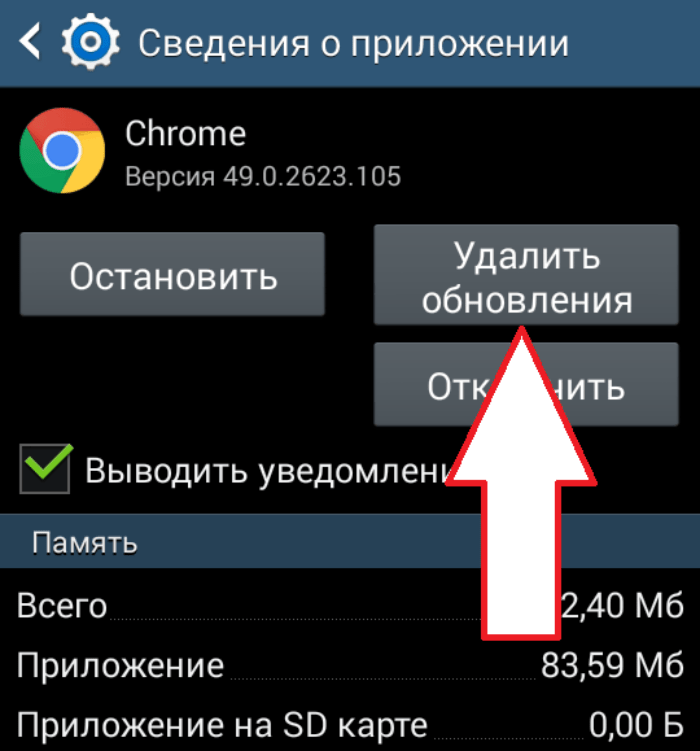
Как и в случае с созданием бэкапа, убрать обнову удается далеко не на каждом смартфоне и далеко не для всех программ. Обычно эта опция доступна только для предустановленных приложений, но есть исключения, когда функция предлагается и для софта от сторонних разработчиков.
Жесткий сброс
Жесткий сброс предлагает отметить последние обновления путем полного удаления программы и ее повторной установки, но только в виде старой версии. Чтобы избавиться от приложения, понадобится:
- Открыть настройки смартфона.
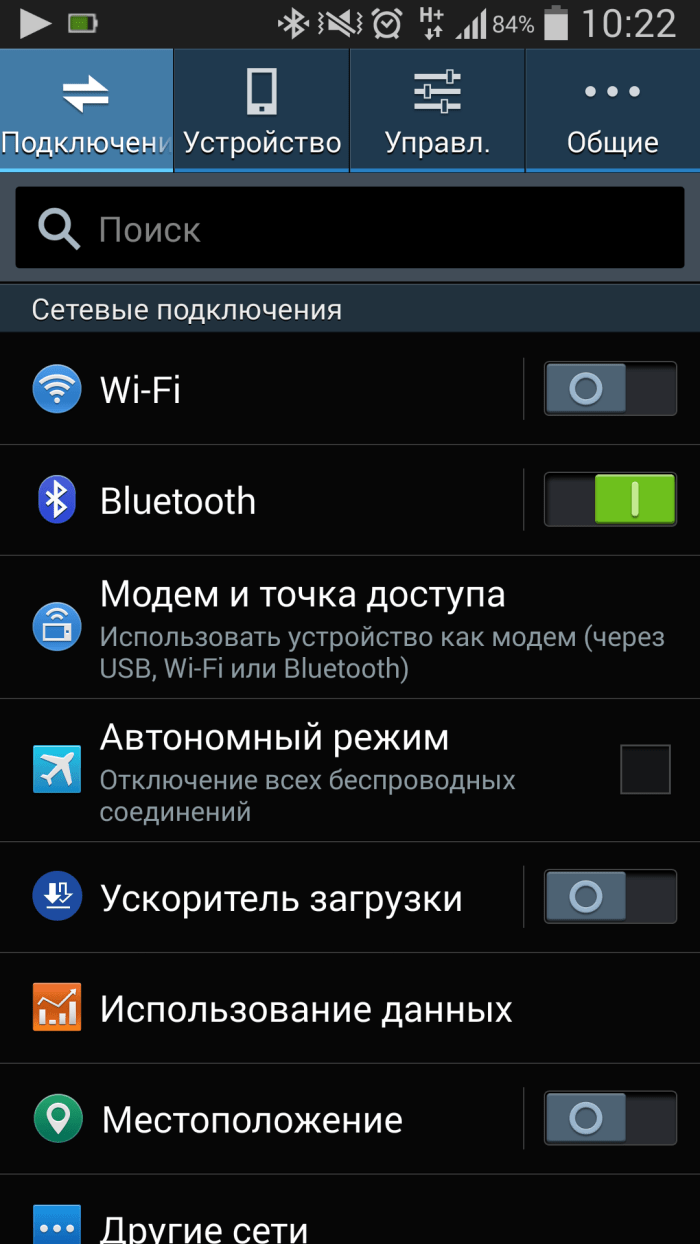
- Перейти в раздел «Приложения».
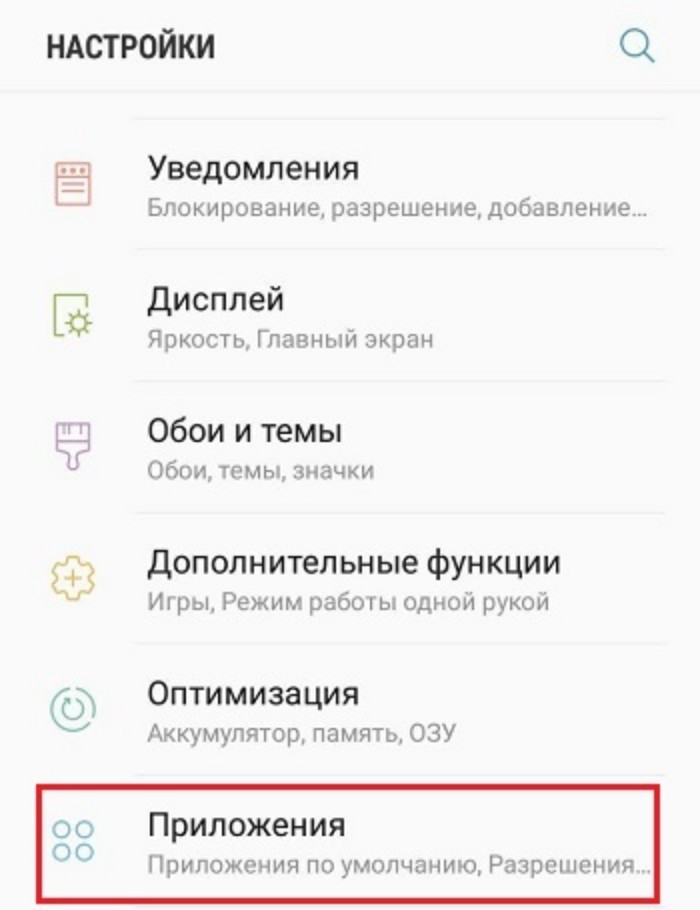
- Выбрать нужную прогу.
- Нажать кнопку «Удалить».

Также удаление программы можно выполнить на главном экране, задержав палец на иконке приложения, а затем нажав кнопку «Удалить». После того, как вам удастся избавиться от проги, ее придется установить. Здесь скрывается определенная проблема, так как в магазинах вроде Play Маркет представлены только актуальные версии программ.
Следовательно, вам придется выполнять ручную установку приложения, предварительно скачивая APK-файл с одного из ресурсов в интернете. Выполняя эту процедуру, обращайте внимание на версию программы. Она должна быть ниже, чем так, которая значилась изначально. После загрузки установочного пакета выполните несколько простых шагов:
- Откройте APK-файл.

- Выдайте разрешение на установку из неизвестных источников.
- Подтвердите установку приложения.
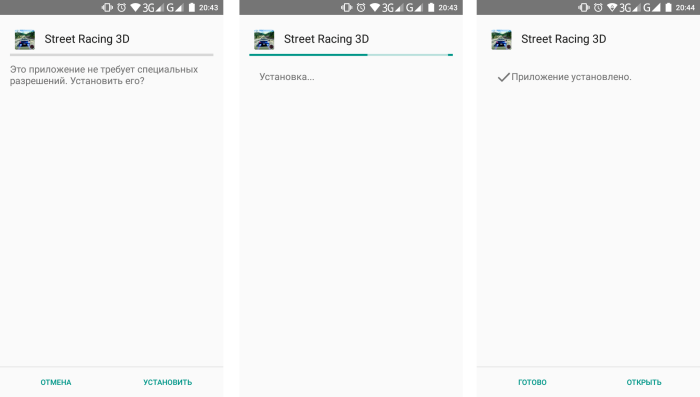
Если все сделано верно, на главном экране вновь появится иконка программы. Через раздел настроек «Приложения» вы также сможете проверить ее версию, чтобы сравнить ее с той, которая была изначально.
Сброс до заводских настроек
Это подвид жесткого сброса, который рекомендован в тех случаях, когда требуется откатить одну из стандартных программ. В рамках выполнения операции будут сброшены все данные и удалены все файлы, сохраненные ранее на смартфоне. Если вы готовы к таким потерям, то действуйте по инструкции:
- Откройте настройки гаджета.
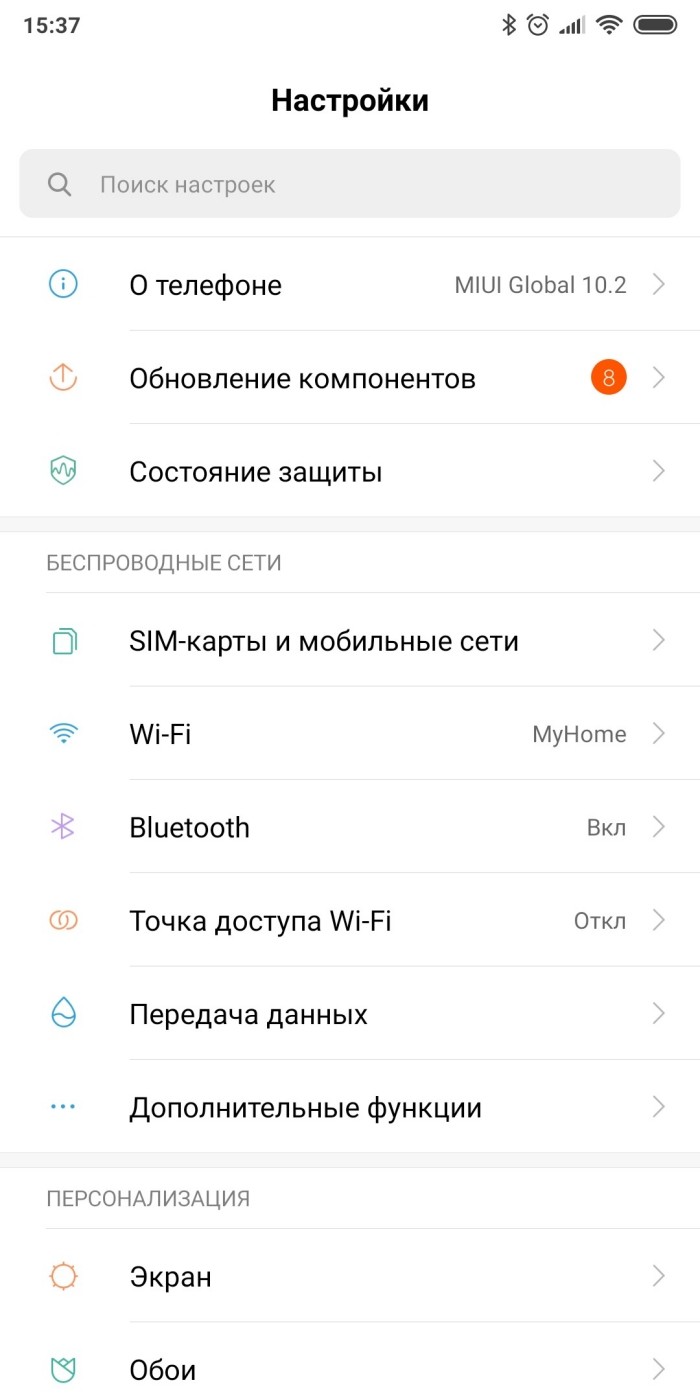
- Перейдите в раздел «Восстановление и сброс».
- Нажмите кнопку «Сбросить настройки».
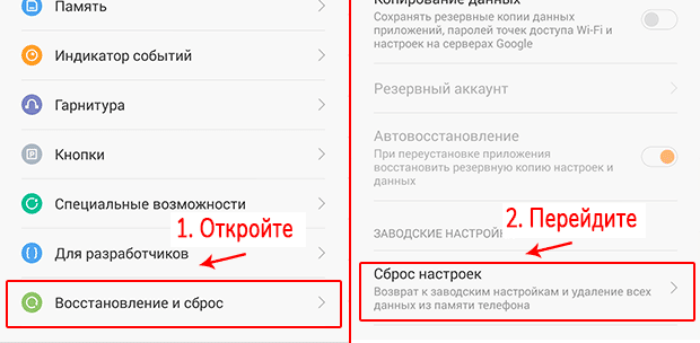
- Подтвердите выполнение операции.
На заметку. Чтобы не потерять важные файлы, создайте резервную копию перед выполнением отката. Соответствующая опция есть в разделе настроек «Восстановление и сброс».
Выполнив сброс настроек, вы откатите все стандартные приложения до изначальной версии. Вместе с тем будут удалены сторонние программы. Если вам требовалось откатить приложение от стороннего разработчика, то придется повторно устанавливать софт. Для этого используйте инструкцию из предыдущего пункта материала, где разбиралась установка через APK-файл.
Как удалить обновление приложения на Android
Благодаря сервису Google Play разработчики приложений для Android телефонов и планшетов имеют возможность эффективно распространять обновления для своих продуктов. Стоит им обновить приложение в сервисе Google Play, как оно автоматически обновляется на всех Android устройствах, где оно установлено. В большинстве случаев, это очень удобно. Как для разработчиков, так и для пользователей.
Но, обновления далеко не всегда бывают удачными. Иногда после обновления приложение работает не стабильно или содержит ошибки. В таких ситуациях появляется проблема, как удалить обновление приложения на Android и вернуть его старую версию.
Удаление обновлений для Android приложений
К счастью, в операционной системе Андроид предусмотрен механизм, используя который можно удалить обновление, которое установилось на телефон с помощью сервиса Google Play. Для этого необходимо открыть настройки Андроид и перейти в раздел «Диспетчер приложений» или просто «Приложения», если у вас стандартная оболочка.
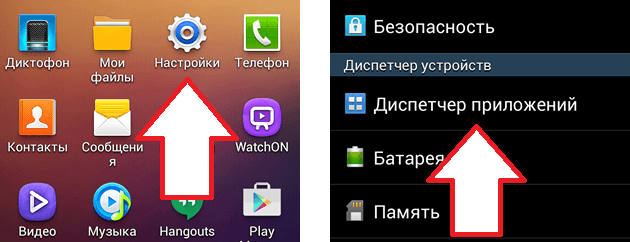
После этого перед вами появится список всех установленных приложений на вашем Андроид смартфоне. Здесь вам нужно найти приложение, обновление которого вы хотите удалить.
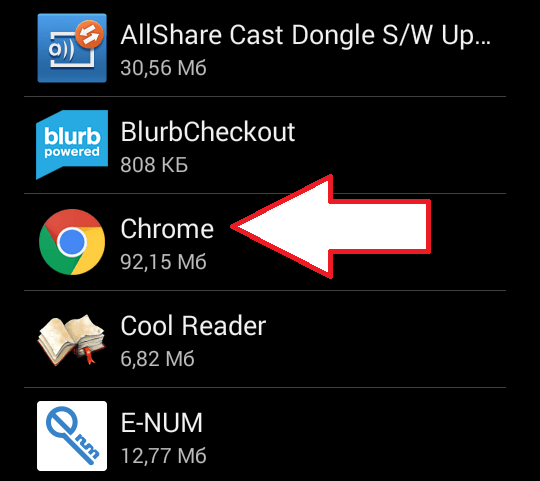
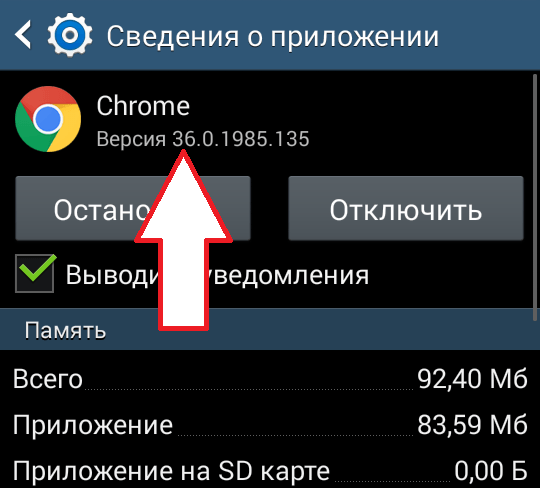
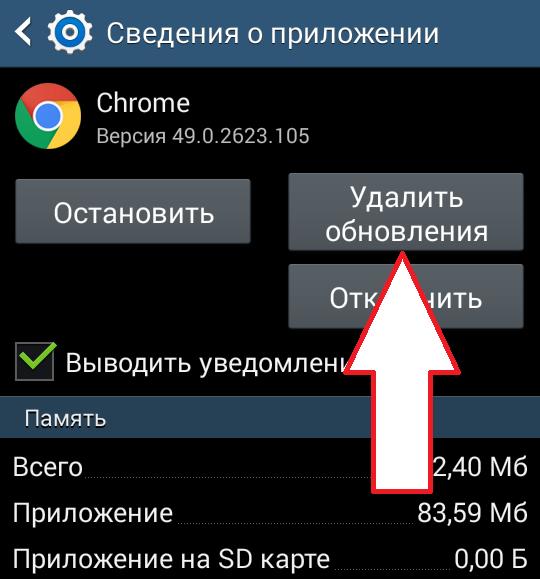
Открыв нужное приложение, вы увидите экран с информацией. Здесь нужно нажать на кнопку «Удалить обновления», которая будет находиться сразу под названием вашего приложения.
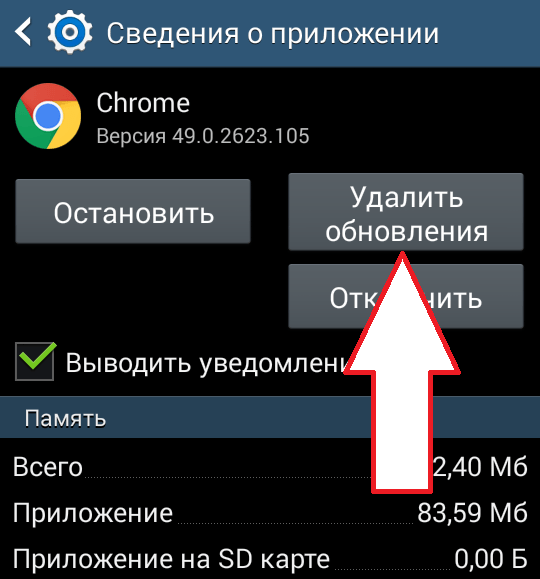
После этого появятся предупреждение о том, что система собирается удалить обновления и восстановить исходное приложение. Нажимаем на кнопку «Да» для того чтобы продолжить.
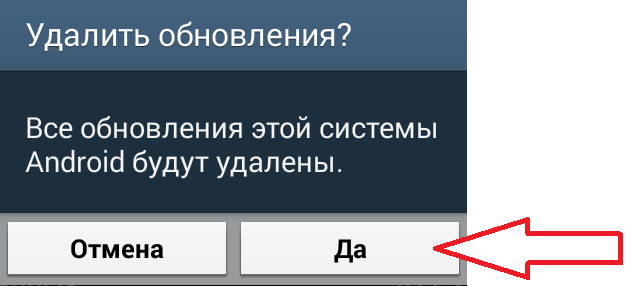
После этого обновления приложения будут удалены, и перед вами снова появится экран с информацией о приложении. Здесь вы сможете посмотреть, до какой версии вы откатились.
Как отключить обновление приложения в будущем
Для того чтобы данное приложение не обновилось заново, для него нужно отключить обновления в сервисе Google Play. Для этого зайдите в приложение Google Play на своем Андроид телефоне и с помощью поиска найдите там страницу нужного вам приложения. После того как откроете страницу приложения, нажмите на кнопку с тремя точками. Она должна быть в самом верху экрана.
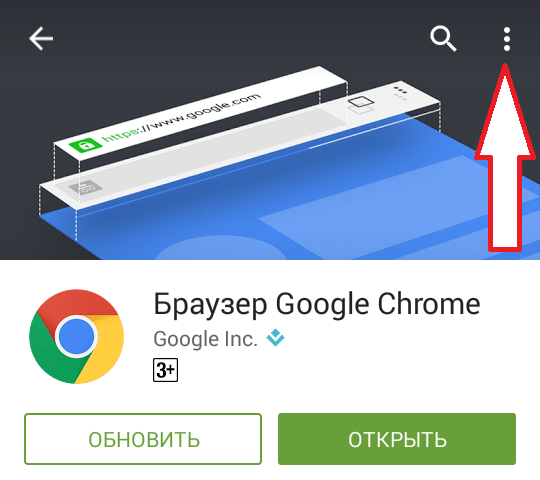
После нажатия на данную кнопку появится небольшое всплывающее меню, в котором можно будет отключить обновление для данного приложения.
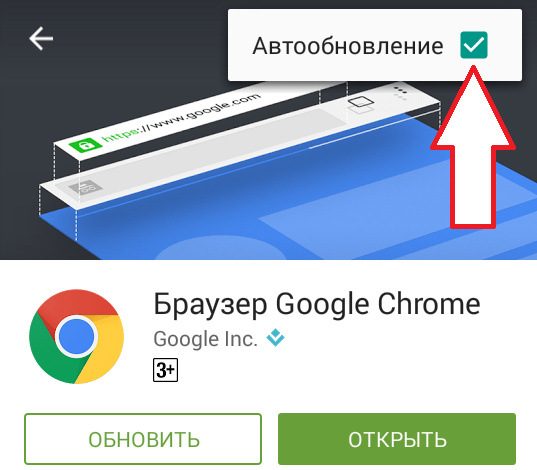
После того, как обновление приложения будет отключено, его можно будет обновить только внучную.
Как удалить обновление приложения на Android

Каждый разработчик старается регулярно выкладывать в магазине Google Play обновления для своего приложения или игры. Как правило, такой плановый апдейт программного обеспечения предназначен для исправления ошибок, внедрения дополнительного функционала и многого другого. К сожалению, в некоторых случаях пользователи сталкиваются с проблемой, когда после очередного обновления, приложение начинает медленно работать, вылетать или зависать. Возникает вопрос, как удалить обновление и вернуть нормальную его работоспособность?
Из статьи вы узнаете
Может ли пользователь отменить обновление приложения?
Ответ на этот вопрос – и да, и нет.
Прежде всего, вы должны понимать, что на всех версиях Андроид ниже 10-й, так называемое «обратное обновление» стандартным способом через «Настройки», возможно только для системных программ. То есть, пользователь может провести процедуру для тех программ и сервисов, которые предустановленны на смартфоне. Это всем известные Google Play Market, Chrome, Карты, Контакты, Календарь и другие.
В свою очередь, любое стороннее приложение на Андроидах, вы можете откатить к предыдущей версии только не напрямую. Это значит, что необходимо сначала удалить конкретное приложение с телефона, затем найти на каком-то надежном ресурсе ту версию, которая была у вас до обновления. Скачать установочный файл и установить его.
По слухам, в Android 10 (Q) или в более новых сборках, должна появиться возможность удаления обновлений и сторонних программ.
Какая версия будет после удаления обновлений?
Будет восстановлена та версия программного продукта, с которой вы купили свой телефон.
Рассмотрим на примере самого Google Play Market. Если производитель установил на заводе версию 10.0 этого приложения, а в процессе использования устройства осуществились обновления до 11.0, потом до 12.0, а затем еще и до 13.0, то после отката восстановится 10.0, а не предпоследняя 12.0. А если после этого пользователь опять обновит программу, то установится версия 12.0 или новее.
Удаление обновления любого системного приложения
- В «Настройках» смартфона необходимо перейти в раздел «Приложения и уведомления». Обратите внимание, что само название может немного отличаться в зависимости от поколения вашего Андроида и оболочки интерфейса.


Таким образом, вы удалили обновления приложения, и у вас теперь появится оригинальная версия.
Удаление обновления любого стороннего приложения
В этом случае программа удаляется и переустанавливается из неизвестных источников.
Чтобы удалить, выполните следующие действия:
-
Запустите «Настройки», далее перейдите в «Приложения», затем найдите и выберите конкретное приложение. На нашем примере – это WebMoney Keeper.
Как на «Андроиде» отменить обновление приложения: пошаговая инструкция, советы и рекомендации

Эти специальные программы позволяют использовать устройство не только для звонков и отправки СМС. Они в разы увеличивают функциональность смартфона. Однако время от времени пользователь получает уведомления о наличии обновлений для той или иной утилиты. В статье рассмотрим, для чего это нужно, как поставить и как отменить обновление приложения на «Андроиде».
Зачем обновлять приложения?
Компании разработчики мобильных приложений постоянно ведут работу по усовершенствованию своего продукта с целью сделать его более функциональным, интересным, быстрым и удобным в пользовании. Именно поэтому в Play Market периодически появляются обновления для уже установленных на мобильное устройство приложений.
Главной причиной, по которой нужно обновлять утилиты, является несовершенство программного обеспечения. Создатели спешат поделиться своими разработками, пока другие не опередили их. Однако зачастую ПО имеет множество багов, ошибок, которые его тормозят. Со временем, выпуская обновления, эти недочеты исправляют, предлагая улучшенную версию утилиты. Кроме того, многие приложения могут быть атакованы вирусами, которые запущены с целью кражи паролей, персональных данных и т. д. В свою очередь разработчик, помимо улучшений, стремится повысить уровень безопасности.
Но иногда возникают ситуации, когда нужно вернуться к старой версии. Тогда может пригодиться информация, как отменить последнее обновление приложения на «Андроиде». Об этом — далее в статье.
Необходимость периодического обновления
Здесь нельзя давать конкретных рекомендаций. Дело в том, что у многих пользователей операционной системы «Андроид» установлены сотни приложений и как минимум 10 из них ежедневно будут требовать обновлений. Это в определенной мере тормозит устройство, а если обновления происходят без подключения к сети Wi-Fi, то еще и существенно расходует трафик мобильного интернета.
В пользу периодического обновления стоит сказать, что есть утилиты, без которых пользователь не может обойтись в повседневной жизни. После обновления устройства лучше и быстрее работают, позволяют решать поставленные задачи, не прибегая к лишним действиям и использованию сторонних программ.
Некоторые приложения можно обновлять реже или вовсе этого не делать. Это программы:
- не имеющие доступа в интернет;
- не читающие список контактов;
- не оставляющие информации в памяти;
- без доступа к СМС-сообщениям.
Таких приложений довольно много, например, «Компас» или «Фонарик». Если они и без того хорошо работают, то и обновлять их ни к чему. Что касается остальных программ, перед установкой новой версии необходимо ознакомиться с описанием к ней. Если она предлагает решение таких проблем, как уязвимость утилиты, решение проблемы излишнего потребления памяти, то, конечно, рекомендуется обновить.
Если польза казалась очевидной, а после установки пользователю не понравился новый функционал, то он может отменить обновление приложения на «Андроиде». Это сделать не сложно, если воспользоваться информацией из этой статьи.
Удаление обновлений
В «Андроиде», помимо установки, обновления можно удалять. Однако функция эта ограничена приложениями, загрузка которых была произведена в системе Chrome, YouTube, Gmail и т. д. Удалив обновление, утилита приобретает тот вид, в котором она была в момент первичной установки. Как удалить обновления приложения на «Андроиде»? Для этого необходимо выполнить ряд последовательных действий:
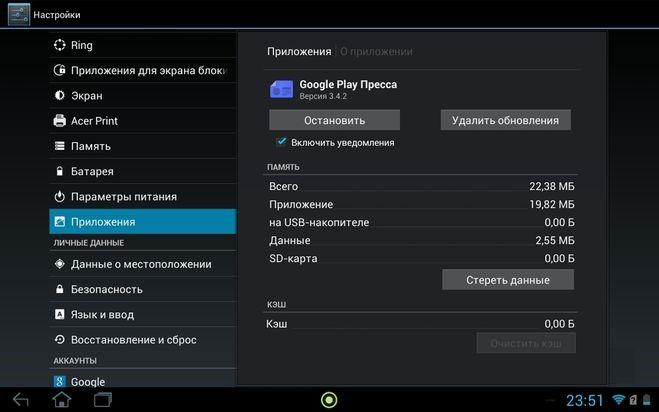
- зайти во вкладку «Настройки» и выбрать пункт «Диспетчер приложений»;
- в открывшемся списке выбрать нужную утилиту;
- затем нажать «Остановить», а после этого — «Удалить обновление».
Это все. После выполнения описанных действий все установленные обновления конкретного приложения удаляются, а программа возвращается к первоначальному состоянию.
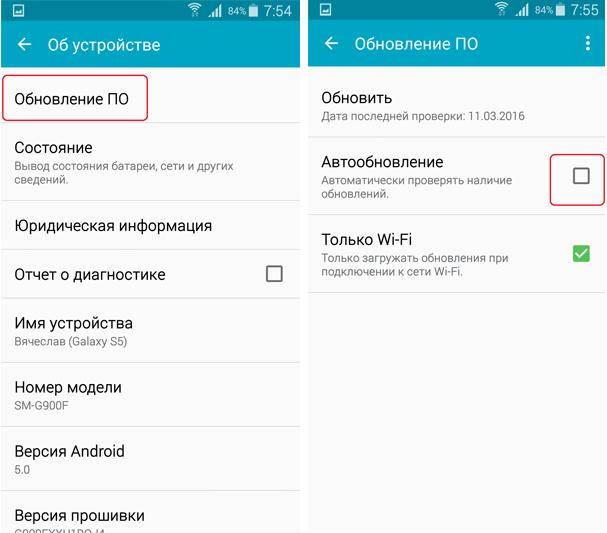
Есть программы, в настройках которых прописано автоматическое обновление. Об изменениях они сообщают уже постфактум. Функционал устройства позволяет отменить автоматическое обновление приложений на «Андроиде».
Если по определенным причинам нужно восстановить старую версию какого-то приложения, ее нужно будет скачать с соответствующего ресурса в Интернете. При этом следует быть крайне внимательными, поскольку на многих сайтах, через которые распространяются приложения для «Андроид», могут содержаться вирусы. Поэтому загрузку производят с проверенных источников, ознакомившись с отзывами форумчан.
Запрет обновлений
В некоторых случаях пользователям смартфонов может понадобиться отключить обновления, например, для сохранения мобильного трафика. Сделать это довольно просто:
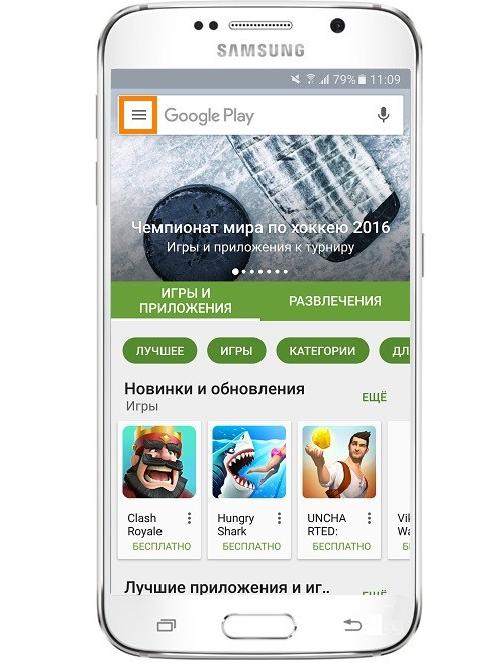
- заходят в Play Market и открывают меню в левой части экрана;
- выбирают строку «Настройки» и нажимают на «Автообновление приложений»;
- в предложенном списке отмечают пункт «Никогда» или «Только по Wi-Fi».
Также можно отметить или, наоборот, отменить активацию функции «Уведомления». Когда она включена, на смартфон регулярно приходят оповещения о выходе новой версии того или иного приложения.
Отмена обновлений
Если по какой-то причине начинается загрузка патча без соответствующего уведомления, обновление можно прервать. Самый простой и быстрый способ убрать обновление приложения на «Андроиде» заключается в следующем:
- открывают вкладку уведомлений и находят конкретное приложение;
- затем долгое нажатие на него открывает меню, в котором выбирают строку «О приложении»;
- в отобразившемся окне нажимают «Стереть данные», после этого загрузка прервется.
Чтобы и впредь избежать подобных несанкционированных загрузок, в меню Google Play необходимо отключить функцию автоматического обновления программ.
Отключение обновления конкретной утилиты
Для того чтобы на «Андроиде» отменить обновление приложения в автоматическом режиме или выбрать определенные программы, которые не должны сами устанавливаться, необходимо следовать пошаговой инструкции:
- зайти в приложение Google Play;
- в левом боковом меню открыть вкладку «Мои приложения и игры»;
- выбрать определенную программу и нажать на нее;
- в открывшемся меню, удалить галочку напротив строки «Автообновление».
С этого момента отдельное приложение не будет загружать обновления, в то время как другие утилиты продолжат устанавливать новые версии автоматически.
Обновление вручную
При самостоятельной загрузке новейших обновлений для любимых программ и игр у пользователя появляется возможность сократить потребление интернет-трафика и ускорить работу телефона, поскольку в фоновом режиме не будет постоянно проходить скачивание ПО. В особенности ручное управление рекомендовано тем владельцам устройств, у которых закачано очень много приложений, в то время как возможности мобильного устройства ограничены. К тому же, при ручной установке, пользователь знает, что он делал, и в случае необходимости сможет решить проблему, как отменить обновление приложений на «Андроиде» «Самсунга» или других смартфонов.
Помимо прочего, постоянные загрузки способствуют быстрому снижению заряда аккумулятора. После их отключения время от времени обновления необходимо проводить самостоятельно.
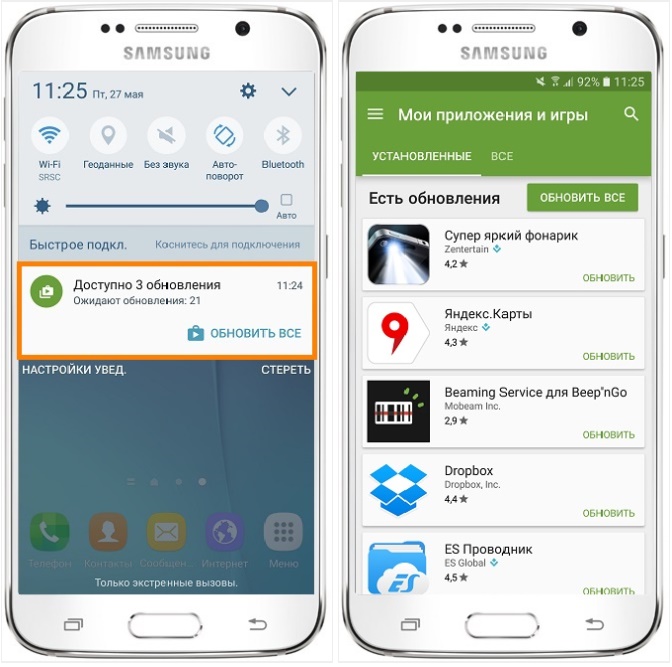
Для этого нужно:
- осуществляют вход в Google Play;
- нажимают на значок меню, расположенный в левом верхнем углу страницы;
- в открывшемся окне выбирают строку «Мои приложения и игры»;
- затем переходят во вкладку «Установленные»;
- возле ПО, для которого имеется обновление, появится кнопка «Обновить».
Таким образом обновится конкретное приложение. Чтобы загрузить все новинки приложений, необходимо нажать клавишу «Обновить все». После этого начнется инсталляция всех имеющихся обновлений для утилит, имеющихся в телефоне. В зависимости от их количества определяется время загрузки. Преимущества данного метода работы с программами в том, что пользователь сам выбирает время для установки апгрейдов, и они не будут скачиваться в неподходящий момент, например, когда низкий уровень заряда батареи или ограничен трафик.
Если приложение не работает
После обновления программ бывает так, что некоторые из них просто перестают работать. Самый доступный вариант — это очистить кэш, переустановить или удалить последнее обновление приложения на «Андроиде». Для выполнения второго действия нужно:
- открыть вкладку «Настройки» и выбрать пункт «Память»;
- затем нажать на строку «Данные приложений»;
- найти и выбрать конкретное приложение, а затем нажать «Стереть данные».
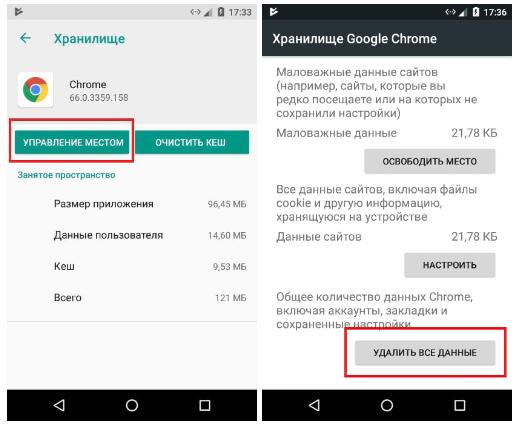
Возможно, после этих действий программа заработает. Если предпринятые усилия не помогли, можно попробовать перепрошить устройство, загрузить резервную копию, если таковая имеется, переустановить программу или сбросить настройки до заводских значений. В статье мы рассмотрели, как на «Андроиде» отменить обновление приложения.