Как ограничить поток уведомлений на Android, не потеряв важной информации
Не можете сосредоточиться на работе или расслабиться во время просмотра любимого телешоу, потому что ваш телефон продолжает показывать вам надоедливые уведомления? Постоянно видите оповещения из социальных сетей, рекламу и новости?
Несколько простых изменений конфигурации помогут вам взять под контроль этот информационный хаос. Сегодня я расскажу, как управлять уведомлениями на телефоне или планшете Android.

Какие уведомления оставить включенными
Хотя тема этого поста – отключить уведомления, я сначала объясню, какие из них оставить. Их немного, но без них вы можете упустить что-то важное.
Ниже я подготовил полезный список:
- Уведомления от банковских приложений. После отключения этих уведомлений вы можете пропустить подозрительный перевод или попытку доступ к вашей учетной записи. Оставьте включенными оповещения по SMS о подтверждениях платежей и переводов, а также о новых попытках получить доступ к аккаунту. При этом вы можете безопасно заблокировать, например, такие маркетинговые сообщения, как предложения о выдаче кредита или получении новой кредитной карты.
- Новости интернет-магазинов. Коллекции игр и аксессуаров Steam являются соблазнительной мишенью для мошенников, поэтому будьте в курсе операций со своей учетной записью. Сохраните доставку оповещений по SMS или электронной почте и отключите специальные предложения и другие маркетинговые сообщения.
- Уведомления об обновлениях операционной системы и установленных приложений. Эти обновления часто закрывают бреши в системе безопасности для защиты от киберпреступников.
- Уведомления от антивирусной программы. Вы же не хотите пропустить предупреждение о подозрительном веб-сайте или небезопасном вложеним электронной почты, верно?
Вы можете без проблем заблокировать все другие уведомления и даже полностью отключить их.
Узнайте, как настроить такие уведомления на смартфоне или планшете Android.
Настройка уведомлений на Android-устройствах
Есть много способов настроить систему Android. Вы можете выбрать, хотите ли вы видеть предупреждения на экране блокировки, хотите ли вы, чтобы появлялись всплывающие уведомления, хотите ли вы получать их во время сна и т.д. Всё зависит от вас.
Многие производители используют немного изменённый интерфейс, поэтому меню настроек может отличаться от устройства к устройству. Однако, основные принципы остаются прежними.
Отключить все уведомления Android
В настройках каждого смартфона есть отдельные опции для управления уведомлениями из приложения. С них стоит начать:
- Откройте экран Настроек (на некоторых моделях это будет экран параметров).
- Введите слово Уведомления в строке поиска или найдите этот вариант самостоятельно в меню.
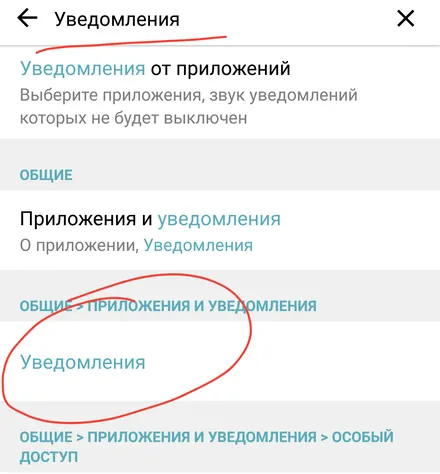
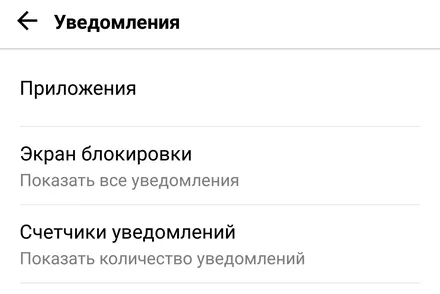
Многие приложения позволяют выполнять гибкую настройку уведомлений в зависимости от конкретной ситуации. Например, в приложениях для обмена сообщениями вы можете отключить оповещения канала и разрешить им появляться только в частных чатах.
Это хороший вариант для людей, у которых не установлено много приложений (или которым нечего делать в течение нескольких часов и у которых много терпения, чтобы пройтись по всем приложениям). Настройка параметров для каждого приложения может быть сложной задачей, но, в конечном итоге, она окажется наиболее подходящей для вас.
Мгновенно отключите уведомления Android
Если у вас нет времени утомительно менять настройки и бродить по лабиринту конфигурации или у вас на телефоне слишком много приложений, воспользуйтесь альтернативным вариантом.
Когда появится следующее уведомление, проведите по нему влево, вправо или вниз (в зависимости от модели вашего смартфона). Появится значок шестеренки. Коснитесь его, чтобы просмотреть настройки этого типа предупреждений для определенного приложения.
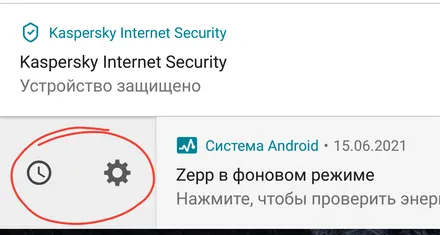
Преимущество использования этого метода в том, что вам не нужно настраивать уведомления для всех ваших приложений сразу. Таким образом, вы будете настраивать их один за другим по мере их появления.
Во многих версиях Android вы можете отложить уведомления таким же образом (чтобы не забыть о них). Например, если у вас важный разговор на платформе Zoom, но ваш телефон продолжает запрашивать обновление, и вы не знаете, насколько важно исправление и к каким приложениям оно применяется, используйте предупреждение об отсрочке.
Коснитесь уведомления и перетащите его в сторону. Рядом с появившейся шестеренкой вы увидите значок часов или колокольчика. Коснитесь его и выберите, как долго уведомление будет оставаться неактивным. Когда период сна закончится, уведомление появится снова.
Отключить звонки и уведомления
Если вы отключили все ненужные уведомления, но хотите полностью отвлечься на ближайшие несколько часов, вы можете заблокировать важные уведомления, а затем повторно активировать их в любое время. Включите режим «Не беспокоить», чтобы телефон не отображал уведомления, пока вы не вернетесь в режим по умолчанию.
Чтобы включить режим «Не беспокоить», откройте Центр уведомлений, проведя вниз от верхнего края экрана (для некоторых моделей проведите пальцем вверх). Значок «Не беспокоить» обычно выглядит как знак «Вход запрещен». Вы также можете открыть меню и ввести название этой опции в строке поиска в верхней части экрана настроек.
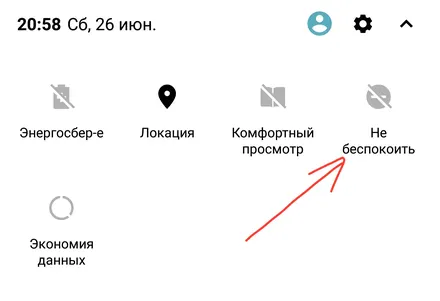
В настройках «Не беспокоить» вы можете отключить все звуки и отключить вибрацию. Однако? по умолчанию опция уведомления о вызове будет включена: если кто-то попытается позвонить вам дважды в течение 15 минут, вы получите уведомление о входящем вызове, и телефон будет вибрировать. Вы можете отключить эту опцию.
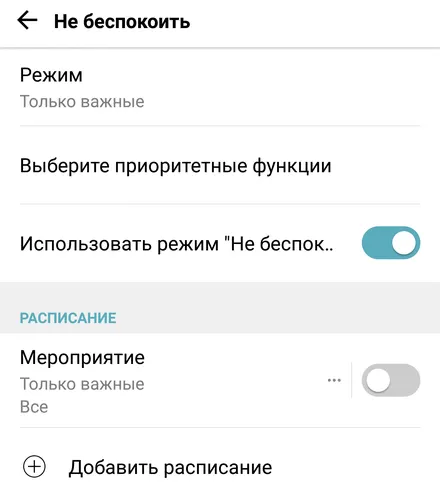
Вы можете настроить расписание для включения режима «Не беспокоить», например, вечером и выключения его утром. Вы также можете добавить важные уведомления, такие как звонки от выбранных людей в вашем списке контактов, в список исключений. Для этого воспользуйтесь разделом исключений режима «Не беспокоить». Например, вы найдёте будильник, который активируется автоматически независимо от активных настроек. Кроме того, вы можете удалить любой тип предупреждения из списка исключений.
Другие советы по созданию цифрового спокойствия
Помимо общих настроек Android предлагает режим фокусировки. Вы найдёте его в разделе «Цифровое благополучие» и «Родительский контроль». Вы можете использовать его, чтобы заблокировать уведомления от приложения.
В том же меню на панели инструментов вы можете увидеть, сколько времени тратите на использование каждого приложения, а также сколько уведомлений оно отправляет. Подобная статистика помогает определить, какие услуги вас больше всего отвлекают. Если вы проводите слишком много времени, просматривая сообщения, социальные сети или играя в игры, установите ограничение по времени для их использования – когда приложение не может работать, оно также не может отправлять уведомления.
Как настроить уведомления на устройстве Android
В зависимости от того, какие уведомления вы хотите получать, можно задать настройки для определенных приложений или для устройства в целом. Чтобы увидеть уведомления, достаточно провести по экрану сверху вниз. Некоторые из них могут также появляться на заблокированном и главном экранах.
Важно!
- Некоторые из этих действий можно выполнить только на устройствах с ОС Android 10 и более поздних версий. Подробнее о том, как узнать версию Android…
- Чтобы выполнить некоторые действия, описанные в этой статье, потребуется коснуться экрана.
Действия с уведомлениями
- Чтобы закрыть уведомление, проведите по нему влево или вправо.
- Чтобы удалить все уведомления, перейдите в конец списка и нажмите Очистить все.
- Чтобы удалить все беззвучные уведомления, нажмите на значок «Закрыть» рядом с ними.
Совет. Чтобы удалить некоторые уведомления, нужно выполнить действие. Например, чтобы скрыть уведомление музыкального проигрывателя, нужно сначала остановить воспроизведение трека.
Как разрешить откладывать уведомления
- Откройте приложение «Настройки» на телефоне.
- Нажмите Уведомления.
- Включите параметр Разрешить откладывать уведомления.
Как отложить уведомление
- Чтобы развернуть уведомление, нажмите на стрелку вниз . Затем выберите действие, например Ответить или Архивировать.
- При получении уведомления на значках некоторых приложений появляется точка. Чтобы посмотреть уведомление, нажмите на значок с точкой и удерживайте его. Чтобы посмотреть все уведомления, открывайте и удаляйте их по очереди. Подробнее о значках уведомлений…
Важно! Настройки могут различаться в зависимости от модели телефона. За подробной информацией обратитесь к производителю устройства.
Вы можете включать или отключать оповещения определенного типа, просматривать предыдущие оповещения, настраивать звук и вибрацию.
- Откройте настройки телефона.
- Нажмите УведомленияЭкстренные оповещения по беспроводным сетям.
- Выберите частоту оповещений и укажите, какие настройки нужно включить.
Настройки уведомлений
Важно! Настройки могут различаться в зависимости от модели телефона. За подробной информацией обратитесь к производителю устройства.
- Откройте приложение «Настройки» на телефоне.
- Нажмите УведомленияУведомления на заблокированном экране.
- Выберите настройку, которую хотите установить по умолчанию:
- Показывать все
- Скрывать беззвучные чаты и уведомления
- Не показывать уведомления
- В разделе «Общие» также можно изменить другие настройки уведомлений:
- Скрыть беззвучные уведомления в строке состояния
- Разрешить откладывать уведомления
- Значок уведомления на значке приложения
- Улучшенные уведомления
- Выберите настройку, которую хотите установить по умолчанию:
Важно! Настройки могут различаться в зависимости от модели телефона. За подробной информацией обратитесь к производителю устройства.
Вариант 1. В настройках устройства
-
Откройте приложение «Настройки» на телефоне.
- Нажмите УведомленияНастройки приложений.
- В разделе «Самые новые» появится список приложений, которые недавно отправляли уведомления.
- Чтобы увидеть другие приложения, в раскрывающемся меню нажмите Все приложения.
- Выберите приложение.
- Включите или отключите его уведомления.
- Вы можете полностью отключить уведомления для определенного приложения.
- Чтобы выбрать отдельные категории уведомлений, нажмите на название приложения.
Совет. Если на вашем устройстве нет раздела «Недавно отправленные», скорее всего, вы пользуетесь более ранней версией Android. В этом случае выберите Уведомления приложений и нажмите на название приложения. Вы можете включать и отключать уведомления, а также их значки и категории. Если у приложения есть категории, нажмите на одну из них, чтобы увидеть дополнительные настройки.
Вариант 2. В уведомлении
- Чтобы найти уведомления, проведите по экрану телефона сверху вниз.
- Нажмите на уведомление и удерживайте, а затем коснитесь значка «Настройки» .
- Задайте нужные настройки.
- Чтобы уведомления не появлялись совсем, отключите параметр Все уведомления.
- Выберите, какие уведомления вы хотите получать.
- Чтобы разрешить значки уведомлений, нажмите Показывать значок уведомления.
Вариант 3. В приложении
Параметры уведомлений доступны в настройках большинства приложений. Например, вы можете открыть меню настроек определенного приложения и выбрать звуковой сигнал для его уведомлений.
Важно! Настройки могут различаться в зависимости от модели телефона. За подробной информацией обратитесь к производителю устройства.
- Откройте приложение «Настройки» на телефоне.
- Нажмите Уведомления.
- Включите или отключите параметр Значок уведомления на значке приложения.
Важно! Настройки могут различаться в зависимости от модели телефона. За подробной информацией обратитесь к производителю устройства.
На некоторых устройствах Android можно выбрать, каким образом приложение должно вас уведомлять.
- Присылать оповещения. Вы услышите звуковой сигнал, на заблокированном экране появится сообщение, а в строке состояния будет показан значок приложения.
- Без звука. Уведомления будут приходить без звука и вибрации, но вы сможете открыть их список, проведя по экрану сверху вниз.
Вариант 1. В настройках устройства
- Откройте настройки телефона.
- Нажмите Приложения и уведомления Уведомления.
- В разделе «Недавно отправленные» нажмите на приложение.
- Выберите тип уведомления.
- Настройте нужные параметры.
- Выберите Оповещения или Без звука.
- Если вы хотите, чтобы уведомления появлялись в виде баннера, когда телефон разблокирован, включите параметр Всплывающее окно.
- Если выбран режим «Без звука», вы можете включить или отключить возможность сворачивать уведомления.
Вариант 2. В уведомлении
- Проведите по экрану сверху вниз, перетащите уведомление немного влево или вправо и нажмите на значок настроек .
- Выберите Оповещения или Без звука Применить.
Как управлять уведомлениями на заблокированном экране
Важно! Настройки могут различаться в зависимости от модели телефона. За подробной информацией обратитесь к производителю устройства.
- Откройте настройки телефона.
- Выберите Приложения и уведомления Уведомления.
- В разделе «Заблокированный экран» нажмите Уведомления на заблокированном экране или На заблокированном экране.
- Выберите Не показывать уведомления.
Важно! Настройки могут различаться в зависимости от модели телефона. За подробной информацией обратитесь к производителю устройства.
- Откройте настройки телефона.
- Выберите Приложения и уведомленияУведомления.
- В разделе «Заблокированный экран» нажмите Уведомления на заблокированном экране или На заблокированном экране.
- Выберите Показывать оповещения и беззвучные уведомления.
- На некоторых телефонах нужно выбрать Показывать уведомления полностью.
Важно! Настройки могут различаться в зависимости от модели телефона. За подробной информацией обратитесь к производителю устройства.
- Откройте приложение «Настройки» на телефоне.
- Нажмите Уведомления.
- В разделе «Конфиденциальность» включите или отключите параметр Уведомления с конфиденциальными данными.
Важно! Настройки могут различаться в зависимости от модели телефона. За подробной информацией обратитесь к производителю устройства.
Как показать/скрыть уведомления на заблокированном экране телефона Андроид
Сейчас расскажу как скрыть или добавить сообщения отдельных приложений на экран блокировки вашего телефона Андроид. Прячут для сохранения конфиденциальности, а выводят для быстрого просмотра. Удобно. Так же посмотрим из-за чего могут не выводиться сообщения.
Данная статья подходит для всех брендов, выпускающих телефоны на Android 11/10/9/8: Samsung, HTC, Lenovo, LG, Sony, ZTE, Huawei, Meizu, Fly, Alcatel, Xiaomi, Nokia и прочие. Мы не несем ответственности за ваши действия.
Внимание! Вы можете задать свой вопрос специалисту в конце статьи.
Как убрать уведомления с экрана блокировки телефона
Отключаем все уведомления
Инструкция для Андроид 6 и 7:
- Жмем «Настройки», выбираем «Уведомления».
- Тапаем по значку с шестеренкой в верхней строке.


Инструкция для Андроид 8 и 9:
 Нужна помощь?
Не знаешь как решить проблему в работе своего гаджета и нужен совет специалиста? На вопросы отвечает Алексей, мастер по ремонту смартфонов и планшетов в сервисном центре.Напиши мне »
- Жмем «Настройки», затем переходим в «Безопасность и местоположение».
- Во вкладке «Безопасность» выбираем раздел «Настройки экрана блокировки».
- Тапаем по вкладке «На экране блокировки», в открывшемся окне для отключения сообщений жмем «Не показывать уведомления».
Осуществленные настройки будут применены для всех доступных на телефоне уведомлений. Вы сможете отключить уведомления, они больше не будут демонстрироваться.
Отключаем уведомления для отдельных приложений
Когда необходимо скрыть уведомления от определенных приложений, следует выполнить следующие шаги:
- Жмем «Настройки», переходим в раздел «Уведомления».
- Тапаем на приложение, уведомления которого следует деактивировать.
- Жмем «На экране блокировки», после чего указываем «Не показывать уведомления».

Теперь для указанной программы все сообщения будут деактивированы. Подобные действия можно выполнить для любых нужных приложений.
Как включить уведомления на экране блокировки телефона
Некоторые пользователи на экран блокировки не получают уведомлений, т.к. данная опция на их гаджетах не активирована. Если вы получили сообщение, а на экране блокировки содержимое не появилось, выполняем такие действия, чтобы включить уведомления:
-
Жмем «Настройки», находим раздел «Уведомления и строка состояния».

На некоторых версиях Андроид названия разделов могут отличаться.
Уведомления не отображаются – почему?
Некоторые пользователи хотят скрыть текст сообщения, а у других он вообще не отображается. Эта проблема может быть связана с системной ошибкой или неправильно выполненными настройками.
Чтобы на экране блокировки отображались уведомления, необходимо данную опцию активировать. Затем используем следующие способы решения проблемы.
Устанавливаем время и часовой пояс
Если время на телефоне выставлено неправильно, то уведомления могут не отображаться. Это очень распространенная причина ошибки. Правильно настроить время можно по следующей инструкции:
- Переходим в «Настройки», жмем «Дата и время».
- Деактивируем опцию «Автоопределение времени» (или ее другое название «Часовой пояс сети»).
- Вводим правильное время и дату, указываем свой часовой пояс.

Активируем опцию «Показывать содержимое»
Пользователю необходимо проверить, активирована ли опция «Показывать содержимое» по следующей инструкции:
- Переходим в «Настройки», тапаем на вкладку «Экран блокировки и защита».
- В разделе «Уведомления на экране» выбираем пункт «Содержимое экрана блокировки», где жмем «Показывать содержимое».


Если на телефоне активирована опция «Ограничение фоновых данных», то некоторые службы и программы могут не функционировать, когда гаджет не подключен к сети Wi-Fi. Если используется подключение через мобильный интернет, то уведомления с мессенджеров все равно не будут приходить.
Инструкция по отключению этой функции:
- Жмем «Настройки».
- Указываем пункт «Использование данных».
- Жмем «Опции».
- Если данная функции активирована, следует нажать «Отключить ограничение фоновых данных».
Добавляем программу в «белый список»
В некоторых телефонах для вывода уведомлений нужно программу добавить в «белый список». Следует во вкладке «Безопасность» указать раздел «Clean white list», после чего добавляем в него нужную программу.

Отключаем режим энергосбережения
Данный режим выключен по умолчанию. Некоторые программы могут автоматически переключиться в режим энергосбережения. Этот режим рекомендуется отключить для программ, от которых вам нужно получить уведомление:
- В «Настройках» выбираем пункт «Батарея».
- Во вкладке «Энергопотребление приложений» жмем «Подробно».
- Если в разделе «Оптимизация энергопотребления» находится данная программа, жмем на нее и указываем «Отключить».

Данный способ позволит получать уведомления на заблокированный экран.
Удаление программ блокирующих демонстрацию уведомлений
К блокирующим утилитам относятся DU Battery Saver, Clean Master и другие.

С целью экономии зарядка аккумулятора эти программы могут отключать приложения, отправляющие уведомления. Поэтому в данных блокирующих утилитах необходимо отключить блокировку приложений, от которых вы хотите получать уведомления.
Как настроить мобильные уведомления полностью под себя

К сожалению, нет мгновенного решения проблемы. Вам придётся потратить некоторое время на то, чтобы покопаться в настройках. Но оно того стоит: вы уберёте весь мусор с экрана уведомлений и начнёте получать только самую необходимую и важную информацию.
Загляните в настройки отдельных приложений
Среднестатистический пользователь смартфона редко заглядывает в настройки уведомлений отдельных приложений. Если же вы потратите на это несколько минут, то сильно облегчите себе жизнь.
Например, в Facebook* можно по отдельности отключать уведомления о комментариях, запросах в друзья или публикациях в группах. Делать это можно как через мобильное приложение, так и через веб-версию социальной сети.
Gmail для Android даёт возможность включать и отключать оповещения для каждой метки. Так вы можете заставить почтовый клиент сообщать только о самых важных письмах. В Gmail для iOS управления метками нет, но можно настроить приложение так, чтобы оно уведомляло только о приоритетных письмах.
Почти каждая программа позволяет тем или иным образом ограничивать оповещения. А некоторые приложения могут быть настроены таким образом, чтобы показывать только уведомления о чём-то очень специфичном.
В качестве примера можно привести Instagram*. Откройте профиль какого-нибудь друга, затем перейдите в «Настройки». Здесь вы сможете включить уведомления только для этого человека. В Facebook* есть список близких друзей, который работает аналогичным образом.
Настройте системные уведомления
Google и Apple знают, как сложно справляться с бесконечными потоками уведомлений, поэтому встроили широкие возможности их настройки в Android и iOS. Перейдите в соответствующий раздел настроек операционной системы, чтобы активировать или деактивировать оповещения для отдельных приложений, а также изменить способ их отображения.
Если вы совсем не можете жить без уведомлений, то обе операционные системы дают возможность показывать их без звука и убирать с экрана блокировки. Они будут накапливаться, а в свободное время вы сможете спокойно разобраться с каждым.
Ещё один вариант — отключить уведомления для некоторых приложений, но добавить для них виджеты. Последние отображаются на домашнем экране Android и в центре уведомлений iOS.
В обеих операционных системах есть режим «Не беспокоить». Откорректировать его параметры можно через главное меню настроек iOS и через настройки звука Android. Оповещения будут появляться, но телефон не будет издавать ни звука.
В качестве альтернативы используйте самолётный режим. Можно включить его, а затем разом прочесть всё накопившееся. Кстати, согласно исследованию Future Work Centre You’ve got mail! , это один из лучших способов справляться с почтой, когда её много.
Также советуем просмотреть список установленных на смартфоне приложений и оставить только нужные. А почту и социальные сети можно проверять и с компьютера.
Настройте уведомления с помощью специальных приложений
IFTTT
Об автоматизаторе задач IFTTT мы уже писали. Он позволяет создать целую систему пользовательских уведомлений. На это потребуется время, но с помощью приложения оповещения можно настроить полностью под себя. Например, заставить систему присылать только сообщения определённых аккаунтов Twitter и уведомлять только о плохой погоде.
В данном случае лучше всего отключить стандартные уведомления операционной системы. А после открывайте IFTTT и создавайте свои оповещения для всего, что вам нужно. В сервисе очень тонкая система настройки: она работает с результатами спортивных матчей, социальными сетями, почтовыми клиентами, новостными сервисами и много с чем ещё.