Мы ещё повоюем! Выжимаем «все соки» из устаревшего смартфона
Привет, Гиктаймс! Сторонники экономии всегда спорят с оппонентами, которые считают, что нужно просто больше зарабатывать, а любители оптимизации в IT заводятся с пол-оборота от фразы «купите уже себе нормальное железо». И те, и другие по-своему правы, но сегодня мы перейдём на сторону «романтиков», и расскажем, как заставить работать старый смартфон с полной отдачей. 
Мобильники долгое время развивались по спирали — от статуса бытовой техники, которая «работает — и ладно» они превратились в атрибут роскоши (65 тысяч цветов! 64-голосная полифония. ), и рухнули обратно (разбил — увидел, почём ремонт — купил другой смартфон). В общем, о борьбе с моральным устареванием никто не заботился. Карманные промышленные компьютеры существуют очень давно, но корпоративный класс устройств всегда был адресован лишь «господам, которые знают толк в долгосрочной поддержке». Потому как гаджеты с узкой специализацией и ограниченными задачами на весь срок работы, имеют мало общего со своими гражданскими аналогами, которые динамически развиваются в нашем, понимаете ли, стремительном мире.
Хорошо, что телефоны с годами начали понемногу «набираться ума», ну а главной победой коммуникаторов и смартфонов стала возможность перепрошивки в домашних условиях и популярность карт памяти, как деталей для апгрейда и инструмента для доработки гаджета. Со дня появления этих инноваций способы улучшить смартфон почти не изменились, поэтому пора бы нам перейти от туманной преамбулы к конкретике.
Главное — решиться
Любой «спорт и фитнес» не обходится без тягот и лишений — у гоночных автомобилей, например, с их серийными прообразами нет почти ничего общего, кроме каркаса и нарисованных фар. Вот и у переделки смартфонов есть несколько этапов — от любительского до сурового гиковского.
Apple iPhone и устройства на базе Windows Phone такого простора для гиков не предоставляют, так что всё нижесказанное будет относиться к Android.
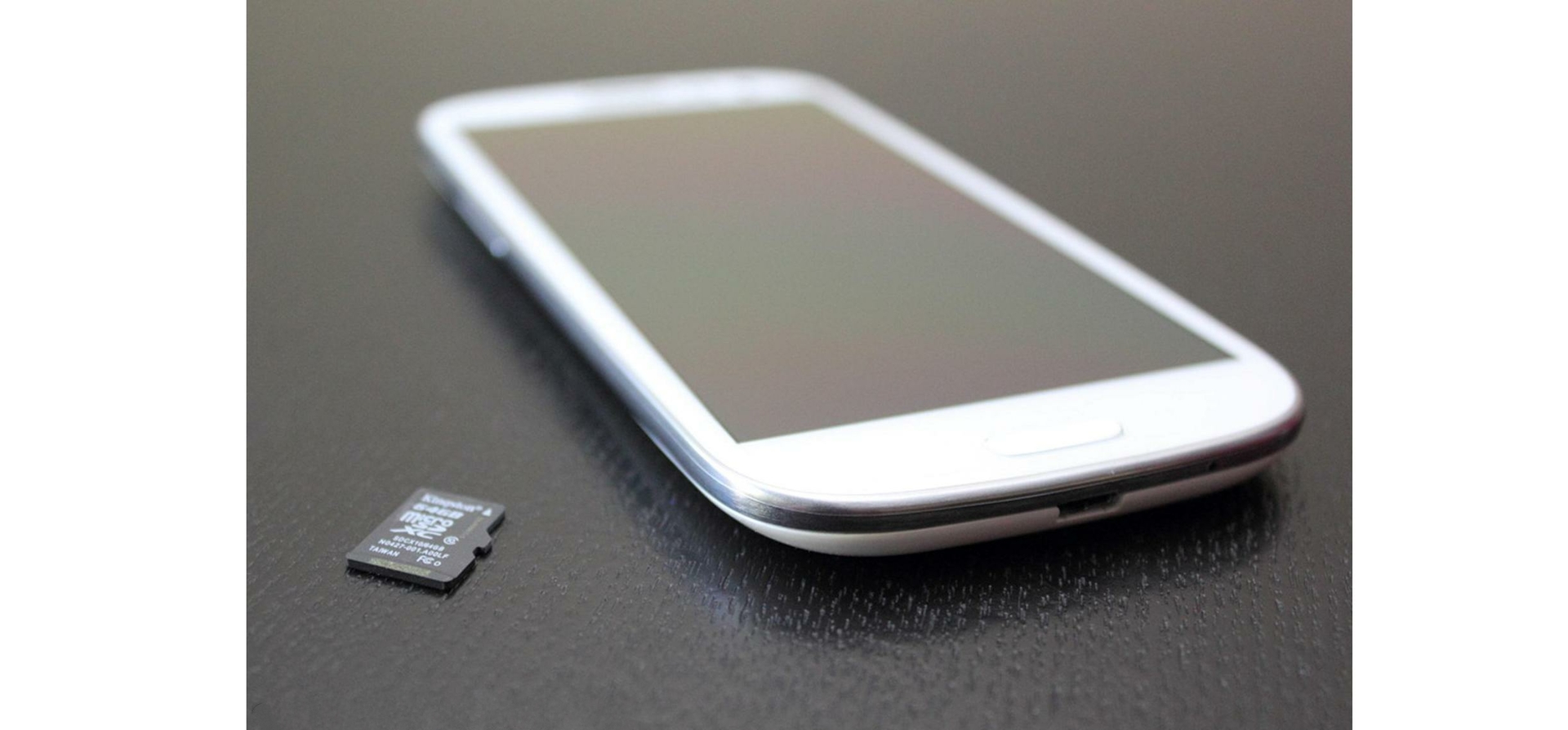
Программные улучшения олдскульного смартфона прочно завязаны на съёмные накопители. Покупайте качественные карты памяти!
Первые и самые очевидные шаги:
1. Быстрая карта памяти. Не только потому, что этот пост расположился в блоге Kingston, а для того, чтобы знать наверняка, что «пошаговая» прорисовка картинок в «Галерее» и мучительная загрузка веб-страниц не связаны с медлительной microSD.
Сегодня флеш-память — уже не роскошь, а средство хранения данных вне облаков, поэтому даже для старенького смартфона есть смысл предпочесть карту, соответствующую стандарту Class 10 UHS-I. Потому что различий с четвёртым классом будет мало, и, даже если смартфон «не раскачает» microSD по полной программе, записывать контент в память с ПК будет куда приятнее. Kingston SDC10G2 под такие задачи подойдёт идеально. Кстати, даже в смартфонах далёкого прошлого (2011 год) карты памяти microSDXC ёмкостью 64 Гбайт зачастую работают безупречно — достаточно всего лишь отформатировать их средствами Android. Файловая система FAT32, конечно, ни у кого энтузиазма не вызывает, но Ext4, будем откровенны, подойдёт не всем, а поддержка exFAT на большинстве стоковых прошивок тоже добывается через «труднодоступные места», и лучше уж как-нибудь без неё.
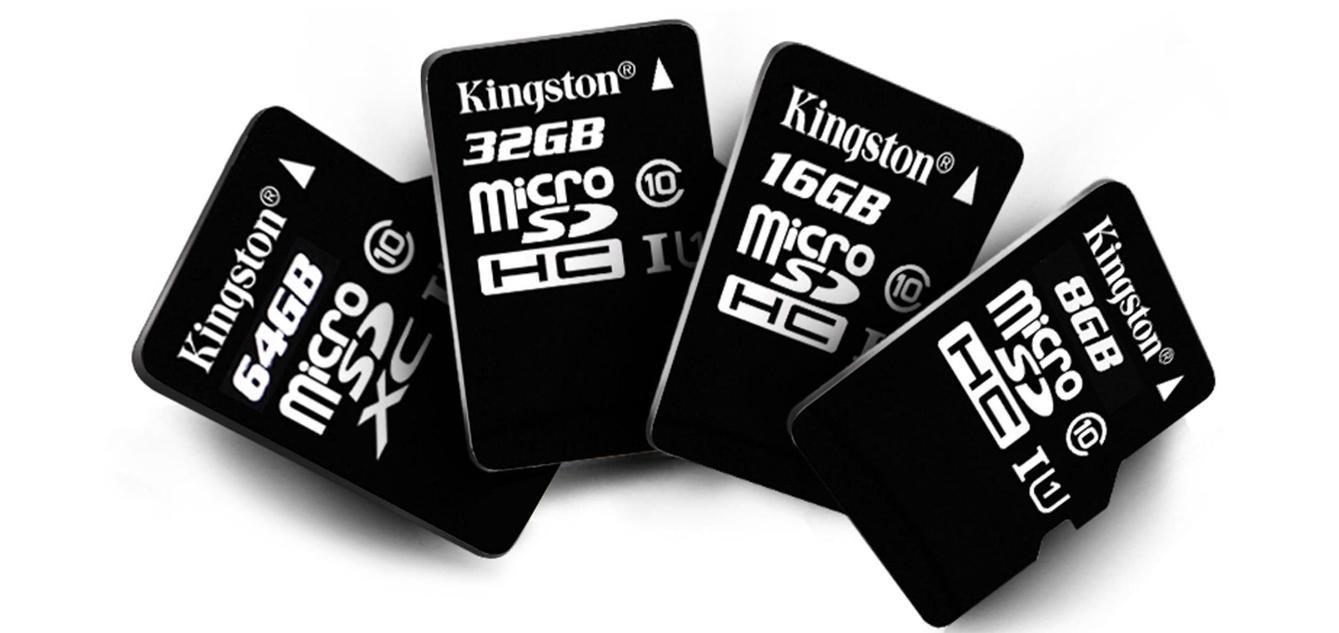
Примерно так выглядят «минимальные системные требования» для доработки стареющего гаджета
2. Root-права. Рецепты их получения — индивидуальная и долгая тема. Важно, что с возможностью править операционную систему «наживо» появляется возможность удалить предустановленные неиспользуемые приложения. Желательно приступать к такой операции только со знаниями, как вернуть «заводскую» прошивку, хотя с резервным инструментом наготове (Titanium Backup, к примеру) можно действовать на ощупь без особого риска повредить «мозг» телефона.

Root-права в Android — это такой знак, наподобие «восемнадцать мне уже»
Свободного места в смартфоне-старичке после таких манипуляций не прибавится — у стандартных приложений в памяти своя непоколебимая «резервация», однако без лишних процессов в ОЗУ и бесполезных утилит среди установленного софта телефон будет вести себя чуть более резво.
Этап №2 у каждого свой — когда стандартная прошивка изучена вдоль и поперёк, пользователи устройства разделяются на тех, кто готов попытаться ускорить имеющуюся версию Android, и тех, кто собрался всё переделывать на корню.
Разберёмся в возможных вариантах событий.
Вам «разливное» или «фабричное»?
Иногда самый простой путь — самый правильный. Во многих случаях андроидофоны работают медленнее всего со «стандартной», набитой излишествами версии ОС, но стабильная работа «сток»-ПО — закон, а у «кастома» — результат долгих исканий. Так не лучше ли «поработать напильником» и оптимизировать привычный вариант Android?
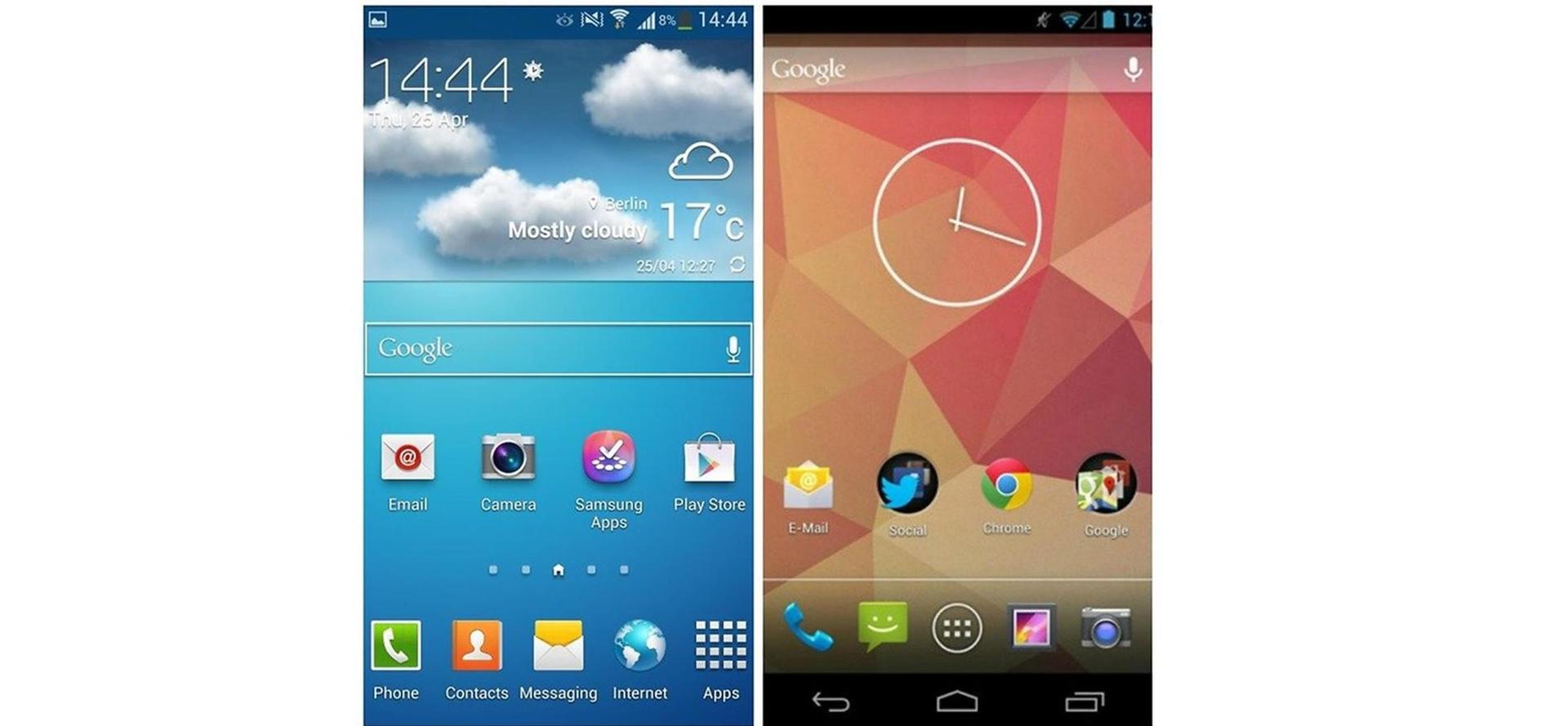
«Пустой» вариант Android выглядит скромнее фирменных оболочек производителей, но в погоне за скоростью излишества не нужны
Кастомная прошивка — это каждый раз радость для энтузиаста, возможность начать «с чистого листа» и обустроить систему на свой вкус. В большинстве случаев такие ROM огорчают пустынность интерфейса, но оказываются куда удобнее в использовании, чем стандартные версии системы — хотя бы потому, что сообществу покупателей претит идея «это нельзя настроить, и это тоже. А за этим — ступай в магазин за нашим новым флагманом!». С другой стороны, без официальных драйверов (а новые версии Android для старых смартфонов только такими и бывают) камера не работает «в полную силу», да и с работой остальных компонентов дела обстоят по-всякому.
Доработка «стоковой» прошивки всегда сопряжена с компромиссами. Root-прав уже достаточно для того, чтобы тасовать системные приложения или установить модный функциональный launcher от новой модели в свой пожилой смартфон. А ещё у владельца появляется возможность наладить соединение Wi-Fi на каналах, которые были закрыты производителем «по региональным соображениям», установить функциональное Recovery (меню восстановления) и сделать резервную копию системы «со всеми потрохами», научить смартфон записывать разговоры с линии, и вообще весело модифицировать зелёного робота.
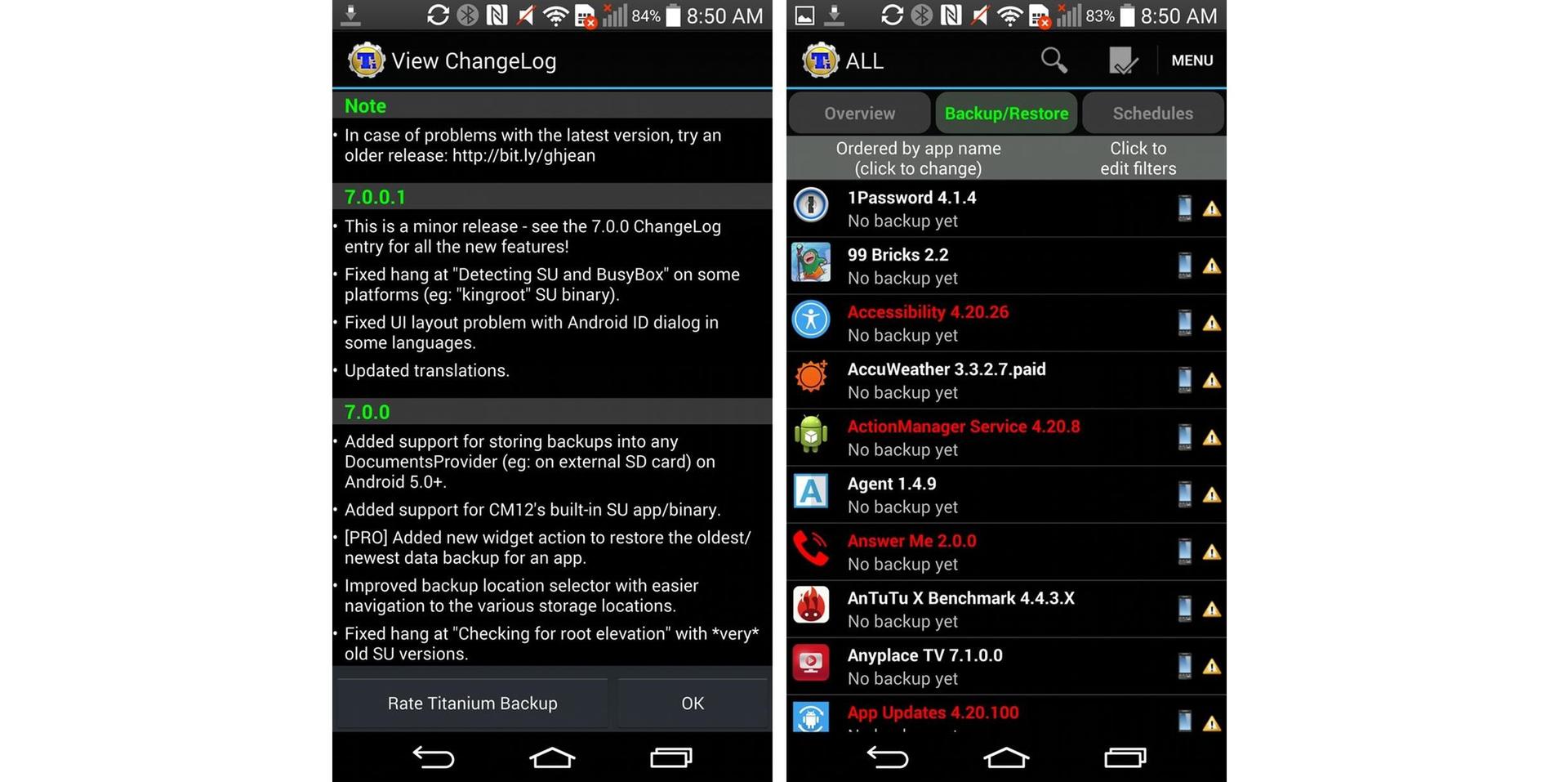
Titanium Backup — старое доброе средство для резервного копирования и чистки системы от лишних приложений
Но дизайн системы — это не только лишь всё, что важно в мобильнике-«динозавре», а миссия перфекциониста в действительности опасна и трудна, поэтому копаем дальше.
Переделка «уставшего» гаджета под игры — сложно, но можно. Даже среди современных андроидофонов хватает маломощных устройств, поэтому проверка совместимости чаще всего базируется не на потенциале процессора и графики, а по принципу «у тебя слишком старая версия Android». Начиная с Android 4.1 Jelly Bean, игры запускаются даже на очень древних устройствах, а работают ли после запуска — зависит уже от нагрузки на «железо». Но гора уже давно не идёт к Магомету (никто не оптимизирует новые игры под старые смартфоны), поэтому Магомет имеет моральное право прийти к горе и принять решительные меры.
В Android есть несколько способов заставить игру работать на древнем устройстве. Можно снизить разрешение дисплея, чтобы видеоускорителю стало проще отрисовывать графику. А можно просто «покромсать» эту самую графику (текстуры и др.) с помощью утилиты Chainfire3D GLTools, которая подменяет стандартный драйвер OpenGL на альтернативный, с возможностью настройки как в этих ваших служебных панелях AMD/NVIDIA/Intel.

GLTools позволяет играть в требовательные игры на минимальной детализации или облагородить устаревшую графику на мощных устройствах
Принуждаем смартфон использовать карту памяти по назначению
Вторая насущная проблема устаревших смартфонов — дефицит памяти на внутреннем накопителе. Даже сегодня хватает устройств с 8 Гбайт на борту и безальтернативной записью приложений в память смартфона, а не на microSD. Причём, из этих восьми «гигов» по факту свободно 4 или менее того. Уже страшно? Если ещё нет — вспомните о том, что на оставшейся площади гнездятся разделы /data (приложения и настройки без крупногабаритных кэш-файлов), /storage (память телефона, как мы её видим при подключении к ПК) и ещё несколько служебных разделов.
Поэтому, когда лукавый Google Play при установке/обновлении приложения объявляет «недостаточно памяти» — это всего лишь означает, что раздел /data набит битком, а ваши свободные 4 гигабайта в /storage ему недоступны.

Жалобы Google Play означают не «нет памяти», а «нет памяти в разделе /data/». Зачастую это поправимо
Как ни странно, проще всего эта проблема решается на бесхитростных смартфонах-«китайцах» под управлением чипов MediaTek MT65xx — раздел /storage можно уменьшить в объёмах (весь контент и без того пишется на съёмный накопитель), и наделить /data респектабельной ёмкостью свыше 2 гигабайт, к примеру. При наличии root-прав на процедуру уходит несколько кликов — от установки МТК Repartition Tool до применения изменений. Важно не отдавать разделу дата чрезмерно много места (свыше 2,5 Гбайт), иначе у смартфона может «поехать крыша». Да и произвести сброс системы на стандартные настройки после манипуляций тоже будет не лишним.
Пользователям смартфонов на базе процессоров Qualcomm и Exynos повезло меньше — им придётся девелопить разыскивать ядро с уже переразмеченной памятью или поддержкой ext-раздела. Последний необходим особо «шедевральным» смартфонам, у которых даже кастомная версия Android не втискивается во внутреннюю память. В таком случае роль /data играет ext4-раздел на карте памяти, и даже монструозного размера приложения и игры разместятся в устаревшем мобильнике без труда.
Отдельная головная боль пользователей Android — запись вообще всех частей приложения на встроенную память. Особенно пикантно выглядит установка 2-гигабайтных игр на смартфон с 3 гигабайтами свободного места. Свои приветы и пожелания доброго здоровьица создателям вы можете адресовать ребятам, которые «педалируют» ограничения на запись в microSD но сегодня мы не будем искать виноватых, а предложим варианты решения.

Стандартные средства для записи кэша на карту памяти — большая удача в Android-устройствах
Увы, единого способа заставить смартфон общаться с картой памяти по пути /sdcard не существует — решения простираются от редактирования пары строчек в файле vold.fstab по адресу /system/etc (указываем смартфону на карту памяти и говорим, мол, вот твоя внутренняя память — в неё и записывай кэш приложений) до замены ядра системы с «зеркальной» памятью. Начиная с Android 5.0, дискриминация карты памяти как носителя данных устранена разве что в сторонних прошивках — Google безальтернативно требует записи приложений на внутренний накопитель.
Всегда на подхвате — swap в андроидофонах
swap ликвидирует уже другую «недостаточность» — дефицит RAM для плавной работы и/или запуска приложений. В Android есть способы борьбы и с такой напастью.
Установка файла подкачки на смартфон особой трудоёмкостью не отличается — в Google Play существуют «однокнопочные» утилиты, которым для создания swap необходимы лишь root-права. Чтобы достичь аналогичного эффекта вручную, потребуется создать ext-раздел на карте памяти (с помощью TWRP-recovery, например) и применить скрипт из терминала Android.
Прыть дополнительной виртуальной памяти будет зависеть от скорости microSD и, разумеется, потенциала по обмену данными с картой в самом смартфоне. Совместимость на уровне ядра Android тоже нужна, но во многих случаях стандартные ROM обучены таким «премудростям» и способны сразу же работать с файлом подкачки.
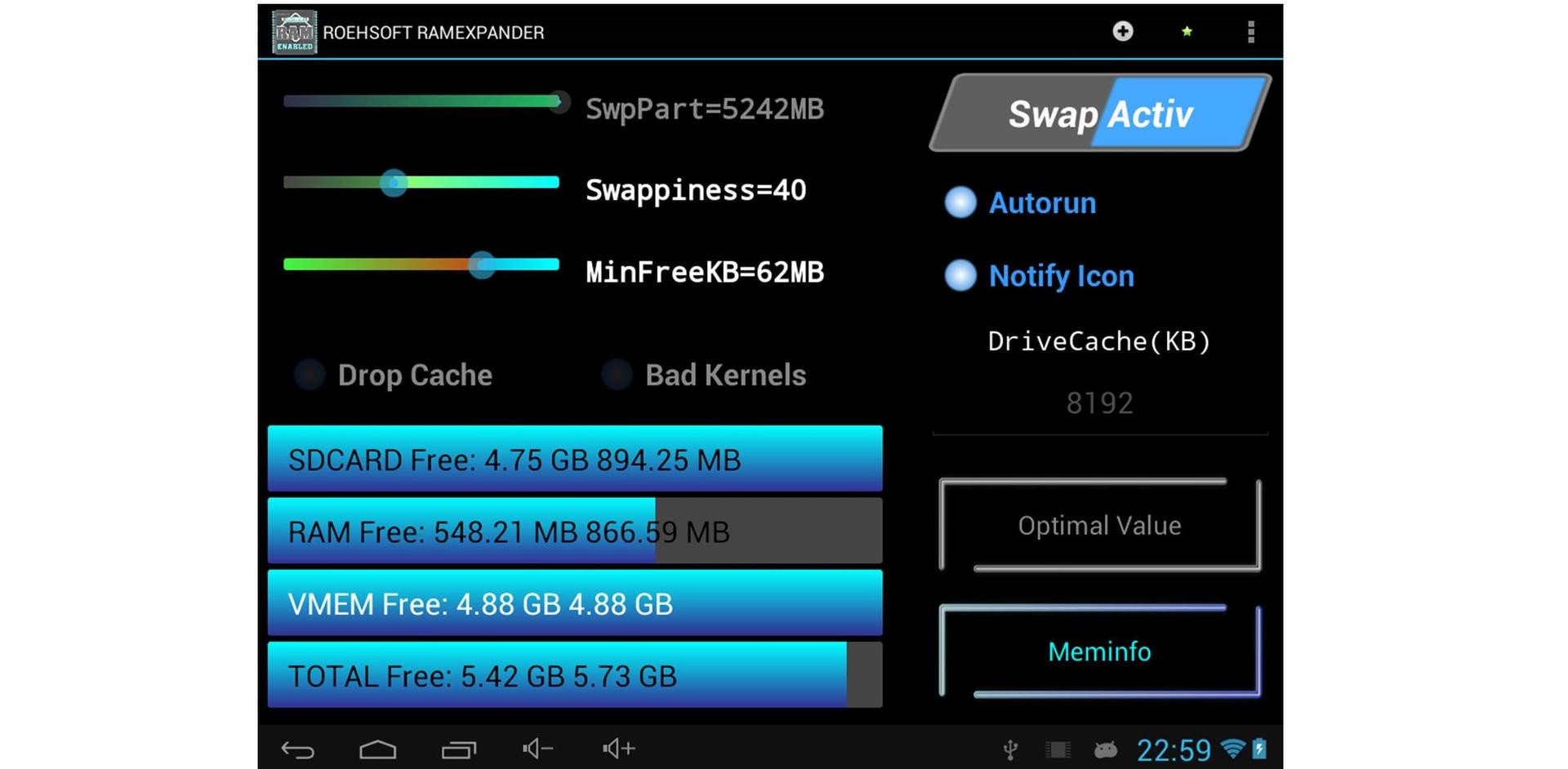
swap на Android — не панацея, хоть и решает много проблем
Без побочных эффектов, правда, не обойдётся — хотя смартфон и научится запускать софт, который был раньше ему «не по зубам», файл подкачки будет время от времени переполняться мусорными данными и без периодической очистки станет скорее замедлять, чем ускорять смартфон в режиме жёсткой многозадачности. Но на этот случай у сообщества есть подходящие скрипты, а у авторов тематических приложений — соответствующие функции автоочистки мусора.
Разгон процессора
Вмешиваться в алгоритмы, отвечающие за многозадачность в Android, пожалуй, не стоит — слишком велик шанс превратить не оптимальные настройки во что-то совсем уж провальное. А вот побаловать себя разгоном процессора на смартфоне — дело отрадное.
Оверклокинг на мобильнике — занятие даже более безопасное, нежели он же в случае с ПК. На то есть несколько причин:
1. Разгон и андервольт процессора доступен на ограниченном количестве андроидофонов, да и список возможных частот достаточно узкий.
2. «Потолок» разгона зашит в ядре, которое уже выложил в общественный доступ добрый разработчик модов. Собственноручно активировать поддержку разгона без опыта сборки ядра вряд ли получится, но если что — общие принципы давно выработаны.
3. Привести мобильный процессор в негодность с помощью разгона очень проблематично — защита SoC сработает раньше, чем экстремально высокая частота успеет нанести вред устройству.

Оверклокинг в Android выглядит примерно так
Разумеется, повышение максимально возможной частоты негативно скажется на автономности в режиме интенсивной работы, но перемещаться с быстрым смартфоном и PowerBank куда приятнее, нежели терпеть притормаживания архаичного процессора.
Самый весёлый разгон приходился на 2010-2011 годы и процессоры Qualcomm Snapdragon S2 на ядрах Scorpion. Легким движением FlashTool недорогой Sony Xperia Neo получал способность ускориться с 1,0 до 1,6 ГГц без побочных эффектов. Таким образом он обходил по производительности даже флагманский Arc S с его «маркетингово разогнанным» Snapdragon S2 на частоте 1,4 ГГц.
Современные высокочастотные CPU на техпроцессе 28нм гонятся печально — пропуск тактов начинается раньше, чем владелец успевает обрадоваться роскошным результатам в бенчмарках. Хотя случаются и исключения — Meizu Pro 5 на базе прошлогоднего чипа-рекордсмена Exynos 7420 допускает беспроблемное повышение частоты обоих кластеров по 4 ядра. Однако сегодня мы говорим о старых смартфонах, так вот — пренебрегать возможностью разгона их железа точно не стоит.
У нас ROMов вагон и гора, да и просто хотелось пожить
А никто и не обещал, что доработка пожилого гаджета пройдёт быстро, бесплатно, без СМС и регистрации. Многие читатели и вовсе покрутят пальцем у виска и резонно выпалят «моё время стоит дороже этой возни с мобильником». Зато такая информация будет полезна индивидуалистам, для которых новый смартфон, спроектированный согласно принципам вон того главы китайского бренда будет тоже неудобен в использовании.
Тем более, что доводка скромного по производительности смартфона до совершенства — своего рода магия. Для кого-то она сольётся со «спортивным интересом», а большинству из нас просто приятно наблюдать «ветеранов в строю», даже если речь идёт о телефонах, которые живут с нами бок о бок свою недолгую цифровую жизнь. Удачного вам тюнинга!
P.S. на правах старческого ворчания: наша статья о причинах войны производителей против карт памяти в смартфонах.
Спасибо за внимание и оставайтесь с Kingston на Гиктаймс!
Для получения дополнительной информации о продукции Kingston и HyperX обращайтесь на официальный сайт компании. В выборе своего комплекта HyperX поможет страничка с наглядным пособием.
Как разогнать процессор на Андроиде

Как разогнать процессор на Андроиде. Наверняка многие пользователи устройств на Андроид сталкивались с вопросом быстродействия системы. Например, планшет может не справляться с несколькими одновременно запущенными приложениями, или в свежеустановленной игре начинает тормозить графика. Помимо объёма оперативной памяти, на эти показатели существенно влияет тактовая частота процессора вашего устройства. Лучше всего для разгона подходят сторонние приложения
Даже если некоторое время назад ваш Android-планшет был флагманом в своей нише, прогресс не стоит на месте, и новые программы и игры требуют всё больше и больше ресурсов оборудования. С другой стороны, это ещё не повод менять устройство на более быстрое (и дорогое!), поэтому есть смысл подумать о разгоне процессора.
Содержание:
Повышение частоты процессора с помощью программ
Для этой процедуры разработаны специальные приложения, их можно найти и скачать в Google Play или на нашем сайте. Программы для Андроид, на примере которых мы расскажем, как разогнать ЦП, довольно просты в использовании, но для их корректной работы нужны root-права — права суперпользователя, позволяющие менять инженерные настройки, доступ к которым обычно ограничен для пользователей.
Программа AnTuTu CPU Master
Доступна на Google Play как в платной, так и в бесплатной версии. Функционал первой немного шире, но для нашей основной задачи вполне подойдёт и бесплатный вариант — скачать AnTuTu CPU Master . После установки и запуска программы мы сразу же видим главное окно.
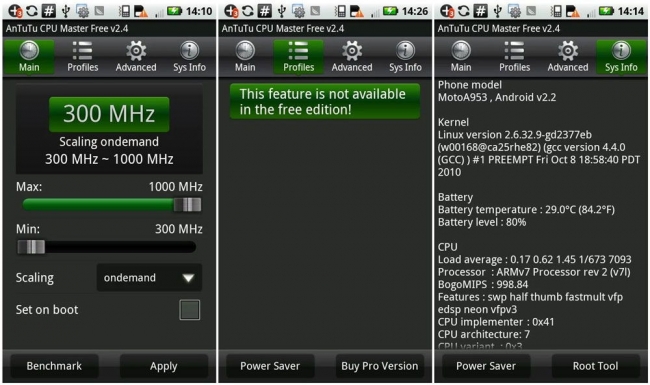
Значение на зелёном фоне — это текущая частота. Ниже расположены ползунки, регулирующие максимальное и минимальное значения. Чтобы ускорить работу операционной системы в целом, нужно увеличить минимальное значение частоты. Максимальное число эта программа поменять не сможет.
После установки нужных значений необходимо сохранить настройки и перезагрузить планшет, чтобы применить их.
SetCPU
Аналогичным образом работает и приложение SetCPU для Android. При его запуске мы видим две кнопки: стандартный разгон ЦП и переход в расширенные настройки. Основная функция реализована примерно так же, как и в предыдущем примере: значение текущей частоты, меняющееся в реальном времени по мере запуска или остановки каких-либо процессов, и возможность регулировки пороговых значений.
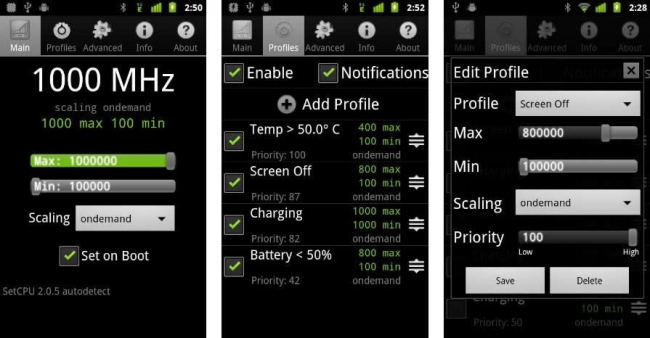
Кроме этого, программа SetCPU имеет ещё несколько сопутствующих полезных функций. В ней можно не только разогнать, но и создать профили частоты, которые будет использовать процессор. Вы сможете при необходимости переключаться между заранее сохранёнными профилями, а также задавать смену профиля в зависимости от условий использования: например, снижать частоту при низком заряде батареи.
Пользоваться расширенными функциями этой программы лучше только опытным пользователям Андроид, поскольку регулировать уровень энергопотребления для каждой конкретной частоты возможно, только если пользователь отдаёт себе отчёт в том, к чему может привести каждое его действие.
За и против разгона процессора
К плюсам этой процедуры можно отнести:
- несомненно, повышение производительности и быстродействия устройства;
- быструю и плавную работу ресурсоёмких игр и программ.
Но есть и некоторые минусы, которые могут сделать работу вашего планшета менее комфортной:
- увеличение частоты неизбежно приведёт к повышению энергопотребления, поэтому будьте готовы к непривычно быстрой разрядке батареи;
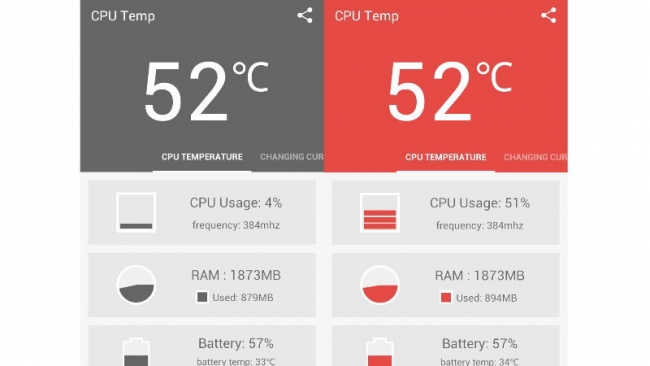
- также повысится теплоотдача, то есть устройство будет греться сильнее обычного, даже при не очень высокой загрузке.
Меры предосторожности при разгоне процессора
Помните — каждое устройство индивидуально, и прежде чем думать о разгоне ЦП на Андроид, поищите информацию, касающуюся вашей модели: может быть, именно ее разогнать не получится. Например, если ваш планшет снабжён одноядерным процессором с невысокой частотой, то его разгон не даст заметных результатов. В целом разумное повышение должно составлять не более 20–25% от первоначальной цифры. Неоправданно высокие значения могут повредить вашему устройству.
Разгон процессора в любом случае приведёт к сокращению времени автономной работы устройства: работая на высокой частоте, процессор будет расходовать больше энергии. Впрочем, у этого фактора есть и другая сторона: с помощью этих же программ вы можете продлить время работы батареи, если понизите пороговые значения частоты. Это актуально для тех, кто не пользуется ресурсоёмкими программами, нечасто играет в игры, но высоко ценит автономность. Ведь большинство стандартных процессоров на наших Андроид-устройствах вполне способно работать на средних значениях частоты без всякого разгона.

Заключение
Итак, если вы приняли решение ускорить работу своего устройства, любая из вышеописанных программ поможет вам в этом — конечно, при условии наличия root-прав . Более того, они могут быть полезными даже для тех, кто не решится на эту процедуру: ведь с их помощью можно не только повышать, но и понижать частоту, тем самым экономя расход энергии.
Как ускорить процессор Аndroid
Сегодня поговорим немного про разгон процессора на Аndroid аппаратах. Изначально разберем, что это такое, и как это может нам пригодиться? Как сами смогли заметить, практически ни один купленный флагман не остается на вершине в рейтинге по производительности больше года. Постоянно появляются новые модели с более мощными характеристиками. Аналогично и со всяческими играми: каждая новая игра или же сама система Android все требовательнее к «начинке» вашего девайса с каждой новой версией. Поэтому и хочу сегодня рассказать, как разогнать процессор на планшете Аndroid или же смартфоне, увеличив максимальную частоту для повышения производительности.
Как узнать информацию о своём процессоре Android: Видео
Ускорение процессора: преимущества и факторы риска
Давайте же определимся, что мы получим после разгона CPU?
Плюсы
- Самое важное – это повысится общая производительность гаджета.
- Станет плавнее и комфортнее работа в некоторых приложениях, а особенно в играх.
Минусы
- Увеличив мощность девайса, вы в первую очередь жертвуете автономной работой. То есть аппарат будет значительно быстрее разряжаться. На некоторых моделях после разгона заряда батареи может не хватать даже на один день.
- Также устройство начнет сильнее греться при казалось бы обычной работе, даже без особой нагрузки.
Разгон процессора Андроид: Видео
Инструкция по разгону
Итак, пошагово опишу, как разогнать процессор на Аndroid устройствах.
Примечание: для успешного выполнения данной процедуры девайс должен обладать ROOT правами, иначе ничего не получится.
- Для начала потребуется загрузить одну из программ для разгона процессора Аndroid. Я обращаю ваше внимание на программу AnTuTu CPU Master. Ее можно скачать здесь .
- Запустите AnTuTu CPU Master. Сразу увидите в зеленом поле текущую частоту процессора. Ниже будут 2 ползунка, с минимальным значением и максимальным. Именно с помощью их происходит управление частотой процессора.
- Передвиньте минимальное значение на более высокое, чтобы ускорить в общем работу системы. Или же наоборот, уменьшите максимальное значение – это понизит мощность аппарата, но продлит срок службы батареи. Если вы не игрок, а только пользуетесь услугами телефона или аудиоплеером, то можете уменьшить максимальное значение.
Примечание: данное приложение не умеет самостоятельно увеличивать максимальную частоту.
Если вам нужен, допустим, разгон планшета Аndroid свыше паспортных характеристик, вам нужно ставить кастомную прошивку со специальным ядром, в котором будет увеличена максимальная частота процессора Аndroid, а после с помощью AnTuTu CPU Master отрегулировать верхнее и нижнее значение. Все ядра ищите на форумах в темах названия своей модели, потому как для каждого аппарата свое ядро и своя прошивка. Такие ядра ставятся через кастомное Recovery.
После изменения значений нажмите «Применить» и перезагрузите гаджет, чтобы настройки применились.
Как разогнать и поднять тактовую частоту процессора в телефоне либо планшете под управлением Android.
Как разогнать и поднять тактовую частоту процессора в телефоне либо планшете под управлением Android.

Независимо от того, насколько быстро работают наши телефоны, мы всегда желаем, чтобы они были чуточку быстрее. К счастью, Android позволяет вам сделать это. Этот процесс называется «разгон» — он означает, что главный процессор будет работать немного быстрее, чем обычно. Разогнать процессор очень легко, и это позволит вам получить дополнительные 30 процентов к его мощности. Ниже приводятся советы, как сделать разгон вашего Android-телефона, чтобы он стал реально мощным телефоном.
Как разогнать Android
Перед началом прочтите это
Прежде всего, мы хотим дать вам стандартное предупреждение. Разгон главного процессора вашего телефона связан с определёнными рисками. Увеличение тактовой частоты процессора вызовет большее количество тепла и повышенный расход энергии. Конечно, не стоит полагать, что ваш телефон будет напоминать устройство, засунутое в огонь, или ваш аккумулятор будет испорчен, но выделение избыточного тепла может вызвать нестабильность и повлиять на время работы аккумулятора.
Основной момент – запастись временем. Не пытайтесь увеличить частоту процессора сразу на 30 процентов. Делайте это не спеша, и после каждого увеличения оценивайте стабильность системы. Если Android работает без нареканий, а уровень выделяемого телефоном тепла и время работы аккумулятора приемлемы, и плюс, нет зависаний или странного поведения, то вы можете продолжить увеличивать тактовую частоту процессора. Если же дела пошли как-то странно, вернитесь к последней стабильной тактовой частоте.
Получение нужного ядра для разгона
Вы довольны результатами? Давайте продолжим. Единственное, что вам нужно для настройки параметров главного процессора вашего Android-телефона – это так называемое ядро ОС, поддерживающее более высокую тактовую частоту. Отметим, что разгон процессора является основным элементом в моддинг-сообществе, так что недостатка в хороших ядрах точно не будет. Итак, вам нужно просто выбрать правильное ядро для вашей конкретной модели телефона.
Потратьте немного времени на поиск нужного ядра для вашего устройства
Прежде всего, выясните номер модели вашего телефона. Для этого нужно зайти в раздел «Настройки», далее в «О телефоне» и посмотреть, что там сказано. Также, вероятно, вы захотите записать данные о версии Android, установленной на вашем телефоне. Важный нюанс: для разгона главного процессора ваш телефон должен иметь root-права!
Само собой, что этот процесс не будет покрываться гарантией, поэтому вы будете действовать на свой страх и риск. Кроме всего прочего, вам также надо будет установить в телефон пользовательский режим восстановления (также известный под именем «кастом рекавери»). Подробнее об этом смотрите ниже.
Вам необходимо установить пользовательский режим восстановления, например, TWRP или CWM
Замена ядра и разгон процессора занимают не так много времени, однако стоит потратить какое-то время на поиск нужного ядра. Некоторые сайты, например, XDA Developers, можно считать прекрасной площадкой для старта. Есть четыре аспекта, на которые вы обращаете внимание в ядре: 1) чтобы это ядро поддерживало разгон процессора; 2) чтобы оно было совместимо с вашей моделью телефона; 3) чтобы оно работало в вашей версии Android; 4) чтобы оно имело положительные отзывы.
Чем большую популярность будет иметь ядро, тем легче будет получить помощь от сообщества в случае необходимости или же найти какие-либо предложенные параметры (если вы предпочитаете получать знания от усилий других людей, а не тратить на знания свои). В целом, чем больше отзывов будет о ядре, тем более информированное решение вы сможете принять.
Разгон ПО для вашего ядра
Некоторые ядра имеют соответствующее программное обеспечение, которое было разработано специально для того, чтобы помочь вам получить максимум пользы от ядра. В подобное ПО может входить обычный слайдер для разгона, регулятор настроек главного процессора, опции для уменьшения напряжения и т. д. Если у ядра, которое вы используете, имеется дополнительное приложение, то можете задействовать его. Если же нет, то тогда поищите в Play Store приложение для общего разгона (или менеджер для главного процессора) с хорошим рейтингом и положительными отзывами.
Некоторые пользовательские ядра имеют программное обеспечение, с помощью которого вы легко можете изменить тактовую частоту главного процессора
После того, как у вас появилось ядро для вашей конкретной модели телефона, и вы убедились, что оно совместимо с вашей версией Android и поддерживает разгон процессора, можно двигаться дальше. Для этого практического занятия мы будем делать разгон рутованного Nexus 6 со стоковой версией Android 6.0 Marshmallow, используя ядро ElementalX.
Отметим, что многие кастомные ROM-ядра изначально поддерживают разгон главного процессора, так что, если вы пользуетесь кастомным ROM-ядром, то изучите его получше, чтобы определить, нужно ли вам поменять ядро вашей ОС.
Мы устанавливаем ядро ElementalX на наш стоковый Nexus 6
Как разогнать ваш Android-телефон
Ваш телефон должен иметь root-права для установки пользовательского ядра. Также вам необходимо установить пользовательский режим восстановления (ввиду того, что у вас не получится установить ядра с помощью стокового режима восстановления). Если для этого вам нужна помощь, воспользуйтесь нашим руководством как установить пользовательский режим восстановления. Несмотря на то, что руководство в этой ссылке рассчитано для Nexus 5, однако процесс используется один и тот же.
- Убедитесь, что у вас имеется резервная копия ваших данных. Вы можете сделать такую копию с помощью кастомного рекавери, с помощью любого приложения или ПК-базовых решений.
Сначала загрузите ядро на ваш Android
- После того, как вы выбрали подходящее ядро, скачайте его (а также любое ПО, которое сопутствует ему) на ваш Android (скачивание можно делать в папку «Загрузки»). Также вы можете скачать ядро на ваш компьютер и затем скопировать ZIP-файл в корневой каталог вашего телефона (если есть такое желание), но это несложное сделать на вашем телефоне и через рекавери.
Сделайте перезагрузку для входа в режим «Быстрая загрузка», затем перейдите в режим «Восстановление»
- Отключите ваш телефон и войдите в режим «Быстрая загрузка». Это можно сделать, нажав одновременно на кнопки «Вкл.» и «Громкость вниз», хотя некоторые производители определяют другую комбинацию клавиш.
- Находясь в «Быстрой загрузке», используйте клавиши громкости для выделения режима «Восстановление» и нажмите на кнопку «Вкл.» для его выбора.
Нажмите на иконку «Установить»
- Теперь вы можете вводить ваш «кастом рекавери». Мы используем тип TWRP.
- Нажмите на иконку «Установить» (или на «установить ZIP» в CWM) и перейдите в папку, где находится сохранённый zip-файл ядра.
Найдите ядро, которое вы загрузили раньше
- Установите zip-файл ядра и дождитесь появления сообщения о том, что установка прошла успешно. Некоторые ядра (например, Elemental X в нашем случае) будут запускаться через серию диалоговых окон, наподобие приложения Install Wizard на вашем компьютере.
Отметим, что существуют и такие ядра, которые позволяют вам назначить тактовую частоту главного процессора уже во время установки. Позже вы сможете вносить, где надо, изменения посредством установленного приложения-менеджера для главного процессора. Прочитайте нижеуказанные инструкции, как это сделать.
- Очистите кэш после успешно проведённой установки ядра.
Очистите ваш кэш
- Пройдите в подраздел «Расширенные настройки» в режиме восстановления и нажмите на иконку «Исправить права доступа к файлам и разделам».
Иконка «Исправить права доступа к файлам и разделам» после установки
- Перезагрузите систему.
Изменение частоты главного процессора
Если вы не изменяли настройки главного процессора во время установки вашего пользовательского ядра, то теперь вы можете запустить менеджер процессора (или приложение для ядра). Если у вас нет уже установленного совместимого с вашим ядром ПО, вам нужно будет найти соответствующее приложение в Play Store.
В принципе, есть множество подобных приложений, и работают они прекрасно, но мы используем бесплатное приложение Kernel Adiutor. Вам придётся предоставить приложению для ядра разрешение на использование root-прав, а также, вероятно, придётся установить приложение BusyBox (которому тоже будут нужны root-права).
Как вы можете видеть, мы установили пользовательское ядро
Найдите настройки, отвечающие за контроль тактовой частоты главного процессора. В зависимости от того, какое приложение вы используете, вы можете выбрать максимальную частоту процессора из выпадающего меню, либо воспользоваться слайдером. Помните, что пользоваться им нужно не спеша. Используйте каждый уровень тактовой частоты на некоторое время, чтобы посмотреть, как он влияет на стабильность, время работы аккумулятора и уровень выделяемого тепла. Для начала увеличьте тактовую частоту на 10 процентов по сравнению с вашей текущей частотой и в дальнейшем повышайте её понемногу.
Выберите максимальную тактовую частоту главного процессора и наслаждайтесь приростом его мощности
Не удивляйтесь, если частота вашего главного процессора не достигнет нового параметра слишком быстро. Что вы делаете, когда проводите разгон процессора? Меняете его максимальную тактовую частоту. Так что процессор сможет достигнуть большей производительности в том случае, когда это будет необходимо.
Кстати, вы также можете изменять минимальную частоту, хотя это создаёт ненужную нагрузку на процессор и аккумулятор вашего телефона. Но, в конце концов, нет никакой необходимости чрезмерно разгонять процессор для, скажем, чтения писем.
Если вы сталкиваетесь с какой-либо нестабильностью с вашими новыми параметрами, просто вверитесь назад и немного уменьшите тактовую частоту процессора, а затем посмотрите, как пойдут дела.
Как вы можете видеть, наш Nexus 6 теперь работает на 20 процентов мощнее, чем обычно
Если вы сталкиваетесь с какими-то из ряда вон выходящими проблемами, посетите форумы или сайт, с которого вы скачали ваше ядро и почитайте информацию с целью выяснить, смог ли кто-нибудь ещё уже решить вашу проблему. Если ничего полезного вы не нашли, обратитесь за помощью в сообщество. Если же ничего не помогает, то вы можете установить прежнее оригинальное ядро, которое было установлено на вашем устройстве ранее.
Расскажите нам о том, чего вы добились, и насколько лучше стал ваш разогнанный Android теперь