Downloading, Installing and Updating RetroArch for Switch
Neither RetroArch nor LibRetro support or recommend that your device run CFW.
- Atmosphère 1
- FAT32 formatted SD card
Downloading and installing
There are multiple ways of downloading RetroArch for your Switch.
Using the stable bundle (recommended)
You can find a bundle with RetroArch, all the cores and all the assets here.
Just extract the archive to the root of your SD card to install or update your copy of RetroArch (overwrite any existing file).
Using the nightlies and/or the online updater (advanced users)
If you don’t want to download all cores at once, you can go here and only pick the ones you want. Put the downloaded NROs in retroarch/cores on your SD card. You can run them directly using the homebrew menu.
Alternatively, you can download only one core and use the Online Updater inside of RetroArch to download or update additional cores later.
Running RetroArch using title takeover
The preferred way of running RetroArch is to use Atmosphère’s title takeover feature. This allows you to (temporarily) replace a game with the homebrew loader, which will then be used to load RetroArch. Make sure to use the latest version of Atmosphère before continuing.
| WARNING |
|---|
| You need at least one title on the console (whether it’s a digitally puchased game or a demo or a cartridge game or even an homebrew NSP). If you can pick an up to date game that’s better as you won’t be nagged everytime you run it. |
Atmosphère now contains everything needed to run homebrews out of the box. To do so, simply run any game while holding the R key. Make sure to hold the key until you can actually see the homebrew menu. Select RetroArch in the list to start!
If you wish to change the key, you can edit /atmosphere/loader.ini and change override_key here. You can add a ! in front of the key to flip the condition («run homebrew if the key is pressed» versus «run homebrew if the key isn’t pressed»).
Updating
Updating RetroArch is the same as installing it, download a higher or lower version (in this case, downgrade) than the version you have and overwrite existing files.
Retroarch как поставить на switch

- Какую мне точно купить консоль, чтобы 100% взломалась: инфографика, о покупке новой консоли для взлома, опыт покупки б/у, физ. проверкаˇ
единственныйспособ без проверки серийного номера удалённо узнать, взламываемая ли консоль, про ревизии, Mariko или нет; когда хакнут Switch Lite / Mariko — взлом доступен только с модчипом.
-
Fusée Gelée.
- Пополняемая таблица серийных номеров Switch Serial Sheet, ещё один сайт проверки, ещё второй, третий
на gbatemp (англ.)
- С ПК на Windows через TegraRCM GUI, SPL.
- На Linux с fusee-interfacee-tk, или на мультиплатформе через Python-скрипт.
- На mac OS X: NXBoot macOS, payloadstarter
- Через специализированное устройство: загрузчик-донгл (R4s dongle, xkit rcmloader, Fusee-LEDE, cjd280, sxos dongle, DragonInjector и т. п., как их обновлять). Опыт установки.
- Через железный внутренний модчип (на SAMD21: Trinket M0, Gemma M0, ItsyBitsy M0 Express и т.д.).
- Приложение для Android с поддержкой OTG и xHCI (неOHCI): NXloader, NSloaderRB, Rekado (SwitchHub), опыт использования
- Для iOS (с джейлбрейком, мин. версия 10.0): NXBoot iOS
- С помощью веб-страницы на ChromeOS и пр. (через браузер #1, способ #2, способ #3 (не для Linux))
442 МБ оперативной памяти, то его необходимо запускать с полным доступом к памяти с помощью .NSP-форвардера, либо открыв любую игру, удерживая клавишу R до полного открытия hbmenu (уйдёт надпись Applet Mode).
Чтобы упорядочить хоумбрю в hbmenu, выберите нужное и нажмите X для его закрепления в начале списка.
- Вики-проект девелоперской информации о NX и её взломе SwitchBrew, даташиты Tegra X1, описание проблем безопасности, update-reports, справка о версиях прошивок (англ.), подробная презентация ранних уязвимостей (OFW 3.0.0). Техническая презентация Nvidia Tegra X1, таблица; полный процесс загрузки.
- Описание технического процесса взлома Nintendo Switch через эксплоит Fusée Gelée, и почему он назван именно так, архивные материалы
с начальными действиями по прошивке / чиповке Switch, небольшие лайфхакиˇ
(скрепки-замыкателя для входа в RCM), но требуеттестирования.
; здесь таблица соотношения их с прошивкой, посмотреть их количество можно в Hekate > Console info > HW & Fuses, строка Burnt fuses
вручную: тут всегда её свежая версия, загрузчик Hekate, и не забудьте про свежие сигпатчи, или через WiFiˇ; сборка ув. 933 - Устанавливаем EmuMMC («эмунанд»/emunand на Atmosphére): упрощённая инструкция создания на отдельном разделе (рекомендуется (почему?), совместимо с FAT32), гайд с hekate 5 от ув. Fazerattiˇ плюс ручная установка emunand от ув. praise the sun на отдельном разделе, EmuTool, разбивка диска для него в macos/*nix, опыт установки, про урезанный эмунанд. Как изменить его размер. Уменьшение SXOS emunand для Atmosphere.
Создание emuMMC средствами Hekate. Опыт перехода с одной карты на другую. - Не забываем обновлять донглыˇ: RCMLoader — от 01.2020, R4s Dongle — от 03.2019
- Распайка fusee-модчипа (fusee-suite, RCM-X86) для старых ревизий консоли с уязвимостью, что это такое, отзыв о работе
- Автоматическое скачивание файла прошивки для chodujournx из интернета freshhay
, вручную, для FW 6.1.0-7.0.1, новая инструкция для FW 8.0.1 от ув. atte
-бекапа, например, файлы сохранений
, для маководов и линусковедов, утилита для macOSˇ - Сдампленные ключи (prod.keys) в публичном доступе находятся здесь
- Получаем свой файл ключей (дамп keys) самостоятельно с Lockpick_RCM; свои ключи не стоит распространять во избежание бана консоли
- Опыт использования haku33, для «очистки» (hard reset) NAND’а (гитхаб).
по скорости, ещё видеосравнение - Проверка статуса бана консоли на онлайн-серверах Nintendo с ПК, через BaNX
- Сжимаем NAND-бекап системы до его актуального размера; способ с помощью NxNandManager, доп.;ˇ как объединить мультифайловый NAND в один .bin
- Как изменить регион прошивки Switch редактированием PRODINFO (в т. ч., для прошивки китайской версии Tencent iQue), готовая утилита, опыт перехода.
- DeviceID Exosphere Builder: кастомно восстанавливаем консоль без бекапа + необходимые PRODINFO / ключи.
- Создаём собственные Loader-сигпатчи к Atmosphere с помощью AutoIPS.
- Описание цветовых кодов Panic codes при ошибках загрузки в процессе boot chain
- Меняем ОЗУ Switch с 4 GB LPDDR4 на 6 GB — 4×768 Mbit x2 (подробнее, комм. №1, №2, №3) чипы оперативной памяти
- Как поменять встроенный модуль eMMC NAND-хранилища на 256 GB, список для покупки, (англ., тексты), опыт замены чипа от ув. velikijzhuk, утилита NxNandManager. Не восстанавливайте прежний rawnand.bin бекап в новую NAND через memloader, лучше всё делать в Hekate.
- Управление Switch через терминал / браузер / клавиатуру / геймпады с помощью Raspberry Pi NXBT
- Утилита на ПК NSOS-Downloader для скачивания сборок CFW от ув. Dashke; ПК-утилита DoTenNin ув. RealYoti, скачивающая элементы CFW для удобства, её обновление
- Opensource железный eMMC-ридер для чтения/записи NAND-памяти Switch mmcblkNX
- Как попасть в Hekate без нажатия кнопки Vol-
- Железная альтернатива jig и trinket-модчипу от Гуль, дополнение
консоли для разработчиков - Как превратить внешний RCM-пейлоадер в RCM_X86-внутренний модчип для 1-ой ревизии
- Какие производители eMMC (внутренней NAND-памяти консоли) бывают
- Инструкция по переносу emuMMC (эмунанда) на разделе/partition на другую карту microSD большего размера
- Сборка AMS с отключенными записями логов на microSD
-
, как в доке и даже выше через sys-clk/freebird, работа с вентилятором; ReverseNX, плагин для форсированного включения режима дока/портативного режима, первые тестирования вольтмода, тесты пропускной способности (bandwidth) ОЗУ в разгоне с tinymembench, увеличенный разгон Mariko (на русском), про термозащиту, разгон 4IFIR / 4IFIRISTA MOD Mariko до 2397/1536/2131 MHz и Erista с овервольтингом от ув. Cooler3D, тест энергопотребления, про замену термоинтерфейса
- Эмуляция Amiibo (emuiibo плюс архив фигурок/карт)
- Хоумбрю Homebrew Details для просмотра дополнительной информации об .nro
- Установка кастомных тем, бутлого (bootlogo) в свободном формате (.nxtheme)ˇ через SwitchThemeInjector, изменение автарки в AvaTool, а также exefs_patches для смены последнего бутлого, темы см. здесь: themezer, @Qcean, /r/NXThemes/, @gbatemp, switchbru; как изменить тему, как вручную удалить тему, готовая подборка от Archargelod: # 1 (72 шт.), # 2 (52 шт.), #3 (600 шт.), установка фонового изображения hbmenu, изменение иконок и инфо игр c sys-tweak, кастомные большие иконки NX-Custom-Game-Icon, удаление ненужных онлайн-элементов NSO/новостей; как их быстро выключить и включить без ПК
- Устанавливаем свою иконку пользователя через Goldleaf,
, здесь готовые игры, тут подробный список на английском, вики, hbappstore-web, канал NXToolsˇ - Перенос файлов между Android-смартфоном, Switch и наоборот через [email protected]
- Смотрим состояние здоровья аккумулятораˇ в hekate (Fuel Gauge IC) и калибровка батареи и профили зарядки, «время жизни» внутренней NAND-памяти, хоумбрю Battery DeSync Fix ( пользоваться осторожно , инструкция по восстановлению калибровки)
- Эмулятор джойконов, прокона с помощью Android-устройства: JoyCon Droid (Public Alpha); программа anaChk для наглядного тестирования работы аналоговых стиков
- Автосинхронизация времени через NTP с помощью homebrew, без доступа к Nintendo-серверам, SwitchTime
- Модуль для постоянного свечения LED кнопке Home на джой/проконах.
- Универсальный мультизагрузчик пейлоадов с GUI argon-nx.bin, хоумбрю для загрузки Fusee-STARTER
- Взламываем родительский PIN-код, забытый в системе ПИН (Parental Control), отдельная программа для сброса.ˇ
в отедльных играх, ручной способ смены языка конкретной игры на нужный; без изменения основного языка системы - Смотрим подробную статистику времени с NX-Activity-Log, затраченного для каждой игры; решение проблемы со статистикой
- Менеджер для layerefs-модов SimpleModManager, KIP Select — менеджер Kernel Initial Processes-хоумбрю
- Сисмодуль sysdvr для вещания видео/аудиопотоков игры со Switch на ПК, даже в неподдерживаемых играх, как записать стрим геймплея в файл, сборка для Lite 4DVR от ув. Cooler3D; опыт стриминга на Android-устройство
- Кастомный лончер uLaunch как замена рабочего стола Switch
, аналог f.lux на ПК - Кастомный звук при загрузке HOS Switch из mp3-файла
- Автоматическая выгрузка скриншотов со Switch в интернет sys-screenuploader (в Телеграм / Дискорд / HTTP)
, для просмотра информации (температуры, частот, проч.) и различных действий прямо в игре
текущего значения кадров в секунду в играх, на Tesla+SaltyNX.
от mrdude, TegraExplorer — пейлоад-эксплорер с возможностью дампа текущей установленной OFW-прошивки на карту памяти,
и набор утилит в формате пейлоада (.bin)
на основе Vulkan и реверсинга NVN; первичная настройка devkitA64 / SDK / Visual Studio Code / Git для начала программирования. - Стримингˇ игр с ПК с помощью NVIDIA GameStream, порт Moonlight-NX, другая версия Moonlight-Switch (и см. openstream), или в Switch Remote Play для Intel и AMD (бывший SkyNX, In-Home-Switching)
- Стриминг PS4 (Sony PlayStation 4) и PS5 Remote Play на Nintendo Switch, с помощью приложения Chiaki.
- Нативный торрент-клиент (.torrent) nxTransmission.
- Как смотреть любые сторонние картинки в апплете Альбома, с помощью NSScreenshotMaker
- Утилита для дампа новой скачанной, но ещё не установленной прошивки Nintendo Switch, или её удаление c biggestDump (от JK_)
, через fsp-usb и goldleaf / dbi - Подключаем беспроводной Xbox 360-контроллер к Switch при помощи RF-модуля.
- Как подключиться Switch’ем к WiFi-сети без доступа к интернету с yaDNS-NX (при помощи nginx+bind9 в docker’е)
- Если игра не поддерживает захват скриншотов, сисмодуль bitmap-printer от HookedBehemoth, сохраняет в формате BMP без сжатия
- Как использовать пиратский LanPlay через Android-устройство
генерации license.dat/boot.dat
быстрых действий без загрузки ОС / помощи ПК.
выбора случайной игры из своей установленной библиотеки Switch-игр, если не знаешь, во что сыграть, количество их можно подсчитать в dbi > Browse installed applications - Настройка FTP Android для видеплеера pplay
- Перенос emuMMC (эмунанда) на разделе с одной карты памяти microSD на другую через ПК
обязательного форсирования Режима полёта для некоторых проектов; его аналог NX-NoNet - Откатывание прошивки геймпада Xbox One S для работы со Switch и сисмодулем MissionControl
(на FW 10.0.0 и выше не работает, пользуемся dbi), универсальная сервисная программа Nintendo Switch, для разработчиков и не только: чистим старые патчи, сброс версии апдейта
- Android 10 OS на Nintendo Switch: официальные сборки от Switchroot (англ. инструкция), неофициальная 10-ая версия Lineage OS 17.1 (и отзыв), тут switchroot LineageOS 15.1, есть настроенный образ с играми. Видеоролик.
- Полноценный aarch64 Linux на Switch — L4T (Linux for Tegra) Ubuntu, как установить, обновление через Hekate; есть поддержка CUDA
(старый способ: Painless Linux и Lakka, здесь про установку Lakka отдельно и RetroNX - Как установить Linux на внешний USB-накопитель, а не microSD
- Экспериментальный эмулятор Nintendo Switch на ПК с открытым исходным кодом Yuzu, от создателей Citra;
- Эмулятор Ryujinx на C#, дискорд yuzupiracy,
- Закрытый эмулятор Egg NS для мощных Android-устройств
- Как разместить 3 ОС (Switchroot, L4T, emuMMC HOS) на 1 microSD-карте; или кратко
- С AutoRCM стоит не разряжать аккумулятор ниже 25% в Switchroot Android под высокой нагрузкой.
- пока это только возможно c версии прошивки, начиная от 1.0.0 (через эксплоит Nereba),
- до 4.1.0, включительно (через реализацию Caffeine);
В будущем, вероятно, возможен дальнейший прогресс в практической реализации эксплоита déjà vu для консолей на старом 20 нм чипе с установленной на ней прошивкой вплоть *ДО* версии 8.0.0, то есть, последней гипотетически уязвимой программно на сегодняшний день остаётся FW 7.0.1 .
Но (если) это будет, то будет ещё нескоро.
Информация про Marikoˇ (обновлённая ревизия консолей на SoC Tegra X1 T210B0 / T214 HAC-XXX, HDH-XXX на 16 нм с уменьшенным энергопотреблением, продающиеся в красных коробках со второй половины 2019-го, и Switch Lite): в них используется другой bootrom с исправленными проблемами c security engine state saving и warmboot arbitrary writes, поэтому они сейчас непрошиваемы на любых прошивках без использования новых модчипов SX CORE / SX LITE / HWFLY, см. сообщение от @sciresm.
Прошивку 8.1.1 (установленную на Lite) сдампили.
Сейчас CFW на всех непрошивайках, включая Switch Lite можно использовать через новые железные модчипы.
- Какой модчип HWFLY или SX купить, в чём их разница?ˇ
Сходства и отличия.
ˇ
Вместо SXOS использовать Atmosphére, она поддерживает все текущие прошивки.
Если вы обновили только emummc, инструкция по откату его версии, видеоролик; опыт от ув. instaft.
Переносить модчип можно с Atmosphére, докупать ничего не нужно.
Можно ли прошивать забаненные консоли?
Да.
Последнюю. Модчипы SX CORE и SX LITE не поддерживают SXOS ниже 3.0.
Сейчас нет ни одного сообщения о железных проблемах после использования глитча. Но теоретически это под вопросом.
ˇ
В Atmosphere/SpacecraftNX поддерживаются любые карты, которые работают на официальном Switch, можно использовать любую качественную официальную проверенную скоростную (U3 / A1), Primary без неразмеченных областей, не китайскую подделку.
Не на 3D-NAND и кроме карт Samsung Evo, Kingston Canvas Go — не их новые ревизии (опыт); почему.
ˇ
Продавец б/у консолей либо мастер-модчиппер может не установить сам модчип SX Core/SX Lite/HWFLY в Erista-консоль (модчип сейчас довольно редкий и дорогостоящий), а только запустить CFW с его помощью, удалив затем саму основную гличт-микросхему, оставив лишь подпаянные к CPU шлейфы. Такая прошивка будет корректно работать и никак ничем не отличаться от обычной работы CFW с модчипом до тех пор, пока по каким-либо причинам — к примеру: глубокий разряд аккумулятора, полное зависание консоли без fatal, — консоль не будет полностью выключена (не введена в режим сна, а полностью выключена или обесточена). После этого такая «временная прошивка» без самого модчипа, соответственно, будет неработоспособна.
Проверить это можно, сперва полностью выключив (обесточив) консоль при мастере удерживая кнопку питания 30 секунд, и затем включив её снова.
Подробное видеообъяснение, персональный опыт использования.
Просьба не задавать вопросыˇ, «где купить модчипы»: воспользуйтесь поиском по теме.
Публикация частных объявлений с целью покупки, продажи, обсуждения и поиска мастеров или обмена устройств, аксессуаров и прочего разрешена только в разделе «Барахолка».
Как пользоваться RetroArch — эмулятором Dendy, Sega Mega Drive и других старых консолей
RetroArch — это универсальная оболочка для десятков различных эмуляторов ретроконсолей, компьютеров и аркадных автоматов. В противовес отдельным эмуляторам для каждой платформы с разными настройками и интерфейсом RetroArch предлагает единую библиотеку игр с удобной навигацией и сортировкой.
Это означает, что больше не нужно переключаться между приложениями и думать, какое из них подходит для той или иной платформы, — достаточно выбрать игру, и она сразу же запустится. В коллекции прекрасно уживаются любимые тайтлы с Sega Mega Drive, PlayStation, Super Nintendo, Game Boy Advance и многих других консолей.
При этом RetroArch поддерживает практически любые геймпады, отображает обложки и скриншоты игр, а также позволяет создавать плейлисты, улучшает картинку и умеет ещё уйму других полезных вещей. Всё это настраивается до мелочей и работает на смартфонах, планшетах, компьютерах, ТВ‑боксах, одноплатных ПК и игровых консолях.
Как настроить RetroArch
Установка
RetroArch доступен для Windows, macOS, Linux — причём не только для актуальных версий, но и для тех, которые уже не поддерживаются даже производителями. Например, Windows 95 или Mac OS X на PowerPC. Оболочка работает на Android, iOS и большом количестве игровых приставок — от PlayStation 2 до Nintendo Switch.
Для установки перейдите на официальный сайт по этой ссылке и скачайте инсталляционный файл для своего устройства. После загрузки запустите установщик и следуйте подсказкам мастера. По окончании процесса запустите RetroArch из меню приложений.
Смена языка
По умолчанию используется язык системы, но обычно включается английский. При желании можно сменить его на русский, но имейте в виду, что локализация не идеальна, к тому же некоторые пункты не переведены.
Для смены языка перейдите в меню Settings → User → Language и выберите нужный пункт в списке. Мы рекомендуем использовать английский и будем приводить английские названия разделов меню. Если всё же хочется русский — выполните все настройки, а затем переключитесь.
Настройка геймпада
Игровые контроллеры определяются автоматически. Достаточно подключить геймпад к устройству, и он сразу заработает в RetroArch. Поддерживаются самые разнообразные контроллеры, включая Dualshock 4 и Xbox One S Controller, а также проводные и беспроводные геймпады сторонних производителей.
Настройка контроллера сводится к назначению горячих клавиш для вызова меню. Для этого откройте Settings → Input → Hotkey Binds → Menu Toggle Gamepad Combo и выберите комбинацию кнопок из списка. По умолчанию используется L3 + R3, но, если у вас геймпад без аналоговых стиков, например от Super Nintendo, удобнее использовать L1 + R1 + Select + Start.
Ещё здесь можно задать сочетания для быстрого сохранения и загрузки, а также перемотки времени.
Настройка интерфейса
По умолчанию в RetroArch используется графический интерфейс XMB, хорошо знакомый владельцам PlayStation 3. Он очень удобен для навигации с геймпада. Однако, кроме него, также доступны несколько других вариантов как для десктопов, так и для портативных устройств. Для переключения зайдите в Settings → Drivers → Menu и выберите подходящий.
Также можно изменить вид иконок и шрифта в меню. Делается это в разделе Settings → User Interface → Appearance → Menu Icon Theme. Более того, доступны ещё различные анимации меню и цветовые схемы — за них отвечают пункты Menu Shader Pipeline и Menu Color Theme соответственно.
Загрузка эмуляторов
Изначально в RetroArch нет ни одного эмулятора. Они загружаются в виде модулей‑ядер для каждой консоли. При этом для одной и той же платформы может быть несколько ядер (при запуске игры просто нужно будет выбрать, какое использовать).
Желательно обновить базы данных до установки эмуляторов, чтобы загрузить самые актуальные версии. Для этого откройте Main Menu → Online Updater и выберите Update Core Info Files, а затем Update Databases.
Теперь перейдите в Core Updater и установите ядра для эмуляторов тех приставок, в игры с которых хотите поиграть. Ищите название консоли в списке, выбирайте один из эмуляторов и нажимайте кнопку подтверждения. Для одной системы можно установить сразу несколько эмуляторов: если в каком‑то проявятся ошибки, достаточно будет переключиться на другой.
Добавление игр
Чтобы поиграть в игру понадобится ROM‑файл — копия картриджа, которая будет запускаться в эмуляторе. Их легко можно найти в интернете по запросу « ромы название консоли» , однако легальным использование rom‑файлов считается только при наличии оригинального картриджа с игрой.
Ромы в RetroArch добавляются при сканировании папок, поэтому сразу удобно указать начальную директорию, где хранятся все rom‑файлы. Для этого перейдите в Settings → Directory → File Browser, а затем найдите нужную папку и выберите Use this directory.
Вернитесь в главное меню и в разделе Import content выберите Scan directory. Теперь поочерёдно открывайте папки с ромами и нажимайте Scan This Directory. В зависимости от количества игр на сканирование уйдёт от нескольких секунд до нескольких минут или даже больше. По завершении процесса в главном меню появятся новые иконки с разделами для каждой добавленной консоли.
Включение обложек
Значки, стилизованные под геймпады и картриджи приставок выглядят неплохо, но гораздо приятнее, когда для каждой игры отображается обложка. Чтобы настроить это, перейдите в Main Menu → Online Updater → Playlist Thumbnails Updater и поочерёдно нажмите на название каждой консоли в списке.
Дополнительно можно включить отображение скриншотов или главных экранов слева от списка игр. Для этого откройте Settings → User Interface → Appearance → Left Thumbnails и выберите Screenshots или Title Screen.
Имейте в виду, что обложки появятся только для официальных релизов игр, которые есть в базах данных RetroArch. Переведённые версии и всевозможные хаки так и останутся без картинок.
Добавление достижений
Такой функции, как достижения, в старых играх никогда не было, но RetroArch позволяет её добавить. Чтобы зарабатывать ачивки и бить рекорды других пользователей по всему миру, зарегистрируйтесь на сайте retroachievements.org, а затем введите свой логин и пароль в разделе Settings → User → Accounts → RetroAchievements.
Сохранение настроек
По умолчанию RetroArch сохраняет все настройки при выходе. При неожиданном или принудительном завершении работы приложения внесённые изменения будут утрачены. Поэтому для сохранения закройте и снова откройте RetroArch или перейдите в Main menu → Configuration file и нажмите Save Current Configuration.
Как пользоваться RetroArch
Запуск игр
Чтобы поиграть, перейдите в раздел нужной платформы, найдите игру, откройте её и нажмите Run. В первый раз придётся также указать ядро для запуска — потом оно будет выбираться автоматически.
Для выхода из игры откройте быстрое меню сочетанием клавиш, которое назначили ранее, и нажмите Close content. Здесь же можно перезапустить игру, сохраниться или изменить различные настройки эмулятора.
Избранное
Если в библиотеке очень много игр, искать нужную будет довольно утомительно. Упростить задачу можно, добавив любимые тайтлы в избранное. Для этого откройте игру и нажмите Add to Favorites. Все добавленные появятся в главном меню в разделе со звёздочкой — там будут собраны все игры, независимо от платформы.
История
Ещё один способ быстрого запуска — меню History, в котором также отображаются последние открытые игры со всех консолей. Этот вариант удобен для тайтлов, которые находятся в процессе прохождения.
Сохранения
На оригинальных консолях сохранения были настоящей роскошью. В эмуляторах же можно сохраняться в любое время и в любом месте. Для этого нужно открыть быстрое меню в игре и выбрать Save State. Для загрузки, соответственно, используется опция Load State.
Для удобства можно настроить автоматическое сохранение и загрузку при выходе и запуске игры. Для этого перейдите в Setting → Saving и включите тумблеры Auto Save State и Auto Load State.
Улучшение графики
На экранах современных компьютеров и даже мобильных гаджетов старые игры выглядят из рук вон плохо из‑за низкого разрешения. Однако ситуацию можно исправить с помощью шейдеров — эффектов, которые сглаживают пиксели или, наоборот, добавляют фильтры, благодаря которым картинка выглядит как на экране ЭЛТ‑телевизора. Последний вариант смотрится аутентичнее и намного приятнее.
Для включения шейдеров запустите игру и откройте быстрое меню. Перейдите в пункт Shaders и включите тумблер Video Shaders. Откройте Shaders Preset, выберите один из многочисленных фильтров, вернитесь в меню и нажмите Resume.
Например, вот так выглядит оригинальная картинка в сравнении с шейдером crt_pi, имитирующим кинескоп ЭЛТ‑телевизора (папка shaders_glsl → crt → crt_pi.glslp). Слева фильтр включен, справа — нет.
Выбранный пресет можно использовать в других играх и эмуляторах. Для этого в меню Shaders нужно выбрать Save, а затем Save Core Preset — для всех игр текущей консоли или Save Global Preset — для всех эмуляторов вообще.
Настройка и тестирование RetroArch в 2022 году
Что вы ответите, о многоуважаемые геймеры, если я вам скажу, что не обязательно обладать мощным компьютером в 2022 году для доступа к отличным играм? Возможно, вы сразу назовёте автора ретроградом и любителем инди-поделок и будете отчасти правы. Однако не спешите обижать автора, ибо в этом материале мы затронем ПО, которое воистину способно подарить тысячи часов увлекательного геймплея.
RetroArch — это бесплатное мультиплатформенное ПО с открытым исходным кодом, которое, в отличие от своих конкурентов, не является эмулятором в классическом понимании этого слова, а представляет собой единую автоматизированную платформу в стилистике консолей PlayStation, где собрано всё самое необходимое для запуска игр с различных платформ и взаимодействия с ними.
Содержание
Установка
Так как же пользователю превратить свой компьютер/консоль/смартфон/тв-приставку в удобный развлекательный игровой центр? На самом деле в установке RetroArch нет ничего сложного, благо проект уже не один год развивается и успел даже выйти в Steam. Однако не спешите стягивать его со Steam, так как там он представлен в весьма урезанном виде. Идеальным вариантом будет скачать RetroArch с официального сайта.
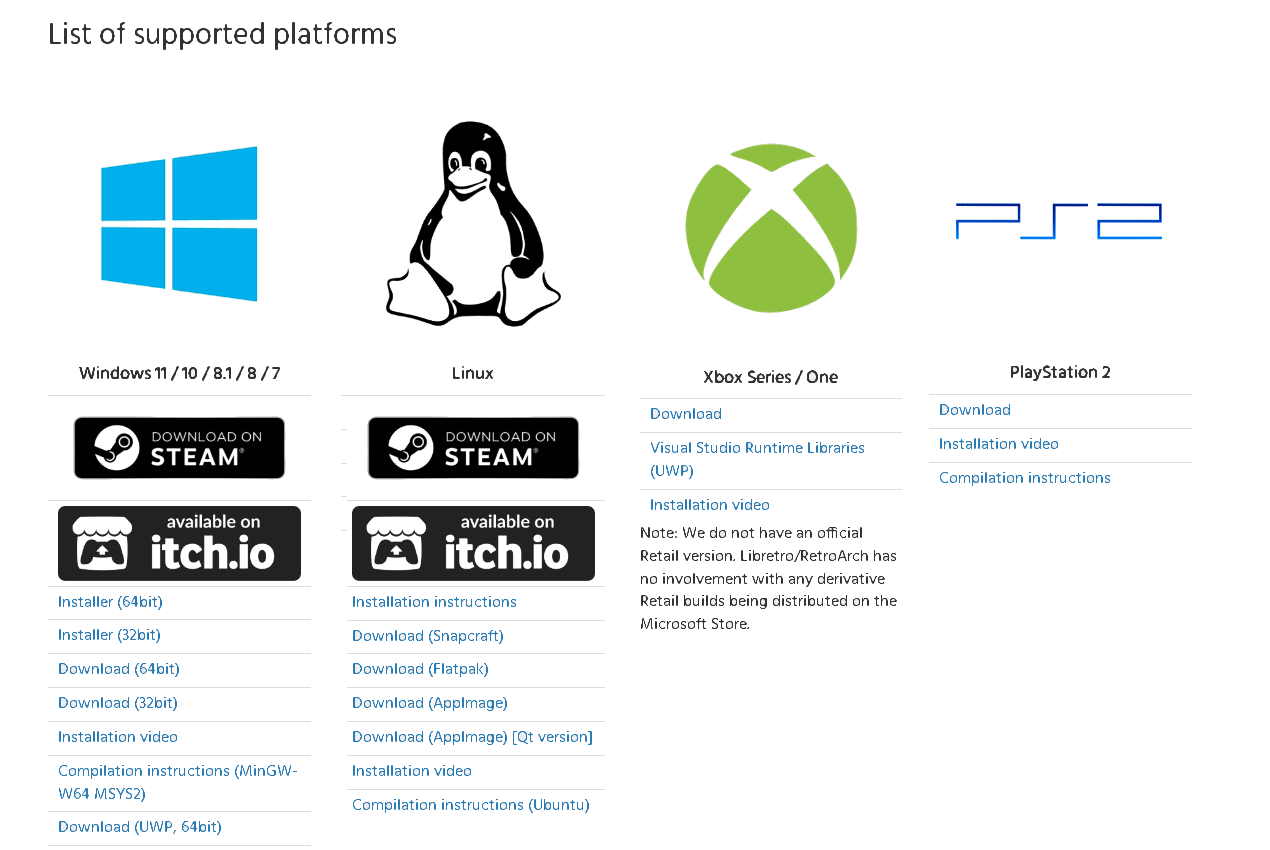
Выбираем нужную платформу и выполняем стандартную установку в зависимости от вашей системы.
Базовая настройка
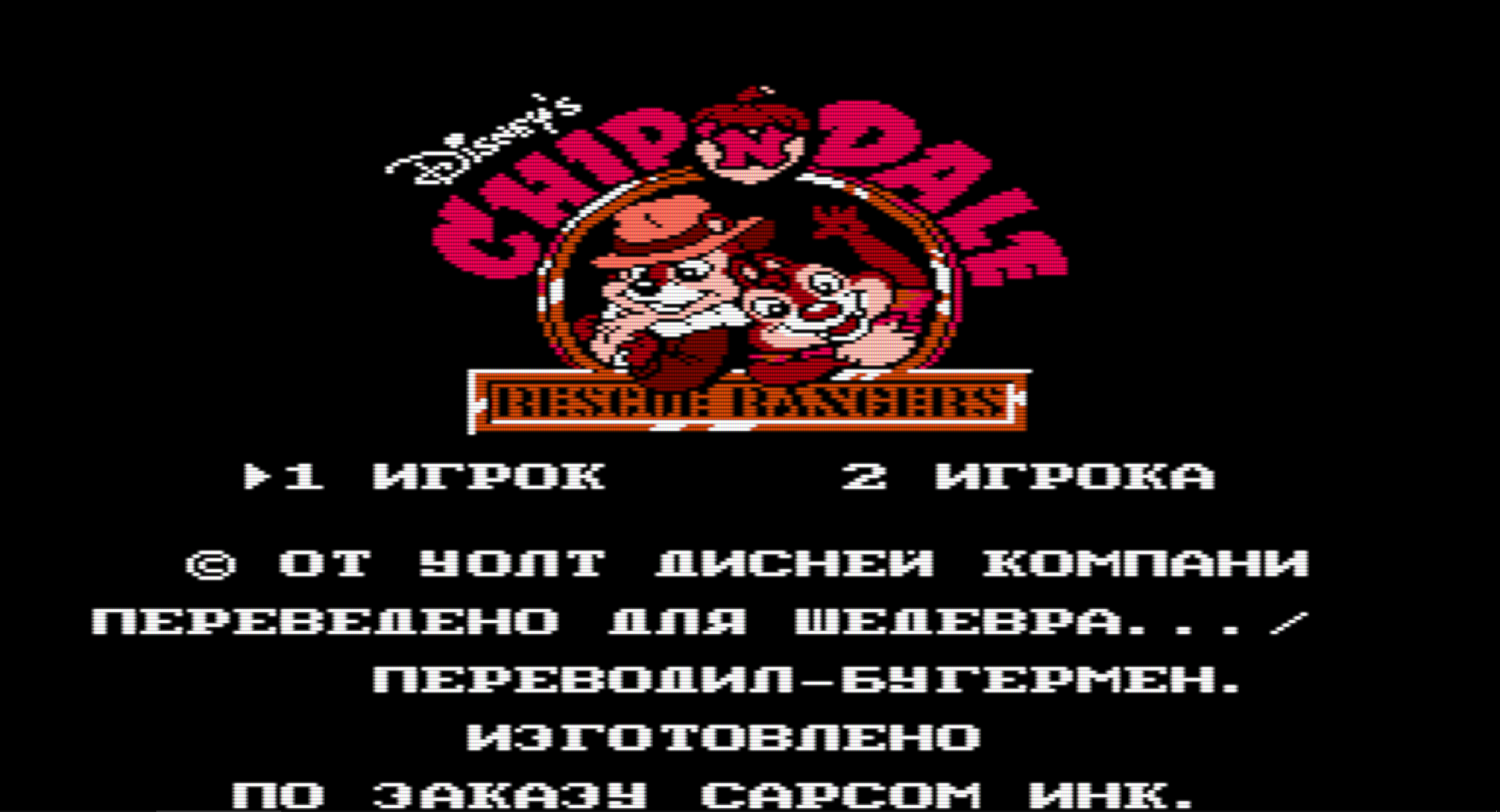
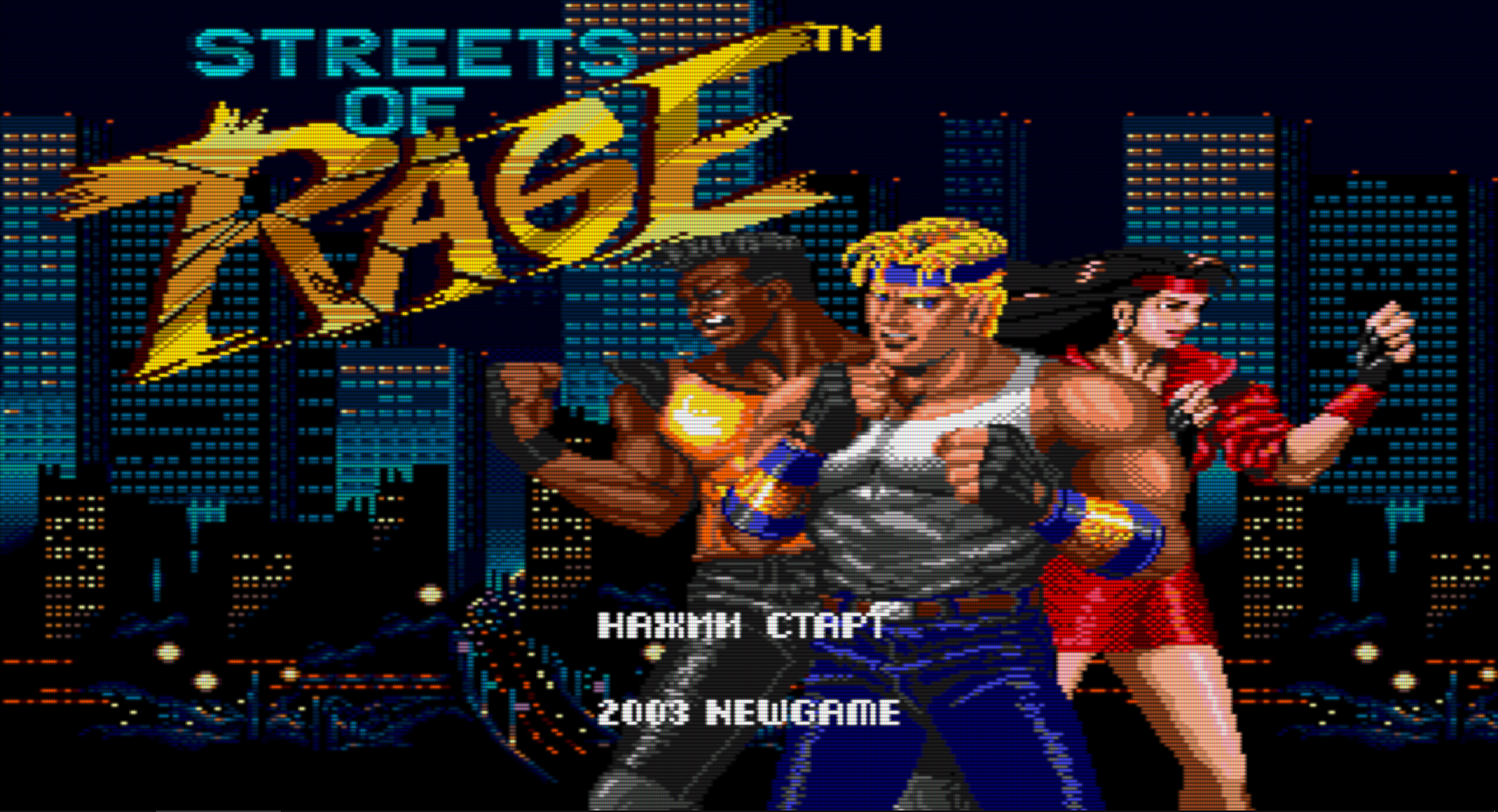
При первом запуске RetroArch встречает пользователя классическим интерфейсом в стиле приставок PlayStation, где нам первым же пунктом намекают на необходимость загрузки желаемого ядра (нужного эмулятора). Находим желаемый эмулятор, в моём случае это Sega Mega Drive, и запускаем игру через пункт загрузки контента.
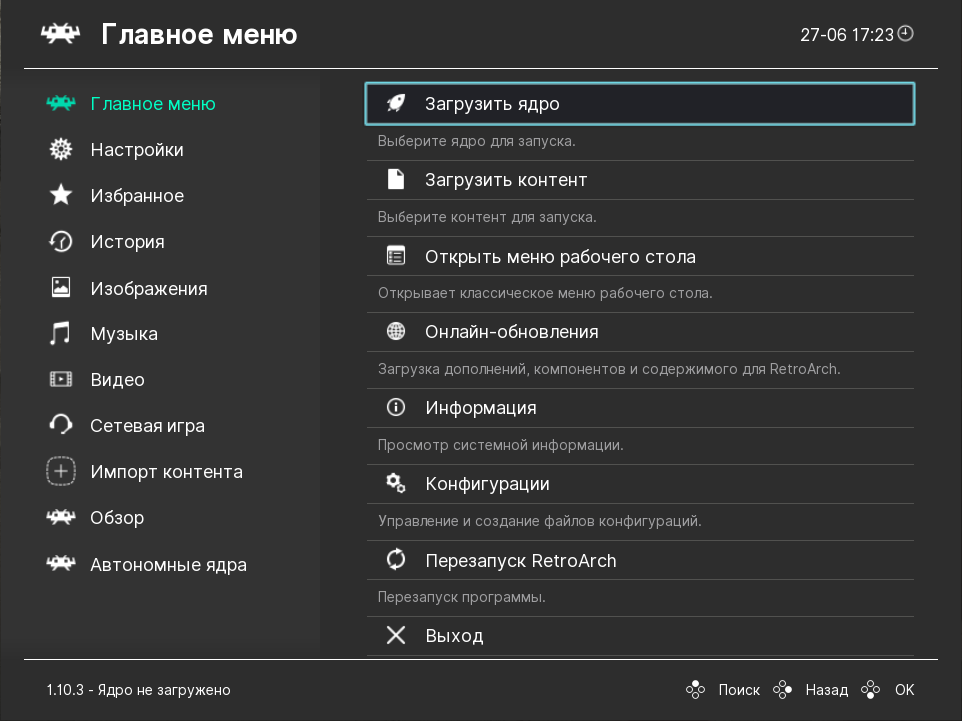
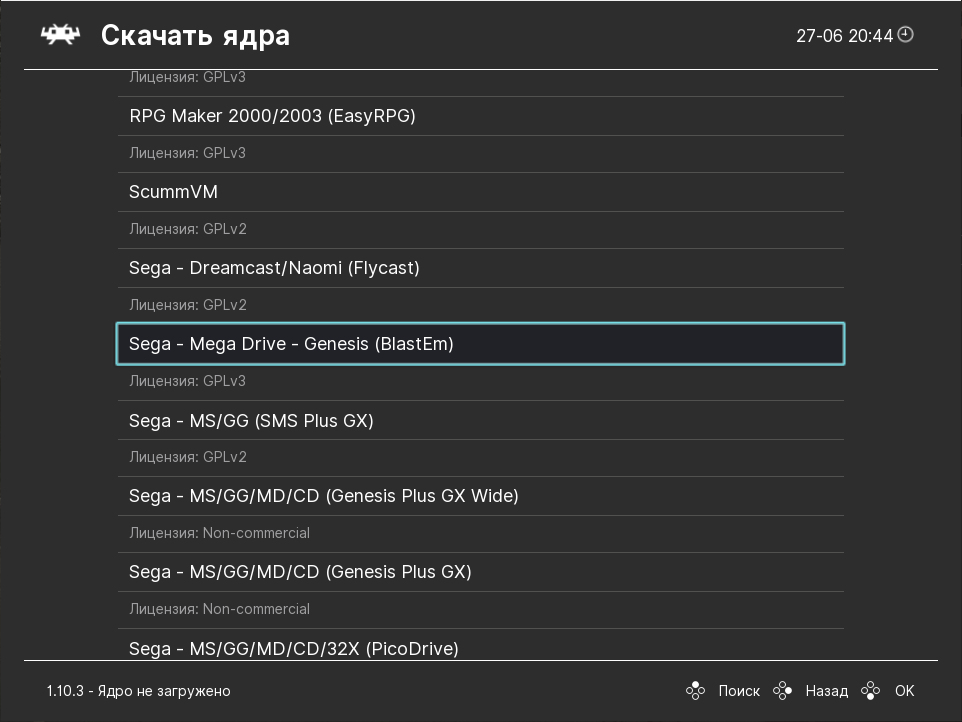
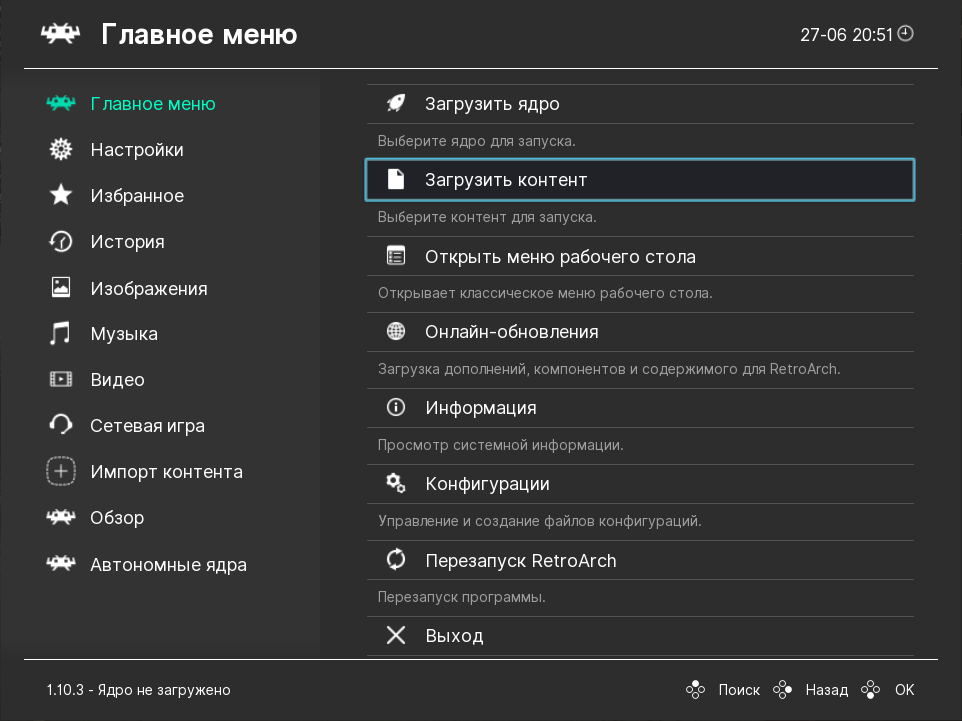
В принципе, если вас интересует только запуск и работа некоторых старых игр, то на этом можно было бы и завершить весь этот скучный гайд. Но, как я уже упоминал ранее, RetroArch — это не просто какой-то там эмулятор старых консолей, а нечто большее.
Возможности
Перед нами полноценная игровая станция с возможностью не только запуска десятка известных и не очень игровых систем, на перечисление которых мне попросту лень тратить время, но и множество встроенных игровых фишек, без наличия которых нельзя представить современный гейминг.
Автоматическое определение и настройка управления для различных геймпадов, сетевой мультиплеер, улучшение графики, сохранения, запись видео с возможностью трансляции вашего игрового процесса на популярные веб-ресурсы, ачивки, скриншоты, читы, а также многое другое. Собственно, не будем дальше тянуть кота за хвост и перейдём уже к настройкам и тестированию нашего программного чуда.
Настройка
Первое, что необходимо сделать после запуска — это активировать расширенные настройки и убрать всё лишнее, что может как-то повлиять на задержку ввода. Переходим в настройки>интерфейс пользователя и активируем расширенные настройки, а также отключаем эффекты рабочего стола.
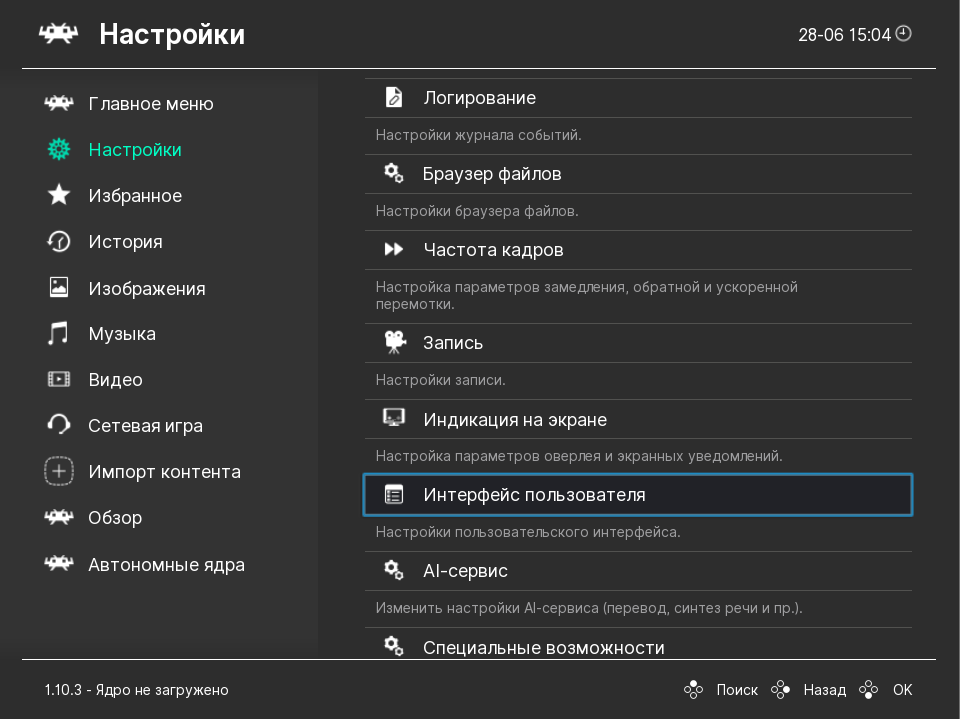
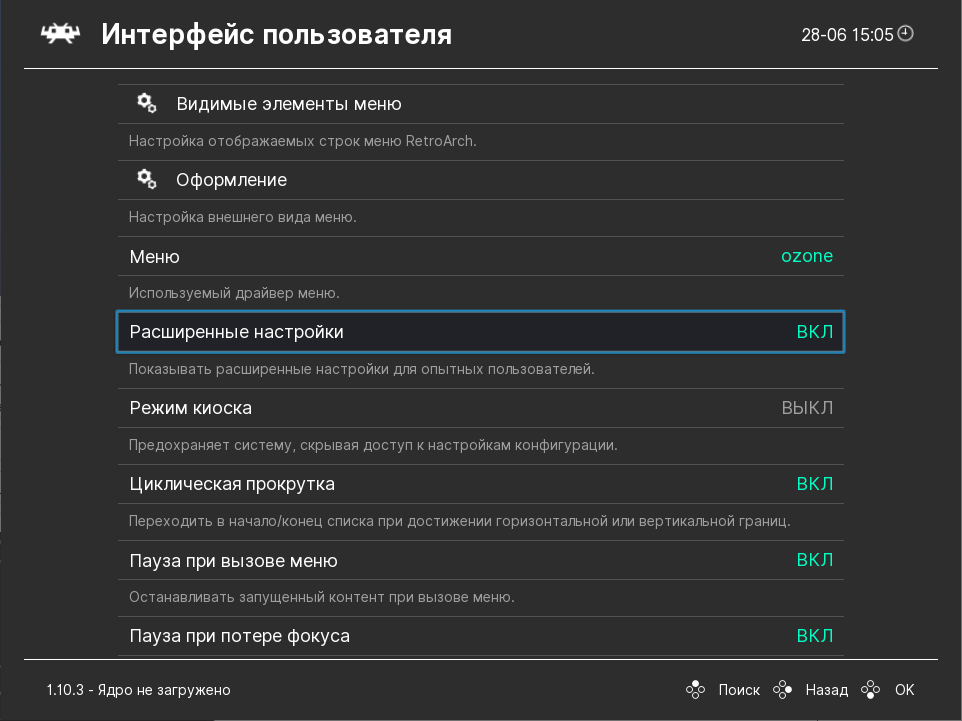
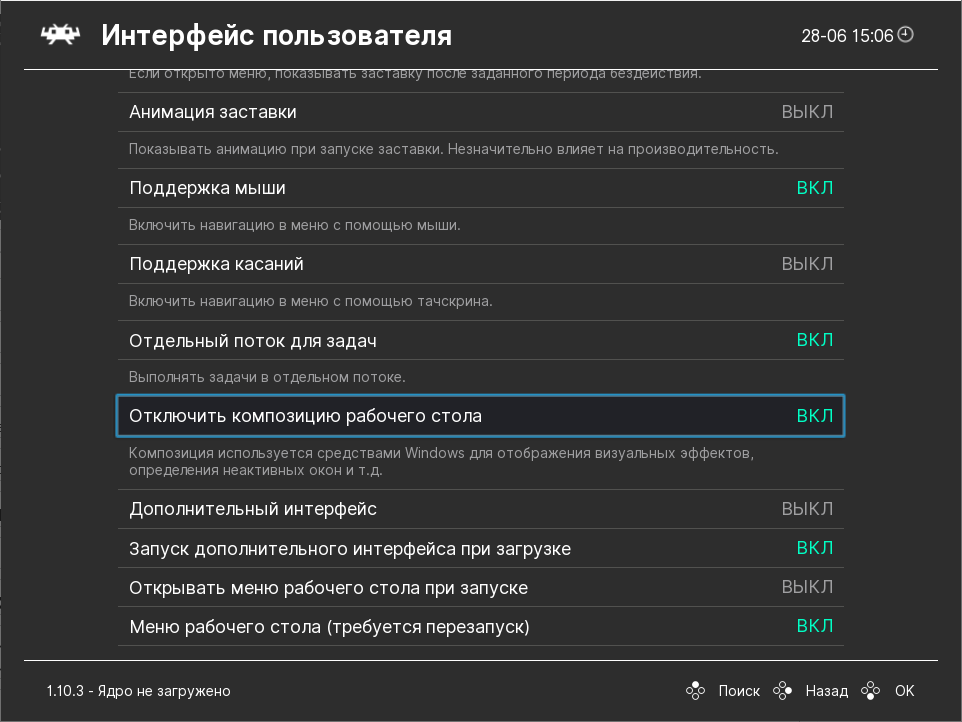
Теперь необходимо перейти в раздел видео>синхронизация для отключения Vsync, так как в играх вплоть до 6-поколения консолей он только мешает. В соседнем разделе под названием вывод, также активируем обработку наших игр силами Vulkan для максимальной производительности. (Если будут проблемы, то верните рендер обратно на gl).
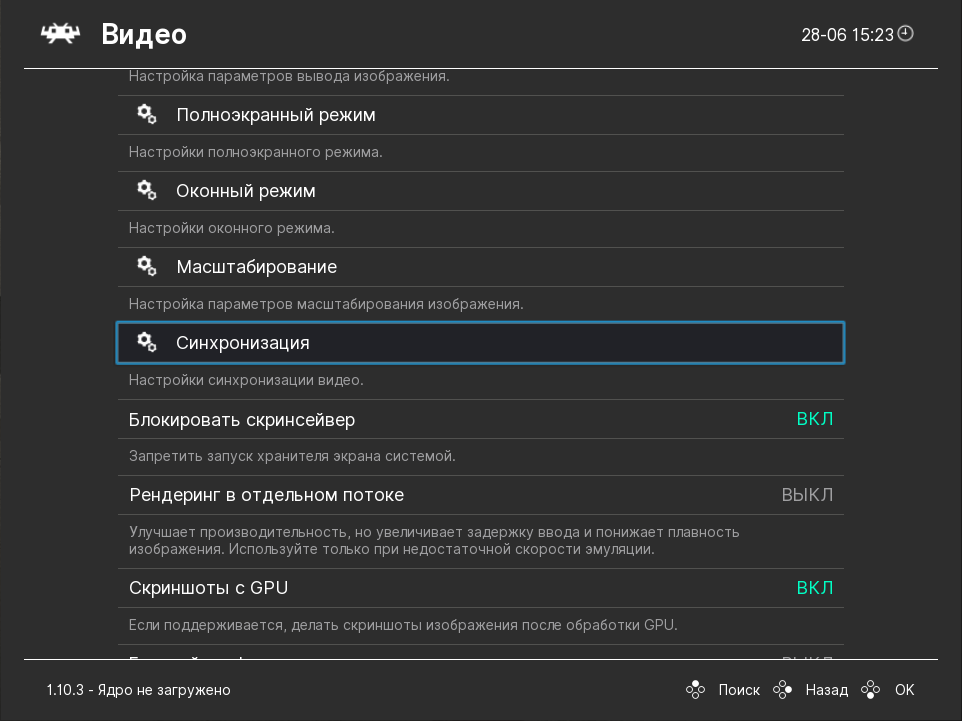
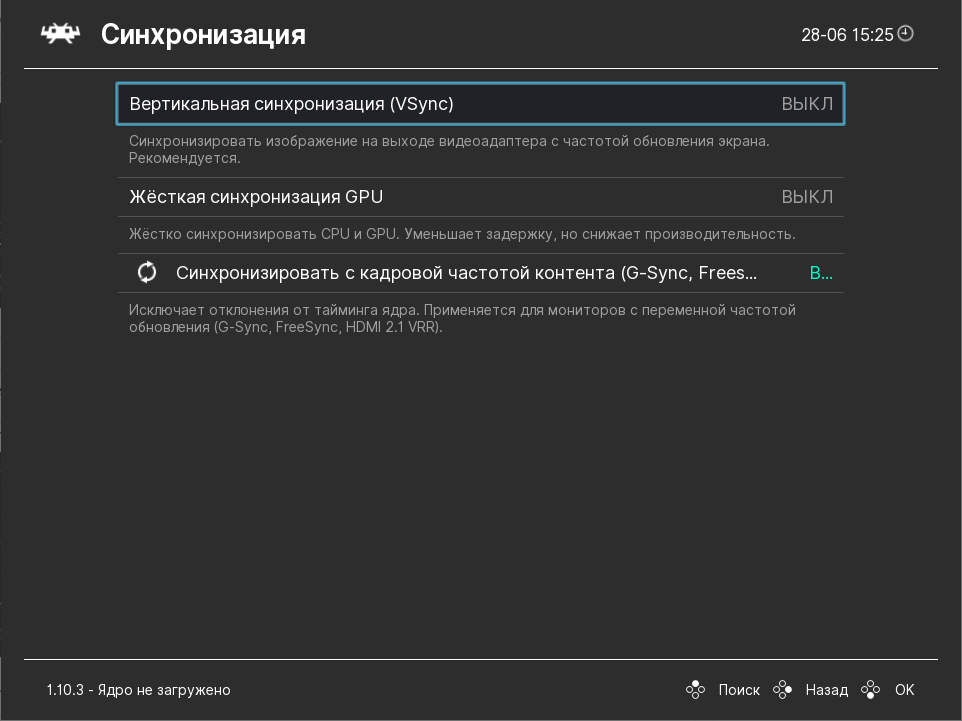
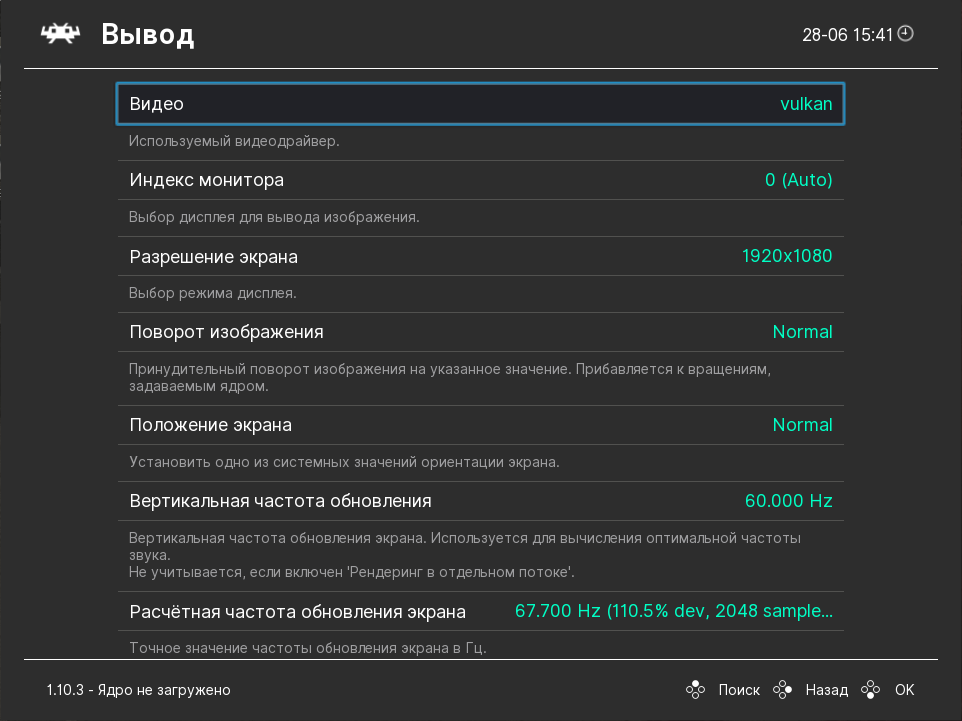
Завершаем наше веселье настройками скорости ввода геймпада и избавлением от чёрных полос по бокам. Переходим вновь в раздел настройки>ввод, где переводим степень опроса геймпада в ранний режим.
Далее переходим в настройки>видео>масштабирование и в пункте соотношение сторон выбираем Full, а в разделе видео>полноэкранный режим активируем запуск в полноэкранном режиме.
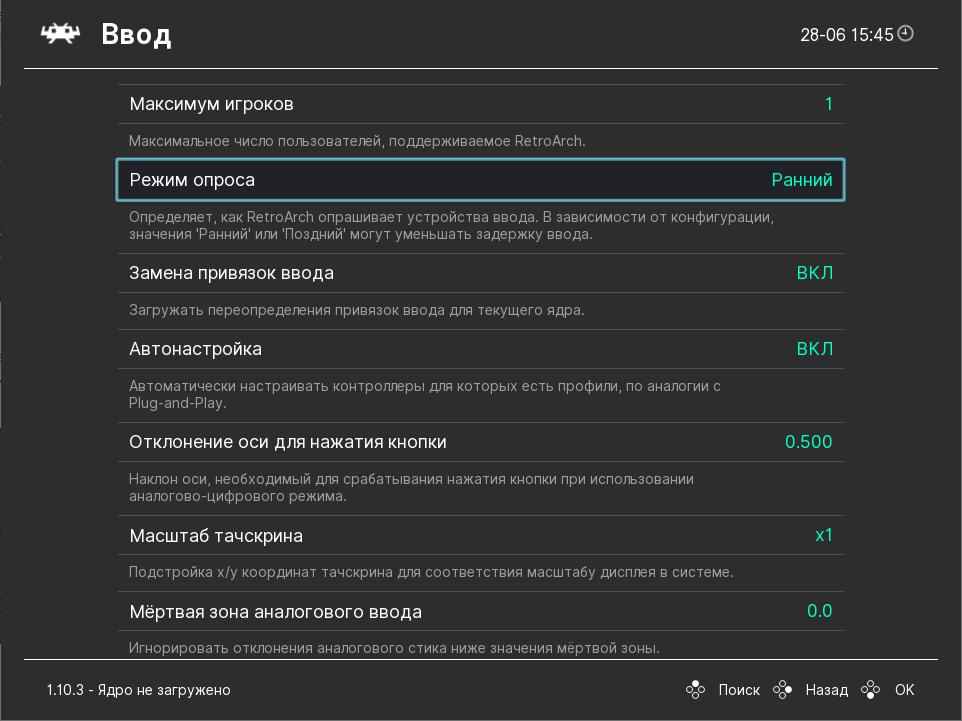
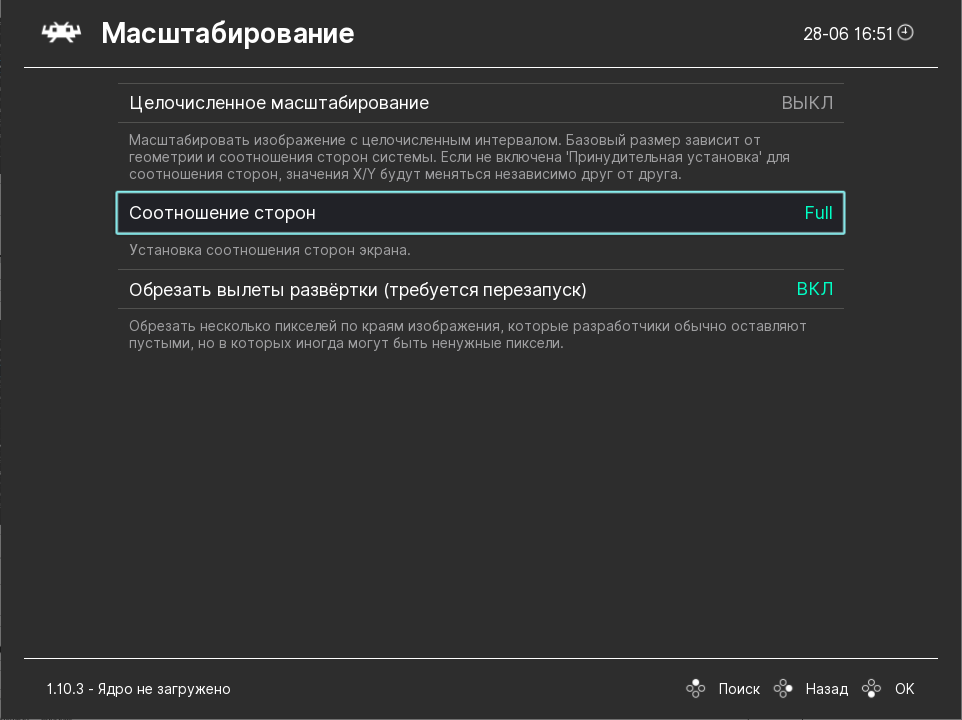
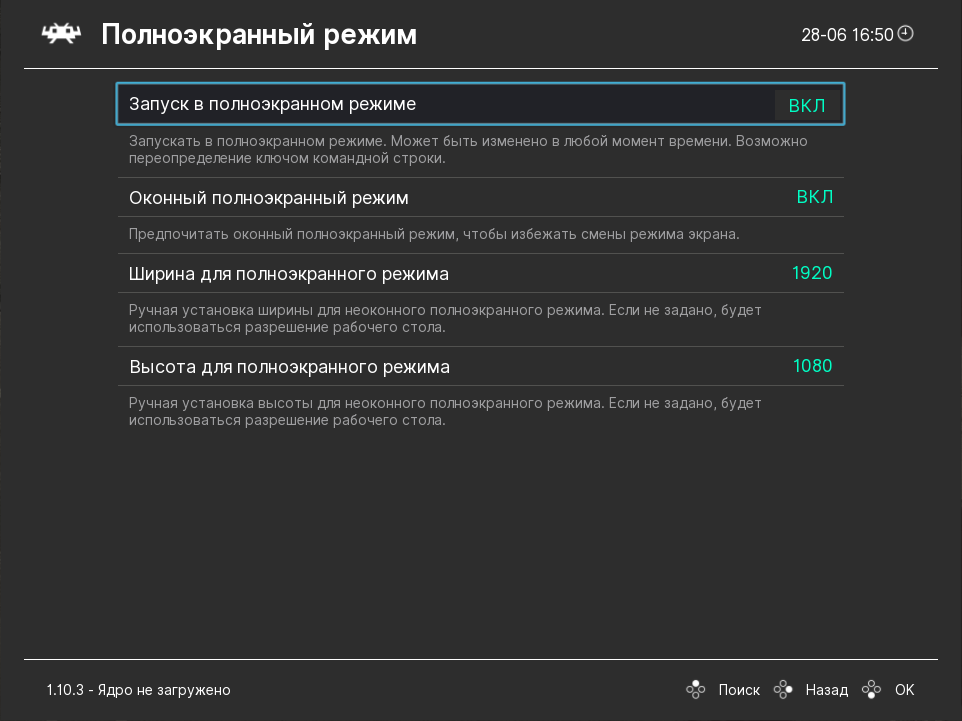
Собственно, на этом всё. Самая нудная и трудная часть гайда официально подошла к концу. Нам остаётся теперь лишь активировать скрытые фишки и разобраться с библиотекой игр.
Фишки
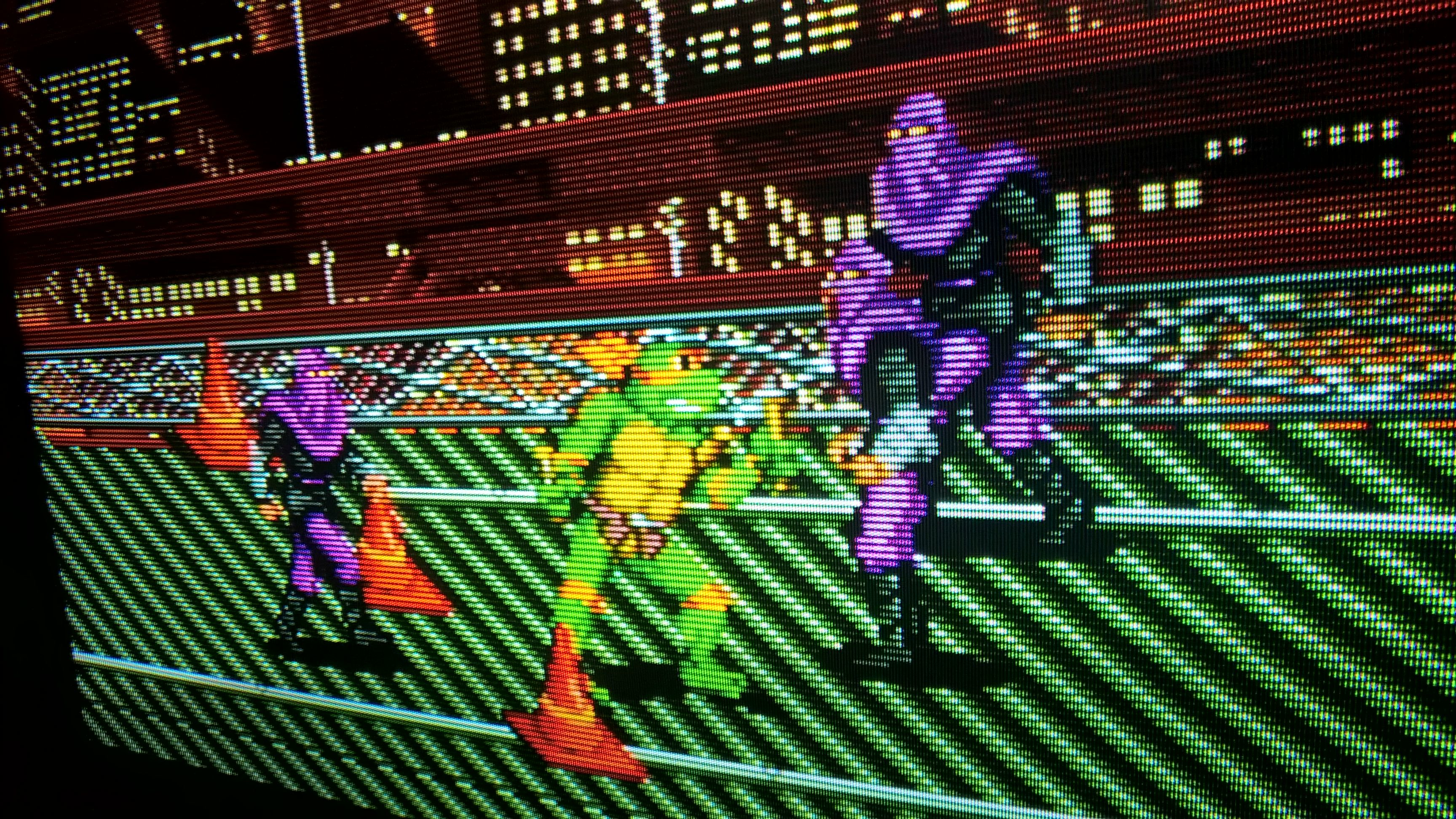
Одной из главных фишек RetroArch, особенно для старых пиксельных игр, является поддержка наложения готовых CRT-шейдеров. Ведь до того момента, когда в жизнь геймеров ворвался цифровой сигнал (HDMI и DVI), игры конструировались под особенности композитного/аналогово сигнала (тюльпанов/VGA) и CRT/ЭЛТ мониторов. Перечисленные интерфейсы и мониторы обладали интересными возможностями в плане встроенного сглаживания и нетипичных методов цветопередачи, что и позволяло старым играм выглядеть более качественнее, чем на современных LCD-мониторах. Попробуем хоть немного приблизиться к былым красотам.
Для активации работы шайдеров необходимо в разделе онлайн-обновления выполнить обновление всего и вся, а в быстром меню игры, которое активируется нажатием горячей клавиши на геймпаде, загрузить выбранный шейдер.
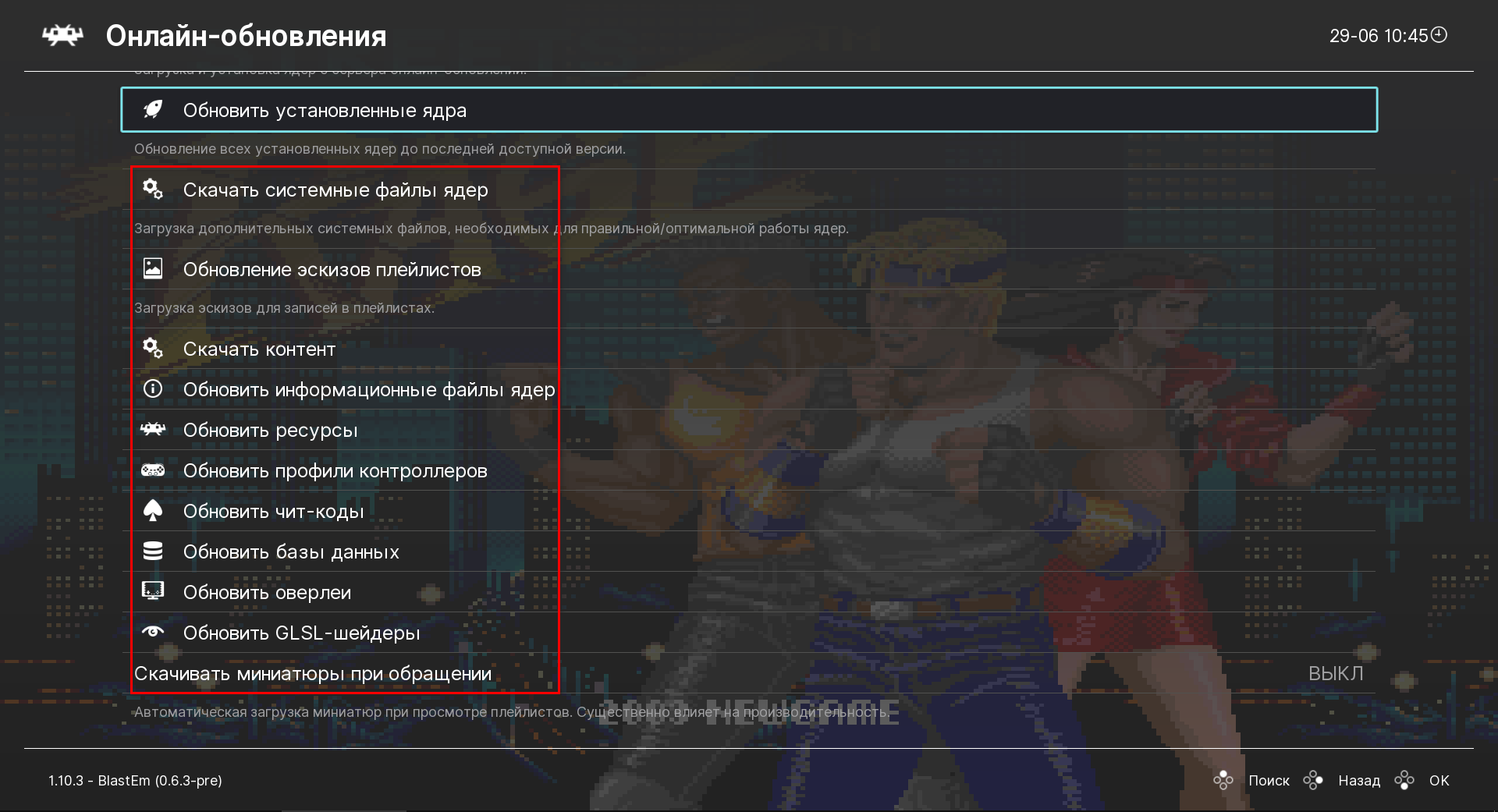
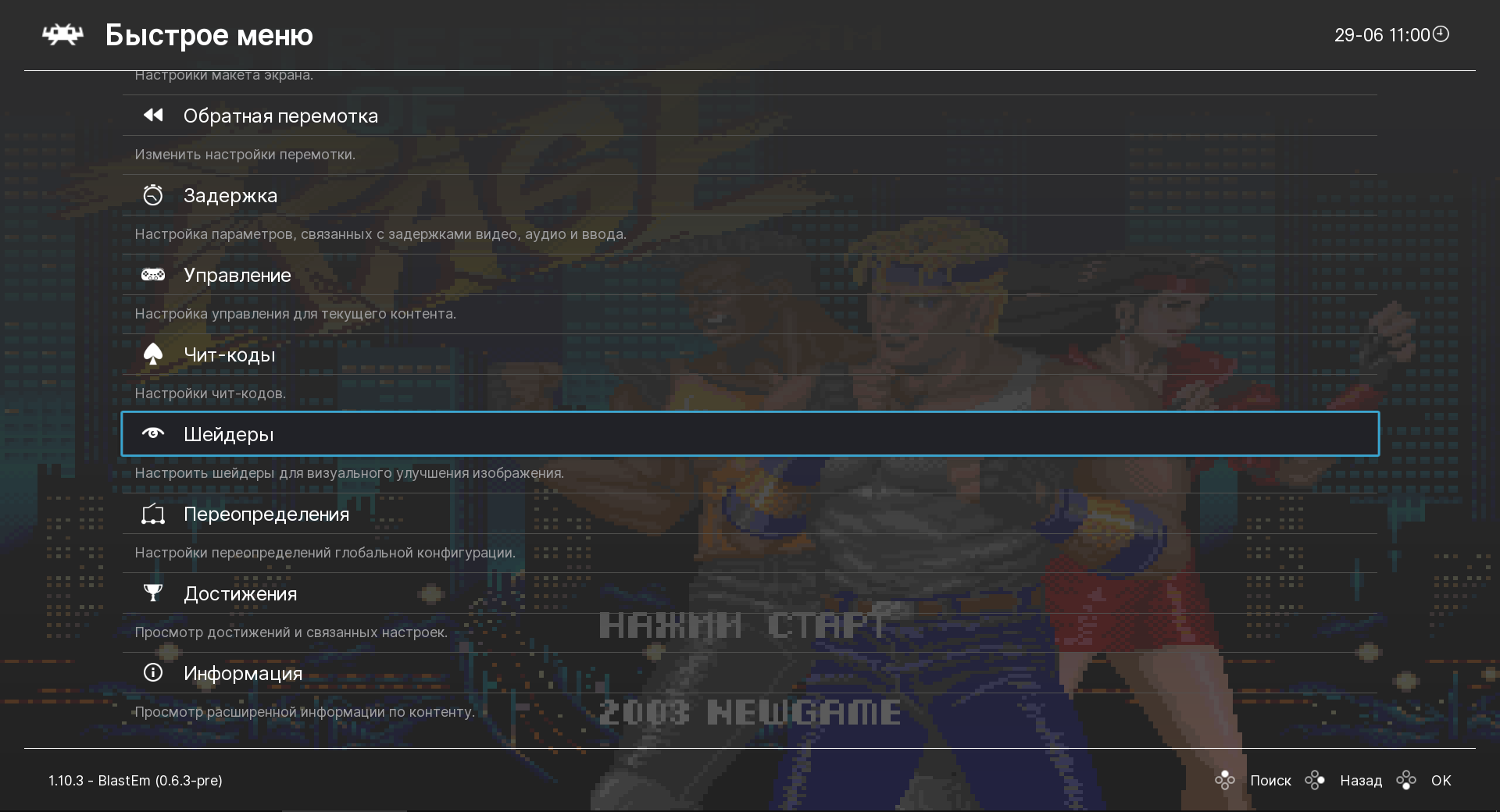
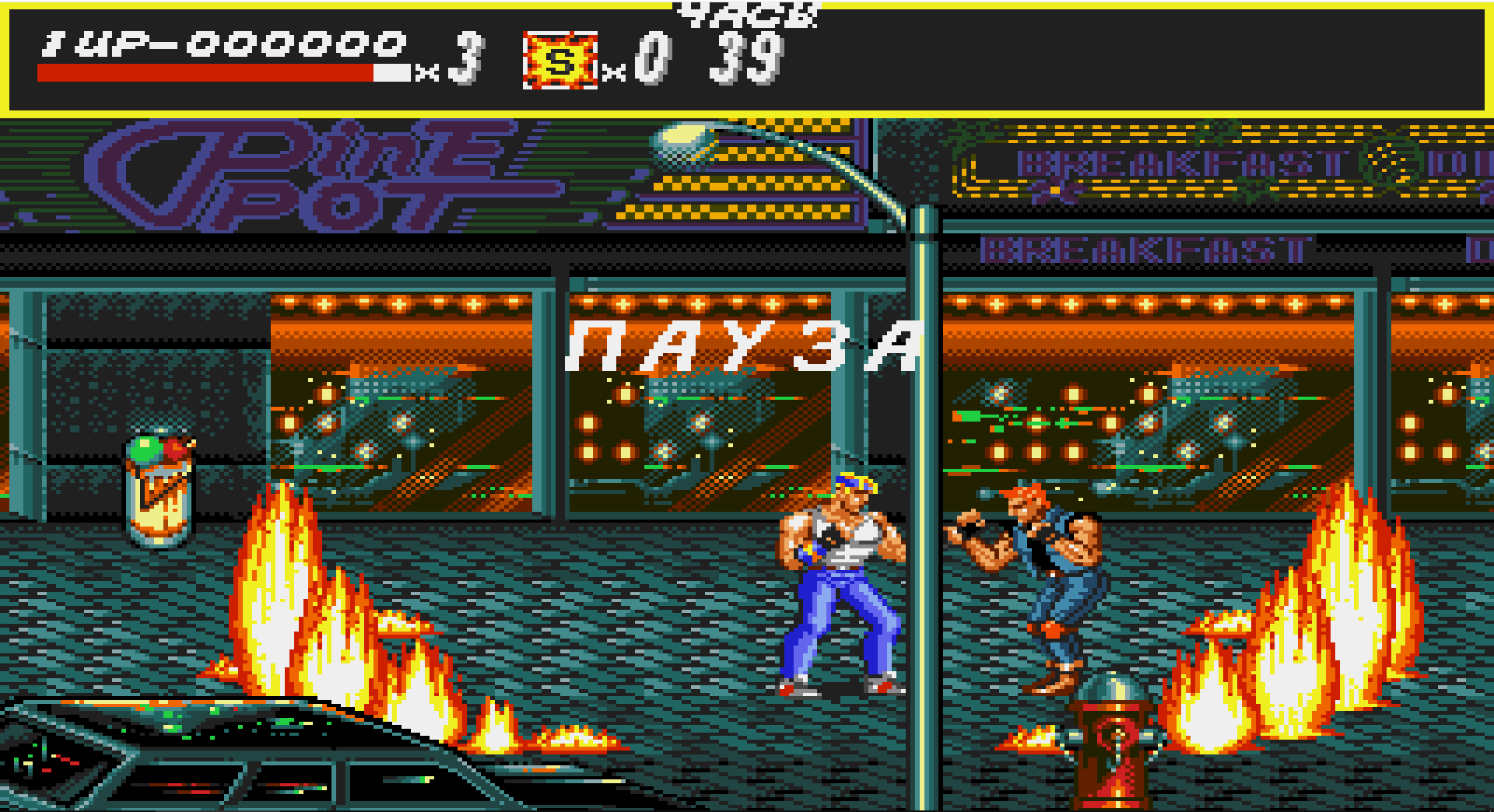
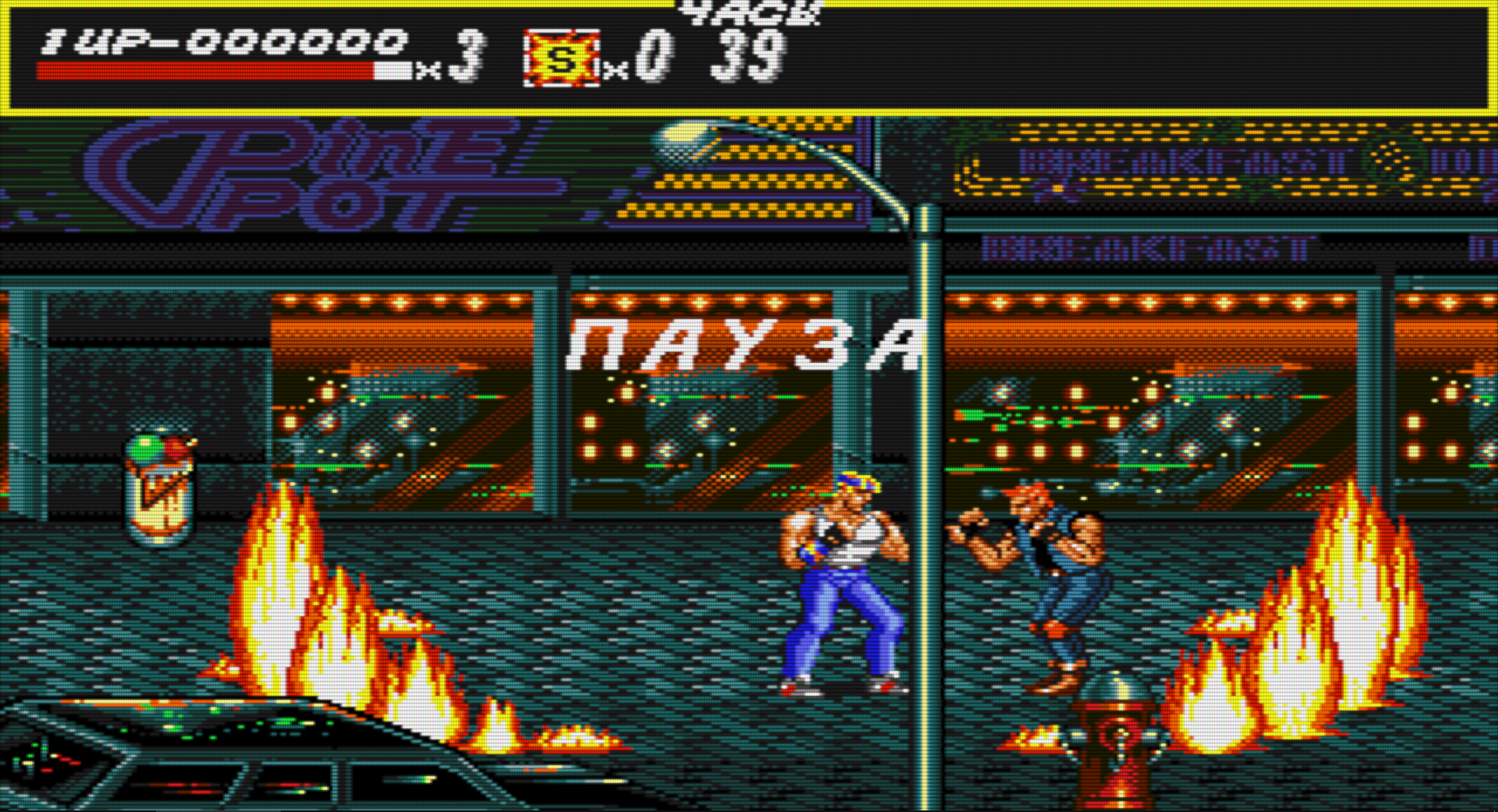
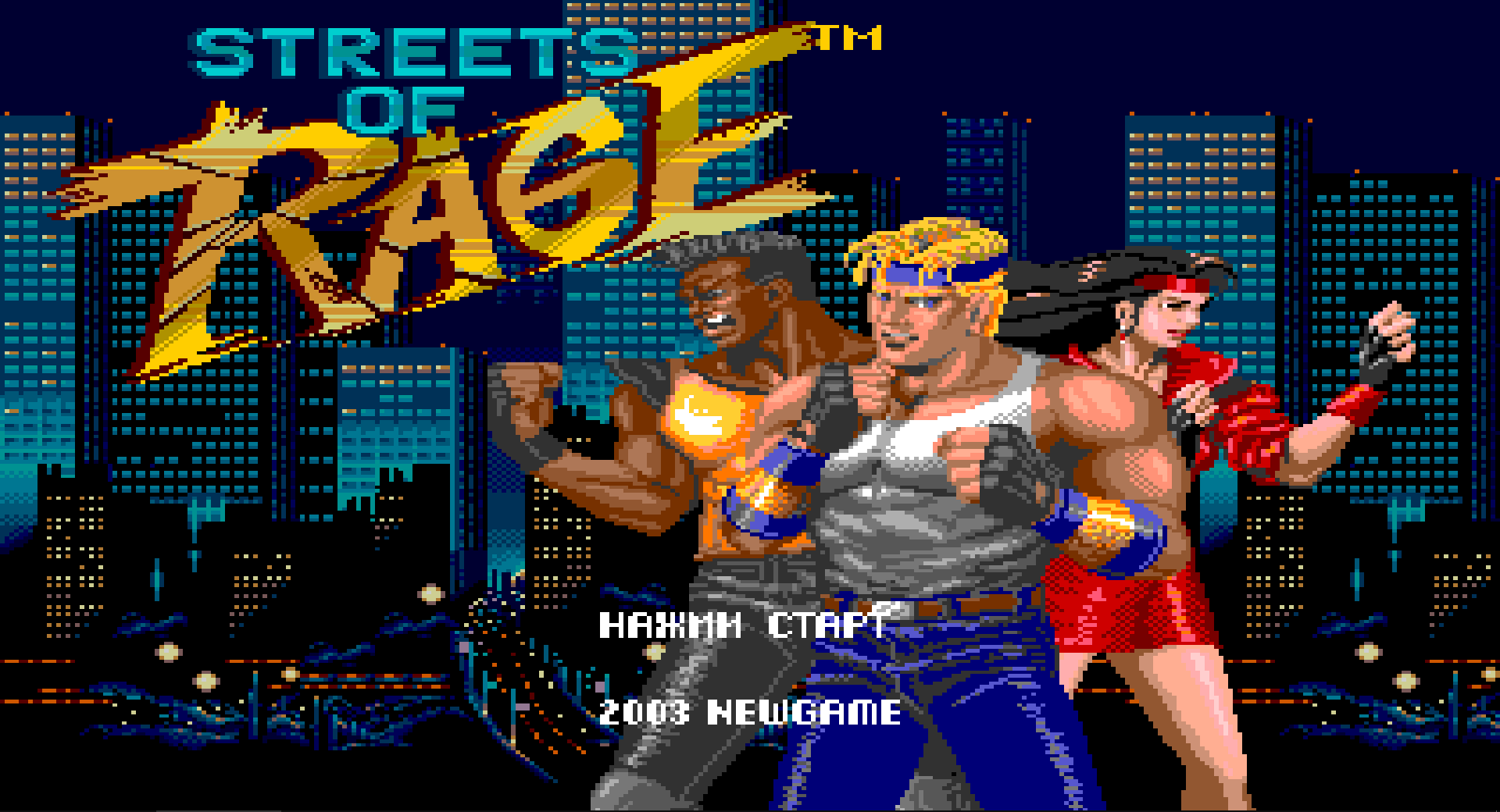
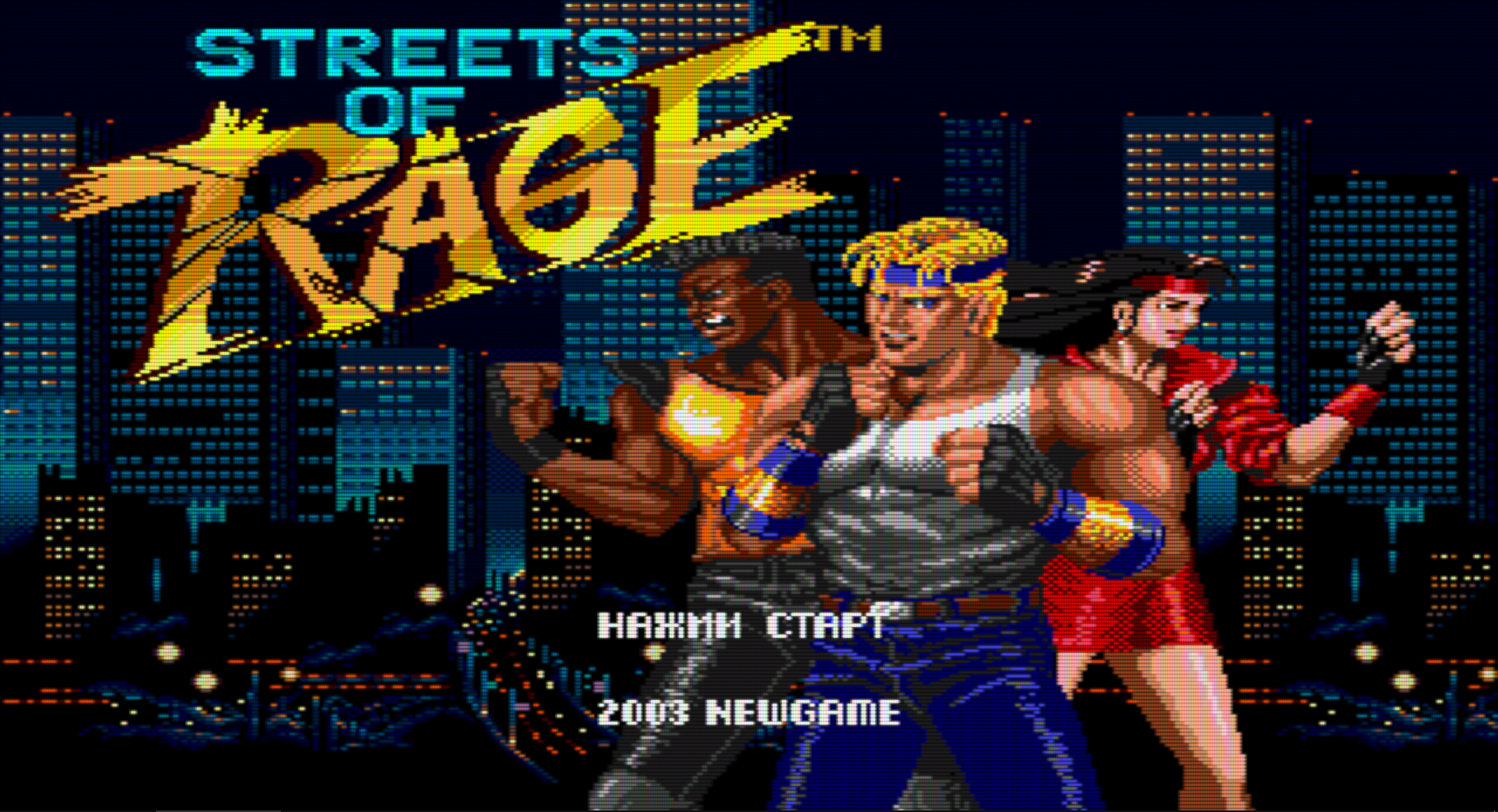
Думаю, что комментарии тут излишни. Перейдём к библиотеке игр.
Сортировка и обложки
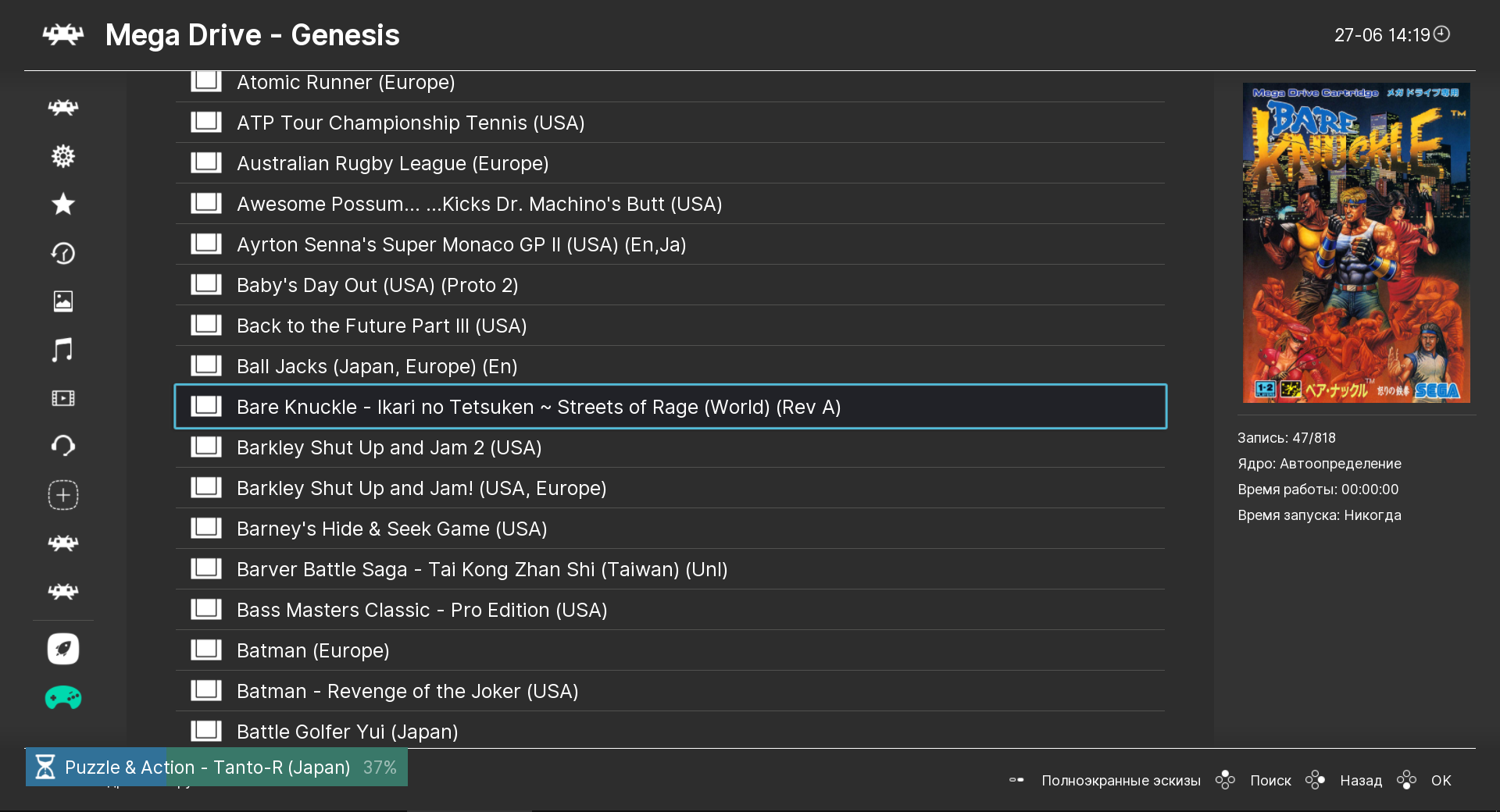
Второй особенностью RetroArch можно уверенно назвать сортировку и приятное отображение коллекции игр. Правда, заниматься этим стоит, только если у вас более сотен игр или вы жить не можете без красивых обложек.
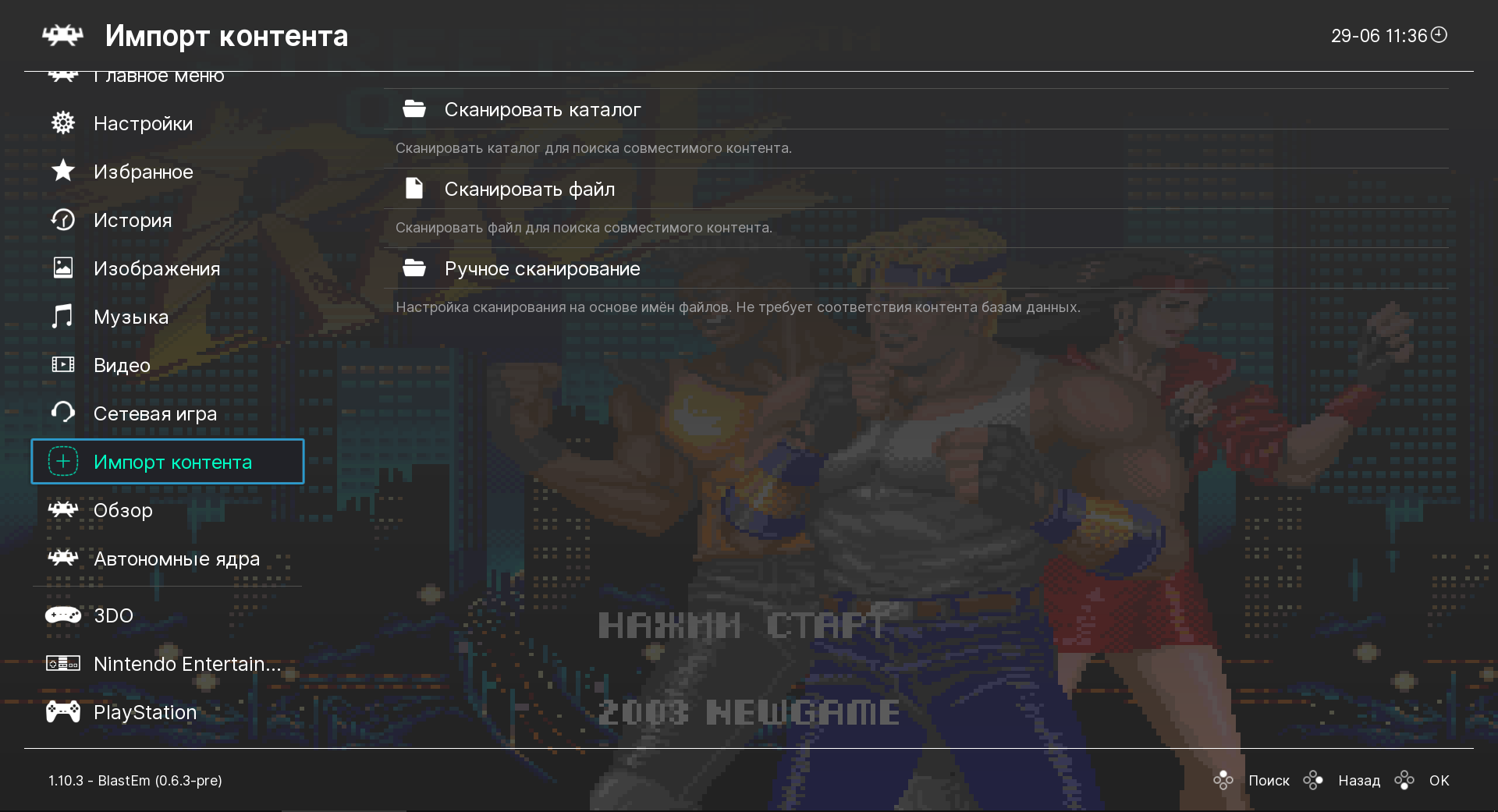
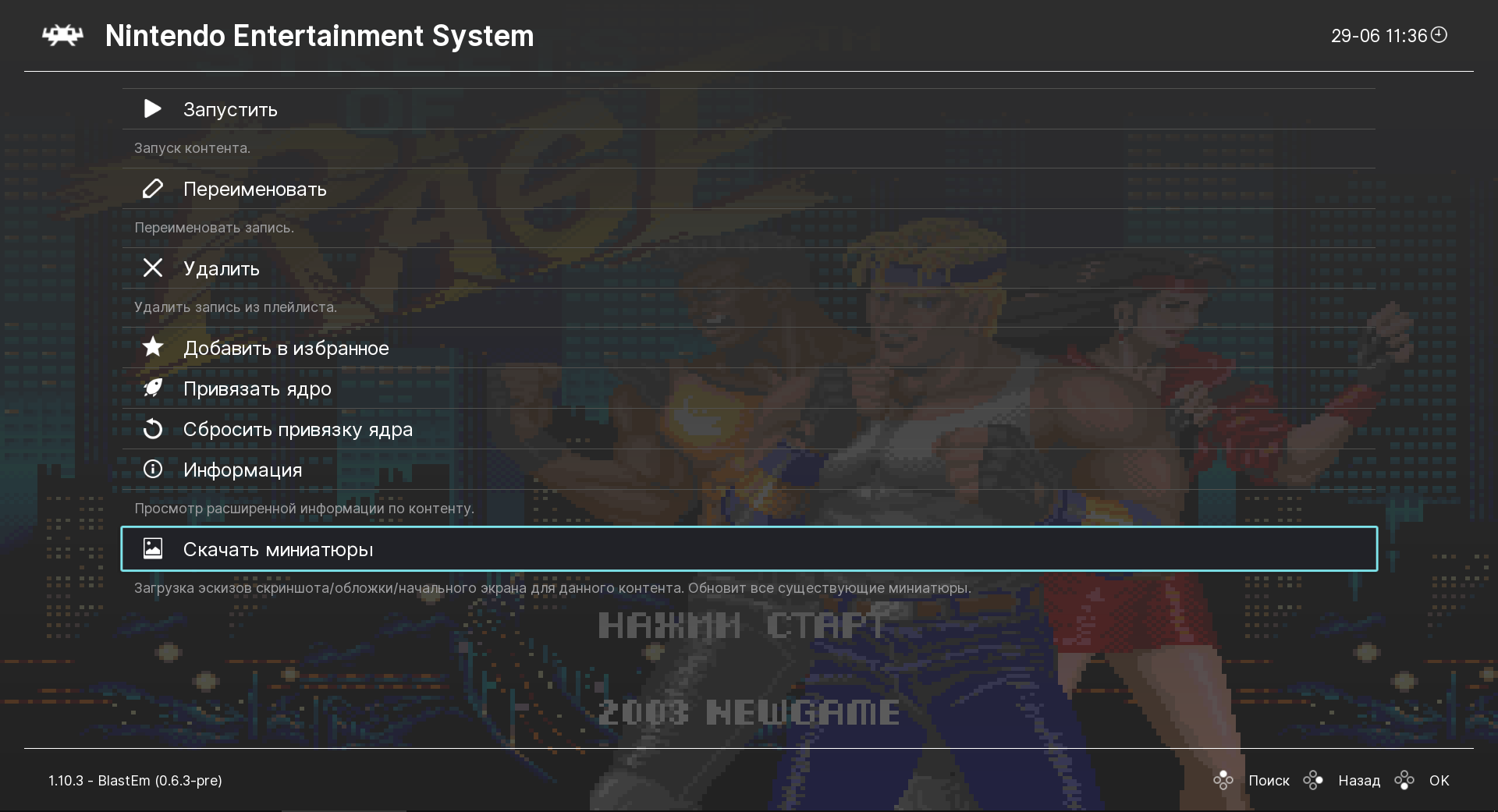
В пункте импорта контента проводим сканирование и в разделе онлайн-обновления скачиваем миниатюры. Если вы просто хотите скачать обложку для выбранной игры, то в быстром разделе игры это также доступно, но убедить, что файлы игр имеют внятное название.
Достижения/cохранения/читы
К дополнительным фишкам можно отнести наличие встроенных достижений с возможностью сохранения игрового процесса в любом месте и встроенная система читов.
- Сохранение позволяют сохраняться и загружаться даже в играх, в которых изначальное это не поддерживается.
Не нужно будет больше тратиться на ленту для пишущей машинки в Resident Evil 3 (LOL). - Встроенная систему ачивок позволит пользователю начать косплеить поклонников PlayStation с их стараниями по выбиванию платины. Активируется также в пункте настройки>достижения.
- А встроенная система читов позволяет немного мухлевать, так как представляет собой не набор секретных кодов, а ПО для изменения данных в памяти игры. Если вы пользовались ArtMoney или Cheat Engine, то сразу разберётесь.
Запись и трансляция
Завершающая фишка RetroArch — это встроенная возможность записи и трансляции игрового процесса на популярные веб-ресурсы. Настройки>запись.
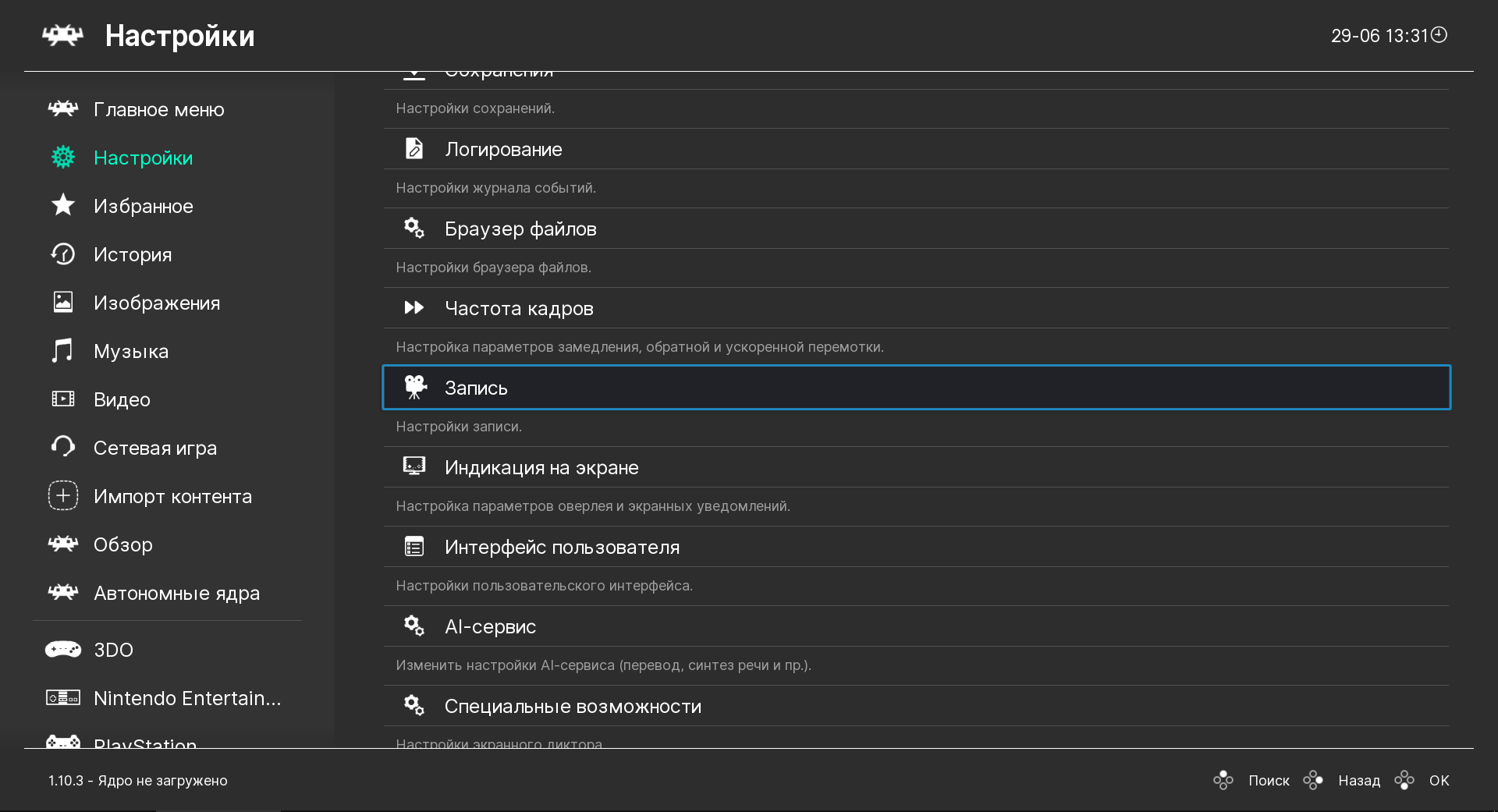
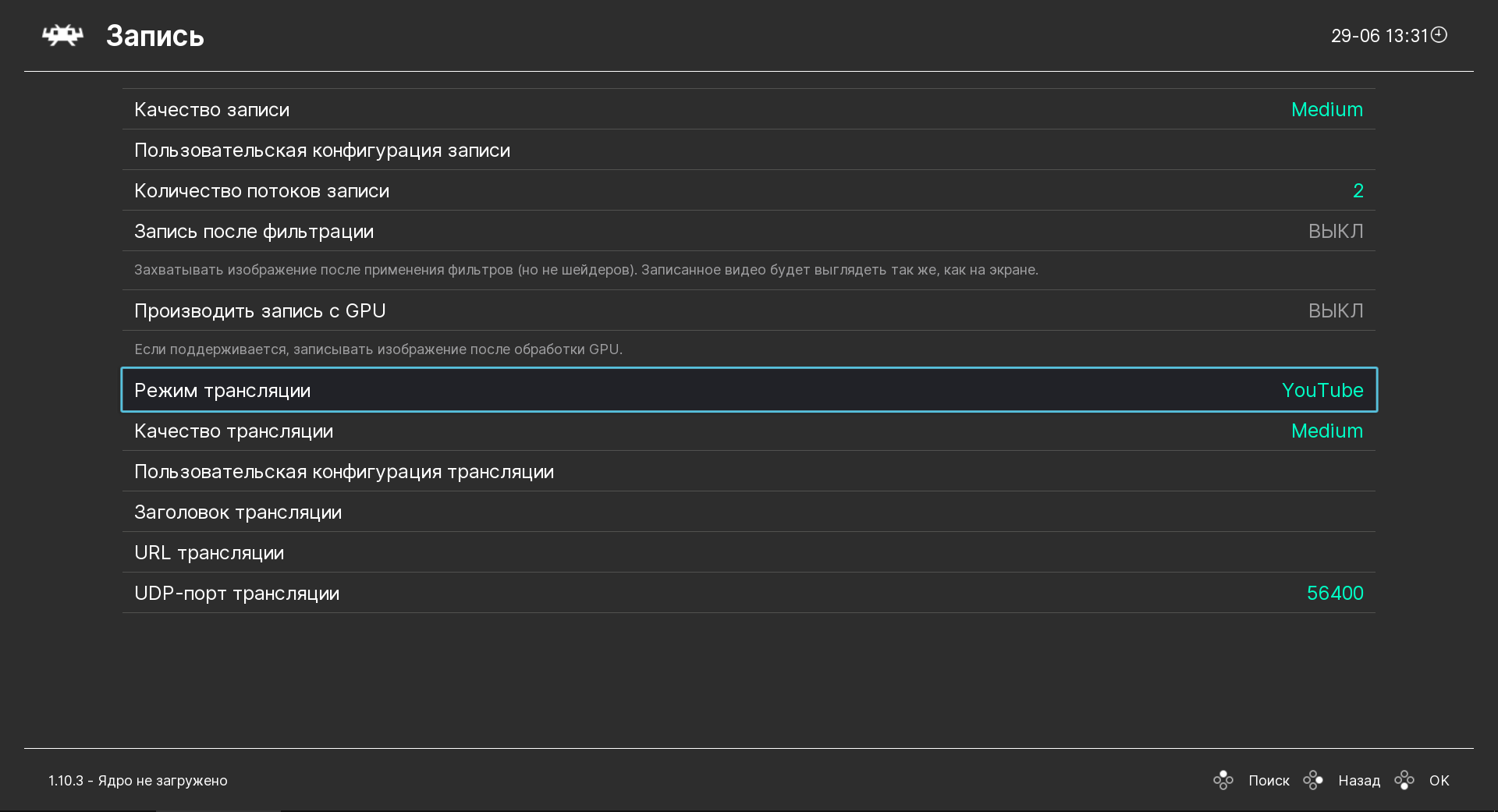
Установив RetroArch на какую-нибудь Playstation 3 или Xbox, не говоря уже про компьютер, вы с лёгкостью сможете транслировать свой игровой процесс на популярные веб-площадки. Такая удивительная предусмотрительность разработчиков ещё раз подтверждает настоящую заботу разработчиков и автоматизацию RetroArch. Ладно, пора уже заканчивать с этим скучным весельем и переходить к играм.
Загрузка эмуляторов и тест игр
Загружаем ядро желаемой платформы и пробуем запустить наши игры.
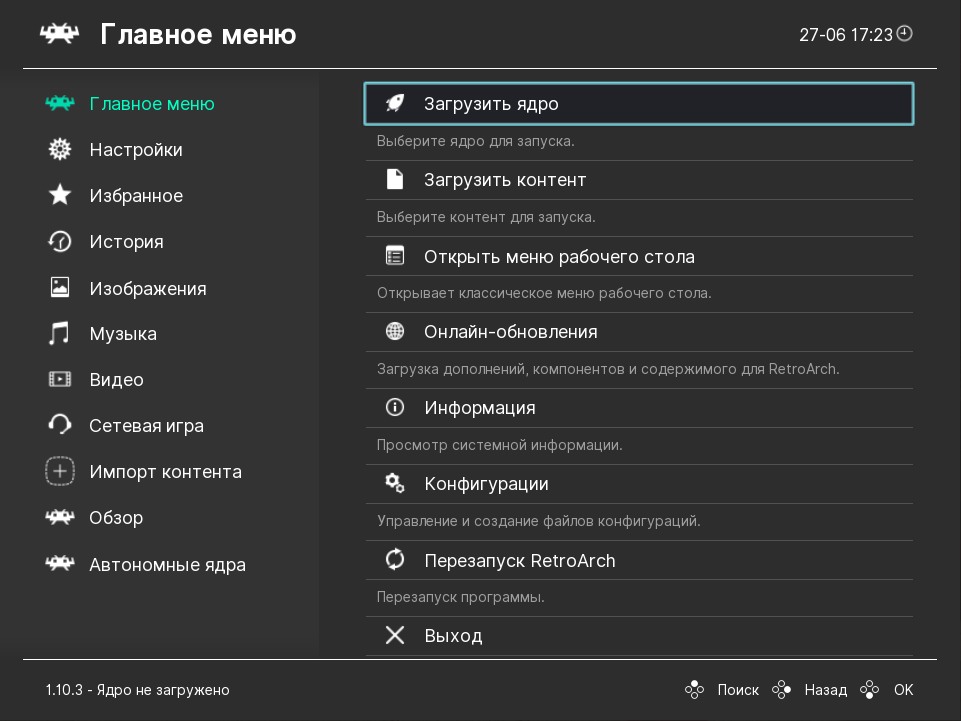
NES, Famicom, Dendy:
- FCEUmm (наиболее совместимый)
- Nestopia UE
- QuickNES
Sega Genesis/MegaDrive, Mega-CD, Sega 32X:
- Genesis Plus GX
Sega Saturn:
- Yaba Sanshiro
3DO Interactive
- 3DO (Opera)
Sony PlayStation:
- Beetle PSX HW
Sony PlayStation 2:
- PCSX2
Sony Portable
- PPSSPP
Nintendo 64:
- Mupen 64Plus-Next
Sega Dreamcast:
- Flycast
GameBoy, GameBoy Color:
- Gambatte
- mGBA
- Snes9x
- FBNeo
- FB Alpha 2012
- MAME2003-Plus
- MAME2010
- Beetle PC Engine FAST
И множество других.
Несмотря на слабый ПК автора, а у меня даже нет дискретной видеокарты (LOL), все игры идут отлично и не вызывают каких-либо проблем. Автору даже не пришлось возиться с файлами BIOS или какими-то настройками для консолей. В общем, слава великому автоматизированному RetroArch. Перейдём к выводам.
Выводы
Я был приятно удивлён, потому как передо мной открылась не только удобная и многофункциональная игровая станция, но и полноценное программное чудо, которое полностью избавила меня от рутинного процесса поиска и настройки нужного эмулятора, а также позволило в два клика погрузиться в настоящий рай качественных одиночных игр. В общем, теперь точно RetroArch навсегда поселится на моём ПК.