Создание оглавления
Наиболее удобный способ создания оглавления — применение заранее заданных стилей абзаца, таких как «Заголовок 1», к тем абзацам, которые необходимо включить в оглавление. После применения этих стилей можно создать оглавление.
Вставка оглавления
Поместите курсор в том месте документа, где требуется создать оглавление.
Choose Insert — Table of Contents and Index — Table of Contents, Index or Bibliography , and then click the Type tab.
В поле Тип выберите пункт «Оглавление».
Выберите все нужные параметры.
Нажмите кнопку ОК .
If you want to use a different paragraph style as a table of contents entry, select the Additional Styles check box in the Create from area, and then click the Assign styles button next to the check box. In the Assign Styles dialog, click the style in the list, and then click the >> or the << button to define the outline level for the paragraph style.
LibreOffice creates the table of contents entries based on the outline level of the paragraph style and the paragraph contents. If the paragraph is empty, it will not be included in the table of contents. To force the empty paragraph to be listed in the table of contents, manually add a space or a non breaking space to the paragraph. Spaces added in the After text box of the Numbering tab in the Chapter Numbering dialog will not work for this purpose, since they are part of the paragraph numbering, not the paragraph contents.
Обновление оглавления
Выполните одно из следующих действий.
Щёлкните оглавление правой кнопкой мыши и выберите команду Обновить оглавление/указатель .
Как сделать оглавление в LibreOffice
При подготовке текстового документа в LibreOffice функция создания оглавления окажется очень полезной. Его можно поместить на первую страницу. В результате читателю будет намного проще ориентироваться в содержимом. По своей сути содержание – это ссылки на определенные подзаголовки в тексте.
В данной статье мы расскажем, как разметить заголовки и сделать автоматическое оглавление в LibreOffice Writer. Заодно разберемся с его изменением при появлении каких-либо ошибок.
Как сделать оглавление LibreOffice
Для вашего удобства весь процесс разделен на четыре больших этапа. Сначала идет разметка нужных заголовков, следующий шаг – вставка оглавления, например, в начало документа. Также мы упомянем про редактирование элемента и обновление при изменении заголовков.
1. Разметка заголовков
Для создания оглавления LibreOffice в редакторе LibreOffice Writer вам сначала нужно разметить заголовки. Как правило, это делается во время написания текстового документа. Если заголовки у вас уже есть, то данный шаг можно пропустить. В противном случае их следует указать.
Запустите программу и откройте нужный документ. Далее, выделите заголовок в начале статьи. Для выделения строки целиком можно три раза быстро кликнуть по ней левой кнопкой мыши.
С помощью выпадающего списка стилей (стрелочка в левом верхнем углу) выберите стиль Заголовок 1. Вместо него можно использовать Заглавие.
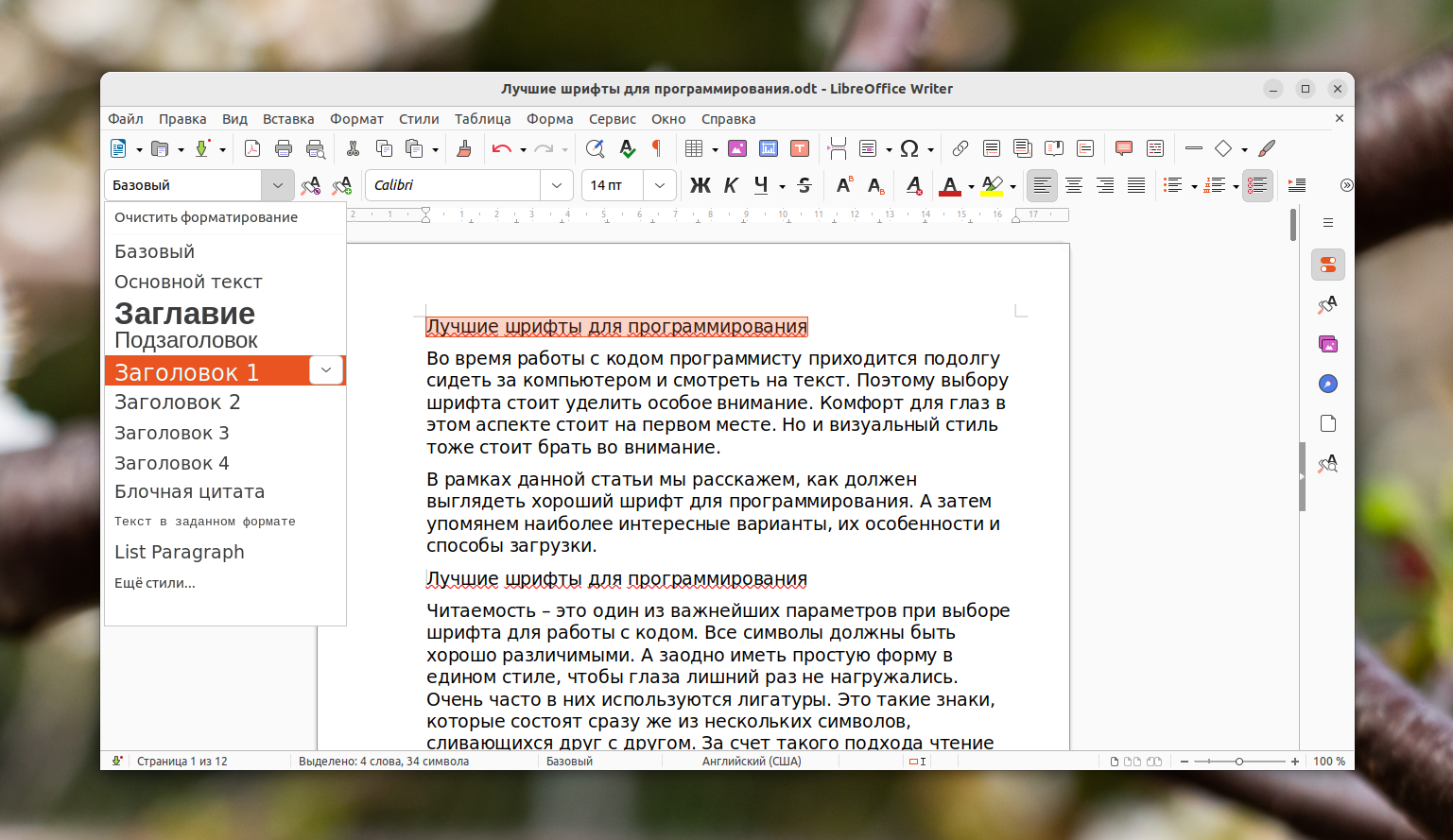
Аналогичным образом выделите графу с первым подзаголовком и установите для нее стиль Заголовок 2.
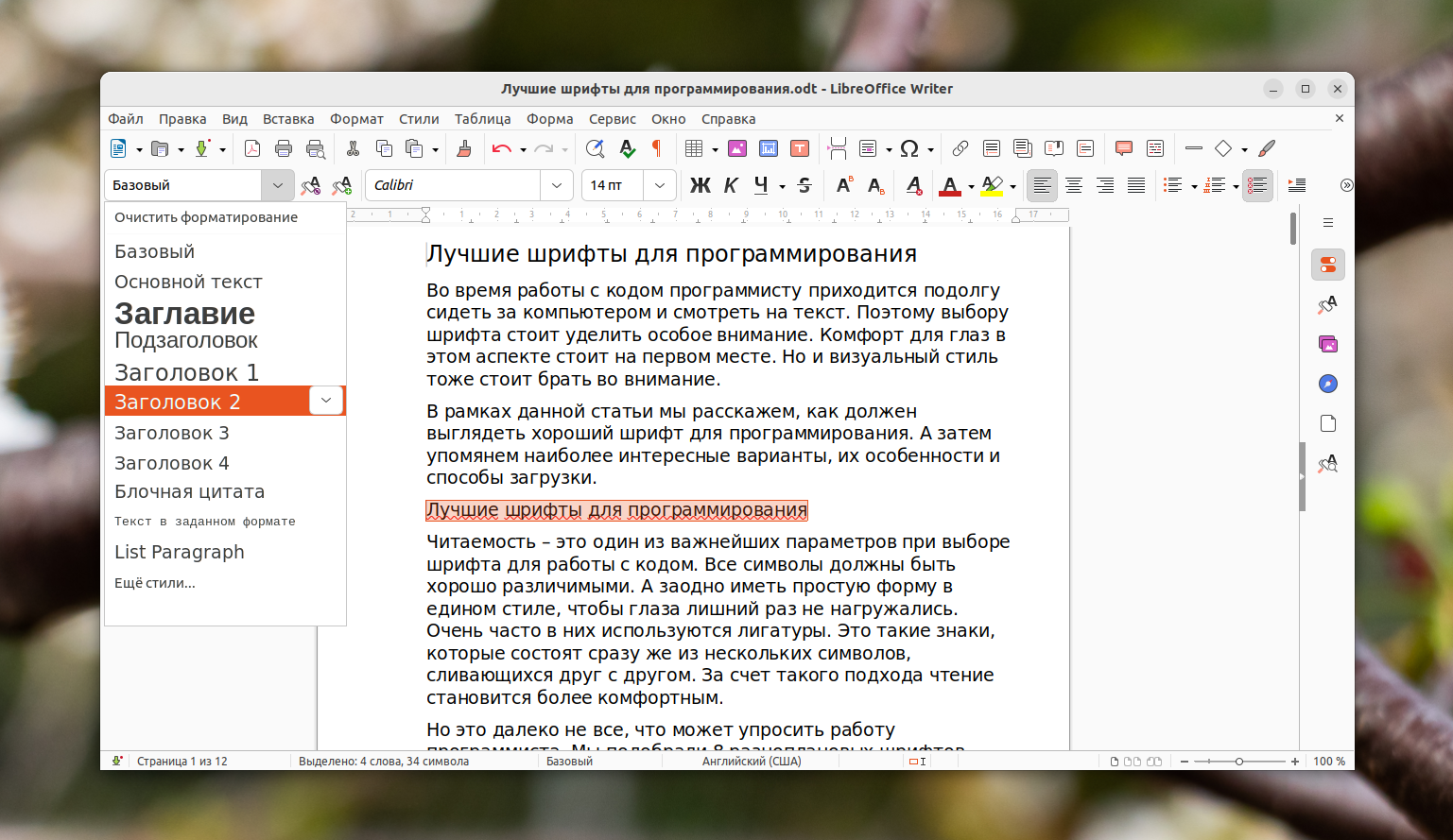
Если у вас есть какой-то подзаголовок внутри Заголовка 2, его следует разметить как Заголовок 3. По такому принципу разметьте весь документ.
2. Вставка оглавления
После того как все нужные заголовки будут отмечены внутри документа, можно переходить ко вставке оглавления. Поместите мигающий курсор в нужное место. При этом можно и не делать отступ строки, а просто поместить курсор в начало строки, например, в начало заголовка. А затем откройте меню Вставка на верхней панели. Переведите курсор мыши на графу Оглавление и указатели. А теперь кликните по пункту Оглавление, указатель или библиография.
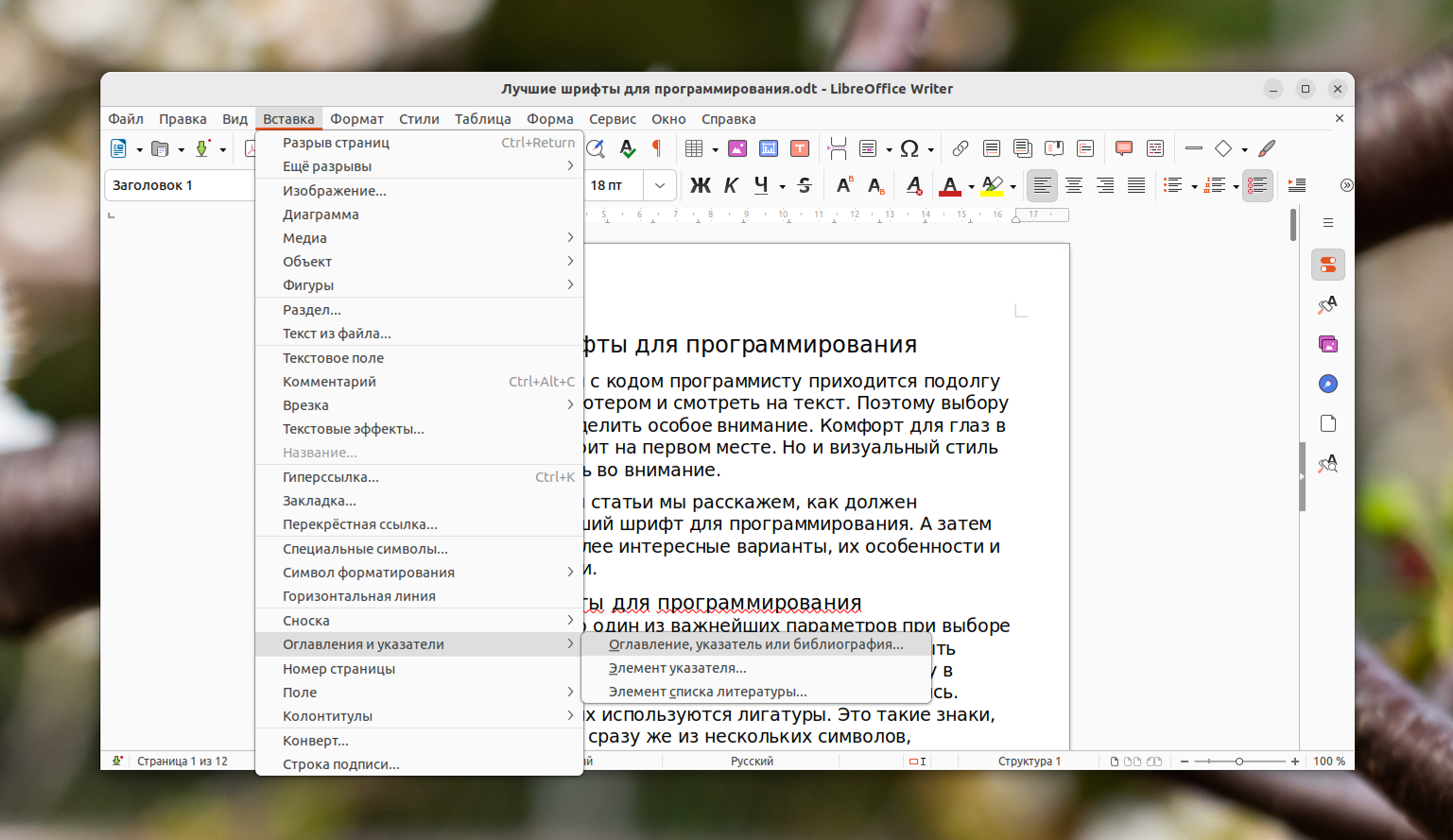
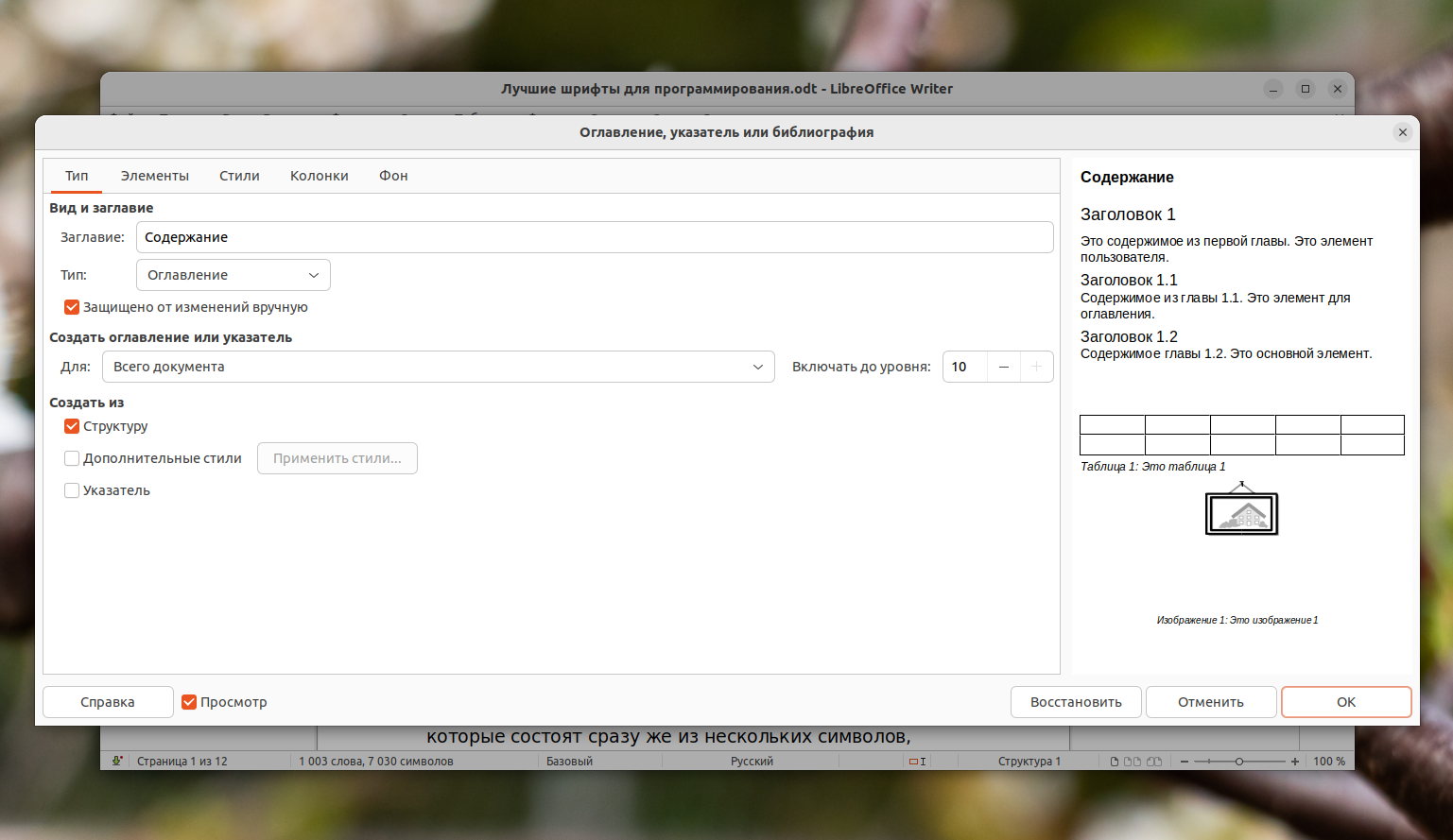
Настройте все доступные параметры по своему усмотрению. Кликните по кнопке ОК для подтверждения.
Каждый пункт содержания – это ссылка на конкретный заголовок. Чтобы перейти по этой ссылке в LibreOffice, вам нужно зажать Ctrl на клавиатуре и кликнуть по пункту левой клавишей мыши.
А теперь более подробно изучим доступные опции для настройки:
- Заглавие – название оглавления. Поле можно оставить пустым, тогда заглавия не будет.
- Тип – в нашем случае должен быть выбран вариант Оглавление.
- Защищено от изменений вручную – стоит отключить, если вы хотите позже изменить оформление элемента.
- Для – пусть остается вариант Всего документа. Но вы можете выбрать Главы и сделать оглавление для отдельного подзаголовка.
- Включать до уровня – выбор уровня вложения для оглавления. Если установить число 2, то он будет показывать только заголовки первого и второго уровня.
- Просмотр – включение предварительного просмотра в правой части окна.
С помощью опции Дополнительные стили вы можете вручную указать, какие еще стили будут включены в оглавление, но зачастую это не требуется.

Более детально настроить внешний вид блока с содержанием получится с помощью вкладок Элементы, Стили, Колонки и Фон. Теперь вы знаете как сделать оглавление LibreOffice.
3. Изменить оглавление
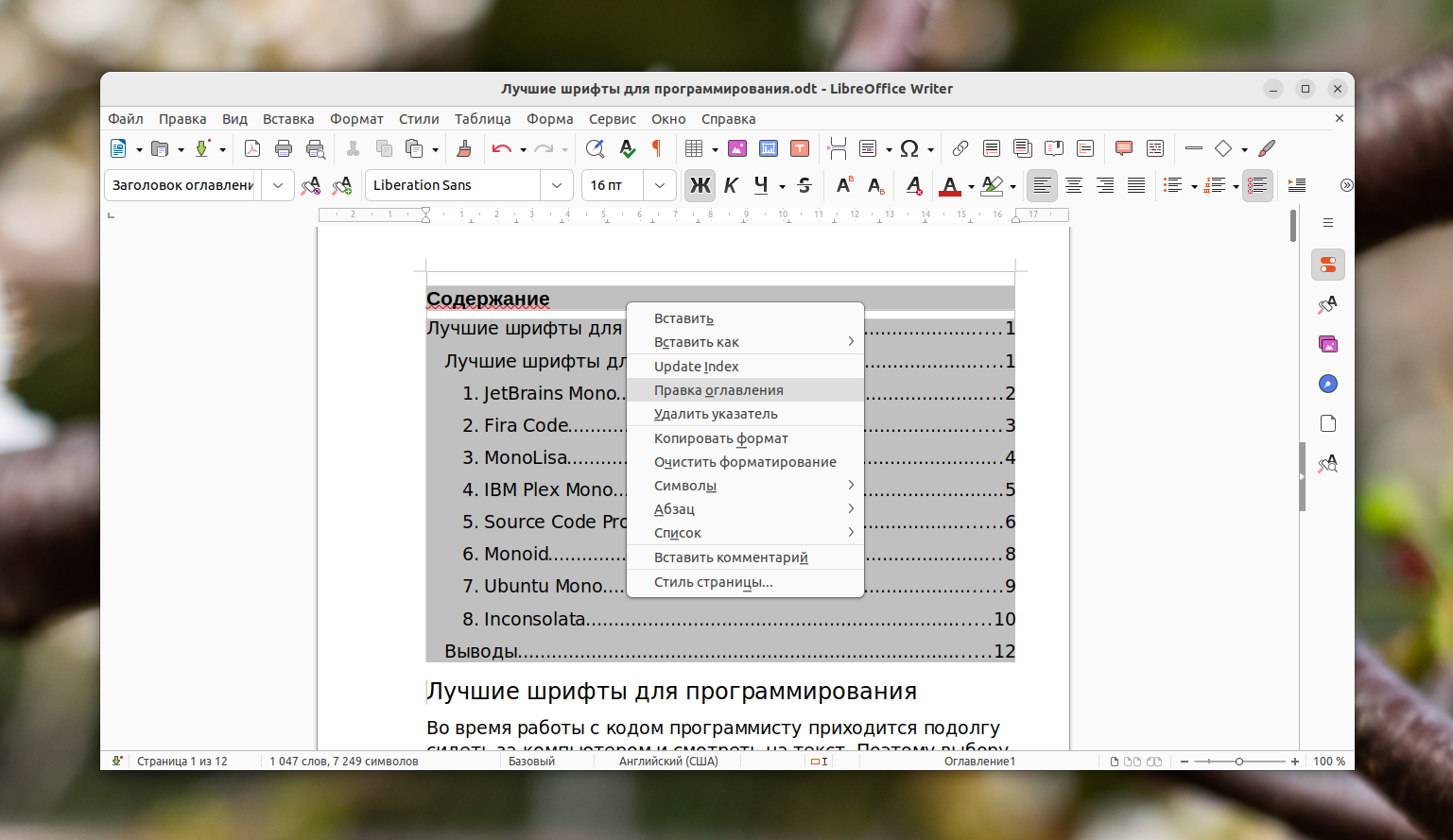
Если вы отключили пункт Защищено от изменений вручную, то каждую строку оглавления можно изменить вручную, выбрав другой шрифт, обводку, размер и т. д. Для быстрого перехода к редактированию содержимого кликните по элементу правой клавишей мыши и выберите пункт Правка оглавления.
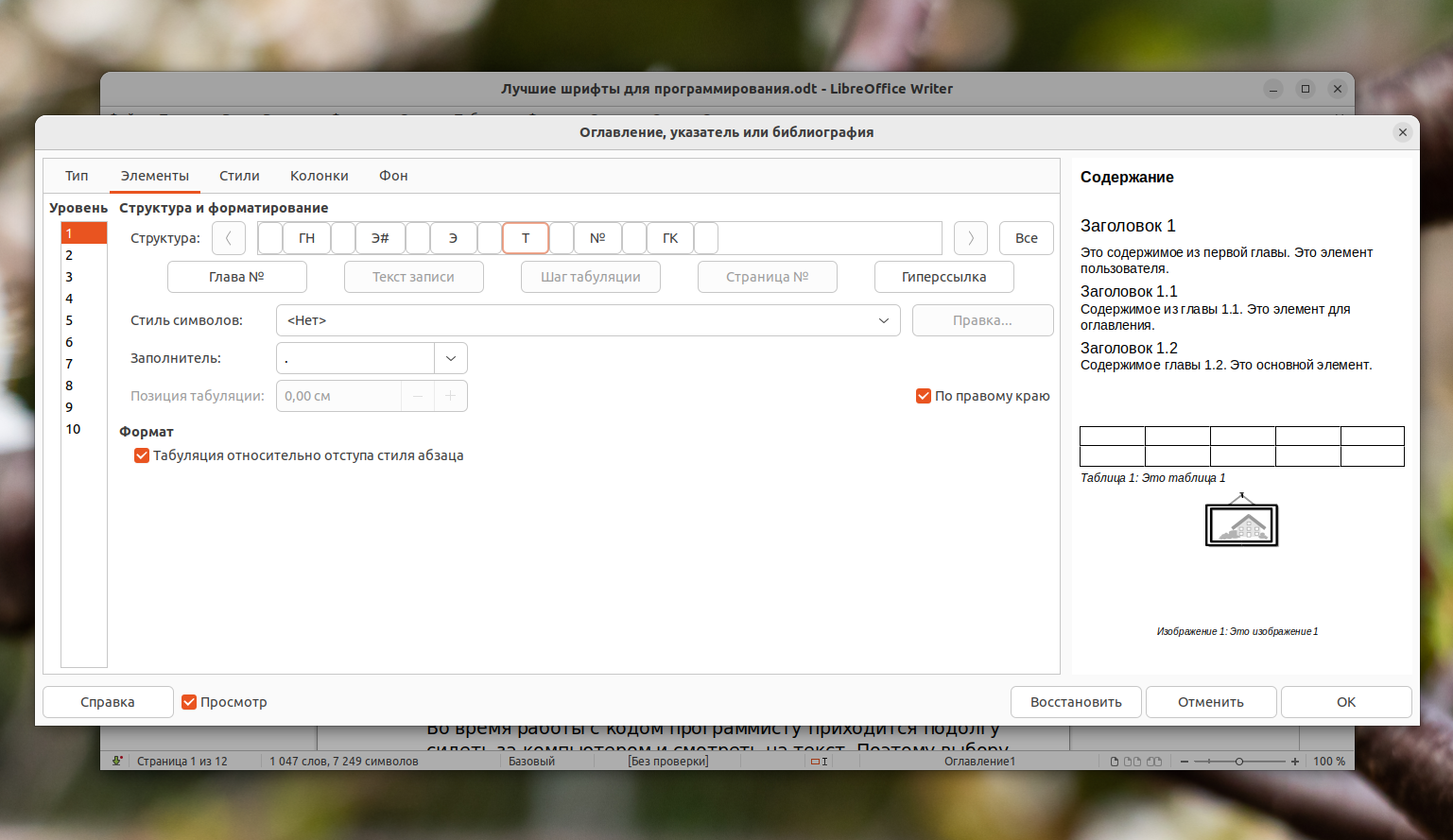
В разделе Элементы можно детально отредактировать вид каждого уровня, пользуясь параметром Структура. Для всех пунктов есть краткое описание, которое появляется при наведении курсора мыши. Также по ним можно кликать, чтобы смотреть подробности.
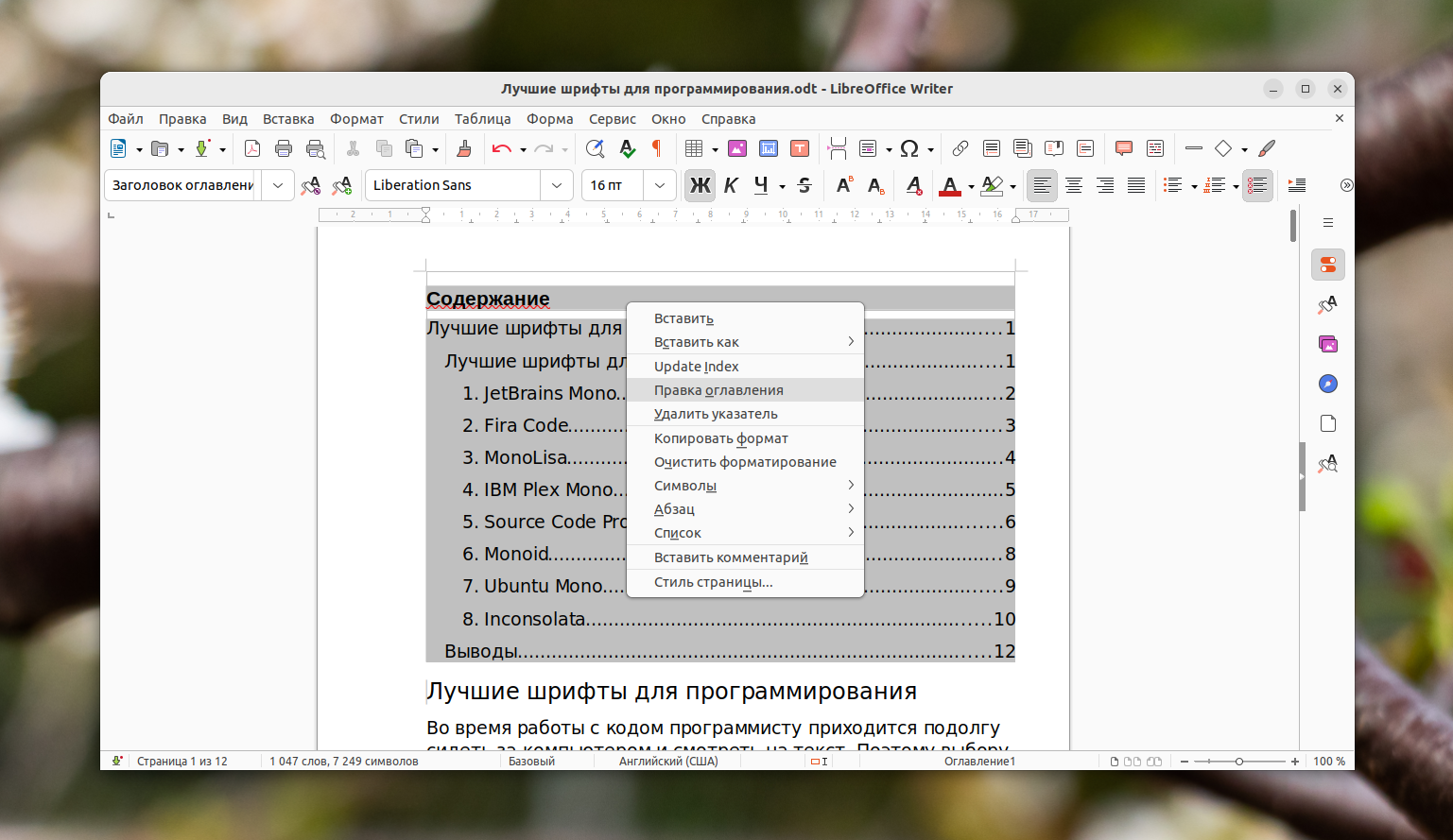
Если вам нужно удалить оглавление, то кликните по нему ПКМ и выберите пункт Удалить указатель.
4. Обновление оглавления
При внесении изменений в документ и при редактировании заголовков содержание оглавление в LibreOffice Writer не поменяется. Его нужно обновлять вручную – такова специфика программы. Сделать это можно одним из двух способов.
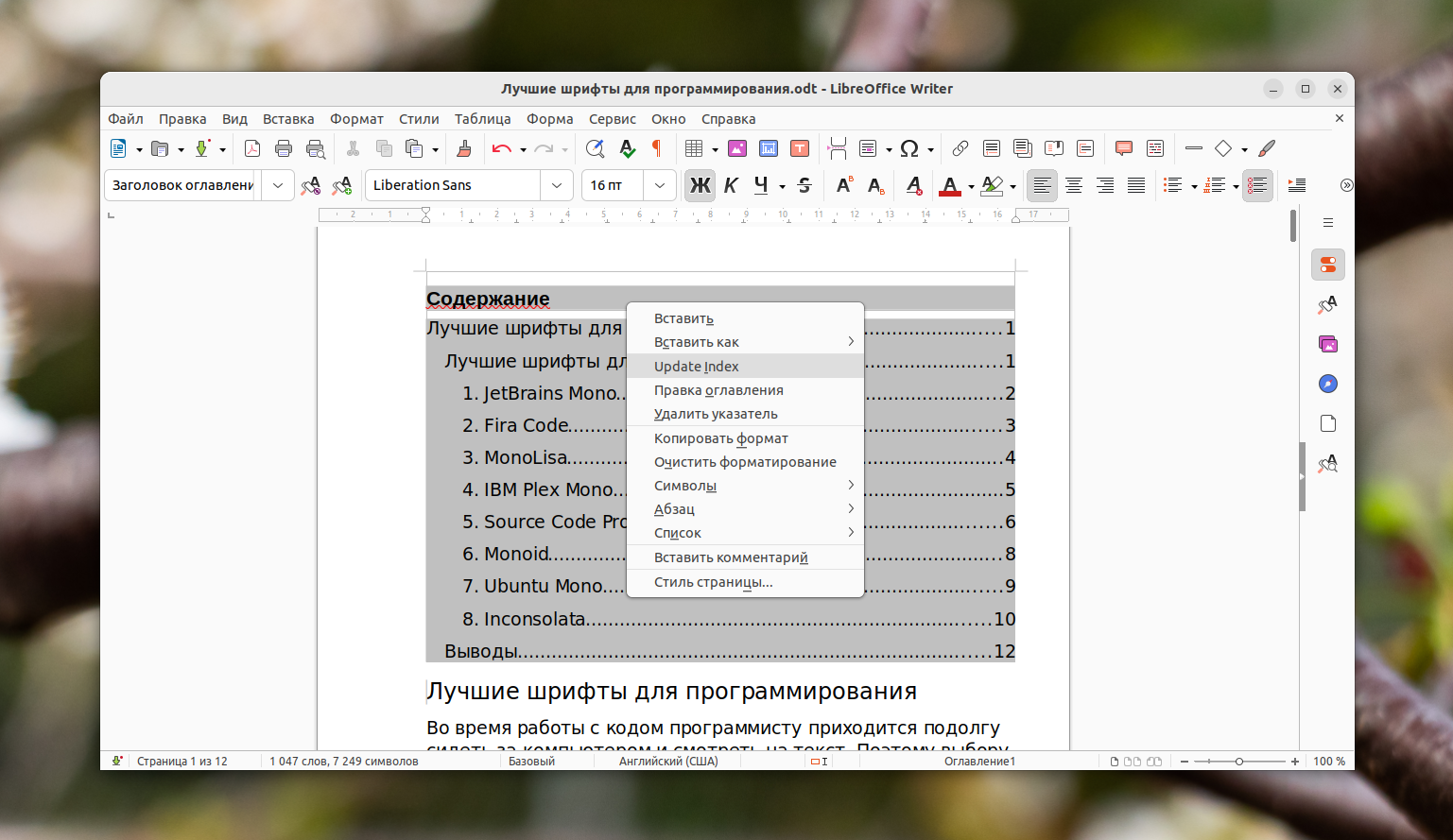
Кликните правой кнопкой мыши по элементу с содержанием и выберите пункт Update Index.
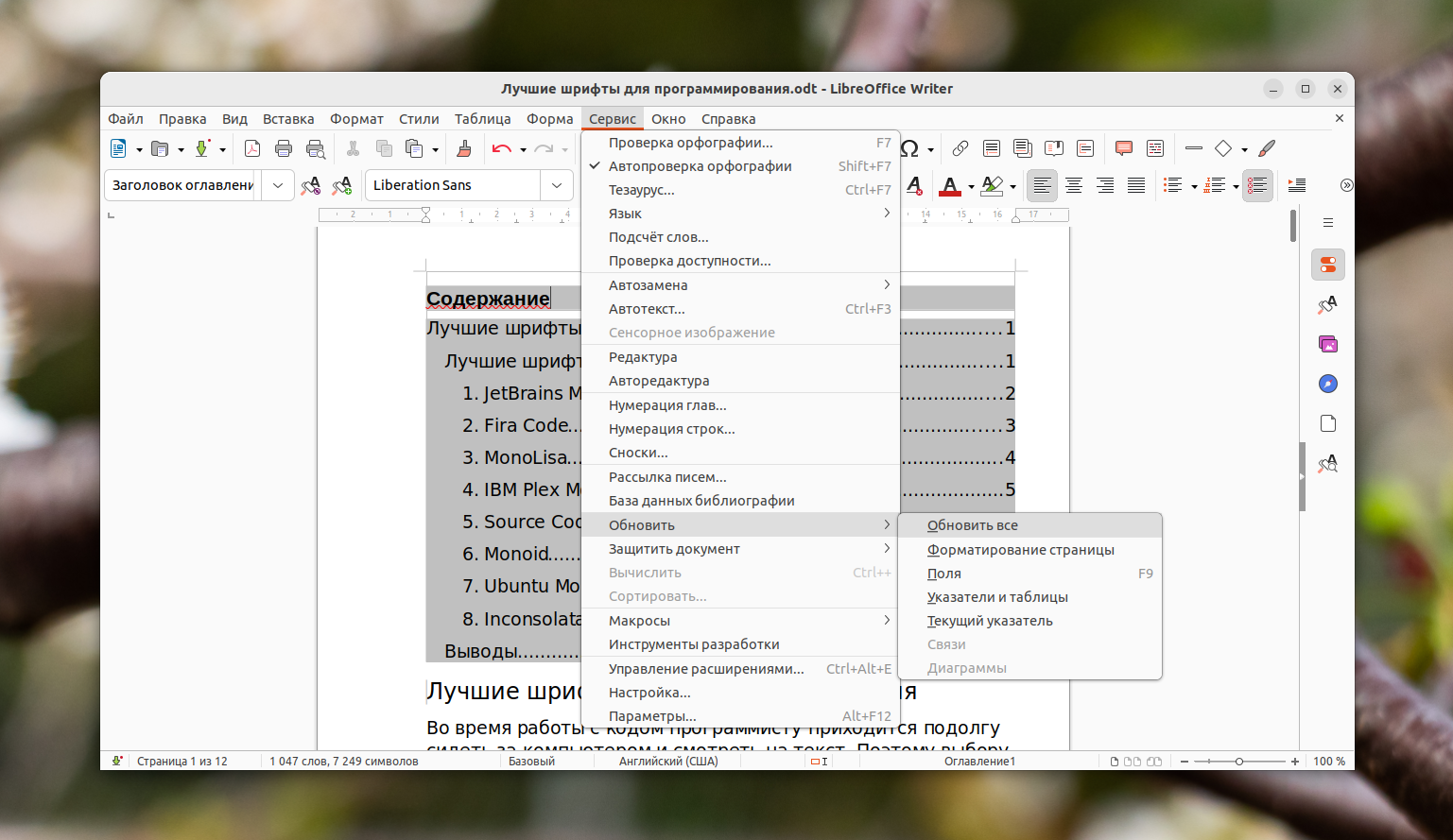
Вызовите меню Сервис, переведите курсор мыши на пункт Обновить и в выпадающем списке выберите Обновить все.
Выводы
В этой статье мы рассмотрели как сделать оглавление в LibreOffice Writer. Оглавление помогает быстрее ориентироваться по содержимому документа. Для его создания в LibreOffice Writer предусмотрена специальная функция с гибкими настройками. Главный ее недостаток – отсутствие автоматического обновления оглавления.
Оглавление и заголовки в LibreOffice
Как настроить указатели (оглавление и заголовки) в текстовом редакторе LibreOffice Writer?
Для более гибкой навигации по документу, упрощению задачи нахождения нужного блока информации, LibreOffice предлагает использовать систему указателей — то есть ссылок внутри документа.
Роль ссылок в текстовом редакторе играют заголовки разных уровней. Таким образом, важно выделять заголовки не вручную (большими или заглавными буквами, курсивом, жирным или вообще другим шрифтом), а специальным форматированием.

Для того чтобы сделать определенную фразу заголовком: выделите текст — в верхнем горизонтальном меню выберите заголовок, соответствующий введенной иерархии (Заголовок 1 — самый главный, например, для глав, Заголовок 2 — для параграфов, и т. д.):
Подобная динамическая работа с заголовками позволит Вам достичь:
- Более гибкой работы с форматированием: так как для изменения шрифтов, размера, выравнивания Вам понадобится изменить свойства лишь в одном месте (см. также Стили и форматирование в LibreOffice).
- Возможности создавать динамическое, автоматически заполняемое оглавление.
При наличии правильно отформатированных заголовков задача создать оглавление сводится к нескольким простым действиям: установить курсор в место, где будет располагаться оглавление — выбрать пункт меню «Вставить» — «Оглавление и указатели» — там нажать «ОК»:
Блог школьного сисадмина
Многие из нас привыкли к тому, что в содержании после названия пункта они методично вручную вбивают точки, пока они не дойдут до нужного места, затем номер. номер перелетел на новую строку. удаляем пару точек и готово! Одна строка содержания. На данный момент в текстовых процессорах вроде LibreOffice и MS Office давно присутствуют механизмы, позволяющие уменьшить время и повысить качество оформления содержания Вашего реферата, научной работы или отчёта.
Актуально для LibreOffice версии 4.1 и выше.
Подразумевается, что боковая панель подключена.
ВНИМАНИЕ: ЧТОБЫ УВЕЛИЧИТЬ ИЗОБРАЖЕНИЕ, КЛИКНИТЕ НА НЁМ
1. Напишем некое содержание
2. Переключимся на стили

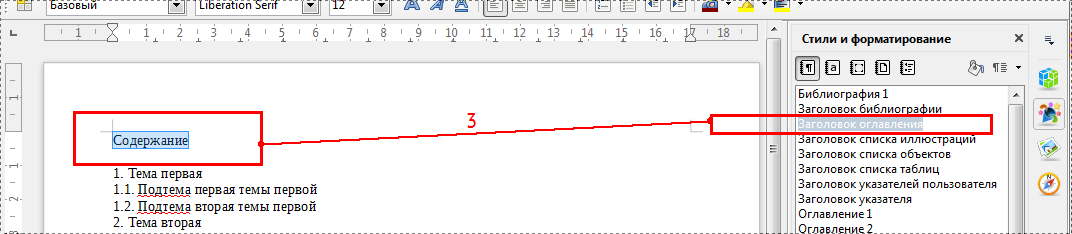



но нам же нужны ещё номера страниц. это же оглавление, а не простой список. Да ещё, чтобы не приходилось с помощью точек и пробелов выравнивать строки в одну колоночку. Для этого.
5. Поставьте курсор в конец любой из строк.. пробел. tab (кнопка с двумя стрелками). пробел. и номер страницы.