Обзор материнской платы ASUS P5B-MX/WiFi-AP
Предлагаем вашему вниманию рассмотреть материнскую плату ASUS P5B-MX/WiFi-AP с точкой доступа WiFi. Некоторые люди интересуются таким видом продукта, поэтому им, наверное, будет интересно, каким же, все таки, уровнем производительности обладает данная материнская плата. Она построена на наборе системной логики Intel 946GZ, обеспечивающей поддержку процессоров с двуядерной архитектурой и имеющей интегрированный графическое ядро Intel GMA 3000 (DirectX 9c, OpenGL 1.4+), которая отвечает минимальным графическим требованиям операционной системы Windows Vista. Ядро Intel GMA 3000 является лишь предшествующей версией GMA X3000, которое имеет поддержку DirectX 9c, DirectX 10 и OpenGL 1.5 и должно прийти на смену устаревшему GMA 950.

Спецификация материнской платы ASUS P5B-MX/WiFi-AP:
Intel 946GC / ICH7
Intel Core 2 Extreme /Intel Core 2 Duo / Pentium D / Pentium 4 / Celeron D
Системная шина, МГц
1066 /800 / 533 МГц
DDR2 667/533 МГц
2 x 240-контактных DIMM двухканальной архитектуры до 4 Гб
Intel GMA 3000
Максимальное разрешение: 2048х[email protected]МГц;
Использование до 256 Мб оперативной памяти;
Поддержка Microsoft DirectX 9c и OpenGL 1.4+
1 x PCI-E x16
1 x PCI-E x1
2 x PCI 2.2
ICH7 поддерживает:
4 x Serial ATA 3.0Гб/с
1 x Ultra DMA 100/66/33
Кодек 6-канального звука Azalia ALC883
High Definition Audio
Сетевой контроллер Attansic L1, 10/100/1000 Мбит/с
24-контактный разъем питания ATX
4-контактный ATX12V разъем питания
Алюминиевые радиаторы на мостах
Разъемы для вентиляторов
1 x CPU
1 x корпусных вентилятора
Внешние порты I/O
1 x Параллельный порт принтера
2 x PS/2 порта для подключения клавиатуры и мыши
4 x USB 2.0 порты
1 x VGA
1 х COM порт
1 x WiFi- антенный разъем
1 x LAN (RJ45)
6 канальный аудио выход
Внутренние порты I/O
2 x USB
4 х SATA
1 x FDD разъем
1 x IDE
1x S/PDIF выход разъем
1 x CD In
1 x S/PDIF выход
Front panel audio connector
4 Mb Flash ROM, AMI BIOS, PnP, DMI, WfM2.0, SM BIOS 2.4, ACPI 2.0a
SFS (Шаговый выбор частоты): меняет FSB настройки от 133МГц до 400МГц с 1МГц шагом;
ASUS C.P.R.ASUS WiFi-AP Solo
ASUS CrashFree BIOS 2
ASUS EZ Flash
ASUS Q-fan
ASUS MyLogo 2
1 x SATA кабель
1 x SATA переходник питания
1 x UltraDMA 133/100/66 кабель
1 х ASUS WiFi-AP Slo антенна
1 x FDD кабель
Инструкция/инструкция к ASUS WiFi-AP Solo
2 х CD с драйверами
Форм-фактор Размеры, мм
microATX
244 x 203
Свежую версию BIOS и драйверов можно найти на официальной странице.

Материнская плата упакована в небольшую темно-синюю картонную коробку, на которой указана поддержка операционной системы Windows Vista, процессоров с двухъядерной архитектурой и наличие сертифицированного WiFi модуля.

Материнская плата ASUS P5B-MX/WiFi-AP имеет небольшую комплектацию, в которую входит:
- материнская плата;
- два CD-диска с драйверами к Windows Vista и ПО;
- руководство пользователя, краткая инструкция по установке,
- шлейф FDD,
- шлейф UltraDMA 133/100/66;
- шлейф Serial ATA;
- переходник питания SATA;
- антенна WiFi-AP Solo
- заглушка на заднюю панель корпуса.

Материнская плата ASUS P5B-MX/WiFi-AP распаяна на текстолите форм-фактора MicroATX. На чипах северного и южного моста установлены алюминиевые радиаторы, покрашенные в черный цвет. Радиатор южного моста заметно уступает в размерах, но и его вполне должно хватить для охлаждения не особо греющегося чипа ICH7. Компоновка платы удалась не во всем, так модуль WiFi оказался размещен слишком близко к слоту PCIе х1, а это может помешать установить некоторые платы. Еще из того, что не понравилось в компоновке, так это повернутый разъем IDE (это не всегда удобно). Разъемы питания и все разъемы для внешних устройств разнесены по краям платы, а защелки слотов оперативной памяти не будут перекрываться, если установить видеокарту. На материнской плате имеется только два разъема DIMM с возможностью расширения банков памяти до 4 Гб.

За работу дисковой подсистемы отвечает лишь чип ICH7, к которому подключено четыре разъема SATA и один IDE. Возможность создания RAID-массива, естественно, отсутствует. Для плат расширения есть два слота PCI, один PCIе х1 и один слот для видеокарты PCIe х16. Кроме этого, материнская плата имеет восемь портов USB, половина из которых выведена на заднюю панель и один разъем FDD. На ней установлен HDA-кодек шестиканального звука Realtek ALC 883 и сетевой контроллер Attantsic L1, поддерживающий режимы 10/100/1000 Мбит/с. С правого края нижней части материнской платы находится светодиодный индикатор наличия дежурного питания. Аудио разъем фронт-панели поддерживает стандарты HDA и AC’97.

3-фазный стабилизатор питания процессора отвечает требованиям PCG 06 (поддерживает VRM11). Схема питания не имеет дополнительного охлаждения и собрана с применением конденсаторов с жидким электролитом.

Чуть выше слота PCIe х1 находится подключенный модуль WiFi-AP Solo, с помощью которого можно создать беспроводную сеть в режимах точки доступа (AP) или просто беспроводного клиента.

На задней панели выведены следующие порты: два PS/2 для клавиатуры и мыши, параллельный (LPT), аналоговый (VGA) видеовыход, три переключаемых аудио порта, четыре разъема USB, разъем RJ45 для сетевых соединений, COM порт и антенный разъем WiFi модуля.

Разъем питания кулера и корпусного вентилятора расположены в правом верхнем углу материнской платы.
В материнской плате ASUS P5B-MX/WiFi-AP используется AMI BIOS с малым набором настроек. Сразу же отметим отсутствие опций подымающих напряжение питания оперативной памяти и самого чипсета. Уже только поэтому, можно отнести материнскую плату к классу «слаборазгоняющихся».

— Выбор рабочей частоты памяти (DDR2-667/533);
— Изменение частоты шины PCI Express от 90 до 150 МГц с шагом 1 МГц;
— Изменение тактовой частоты FSB от 100 до 400 МГц с шагом 1 МГц (ручной ввод);

— Изменение напряжения питания ядра процессора от 1,3 В до 1,6 В с шагом 0,0125 В;
— Изменение таймингов памяти (CL, RCD, RP, RAS);

Кроме этого, есть возможность использовать технологию AI Overclocking, позволяющую добиться разгона процессора на 5% — 30%.

В окне Hardware Monitor можно следить за:
— температурой процессора;
— скоростью вращения процессорного кулера и корпусного вентилятора;
— напряжением питания ядра процессора;
— величиной напряжения основных линий питания 3.3В, 5В, 12В.
Можно активировать функцию автоматического контроля скоростью вращения процессорного кулера Q-Fan и в пункте «CPU Target Temperature» установить нижнюю границу температуры процессора, которой будет соответствовать самые малые обороты вентилятора. В свою очередь в пункте «CPU Fan Ratio» в процентах устанавливается нижний предел скорости процессорного кулера.
Проводя стандартную процедуру испытания возможностей системной шины, получился прогнозируемо слабый результат, частота поднялась лишь до величины 320 МГц.

Для проверки возможностей материнских плат использовалось следующее оборудование.
Intel Core 2 Duo E6300 (LGA775, 1,86 ГГц, L2 2 Мб)
Thermaltake Sonic Tower (CL-P0071) + Akasa AK-183-L2B 120 мм
2x DDR2-800 1024 Mб PQI PC6400
EVGA GeForce 8600GTS 256 Mб DDR3 PCI-E
Samsung HD080HJ, 80 Гб, SATA-300
ASUS DRW-1814BLT SATA
Chieftec CFT-500-A12S 500W, 120 мм вентилятор
CODEGEN M603 MidiTower, 2х 120 мм вентилятора на вдув/выдув
Хорошие показатели производительности, больше добавить нечего.
Тестирование материнской платы на интегрированном видеоускорителе Intel GMA 3000
Asus p5b инструкция на русском
Скачивание руководства по обслуживанию Asus P5B должно начаться в течении нескольких секунд. Если загрузка не началась автоматически в течение 10 секунд, нажмите на Прямая ссылка. Если у Вас остаются проблемы со скачиванием инструкции Asus P5B, свяжитесь с нами, используя формуляр для сообщения об ошибках.;
| Дата: 14.12.2006 |
Все уже давно привыкли к схеме выпуска материнских плат от ASUS, когда из одной базовой модели получается несколько модификаций – чаще всего к «обычной» добавляются Deluxe и Premium. При этом PCB у плат, как правило, используется одна и та же, а разница только в полноте ее заполнения и разнообразии комплектации. Даже когда плата подвергалась некоторой доработке, то визуально она оставалась очень похожей на остальных представительниц серии. Но вот материнская плата ASUS P5B никак не вписывается в обычную схему, т.к. с ASUS P5B Deluxe-Wi-Fi, побывавшей у нас ранее, у нее очень мало общего.
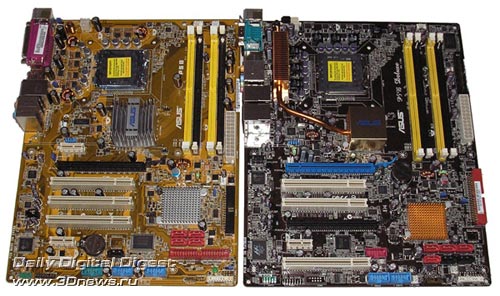
Как видите, материнские платы отличаются не только цветом текстолита и полнотой заполнения микросхемами посадочных мест. Отличия везде: в схемах питания; в наборе и количестве слотов расширения; в расположении чипов и разъемов. Да что там считать, при предвзятом подходе их можно вообще рассматривать только как очень дальних родственниц (только благодаря использованию идентичных чипсетов как основы). Поэтому не будем проводить параллели, а исследуем материнскую плату ASUS P5B как самостоятельный продукт, имеющий бюджетную раскраску текстолита и не самую демократичную цену.
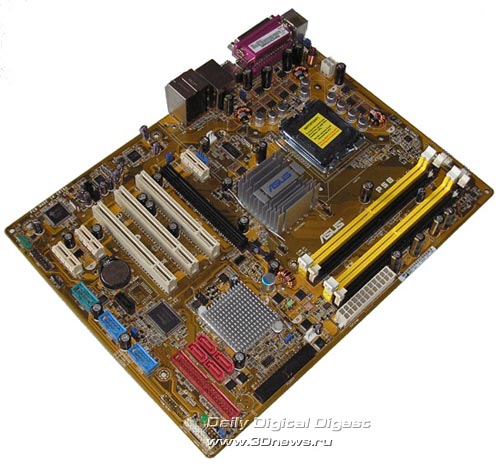
Спецификация ASUS P5B
Упаковка
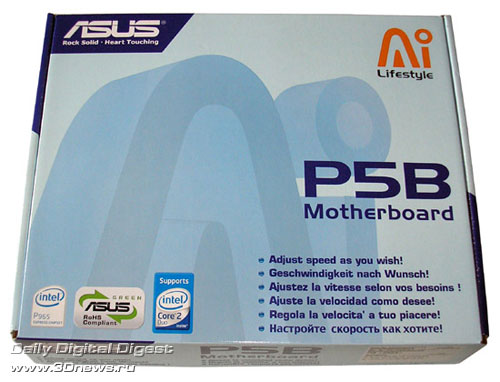
Системная плата упакована в картонную коробку, в которой, помимо платы, присутствуют кабели IDE и SATA с переходниками питания, заглушкой на заднюю панель корпуса, CD с драйверами и дополнительным ПО. Обо всём этом речь пойдет ниже.
Комплектация
- Материнская плата;
- CD-диск с ПО и драйверами;
- Один ATA-133 шлейф, FDD шлейф;
- Четыре кабеля Serial ATA + два переходника питания (два разъема на каждом);
- Руководство пользователя на английском языке, краткая инструкция по установке;
- Заглушка на заднюю панель корпуса;
- Один ASUS Q-Connector Kit (USB, System panel; только в retail-версии);
- Наклейка с логотипом ASUS.
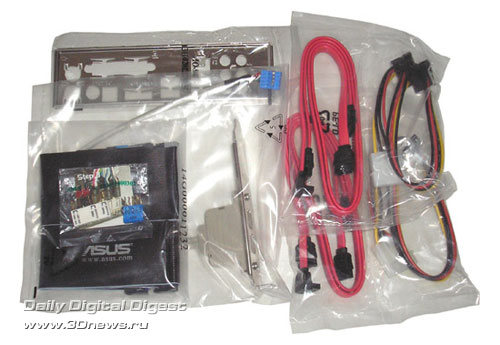
Сразу обращаем внимание на то, что, несмотря на наличие на материнской плате COM-порта, в комплектации отсутствует планка вывода этого порта на заднюю панель. Справедливости ради отметим, что COM-порты в настоящее время используются весьма редко, так что не будем это рассматривать как большой минус. К слову, у родственницы героя сегодняшнего обзора P5B Deluxe Wi-Fi сама возможность вывода COM-порта вообще отсутствует.
Также, несмотря на наличие шести дополнительных USB-портов на плате, средствами, поставляемыми в комплекте, можно вывести на заднюю панель лишь два. Так что для вывода COM-порта и дополнительных USB придется приобрести соответствующие аксессуары отдельно.
Вывод можно сделать такой: комплектация, учитывая цену по 5-балльной шкале, тянет на 4. По крайней мере, планка вывода USB-портов, которых постоянно не хватает, была бы не лишней.
Дизайн ASUS P5B
Теперь поговорим о дизайне платы. В целом, его можно признать достаточно удобным, но есть пару нюансов, которые могут создать определенные неудобства и на которые стоит обратить внимание. Итак, всё по порядку.
Всего на плате размещено 4 разъема для кулеров. Первый разъем, 4-контактный CPU_FAN для кулера процессора, расположен над разъемами для модулей ОЗУ недалеко от процессорного разъема, но не слишком близко к нему (как это сделано, к примеру, на плате MSI P965 NEO), так что проблем с подключением кабеля питания возникнуть не должно. Рядом с ним размещен разъем PWR_FAN.
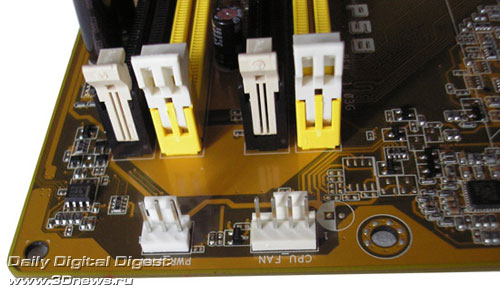
Также есть два дополнительных 3-контактных разъема CHA_FAN1 и CHA_FAN2 для корпусных кулеров. Они расположены таким образом, чтобы было удобно установить один вентилятор на передней панели корпуса, и один на задней. Разъемов питания на плате 2: основной 24-контактный EATXPWR и дополнительный 4-контактный EATX12V. Для системной платы потребуется блок питания, соответствующий спецификации ATX 12V 2.0.
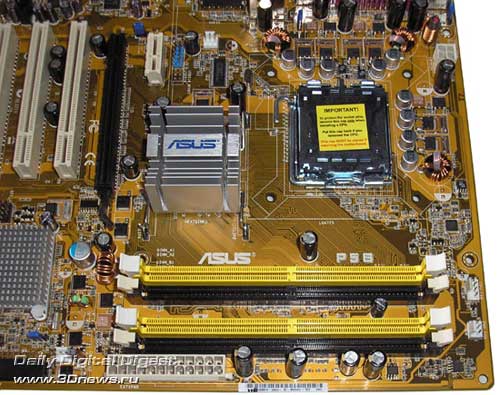
Стабилизатор питания трехфазный – скромно. В его состав входят 9 конденсаторов емкостью по 680 мкФ. Охлаждение чипсета пассивное, без использования вентиляторов. На северном мосту Intel P965 установлен достаточно массивный радиатор. Традиционно, на южном мосту также установлен радиатор, но поменьше.
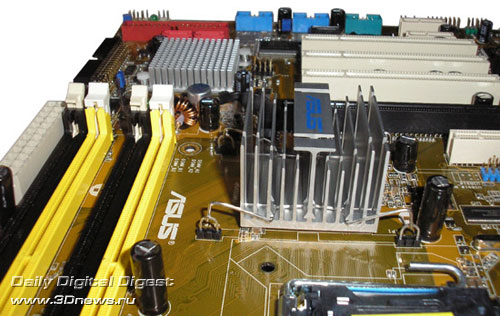
Справа от северного моста установлено четыре 240-контактных DIMM-разъема для модулей памяти DDR2. Фактически они разбиты на две группы по два разъема. Слоты первой группы относятся к одному каналу контроллера, слоты второй – к другому. Есть возможность организовать двухканальный доступ к памяти. Для этого следует устанавливать планки памяти в слоты одного цвета.
Стоит отметить, что плата поддерживает модули памяти стандарта DDR2 533/667/800. Максимальный общий объем ОЗУ составляет 8 Гб.
ASUS P5B оборудована тремя стандартными разъемами PCI, тремя разъемами PCI Express x1 и одним разъемом PCI Express x16.
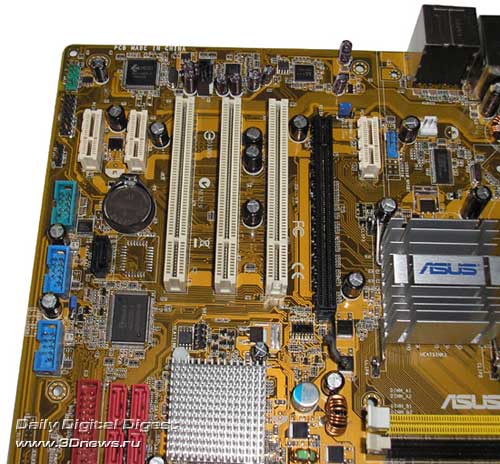
Обратите внимание на верхний разъем PCI Express x1. Как видите, рядом с ним расположен радиатор охлаждения северного моста так, что в этот разъем удастся установить только плату сравнительно небольшого размера. Также на плате присутствует зеленый LED-индикатор, показывающий состояние платы.
Универсальные порты и поддержка накопителей
Помимо стандартного для Intel ICH8 контроллера, поддерживающего четыре порта SATA II, используется дополнительный контроллер JMicron JMB363. Он поддерживает один дополнительный внутренний порт SATA II, один порт External SATA, расположенный на задней панели платы, а также один порт IDE для подключения двух совместимых устройств. Также с помощью контроллера JMicron можно организовать массивы RAID 0, RAID 1 и JBOD.
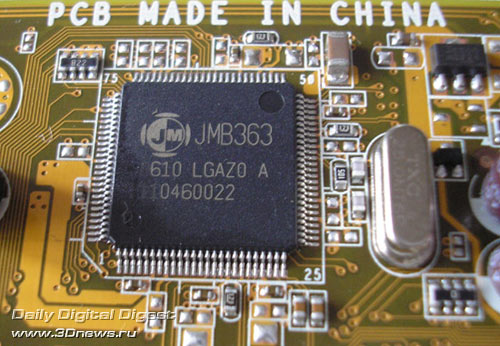
Итак, что мы имеем? В результате, к плате можно подключить 8 жестких дисков: 6 дисков Serial ATA II и два с интерфейсом Parallel ATA. Теперь переходим к USB-портам. На задней панели платы имеется четыре порта USB 2.0. Кроме того, есть возможность подключить еще шесть разъемов с помощью дополнительных планок. Поддержка интерфейса FireWire на материнской плате отсутствует. Если взять во внимание стоимость платы, то отсутствие контроллера IEEE 1394 можно считать небольшим минусом.
Звуковая подсистема
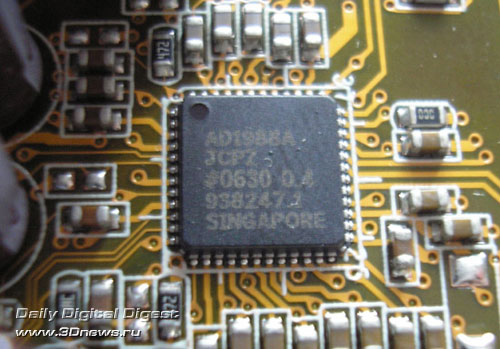
Теперь о звуковой системе. В качестве кодека установлен чип AD1988A, который позволяет выводить звук с частотой дискретизации 192 кГц и имеет 10 ЦАП и 6 АЦП микросхем. Поддерживается восьмиканальный звук HD Audio, есть функция определения типа подключенных устройств, переназначаемые функции и технология многопоточного аудио, которая позволяет направлять различные аудиопотоки по разным каналам. Отношение сигнал/шум составляет 105 дБ. Также применяется технология подавления шума Noise Filter. Эта функция распознает в поступающем звуковом потоке повторяющиеся и постоянные шумы и затем устраняет их при записи.
Остановимся на портах звуковой карты. Материнская плата P5B поддерживает функцию аудиовыхода по интерфейсу S/PDIF, которая обеспечивает простоту подключения компьютера к домашнему кинотеатру с возможностью соединения с акустическими системами по оптическому или коаксиальному кабелю. Также видим еще 6 выводов звуковой карты. Тут все традиционно, к оранжевому порту подключается сабвуфер, черному – тыловые колонки при 4/6/8-канальной конфигурации, серому – боковые колонки в 8-канальной конфигурации. Розовый традиционно используется для подсоединения микрофона, голубой является линейным входом, ну и зеленый – для наушников 2/3-канальной системы, либо для подключения фронтальных колонок в 4/6/8-канальных звуковых системах.
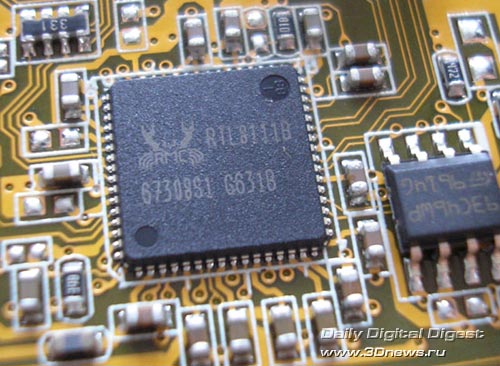
Для поддержки сетевых соединений предусмотрен сетевой контроллер Realtek RTL8111B (Gigabit Ethernet), который подключен через шину PCI Express, и поддерживает скорость работы до 1 Гбит/с.
Фирменные технологии
Для того чтобы обеспечить быстродействие при минимальном уровне шума, технология AI Gear позволяет выбрать профиль, который регулирует частоты процессора системной шины и напряжение vCore. Тем самым обеспечивается снижение шума и потреблениe энергии. AI Nap также направлена на минимизацию шума и более экономное расходование электроэнергии. С её помощью можно мгновенно переводить компьютер в режим энергосбережения, не выключая приложений («ждущий режим»). Технология Q-Fan 2 обеспечивает регулирование скорости вращения кулера процессора и корпуса.
Задняя панель платы
Взглянем на заднюю панель. Очевидно, ничего оригинального производитель нам не предлагает. Как мы уже отмечали, здесь отсутствует COM-порт, которому постепенно все реже находится место в современных платах. На панель выведен параллельный порт (LPT), 4 USB-порта, разъем RJ-45 для сетевых соединений, один внешний порт Serial ATA, выводы звуковой карты ну и, естественно, два PS/2-порта для мыши и клавиатуры.
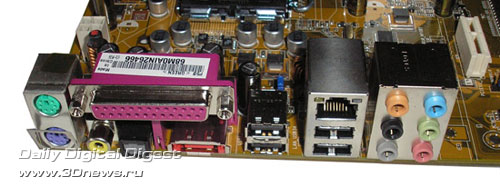
Схема джамперов на плате:
Рядом с разъемом FDD установлена перемычка Clear CMOS (CLRTC), с помощью которой можно обнулить данные RTC RAM-памяти, вернув настройки BIOS на стандартные.
Инструкции и руководства пользователя для материнских плат Asus
Для начала загрузки данного файла, найдите под пунктом номер 1 ссылку СКАЧАТЬ и нажмите на неё.
Для поиска других драйверов, утилит или инструкций, выберите один из вариантов под пунктом номер 2, чтобы перейти на главную страницу поиска или в другой раздел сайта.
Подключение кулера или вентилятора к материнской плате
Стандартная система охлаждения компьютера представляет собой набор кулеров и обычных вентиляторов, которые нагнетают воздух в системный блок, а после отводят его. Чаще всего они соединены с материнской платой (а могут быть ещё подключены непосредственно к блоку питания), и обороты задаются материнкой в зависимости от температуры и/или нагрузки ПК. В данной статье мы рассмотрим, как подключать различные виды вентиляторов к системной плате.
Виды систем охлаждения для подключения к материнской плате
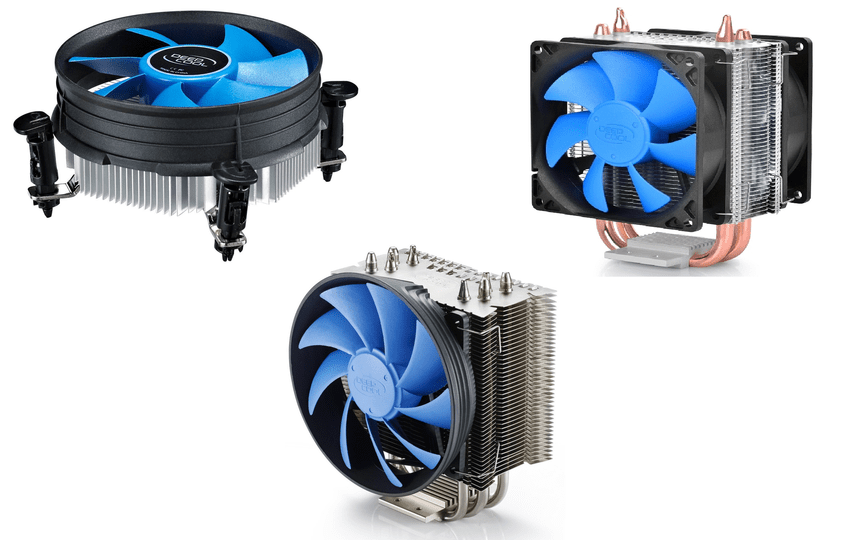
Охлаждение бывают разное не только по цвету и размеру, но и по функциональному предназначению. В основном идёт разделение на процессорные кулеры, что охлаждают CPU в непосредственном контакте.
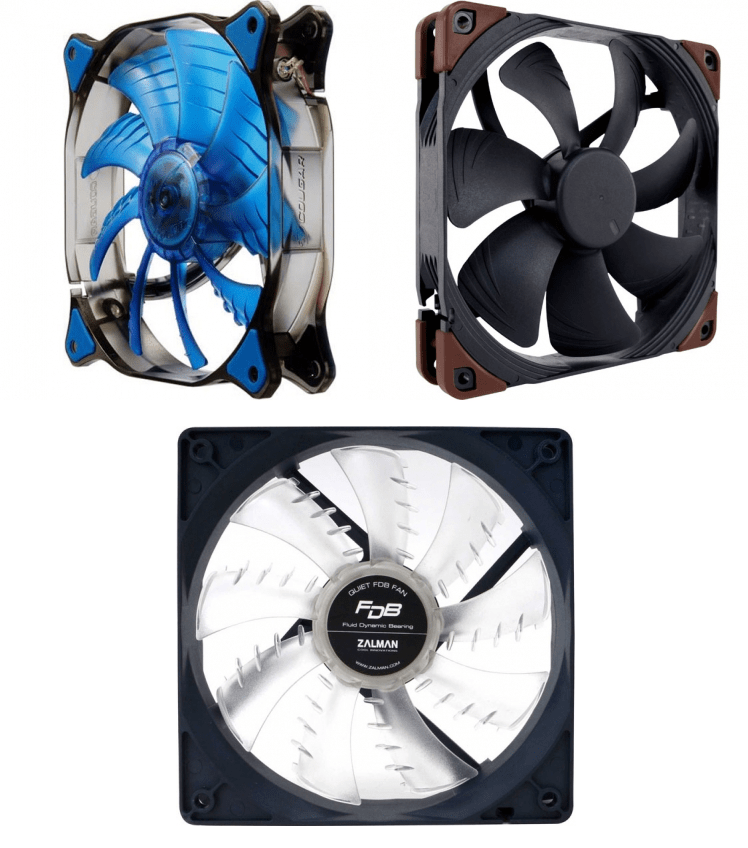
Далее идут вентиляторы корпуса, о которых шла речь выше: они регулируют сам воздушный поток, проходящий через системный блок, а также могут косвенно или прямо охлаждать отдельные элементы компьютера.
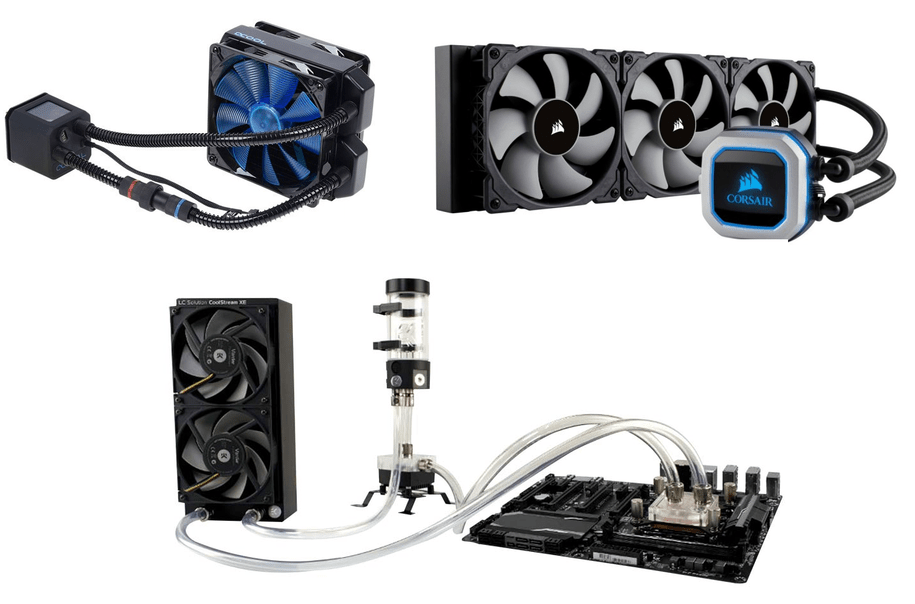
А также не стоит забывать вентиляторы водяной помпы, отводящие тепло от радиатора сего устройства.
Все они подсоединяются к материнской плате и управляются через неё с помощью BIOS, UEFI или утилит операционной системы.
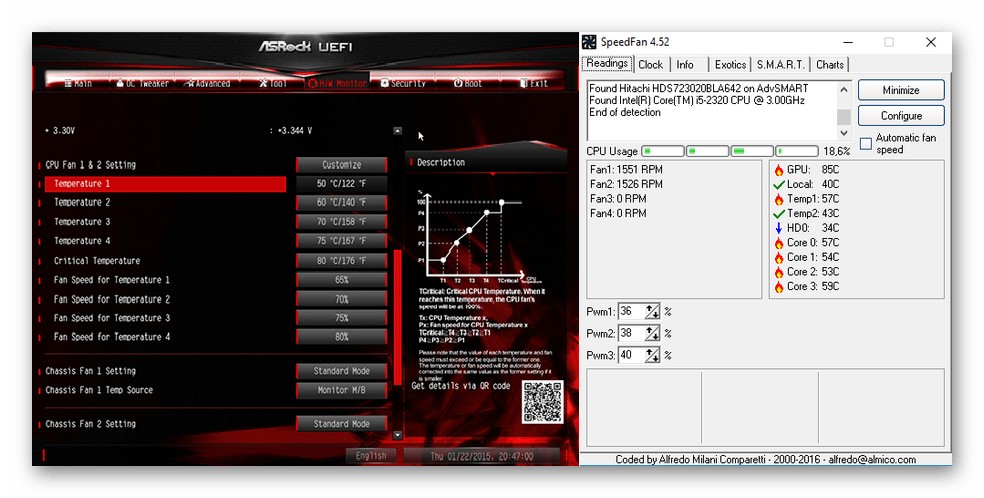
Начнём рассмотрение с самых важных вентиляторов, без которых работа системы будет невозможна или принесёт крайний дискомфорт.
Вариант 1: Процессорный кулер
Отсутствие кулера на CPU чревато быстрым перегревом данного элемента, кроме того, некоторые подсистемы BIOS даже не дадут вам начать загрузку операционной системы без установленной системы охлаждения. Подключить его к материнской плате довольно легко, необходимо правильно монтировать его на ЦПУ и подсоединить пиновый провод в соответствующий разъём, который подписан на плате следующим образом: «CPU_FAN».
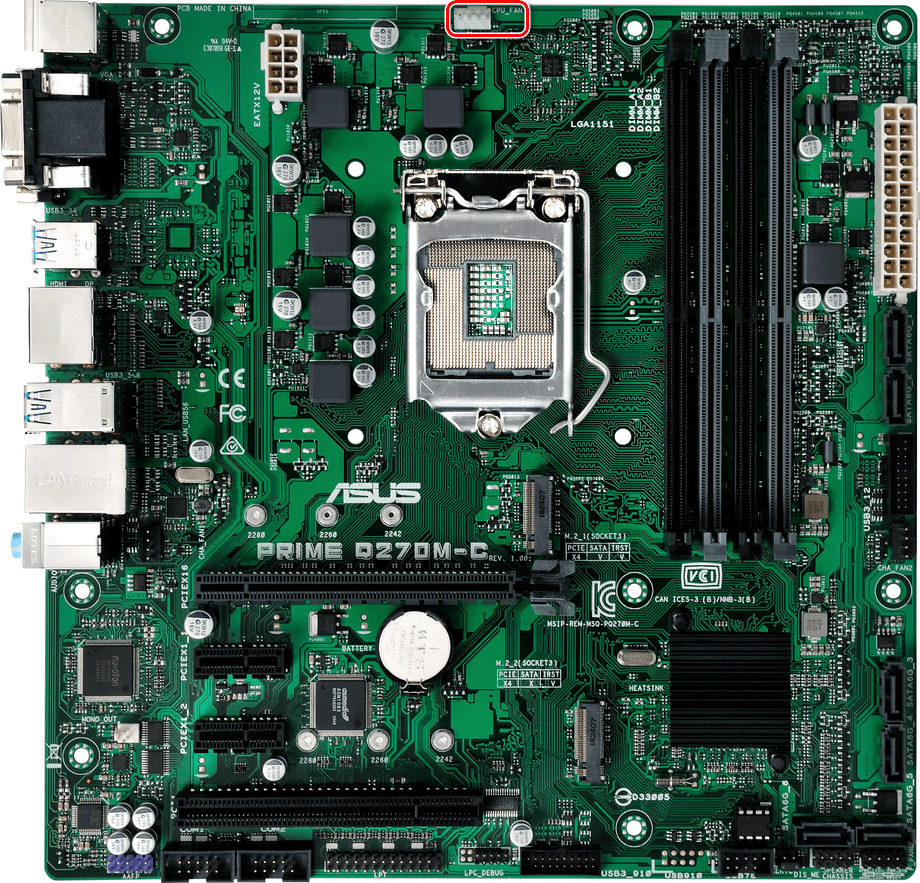
Даже для башенных кулеров со сдвоенными вентиляторами вам хватит одного разъёма, так как такие устройства снабжаются специальным коннектором, соединяющий два вентилятора, чтобы те запитывались по одному проводу.

Таков самый правильный способ подключения кулеров процессора. Конечно, при желании можно подключать их в другие разъёмы, речь о которых пойдёт далее, но тогда не будет гарантировано нужное напряжение и уровень контроля оборотов. Однако в моделях типа Cooler Master MasterAir MA620P, где присутствует возможность использовать 3 вентилятора, не говоря уже о вычурных решениях энтузиастов, потребность в разъёмах будет только возрастать, такой спрос может удовлетворить хорошая материнская плата с уклоном на гейминг.
Вариант 2: Корпусный вентилятор
Следующими по важности идут вентиляторы всего компьютера. Чаще всего их два — на вдув воздуха и на выдув — обычно такого количества хватает для штатной работы ПК без экстремальных нагрузок. Для установки устройств монтируйте их на любом подходящем месте корпуса вашего компьютера, после чего соедините провод, идущий от элемента охлаждения с разъёмом на материнской плате, подписанным «CHA_FAN» или «SYS_FAN». При этом в конце должна быть цифра от «1» до максимального количества вентиляторов, что можно подключить к вашей материнке, включая буквенно-цифровые обозначения вроде «4А» или «3В».
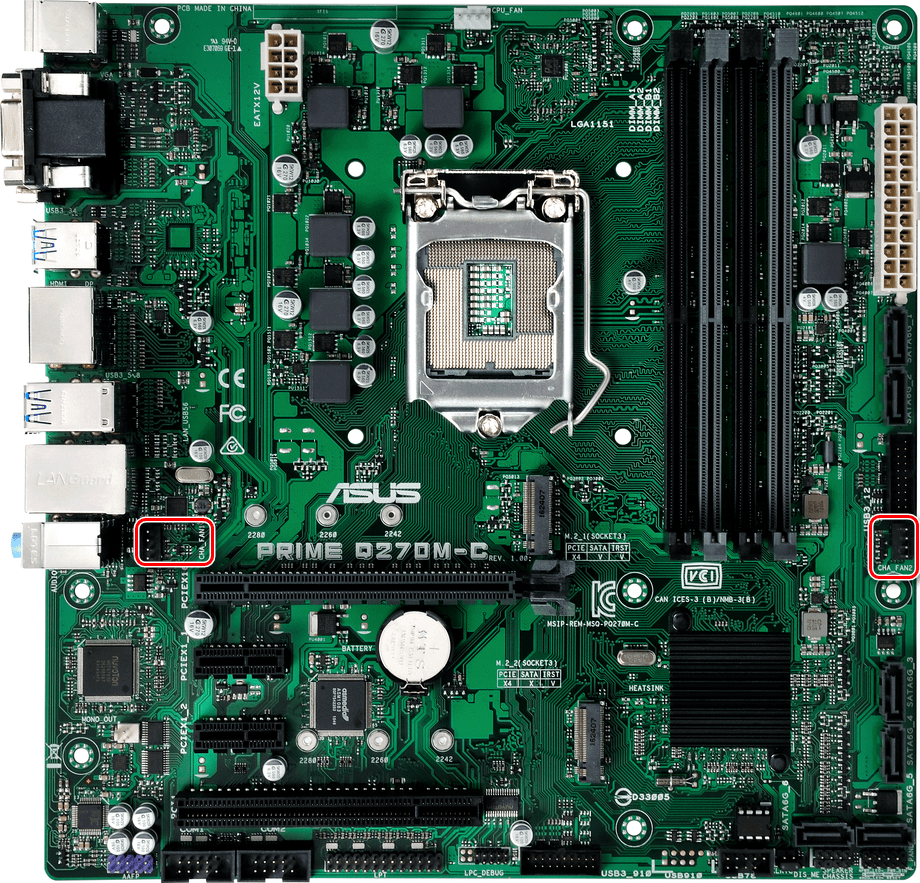
Такие вентиляторы, в зависимости от конструктивных особенностей корпуса, могут располагаться на передней, задней, или боковой крышке, кроме того, есть варианты с обдувом жёстких дисков и прочих компонентов системы. При этом вы сами выбираете, как должен функционировать тот или иной вентилятор: нагнетая воздух в системник в определённом месте или же, наоборот, выводя его.
Примечание о пинах: если вы столкнулись с ситуацией, когда ваш кулер содержит всего 3 пина, а разъём на 4, или наоборот, не пугайтесь: система охлаждения всё равно будет работать. Для питания вентиляторам необходимо подключение лишь двух пинов, третий же ответственен за датчик оборотов, а четвертый — за точную регулировку тех самых оборотов, являясь дополнительной, так скажем, функцией. При подключении всего пары пинов компьютер всё равно запустит вентилятор и сможет регулировать скорость его вращения через подаваемое напряжение.
Вариант 3: Вентиляторы водяной помпы
Особняком от прочих стоят вентиляторы водяной помпы. Следует уточнить, что их количество может ранжироваться от 1 до 3 штук, в зависимости от длины радиатора в необслуживаемых системах водяного/жидкостного охлаждения, а также схемы пользователям в кастомных. Они соединены так, чтобы запитываться от одного провода, но их можно и разъединить для предоставления каждому вентилятору своего разъёма. Следует разделить подключение необслуживаемых СВО и кастомных. В случае первых следует подключать их вентиляторы так же, как и обычные воздушные, в разъём «CPU_FAN».
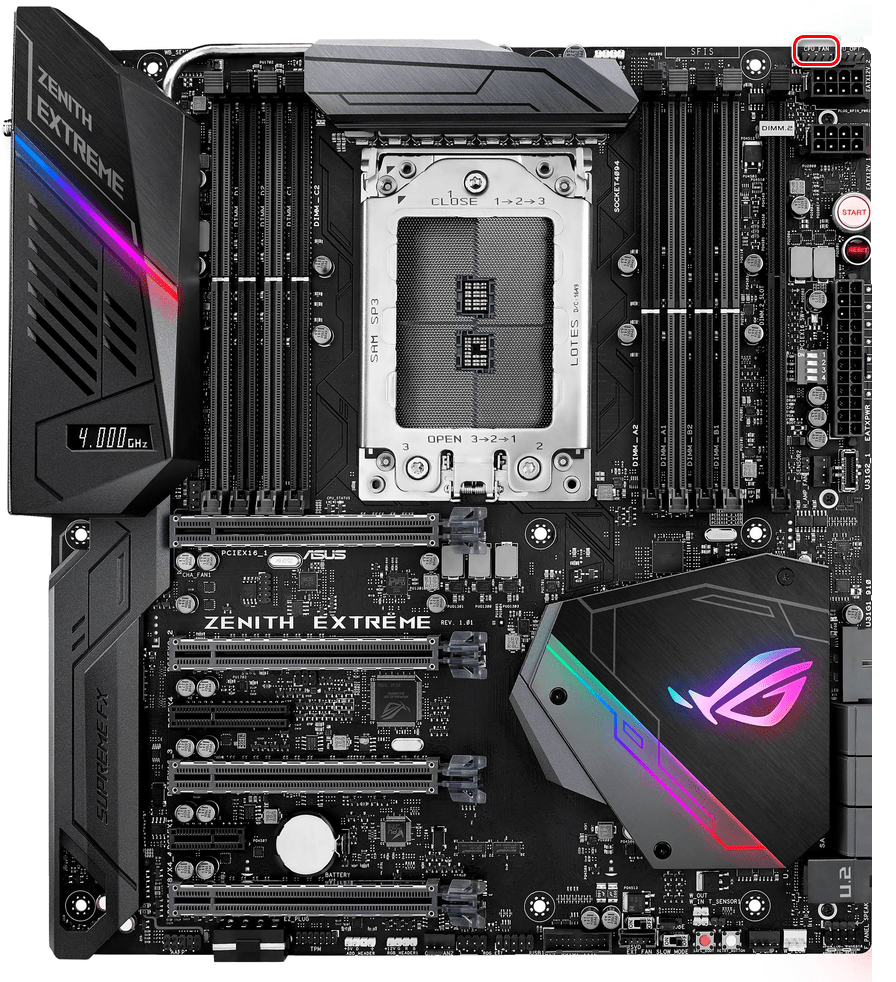
Кастомные СЖО лучше подключать к специализированным разъёмам, подписанным «W_PUMP», «W_PUMP+» или «PUMP_FAN», которые подают большее напряжение.
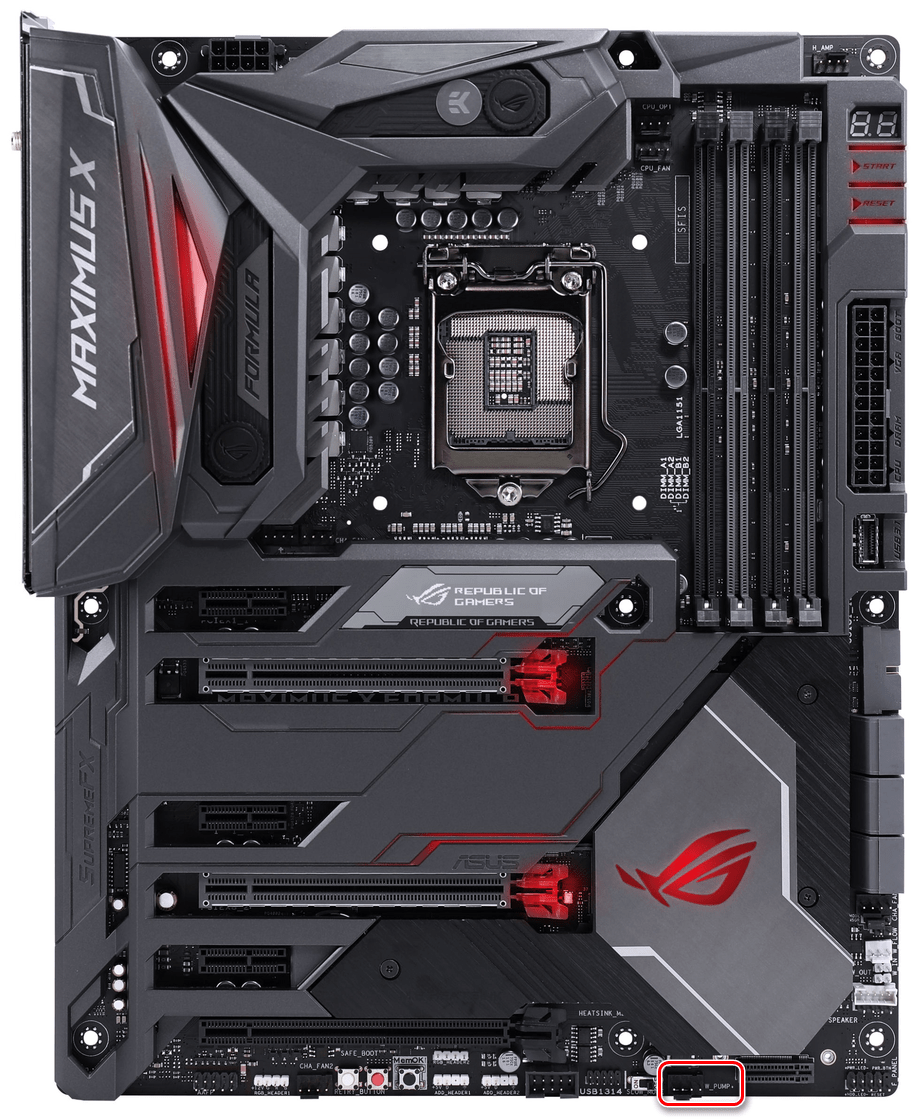
Важно! Подключайте ваши СВО согласно их инструкциям и техническим характеристикам, а не рекомендациям производителей материнских плат. Дело в том, что разъём «W_PUMP+», который тот же ASUS позиционирует как лучший для водяных помп на своих материнских платах, может подать сразу такой вольтаж, способный спалить вашу необслуживаемую систему водяного охлаждения. В лучшем случае это вынудит вас подключать вентиляторы в обход помпы из-за сгоревшего контролёра, в худшем – придётся заменять СВО полностью.
В данной статье были рассмотрены общие случаи подключения различных видов системы охлаждения к материнской плате. Чаще всего подсоединить одно к другому очень легко, и разъёмы подписаны соответственно: «CPU_FAN», «CHA_FAN»/»SYS_FAN» или «W_PUMP»/»PUMP_FAN», однако стоит разбираться в них и не путать, что может быть чревато выходом из строя вентиляторов или их контроллеров.
Мастер-класс по чистке кулера (вентилятора) ноутбука Asus 
Разобрать ноутбук Asus намного проще аналогов от фирм Samsung, Acer и прочих. Предстоит только снять крышку, не вынимая клавиатуры. Также не придется разбирать корпус, вынимать материнскую плату и разбирать все основные узлы. Система охлаждения на ноутбуке Asus выполнена грамотно, что облегчает работу по его чистке.
1. Одной из основных причин перегрева ноутбука является засорение радиатора пылью и высыхание теплопроводной пасты между процессором и системой охлаждения.
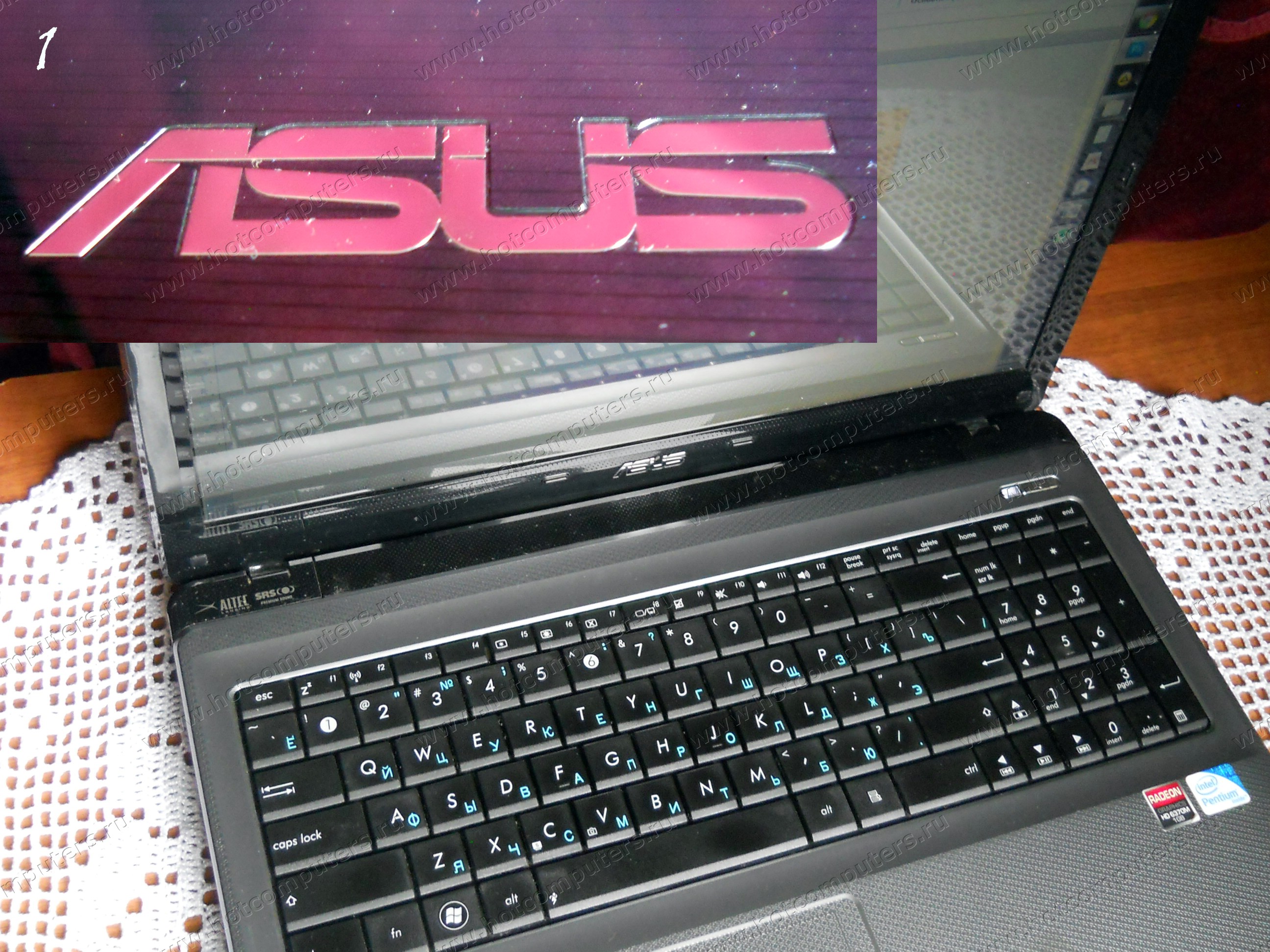
2. Сначала снимаем батарею и откручиваем болты крестовой отверткой по периметру крышки.

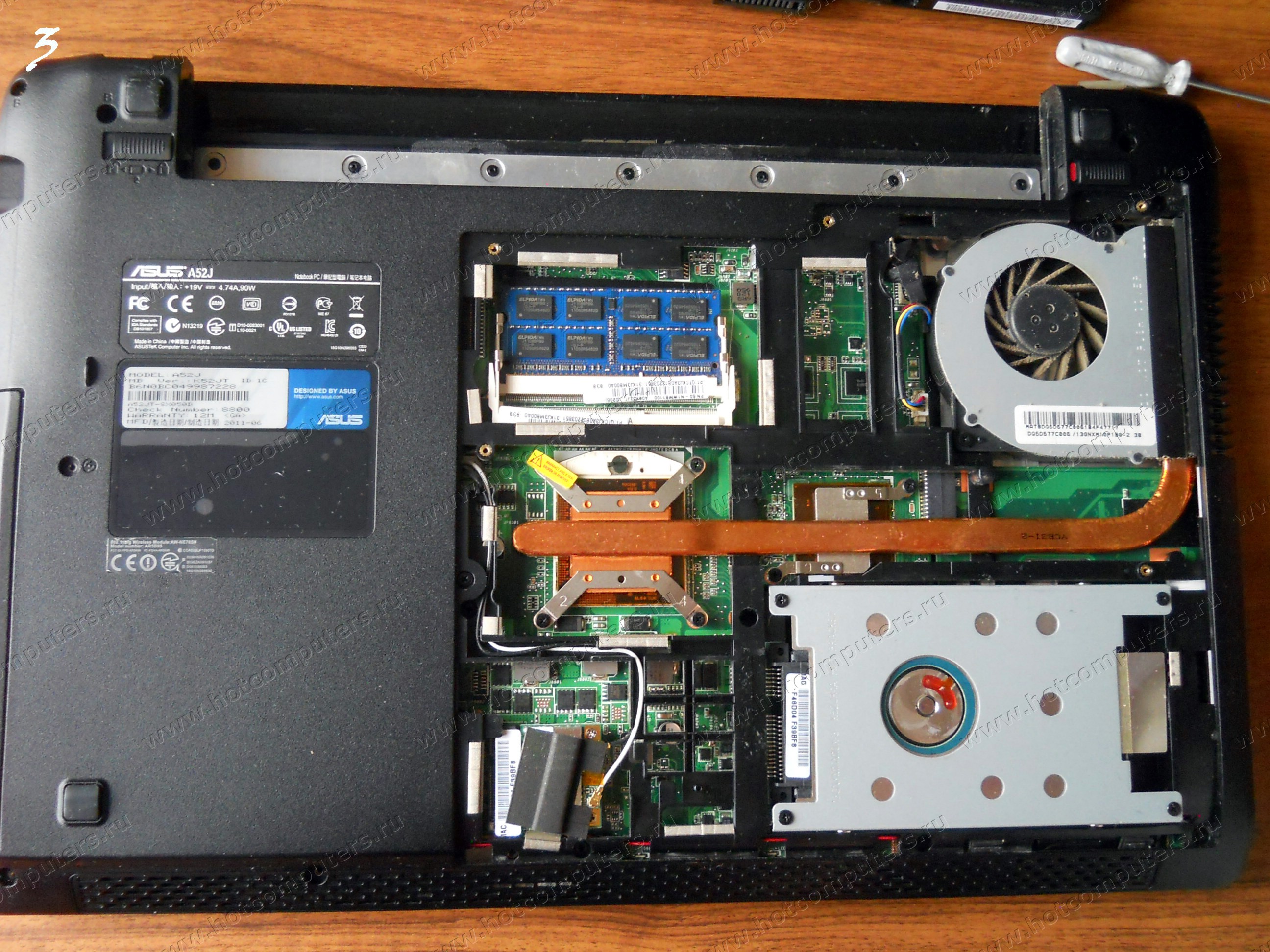
3. Снимаем крышку. Так выглядит внутренняя часть ноутбука Asus.
4-6. Откручиваем болты крепления кулера, центрального процессора, чипсета.
 |
 |
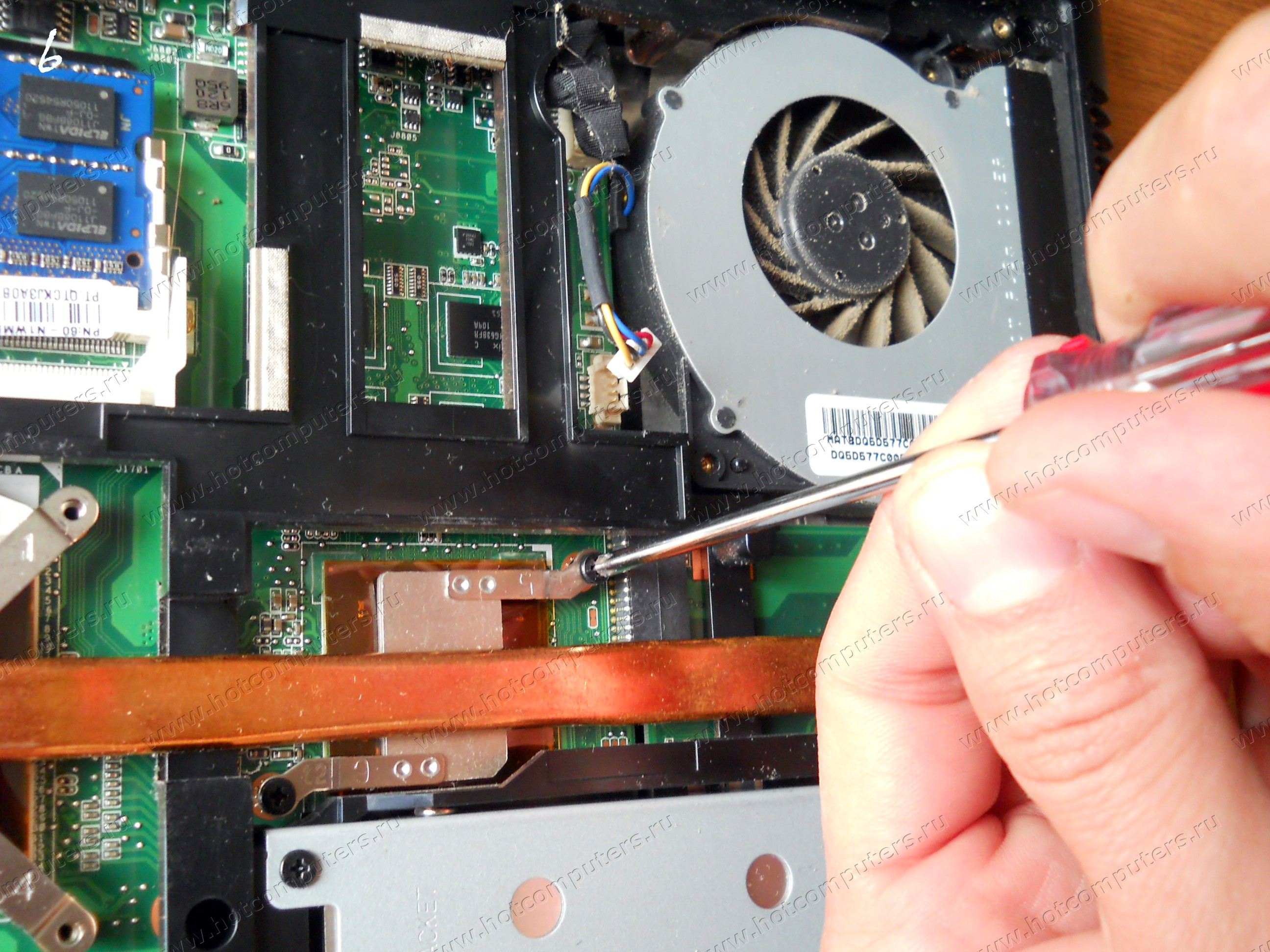 |
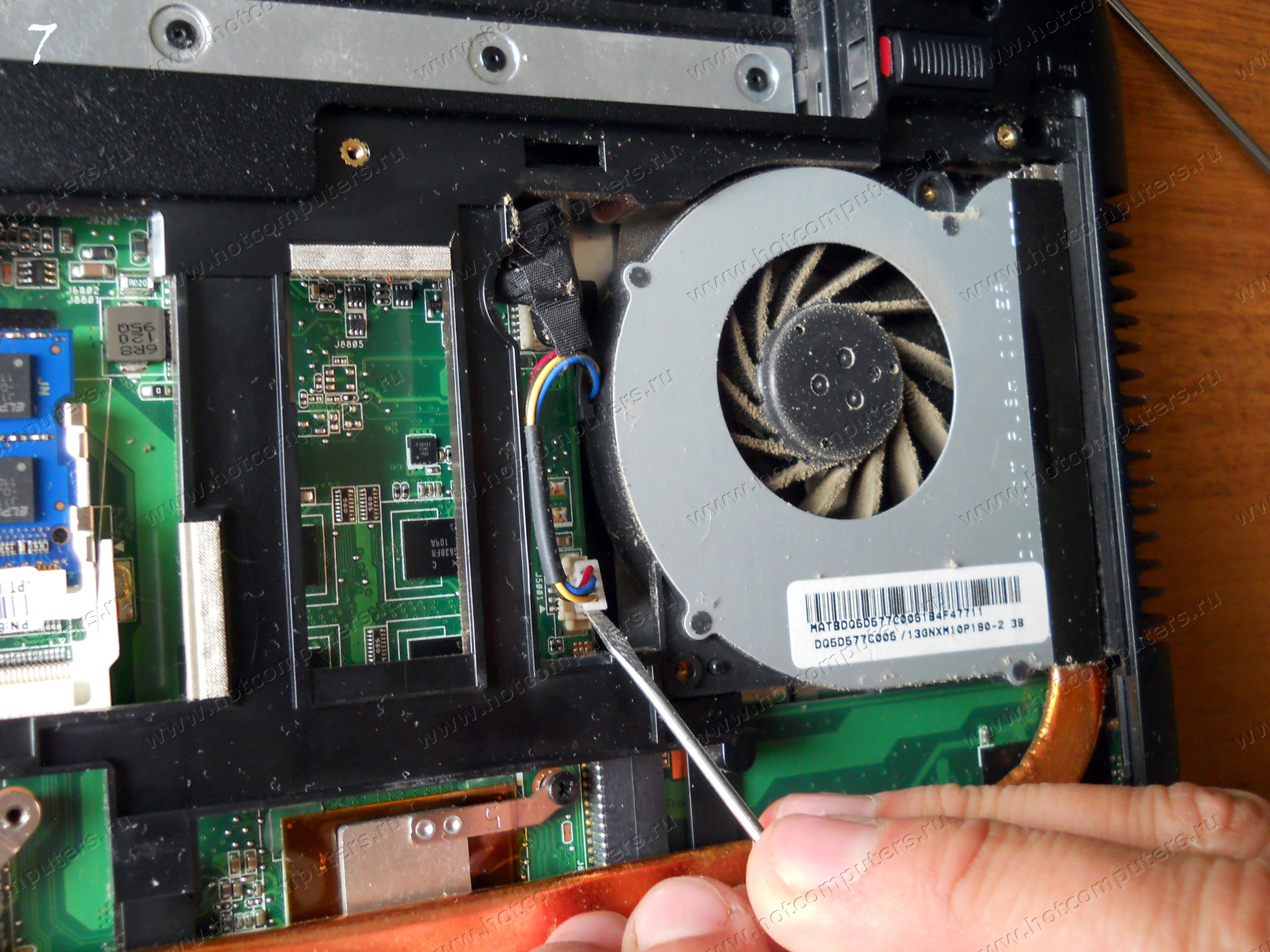
7. Тонкой отверткой вынимаем шлейф питания кулера.
8. Достаем систему охлаждения.

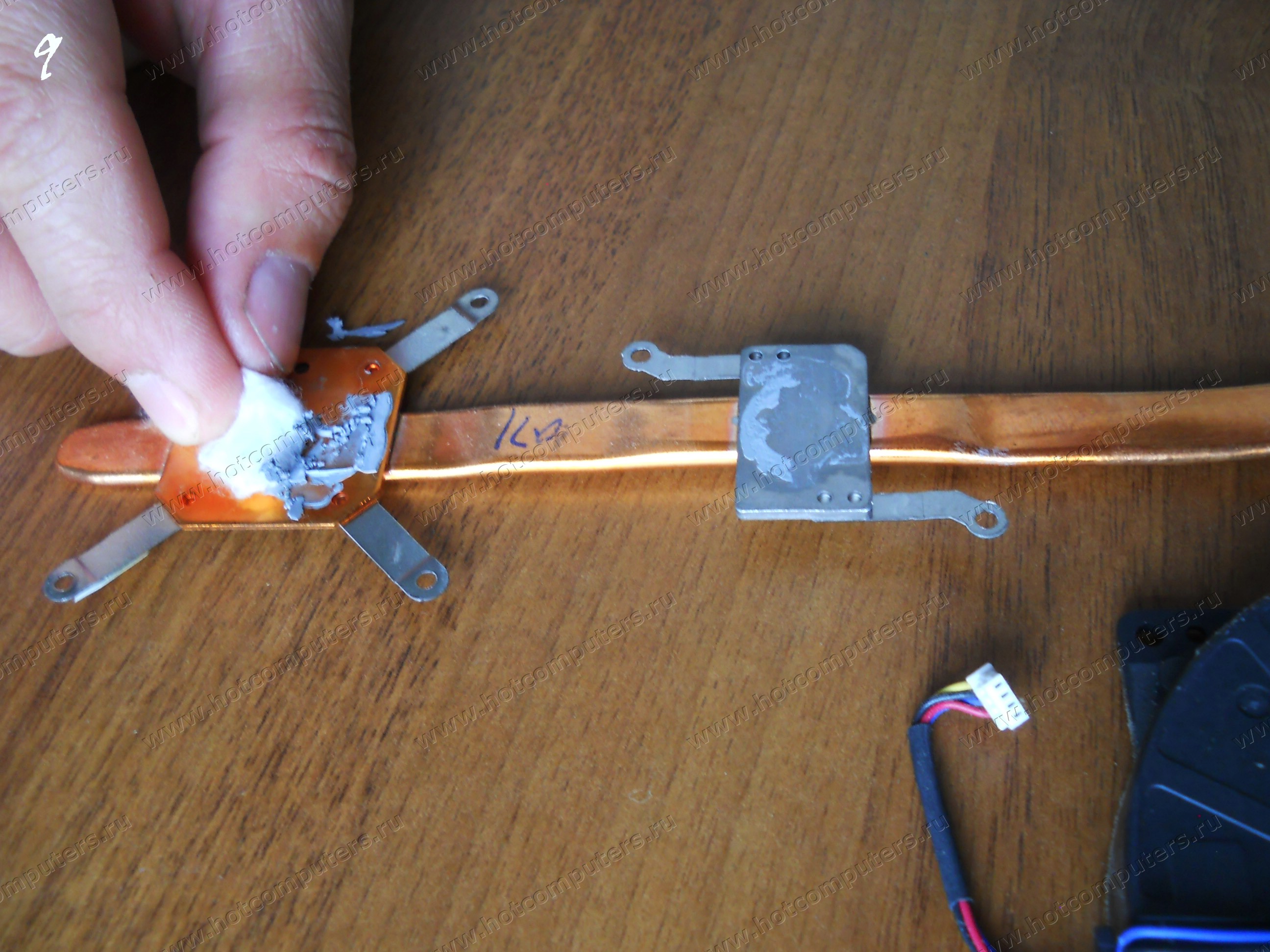
9. Убираем ватным шариком, смоченном в спирте, остатки термопасты на системе охлаждения.
10. На процессоре.

 |
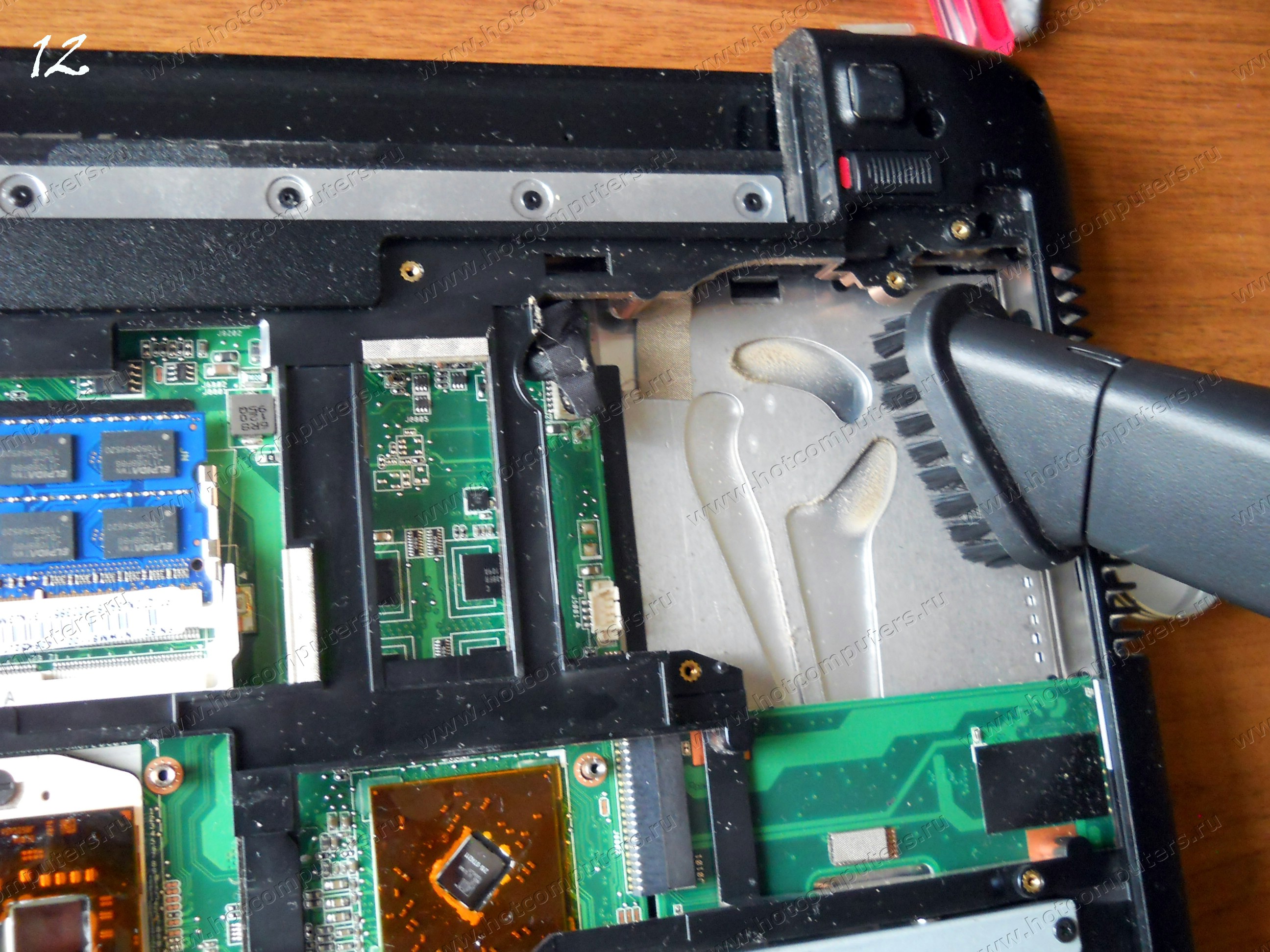 |
13. Основная часть пыли скапливается на внутренней поверхности слотов радиатора.
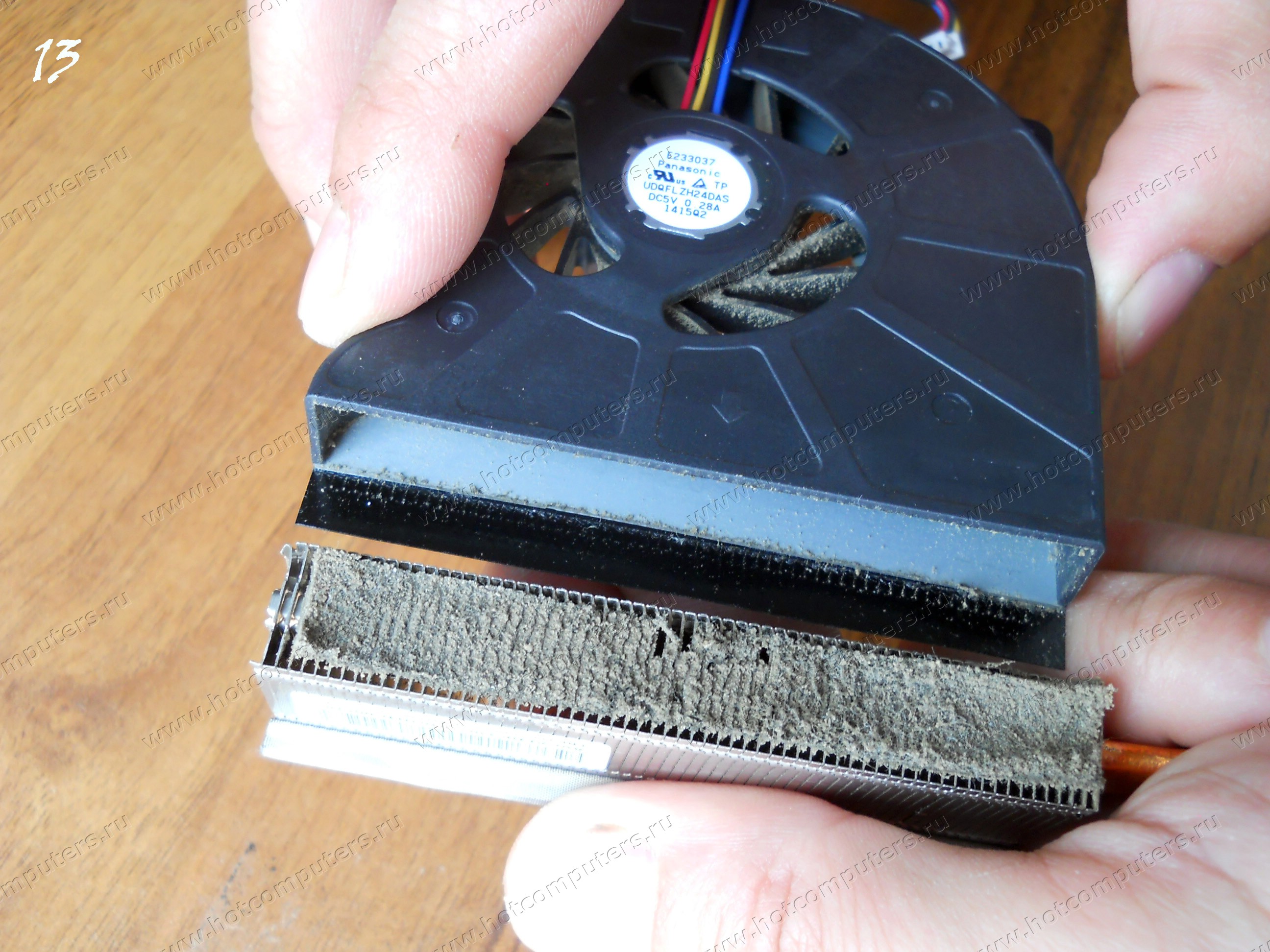
14. Продолжаем пылесосить. Чистка ноутбука требует особой тщательности.
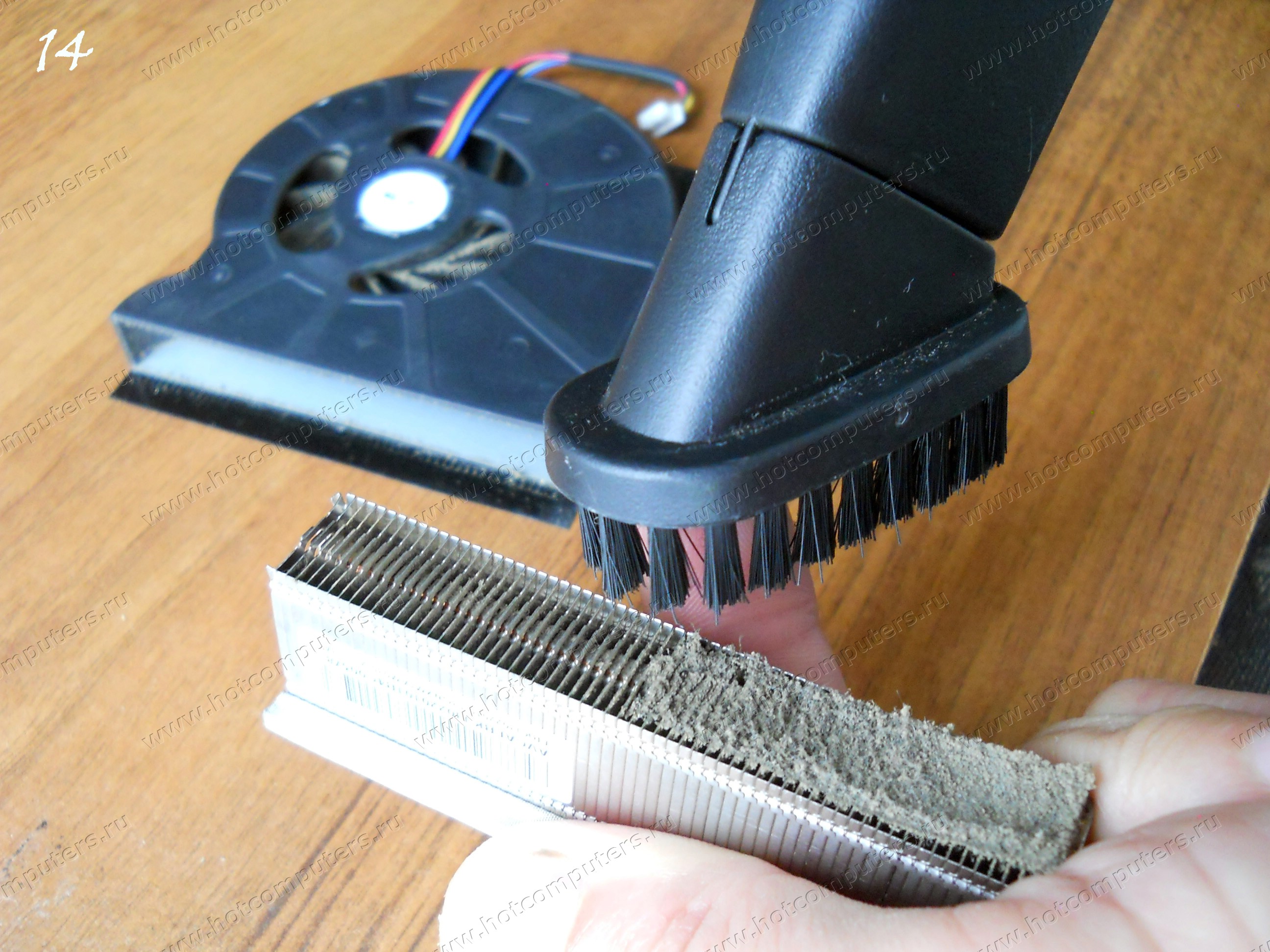
15. Результат — слоты радиатора выглядят как новые.

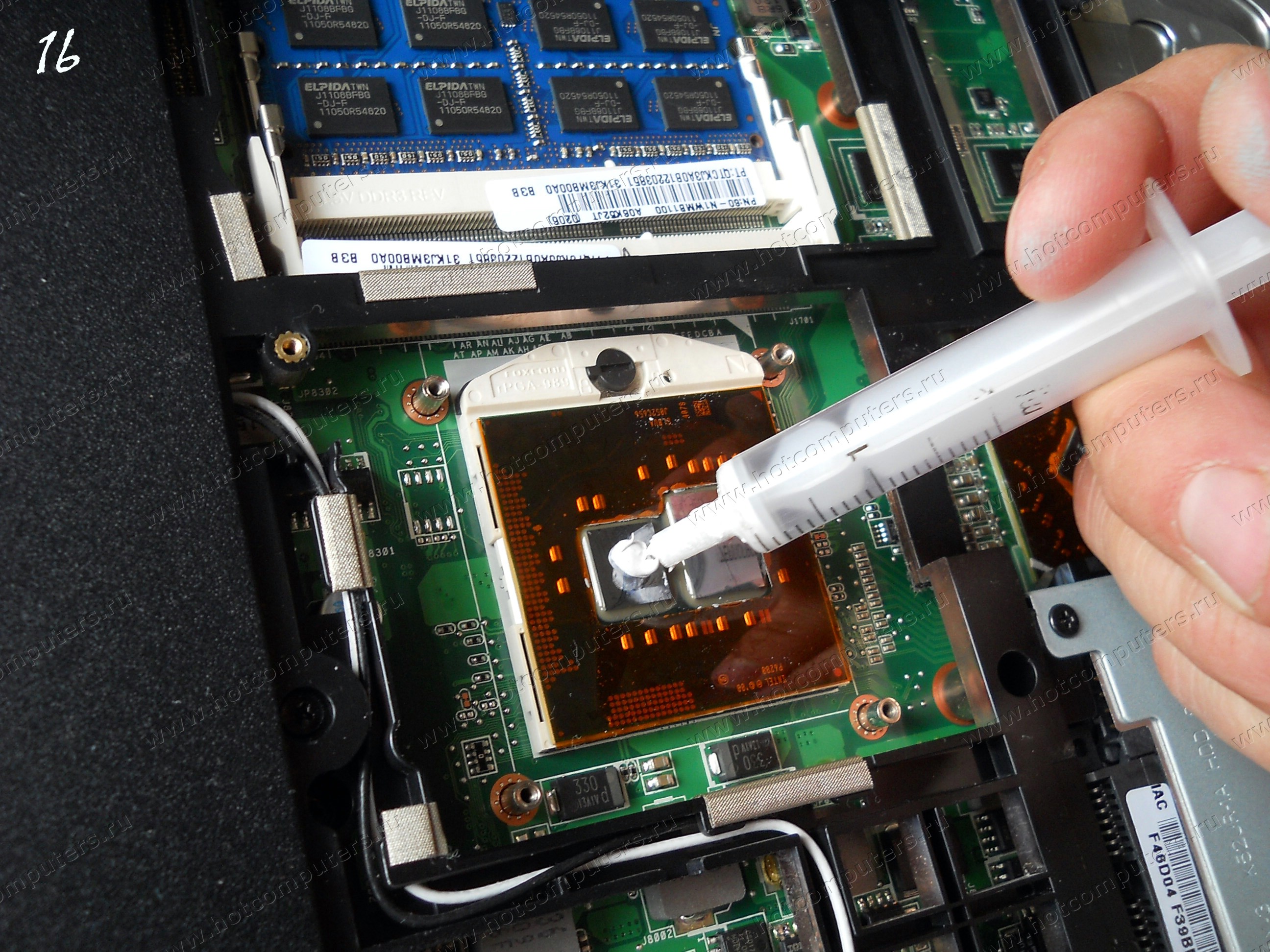
16-17. Наносим термопасту на центральный процессор, чипсет.
 |
 |
18. На пластины системы охлаждения.

19. Устанавливаем систему охлаждения на место.
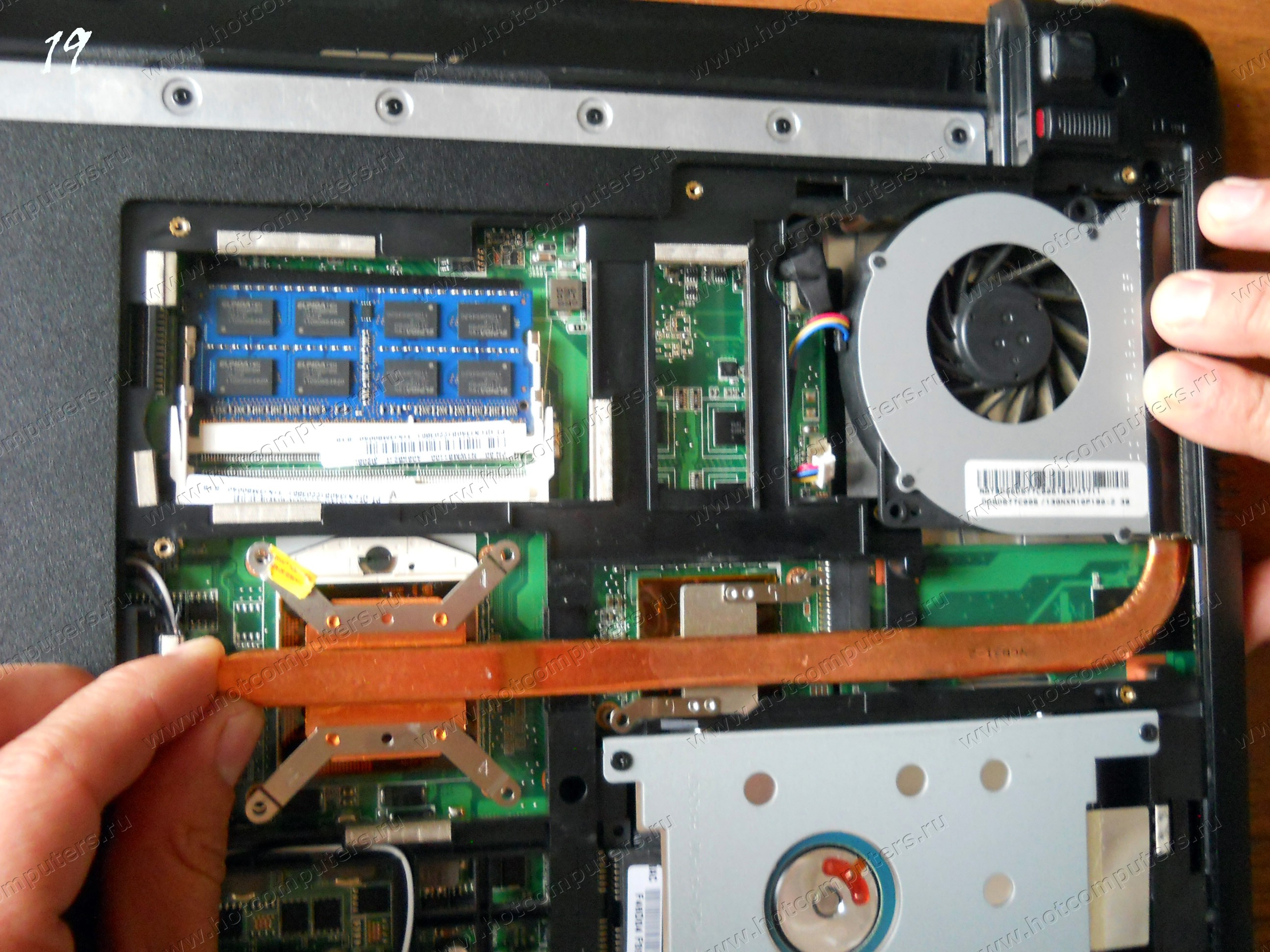
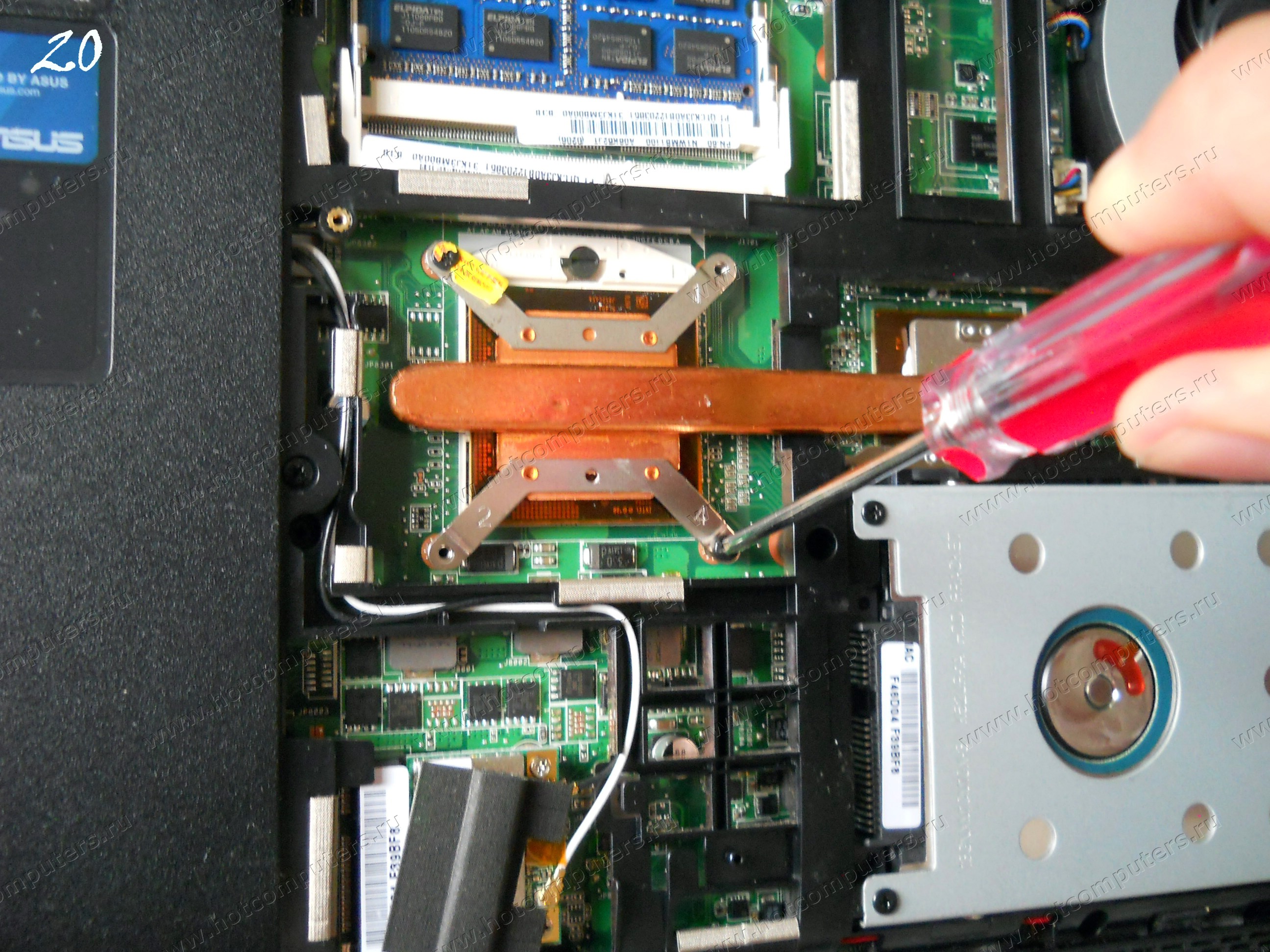
20. Закручиваем болты крепления процессора крест-накрест. Собираем далее в обратной последовательности, не забыв вставить шлейф кулера.
21. Устанавливаем и закручиваем крышку. Подсоединяем аккумулятор. Теперь можно почистить клавиатуру, просто пропылесосить её сверху. Готово, ноутбук Asus чист, как в первый день творенья, и снова работает бесшумно.